
こんにちは、iPad Air実機研究所のヒロトです。
アイビスペイントでイラストを描くなら、タブレットは本体の価格だけでなく、ペンの性能まで考えて選ぶのがおすすめです。
私は2023年3月からiPad Air 第5世代を使っていて、アイビスペイントXやProcreateでイラストを描くことがあります。
アイビスペイントXは無料で始められる機能が多く、有料のProcreateと比べても、私が普段描くようなイラストでは特に劣っているとは感じませんでした。
ただ、最初に使っていた安い互換ペンからApple Pencil 第2世代へ買い替えた経験があり、描きやすさを考えるならタブレットとペンをセットで選ぶことが大切だと感じています。
この記事では、アイビスペイント向けのおすすめタブレットを紹介しながら、初心者が失敗しない選び方や、実機で感じた描き心地の違いを解説します。
記事のポイント
- アイビスペイント向けのおすすめタブレット
- 安い機種とiPad Airの違い
- 初心者が確認したい画面とペンの性能
- iPad Airで実際に描いて分かった使用感
アイビスペイント向けの結論
アイビスペイントを使うために、最初から高価なタブレットを購入する必要はありません。
ただし、イラストを趣味として長く続けるつもりなら、後からペンの性能に不満が出ない機種を選びたいところです。
初心者には11インチ前後
私がおすすめしたいのは、11インチ前後の画面と、筆圧感知に対応したペンを組み合わせられるタブレットです。
このくらいのサイズなら、線画を描くときに画面を広く使えますし、完成したイラストの全体像も確認しやすくなります。
スマホでもアイビスペイントは使えますが、細かい部分を描くたびに拡大と縮小を繰り返すのは少し面倒です。
タブレットならキャンバスをある程度大きく表示できるので、人物の顔や髪の毛、服のシワなども描き込みやすくなります。
もちろん13インチ級の大画面も魅力的ですが、持ち運びや価格まで考えると、最初の一台は11インチ前後が扱いやすいかなと思います。
長く描くならiPad Air
イラスト制作を続けたい人には、iPad Air(M4)を有力候補としておすすめします。
現行のiPad AirはApple Pencil Proに対応しており、筆圧感知を利用した描画が可能です。
軽い力で細い線を引いたり、筆圧を加えて太い線を描いたりできるため、イラストの表現方法が広がります。
また、アイビスペイントだけでなく、将来的にProcreateなどのアプリを使いたくなった場合にも対応できます。
私はiPad Air 第5世代を3年以上使っていますが、普段のイラスト制作で処理性能が足りないと感じることはほとんどありません。
そのため、初心者だからといって最新の高性能モデルが必須というわけでもないんです。
私が考える選び方
まず安く始めたいならペン対応の低価格モデル、長く描き続けるならiPad Airと筆圧対応Apple Pencilの組み合わせがおすすめです。
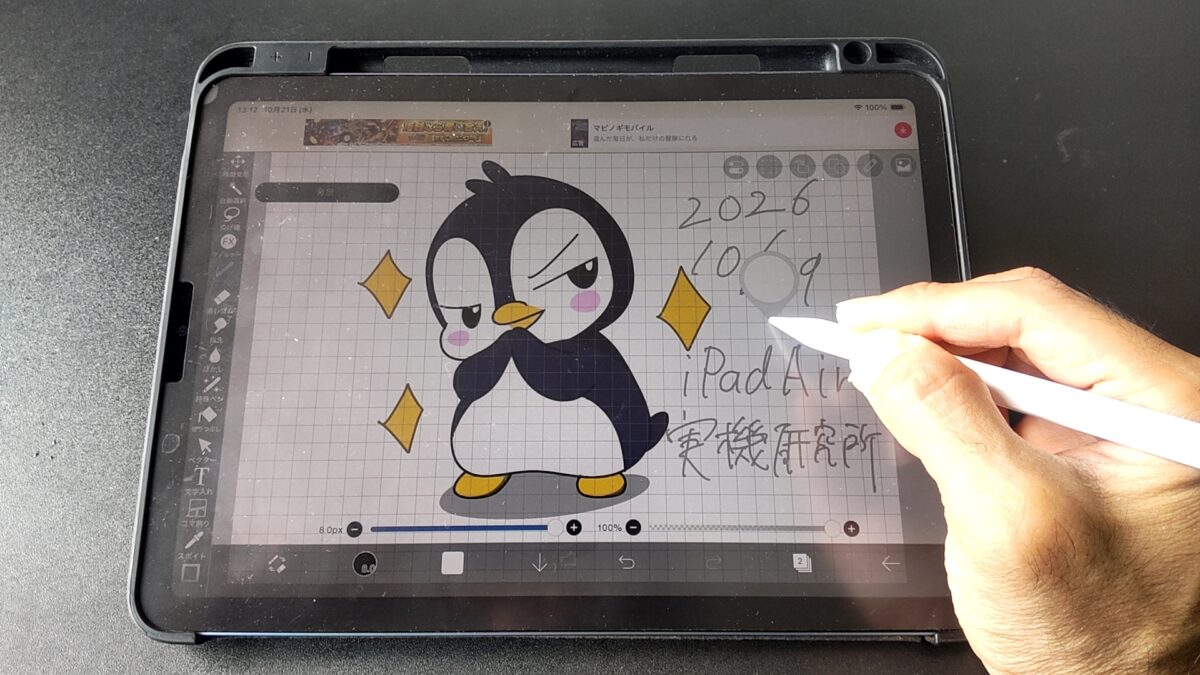
iPad Air 第5世代でアイビスペイントを使い、タッチペンでペンギンのイラストを描いている様子

おすすめタブレット5選
アイビスペイント向けのタブレットには、Apple製品だけでなくAndroidモデルもあります。
ここでは、描きやすさと購入費用を考えながら、初心者に検討してほしい5種類を紹介します。
| タブレット | 画面サイズ | 対応ペンの例 | おすすめの用途 |
|---|---|---|---|
| iPad Air M4 | 11・13インチ | Apple Pencil Pro | 長く続けたい人 |
| iPad Air 第5世代 | 10.9インチ | Apple Pencil 第2世代 | 中古で費用を抑えたい人 |
| iPad A16 | 11インチ | Apple Pencil 第1世代 | 新品を安めに揃えたい人 |
| Galaxy Tab S10 Lite | 10.9インチ | 付属Sペン | Androidで始めたい人 |
| Xiaomi Pad 7 | 11.2インチ | Xiaomi Focus Pen | 画面と性能を重視する人 |
なお、表に記載したペンは代表的な対応製品であり、すべてが本体に付属しているわけではありません。
Android端末については、ペン自体の筆圧対応とアイビスペイント内での筆圧動作が必ずしも同じではないため、購入前に対応状況を確認してください。
iPad Air M4
これからイラストを本格的に始めたい人におすすめなのが、M4チップを搭載したiPad Airです。
11インチと13インチの2サイズが用意されているので、持ち運びを優先するか、大きなキャンバスで描きたいかによって選べます。
私なら、初めて購入する場合は11インチを選ぶと思います。
机に置いて描くにも、ソファで膝の上に載せて使うにも、13インチより取り回しがしやすいからです。
iPad Airの画面はフルラミネーションディスプレイなので、表示される線と画面表面の距離を感じにくい構造になっています。
これはペン先を見ながら細かい線を描くときに、うれしいポイントです。
また、M4モデルはApple Pencil Proに対応しているため、筆圧感知や傾き検知を利用できます。
ただし、Apple Pencil Proは別売りなので、本体価格だけを見て購入予算を決めないようにしましょう。
iPad Air 第5世代
できるだけ費用を抑えてiPad Airを使いたいなら、中古の第5世代も候補になります。
私が所有しているのは、2022年春に発売されたM1チップ搭載の10.9インチモデルです。
2023年3月5日に楽天市場のディーライズで約75,000円で購入し、現在も使用しています。
当時はApple Pencilを持っていなかったため、最初は約3,000円のKINGONEスタイラスペンで描いていました。
その後、筆圧感知を使いたくなり、2023年9月15日にApple Pencil 第2世代を約17,000円で購入しています。
この組み合わせなら、アイビスペイントの対応ブラシで筆圧による線の変化を利用できます。
ただし、第5世代は古いモデルなので、中古で購入する際はバッテリーの状態や画面の傷、ペンの対応状況を確認してください。
特に64GBモデルは、イラスト以外のアプリも大量に入れると保存容量が気になりやすいです。
安く買えることだけを理由に選ばず、今後どのくらい使う予定なのかも考えましょう。
iPad A16
iPad Airより購入費用を抑えたい場合は、無印iPadのA16モデルも選択肢です。
11インチの画面を搭載し、Apple Pencil 第1世代とApple Pencil(USB-C)に対応しています。
ここで気を付けたいのが、ペンによって利用できる機能が異なることです。
Apple Pencil 第1世代は筆圧感知に対応しますが、Apple Pencil(USB-C)は筆圧感知に対応していません。
そのため、アイビスペイントで線の濃淡を筆圧によって変えたいなら、第1世代が候補になります。
ただし、iPad A16でApple Pencil 第1世代を接続・充電するには、USB-C - Apple Pencilアダプタが必要です。
価格を抑えて新品のiPadを購入できる反面、iPad Airと比べてフルラミネーション構造や画面の色表現などに違いがあります。
簡単なイラストや趣味のお絵描きから始めるなら十分検討できますが、細かく描き込みたい場合は実機でペンの感触を比べてみるとよいでしょう。
Galaxy Tab S10 Lite
Androidタブレットから選びたいなら、Galaxy Tab S10 Liteが候補になります。
約10.9インチの画面を搭載し、Sペンが付属するため、別売りのペンを購入する必要がないのが魅力です。
タブレットとペンをまとめて用意できるので、購入費用を計算しやすいのもうれしいところ。
また、Android版のアイビスペイントを利用できる環境であれば、イラスト制作に活用できます。
ただし、私はこの機種でアイビスペイントの描画テストを行ったわけではありません。
筆圧や手のひらの誤反応防止機能については、アプリ側の対応状況も確認してから選んでください。
iPadにこだわらず、ペン付きのタブレットから始めたい人に向いています。
Xiaomi Pad 7
Androidタブレットでも画面の大きさや性能を重視したいなら、Xiaomi Pad 7も比較候補です。
11.2インチの高精細ディスプレイを搭載し、専用のXiaomi Focus Penに対応しています。
Xiaomi Focus Pen自体は筆圧感知に対応しているため、イラスト用の周辺機器としても検討できます。
ただし、専用ペンは別売りの場合があるので、総額で比較する必要があります。
さらに、メーカーが示す筆圧性能が、そのまますべての描画アプリで利用できるとは限りません。
アイビスペイントを主な用途にするなら、実際のアプリでの動作情報を確認したいところです。
タブレット全体の選択肢を広く比べたい人は、タブレットおすすめ2026の用途別比較も参考にしてください。
初心者が失敗しない選び方
アイビスペイント用のタブレットを選ぶときは、性能表に並ぶ数字だけで判断しないことが大切です。
実際に絵を描くときに関係する画面、ペン、保存容量などを順番に確認しましょう。
画面は10〜11インチが目安
タブレットの画面サイズは、イラストの描きやすさに大きく影響します。
8インチ前後の小型モデルは持ち運びやすい反面、ブラシやレイヤーの操作部分を表示すると、キャンバスが狭く感じられることがあります。
反対に13インチ級のモデルはキャンバスを広く表示できますが、本体が大きくなり、片手で持ちながら描くには少し扱いにくくなります。
私が使っているiPad Air 第5世代の10.9インチ画面は、人物や動物のイラストを描くには使いやすい大きさです。
細かい部分を描きたいときは指で拡大できるので、画面の大きさだけに頼る必要もありません。
机でじっくり描くことが多いなら13インチ、持ち運びと描きやすさを両立したいなら11インチ前後が目安になります。
ペンの筆圧感知を確認する
イラスト用のタブレットで特に重要なのが、筆圧感知への対応です。
筆圧感知とは、ペンを画面に押し付ける力によって、線の太さや濃淡を変化させる機能です。
例えば髪の毛を描くとき、ペンの力を抜いて細い線を引き、少し力を加えながら太い線へ変化させられます。
鉛筆風のブラシなら、軽い筆圧で薄く描き、力を加えて濃く描くような表現も可能です。
もちろん、筆圧感知がなくてもブラシサイズを変更すればイラストは描けます。
ただ、描くたびに設定を変更するより、手の力加減で線を変えられる方が自然に感じる場面は多いでしょう。
アイビスペイント以外のお絵描きアプリにも挑戦したい場合は、タブレット本体の性能だけでなく、対応ペンの筆圧感知や画面の描きやすさも比較しておくのがおすすめです。
イラスト制作向けの機種を幅広く探したい人は、イラスト用タブレットのおすすめ機種とペンの選び方も確認してみてください。
USB-Cモデルには注意
Apple Pencilという名前が付いていても、すべての製品に筆圧感知が搭載されているわけではありません。
Apple Pencil(USB-C)は手書きメモや簡単なスケッチには便利ですが、筆圧感知には非対応です。
アイビスペイントで細かな濃淡や線の変化を描きたい人は、Apple Pencil 第1世代、第2世代、Proなど、対応する筆圧感知モデルを選びましょう。
なお、Apple Pencilのモデルによって対応するiPadは異なります。
購入前には、出典:Apple公式サイト「Apple Pencil」で対応機種を確認してください。
手のひらの誤反応防止
イラストを描いていると、ペンを持つ手の側面がタブレットの画面に触れることがあります。
そのたびに線が引かれたり、キャンバスが勝手に動いたりすると、作業に集中できません。
そこで確認したいのが、パームリジェクションと呼ばれる誤反応防止機能です。
対応するタブレットとペンを組み合わせれば、手を画面に置きながら描きやすくなります。
ただし、誤反応防止の動作は機種やアプリ、設定によって変わります。
安いタブレットを購入する場合でも、この機能が使えるかどうかは確認しておきたいですね。
保存容量は余裕を持つ
アイビスペイントでイラストを描くなら、保存容量にも注目してください。
画像を何枚も保存したり、制作途中のデータを残したりすると、少しずつ容量を使用します。
さらに、動画編集やゲームなどにもタブレットを使う場合は、イラスト以外のデータが容量を圧迫することもあります。
私が使っているiPad Air 第5世代は64GBモデルですが、イラストだけでなくさまざまなアプリを使っているので、容量不足を意識することがあります。
これから新品を購入するなら、予算が許す範囲で128GB以上のモデルを選ぶと余裕を持ちやすいでしょう。
ただし、必要な容量は制作する作品の大きさや保存枚数によって変わります。
処理性能と発熱も確認する
アイビスペイントは比較的始めやすいアプリですが、どんなタブレットでも同じ快適さで動くわけではありません。
大きなキャンバスで複数のレイヤーを使ったり、複雑なブラシを多用したりすると、端末にかかる負荷が増えます。
性能に余裕がない機種では、ブラシの反応が遅くなったり、操作が重く感じられたりする可能性があります。
また、長時間作業したときの発熱やバッテリーの減りも気になる部分です。
私のiPad Air 第5世代では、普段のイラスト制作で大きな不満はありませんが、すべてのキャンバスサイズで同じ動作を保証できるわけではありません。
大きな作品を制作したい人ほど、メモリや処理性能に余裕のある機種を選ぶ意味があります。
実機でアイビスペイントを使用
ここからは、私がiPad Air 第5世代でアイビスペイントXを使ったときの様子を紹介します。
実際の操作画面も掲載するので、どのような環境でイラストを描けるのか確認してみてください。
無料でもイラストを描ける
アイビスペイントXの魅力は、無料でイラスト制作を始められることです。
アプリをインストールすれば、キャンバスを作成して、ブラシや消しゴムを使いながら絵を描けます。
私は有料のProcreateも使っていますが、簡単なイラストを描く範囲では、アイビスペイントXが特に劣っているとは感じませんでした。
ただし、ブラシや一部の機能には広告視聴や課金などの利用条件があります。
無料で利用できる範囲はアプリの更新によって変わることがあるので、実際の画面を確認してください。
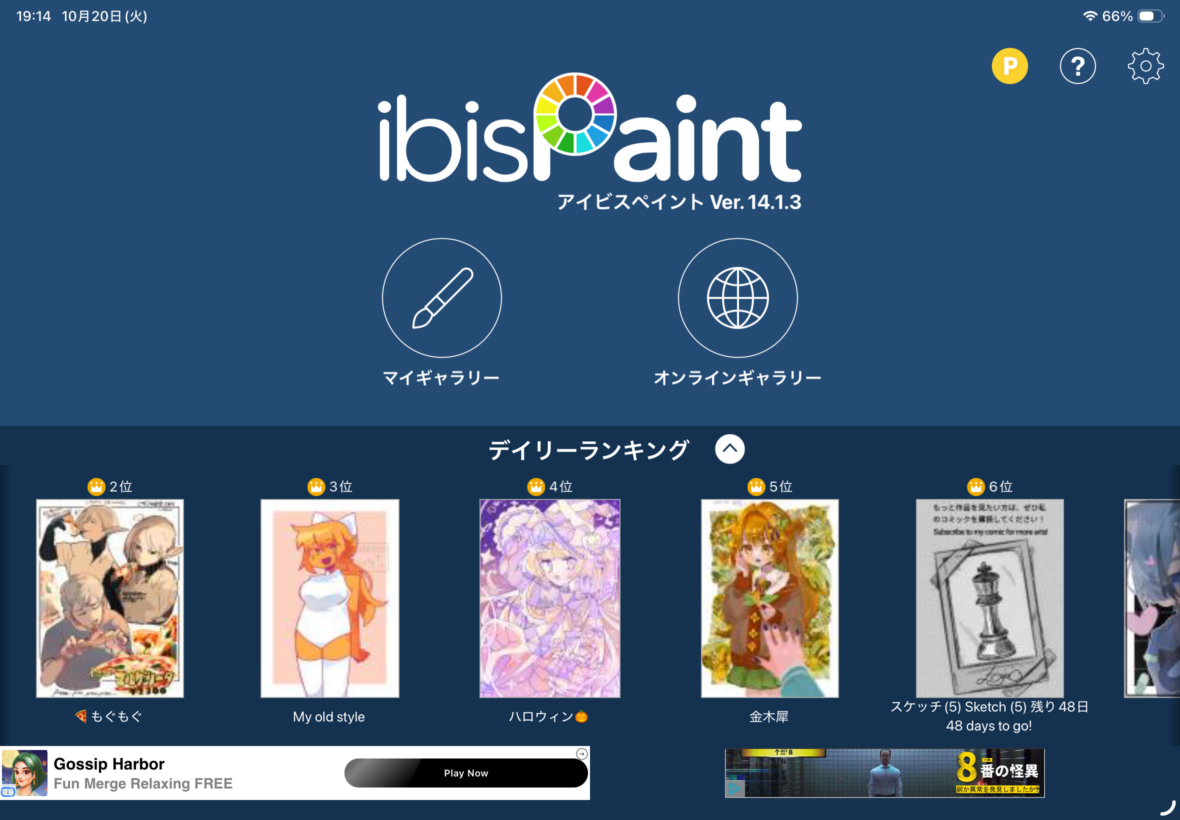
iPad Air 第5世代で表示したアイビスペイントのホーム画面。マイギャラリーなどのメニューから作品を管理できる
ブラシの種類を選べる
アイビスペイントには複数のブラシがあり、描きたい絵の雰囲気によって使い分けられます。
例えば輪郭線を描くならペン系のブラシ、柔らかい陰影を付けるならエアブラシ系のブラシが候補です。
ブラシの太さを変更することもできるため、細い線で下描きをしてから、太い線で輪郭を描くといった使い方ができます。
私は最初から細かな設定を変更するより、使いやすいブラシを一つ決めて描き始める方が気軽に楽しめると感じています。
ブラシが多すぎると、絵を描くよりもブラシ選びに時間を使ってしまうことがありますからね。
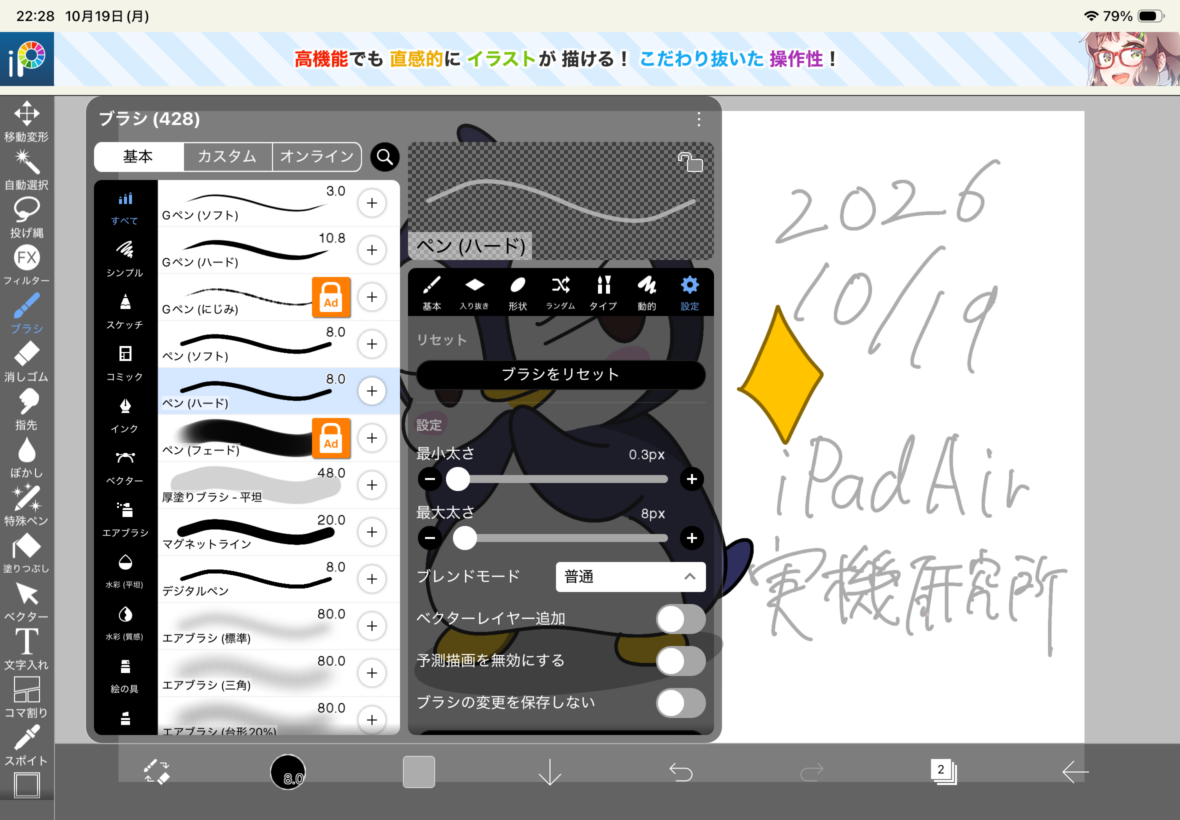
アイビスペイントのブラシ選択画面。線の太さやブラシの種類を変更しながらイラストを描ける
レイヤーで線画と色を分ける
アイビスペイントでは、レイヤーを使ってイラストの各部分を別々に管理できます。
レイヤーとは、透明な紙を何枚も重ねるようにして絵を描く仕組みです。
例えば下描き、輪郭線、色塗りを別々のレイヤーにしておけば、色を変更するときに輪郭線まで消してしまう心配を減らせます。
特に人物のイラストでは、髪の毛と肌、服を別々に管理できると修正しやすくなります。
私がペンギンのイラストを描いたときも、複数のレイヤーを利用しました。
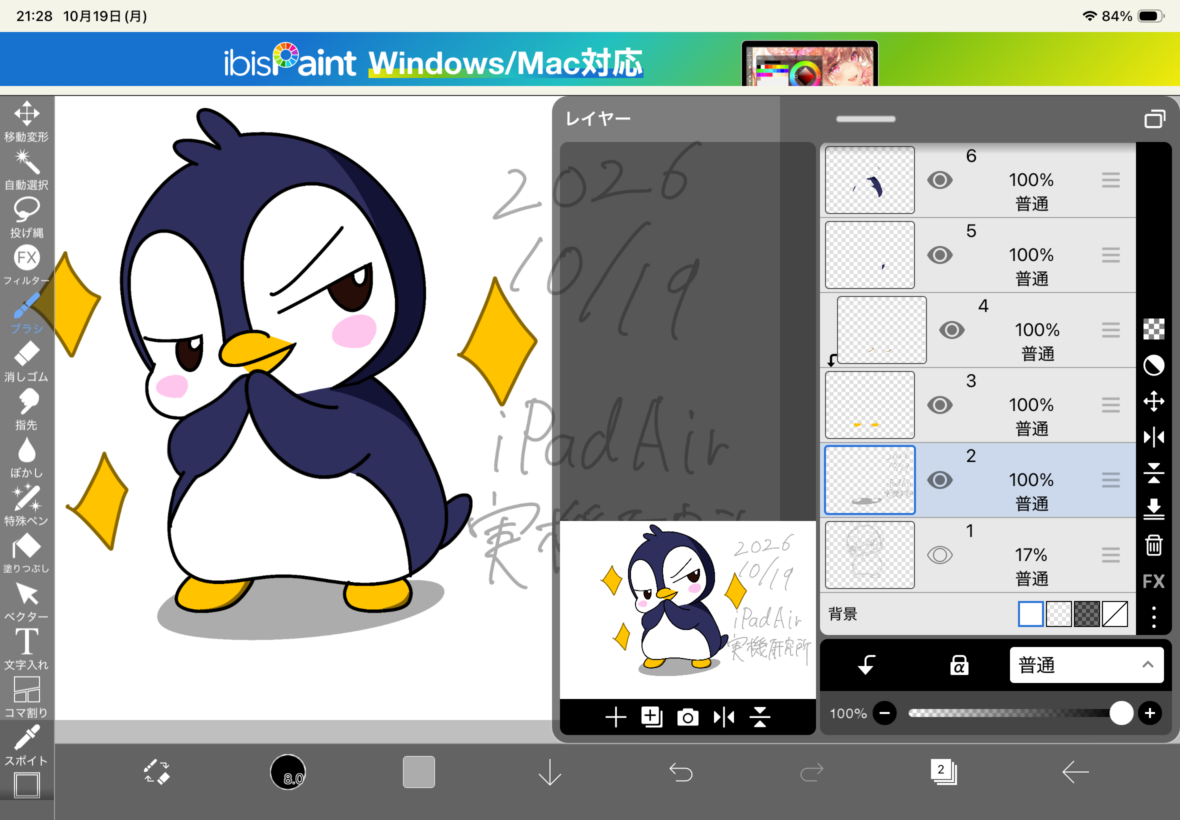
ペンギンのイラストを制作している画面。右側のレイヤー一覧で描画内容を分けて管理している
レイヤーは便利ですが、増やしすぎると管理が面倒になることもあります。
初心者なら、最初は下描きと線画、色塗り程度に分けるところから始めると分かりやすいでしょう。
Apple Pencilの設定もできる
アイビスペイントでは、使用するスタイラスペンを設定画面から選択できます。
私のiPad Air 第5世代では、Apple Pencilを選択した画面を確認できました。
これからペンを購入する場合は、端末とペンの対応だけでなく、アプリ側がどの機能に対応しているかも確認しておきたいところです。
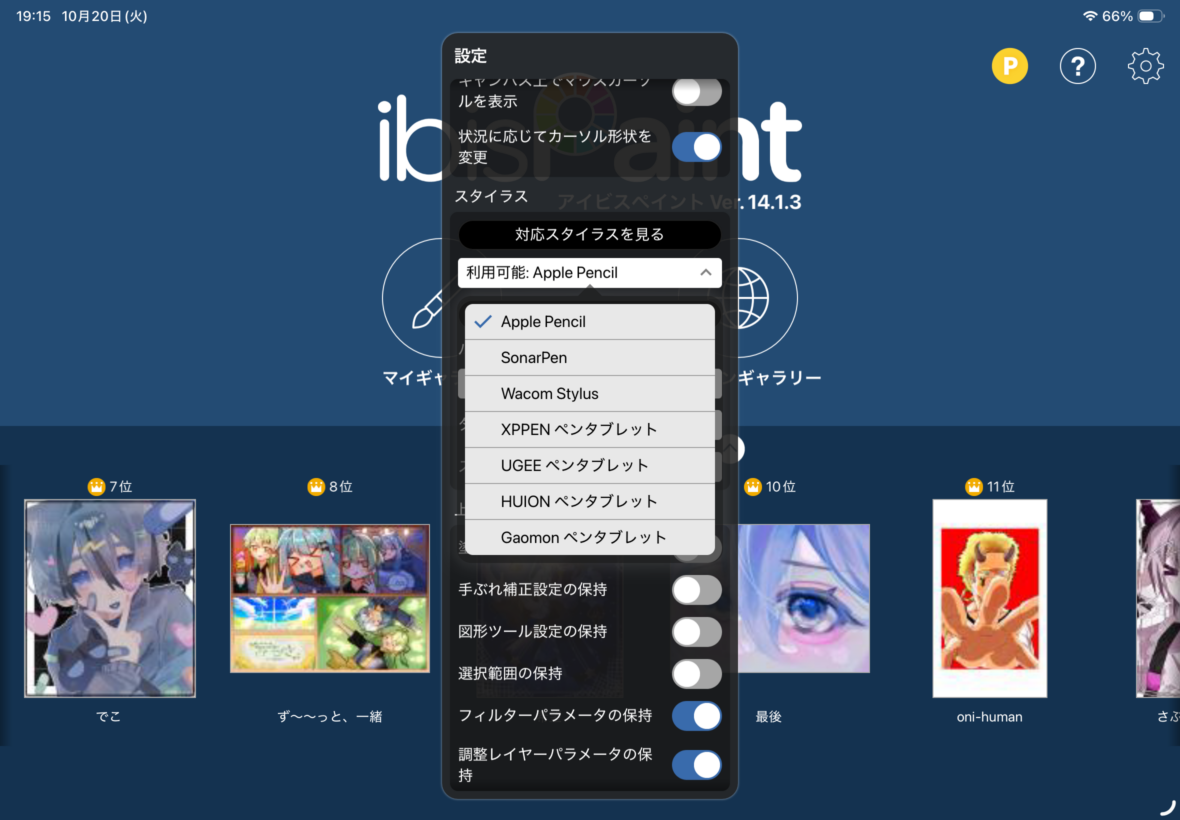
アイビスペイントのスタイラス設定でApple Pencilを選択した状態。利用するペンに合わせて設定を確認できる
アイビスペイントの公式サイトには、筆圧対応スタイラスの一覧も掲載されています。
特にAndroidタブレットや互換ペンを購入する場合は、出典:ibisPaint公式サイト「筆圧対応スタイラス」を確認すると判断しやすくなります。
実際の描画画面も確認
アイビスペイントで作成したペンギンのイラストを表示した画面です。
キャンバスの周囲には描画ツールが配置されており、ブラシや消しゴムを切り替えながら作業できます。
画面が10.9インチあると、イラスト全体を見ながら操作できるのが便利です。
スマホのように頻繁に表示位置を移動させなくても描ける場面が増えるので、長時間のお絵描きにも使いやすいと感じています。
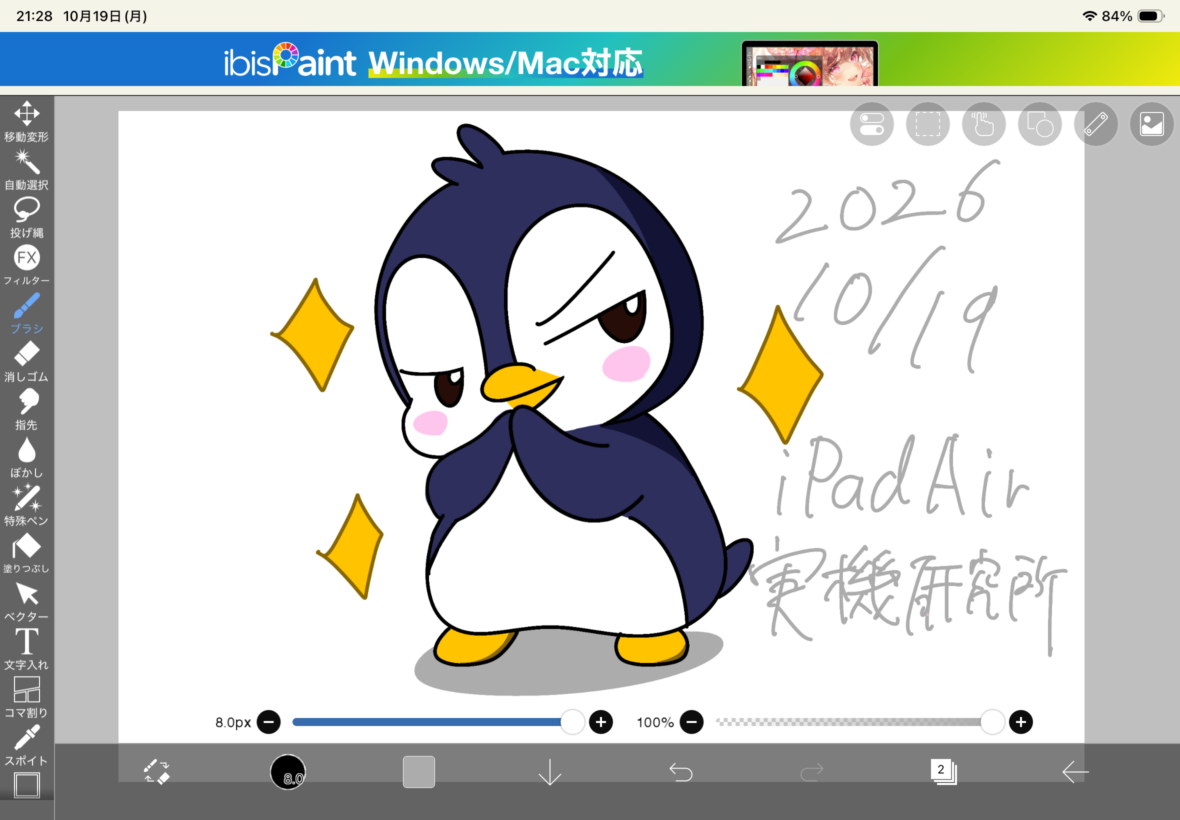
アイビスペイントで制作したペンギンのイラスト。ブラシや消しゴムなどの描画ツールも確認できる
Apple Pencilと互換ペンの違い
アイビスペイントを快適に使いたいなら、タブレット本体と同じくらいペン選びも重要です。
私が実際に購入したApple Pencil 第2世代とKINGONEスタイラスペンの違いを紹介します。
最初は安い互換ペンを使用
私はiPad Air 第5世代を購入した直後、約3,000円のKINGONEスタイラスペンを購入しました。
最初から高価なApple Pencilを購入する必要はないと思っていたからです。
実際、簡単な文字を書いたり、線を引いたりする用途では普通に使えていました。
しかし、イラストを描くようになると、筆圧によって線を変化させられないことが気になり始めました。
ペンを強く押しても、必ずしも筆圧感知のあるペンと同じ描画結果になるわけではありません。
こちらはKINGONEのスタイラスペンで描画したときの比較動画です。
この動画はProcreateでの検証であり、アイビスペイントの動作を直接示したものではありません。
ただ、筆圧感知に対応していないペンで描画する場合の違いを考える参考になります。
筆圧を使いたくて純正へ変更
その後、私はApple Pencil 第2世代を購入しました。
価格は約17,000円だったので、安い互換ペンと比べるとかなり大きな出費です。
それでも購入した理由は、Procreateで筆圧を使ったイラストを描いてみたかったからです。
実際に使ってみると、対応ブラシで軽い力から強い力へ変えたときに、線の太さや濃淡が変化することを確認できました。
イラストでは、こうした線の変化を手元の力加減で操作できることが便利なんですよね。

Apple Pencil 第2世代の筆圧感知をProcreateで検証した結果。ブラシによって線の太さや濃淡が変化している
実際の筆圧感知テストは、こちらの動画でも確認できます。
アイビスペイントでも、対応するApple Pencilとブラシを使えば筆圧を利用した描画ができます。
ただし、Procreateとアイビスペイントではブラシの設定や描画処理が異なるため、まったく同じ線になるわけではありません。
手書きと描画結果を比較
Apple Pencil 第2世代とKINGONEスタイラスペンでは、文字やブラシによる描画も比較しています。
以下は、Procreateでアルファベットやひらがな、ブラシの線を描いて並べた画像です。
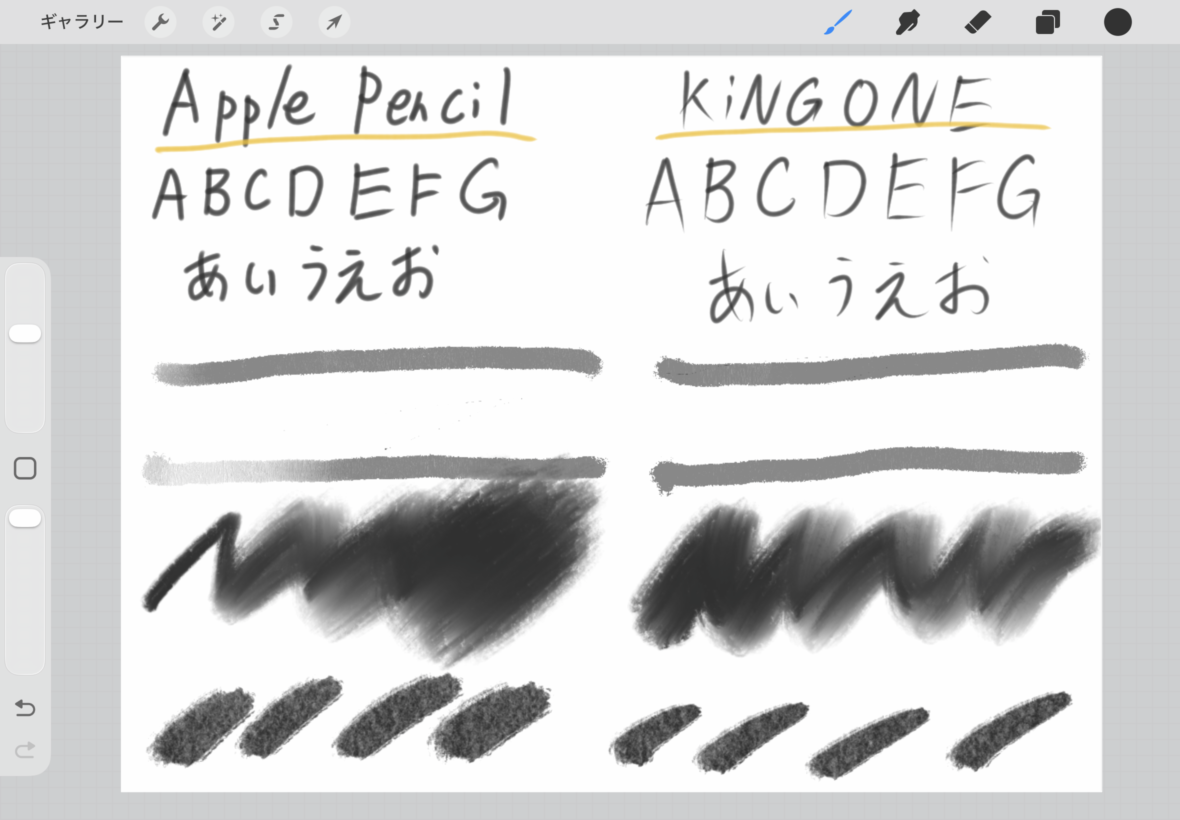
Apple Pencil 第2世代とKINGONEスタイラスペンの描画結果を比較。Procreateで文字やブラシの線を描いている
文字の見た目は手の動かし方やブラシ設定によっても変わるため、この画像だけでペンの精度を断定することはできません。
ただし、筆圧感知があるApple Pencilでは、描き方の選択肢が増えます。
メモを書くことが中心なら互換ペンでも十分な場合がありますが、イラストを細かく描きたいなら純正ペンを選ぶメリットは大きいでしょう。
Apple Pencilと互換ペンの違いは、iPad Airのイラスト用ペンおすすめと筆圧比較でも詳しく紹介しています。
安いタブレットで描ける?
アイビスペイントは無料から始められるため、できるだけ安いタブレットで利用したい人も多いと思います。
ただし、端末の価格だけで決めると、後から使いにくさを感じる可能性があります。
安いAndroidでも利用できる
アイビスペイントはAndroidにも対応しているため、iPad以外でもイラストを描けます。
対応するOSを搭載した端末であれば、アプリをインストールして描画することが可能です。
ただし、アプリが起動することと、ペンで快適に描けることは別の話になります。
特に低価格タブレットでは、専用ペンが用意されていなかったり、筆圧感知に対応していなかったりする場合があります。
指で描くことが中心なら問題なくても、細かな線画を描きたい人には物足りない可能性があるでしょう。
ペン対応を必ず確認する
安いタブレットを購入するときは、「タッチペン対応」という表記だけで判断しないようにしてください。
画面を指で操作するための一般的なタッチペンと、筆圧感知に対応した専用ペンでは、できることが異なります。
例えば、先端がゴム状になったタッチペンでも画面を操作できますが、筆圧に応じて線の太さを変えられるとは限りません。
さらに、ペン自体が筆圧対応でも、アイビスペイント側でその機能を利用できない場合があります。
購入前に確認したいこと
タブレットとペンの対応、筆圧感知の有無、アイビスペイントでの動作状況を確認してください。
「ペン付き」「タッチペン対応」という商品説明だけで判断しないことが大切です。
中古iPad Airも候補になる
新品のiPad Airが予算を超える場合は、中古モデルを検討する方法もあります。
私が使っている第5世代はM1チップを搭載しており、アイビスペイントやProcreateでの普段のイラスト制作に使えています。
ただし、中古品は本体の状態に個体差があります。
画面に傷があるとペンの操作時に気になる場合がありますし、バッテリーが劣化していれば長時間の作業で充電が必要になることもあります。
また、Apple Pencil 第2世代はM2以降のiPad Airでは使えないので、世代の違いにも注意してください。
中古価格と新しいモデルの価格差が小さい場合は、無理に古い機種を選ぶ必要はないと思います。
本体とペンの合計で考える
タブレットの購入費用を比較するときは、本体だけでなくペンの価格も含めて考えましょう。
例えば、iPad Airを安く購入できても、Apple Pencilを追加すると予算が増えます。
反対に、Sペンが付属するGalaxy Tabのような機種なら、ペンを別途購入する必要がありません。
また、フィルムやケースまで揃えると、想像していたより費用がかかることもあります。
本体だけの価格差に注目せず、実際に絵を描き始めるまでに必要な合計金額で比べることをおすすめします。
描きやすい環境を整える方法
タブレットとペンを購入したら、次は描くときの環境を整えてみましょう。
画面の表面や本体の置き方を工夫すると、同じタブレットでも描き心地が変わります。
ペーパーライクフィルムを使う
ガラス画面に直接ペンを当てると、紙よりもペン先が滑りやすく感じることがあります。
その感触が気になるなら、ペーパーライクフィルムを検討してみてください。
ペーパーライクフィルムは、表面に適度な摩擦を持たせて、紙に書くような感触を目指した保護フィルムです。
私はiPad Air 第5世代を購入した直後から、Oleblissのアンチグレア・ペーパーライクフィルムを使っています。
画面の上でApple Pencilを滑らせたときに適度な抵抗があり、イラストを描くときにも利用しています。

ペーパーライクフィルムを貼ったiPad Air 第5世代で、Apple Pencilを使って描画している様子
ただし、ペーパーライクフィルムにはデメリットもあります。
表面の加工によって画面が少しざらついて見えたり、製品によってはペン先の摩耗が気になったりする可能性があります。
色の確認を重視するなら、透明度の高い保護フィルムや着脱式のペーパーライクフィルムも候補になるでしょう。
詳しくはiPad Air用ペーパーライクフィルムのおすすめと選び方で比較しています。
ケースで角度を調整する
イラストを描くときは、タブレットの置き方も重要です。
机の上に平らに置いて描くこともできますが、画面を少し傾けると見やすく感じる場合があります。
私はESRのケースを使用しており、Procreateで絵を描くときは浅い角度にして使うことが多いです。
画面を立てすぎると腕を持ち上げる必要があるので、細かい線を描くときには向かないこともあります。
また、ペンを動かすたびに本体がぐらつくと描きにくいため、安定して設置できるケースを選びましょう。
ケースの角度や安定性については、iPad Airのお絵描き用ケースおすすめと選び方も参考にしてください。
最初から全部買わなくていい
イラストを始めると、専用ケースや保護フィルム、ペン先など、いろいろな周辺機器が気になると思います。
ただし、最初からすべて購入する必要はありません。
まずはタブレットと対応ペンを用意して、実際にアイビスペイントで描いてみましょう。
それから画面が滑りすぎると感じたらフィルム、描く姿勢が気になるならスタンド付きケースを追加する方法がおすすめです。
周辺機器にお金をかけすぎて、肝心のイラストを描く機会が減ってしまってはもったいないですからね。
アイビスペイントの注意点
アイビスペイントは便利なアプリですが、使い始める前に知っておきたい点もあります。
特に無料版の機能制限と、作品データの保存方法について確認しておきましょう。
無料版には機能制限がある
アイビスペイントXは無料でもイラストを描けますが、一部のブラシや機能には利用条件があります。
私も使っていて、追加のブラシや機能を使いたい場合に制限があることを確認しました。
簡単なイラストなら無料版でも十分楽しめますが、細かい描画表現にこだわるようになると、使いたい機能が増えるかもしれません。
その場合は、有料機能を利用するか、別のイラストアプリを検討する方法があります。
最初から課金を前提にするより、無料版でどこまで描けるか試してみるのがおすすめです。
Procreateとの違い
iPadでイラストを描くアプリとしては、有料のProcreateも人気があります。
私はアイビスペイントXとProcreateの両方を使用していますが、普段のイラストではアイビスペイントXが特に劣っているとは感じませんでした。
ただし、ブラシの種類や設定方法、作品の管理方法などには違いがあります。
また、ProcreateはiPad向けのアプリなので、Androidタブレットで同じアプリを使うことはできません。
将来的にProcreateも利用したいと考えているなら、最初からiPadを購入する意味があります。
一方、アイビスペイントだけを使う予定なら、Androidタブレットも十分検討できます。
作品のバックアップも大切
イラストを描き続けるなら、完成した作品だけでなく制作途中のデータも大切に保管したいところです。
タブレットが故障したり、誤ってデータを削除したりすると、時間をかけて描いた作品が失われる可能性があります。
そのため、クラウド保存や別の場所へのバックアップを利用することをおすすめします。
特に複数の端末で作業する場合は、データをどのように引き継ぐかも事前に確認しておくと安心です。
初心者におすすめの始め方
最初は無料版で一枚完成させることを目標にしてみましょう。
ブラシや機能を増やすのは、実際に必要になってからで十分です。
アイビスペイント向けタブレットのFAQ
Q1. 安いタブレットでもアイビスペイントは使えますか?
A. 対応するOSを搭載していれば、安いタブレットでも利用できます。
ただし、アプリが動くことと、ペンで快適に描けることは別です。
購入するときは、専用ペンへの対応、筆圧感知、処理性能なども確認してください。
Q2. アイビスペイントにはiPadとAndroidのどちらがおすすめですか?
A. 将来的にProcreateなども使いたいならiPad、購入費用を抑えたいならAndroidも候補になります。
特にiPad Airは対応するApple Pencilと組み合わせることで、筆圧感知を利用したイラスト制作ができます。
一方、Androidでも対応するペンを使えば描画できるので、予算と使いたい機能で判断しましょう。
Q3. アイビスペイントにApple Pencilは必要ですか?
A. 必須ではありませんが、イラストを長く描くならおすすめです。
指や互換ペンでも描けますが、筆圧感知に対応するApple Pencilなら、力加減によって線の太さや濃淡を変化させられます。
ただし、Apple Pencil(USB-C)は筆圧感知に非対応なので、購入するときはモデルに注意してください。
Q4. アイビスペイントにおすすめの画面サイズは何インチですか?
A. 初心者なら10〜11インチ前後が扱いやすいと思います。
細かい部分を描くときはキャンバスを拡大できますし、持ち運びや価格とのバランスも取りやすいサイズです。
机に置いて大きな作品を描くことが中心なら、13インチ級のモデルも候補になります。
Q5. アイビスペイントは無料版だけでも十分ですか?
A. 初心者がイラストを描き始めるなら、無料版でも十分楽しめます。
ブラシやレイヤーなどを利用できるため、簡単なイラストから練習できます。
ただし、一部の機能には広告視聴や課金などの条件があるので、細かな表現が必要になったら有料機能も検討するとよいでしょう。
アイビスペイント向けタブレットまとめ
アイビスペイントは、必ずしも高価なタブレットでなければ使えないアプリではありません。
ただし、イラストを長く描き続けるなら、本体の価格だけでなく画面サイズやペンの機能にも注目したいところです。
私が特に重視したいのは、次のポイントです。
- 初心者には10〜11インチ前後の画面がおすすめ
- 細かな描画には筆圧感知に対応したペンが便利
- 安いAndroidでも描けるがペンの対応確認は必須
- 長く使いたいならiPad Airも有力候補
- 本体とペン、フィルムなどの合計費用で比較する
私は2023年からiPad Air 第5世代を使い、最初は安い互換ペン、現在はApple Pencil 第2世代でイラストを描いています。
アイビスペイントXもProcreateも使っていますが、普段描く範囲ではどちらも楽しめており、タブレットを買い替える必要性は特に感じていません。
だからこそ、これからイラストを続けたいなら、安さだけで選ばず、対応するペンまで含めて使いやすいタブレットを選ぶことをおすすめします。
まずは無料のアイビスペイントで一枚描いてみて、自分がどんな絵を描きたいのか確かめてみてください。