
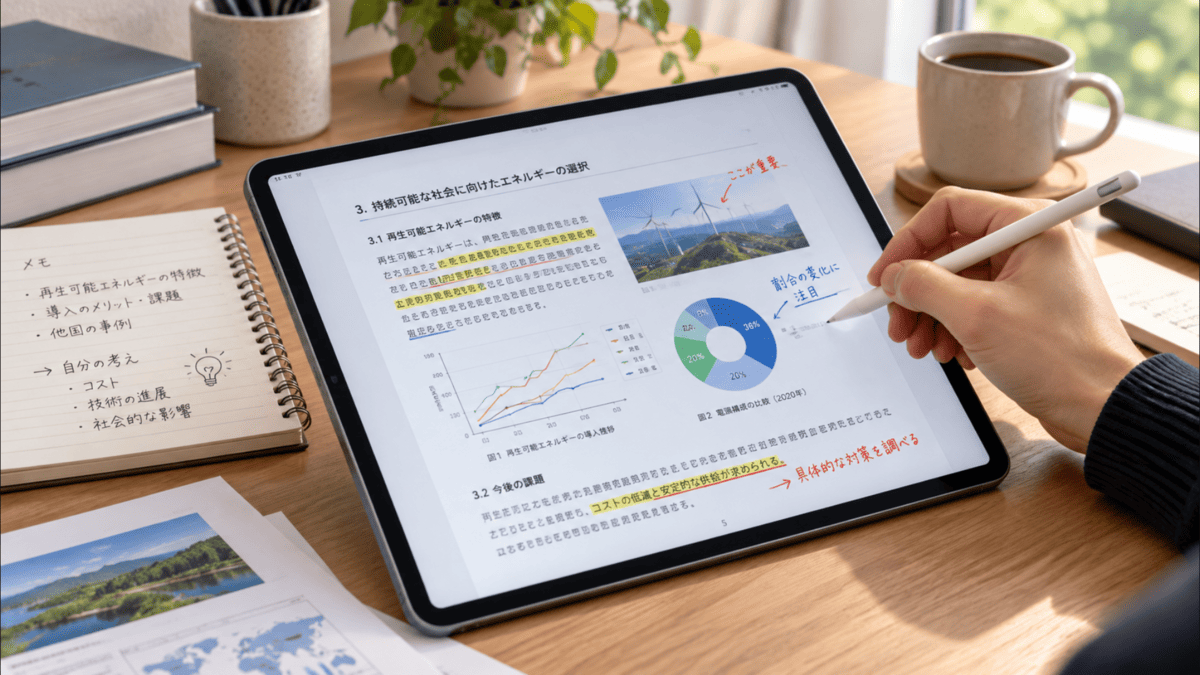
こんにちは、iPad Air実機研究所のヒロトです。
PDFの教科書を読んだり、仕事の資料へ直接メモを書き込んだりするなら、タブレットはかなり便利です。
ただ、PDFを読むだけなのか、ペンで毎日書き込むのかによって、選ぶべき機種は変わります。
私は2023年3月にiPad Air 第5世代の10.9インチ・64GBモデルを約75,000円で購入し、PDFの閲覧や編集、Apple Pencilを使った手書きなどに利用してきました。
実際に使ってみると、PDFに直接線を引いたり、余白へコメントを書いたり、編集した書類を保存したりできるのは便利です。
一方、PDFを開くだけなら、必ずしも高性能なiPad Airを購入する必要はありません。
この記事では、私が使っているiPad Airの実機画像や操作動画も交えながら、PDF閲覧・書き込みに向くおすすめタブレットと失敗しない選び方を紹介します。
記事のポイント
- PDF閲覧・書き込みにおすすめのタブレット
- 11インチと13インチの選び方
- Apple Pencilや互換ペンの必要性
- iPad AirでPDFを編集した実際の使用感
PDF向けタブレットの結論
PDF向けタブレットを選ぶなら、最初に決めたいのは「読むこと」と「書くこと」のどちらを優先するかです。
処理性能だけでなく、画面の大きさ、ペンへの対応、保存方法も確認しておきましょう。
PDF閲覧だけなら無印iPad
PDFを開いて読むだけなら、11インチiPad(A16)は十分に候補になります。
講義資料、説明書、電子書籍、仕事の配布資料などを閲覧する用途であれば、iPad Airほどの高性能チップが必要になる場面は限られます。
また、iPad(A16)はApple Pencil(USB-C)にも対応しています。
普段はPDFを読むだけで、ときどき重要な部分へ線を引く程度なら、無印iPadから検討するのも合理的です。
本体にかける費用を抑え、必要に応じてペンやスタンドを追加する方法もあります。
PDF閲覧中心なら、まず無印iPadを基準に考えると選びやすいです。
ペン入力や複数アプリの利用が増えそうなら、iPad Airとも比較しましょう。
毎日書き込むならiPad Air
PDFへの書き込みを頻繁に行うなら、私はiPad Airをおすすめ候補に入れます。
Apple Pencilを使った手書きだけでなく、資料を開きながら別のアプリを使ったり、キーボードで文章を入力したりと、作業の幅が広いからです。
私が使用しているM1搭載の第5世代でも、PDFを表示して文字や図を書き込む用途で大きな不満はありません。
2026年のiPad AirはM4搭載モデルが販売されており、11インチと13インチから選べます。
新しいAirならApple Pencil ProとApple Pencil(USB-C)に対応しているため、用途に応じてペンを選択できます。
ただし、PDFへの手書きだけを目的にM4の性能を使い切れるとは限りません。
性能よりも、画面サイズや書き心地、将来的にほかの作業へ使うかを重視したいところです。
おすすめ機種の早見表
PDFを扱う目的ごとに、比較したいタブレットをまとめました。
| おすすめ機種 | 向いている用途 | 選ぶ理由 |
|---|---|---|
| iPad(A16) | PDF閲覧・簡単な注釈 | 必要な機能を比較的手頃に使える |
| 11インチiPad Air(M4) | 勉強・仕事・手書き | 携帯性と多用途での使いやすさ |
| 13インチiPad Air(M4) | A4資料・画面分割 | 広い画面で複数資料を扱える |
| Galaxy Tab S10 FE | Androidでの手書き学習 | Sペンが付属する |
| iPad mini(A17 Pro) | 移動中のPDF閲覧 | 小型で持ち運びやすい |
この比較は、PDF用途との相性を基準にしたもので、販売台数や処理速度によるランキングではありません。
なお、私が長期間使用しているのはiPad Air 第5世代です。
その他の機種についてはメーカーの公開仕様を参考に比較しており、すべてを実機で使い比べたわけではありません。
PDF以外の用途も含めて選びたい場合は、タブレットおすすめ2026の用途別比較も参考にしてください。
PDF向けおすすめ機種を比較
ここからは、PDFの閲覧や書き込みに向いている代表的なタブレットを詳しく見ていきます。
同じPDFでも、教科書を読む人と仕事で書類を編集する人では、必要な機能が違います。
iPad A16は閲覧中心におすすめ
11インチiPad(A16)は、PDF閲覧を中心に使いたい人に向いています。
画面が11インチあるため、スマートフォンよりも資料の図表や文字を確認しやすくなります。
縦向きで1ページ全体を表示したり、横向きで資料を確認したりと、読み方を変えられるのも便利です。
また、Apple純正のマークアップ機能を使えるので、対応するPDFへ指やApple Pencilで注釈を追加できます。
Apple Pencil(USB-C)を組み合わせれば、簡単な手書きにも対応可能です。
ただし、Apple Pencil Proは使用できず、Airとディスプレイの構造や対応アクセサリーも異なります。
本格的な手書きノートやイラスト制作も考えているなら、Airとの違いを確認しておきましょう。
iPad Air M4は勉強と仕事向け
11インチiPad Air(M4)は、PDF閲覧だけでなく、書き込みや文章作成まで行いたい人におすすめです。
Apple Pencil ProやApple Pencil(USB-C)に対応しており、PDFの注釈や手書きノートに利用できます。
また、フルラミネーションディスプレイを採用しているのも特徴です。
これは画面の表示部分と表面のガラスを近づけた構造で、ペン先と表示される線の距離感を抑えやすくなっています。
書き心地には個人差がありますが、毎日ペンを使うなら確認したい部分でしょう。
さらに、PDFを開きながらWebサイトで調べ物をしたり、キーボードでレポートを書いたりと、用途を増やせます。
私は第5世代をPDFだけでなく、WordPressの記事編集やGoogleドキュメント、イラスト制作などにも使っています。
こうした複数の作業を一台に任せたいなら、Airを選ぶ理由は十分あると思います。

13インチAirは大きな資料向け
A4サイズのPDF資料を頻繁に読むなら、13インチiPad Air(M4)も候補になります。
11インチと比べて表示領域が広いため、細かい図表がある資料や、余白に注釈を書く作業で余裕があります。
また、PDFとメモアプリを並べて表示するときも、画面の大きさを活かしやすいでしょう。
例えば、左側に教科書のPDF、右側に解答ノートを表示する使い方です。
画面が広いと拡大縮小を繰り返す回数を減らせる場合があります。
一方、持ち運ぶときは11インチより大きく、ケースを含めた重量も増えます。
通学や外出先が中心なら11インチ、自宅や職場での資料確認が中心なら13インチという考え方がおすすめです。
Galaxy Tabはペン付属が魅力
Androidタブレットを使いたい場合は、SamsungのGalaxy Tab S10 FEも比較したい機種です。
10.9インチの画面を搭載し、Sペンが付属しています。
別売りのペンを購入しなくても手書きを始められるため、本体とペンを合わせた費用を比較しやすいのが特徴です。
Samsung Notesなどの対応アプリを使えば、手書きノートやPDFへの注釈に活用できます。
ただし、iPad専用のノートアプリを使いたい場合には、Android版が提供されているか確認が必要です。
また、iPadで作成したノートとAndroidで作成したノートを、そのまま同じ形式で編集できるとは限りません。
すでに利用しているアプリや保存方法がある人は、機種変更前に互換性を調べておきましょう。
ペンが付属していることだけでなく、自分が使いたいPDFアプリに対応するかが大切です。
iPad miniは持ち運び向け
移動中にPDFを確認したいなら、iPad mini(A17 Pro)も選択肢になります。
8.3インチの小型画面なので、11インチ以上のタブレットよりバッグへ収納しやすいのが魅力です。
Apple Pencil ProやApple Pencil(USB-C)にも対応しており、簡単な注釈やメモを書く用途にも使えます。
ただし、A4のPDFを1ページ全体で表示すると文字が小さくなりがちです。
細かな表や図が多い資料では、拡大して読む場面が増えるでしょう。
PDFをじっくり編集する端末というより、必要な資料を外で確認する端末として選びたいモデルです。
PDF閲覧に適した画面サイズ
PDF用タブレットでは、チップの性能以上に画面サイズが使いやすさを左右することがあります。
特にA4資料を多く扱うなら、拡大せずに読めるかを確認しておきたいところです。
11インチは携帯性との両立
私が使っているiPad Air 第5世代は10.9インチです。
A4用紙と並べると本体は一回り小さく、紙の資料と同じ大きさで表示できるわけではありません。
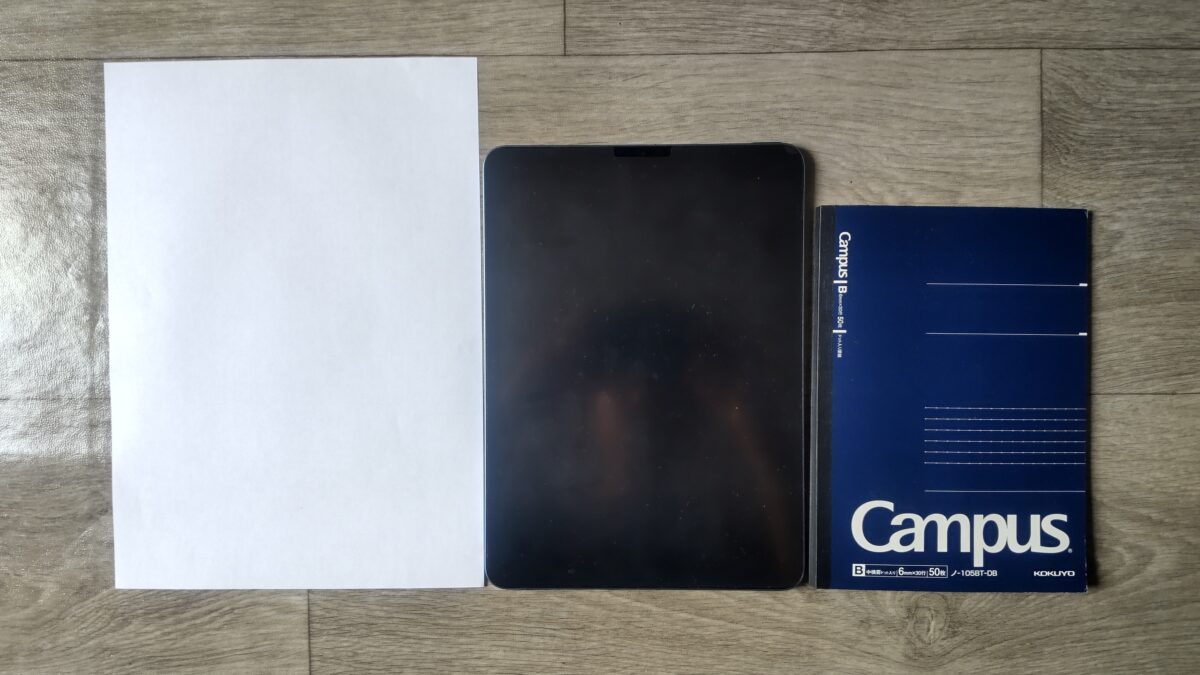
iPad Air 第5世代をA4用紙とA5ノートの間に並べ、本体サイズを比較した様子
それでも、縦向きならPDFの1ページ全体を表示でき、横向きにすれば図や表を拡大して確認できます。
私の場合、デスクの上に置いて読むことも、スタンドへ立てて資料を確認することもあるので、10.9インチは扱いやすい大きさです。
11インチ前後なら、一般的なバッグへ収納しやすく、持ち運びと閲覧のバランスを取りやすいと思います。
ただし、細かな文字まで常に拡大せず読みたい人には、少し小さく感じるかもしれません。
A4資料には13インチも便利
論文や設計資料、細かな表が多いPDFを読む場合は、13インチの利点が大きくなります。
特に余白が少ないPDFでは、11インチだと本文の文字が小さく表示されがちです。
拡大して読むこと自体は問題ありませんが、そのたびに画面を動かす必要があります。
複数ページを見比べたり、PDFの余白へ長めのメモを書いたりするなら、大きな画面の方が快適に感じる可能性があります。
反対に、カフェの小さなテーブルや移動中の利用では、本体の大きさが気になるでしょう。
11インチは持ち運び重視、13インチは表示領域重視という判断が分かりやすいです。
拡大操作のしやすさも重要
PDF閲覧では、ピンチ操作による拡大縮小を頻繁に使います。
楽譜や図面、新聞のように文字や記号が細かい資料では、画面全体を表示しているだけでは読みづらい場合があります。
私はiPad Airで電子楽譜を表示し、必要な部分を指で拡大して確認しています。
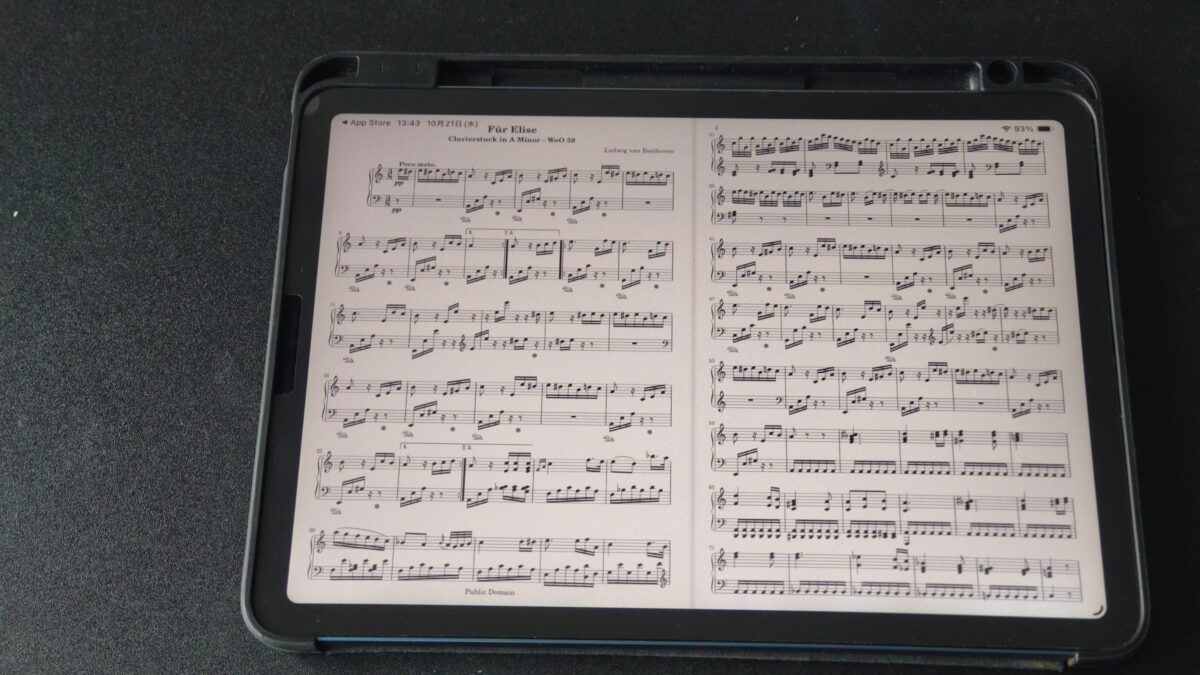
iPad Airを横向きに設置し、エリーゼのためにの楽譜を見開き2ページで表示した様子
次の動画では、iPad Airで楽譜PDFを開き、指で拡大縮小している様子を確認できます。
このように拡大できれば、細かな音符や記号も確認しやすくなります。
ただし、動画のように操作できても、11インチと13インチでは一度に表示できる範囲が違います。
PDFを選ぶ段階で、普段読む資料の文字サイズまで想像しておくと失敗を減らせます。
PDF書き込み向けのペン選び
タブレットでPDFへ手書きするなら、対応するペンの種類も重要です。
文字を書くことが中心なのか、イラストまで描くのかによって、必要な機能は変わってきます。
Apple Pencilの対応を確認
Apple Pencilは、すべてのiPadで共通して使えるわけではありません。
例えば、私のiPad Air 第5世代はApple Pencil 第2世代とApple Pencil(USB-C)に対応しています。
一方、M2・M3・M4搭載のiPad AirはApple Pencil ProとApple Pencil(USB-C)が対応モデルです。
新しいApple Pencil Proを購入しても、第5世代では使えません。
また、Apple Pencil(USB-C)は本体へ磁力で取り付けられますが、Proや第2世代と同じ磁気充電には対応していません。
PDFへ文字を書くことが中心ならUSB-Cモデルでも候補になりますが、充電方法や追加機能には違いがあります。
Apple Pencilは購入前に互換性を確認してください。
「iPad Air対応」とだけ書かれた販売ページでは、対応世代が分かりにくい場合があります。
特に中古の本体とペンを別々に購入するときは注意が必要です。
純正ペンで書いた使用感
私は2023年9月からApple Pencil 第2世代を使用しています。
手書きメモやイラストを描くときに利用しており、文字や線を細かく入力できる点が気に入っています。
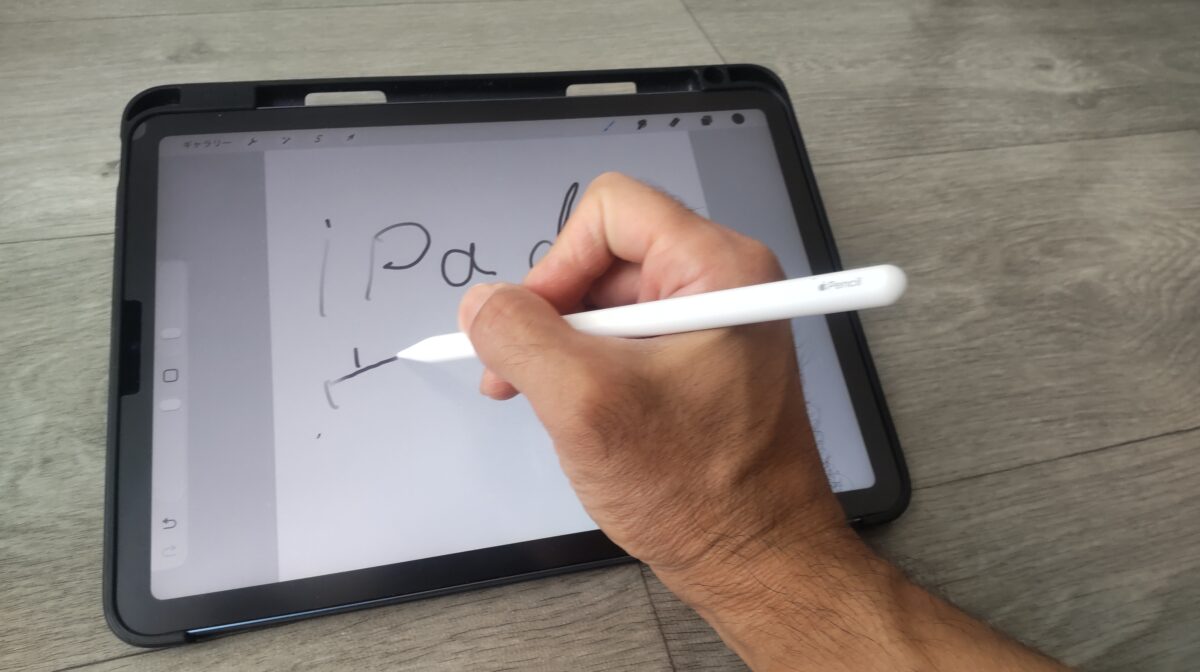
Apple Pencil 第2世代を使い、iPad Air 第5世代の画面に実際に手書きしている様子
次の動画は、Apple Pencil 第2世代で文字を書く実際の操作です。
PDFに丸印を付けたり、余白へ短いコメントを追加したりする場合も、こうしたペン入力を活用できます。
また、第5世代とApple Pencil 第2世代の組み合わせなら、本体の側面に取り付けて充電できるのも便利です。
ペンを使い終えたら側面に戻せるので、次に書くときの準備が楽になります。
互換ペンでも注釈は書ける
Apple Pencil以外の互換スタイラスペンも選択肢になります。
私はiPad Air 第5世代を購入した直後、約3,000円のKINGONEスタイラスペンを使っていました。
簡単な文字やメモを書く用途では問題なく使えていました。
次の動画では、KINGONEのペンで実際に手書きしている様子を紹介しています。
PDFへの丸印や簡単な注釈が中心なら、互換ペンでも十分な人はいるでしょう。
ただし、すべての互換ペンが同じ精度や機能を備えているわけではありません。
対応するiPadの世代、パームリジェクション、充電方法などは製品によって異なります。
純正ペンと互換ペンの違いは、iPad Air用タッチペンおすすめ比較でも実機を使って紹介しています。
筆圧感知は必須ではない
PDFへの書き込みだけなら、筆圧感知は必須ではありません。
筆圧感知とは、ペンを押し付ける力によって線の太さや濃さを変えられる機能です。
Apple Pencil 第2世代やProは対応していますが、Apple Pencil(USB-C)は対応していません。
ただ、PDFにチェックマークや文字を書くときは、筆圧で線の濃淡を付ける必要がない場面も多いです。
私がKINGONEからApple Pencil 第2世代へ買い替えた理由も、主にProcreateでイラストを描きたかったからでした。
PDF中心なら筆圧の有無より、文字を狙った場所へ書きやすいか、長時間使って疲れにくいかを重視したいですね。
PDFへの注釈だけでなく、授業ノートや資格勉強などで頻繁に手書きするなら、ペンの反応や画面の書き心地も重要になります。
機種ごとの違いを詳しく比較したい場合は、手書きノートにおすすめのタブレットと選び方も参考にしてください。
誤タッチを防ぐ機能も確認
長時間手書きするなら、パームリジェクションにも注目しましょう。
これはペンで書いているとき、画面に触れた手のひらなどによる意図しない入力を抑える機能です。
私はiPad Air 第5世代で、画面へ手を置きながらペン入力する動作も確認しています。
ペン対応と書かれていても、手のひらを置いたときの動作や対応アプリは製品によって変わる可能性があります。
毎日大量のPDFへ書き込むなら、単にペンが反応するだけでなく、普段の筆記姿勢で使いやすいかを確認したいところです。
iPad AirでPDFを書き込む実例
ここからは、私が所有するiPad Air 第5世代でPDFを扱った例を紹介します。
PDFは閲覧するだけでなく、書き込みや署名などにも利用できます。
マークアップで直接書き込む
iPadには、対応するPDFへ注釈を追加できるマークアップ機能があります。
ペンで線を引いたり、文字を書いたり、図形を追加したりできるので、簡単な編集なら専用アプリがなくても対応可能です。
実際に私もiPad AirでPDFを開き、手書き文字や図形を追加してみました。
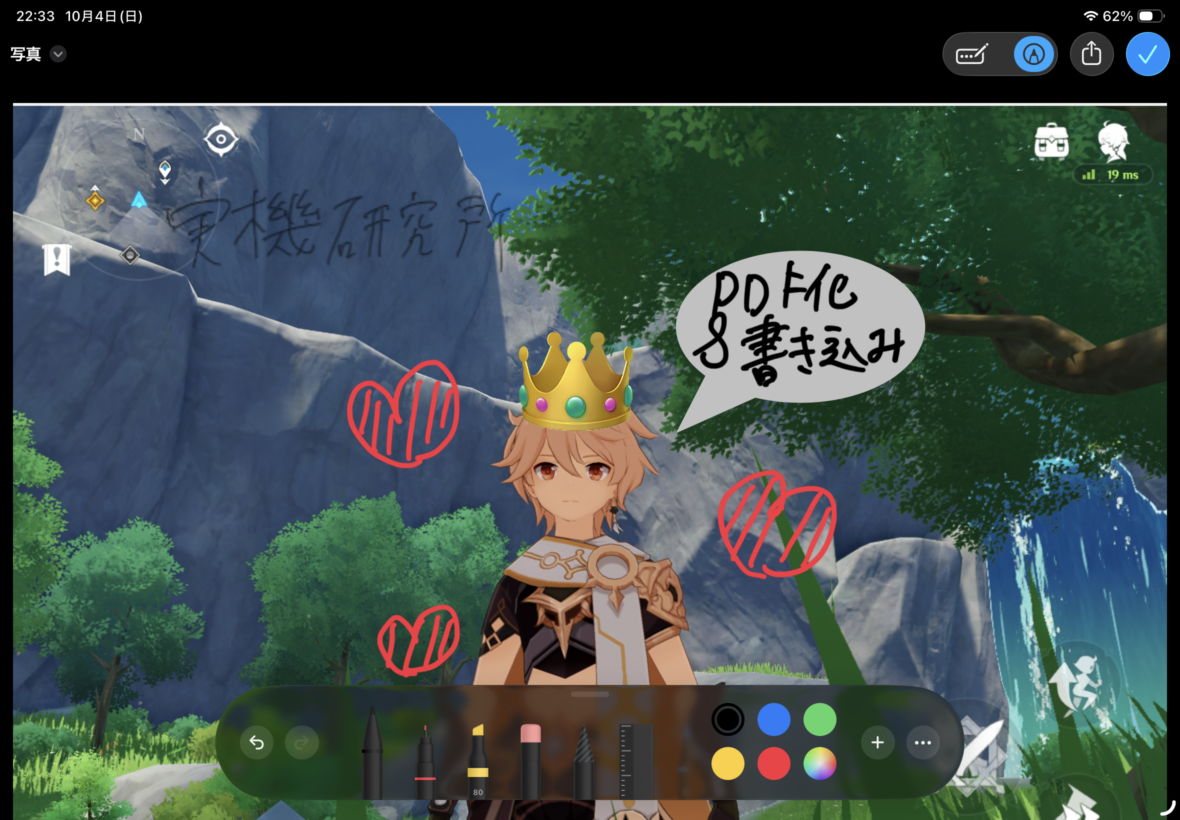
iPad AirでPDFに手書き文字や図形を追加したマークアップ編集画面
資料の重要な部分へ線を引いたり、修正してほしい箇所を丸で囲んだりする用途に便利です。
私の場合、PDFの上からコメントを書けるだけでも、印刷する手間が減ると感じました。
ただし、マークアップは既存の文章そのものを自由に書き換える機能とは異なります。
元の文章やレイアウトを本格的に編集したい場合は、目的に合ったPDF編集アプリが必要になることがあります。
標準機能でできること
標準のマークアップでは、手書き文字、ペンによる線、テキストボックス、図形などを追加できます。
Apple Pencilがなくても指で書けますが、小さな文字や細かな注釈はペンの方が入力しやすいでしょう。
操作方法は、iPad AirでPDFに書き込む方法で、実際の画面を使って詳しく紹介しています。
Apple公式でもPDFへの注釈機能が案内されています。
出典:Appleサポート「iPadでマークアップを使ってスケッチを描く/手書きする」
楽譜PDFにも手書きできる
PDFの活用例として分かりやすいのが、電子楽譜への書き込みです。
私もiPad Airでギター楽譜のPDFを開き、手書きの文字や丸印、ハイライトを追加してみました。
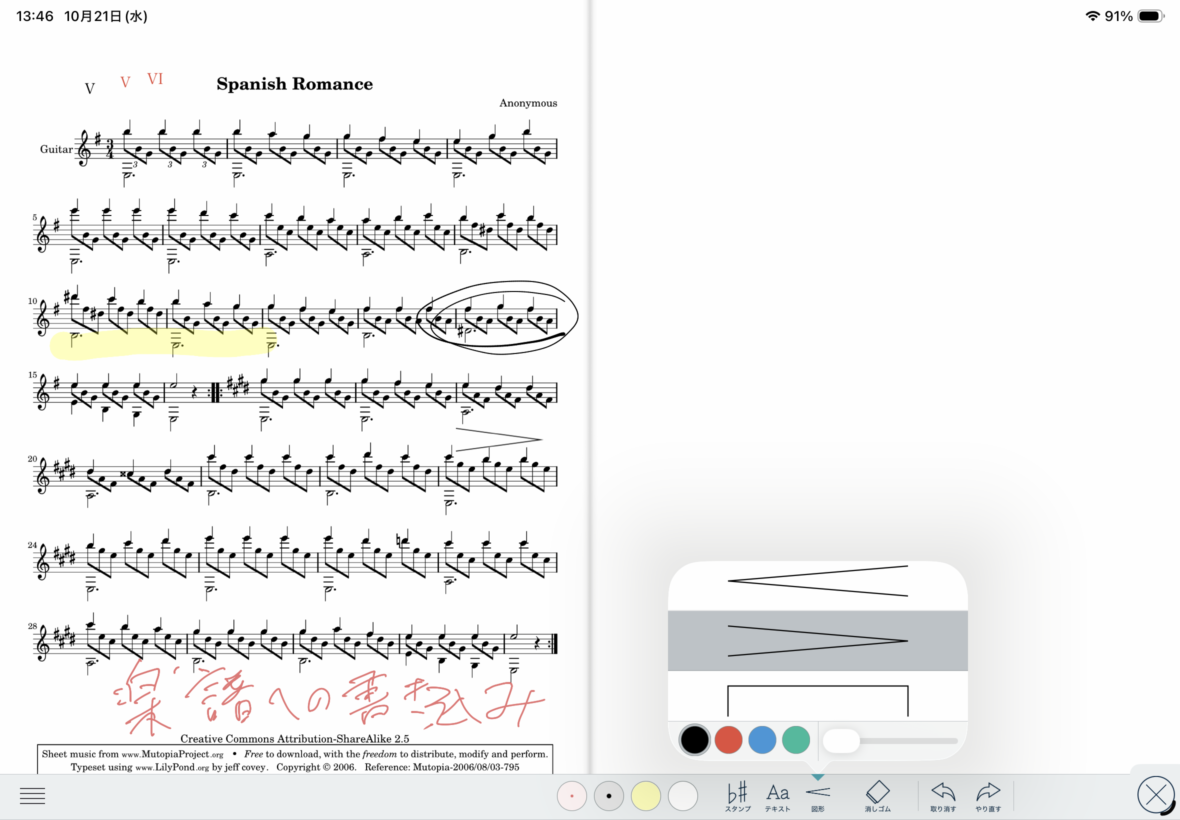
ギター楽譜のPDFへ手書きメモや丸印、ハイライトを追加した様子
紙の楽譜なら鉛筆で書き込みますが、PDFなら画面上で注釈を追加できます。
間違えた部分を消したり、色を変えたりできる点も便利です。
また、音符が小さい部分は画面を拡大して確認できます。
ピアノやギターの練習だけでなく、勉強用の教材や仕事の資料でも同じような操作を活用できるでしょう。
ただし、楽譜を演奏しながら見る場合は画面サイズやページ送りの方法も重要です。
単にPDFが開けるだけでなく、実際の使用姿勢も考えて選びたいですね。
署名を追加することも可能
仕事でPDFを使うなら、署名を追加する機能も便利です。
iPad Airのマークアップでは、手書き署名を作成してPDFへ配置できます。
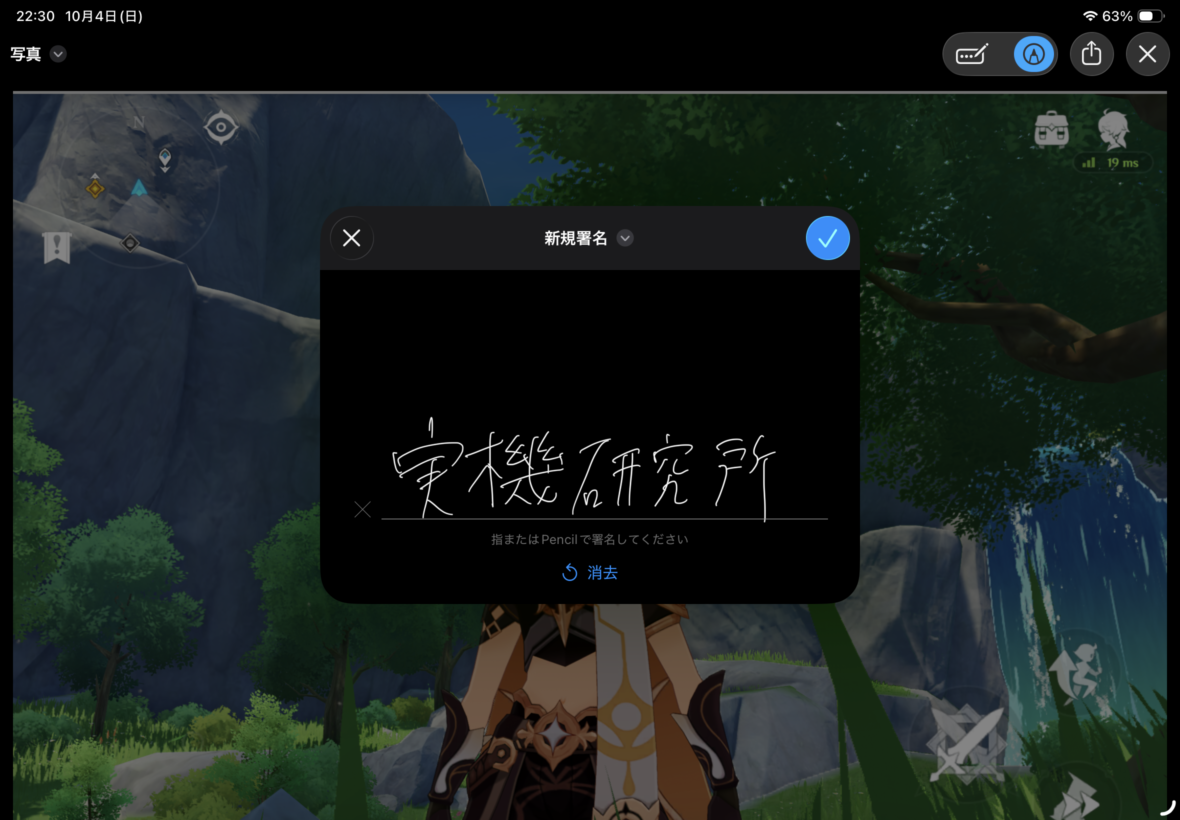
iPad Airのマークアップ機能からPDFへ手書き署名を追加している画面
書類を印刷して手書きし、再びスキャンする作業を減らせる場合があります。
ただし、提出先によっては指定された電子署名方式や本人確認が必要です。
手書き署名の画像を配置することと、認証を伴う電子署名は同じではありません。
業務で使う場合は、提出先が認めている方法を確認してください。
Goodnotesでノートも取れる
PDFを使った勉強では、専用のノートアプリも役立ちます。
私は簿記を勉強していたとき、紙の参考書を横に置き、iPad AirのGoodnotesへ解答を書いていました。
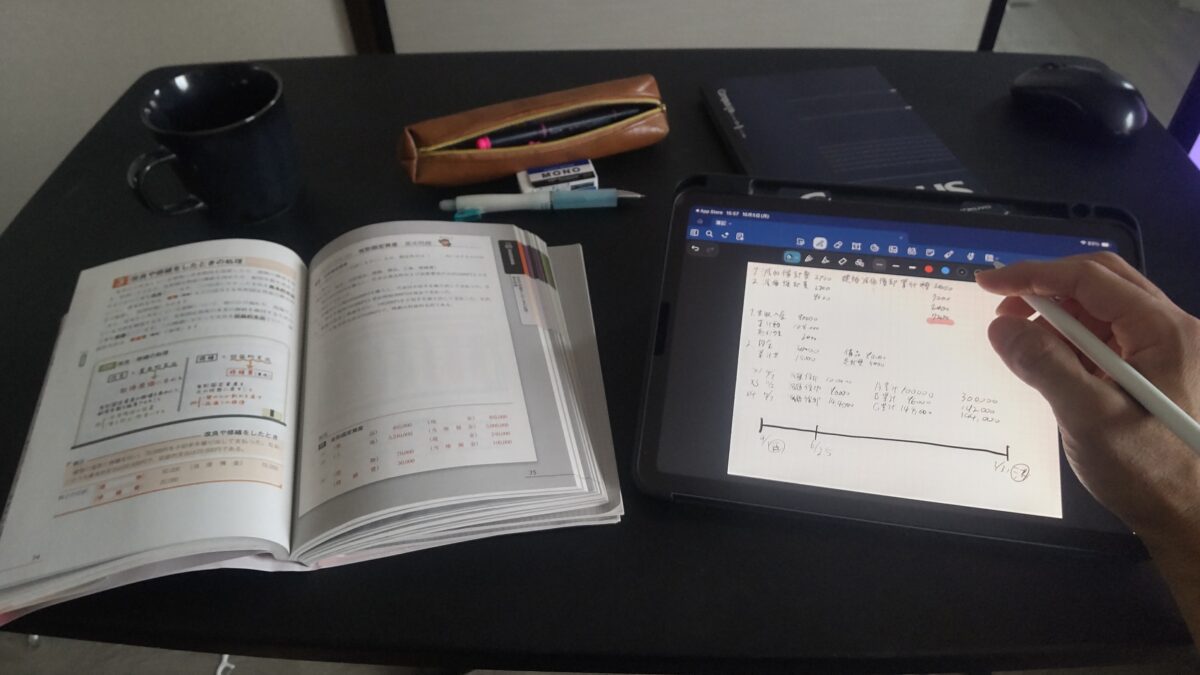
参考書を見ながらiPad AirのGoodnotesへ解答を書いて勉強している様子
紙のノートと違って、間違えた部分を消したり、ページを複製したりできます。
以前の解答をあとから見返せるので、復習するときにも便利でした。
Goodnotesのような対応アプリでは、PDFを読み込んでその上へ手書きできるため、配布された教材にも活用できます。
ただし、アプリによって無料で使える範囲や保存方法は異なります。
標準のマークアップで足りるのか、専用アプリが必要なのかは、実際に扱うPDFの量で決めるといいでしょう。
勉強での使用感については、iPad Airを勉強用に使った実体験でも紹介しています。
PDFを仕事で使うときの注意点
仕事用にタブレットを選ぶなら、書き込みだけでなく、ファイルの受け渡しや複数アプリの利用も考えたいところです。
購入後に困りやすい部分を確認しておきましょう。
画面分割で資料を見比べる
仕事では、PDFを読むだけでなく、資料を見ながら別のアプリで文章を書く場面があります。
例えば、PDFの仕様書を確認しながらメールを作成したり、講義資料を読みながらノートを取ったりする使い方です。
iPad Airでは、対応するiPadOSのウインドウ機能を利用して複数アプリを表示できます。
ただし、使える表示方法や操作はiPadOSのバージョン、機種、アプリによって異なります。
また、11インチで画面を二つに分けると、それぞれの表示領域は狭くなります。
小さな文字のPDFを開いたまま文章を入力したいなら、13インチの方が使いやすい場合があるでしょう。
反対に、画面を切り替えながら確認するだけなら11インチでも十分な人は多いと思います。
PDFの保存先を決めておく
PDFへ書き込みをしたら、保存先も確認しておきましょう。
iPadではファイルアプリや対応するクラウドストレージを使ってPDFを管理できます。
ただし、編集したPDFがどこに保存されるかは、使用するアプリや設定によって異なります。
元のファイルへ上書きする場合もあれば、別のファイルとして保存される場合もあります。
仕事で受け取った重要なPDFなら、書き込み前に原本を複製しておくと安心です。
また、パソコンとタブレットの両方で使うなら、クラウドへの保存や共有方法を決めておくと便利でしょう。
ファイルを複数の場所へ保存すると、どれが最新版なのか分からなくなることもあります。
編集できないPDFもある
すべてのPDFが同じように編集できるわけではありません。
パスワードで保護されているPDFや、編集が制限されているファイルでは、注釈を追加できない場合があります。
また、画像として保存されたPDFと、文字データを含むPDFでは、検索やコピーのしやすさも変わります。
スキャンした資料を検索したい場合は、文字認識機能に対応したアプリが必要になることもあります。
同じように、PDF内の文章そのものを修正したい場合も、マークアップだけでは足りません。
PDFへの注釈追加と、PDF本文の編集は別の作業です。
購入前に、自分がやりたいのは手書きメモなのか、文字の差し替えなのかを確認しておきましょう。
PDF向けアクセサリーの選び方
PDF用のタブレットを購入したら、必要に応じて周辺機器もそろえていきましょう。
私は最初から全部購入する必要はないと思っています。
フィルムは閲覧と手書きで選ぶ
PDF閲覧が中心なら、画面の見やすさを優先してフィルムを選びたいところです。
透明な保護フィルムは画面本来の見え方を保ちやすい一方、光の反射が気になる場合があります。
アンチグレアタイプは映り込みを抑えやすいものの、製品によっては画面が少しざらついて見えることもあります。
私はiPad Air 第5世代にアンチグレア・ペーパーライクタイプのフィルムを貼っています。
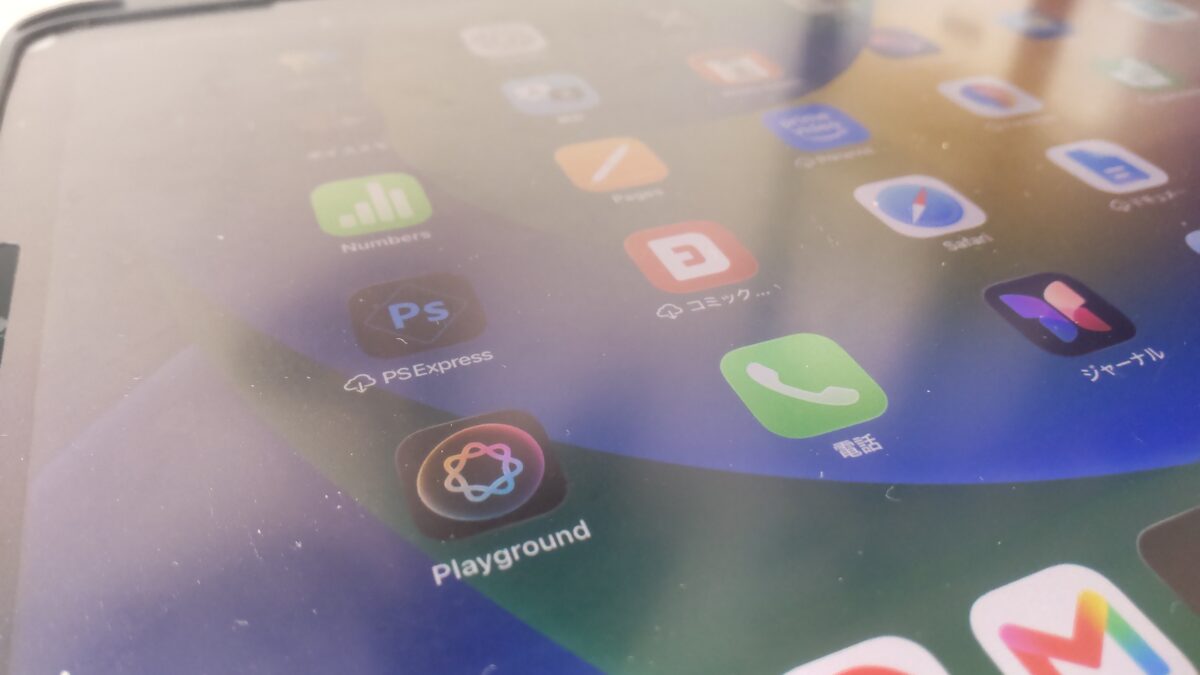
iPad Air 第5世代に貼ったアンチグレアフィルムの表面と反射具合
紙のような感触を期待して購入しましたが、小さな文字を書くときはペン先が少し滑りすぎると感じる場面もあります。
ペーパーライクと書かれていれば必ず書きやすい、というわけではありません。
PDFを読む時間が長い人は透明タイプ、手書きする時間が長い人は文字向けのペーパーライクフィルムを比較すると選びやすいでしょう。
スタンドは角度調整が便利
長時間PDFを読むなら、スタンドもあると便利です。
タブレットを机へ平置きしたまま読むと、目線が下がりやすくなります。
私はiPad AirをLomicallのスタンドに載せて使うことがあります。
PDFの閲覧では画面を立て、Apple Pencilで文字を書くときは低い角度にするなど、用途に応じた調整ができると扱いやすくなります。
ただし、すべてのスタンドが手書きに向いているわけではありません。
画面を押したときに揺れやすい製品もあるので、手書き用途なら安定性を確認してください。
PDFを読むだけなら卓上スタンド、頻繁に書き込むなら角度の低いスタンドやケースも候補です。
キーボードは必要になってから
PDFへの手書き注釈が中心なら、キーボードは必須ではありません。
私もApple Pencilでメモを取るときは、キーボードを使わないことが多いです。
一方、PDFを読みながら長文のレポートを作成するなら、外付けキーボードが便利になります。
画面上のキーボードを使うと表示領域が狭くなるため、資料を確認しながら文章を入力する場合には外付けが役立ちます。
私が使っているOmikamoの折りたたみキーボードも、必要なときだけ接続しています。
まずタブレットとペンだけで使ってみて、不便を感じたら追加するくらいで十分だと思います。
購入前に確認したいポイント
PDF向けタブレットを購入するときは、本体価格だけで判断しないことも大切です。
ペンやストレージ容量まで含めて考えておきましょう。
本体とペンの合計費用を見る
手書きを目的に購入するなら、本体だけでなくペンの費用も必要です。
iPad Airや無印iPadでは、基本的に対応するApple Pencilを別途用意する必要があります。
一方、Galaxy Tab S10 FEにはSペンが付属します。
そのため、本体価格だけを比較すると、実際の購入費用を正しく判断できない場合があります。
特にApple Pencil Proの追加機能を使わないなら、対応するUSB-Cモデルも検討したいところです。
出典:Samsung公式「Galaxy Tab S10 FE 製品情報・同梱品」
PDF中心でも容量は確認
PDFだけなら、動画や大容量ゲームほど保存容量を使わない場合が多いです。
ただし、画像が多いPDFやスキャンした大量の資料を保存すると、容量が増えていきます。
私が使っているiPad Air 第5世代は64GBです。
購入した2023年当時は十分だと思っていましたが、その後アプリやゲームを増やしていくうちに容量不足を感じるようになりました。
PDF専用機なら比較的小さな容量でも運用できますが、動画編集やゲームまで楽しみたいなら余裕が欲しいところです。
現行のiPad Air M4やiPad(A16)は128GBから選べます。
どの容量を選ぶかは、保存するPDFの量だけでなく、数年後に使いたいアプリまで考えて決めましょう。
中古のiPad Airも選択肢
予算を抑えたいなら、中古のiPad Airも候補になります。
私が使っている第5世代でも、PDF閲覧や書き込みは問題なく利用できています。
そのため、PDF中心の用途で最新M4の性能が必須だとは感じていません。
ただし、中古品は本体の状態やバッテリーの劣化、付属品の有無が異なります。
さらに、第5世代とM2以降では対応するApple Pencilも変わります。
中古本体が安くても、対応するペンを新たに購入すると費用が増える場合があります。
中古タブレットを選ぶときは、外観だけでなくバッテリー状態、充電端子、画面のタッチ操作、ペンの対応を確認してください。
保証や返品条件も販売店によって違うため、購入前に確認しておくと安心です。
⇒iPad含む中古デバイス販売:【中古パソコンショップ Be-Stock】
PDF向けタブレットのよくある質問
最後に、PDF閲覧や手書き書き込み用のタブレットを選ぶ際によくある疑問をまとめました。
Q1. PDFを見るだけなら安い機種で十分?
A. はい、PDFの閲覧が中心なら高性能モデルは必須ではありません。
11インチiPad(A16)でもPDFを表示できますし、対応するAndroidタブレットも候補になります。
ただし、細かな資料を読む場合は処理性能より画面サイズや表示の見やすさを確認してください。
Q2. PDFへの書き込みにペンは必要?
A. 必須ではありません。
iPadのマークアップでは指でも注釈を追加できます。
ただし、小さな文字や数式、図形を頻繁に書き込むなら、対応するApple Pencilやスタイラスペンがあると便利です。
手書きする頻度に合わせて購入を判断しましょう。
Q3. PDFの勉強には何インチがおすすめ?
A. 通学や持ち運びが中心なら11インチ前後、自宅でA4資料を多く読むなら13インチが候補です。
私は10.9インチのiPad Airで勉強用ノートやPDFを使っていますが、細かな資料を拡大せず読みたい場合は大きな画面にも魅力があります。
実際に使う場所や机の広さも考えて選んでください。
Q4. iPadとAndroidはどちらがいい?
A. 使いたいアプリとペンの対応によって決めるのがおすすめです。
Apple PencilやiPad用のノートアプリを使いたいならiPad、AndroidのアプリやSペンを使いたいならGalaxy Tabなどが候補になります。
すでにパソコンやスマートフォンで管理しているPDFがある場合は、ファイルの受け渡し方法も確認しましょう。
Q5. PDF書き込みに専用アプリは必要?
A. 簡単な手書き注釈なら、iPadの標準マークアップ機能でも対応できます。
ただし、PDFを大量に管理したり、ノートと組み合わせたり、既存の文章を編集したりする場合は、用途に合う専用アプリが便利です。
まず標準機能を使い、不足する部分があれば追加すると無駄な出費を抑えられます。
PDF向けタブレットのまとめ
PDF向けタブレットは、閲覧中心なのか、手書きや仕事まで行うのかによっておすすめが変わります。
読むだけなら無印iPad(A16)、PDFへの書き込みや複数の作業を行うならiPad Air、Androidでペンを使いたいならGalaxy Tab S10 FEなどが候補です。
この記事のまとめ
- PDF閲覧中心なら無印iPadも候補になる
- 頻繁な手書きや仕事への活用ならiPad Airが便利
- 持ち運びは11インチ、広い資料は13インチを検討
- Apple Pencilは本体との互換性を必ず確認する
- PDFへの簡単な注釈なら標準機能でも対応できる
私は2023年からiPad Air 第5世代を使っていますが、PDFの閲覧や書き込みについては今でも十分活用できています。
特にApple Pencilを使って資料へ直接メモできるのは、紙に印刷する方法とは違った便利さがあります。
ただし、PDFを読むだけなら高価なモデルを選ぶ必要はありません。
あなたが普段扱うPDFの大きさ、書き込む頻度、持ち運ぶ場所を考えて、必要な機能がそろったタブレットを選んでみてください。