
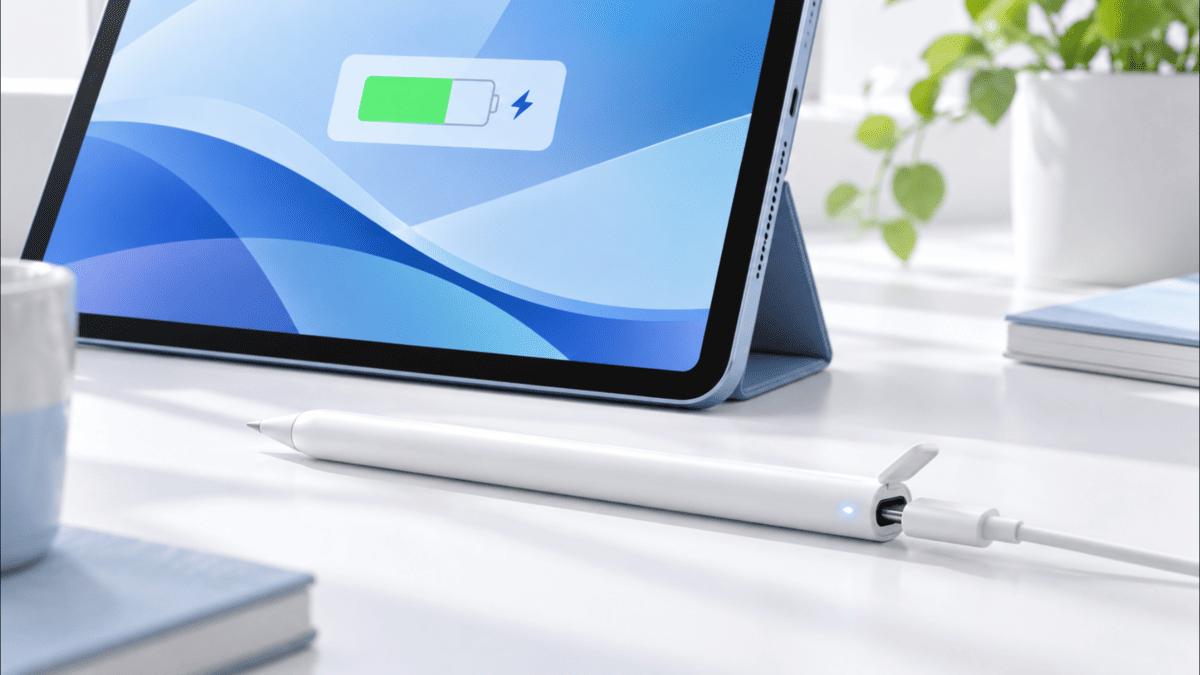
こんにちは、iPad Air実機研究所のヒロトです。
ESRのペンシルを充電しようとして、USB-C端子がどこにあるのか分からなかったり、iPadの側面に取り付けても充電されなかったりすることがあります。
私も2026年10月16日にESR GeoデジタルPencilを受け取ったとき、充電端子の場所が分からず、最初は少し迷いました。
というのも、ペンの側面にあるUSB-C端子がシリコン製のカバーで隠されていて、一見するとボタンや装飾のように見えたからです。
さらに、このペンはiPad Airの側面へ磁石で取り付けられますが、Apple Pencil 第2世代のようなワイヤレス充電には対応していません。
この記事では、私が使っているiPad Air 第5世代とESR GeoデジタルPencilの実機写真を交えながら、正しい充電方法、バッテリー残量の確認方法、充電できないときの対処法を解説します。
記事のポイント
- ESR Geoペンシルの正しいUSB-C充電方法
- ランプとiPadでバッテリー残量を確認する方法
- ワイヤレス充電に対応しているかどうか
- 充電できないときの原因と対処方法
ESRペンシルの充電方法
ESR GeoデジタルPencilの充電方法は、基本的にUSB-Cケーブルを接続するだけです。
ただし、初めて使うときは端子の位置が分かりにくいため、写真を見ながら確認していきましょう。
GeoはUSB-C充電に対応
今回紹介するESR GeoデジタルPencilは、Appleの「探す」機能に対応したiPad用スタイラスペンです。
ペンの後端に電源ボタンがあり、側面にはUSB-C充電端子が設けられています。
私は2023年3月5日に約75,000円で購入したiPad Air 第5世代(10.9インチ・Wi-Fi・64GB・M1チップ・ブルー)で使用しています。
モデル番号はMM9E3J/Aです。
それまで約3年間使ってきたApple Pencil 第2世代と比べると、充電方法には明確な違いがあります。
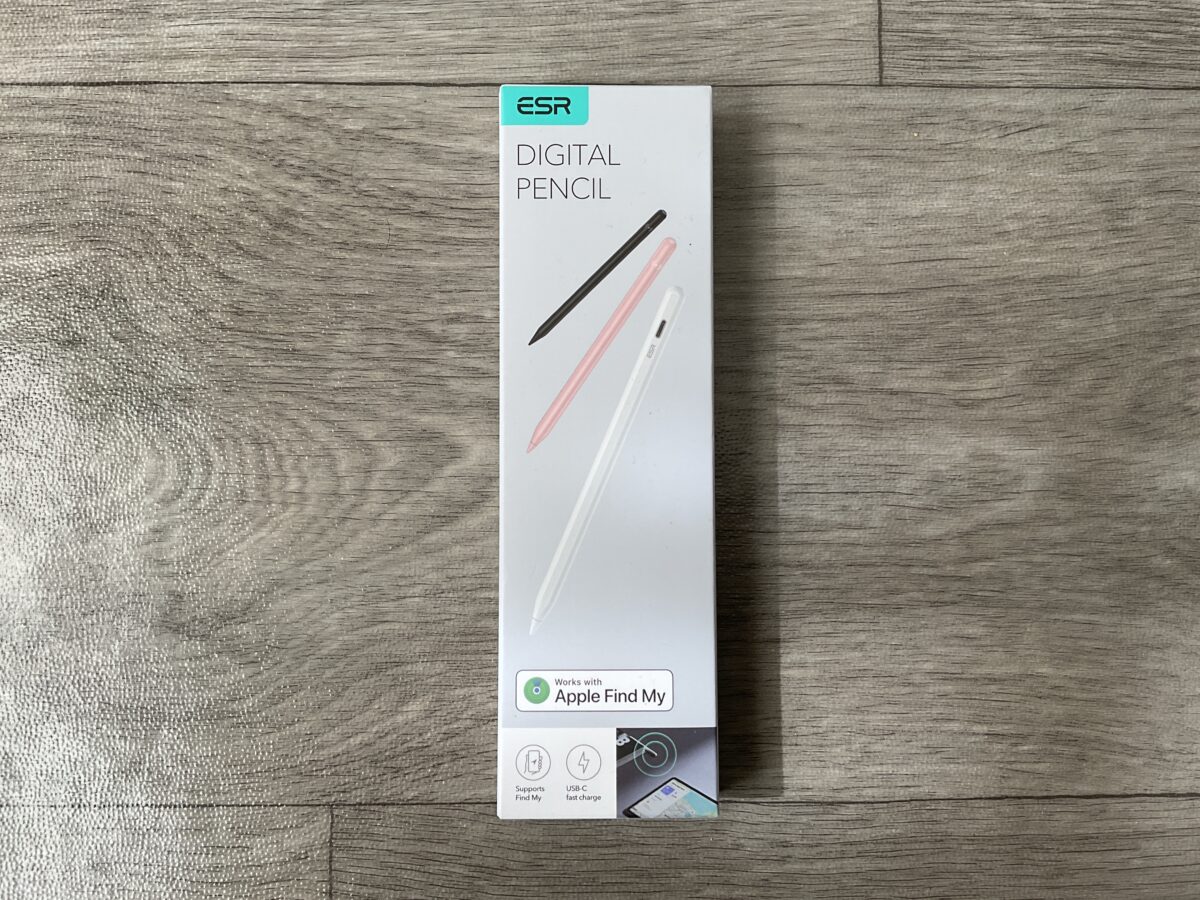
ESR GeoデジタルPencilのパッケージ。Appleの「探す」機能への対応とUSB-C充電の表記を確認できる
パッケージにもUSB-C充電への対応が記載されています。
ESRには複数のデジタルペンシルが販売されているため、同じメーカーだからといって充電方式がすべて共通とは限りません。
今回の説明は、私が所有するESR GeoデジタルPencilを対象にしています。
ESR Geoの充電に必要なもの
- ESR GeoデジタルPencil本体
- USB-C端子を備えた充電ケーブル
- 対応するUSB電源アダプターや給電可能なUSBポート
専用の磁気充電器を別途購入する必要はありません。
普段からiPad AirをUSB-Cで充電しているなら、手持ちのケーブルを利用できる場合があります。
ただし、端子の形状が同じでも、ケーブルの状態や電源との相性によって充電できないことがあるため、正常に使用できるものを選びましょう。
シリコンカバーを外す
ESR Geoで最初に確認したいのが、USB-C端子を覆っているシリコン製のカバーです。
ペンの側面には小さなカバーがあり、その下に充電端子が隠されています。
私が最初に見たときは、この部分が充電端子のカバーだと気付きませんでした。
見た目が本体と自然につながっているため、初めて使う人は見落としやすいと思います。
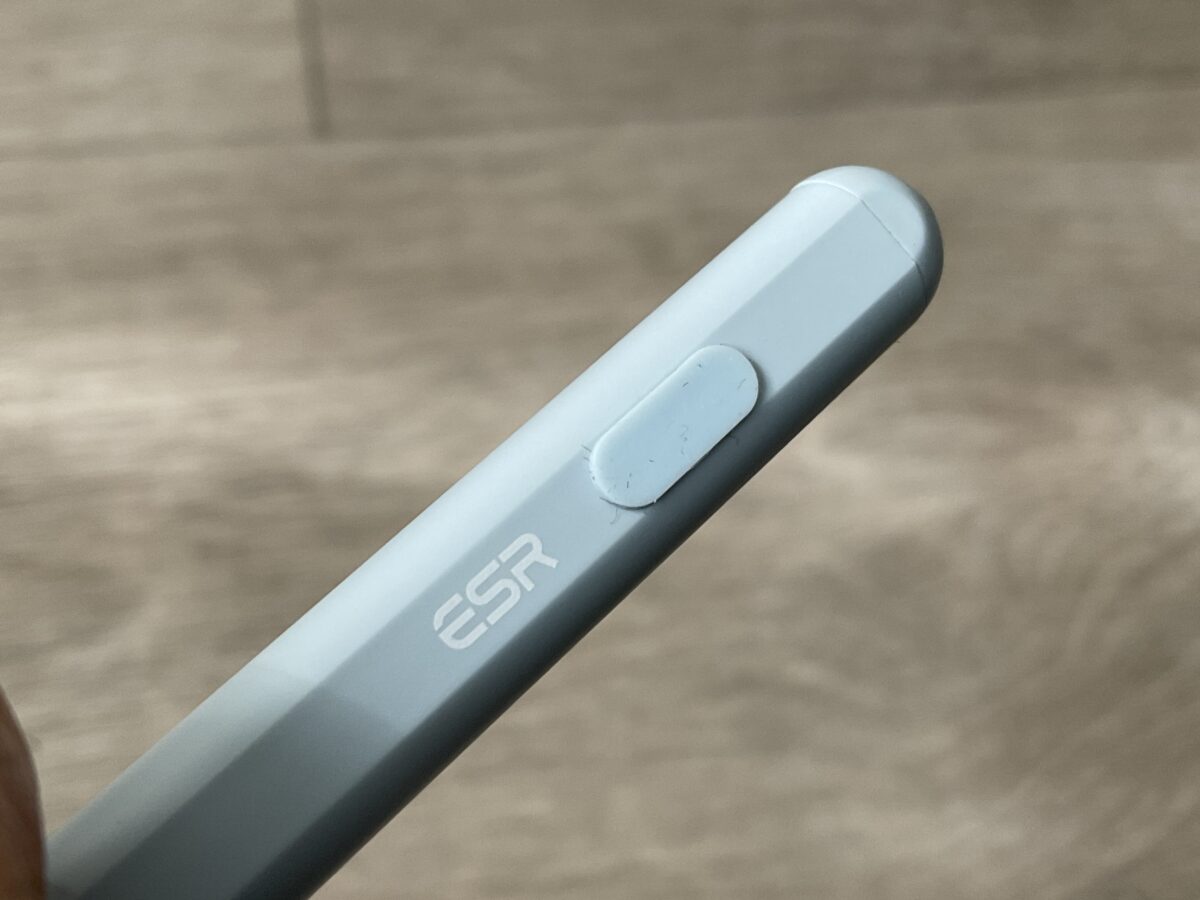
ESR GeoデジタルPencilの側面にあるシリコンカバー。充電端子はこの部分に隠れている
充電するときは、このシリコンカバーを慎重に開きます。
カバーが開くと、内部にUSB-C端子が現れます。
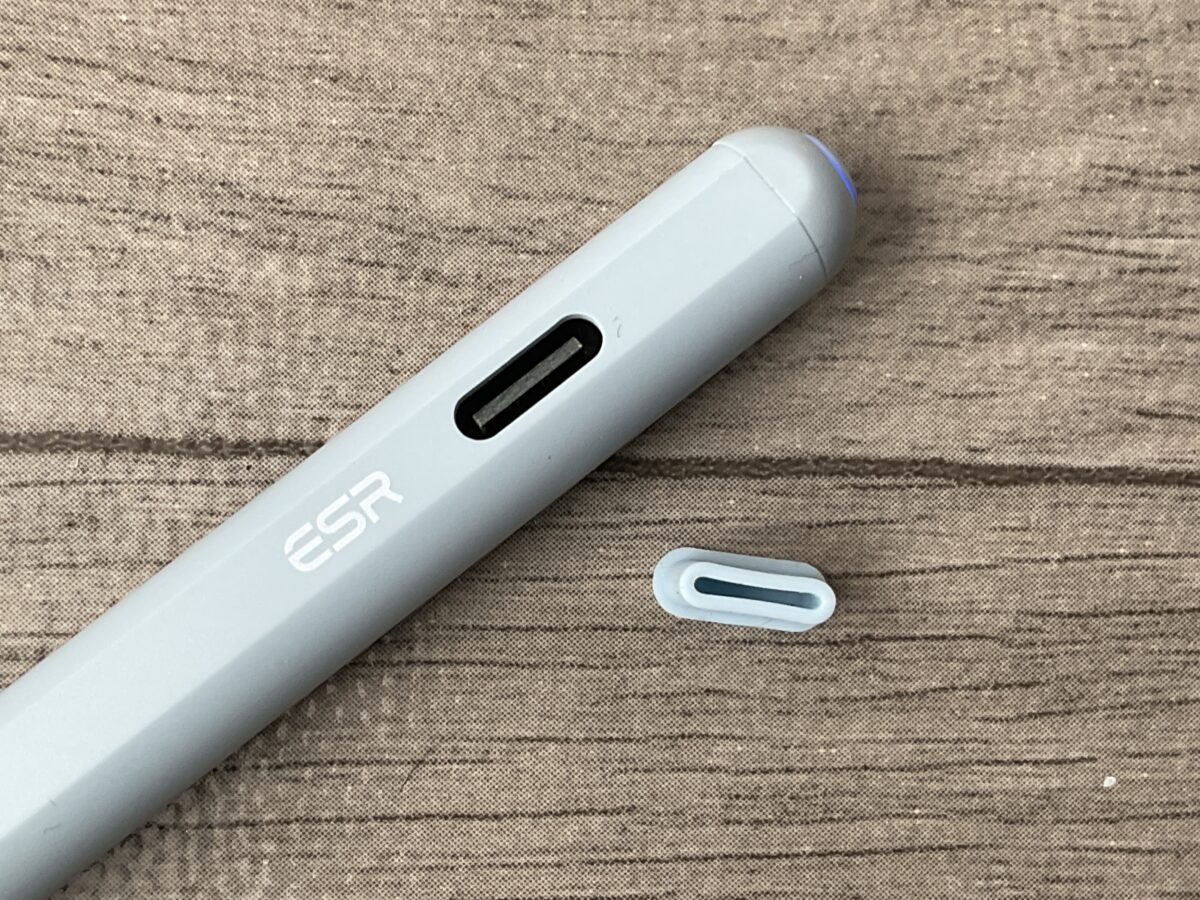
シリコンカバーを開くと現れるUSB-C充電端子。この端子へケーブルを接続する
端子が見えたら、USB-Cケーブルを差し込める状態です。
USB-Cは上下の向きを気にせず差し込める形状ですが、端子に対して斜めに押し込まないようにしてください。
また、カバーを必要以上に強く引っ張ると傷める可能性があります。
最初に迷った充電端子
私がESR Geoを受け取ったとき、最初はペン後端のボタン付近に充電端子があるのかと思いました。
ところが、後端の丸い部分は主に電源やショートカット操作に使うボタンです。
充電端子は別の場所にあり、側面のカバーを開く必要がありました。
この違いを知らないと、充電するために余計な部分を触ってしまいそうです。

ケーブルを接続して充電
USB-C端子を確認できたら、ケーブルを接続して充電します。
基本的な操作は以下の流れです。
ESR Geoの充電手順
- ペン側面のシリコンカバーを開く
- 内部のUSB-C端子を確認する
- USB-Cケーブルをまっすぐ差し込む
- ケーブルの反対側を対応する電源につなぐ
- 後端のインジケーターを確認する
- 充電完了後にケーブルを外し、カバーを戻す
実際に私がコンセントから充電している様子がこちらです。
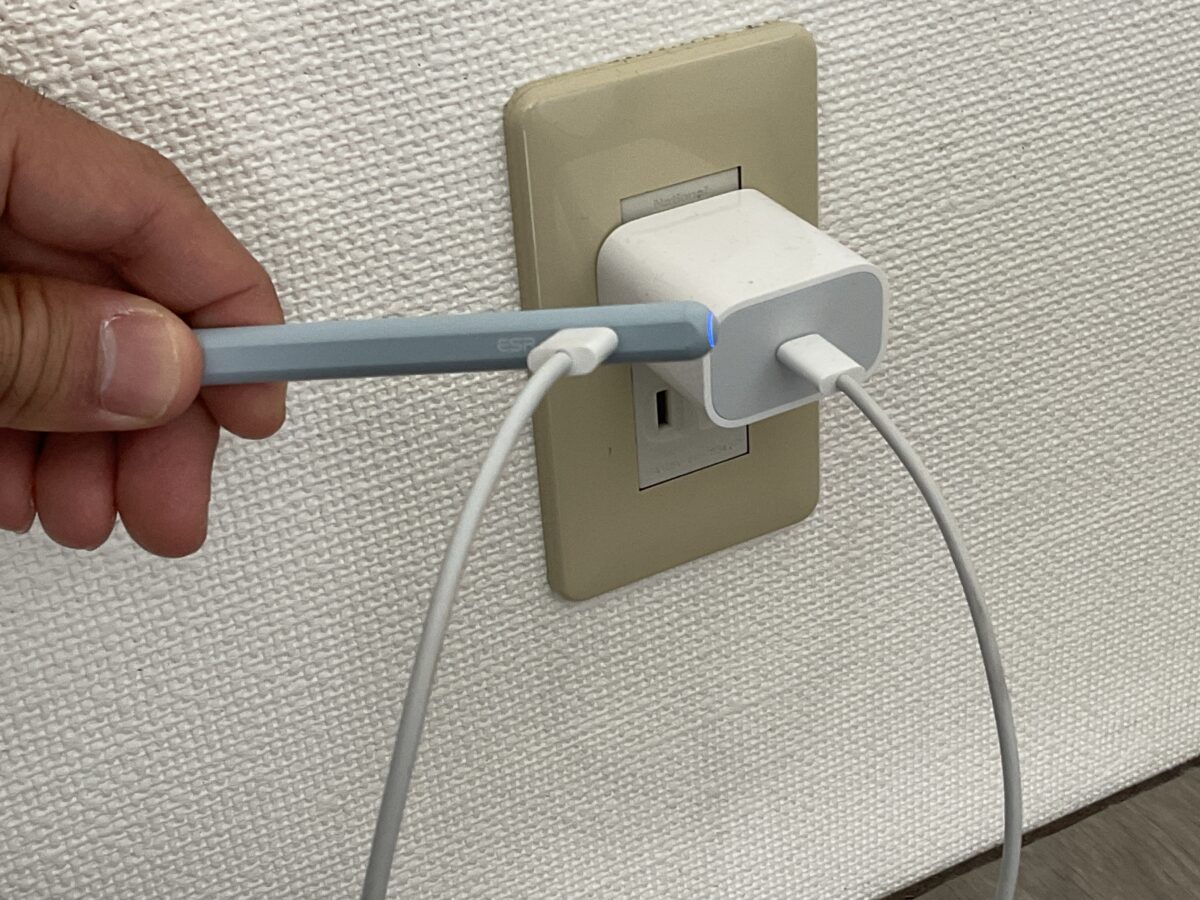
USB-CケーブルでESR GeoデジタルPencilを充電している様子。後端の青いインジケーターが点灯している
このように、ペン本体へケーブルを直接接続する仕組みです。
充電のためにiPadとBluetooth接続する必要はありません。
iPadが手元になくても、適切なUSB電源を用意できれば充電できます。
なお、USB-Cの形状をしていても、すべてのケーブルや電源で正常に充電できると保証されているわけではありません。
充電できない場合は、別の正常なケーブルや電源で試してみましょう。
充電器は専用品が必要か
ESR Geoのために専用の充電器を購入する必要はありません。
対応するUSB-CケーブルとUSB電源があれば充電できます。
私は普段、iPad AirをUSB-Cケーブルで充電しているので、充電環境を大きく変える必要はありませんでした。
例えば、USB-C出力のある電源アダプターなら、USB-Cケーブルを使って接続できます。
USB-A出力のある電源を利用する場合は、対応するUSB-AからUSB-Cへのケーブルが必要です。
ただし、使えるかどうかは電源やケーブルの仕様によるため、端子が合うことだけで判断しない方がよいでしょう。
特に注意したいのは、iPad本体の充電とESRペンシルの充電を同じものだと考えないことです。
iPad Air本体に必要な電力と、小型のスタイラスペンに必要な電力は異なります。
高出力の急速充電器を新たに購入すれば、必ずESR Geoの充電が速くなるというわけではありません。
製品の充電仕様に合う電源を選ぶことが大切です。
すでに正常に使用できるUSB-Cケーブルを持っているなら、まずはそれを試すのがおすすめです。
買い替えが必要な場合は、USB-C充電ケーブルの端子形状や対応機器を確認してください。
ワイヤレス充電はできる?
ESRペンシルの充電方法で、特に間違えやすいのが磁気吸着とワイヤレス充電の違いです。
ESR GeoはiPadの側面へ磁石で取り付けられますが、それだけでは充電できません。
iPad側面では充電できない
ESR GeoデジタルPencilは、対応するiPadの側面へ磁気吸着できます。
私のiPad Air 第5世代でも、側面へ近づけると磁力で取り付けられました。
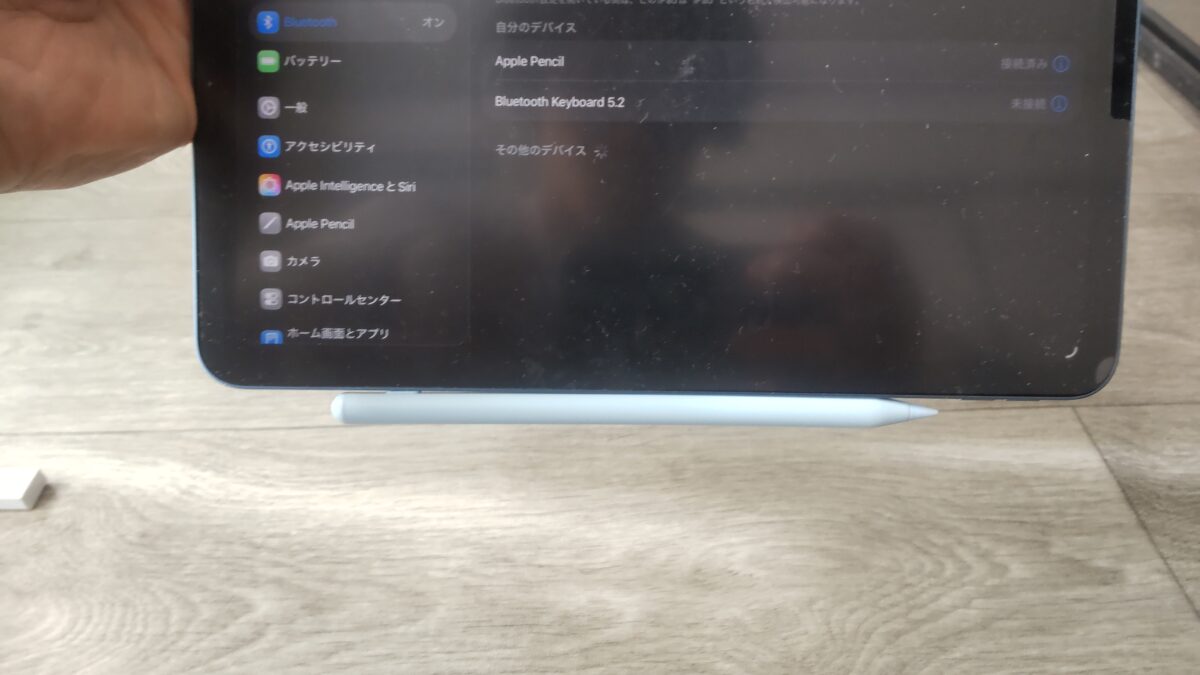
ESR GeoデジタルPencilをiPad Air 第5世代の側面に磁気吸着させた状態。磁石で固定できても充電は行われない
この写真だけを見ると、Apple Pencil 第2世代と同じように充電できそうに感じるかもしれません。
しかし、ESR Geoは磁気吸着には対応していても、磁気ワイヤレス充電には対応していません。
iPadの側面に取り付けたまま長時間放置しても、充電は始まりません。
これは私の端末だけに起こる不具合ではなく、製品の仕様です。
ESRの公式サポートでも、GeoデジタルPencilは磁気充電に非対応であり、USB-Cから充電する必要があると案内されています。
出典:ESR公式サポート「GeoデジタルPencilの製品FAQ」
磁石でくっつくことと充電できることは別です。
ESR GeoをiPadの側面に取り付けても、バッテリーは回復しません。
充電が必要になったら、必ずUSB-Cケーブルを接続してください。
Apple Pencilとの充電の違い
ESR GeoとApple Pencil 第2世代は、外観や基本的な手書き操作が似ています。
ただし、充電方法は異なります。
私は2023年9月にApple Pencil 第2世代を購入し、それ以来iPad Air 第5世代で使ってきました。
Apple Pencil 第2世代は、対応するiPadの側面へ磁気装着することで充電できます。
使い終わったら側面へ戻すだけなので、充電ケーブルを取り出す必要がほとんどありません。
一方、ESR Geoは手動でUSB-Cケーブルを接続します。
| 比較項目 | ESR Geo | Apple Pencil 第2世代 |
|---|---|---|
| USB-Cで充電 | 対応 | 非対応 |
| iPad側面への磁気吸着 | 対応 | 対応 |
| iPad側面での充電 | 非対応 | 対応 |
| 充電時の操作 | ケーブル接続 | 対応iPadへ磁気装着 |
| 対応するiPad | Geoの対応機種表による | Appleの対応機種表による |
この違いは、毎日ペンを使う人ほど気になりやすい部分です。
私の場合、ちょっとしたメモを書く程度ならESR Geoの充電方式でも大きな問題はありません。
しかし、長時間イラストを描いたり、毎日何度もペンを使ったりするなら、Apple Pencil 第2世代の磁気充電は便利だと感じます。
なお、Apple Pencilにも複数のモデルがあり、Apple Pencil(USB-C)はiPad側面でのワイヤレス充電に対応していません。
純正品だからすべて磁気充電できる、と考えないようにしてください。
ケース収納中も充電されない
ESR Geoは、対応するiPadケースのペン収納部に収めることもできます。
私が普段使用しているESRのTPUケースにも収納できました。
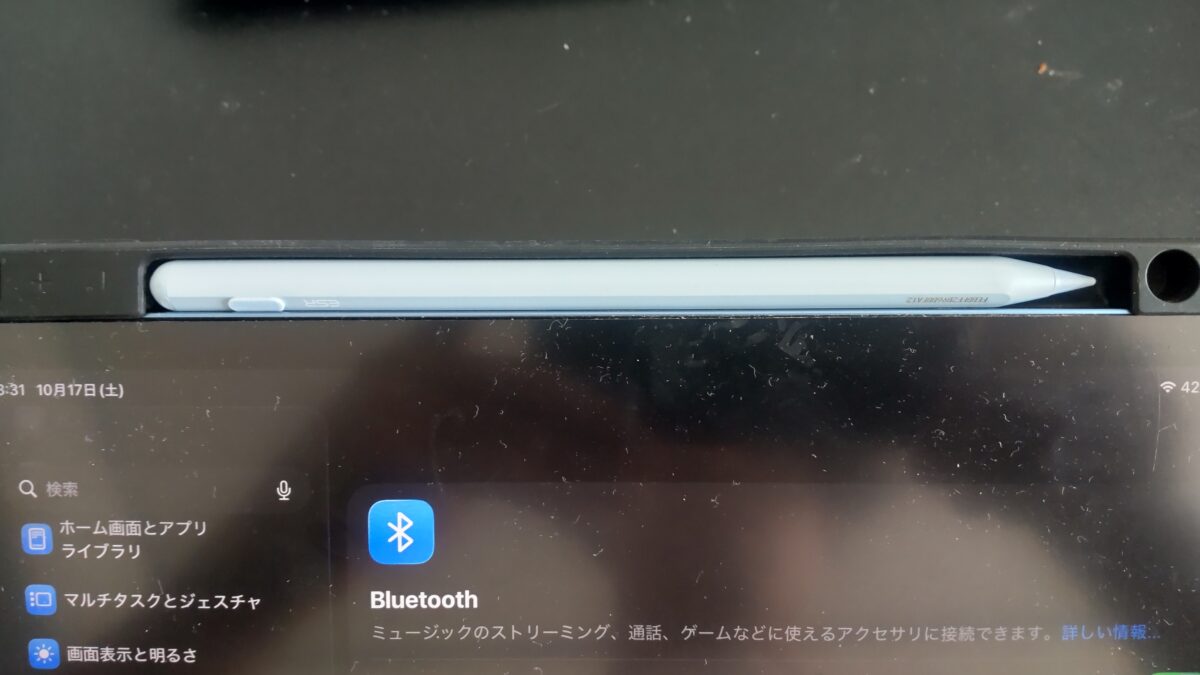
ESR GeoデジタルPencilをiPad Airケースのペン収納部に収めた状態。収納できても充電はされない
ただし、ケースに収納したからといって充電されるわけではありません。
私のケースはペンを保管するための構造であり、ESR Geoへ電力を供給する機能はありません。
そのため、使い終わったらケースにしまうだけでは、次に使うときにバッテリーが減っている可能性があります。
また、ケースによってペン収納部の寸法や形状は異なります。
購入前にESR Geoが収納できるかどうかも確認しましょう。
ESRペンの充電残量を確認
ESR Geoのバッテリー残量は、ペン後端のインジケーターと、対応するiPadのバッテリー表示で確認できます。
それぞれ分かる情報が異なるため、使い分けると便利です。
青いランプの意味
ESR Geoの後端には青く光るインジケーターが設けられています。
このランプは、電源の状態や充電状況を確認するためのものです。
付属説明書では、通常動作中、電池残量が少ないとき、充電中、充電完了後で表示が変化すると案内されています。
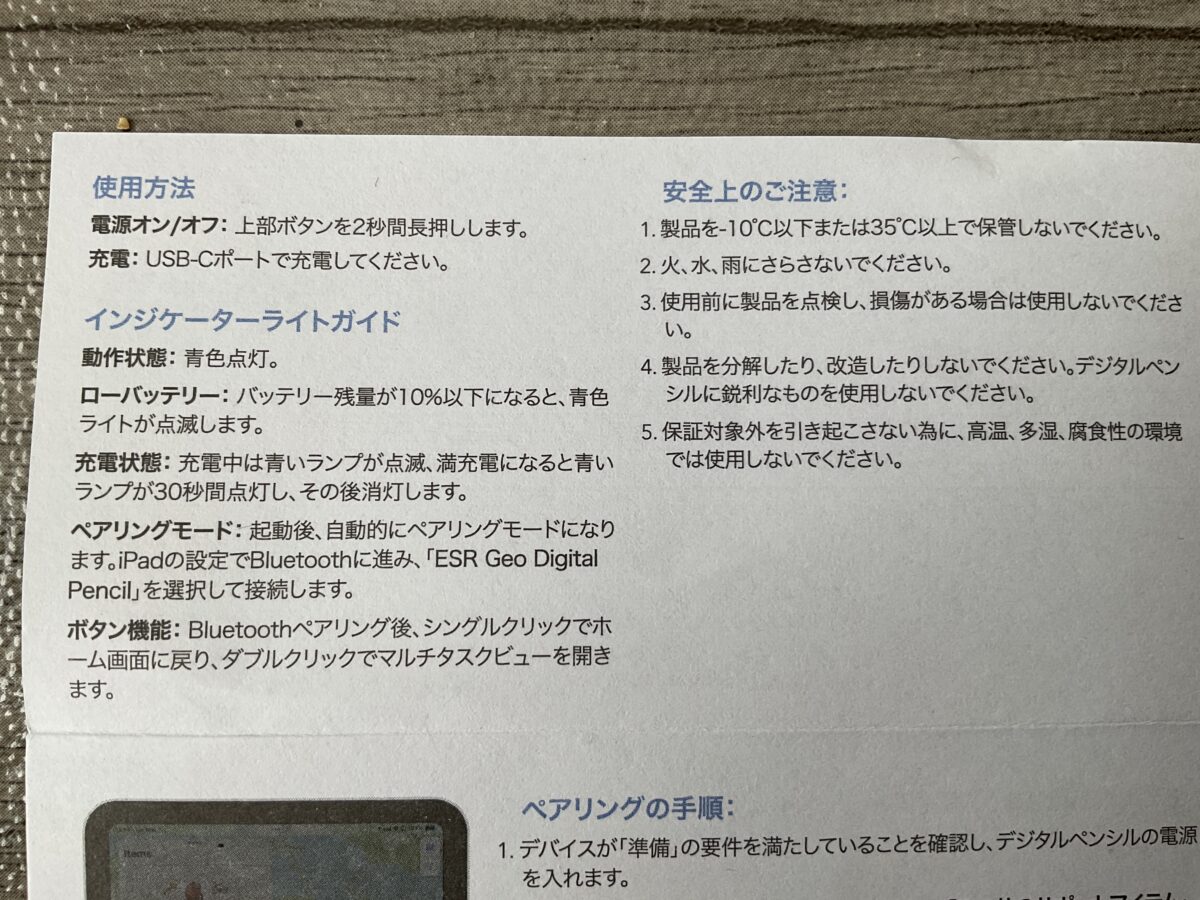
ESR GeoデジタルPencilの付属説明書。電源操作、USB-C充電、インジケーターの表示方法が記載されている
主な表示の意味は次のとおりです。
| ランプの状態 | 意味 |
|---|---|
| 青く点灯 | 通常の動作状態 |
| 青く点滅 | 電池残量が少ない状態、または充電中 |
| 充電完了後に青く点灯 | 完了後、一定時間点灯してから消灯 |
| 消灯 | 電源オフ、充電完了後、電池切れなど複数の可能性 |
説明書では、バッテリー残量が10%未満になると青いランプが点滅するとされています。
また、充電中にも青いランプが点滅し、満充電になると約30秒間点灯した後に消灯する仕様です。
つまり、青く点滅しているからといって、必ず電池切れが近いとは限りません。
USB-Cケーブルを接続しているかどうかも合わせて判断してください。
ランプが消えても故障とは限らない
充電中にランプが消えると、充電が止まったのではないかと感じるかもしれません。
しかし、ESR Geoは充電完了後にランプが消える仕様です。
充電を始めてから十分な時間が経過し、正常に使用できるなら、ランプの消灯だけで故障と判断する必要はありません。
反対に、ケーブルを接続した直後からまったく反応がなく、電源も入らない場合は、電源やケーブルの接続状態を確認しましょう。
iPadでバッテリー残量を見る
ESR GeoはBluetooth接続を利用することで、対応するiPadからバッテリーの状態を確認できます。
ランプだけでは細かな残量が分からないため、普段の使用ではこちらが便利です。
まず、ペン後端のボタンを約2秒間長押しして電源を入れます。
続いて、iPadの「設定」アプリからBluetoothを開き、ESR Geo Digital Pencilが接続されていることを確認してください。
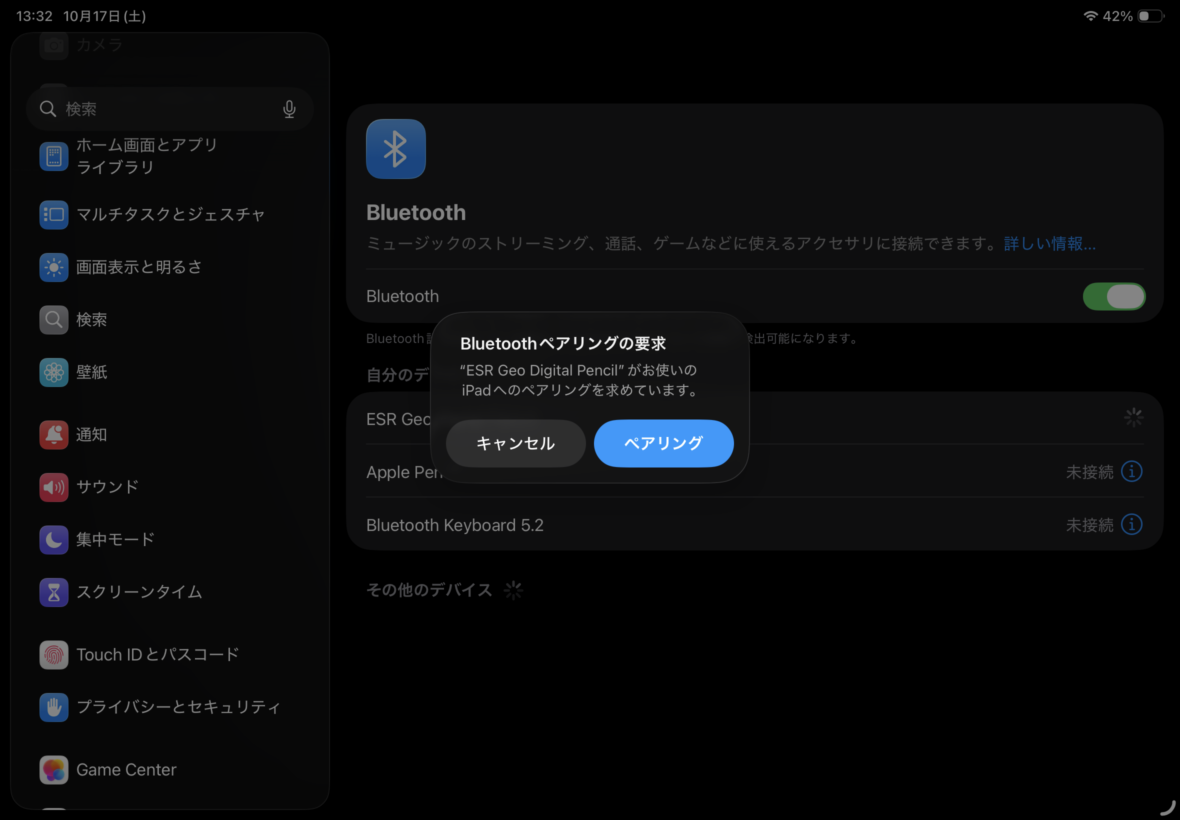
iPad AirのBluetooth設定にESR Geo Digital Pencilが「接続済み」と表示されている状態
接続が確認できたら、iPadのバッテリーウィジェットを利用します。
iPadで残量を確認する手順
- ESR Geoの電源を入れる
- iPadのBluetoothをオンにする
- ESR Geo Digital Pencilを接続する
- ホーム画面の空いている場所を長押しする
- ウィジェットの追加画面を開く
- 「バッテリー」を選択して追加する
- 接続したペンの残量が表示されるか確認する
iPadOSのバージョンによって、ウィジェットを追加するときのボタンの位置や表示方法は異なる場合があります。
なお、iPadの「設定」にあるバッテリー残量表示は、基本的にiPad本体のバッテリーを確認するためのものです。
ペンの残量を確認したい場合は、対応するアクセサリーが表示されるバッテリーウィジェットを利用してください。
Appleの公式ガイドでも、iPad本体だけでなく接続済みアクセサリーの残量をウィジェットで確認できると案内されています。
残量が表示されない場合
バッテリーウィジェットを追加しても、ESR Geoが表示されない場合があります。
最初に確認したいのは、ペンのBluetooth接続状態です。
ペンの電源が切れていたり、接続が解除されていたりすると、残量情報を取得できないことがあります。
まずはiPadの「設定」からBluetoothを開き、ESR Geo Digital Pencilが接続済みになっているか確認してください。
接続されていなければ、ペンの電源を入れ直してみましょう。
それでも表示されない場合は、Bluetoothを一度オフにしてからオンに戻し、再接続を試します。
また、バッテリーウィジェットはサイズによって表示できる機器の数や情報量が異なります。
複数のアクセサリーを接続している場合は、少し大きめのウィジェットに変更すると確認しやすくなることがあります。
ESR Geoのバッテリー残量が表示されない場合でも、それだけでペンが故障しているとは限りません。
電源、Bluetooth接続、ウィジェットの表示状態を順番に確認するのがおすすめです。
電池残量が少ないときの目安
ペンの青いランプが点滅し、USB-Cケーブルを接続していない場合は、電池残量が少なくなっている可能性があります。
ESR Geoの説明書では、残量10%未満が低バッテリーの目安です。
この状態で使い続けるより、作業を始める前に充電しておく方が安心できます。
特に、授業中のノート、PDFへの書き込み、長時間の手書き作業では、途中で電源が切れると作業を中断することになります。
私は自宅で使うことが多いため、ケーブルをすぐ取り出せますが、外出先では充電環境があるとは限りません。
持ち歩く場合は、iPadだけでなくペンの残量も確認しておくとよいでしょう。
充電できないときの対処法
ESR GeoにUSB-Cケーブルを接続しても充電できない場合は、いきなり故障と決めつける必要はありません。
端子、ケーブル、電源、バッテリーの状態を順番に確認していきましょう。
充電端子を確認する
最初に確認したいのは、USB-C端子へケーブルが正しく接続されているかです。
私が最初に迷ったように、ESR Geoの充電端子はシリコンカバーで隠れています。
カバーを十分に開かないままケーブルを差そうとすると、端子に正しく接続できない可能性があります。
まずカバーを開き、USB-C端子が見える状態にしてください。
そのうえで、ケーブルが斜めになっていないか確認しながら接続します。
端子の内部にホコリや異物がある場合も、接触不良につながることがあります。
ただし、内部を金属製の工具でこすったり、無理に異物を取り除こうとしたりするのは避けましょう。
端子を傷めると、かえって充電できなくなる可能性があります。
別のケーブルで試す
端子に問題がなさそうなら、次はUSB-Cケーブルを確認します。
見た目に異常がなくても、内部で断線しているケーブルでは充電できません。
普段iPadやスマートフォンを充電している正常なケーブルがあれば、そちらへ交換してみましょう。
別のケーブルで充電できるようになれば、最初に使用したケーブルに原因がある可能性が高まります。
なお、USB-Cケーブルには充電用、データ転送用など複数の仕様があります。
今回の用途では、ESR Geoへ適切に給電できるケーブルを使うことが重要です。
ケーブルの端子が曲がっていたり、被覆が破れていたりする場合は使用を避けてください。
電源アダプターを変更する
ケーブルを交換しても反応がなければ、接続先の電源を確認しましょう。
例えば、コンセントに接続したUSB電源アダプターを使用しているなら、別の正常な電源アダプターで試します。
パソコンのUSBポートを利用している場合は、そのポートから給電できる状態かどうかも確認してください。
パソコンの電源状態やUSBポートの仕様によっては、期待どおりに給電できない場合があります。
また、USBハブを経由しているなら、ハブを外して直接接続する方法も有効です。
接続する機器を減らすことで、問題がケーブルにあるのか、電源にあるのか判断しやすくなります。
充電中に異常な発熱、焦げたような臭い、端子の変形などが見られた場合は、使用を中止してください。
ケーブルや電源の問題を確認するときも、傷んだ機器を無理に使い続けないことが大切です。
充電不足で起動しない場合
長期間使用していなかったESR Geoでは、バッテリー残量が少なくなっている可能性があります。
この場合、電源ボタンを押してもすぐには反応しないことがあります。
ESR公式サポートでは、電源が入らない場合にUSB-Cケーブルで約25分間充電し、再度動作を確認する方法が案内されています。
ただし、25分は公式サポートで示されている対処手順の目安であり、すべての状況で満充電を保証する時間ではありません。
充電中はペンの後端にあるインジケーターも確認してください。
ケーブルを接続してしばらく充電してから、電源ボタンを約2秒間長押しし、正常に起動するか試しましょう。
私が以前使っていたKINGONEの互換ペンでも、長期間使わずに電源が入らなくなったことがありました。
そのときは充電状態を見直して復帰しましたが、KINGONEとESR Geoは別の製品です。
同じ方法で必ず復帰するとは限らないので、Geoではメーカーの案内に沿って確認してください。
ランプが反応しない場合
USB-Cケーブルを接続しても青いランプが反応しない場合は、いくつかの原因が考えられます。
まず、シリコンカバーがケーブルの接続を妨げていないか確認しましょう。
次に、ケーブルと電源アダプターをそれぞれ交換してみます。
それでも反応しない場合は、一定時間充電してから電源操作を試してください。
なお、ESR Geoは充電完了後にランプが消灯する仕様なので、ランプが消えていることだけで異常とは判断できません。
重要なのは、充電後に電源が入り、実際にペンを使用できるかどうかです。
複数の正常な充電環境でも反応せず、通常の操作を行っても使用できない場合は、購入先やESRサポートへ製品状態を伝えて確認しましょう。
充電済みなのに書けない場合
充電はできているのにiPadへ文字を書けない場合、問題はバッテリーではなく接続状態にあるかもしれません。
ESR Geoは、対応するiPadでBluetoothペアリングを行うことで便利機能を利用できます。
電源が入っていることを確認したら、iPadのBluetooth設定で「ESR Geo Digital Pencil」が接続済みになっているか見てください。
また、ほかのApple Pencilが接続されていると、互換ペンの使用に影響する場合があります。
私のようにApple Pencil 第2世代とESR Geoを併用している人は、接続しているペンの状態を確認してみましょう。
ペン先が緩んでいないか、利用しているiPadが対応機種に含まれるかも確認したいところです。
接続設定については、ESRペンの接続方法と使い方|Geoの設定・ペアリング手順で詳しく紹介しています。
ESR Geoの充電時間と使い勝手
正しい充電方法を理解したら、普段どのように使うかも考えておきたいところです。
充電時間やケーブルの扱いやすさは、購入後の満足度にも関わります。
満充電までの時間
ESR GeoデジタルPencilは、USB-Cによる急速充電に対応しています。
国内取扱会社の製品案内では、20分以内のフル充電が可能と紹介されています。
ただし、これはメーカー側の製品案内に基づく数値です。
私の手元では、完全放電から満充電までの時間を厳密に測定していないため、実測値としては扱いません。
電源の仕様やバッテリーの状態によって、実際の充電時間が異なる可能性もあります。
また、充電完了を確認するときは、単に一定時間が経過したかどうかではなく、インジケーターの動作やiPad側の残量表示も参考にしましょう。
日常的に利用するなら、電池切れになってから慌てて充電するより、使用前に残量を確認する方が快適です。
毎日使うなら充電方法が重要
私はiPad Air 第5世代を、WordPressでの記事編集、Google Keepでのメモ、Procreateでのイラスト制作などに使用しています。
こうした使い方では、タッチペンを手に取る機会が意外と多いんですよね。
Apple Pencil 第2世代なら、iPad側面に戻しておくだけで充電できるため、ケーブルを意識する機会が少なくなります。
一方、ESR GeoはUSB-Cケーブルを取り出して接続する必要があります。
とはいえ、USB-C充電を不便と感じるかどうかは使い方によるでしょう。
自宅でたまにメモを取る程度なら、それほど負担にならないかもしれません。
逆に、外出先や授業中など、すぐに充電しにくい環境で頻繁に使用するなら、残量管理の重要性が高くなります。
使う頻度に合わせて、充電の習慣を決めておくのがおすすめです。
ESR Geoを選ぶメリット
ここまで充電方法の注意点を中心に紹介しましたが、ESR GeoにはUSB-C充電の手間を考えても魅力があります。
例えば、Appleの「探す」機能に対応していることです。
ペンを紛失した際に位置情報を確認したり、対応する条件下でサウンドを再生したりできます。
また、手書きメモやPDFへの書き込みでは、私が使っているApple Pencil 第2世代と比べても、大きな使いにくさは感じませんでした。
ただし、筆圧感知には対応していないため、細かな線の濃淡を描き分けるイラスト制作では純正Apple Pencilの方が向いています。
つまり、充電の手軽さだけでペンを選ぶ必要はないということです。
価格、手書きの用途、紛失対策、充電方法を合わせて考えると、自分に合った製品を選びやすくなります。
ESR Geoの書き心地や「探す」機能、Apple Pencilとの違いは、ESRスタイラスペンをレビュー|Geoの書き心地と機能を検証でも詳しく紹介しています。
購入前に確認したいポイント
これからESRペンシルを購入する場合は、充電方式だけでなく、製品名と対応機種を確認してください。
特にESRには複数のデジタルペンシルがあり、モデルによって機能が異なります。
今回紹介したGeoは「探す」に対応するモデルで、充電にはUSB-Cを使用します。
磁気吸着できるからといって、ワイヤレス充電に対応するモデルだと思い込まないことが大切です。
また、通販サイトでは似た名前の商品が並ぶこともあるため、商品画像だけで判断するのは避けたいところ。
購入するときは、ESR GeoデジタルPencilという製品名と、USB-C充電・「探す」対応の仕様を確認しましょう。
Apple Pencilやほかの互換ペンを含めて選びたい場合は、iPad Air用タッチペンおすすめ|純正と互換を比較で用途ごとの違いを紹介しています。
こちらが今回の記事の親記事に当たる、タッチペン全般の比較ガイドです。
ESRペンシル充電のよくある質問(FAQ)
最後に、ESR GeoデジタルPencilの充電について、特に疑問に感じやすい点をまとめました。
Q1. ESRペンシルはどうやって充電しますか?
A. ESR GeoデジタルPencilはUSB-Cケーブルで充電します。
ペン側面のシリコンカバーを開き、内部のUSB-C端子へケーブルを接続してください。
反対側を対応するUSB電源につなげば充電できます。
後端のインジケーターで充電状況も確認しましょう。
Q2. ESR Geoはワイヤレス充電できますか?
A. いいえ、ESR GeoデジタルPencilはワイヤレス充電に対応していません。
対応するiPadの側面へ磁石で取り付けることはできますが、磁気吸着と磁気充電は別の機能です。
側面に付けたままでも充電されないため、USB-Cケーブルを使用してください。
Q3. ESRペンシルの充電残量はどこで確認できますか?
A. ESR Geoは後端の青いインジケーターと、対応するiPadのバッテリーウィジェットで確認できます。
バッテリー残量が10%未満になると、青いランプが点滅する仕様です。
細かな残量を確認したい場合は、Bluetooth接続後にiPadのバッテリーウィジェットを確認してください。
表示されない場合は、ペンの電源とBluetooth接続状態を確認しましょう。
Q4. ESRペンシルが充電できない原因は何ですか?
A. USB-C端子の接触不良、ケーブルの不具合、電源からの給電不足などが考えられます。
まずシリコンカバーを開き、ケーブルが正しく接続されているか確認してください。
その後、別の正常なUSB-Cケーブルや電源で試してみましょう。
長期間使用していなかった場合は、公式サポートの案内に従って一定時間充電し、電源が入るか確認してください。
Q5. 充電ランプが消えたら満充電ですか?
A. ESR Geoは充電完了後に青いランプが一定時間点灯し、その後消灯する仕様です。
ただし、消灯には電源オフやバッテリー切れなど別の原因も考えられます。
ランプが消えたことだけで満充電と決めつけず、充電前後の状態やiPad側の残量表示も確認してください。
充電後に電源が入り、正常に筆記できるかどうかも重要です。
まとめ|ESR GeoはUSB-Cで充電
ESR GeoデジタルPencilは、側面のシリコンカバーを開いてUSB-Cケーブルを接続することで充電できます。
私も最初は端子の場所が分からず少し迷いましたが、構造を理解してしまえば難しい操作ではありません。
ただし、iPad Airの側面へ磁気吸着できても、ワイヤレス充電には対応していない点には注意が必要です。
最後に、今回のポイントを振り返ります。
- ESR Geoの充電端子は側面のシリコンカバーの下にある
- 充電にはUSB-Cケーブルを使用する
- iPad側面への磁気吸着では充電されない
- バッテリー残量はランプとiPadの表示で確認できる
- 充電できない場合は端子・ケーブル・電源を順番に確認する
Apple Pencil 第2世代のような磁気充電の便利さはありませんが、USB-C充電を許容できるなら、ESR Geoは手書きメモやPDFへの書き込みに使いやすい選択肢です。
特に、Appleの「探す」機能を利用したい人には魅力があるでしょう。
充電方法を正しく理解して、使いたいときにバッテリーが切れていた、という事態を避けたいですね。