
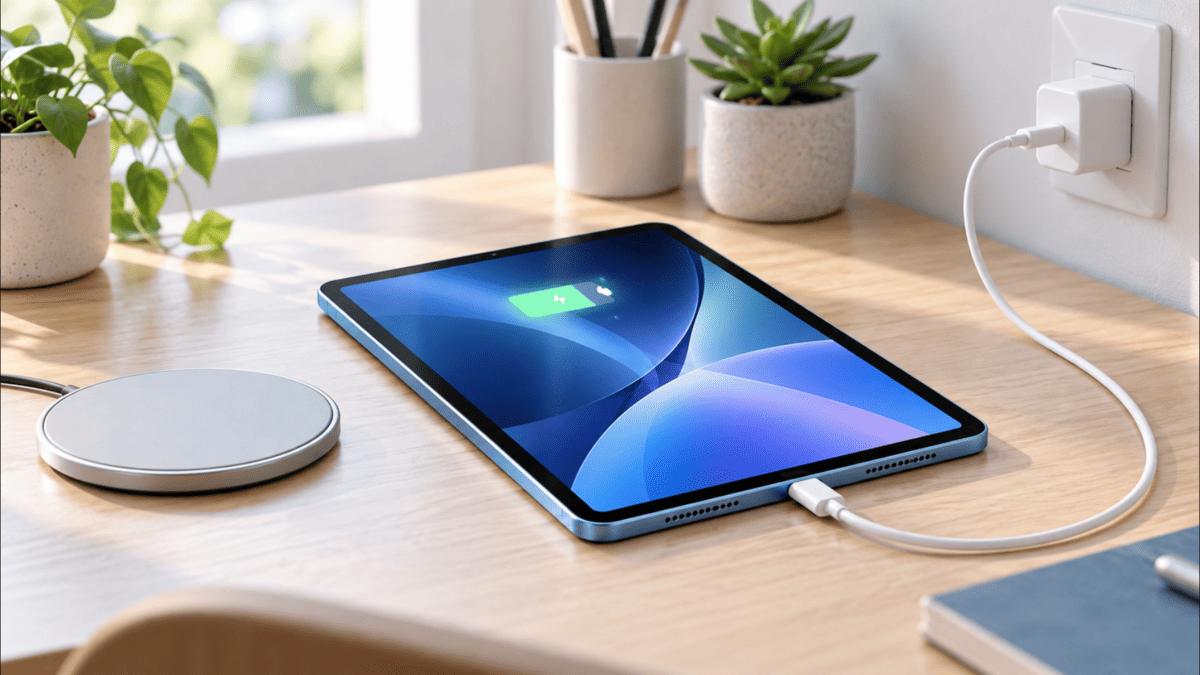
こんにちは、iPad Air実機研究所のヒロトです。
iPhoneのように、iPad Airも充電パッドへ置くだけで充電できたら便利ですよね。
最近はMagSafe対応の充電器やマグネットスタンドが増えているので、iPad Airにも使えるのではと思うかもしれません。
ただ、iPad Air本体は、iPhoneのようなQi・MagSafeによるワイヤレス充電には対応していません。
一方で、専用スタンドの接点を利用すれば、毎回USB-Cケーブルを抜き差しせずに充電できる方法もあります。
私は2023年3月からiPad Air 第5世代を使用していて、普段は付属の20W USB-C電源アダプタで充電しています。
この記事では、iPad Airのワイヤレス充電への対応状況、MagSafeとの違い、配線をすっきりさせる代替方法まで解説します。
記事のポイント
- iPad AirがQi・MagSafe充電に対応しているか
- 第4・第5世代からM4までの充電方式
- Smart Connectorで置くだけ充電する方法
- USB-C充電器とスタンドの選び方
iPad Airはワイヤレス充電非対応
まずは、iPad Airの充電方式について確認しましょう。
「ワイヤレス充電」「マグネット充電」「置くだけ充電」は似た言葉ですが、仕組みは同じではありません。
Qi充電器では本体を充電できない
iPad Airは、一般的なQi規格のワイヤレス充電器で本体のバッテリーを充電できません。
Qiは、充電器と機器の内部にあるコイルを利用して、ケーブルを直接接続せずに電力を送る仕組みです。
対応するスマートフォンなら、充電パッドの上へ置くだけで充電を開始できます。
しかし、iPad Airには本体をQi充電するための受電機能が搭載されていないため、対応する充電パッドへ置いても充電は始まりません。
充電器側の最大出力が15Wや25Wなどと表示されていても、この点は変わりません。
つまり、ワイヤレス充電器の出力を上げればiPad Airを充電できるという話ではないんです。
Qi充電器を購入する前に
iPhone用やAndroidスマートフォン用として販売されているQi充電パッドは、iPad Air本体の充電には使えません。
商品説明に「タブレット対応」と書かれていても、iPad Air本体への給電方式まで確認してください。
MagSafe充電にも対応していない
iPad Airは、AppleのMagSafeによる本体のワイヤレス充電にも非対応です。
iPhoneのMagSafeは、磁石で充電器と本体の位置を合わせ、ワイヤレスで電力を送る仕組みになっています。
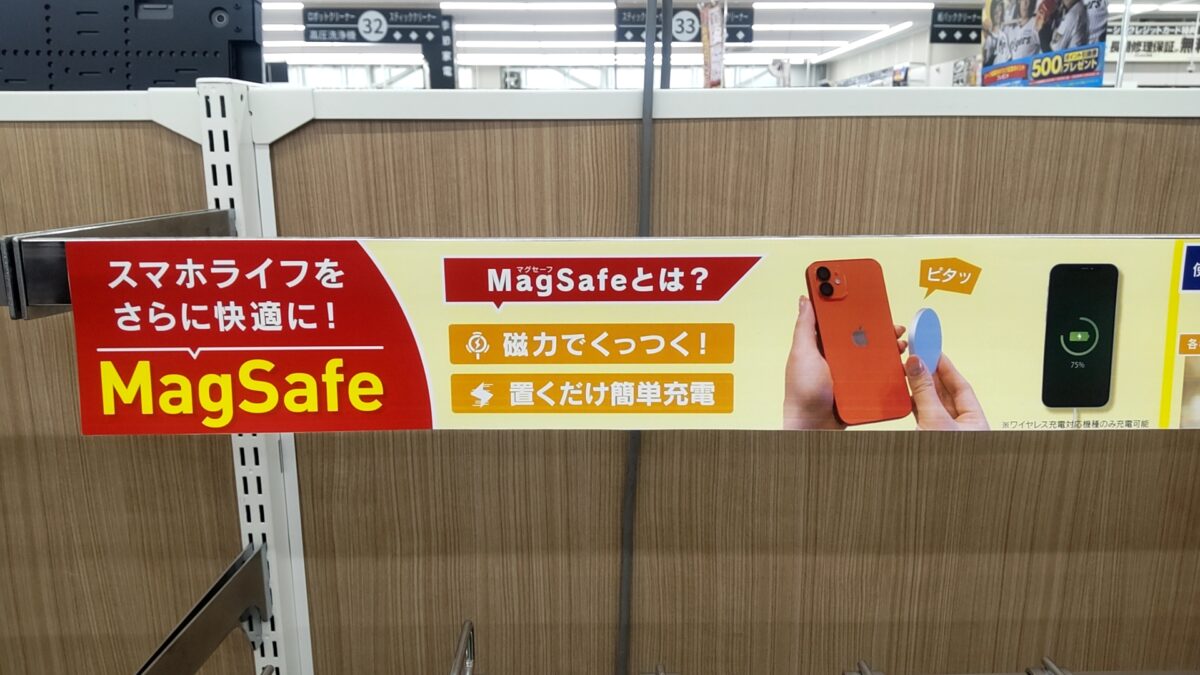
MagSafeについて、磁力で装着して置くだけで充電できる仕組みを紹介するジョーシンの売り場案内
そのため、対応するiPhoneなら充電器を背面へ近づけるだけで取り付けられ、そのまま充電できます。
一方、iPad AirにはMagSafeで本体を充電する機能がありません。
磁石が付いたケースを取り付けたり、マグネット式のスタンドに固定したりしても、それだけで充電できるわけではないんです。
磁石で固定できることと、ワイヤレスで充電できることは別と考えましょう。
MagSafe対応アクセサリーの使い方や注意点については、iPad AirのMagSafe対応状況と使えるアクセサリーでも解説しています。
標準の充電方法は有線接続
iPad Airの基本的な充電方法は、電源アダプタやパソコンからケーブルで電力を供給する方法です。
第4世代以降はUSB-C端子を採用しており、USB-Cケーブルで充電できます。
2026年発売のiPad Air M4も同様で、Appleの公式仕様にはUSB-Cポートによる充電が記載されています。
また、日本向けのiPad Air M4には20W USB-C電源アダプタとUSB-C充電ケーブルが付属しています。
私が使用している第5世代でも、USB-Cケーブルを接続する方法が基本です。
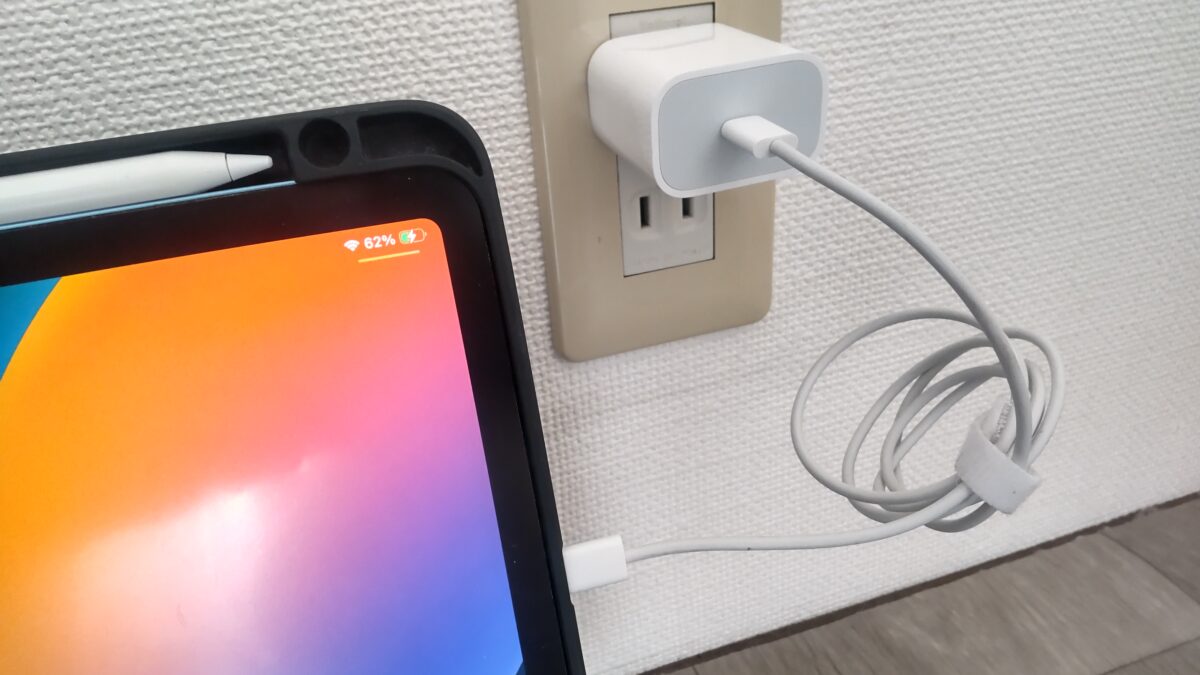
iPad Air 第5世代をUSB-C電源アダプタから充電している様子。普段はこの方法を使用している
ケーブルを接続する手間はありますが、専用のワイヤレス充電器を購入する必要がないのはメリットだと思います。

QiとMagSafeの違い
ここでは、iPad Airのアクセサリー選びで間違えやすい充電方式の違いを紹介します。
特に、商品名に「磁気」「ワイヤレス」「充電対応」と書かれている場合は注意が必要です。
Qiは接触せずに電力を送る
Qi充電では、充電パッドと対応機器に組み込まれたコイルを利用して電力を伝えます。
金属製の充電端子を直接接続する必要がないため、ケーブルの抜き差しを省けるのが特徴です。
ただし、使う側の機器にもQiに対応する仕組みが必要になります。
iPad Airにはその機能がないので、Qi対応の高性能な充電器を用意しても、iPad Air本体を充電できません。
例えば、スマートフォンとワイヤレスイヤホンを同時に充電できる製品でも、iPad Airまで充電できるとは限らないわけです。
「ワイヤレス充電器なら、どんな機器でも置くだけで充電できる」という認識は避けましょう。
MagSafeは磁石で位置を合わせる
MagSafeは、対応するiPhoneと充電器を磁石で位置合わせできる点が特徴です。
充電位置がずれにくく、充電器を背面へ取り付けたまま使える製品もあります。
ただし、MagSafeの磁力で固定する仕組みと、実際に電力を送る仕組みは分けて考える必要があります。
iPad Airでは、マグネットを利用するアクセサリーが販売されていても、iPhoneと同じMagSafe充電ができるわけではありません。
例えば、磁石でiPad Airを固定するスタンドは、単に端末を支えているだけの場合があります。
充電するには、別途USB-Cケーブルが必要になることもあるんです。
磁気吸着だけでは充電できない
マグネット式のケースやスタンドには、iPad Airを固定するための磁石が使われています。
しかし、磁石にはiPad Airのバッテリーへ電力を送る機能がありません。
そのため、商品名に「MagSafe風」「マグネット対応」などと書かれていても、給電機能があるかは別途確認しましょう。
特に、ケースとスタンドを組み合わせる場合は、固定方法だけでなく充電端子の位置まで見ることが大切です。
Apple Pencilの磁気充電は別
iPad Airの側面には、Apple Pencilを磁力で取り付けられるモデルがあります。
私が使っているiPad Air 第5世代も、Apple Pencil 第2世代を本体側面へ装着して充電できます。
この仕組みを見て、iPad Air本体にもワイヤレス充電機能があると思う人がいるかもしれません。
ただし、これはiPad Airから対応するApple Pencilへ給電するための機能です。
Apple Pencilを磁気充電できるからといって、iPad Airのバッテリーを外部のワイヤレス充電器から充電できるわけではありません。
さらに、Apple Pencilには複数の種類があり、側面への磁気装着と充電への対応状況も異なります。
本体とペンのどちらを充電する機能なのか、混同しないようにしてください。
iPad Airの世代別充電対応
iPad Airは世代によって充電端子が異なります。
ただし、QiやMagSafeによる本体のワイヤレス充電に対応していない点は、歴代モデルに共通しています。
| iPad Air | 充電端子 | Qi・MagSafe | Smart Connector |
|---|---|---|---|
| 第3世代 | Lightning | 非対応 | 搭載 |
| 第4世代 | USB-C | 非対応 | 搭載 |
| 第5世代 | USB-C | 非対応 | 搭載 |
| M2 | USB-C | 非対応 | 搭載 |
| M3 | USB-C | 非対応 | 搭載 |
| M4 | USB-C | 非対応 | 搭載 |
なお、Smart Connectorを搭載していることと、特定の充電スタンドで充電できることは同じではありません。
専用スタンドを購入する場合は、メーカーが案内している対応モデルを確認する必要があります。
第3世代以前はLightning
iPad Air 第3世代以前では、基本的にLightning端子を使って充電します。
そのため、第4世代以降のUSB-Cケーブルをそのまま本体に接続することはできません。
また、第3世代にはSmart Connectorがありますが、第4世代以降向けに販売されている磁気充電スタンドを流用できるとは限らない点に注意してください。
第2世代以前には、第3世代以降と同じ構成のSmart Connectorもありません。
古いiPad Airでは、端子の種類と対応アクセサリーを個別に確認することが重要です。
第4世代はUSB-C充電に対応
2020年発売のiPad Air 第4世代は、充電端子がUSB-Cになったモデルです。
USB-C電源アダプタと対応ケーブルを用意すれば、コンセントから充電できます。
また、背面にSmart Connectorを搭載しているため、第4世代への給電に対応した専用アクセサリーも選択肢になります。
ただし、iPad Air 第4世代もQi・MagSafe充電には非対応です。
通販サイトで「iPad Air4 ワイヤレス充電器」と検索すると、マグネット式スタンドなどが表示されることがあります。
しかし、商品が磁石による固定だけに対応しているのか、Smart Connectorから給電できるのかは別です。
購入時には、対応モデルの表記と給電方式を必ず確認しましょう。
第5世代もワイヤレス充電不可
2022年発売のiPad Air 第5世代も、Qi・MagSafeによる本体のワイヤレス充電には対応していません。
私が使用しているのは、10.9インチのWi-Fi・64GB、M1チップ搭載モデルです。
2023年3月5日に楽天市場のディーライズで約75,000円で購入しました。
購入後は付属のUSB-Cケーブルと20W USB-C電源アダプタを使用しており、現在も基本的にこの組み合わせで充電しています。
第5世代にはSmart Connectorも搭載されているため、専用の充電スタンドを利用する選択肢はあります。
ただし、私自身はSmart Connector対応の充電スタンドを購入して試したわけではありません。
普段使っている卓上スタンドでは、USB-Cケーブルを直接接続する方法で対応しています。
M2・M3・M4も有線充電が基本
2024年のM2、2025年のM3、2026年のM4モデルも、本体のQi・MagSafe充電には対応していません。
これらのモデルは11インチと13インチが用意されており、いずれもUSB-C端子を使った充電が基本です。
Smart Connectorも搭載されていますが、サイズや接点の配置、磁石の位置などが世代によって異なる場合があります。
そのため、M2用として販売されていたスタンドがM4でも使えるとは限りません。
専用の充電スタンドを選ぶなら、メーカーの対応表に所有するモデルが記載されていることを確認してください。
11インチと13インチの取り違えにも注意したいところです。
世代による違い
iPad Airは新しいモデルになっても、Qi・MagSafeによる本体のワイヤレス充電に対応したわけではありません。
一方、USB-CやSmart Connectorを利用するアクセサリーの選択肢はあります。
Smart Connectorで置くだけ充電
iPad Airを充電パッドへ置くような感覚で使いたいなら、Smart Connector対応アクセサリーが候補になります。
ただし、これはQiとは異なる接点式の給電方法です。
Smart Connectorとは
Smart Connectorは、iPadと対応アクセサリーの間で電力やデータをやり取りするための接続部分です。
対応するiPad Airの背面には、小さな金属製の接点が設けられています。
例えば、Apple純正の対応Magic Keyboardでは、この接続部分を利用してiPadとキーボードをつないでいます。
さらに、一部の専用充電スタンドでは、Smart Connectorを通してiPad Air本体へ給電できます。
これなら、iPad AirのUSB-C端子へ毎回ケーブルを差し込む必要がありません。
スタンド側にあらかじめ電源を接続しておけば、対応するiPad Airを所定の位置に取り付けるだけで充電できる仕組みです。
ただし、電力を送るためには接点同士が正しく接触している必要があります。
Qiとの決定的な違い
Qiは、充電器と本体の間で金属接点を直接つながずに電力を送ります。
一方、Smart Connectorを使う充電スタンドは、金属製の接点を通して電力を送る方式です。
見た目はどちらも「置くだけ充電」に近いものの、内部の仕組みはまったく異なります。
そのため、Smart Connectorで充電できる製品を、iPhone用のMagSafe充電器と同じものとして考えないようにしましょう。
対応するマグネット充電スタンド
Smart Connectorを利用する製品として、KUXIUの充電スタンドがあります。
例えば、KUXIU X36 Pro MAXは、iPadを磁石で固定してSmart Connectorから給電するアーム式スタンドです。
メーカーが案内している給電出力は最大18Wで、iPad Air本体のUSB-C端子を使わずに充電できます。
対応するバリエーションには、第4・第5世代向けの10.9インチモデルや、M2・M3・M4向けの11インチ・13インチモデルがあります。
ただし、それぞれの機種に合うバリエーションを選ぶ必要があります。
机へ固定するクランプ式なので、通常の卓上スタンドと違って台座を机の上へ置く必要がない点も特徴です。
デスク上で頻繁にiPad Airを取り外す人には、Smart Connector対応のマグネット充電スタンドが便利な選択肢になると思います。
出典:KUXIU公式「X36 Pro MAX iPad用マグネット充電スタンド」
なお、これはメーカーの公開仕様に基づく紹介であり、私が実機の給電性能を検証した製品ではありません。
ケースを付けたまま使える?
Smart Connector対応スタンドを購入するときは、ケースとの相性も確認してください。
iPad Airを磁石で固定する製品では、本体にケースを付けると磁力が弱くなる場合があります。
また、Smart Connectorの接点がケースで覆われていると、正しく給電できないことも考えられます。
専用の磁気対応ケースやSmart Connectorへの接続機能を備えたケースが必要な製品もあります。
私はiPad Air 第5世代にESRのTPUケースを装着して使っていますが、このケースとKUXIUの充電スタンドの互換性は確認していません。
そのため、ケースを付けたまま使用できるとは断定できません。
ケースを毎回外す必要があるなら、置くだけ充電の便利さも少し薄れてしまいますよね。
ケース装着時の注意点
Smart Connector対応スタンドでも、一般的なiPad Airケースを付けたまま使えるとは限りません。
購入前に、メーカーの対応ケースや装着条件を確認しましょう。
ワイヤレス充電の代替方法
ここからは、iPad Airをできるだけ手軽に充電する方法を紹介します。
必ずしも専用のマグネット充電スタンドを購入する必要はありません。
USB-C対応スタンドを使う
私が使いやすいと感じているのは、一般的な卓上スタンドとUSB-Cケーブルを組み合わせる方法です。
2023年9月に購入したLamicallの金属製スタンドを、現在もiPad Air 第5世代の設置に使用しています。
このスタンドには充電機能がありませんが、iPad AirのUSB-C端子をふさがない構造になっています。
そのため、スタンドへ載せたままケーブルを接続して充電できます。
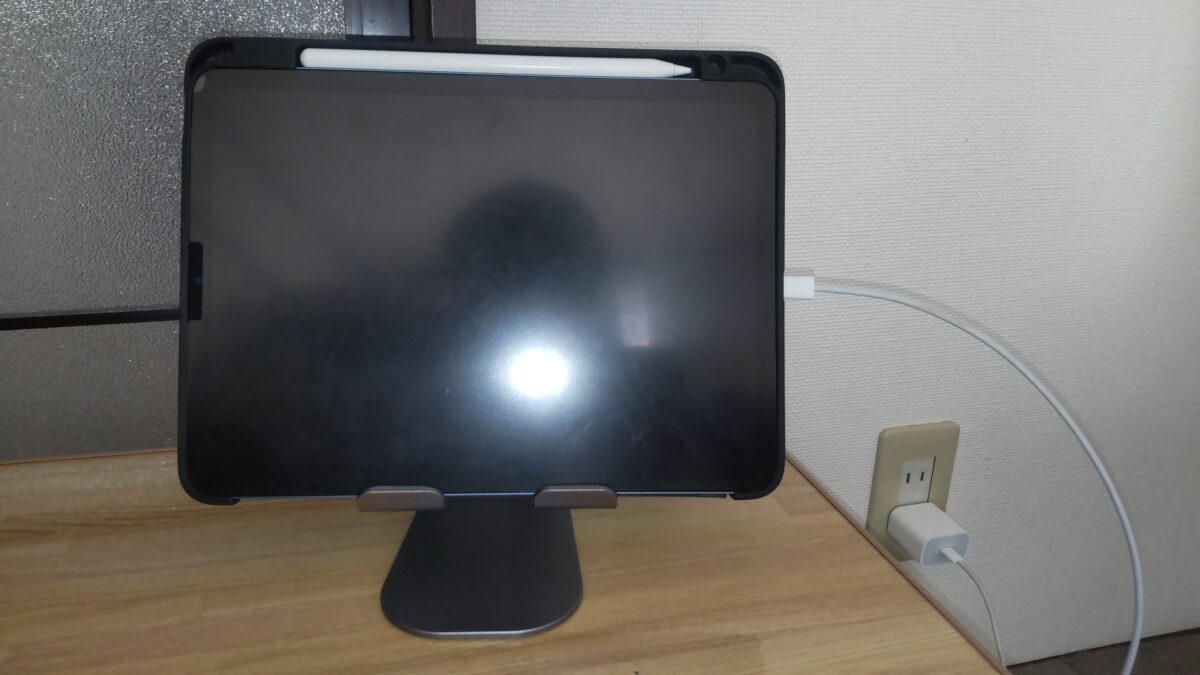
LamicallスタンドにiPad Air 第5世代を横置きし、USB-Cケーブルを接続して充電している様子
動画を見ながら充電したり、外付けキーボードで文章を入力したりするときにも便利です。
マグネットで本体を浮かせるタイプではありませんが、机に安定して設置できるところが気に入っています。
縦置きでも充電できる
私のLamicallスタンドでは、iPad Airを縦向きにした状態でもUSB-Cケーブルを接続できます。
スタンドの受け部分が左右に分かれているため、中央にある充電端子へアクセスしやすい構造です。
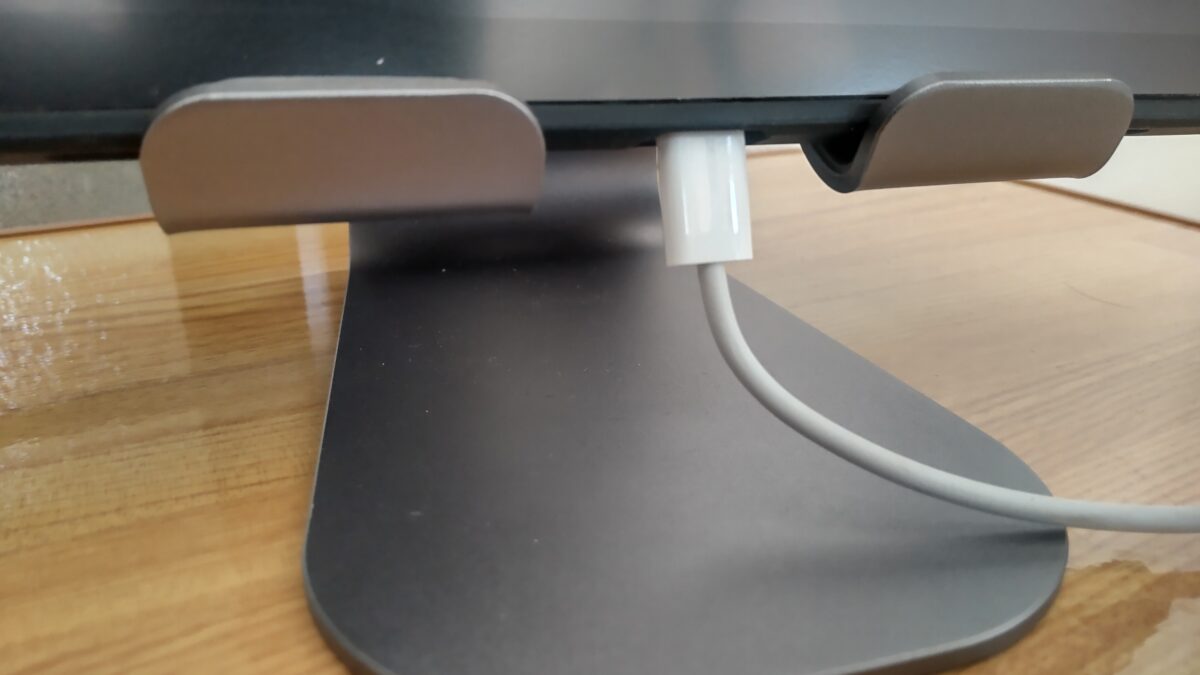
スタンドの左右の受け部分の間からUSB-Cケーブルを接続できる構造
スタンドを選ぶときは、充電機能の有無だけでなく、USB-C端子をふさがないかも見ておきましょう。
私のように自宅の机で使う時間が長いなら、Lamicallの卓上スタンドと手持ちの充電器を組み合わせる方法も実用的です。
置くだけ充電に対応する専用製品との違いは、iPad Air充電スタンドのおすすめと充電方式の比較で紹介しています。
USB-C PD充電器を使う
専用スタンドまでは必要ないなら、USB-C PD対応の電源アダプタを使う方法が基本になります。
USB PDは、対応する機器同士で必要な電力を確認しながら給電する規格です。
例えば、Apple純正の20W USB-C電源アダプタなら、第5世代やM4などの対応するiPad Airを充電できます。
30W以上のUSB-C PD充電器も選択肢になりますが、必ず充電速度が出力の数字に比例するわけではありません。
実際の充電電力は、iPad Air側の対応能力やバッテリー残量、本体温度などによって変化します。
そのため、すでに20Wの純正充電器を持っているなら、無理に高出力の製品へ買い替える必要はないと思います。
一方、スマートフォンやノートパソコンと充電器を共用したいなら、USB-C PD対応の充電器を用途に合わせて選ぶと便利です。
純正と他社製品の違いや必要なワット数については、親記事のiPad Air充電器おすすめと用途別の選び方で比較しています。
USB-A充電器を流用する
USB-C端子を備えたiPad Airでも、USB-A対応の電源アダプタを使って充電できる場合があります。
私の場合、自宅ではAmazonベーシックのUSB-A - USB-Cナイロン編みケーブルも使用しています。
このケーブルは、製品仕様上は5V・3A、最大15Wに対応するモデルです。
ただし、ケーブルが15Wに対応していても、実際の充電電力が必ず15Wになるわけではありません。
充電器側の出力にも左右されるためです。
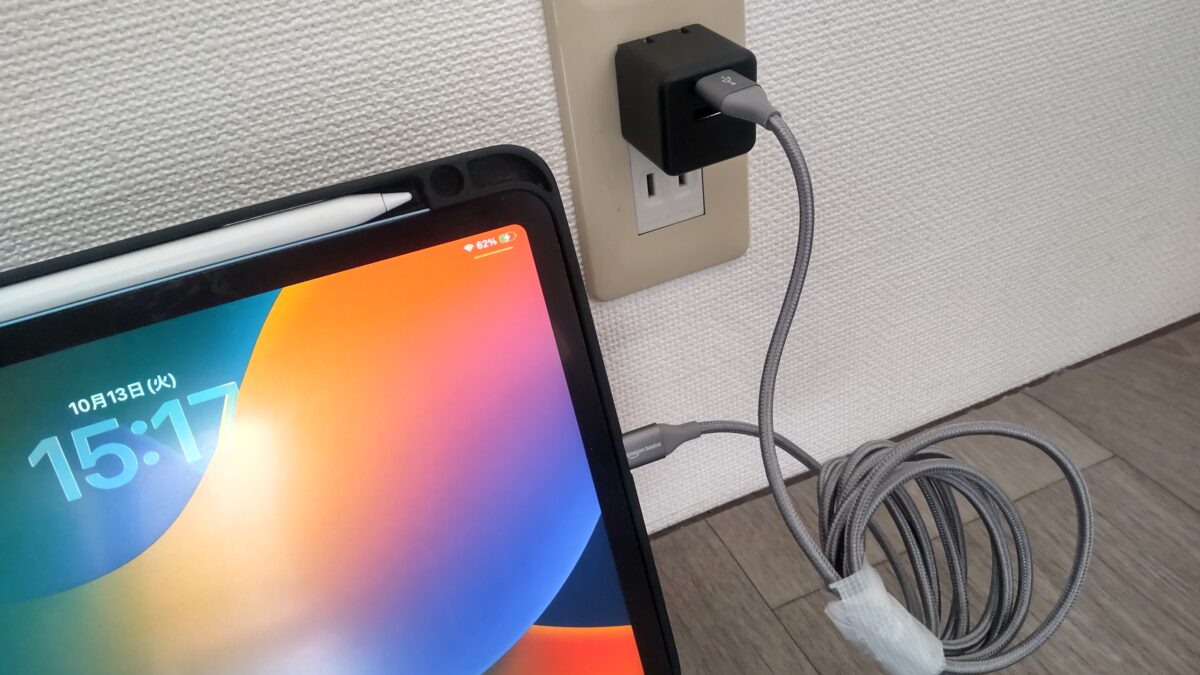
USB-A電源アダプタとUSB-A - USB-Cケーブルを使ってiPad Airを充電している様子
USB-A端子しかない電源アダプタを流用するなら、最大出力や充電時間の違いにも注意しましょう。
新しく充電器を購入するなら、基本的にはUSB-C PD対応製品の方が選びやすいと思います。
モバイルバッテリーを使う
外出先でコンセントが使えないときは、モバイルバッテリーからiPad Airへ充電する方法もあります。
私はELECOMのEC-C64LBKという10000mAhのモバイルバッテリーを所有しています。
この製品の最大出力は15Wで、iPad Air 第5世代への充電にも使えました。
実際に充電した際には、開始時37%だったiPad Airのバッテリー残量が、約30分後に57%、約1時間後に78%になっています。
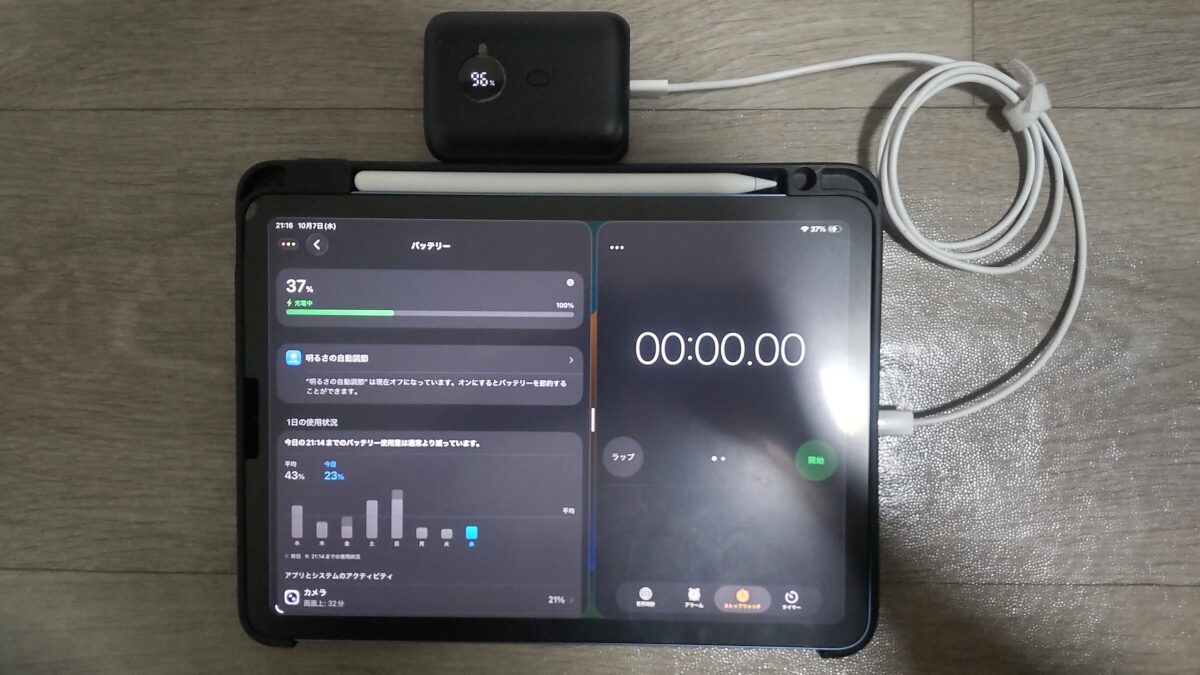
ELECOM EC-C64LBKでiPad Airの充電を開始した状態。本体残量37%、モバイルバッテリー残量96%
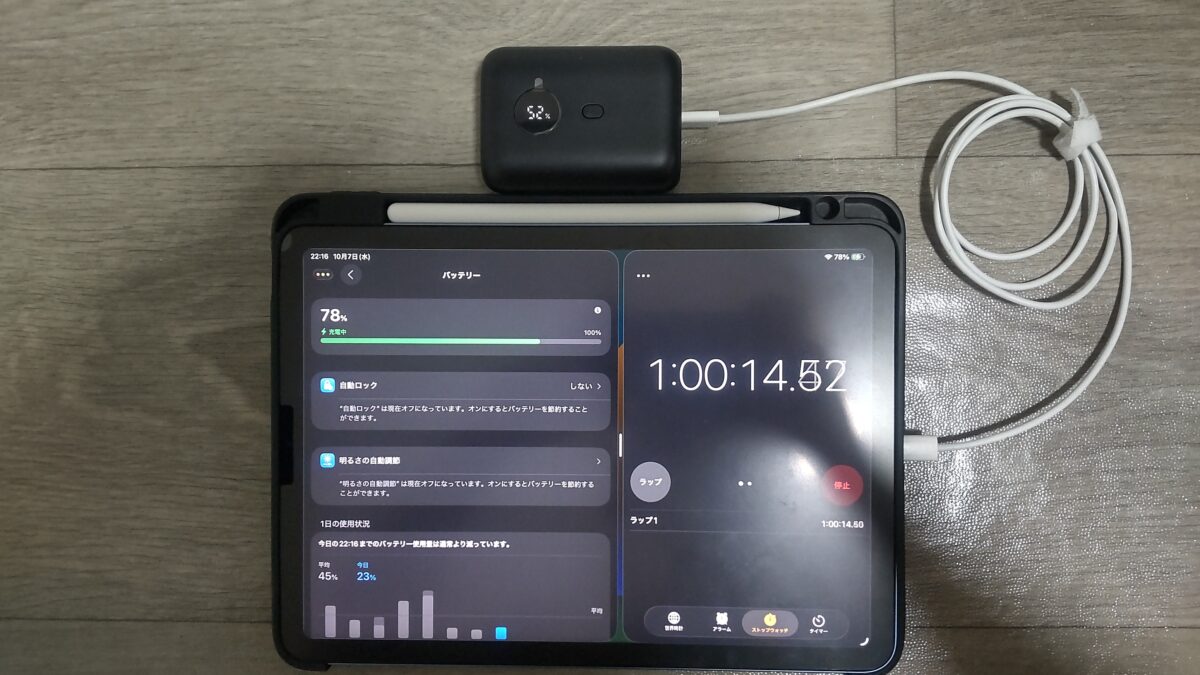
約1時間後にはiPad Airの残量が78%になった。実際の充電結果は使用条件によって異なる
もちろん、これは私の使用環境で測定した一例です。
すべてのiPad Airやモバイルバッテリーで同じ速度になるわけではありません。
また、この方法もUSBケーブルを使う有線充電であり、Qi・MagSafeによるワイヤレス充電ではない点を覚えておきましょう。
充電アクセサリーの選び方
iPad Airの充電環境を快適にしたいなら、何を優先するかで選ぶ製品が変わります。
商品名だけでなく、実際の使い方を考えて選ぶのがおすすめです。
充電方式を必ず確認する
最初に確認したいのは、iPad Air本体へどのように電力を送る製品なのかという点です。
例えば、MagSafe対応スタンドと書かれていても、スマートフォン用の充電部分だけがMagSafe対応という場合があります。
iPad Airを置く部分には充電機能がなく、単なるホルダーになっている製品もあるでしょう。
反対に、Smart Connectorに対応した製品なら、iPad Air本体へケーブルを接続せずに充電できる場合があります。
充電方式が不明な商品は、購入前に対応機種や給電方法の記載を確認してください。
充電器選びの基本
iPad AirをQi・MagSafe対応機器として扱わず、USB-C充電かSmart Connectorによる接点式充電かを確認することが大切です。
本体サイズと世代を確認する
Smart Connector対応の充電スタンドを購入するときは、iPad Airの世代とサイズを確認してください。
第4・第5世代は10.9インチですが、M2以降には11インチと13インチのモデルがあります。
見た目が似ていても、背面の磁石の配置や対応アクセサリーは同じとは限りません。
特にマグネットスタンドでは、本体サイズに合わせた製品を選ぶ必要があります。
通販サイトで複数のモデルを選択できる場合は、注文前に自分のiPad Airに合ったバリエーションが選ばれているか確認しましょう。
また、対応機種にiPad Proしか記載されていない製品を、iPad Airでも使えると判断するのは避けてください。
ケースとの相性を確認する
普段からiPad Airに保護ケースを付けているなら、ケースを装着したまま充電できるかも大切です。
例えば、一般的な卓上スタンドとUSB-Cケーブルの組み合わせなら、ケースの充電端子部分が開いていれば利用しやすいでしょう。
一方、Smart Connectorを使うスタンドでは、ケースの厚みや接点の位置が問題になる場合があります。
専用ケースが必要になると、スタンドだけでなくケースの買い替え費用も発生します。
私なら、今使っているケースをそのまま使えるかを確認してから購入します。
毎日使うアクセサリーだからこそ、ちょっとした着脱の手間が積み重なるんですよね。
ケーブルの取り回しを見る
USB-C充電を利用する場合は、ケーブルの長さや接続位置にも注目しましょう。
例えば、スタンドへiPad Airを縦置きするとき、USB-C端子が下側に来る場合があります。
このとき、スタンドの受け部分が充電端子をふさいでいると、ケーブルを接続できないかもしれません。
また、充電ケーブルを無理に曲げる配置では、端子に余計な力が加わる可能性があります。
机の上で使うなら、ケーブルを背面へ逃がせるスタンドや、端子周辺に余裕がある形状が便利です。
見た目をすっきりさせたい場合も、ケーブルを完全になくすことだけにこだわる必要はないと思います。
実機で使っている充電環境
ここでは、私がiPad Air 第5世代で使用している充電環境を紹介します。
Smart Connector対応スタンドとの実測比較ではありませんが、USB-C充電を普段から使って感じていることをまとめます。
純正20Wアダプタを使用
私は購入時に付属していたAppleの20W USB-C電源アダプタを主に使用しています。
iPad AirでYouTubeを見たり、WordPressの記事を編集したり、Procreateで絵を描いたりしていますが、充電するときは基本的にコンセントへ接続しています。
USB-Cケーブルを直接接続するだけなので、操作方法も難しくありません。
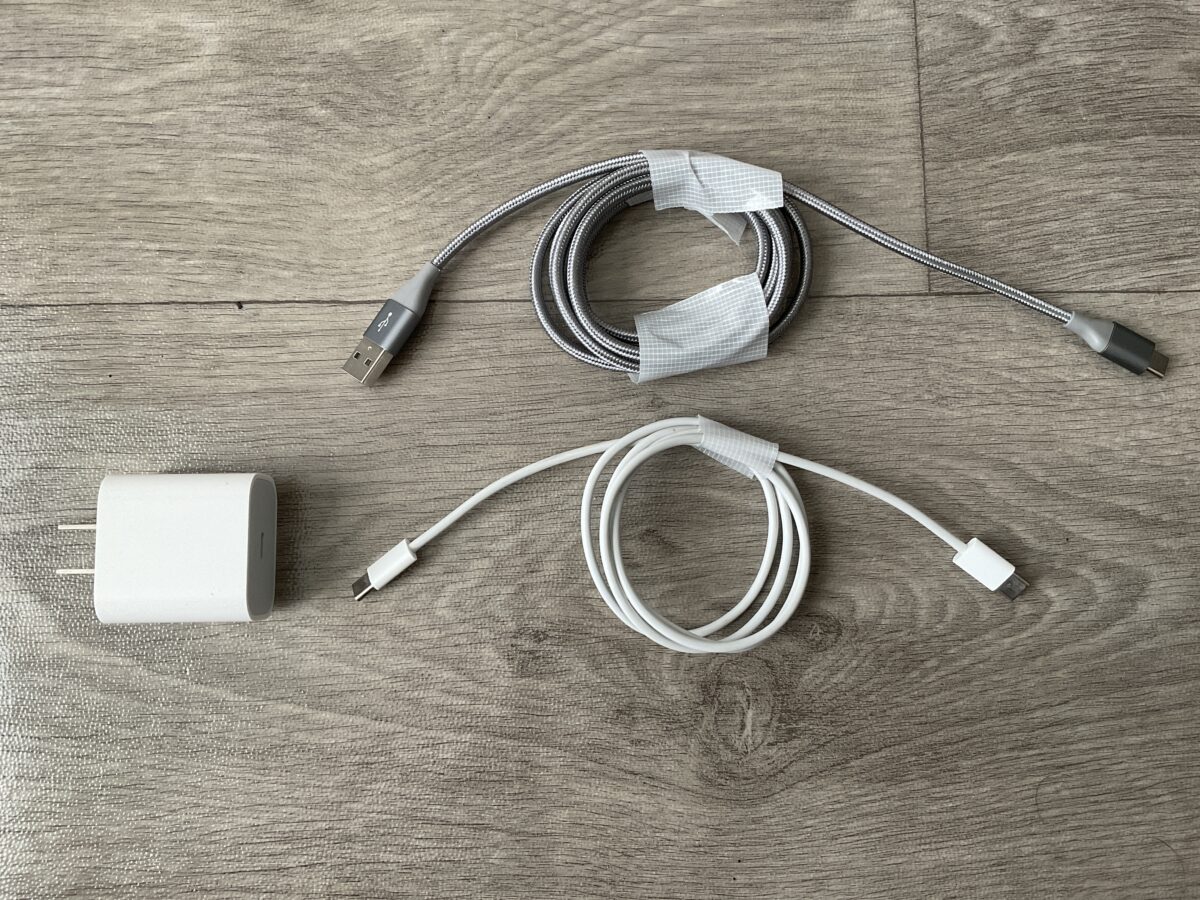
USB-C電源アダプタとUSB-A - USB-C、USB-C - USB-Cケーブルを並べた様子
また、自宅ではUSB-A対応のケーブルを使うこともあります。
ただし、充電器の出力が異なるため、必ずしも純正20Wアダプタと同じ条件で充電できるわけではありません。
短時間で残量を増やしたい場合には、出力を確認できるUSB-C PD充電器を優先すると分かりやすいでしょう。
外出先ではUSB変換アダプタも利用
外出先では、接続する機器に合わせてUSB変換アダプタを使用する場合もあります。
私の場合、USB変換アダプタを介してケーブルを接続し、コンセントから充電することがあります。
ただし、変換アダプタを使用するときは、接続先の端子と電源アダプタの出力を確認することが大切です。
また、変換アダプタを使えば必ず急速充電できるわけではありません。
充電器、ケーブル、変換アダプタの組み合わせによって利用できる給電方式が変わるためです。
持ち運ぶ機器を減らしたいなら、USB-C端子へ直接接続できるケーブルと電源アダプタを用意する方法もおすすめです。
スタンド併用で不満は少ない
私は自宅でiPad Airを使うとき、Lamicallの卓上スタンドへ載せることが多いです。
スタンドに充電機能はありませんが、USB-Cケーブルをつないだまま動画視聴や文章入力ができます。
この使い方なら、充電するたびにiPad Airを手で持ったり、机へ平置きしたりする必要がありません。
もちろん、ケーブルを毎回接続する手間は残ります。
それでも、現状ではワイヤレス充電のためだけに高価な専用スタンドへ買い替える必要は感じていません。
ワイヤレス充電は必要?
iPad Airの充電環境を改善したいとき、必ずしも置くだけ充電が必要とは限りません。
自分の使い方に合わせて、専用アクセサリーを購入する価値があるか考えてみましょう。
頻繁に持ち運ぶなら便利
自宅でiPad Airを頻繁に持ち上げたり、別の部屋へ移動したりするなら、Smart Connector対応スタンドは便利だと思います。
例えば、デスクではスタンドに固定し、ソファでは手持ちで使うような場合です。
通常のUSB-C充電では、移動するたびにケーブルを抜き差しすることになります。
一方、対応する専用スタンドなら、本体を取り外して戻すだけで充電できる仕組みを利用できます。
毎日何度も着脱する人ほど、その手間の違いを感じやすいでしょう。
ただし、専用ケースが必要になる場合や、スタンド側への配線が必要な点は忘れないでください。
据え置きならUSB-Cでも十分
iPad Airを決まった場所で使用するなら、通常のUSB-C充電でも十分便利です。
特に、机に置いたスタンドから本体を頻繁に外さない場合は、ケーブルの抜き差しがそれほど負担にならないかもしれません。
私もiPad AirでWordPressの編集作業をするときは、スタンドに載せたまま使うことが多いです。
そのため、USB-Cケーブルを接続して充電する方法に大きな不満はありません。
充電機能を備えた専用スタンドは魅力的ですが、価格やケースとの相性まで考えると、すべての人に必要な製品ではないでしょう。
まずは手持ちの充電器とスタンドを活用してみるのがおすすめです。
配線を減らす方法もある
机の上をすっきりさせたいなら、充電方式だけでなくケーブルの配置を変える方法もあります。
例えば、USB-Cケーブルをスタンドの背面へ通したり、ケーブルクリップで机の端へ固定したりする方法です。
また、複数の機器を充電しているなら、USB-Cポートを複数備えた電源アダプタを使うことで、コンセント周辺をすっきりさせられる場合があります。
ただし、複数ポートの充電器は同時使用時に各ポートの出力が変わる製品もあります。
購入前に、それぞれのポートで利用できる電力を確認してください。
ケーブルを完全になくすことが難しくても、見える部分を減らすだけで使いやすい環境になると思います。
iPad Airワイヤレス充電のFAQ
最後に、iPad Airのワイヤレス充電に関するよくある質問へ回答します。
Q1. iPad AirをMagSafe充電器で充電できる?
A. いいえ、iPad Air本体はMagSafeによるワイヤレス充電に対応していません。
iPhone用MagSafe充電器を背面へ取り付けたり、充電パッドへ載せたりしても、本体のバッテリーを充電することはできません。
基本的にはUSB-Cなどの有線充電を利用してください。
Q2. iPad Air4用ワイヤレス充電器はある?
A. iPad Air 第4世代に対応するSmart Connector式の充電スタンドはあります。
ただし、一般的なQi・MagSafe方式ではありません。
購入する場合は、Smart Connectorからの給電に対応し、第4世代向けとして販売されている製品を選びましょう。
Q3. iPad Air M4はワイヤレス充電対応?
A. 2026年発売のiPad Air M4も、Qi・MagSafeによる本体のワイヤレス充電には対応していません。
基本的な充電方法はUSB-Cです。
Smart Connectorも搭載しているため、M4の11インチ・13インチに対応した専用スタンドなら、接点を利用して給電できる製品があります。
Q4. マグネットスタンドなら充電できる?
A. すべてのマグネットスタンドで充電できるわけではありません。
磁石でiPad Airを固定するだけの製品もあります。
置くだけ充電を希望するなら、Smart Connectorによる本体への給電に対応しているか、対応機種は何かを確認してください。
Q5. Apple Pencilの磁気充電は使える?
A. 対応するiPad AirとApple Pencilの組み合わせなら利用できます。
例えば、iPad Air 第5世代ではApple Pencil 第2世代を側面へ取り付けて充電できます。
ただし、これはApple Pencilを充電する機能であり、iPad Air本体をワイヤレス充電する機能とは異なります。
まとめ|iPad AirはUSB-C充電が基本
iPad Airは、iPhoneのようなQi・MagSafeによる本体のワイヤレス充電には対応していません。
そのため、一般的なスマートフォン用のワイヤレス充電パッドを、iPad Airの充電目的で購入するのは避けましょう。
一方、対応するSmart Connector式の充電スタンドなら、iPad Air本体へ毎回USB-Cケーブルを挿さずに給電できる製品があります。
iPad Airの充電方法の結論
- Qi・MagSafeによる本体のワイヤレス充電は非対応
- 第4・第5世代やM2・M3・M4もUSB-C充電が基本
- Smart Connector対応の専用スタンドなら置くだけ充電が可能
- 通常のマグネットスタンドは充電機能の有無を確認する
- 費用を抑えるならUSB-C充電器と卓上スタンドの併用がおすすめ
私はiPad Air 第5世代を2023年3月から使っていますが、今でも付属の20W USB-C電源アダプタを中心に充電しています。
自宅ではLamicallのスタンドに載せて、USB-Cケーブルをつないだまま使う方法で十分便利です。
充電するたびに本体を取り外すのが面倒なら専用のSmart Connector対応スタンド、据え置き中心なら通常のUSB-C充電という選び方がよいと思います。
大切なのは、ワイヤレスという言葉だけで選ばず、iPad Air本体へどうやって電力を送るのか確認することです。