
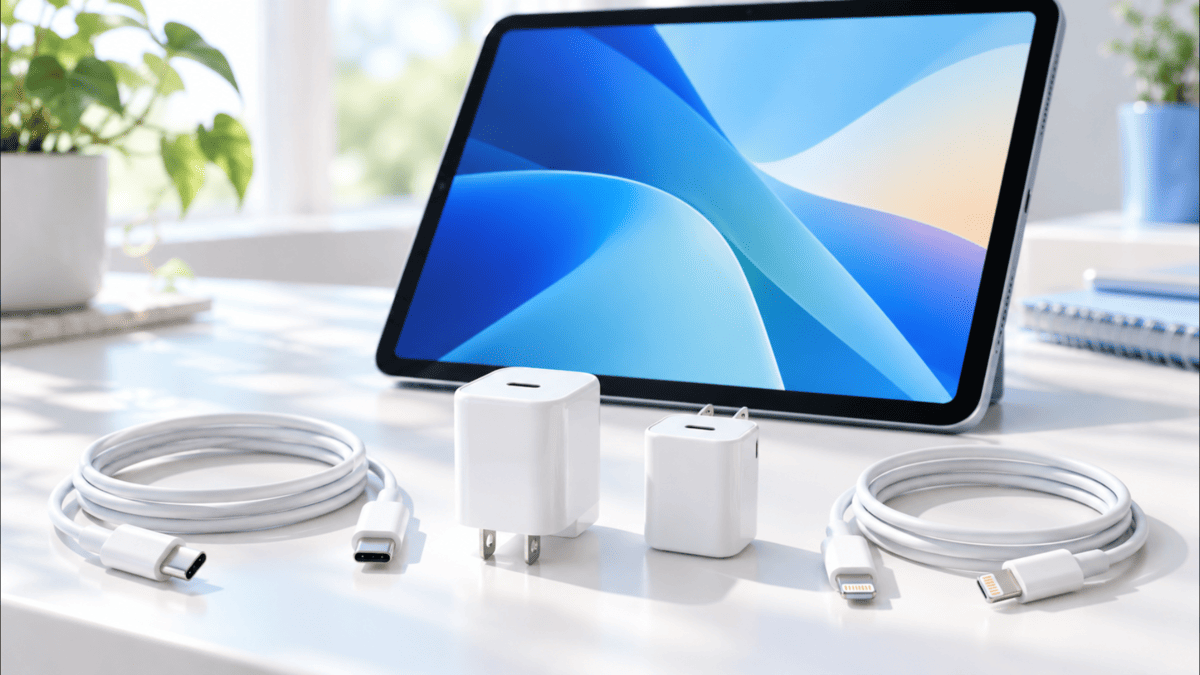
こんにちは、iPad Air実機研究所のヒロトです。
iPad Airの充電器を買おうとすると、USB-C、Lightning、20W、30W、USB PDなど、いろいろな表記が出てきます。
しかも、iPad Airは世代によって充電端子が異なるため、どの充電器でも使えるわけではありません。
私は2023年3月5日に購入したiPad Air 第5世代の10.9インチ・Wi-Fi・64GBモデルを使っていて、普段は付属の20W USB-C電源アダプタとUSB-Cケーブルで充電しています。
ほかにも、USB-A端子を備えた電源アダプタや、パソコンにつないだUSBハブから充電することがあります。
実際に使っていると、同じUSBケーブルを使った充電でも、接続する電源によって使い勝手が変わるんですよ。
この記事では、初代から2026年発売のM4モデルまで、iPad Airの充電器の種類、端子、規格、ワット数、付属品を世代別に解説します。
あなたが使っているiPad Airに合う充電器とケーブルを、迷わず選べるようにしていきましょう。
記事のポイント
- iPad Airの世代別充電端子と規格
- 購入時に付属する充電器とワット数
- USB-CとLightningケーブルの違い
- 自分のiPad Airに合う充電器の選び方
iPad Air充電器の種類と結論
iPad Airの充電器を選ぶとき、私が最初に確認したいのは本体の世代です。
端子が合っていなければケーブルを接続できませんし、端子が合っていても充電器の出力によって充電時間が変わる場合があります。
充電端子は2種類に分かれる
iPad Airの充電端子は、大きく分けてLightningとUSB-Cの2種類です。
初代・第2世代・第3世代はLightning、第4世代・第5世代・M2・M3・M4はUSB-Cを採用しています。
iPad Airの充電端子
- 初代(2013年):Lightning
- 第2世代(2014年):Lightning
- 第3世代(2019年):Lightning
- 第4世代(2020年):USB-C
- 第5世代(2022年):USB-C
- M2(2024年):USB-C
- M3(2025年):USB-C
- M4(2026年):USB-C
なお、M2以降はAppleの正式な製品名でもチップ名を使って区別しています。
通販サイトでは第6世代、第7世代、第8世代などと書かれることもありますが、対応製品を確認するときはM2・M3・M4の表記を見る方が確実です。
世代が分からない場合は、iPad Air歴代世代の比較と見分け方も参考にしてください。
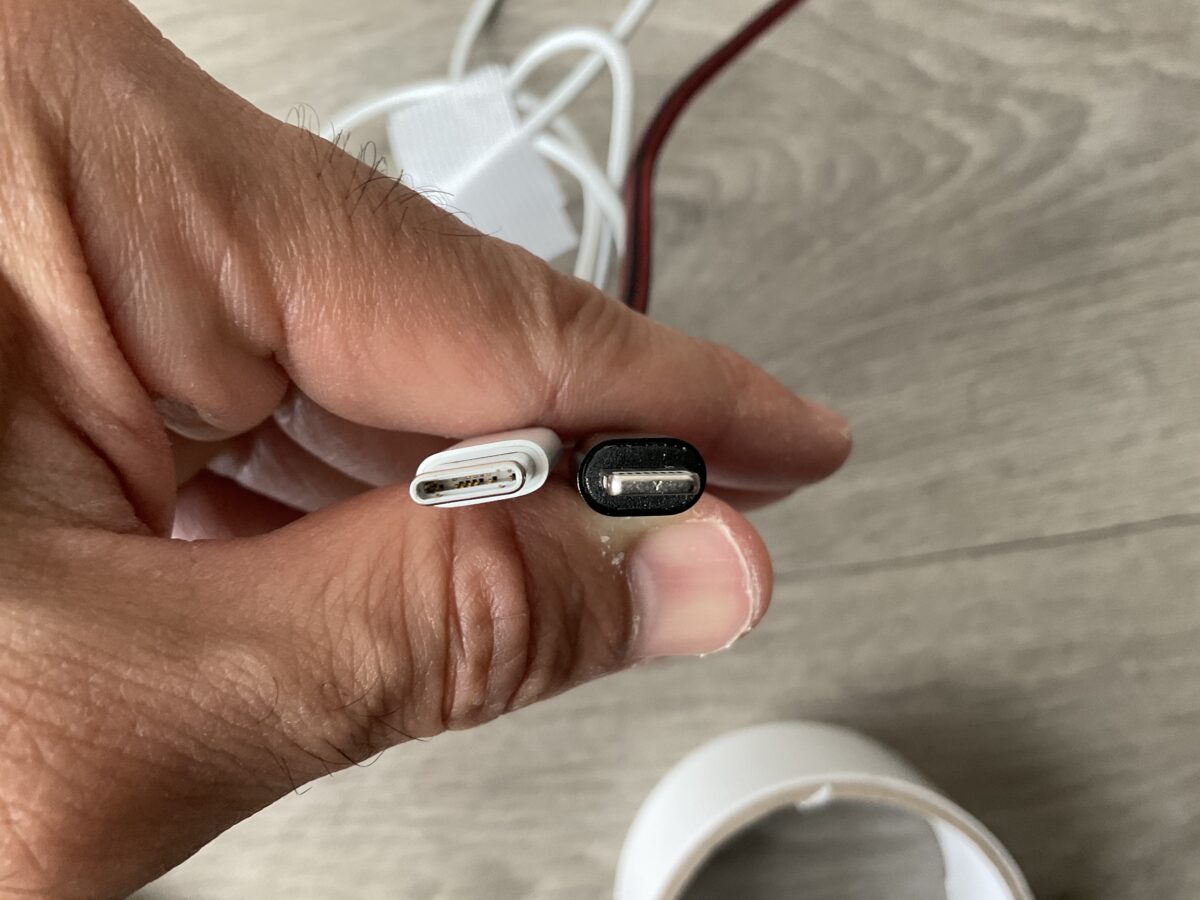
左がUSB-C、右がLightning。iPad Airの世代によって使用する充電端子が異なる
写真を見ると、2つの端子は形状が違うことが分かります。
USB-Cは楕円形に近く、Lightningは細長い金属端子が露出した形状です。
どちらも向きを気にせず差し込めますが、相互に直接接続できるわけではありません。
付属充電器は10Wから20W
歴代iPad Airには、モデルごとに異なる電源アダプタが付属していました。
日本向けモデルの基本的な違いを表にまとめます。
| iPad Air | 端子 | 付属電源 | 付属ケーブル |
|---|---|---|---|
| 初代 | Lightning | 10W USB | Lightning - USB |
| 第2世代 | Lightning | 10W USB | Lightning - USB |
| 第3世代 | Lightning | 12W USB | Lightning - USB |
| 第4世代 | USB-C | 20W USB-C | USB-C - USB-C |
| 第5世代 | USB-C | 20W USB-C | USB-C - USB-C |
| M2 | USB-C | 20W USB-C | USB-C - USB-C |
| M3 | USB-C | 20W USB-C | USB-C - USB-C |
| M4 | USB-C | 20W USB-C | USB-C - USB-C |
表のワット数は新品購入時に同梱される電源アダプタの定格出力です。
iPad Air本体が充電時に受け取れる最大電力を示したものではありません。
また、第3世代などの旧モデルには、販売地域によって電源アダプタの出力が異なる場合があります。
M2以降も地域によっては電源アダプタが付属しない場合があるため、海外購入品では箱の内容を確認してください。
日本向けの通常販売モデルについては、2026年10月時点のApple公式仕様でM4にも20W USB-C電源アダプタと1mのUSB-C充電ケーブルが含まれています。
出典:Appleサポート「11インチiPad Air(M4)技術仕様」
まずは付属品を使えば十分
すでにiPad Airを持っていて、購入時の充電器とケーブルが残っているなら、基本的にはそれを使えば問題ありません。
私も第5世代の購入から3年以上、付属の20W USB-C電源アダプタを使い続けています。
動画視聴、WordPressの記事編集、Googleドキュメント、Procreateなど、いろいろな用途でiPad Airを使いますが、普段の充電に不便を感じることはほとんどありません。
そのため、充電器のワット数を増やすためだけに、すぐ買い替える必要はないと思っています。

世代別の充電器と付属品
ここからは歴代iPad Airをもう少し詳しく見ていきます。
特に古いモデルを中古で購入した人は、付属品がすべて残っているとは限らないので、必要なケーブルを確認しておきましょう。
初代と第2世代はLightning
初代iPad AirとiPad Air 2は、どちらもLightning端子を使用します。
購入時には10WのUSB電源アダプタとLightning - USBケーブルが付属していました。
電源アダプタ側はUSB-A端子なので、現在主流になっているUSB-C to USB-Cケーブルはそのまま使えません。
充電器を新しく購入する場合は、Lightning端子に対応するケーブルと、電源アダプタ側のUSB端子を合わせる必要があります。
例えばUSB-A端子の電源アダプタなら、USB-A to Lightningケーブルを組み合わせます。
USB-C電源アダプタを利用したい場合は、対応するUSB-C to Lightningケーブルが必要です。
ただし、端子の組み合わせが合っていても、最新モデルと同じ速度で急速充電できるとは限りません。
古い端末の場合は、対応する充電方式とバッテリーの状態も考慮しましょう。
第3世代もLightning端子
2019年発売のiPad Air 第3世代もLightning端子を採用しています。
日本向けの標準的な構成では、12W USB電源アダプタとLightning - USBケーブルが付属します。
Appleの案内では、地域によって10Wの電源アダプタが付属する場合もあります。
なので、同じ第3世代でも、手元のアダプタに書かれている出力を直接確認すると確実です。
中古で第3世代を購入した場合は、ケーブルが付いていても電源アダプタが別売りになっていることがあります。
本体側はLightningなので、USB-Cケーブルを直接挿そうとしないよう注意してください。
また、第3世代から第4世代以降へ買い替える場合、従来のLightningケーブルを新しい本体の充電にそのまま使うことはできません。
第4・第5世代はUSB-C
2020年発売の第4世代から、iPad AirはUSB-C端子へ切り替わりました。
第4世代と2022年発売の第5世代には、いずれも20W USB-C電源アダプタと1mのUSB-C充電ケーブルが付属します。
私が使っている第5世代もこの構成です。
Lightningとは違い、USB-C端子を利用するパソコンやスマートフォンなどとケーブルを共用しやすくなりました。
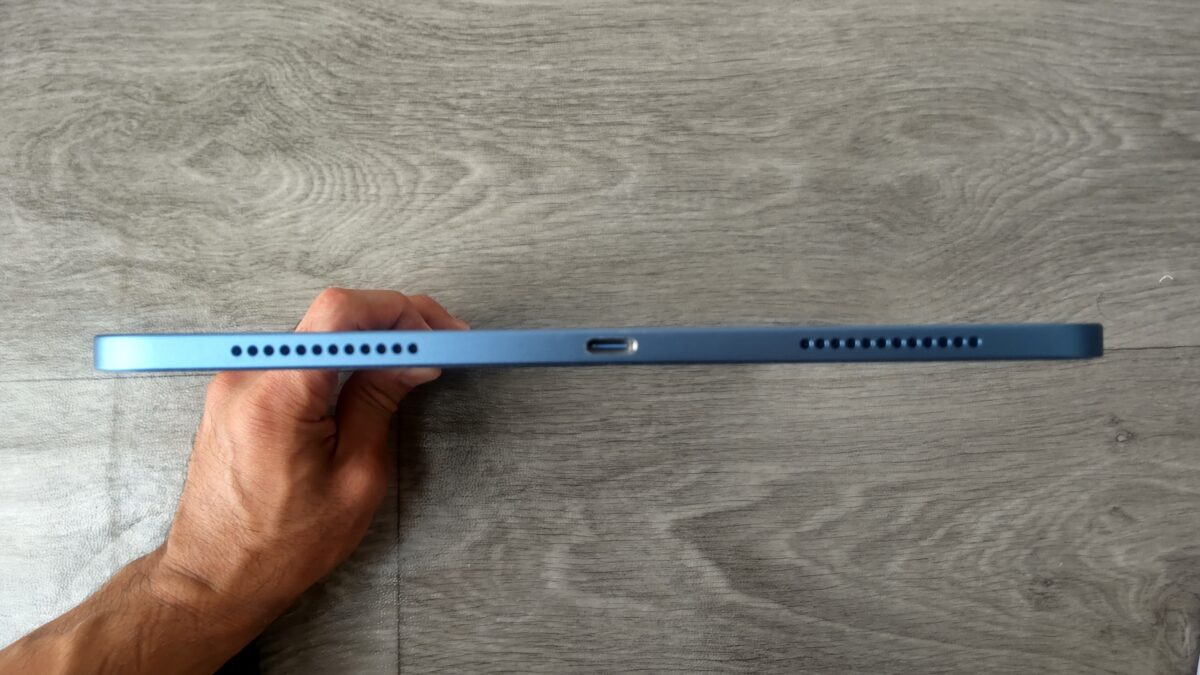
iPad Air 第5世代の下部。中央にUSB-C充電端子があり、左右にはスピーカー穴がある
写真中央にあるのがUSB-Cポートです。
ここへUSB-Cケーブルを接続すれば、本体を充電できます。
なお、USB-Cポートは充電だけでなく、対応するUSBハブや外部ストレージなどを接続する用途にも使えます。
第4世代と第5世代ではチップや一部の機能に違いがありますが、充電端子の種類と付属電源アダプタのワット数は共通です。
第5世代だけの充電器選びをさらに詳しく知りたい場合は、iPad Air第5世代の充電器のワット数とケーブル選びで解説しています。
M2・M3・M4もUSB-C
2024年発売のM2、2025年発売のM3、2026年発売のM4もUSB-C端子を採用しています。
これらのモデルには11インチと13インチがありますが、どちらも本体の充電にはUSB-Cを利用します。
日本向けモデルのApple公式仕様では、各世代とも20W USB-C電源アダプタと1mのUSB-C充電ケーブルが同梱されています。
そのため、M2からM3、M4へ買い替える場合、対応する既存のUSB-C充電器やケーブルを引き続き利用できます。
ただし、13インチモデルは11インチモデルよりバッテリー容量が大きいため、同じ充電器でも満充電までの所要時間が同じになるとは限りません。
また、充電端子が共通だからといって、ケースやApple Pencil、Magic Keyboardまで共通とは限らない点にも注意してください。
この記事では本体の充電器を中心に扱いますが、周辺機器全体を選ぶ場合は、iPad Airおすすめアクセサリーと選び方も確認してみてください。
USB-C採用モデルの違い
第4世代以降は充電端子がUSB-Cですが、USBによるデータ転送速度などはモデルごとに異なります。
充電器を選ぶ目的なら、まず端子形状、USB PD対応、電源アダプタの出力を確認すれば十分です。
USB端子とケーブルの違い
充電器の種類で迷いやすいのが、USB-AとUSB-C、Lightningの関係です。
ここは本体へ接続する端子と、電源アダプタへ接続する端子を分けて考えると分かりやすくなります。
Lightningケーブルの特徴
Lightningケーブルは、初代から第3世代までのiPad Airで使用する充電ケーブルです。
本体側にはLightning端子を接続します。
一方、充電器側はUSB-Aになっている製品と、USB-Cになっている製品があります。
古いiPad Airを充電するために必要なのは、必ずしも昔の電源アダプタそのものではありません。
新しく用意するなら、適合する電源アダプタとLightningケーブルを組み合わせる方法もあります。
ただし、ケーブルや変換アダプタは互換性と安全性を確認したうえで選んでください。
特にLightningケーブルは、対応表記があいまいな製品よりも、Apple純正品やMFi認証品などを候補にした方が選びやすいと思います。
USB-Cケーブルの特徴
USB-Cは、iPad Air 第4世代以降で採用されている充電端子です。
USB Type-CやType-Cと書かれている場合も、端子の種類としてはUSB-Cを指しています。
USB-Cの特徴は、同じ形状の端子を持つさまざまな機器と接続しやすいことです。
ただし、USB-Cという端子形状だけで、対応するワット数やデータ転送速度まで同じとは判断できません。
充電専用に近い製品もあれば、高出力の給電や高速データ転送に対応した製品もあります。
iPad Airを充電するだけなら、必要以上に高価な高性能ケーブルを購入する必要はありません。
電源アダプタとiPad Airの充電条件に合うものを選べば大丈夫です。
USB-AとUSB-Cは別の端子
USB-Aは、パソコンなどで長年使われてきた長方形の端子です。
USB-Cは、それより小さな楕円形に近い端子になります。
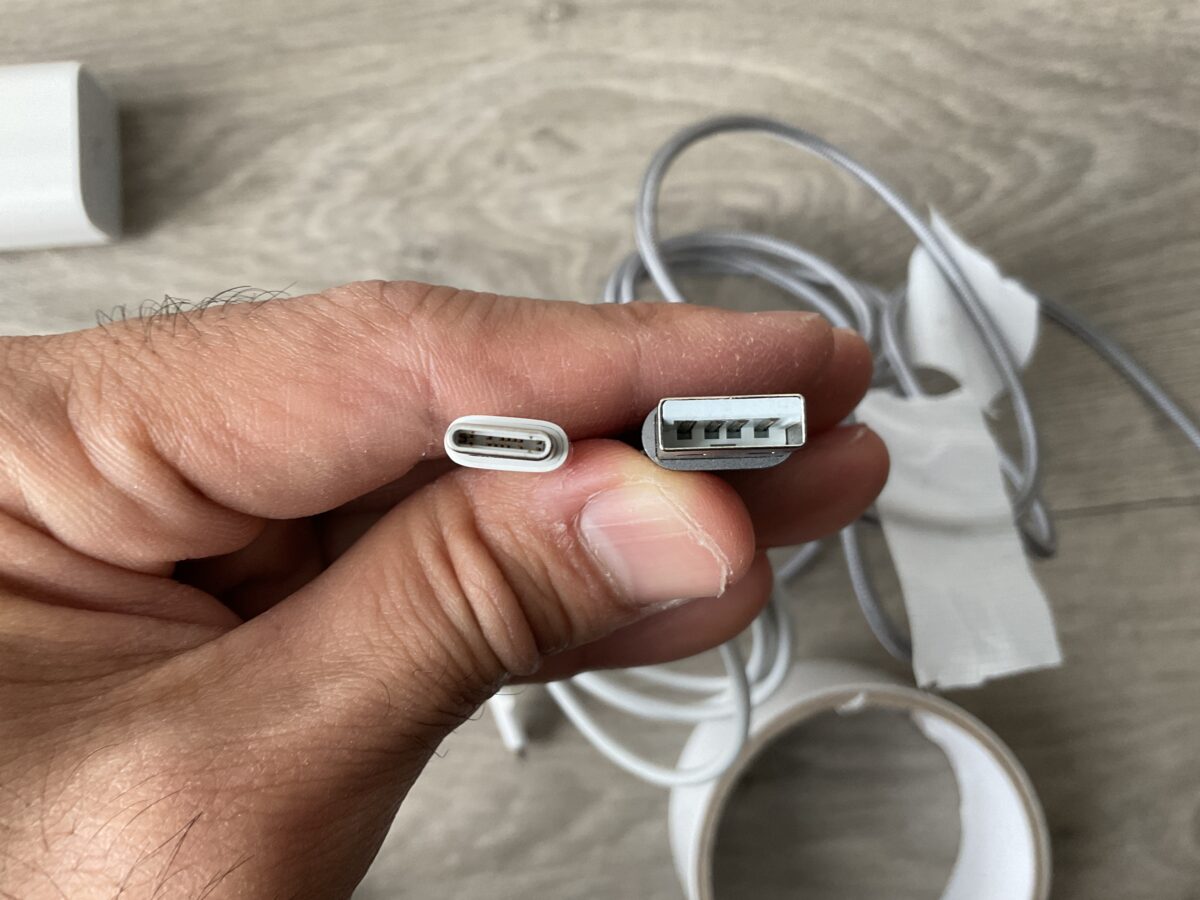
USB-C端子とUSB-A端子の比較。端子の大きさだけでなく、差し込み部分の形状も異なる
この違いは、充電器を購入するときに見落としやすいところです。
例えばUSB-C出力の電源アダプタに、USB-A端子のケーブルを直接接続することはできません。
新しく充電器を買う場合は、本体側だけでなく、充電器側の差し込み口も確認してください。
ケーブルの組み合わせを確認
私がiPad Air 第5世代で使っている充電ケーブルには、USB-C to USB-CとUSB-A to USB-Cの2種類があります。
どちらも本体側はUSB-Cですが、接続する電源アダプタやUSBハブが異なります。
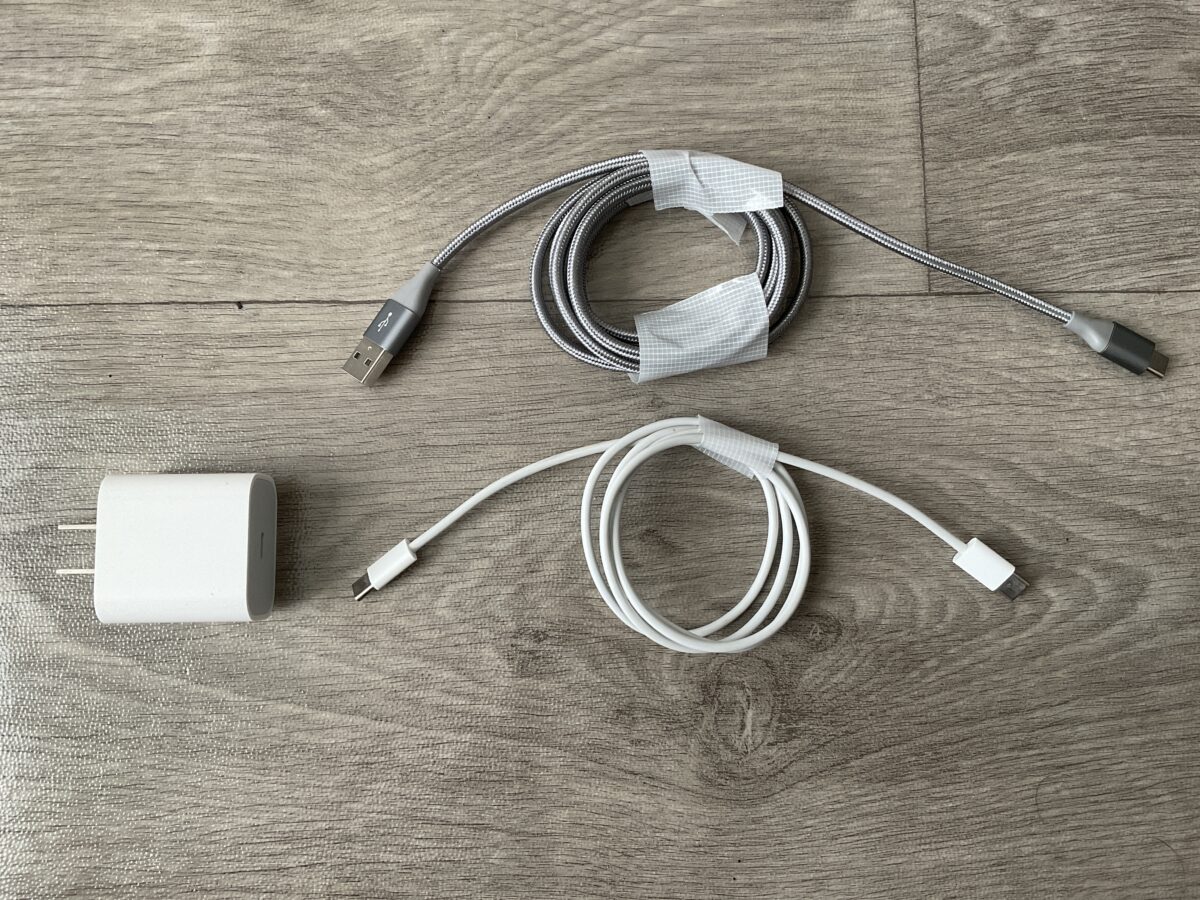
iPad Airの充電に使う電源アダプタと2種類のUSBケーブルを並べた様子
普段の充電に使うなら、私はUSB-C電源アダプタとUSB-C to USB-Cケーブルの組み合わせをおすすめします。
第4世代以降の付属品と同じ構成なので、分かりやすいからです。
一方、パソコンのUSB-A端子や古い電源アダプタへ接続したいなら、USB-A to USB-Cケーブルも使えます。
ただし、USB-A接続ではUSB PDによる充電が利用できないため、充電速度を重視する場合は注意したいところですね。
ケーブルの長さも確認する
充電ケーブルを買い足すときは、ワット数だけでなく長さも大切です。
例えば机の上で充電する場合、コンセントからiPad Airの設置位置までケーブルが届く必要があります。
反対に、モバイルバッテリーと一緒に持ち歩くなら、必要以上に長いケーブルはバッグの中で邪魔になることもあります。
私なら、まず付属の1mケーブルを使い、長さが足りないと感じてから追加購入します。
新しく買うなら、USB-C世代ではUSB PD対応のUSB-C to USB-Cケーブルを候補にすると、ほかのUSB-C機器にも使い回しやすいでしょう。
iPad Air充電器は何Wがいい?
iPad Airの充電器を選ぶとき、最も気になる数字がワット数ではないでしょうか。
ただ、充電器に書かれているワット数は、そのままiPad Airが受け取る電力を意味するわけではありません。
世代別の付属品と、追加購入するときの考え方を分けて説明します。
10W・12Wの充電器
初代と第2世代では10W、第3世代では基本的に12WのUSB電源アダプタが付属していました。
そのため、古いiPad Airを使っている場合は、まず購入時の電源アダプタの出力を確認しましょう。
同じLightning端子でも、電源アダプタのワット数が同一とは限りません。
また、現在販売されている20Wや30Wの充電器を用意したからといって、古いiPad Airがその電力をすべて受け取れるわけではありません。
新しい充電器を購入するなら、端子の対応だけでなく、使っているiPad Airで利用できるかを確認することが大切です。
20WはUSB-C世代の基準
第4世代以降のiPad Airで、分かりやすい基準になるのが20Wです。
日本向けの第4世代、第5世代、M2、M3、M4には20W USB-C電源アダプタが付属しています。
私が普段使っているのも、この20Wのタイプです。
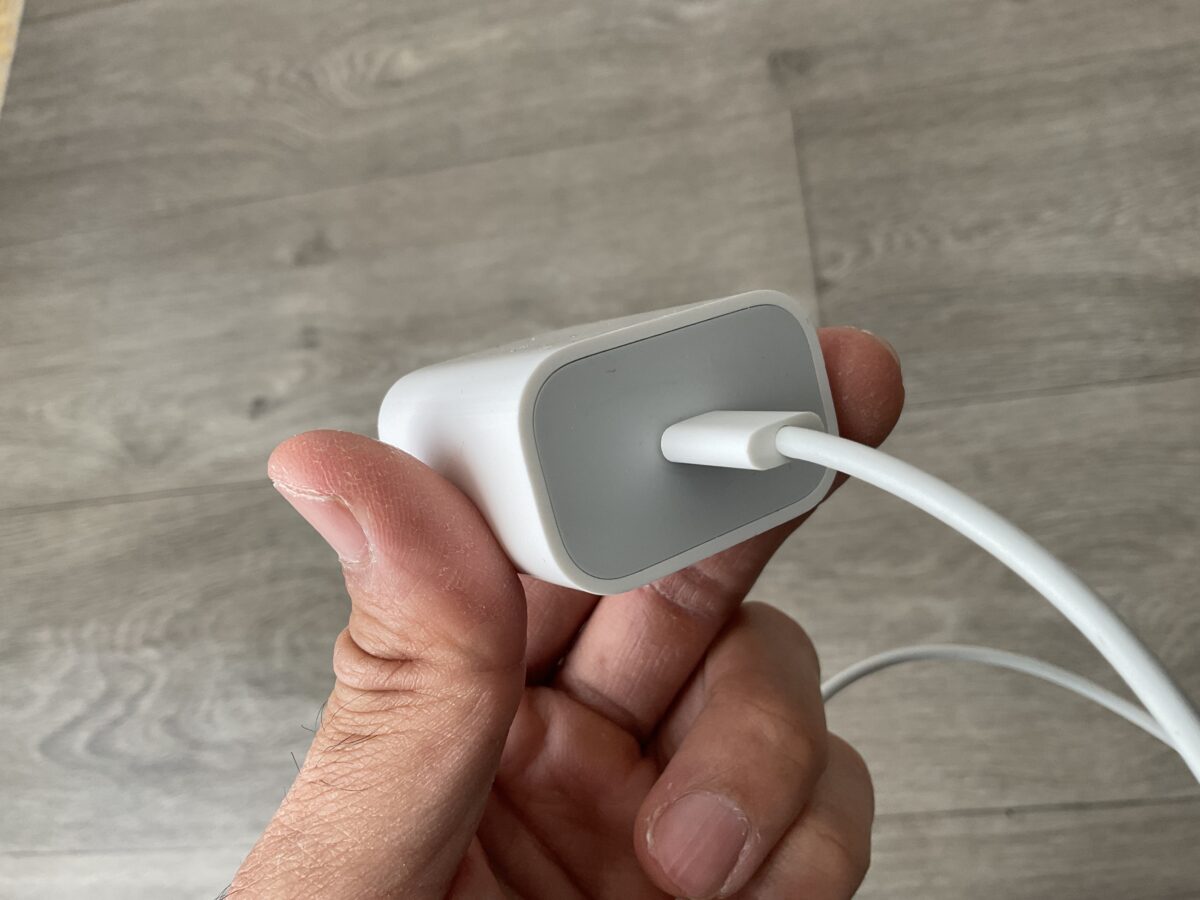
USB-C電源アダプタにUSB-Cケーブルを差し込んだ状態。第4世代以降の基本的な充電器構成
自宅でiPad Airだけを充電したいなら、20WのUSB-C電源アダプタは選びやすい候補です。
充電器をなくして純正品へ買い替えたい場合は、現在も販売されているApple 20W USB-C電源アダプタという選択肢があります。
もちろん、すでに付属品を持っているなら追加購入は不要です。
充電器を増やすメリットがあるのは、自宅と外出先で分けて使いたい場合や、スマートフォンなど別の機器と充電器を共用したい場合でしょう。
30Wの充電器も使用できる
iPad Air 第4世代以降では、対応する30W USB-C電源アダプタを利用できます。
AppleもUSB-C搭載iPadについて、付属品より高いワット数の対応電源アダプタを利用できると案内しています。
そのため、30W充電器を接続したからといって、iPad Airへ必ず30Wの電力が流れ込むわけではありません。
USB PDに対応した適切な充電器であれば、機器との間で給電条件を調整します。
例えば、現在も販売されているAnker 511 Charger(Nano 3, 30W)は、USB PD対応で最大30W出力のUSB-C充電器です。
メーカーの対応機種にはiPad Air 第4世代・第5世代なども掲載されています。
私なら、追加の充電器を買うときに30Wクラスも検討します。
ただし、20Wより必ず一定時間だけ速く充電できるとは限りません。
充電残量や端末の温度、使いながら充電しているかどうかによって、実際の電力が変わるためです。
45W・65Wでも使える?
ノートパソコン用などの45Wや65WのUSB-C充電器も、iPad Airに対応した製品なら利用できます。
例えばUSB PD対応65W充電器を接続した場合、65Wという数字は充電器が出せる最大電力です。
iPad Airが常に65Wを受け取るわけではありません。
そのため、充電器の出力を2倍にしたからといって、充電速度も2倍になるわけではない点に注意してください。
高出力充電器のメリットは、iPad Airよりも大きな電力を必要とするノートパソコンなどと共用できることです。
iPad Airだけを充電するなら、付属20Wを基準に考えれば十分だと思います。
最大ワット数は別の話
ネットで調べると「iPad Airは最大何Wで充電できる?」という情報も出てきます。
ただし、Appleの各モデルの技術仕様には付属電源アダプタのワット数が記載されていても、本体の最大受電電力が一律の数字で明示されているわけではありません。
そのため、付属20Wという数字を、iPad Airの最大充電電力だと決めつけるのは正確ではありません。
反対に、30Wや65Wの充電器を使えば必ず最大出力で充電される、と考えるのも違います。
実際の充電電力は、端末と充電器の組み合わせ、バッテリー残量、温度などによって変化します。
充電器の電圧とUSB PD規格
充電器の商品説明には、WのほかにVやAといった数字も書かれています。
難しそうに見えますが、基本的な意味が分かれば選びやすくなりますよ。
電圧と電流の意味
充電器の仕様にあるVは電圧、Aは電流を示しています。
電力を表すWは、基本的に電圧と電流を掛け合わせたものです。
ワット数の計算方法
電力(W)=電圧(V)×電流(A)
例えば5V・2Aなら10W、5V・2.4Aなら12Wになります。
手元の電源アダプタの出力表示を確認すると、どのくらいの電力を供給できるのか分かります。
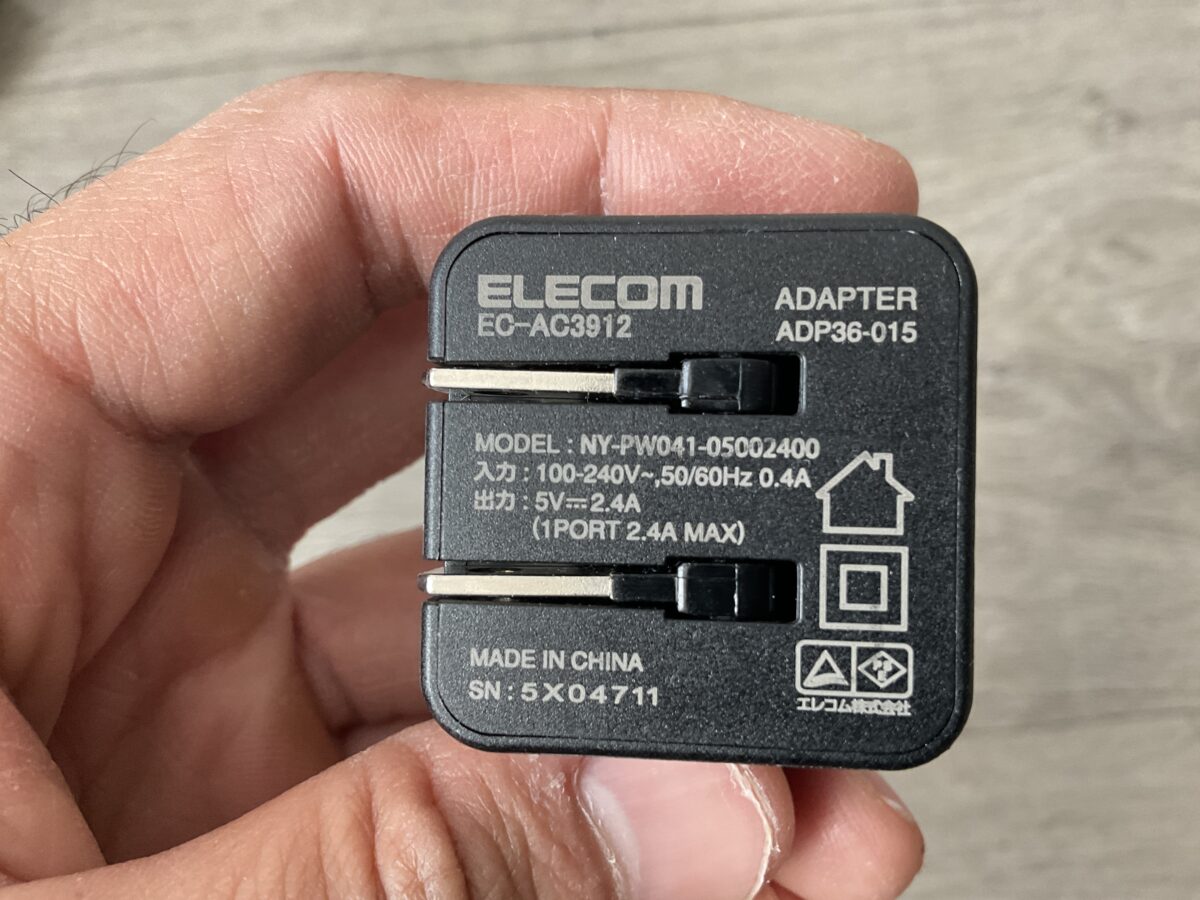
ELECOM製USB電源アダプタに記載された出力表示。5V・2.4Aの組み合わせを確認できる
この写真の電源アダプタには5V・2.4Aと表示されています。
計算すると12Wになるので、最大12Wの出力に対応することが分かります。
ただし、これは電源アダプタ側の定格出力であり、iPad Airへ常に12Wが供給されるという意味ではありません。
USB PDは急速充電の規格
USB PDはUSB Power Deliveryの略称で、USBを使って電力を供給するための規格です。
対応する機器と充電器の間で、利用できる電圧や電流の条件を調整しながら充電します。
そのため、USB-C充電器を選ぶ場合は、端子の形状だけでなくUSB PDへの対応も確認すると分かりやすいです。
特に第4世代以降のiPad Airで充電器を新しく買うなら、私はUSB PD対応品を優先します。
スマートフォンやノートパソコンなど、ほかの対応機器でも使いやすくなるためです。
一方、USB-C端子が付いていても、すべての製品が同じUSB PD出力に対応しているとは限りません。
商品説明の対応規格と最大出力を確認してください。
複数ポートでは合計出力も見る
USB-Cポートが2つ以上ある充電器では、複数機器を同時接続したときに出力が分配される製品があります。
例えば本体に65Wと書かれていても、2台を同時に接続した場合、各ポートが65Wずつ出せるとは限りません。
購入前には、1ポート使用時と複数ポート使用時の出力表を確認しましょう。
iPad Airとスマートフォンを同時に充電したい人は、この部分を見落とさないようにしてください。
USB PDに対応しない充電方法
USB PDに対応していない充電器でも、端末と充電器の仕様が合えば充電できる場合があります。
私もiPad Air 第5世代を、USB-A端子の電源アダプタから充電したことがあります。
ただし、USB PDに対応した充電環境と比べると、供給できる電力が小さい場合があります。
特にパソコンのUSBハブなどでは、充電中の表示が出ていてもバッテリー残量がなかなか増えないことがあります。
充電できることと、十分な速度で充電できることは別なんです。
私が使っている充電方法
ここからは、私がiPad Air 第5世代で実際に使用している充電環境を紹介します。
付属の20W USB-C電源アダプタだけでなく、USB-A電源アダプタやパソコンのUSBハブを使うこともあります。
それぞれの違いを実機写真とともに確認していきましょう。
付属20W充電器で充電
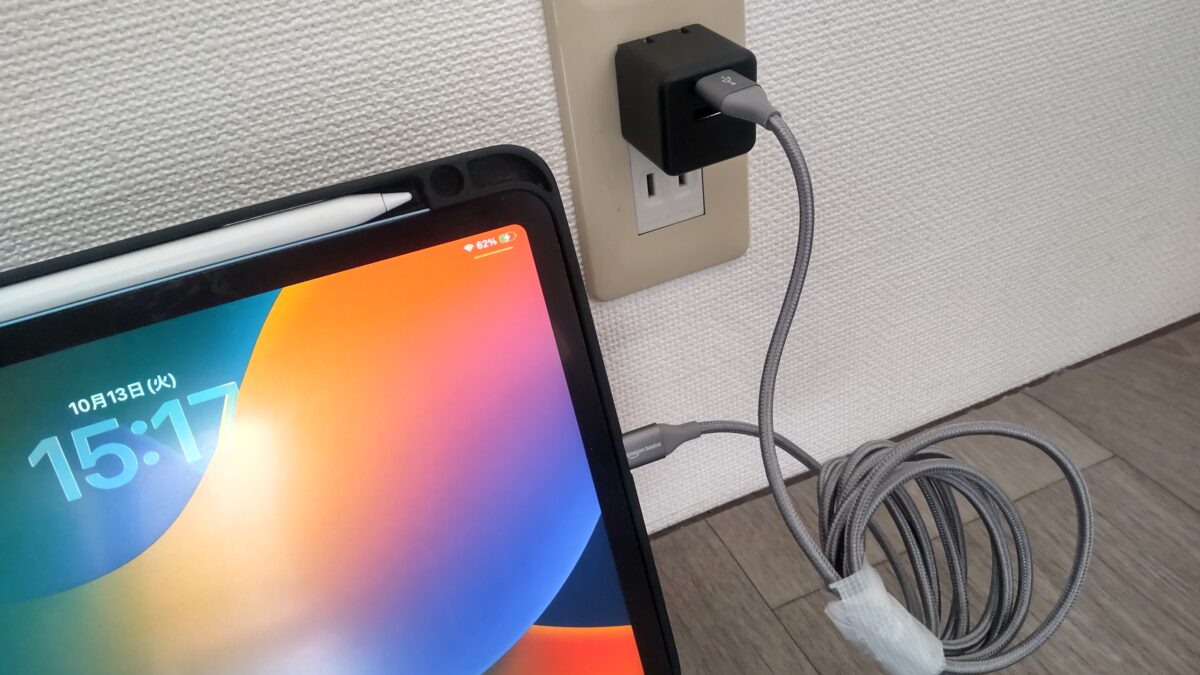
私が最もよく使っているのは、iPad Air 第5世代に付属していたUSB-C充電ケーブルとAppleの20W USB-C電源アダプタです。
電源アダプタをコンセントへ差し込み、ケーブルをiPad AirのUSB-C端子へ接続するだけなので、準備は簡単です。
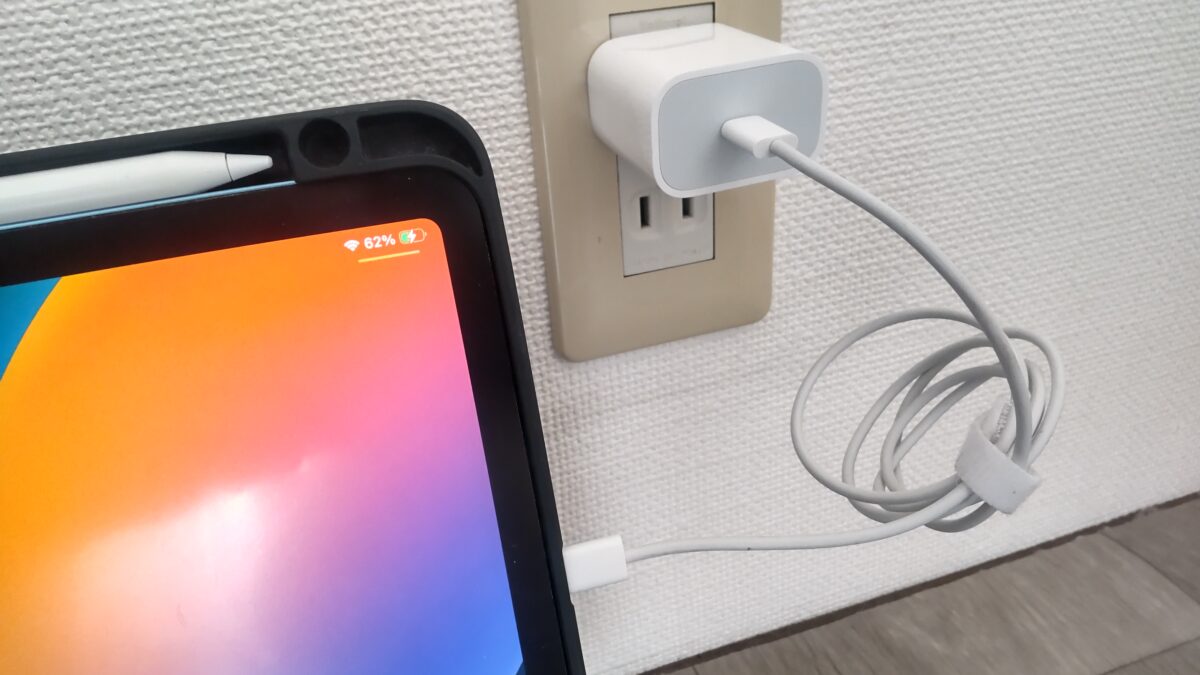
USB-C電源アダプタをコンセントに接続してiPad Air 第5世代を充電している様子
コンセントから直接充電する方法は、私の環境ではパソコンのUSBハブを経由する場合より充電が速く感じます。
外出前にバッテリー残量を増やしたい場合や、しっかり充電したい場合はこちらを使用しています。
ただ、充電時間を厳密に比較するために条件をそろえた測定を行ったわけではありません。
あくまで私の使用環境での感覚なので、すべてのUSBハブが遅いという意味ではありません。
USB-A電源からも充電できる
私はUSB-C電源アダプタ以外に、USB-A端子を備えた電源アダプタを利用することもあります。
その場合、iPad Air側へUSB-C、電源アダプタ側へUSB-Aを接続するケーブルが必要です。
USB-A電源アダプタとUSB-A to USB-CケーブルでiPad Air 第5世代を充電している様子
USB-C電源アダプタが手元にないときや、余っているUSB-A充電器を活用したいときには使える方法です。
ただし、USB-A端子だから必ず何W出せるというわけではありません。
実際の出力は電源アダプタ側の仕様によって異なります。
急いで充電したい場合には、対応するUSB PD充電器を使う方が選びやすいと思います。
パソコンのUSBハブでも充電
私のデスクにはパソコンにつないだUSBハブがあり、そこからiPad Air 第5世代を充電することもあります。
USB-A to USB-Cケーブルを利用するので、コンセント用の電源アダプタを別に置かなくても接続できます。

パソコンに接続したUSBハブからiPad Air 第5世代を充電している様子
ただ、私の環境ではこの方法だと充電に時間がかかります。
パソコン作業をしながら少しずつ残量を増やすなら使えますが、急ぎの充電にはあまり向いていません。
USBハブは製品によって給電能力が異なるため、高出力の給電に対応したハブなら結果が変わる可能性もあります。
USBハブ経由の充電が遅い場合は、故障と判断する前にコンセントから直接充電してみてください。
ケースを付けたまま充電
私はiPad Air 第5世代にESRのケースを装着していますが、普段はケースを外さずに充電しています。
ケースのUSB-C端子部分に開口部があるため、ケーブルをそのまま差し込めるからです。
ただし、すべてのケースで同じように接続できるとは限りません。
厚みのあるケースや端子周辺の穴が狭いケースでは、ケーブルのコネクタ部分が干渉する可能性があります。
充電器とケーブルを購入する際は、ケースを装着した状態でも無理なく接続できるか確認しましょう。
ケーブルの先端が途中で引っかかる場合は、無理に押し込まないようにしてください。
充電器を買い足すときの選び方
ここまでで端子とワット数の違いが分かったら、あとは自分の使い方に合わせて選ぶだけです。
私なら充電器を買う前に、いくつかの項目を確認します。
本体の世代を確認する
最初に確認するのは、使っているiPad Airの正式なモデル名です。
iPad Airの設定アプリから「一般」→「情報」を開き、機種名やモデル番号を確認できます。
なお、モデル番号には画面に表示される部品番号と、タップして切り替わるAから始まる番号があります。
必要に応じてAppleのモデル識別情報と照らし合わせましょう。
通販サイトの商品名に「iPad対応」と書かれているだけでは、使っているiPad Airで利用できるとは限りません。
特にLightning世代とUSB-C世代の違いは、購入前に必ず確認しておきたい部分です。
対応する出力を確認する
次に確認するのが電源アダプタの出力です。
USB-C世代のiPad Airだけを充電するなら、私は付属品と同じ20Wを基準にします。
スマートフォンと共用したいなら30Wクラス、ノートパソコンも充電したいなら対応する高出力モデルを検討する方法もあります。
ただし、数字だけで選ばず、USB PD対応と利用予定の機器への対応を確認してください。
安いからという理由だけで、出力仕様が不明な充電器を選ぶのは避けた方がいいでしょう。
安全性と本体表示も確認する
電源アダプタは毎日のように使う製品なので、安全性も大事です。
購入する際は、メーカー、型番、出力仕様、日本国内向けの安全表示などを確認しましょう。
また、充電中に異常な発熱、焦げたような臭い、変形などが見られる場合は、使用を中止してください。
Appleも電源アダプタについて、適用される安全基準を満たした製品を使うよう案内しています。
出典:Appleサポート「Apple USB電源アダプタについて」
中古品は付属品を確認する
中古のiPad Airを購入する場合は、充電器とケーブルがセットになっているか確認してください。
新品購入時には付属していた製品でも、中古では本体のみで販売されることがあります。
特に初代から第3世代までのLightningモデルを購入する場合は、手元の充電器がそのまま使えるか調べておきたいところです。
付属品がない場合でも、適合する充電器とケーブルを持っているなら必ずしも問題ではありません。
ただし、追加購入が必要になるなら、その費用も含めて中古価格を比較した方がよいでしょう。
ワイヤレス充電とは区別する
iPad Air用の充電器を探していると、MagSafe対応やマグネット式と書かれたアクセサリーを見かけることがあります。
しかし、2026年10月時点のiPad Air本体は、iPhoneのようなQiやMagSafeによるワイヤレス充電には対応していません。
そのため、磁石で固定できるスタンドやケースを購入しても、iPad Air本体をワイヤレス充電できるようになるわけではありません。
Apple Pencilの磁気充電機能とも別なので、混同しないようにしましょう。
詳しい違いは、iPad AirのMagSafe対応とワイヤレス充電の解説で紹介しています。
購入前に確認したい注意点
充電器とケーブルは毎日使うものなので、購入後に使えなかったり、不便を感じたりするのは避けたいですよね。
ここでは、意外と見落としやすい部分を確認しておきます。
ケーブルの対応電力を見る
USB-Cケーブルを選ぶ際は、どのくらいの電力に対応しているか確認してください。
高出力の電源アダプタを使う場合、ケーブル側の対応電力が不足していると、期待した条件で充電できない場合があります。
一方、iPad Airの充電だけを目的にするなら、必要以上に大きな対応ワット数を追いかける必要はありません。
私ならUSB PD対応、対応ワット数、ケーブル長、端子形状の順番で確認します。
スマートフォンやノートパソコンと共用するなら、その機器で必要な電力も含めて選びましょう。
変換アダプタは対応を確認
USB-AとUSB-Cを変換するアダプタを持っている場合でも、どんな組み合わせにも使えるとは限りません。
変換アダプタによって、充電専用のものやデータ通信に対応するものなど、仕様が異なります。
また、変換アダプタを挟むことでUSB PDによる充電が利用できなくなる場合もあります。
できれば最初から端子形状が合うケーブルを用意した方が、接続部分を増やさずに済みます。
特に充電速度を重視するなら、USB-C電源アダプタと対応するUSB-C to USB-Cケーブルを直接接続する構成が分かりやすいでしょう。
充電時間は一定ではない
充電器のワット数が分かっても、満充電までの時間を一律に決めることはできません。
充電開始時のバッテリー残量、電源アダプタの出力、本体温度、充電中の使用状況などによって変わります。
また、同じ20Wの電源アダプタでも、11インチと13インチのiPad Airではバッテリー容量が異なります。
そのため、別モデルの充電時間をそのまま自分のiPad Airに当てはめないようにしてください。
動画編集やゲームをしながら充電する場合は、本体側でも電力を消費するため、バッテリー残量が増える速度が遅くなることがあります。
充電できないときの確認順
充電器をつないでもiPad Airが反応しない場合は、いきなり本体の故障だと判断しない方がいいでしょう。
まず別のコンセントへ差し替え、次にケーブルと電源アダプタをそれぞれ確認してみてください。
USBハブ経由なら、コンセントから直接充電する方法へ変えるのも有効です。
また、ケーブルの先端やiPad Airの充電端子に異物が詰まっていないか、外観から確認してください。
端子内部へ金属製の工具などを差し込むことは避けましょう。
ケーブルが大きく曲がっていたり、被覆が破れていたりする場合は、安全のため交換を考えてください。
充電器を交換する前に
充電できない原因は、電源アダプタだけとは限りません。
ケーブルの断線、USBハブの給電不足、端子の接触不良なども考えられます。
部品を一つずつ替えて確認すると、不要な買い替えを防ぎやすくなります。
iPad Air充電器のよくある質問
最後に、iPad Airの充電器の種類やワット数について、よくある疑問に回答します。
Q1. iPad Airの充電器は何タイプ?
A. iPad Airは初代・第2世代・第3世代がLightning、第4世代・第5世代・M2・M3・M4がUSB-Cです。
USB-CはUSB Type-Cとも呼ばれます。
充電器を購入する際は、自分のiPad Airの世代と、本体側の端子形状を確認してください。
Q2. iPad Airの充電器は何ワット?
A. 付属充電器の出力は世代によって異なります。
初代・第2世代は10W、第3世代は基本的に12W、第4世代以降の日本向けモデルは20Wです。
ただし、これは付属電源アダプタの出力であり、iPad Air本体の最大受電電力ではありません。
Q3. iPad Airに充電器は付属する?
A. 日本向けのiPad Airには、世代に対応した電源アダプタと充電ケーブルが付属しています。
例えば第5世代とM4では、20W USB-C電源アダプタと1mのUSB-C充電ケーブルが同梱されています。
ただし、一部の海外向けモデルでは付属品が異なる場合があり、中古品では充電器やケーブルが欠品していることもあります。
Q4. 30Wや65Wの充電器は使える?
A. USB-C搭載iPad Airでは、対応する30Wや65WなどのUSB-C電源アダプタを利用できます。
ただし、充電器の最大出力がそのままiPad Airへ供給されるわけではありません。
USB PDへの対応と使用機器との互換性を確認し、必要な出力を選びましょう。
Q5. USB-A充電器でも充電できる?
A. 対応するUSB-A電源アダプタとケーブルがあれば、充電できる場合があります。
USB-C搭載iPad AirならUSB-A to USB-Cケーブル、Lightning搭載モデルならUSB-A to Lightningケーブルを使います。
ただし、USB-A接続ではUSB PDによる高出力充電は利用できず、充電速度は電源アダプタやUSBポートの給電能力によって異なります。
iPad Air充電器の種類まとめ
iPad Airの充電器は、世代によって端子と付属電源アダプタの出力が異なります。
まずは自分が使っているiPad Airのモデルを確認して、対応する充電器とケーブルを選ぶことが大切です。
iPad Air充電器選びの結論
- 初代から第3世代はLightningを使用する
- 第4世代・第5世代・M2以降はUSB-Cを使用する
- 日本向けの第4世代以降は20W USB-C充電器が付属する
- USB-C世代で買い足すならUSB PD対応品を優先する
- 30W以上の充電器でも常に最大出力で充電されるわけではない
- 付属品で困っていなければ無理に買い替える必要はない
私自身、iPad Air 第5世代を2023年3月から使っていますが、普段の充電は付属の20W USB-C電源アダプタで十分だと感じています。
USBハブから充電することもあるものの、しっかり充電したいときはコンセントへ直接接続しています。
これから充電器を購入するなら、ワット数の大きさだけで判断せず、端子形状、USB PDへの対応、ほかの機器との共用、ケーブルの長さまで確認すると失敗を減らせるでしょう。
大切なのは、最大ワット数の大きな充電器を買うことではなく、自分のiPad Airと使い方に合う充電環境を用意することです。
すでに充電器とケーブルを持っているなら、まずはそれを活用してみてください。
そのうえで充電速度や使う場所に不便を感じたら、必要なものだけ買い足せば十分ですよ。