
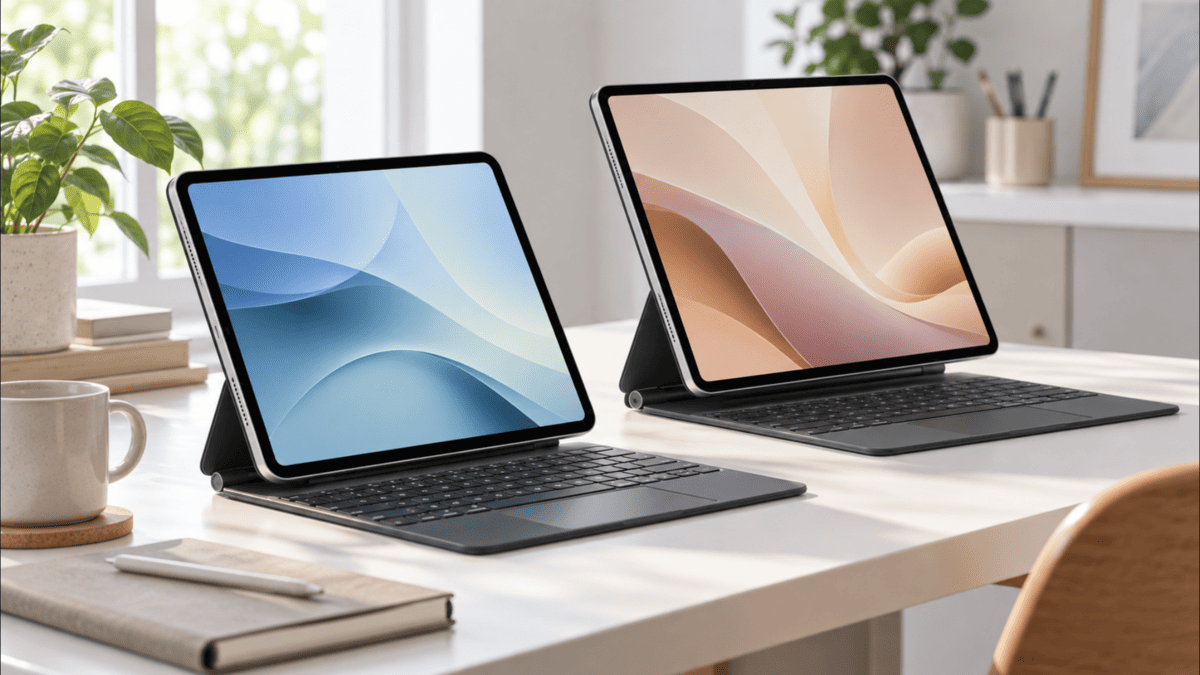
こんにちは、iPad Air実機研究所のヒロトです。
iPad Airに純正Magic Keyboardを取り付けたいと思っても、対応する機種が分かりにくいんですよね。
特に第4世代・第5世代・M2・M3・M4では、同じような見た目のキーボードが販売されており、商品名だけでは判断しにくい場合があります。
しかも、11インチ用と13インチ用は別製品なので、サイズを間違えると取り付けられません。
私は2023年3月からiPad Air 第5世代を使っており、GoogleドキュメントやWordPressで文章を書くときは、Omikamoのワイヤレス折りたたみキーボードを利用しています。
純正Magic Keyboardは所有していませんが、外付けキーボードを使っているからこそ、一体型の便利さと、取り外して使う自由度の違いは気になるところです。
この記事では、Apple公式の対応情報をもとに、iPad Air用Magic Keyboardの対応機種、互換性、型番、購入時の選び方を詳しく紹介します。
記事のポイント
- iPad Airの世代別Magic Keyboard対応表
- 11インチ・13インチ用の互換性と違い
- 純正Magic Keyboardの型番と購入時の注意点
- 純正とBluetoothキーボードの選び方
Magic Keyboardの対応機種一覧
iPad Air用Magic Keyboardを選ぶときは、最初に対応機種を確認しましょう。
Apple純正というだけでは互換性を判断できず、製品の世代とサイズが重要になります。
世代別の対応表
2026年10月時点で販売されているiPad Air用Magic Keyboardの対応状況をまとめました。
| iPad Airの機種 | 11インチ用 | 13インチ用 |
|---|---|---|
| 第4世代 | 対応 | 非対応 |
| 第5世代(M1) | 対応 | 非対応 |
| 11インチ M2 | 対応 | 非対応 |
| 13インチ M2 | 非対応 | 対応 |
| 11インチ M3 | 対応 | 非対応 |
| 13インチ M3 | 非対応 | 対応 |
| 11インチ M4 | 対応 | 非対応 |
| 13インチ M4 | 非対応 | 対応 |
この表は、2025年以降の新しいiPad Air用Magic Keyboardについての対応状況です。
現在販売されている11インチ用は、第4・第5世代にも対応している点が重要になります。
一方、13インチ用はM2以降の13インチiPad Air専用です。
なお、以前発売されたMagic Keyboardには対応機種の異なる製品があるため、旧製品や中古品までこの表と同じとは限りません。
購入前に覚えておきたいこと
11インチ用か13インチ用かを確認し、さらに商品ページの対応モデル一覧に、自分のiPad Airの正式名称が記載されているか確かめましょう。
第4・第5世代にも対応する
iPad Air 第4世代と第5世代は、どちらも10.9インチディスプレイを搭載しています。
そのため、商品名に「11インチ」と書かれていると、自分の10.9インチモデルには使えないと思うかもしれません。
しかし、2025年発売の11インチiPad Air用Magic Keyboardは、Apple公式で第4世代・第5世代への対応が案内されています。
2026年にM4向けとして販売されている11インチ用製品についても、同じく第4世代・第5世代が対応一覧に含まれます。
つまり、第5世代だから古いMagic Keyboardしか選べないというわけではありません。
ただし、どの世代のMagic Keyboardでも対応するわけではないため、製品単位で確認することが大切です。
M2・M3・M4も対応する
iPad AirはM2モデルから11インチと13インチの2サイズになりました。
M3とM4でも、このサイズ構成が引き継がれています。
11インチのM2・M3・M4であれば現行の11インチ用Magic Keyboard、13インチのM2・M3・M4なら13インチ用を選びます。
また、M2モデルを通販サイトで「第6世代」、M3モデルを「第7世代」、M4モデルを「第8世代」と呼んでいる場合もあります。
ただし、Apple公式では主にチップ名で機種を区別しているため、第何世代という表記だけで購入しない方が確実ですよ。
対応モデルの一覧は、出典:Apple公式「iPadのキーボードを選択」で確認できます。
11インチと13インチの違い
iPad Air用Magic Keyboardは、基本的な機能が似ていても、装着するiPad Airのサイズによって製品が分かれています。
特に13インチモデルを購入した人は、11インチ用を誤って選ばないように注意してください。
11インチ用の特徴
11インチ用Magic Keyboardは、コンパクトなiPad Airと組み合わせて使う製品です。
現行モデルは、11インチのM2・M3・M4に加え、10.9インチの第4・第5世代も対象になっています。
画面を浮かせるような構造でiPad Airを固定でき、キーボードとトラックパッドをまとめて使えるのが魅力です。
例えば、Googleドキュメントで文章を書きながらカーソルを移動したり、Safariで検索結果を開いたりする操作がしやすくなります。
また、iPad Airを持ち歩いて文章を書く人なら、スタンドとキーボードを別々に準備する手間も減らせるでしょう。
13インチ用の特徴
13インチ用Magic Keyboardは、13インチiPad AirのM2・M3・M4に対応しています。
11インチ用より大きな本体に合わせて設計されているため、11インチモデルや第5世代へ取り付けることはできません。
13インチiPad Airは画面が広いため、資料を見ながら文章を作成したり、複数のアプリを表示したりする用途に向いています。
そこへMagic Keyboardを組み合わせると、ノートパソコンに近い使い方ができます。
一方、13インチiPad Air本体とキーボードを合わせると、それなりの大きさと重量になります。
移動中に使う予定があるなら、持ち運ぶバッグや作業する机の広さまで考えておきたいですね。
サイズ違いは流用できない
11インチ用と13インチ用は、単にキー配列の広さが違うだけではありません。
iPad Airを固定する磁石の配置や接続部分、本体を支える構造なども、それぞれの対応モデルに合わせられています。
そのため、13インチ用を11インチiPad Airへ装着したり、11インチ用を13インチモデルへ流用したりすることはできません。
インチ数だけで選ぶのも危険
同じ11インチでも、iPad Pro用Magic KeyboardとiPad Air用Magic Keyboardでは対応モデルが異なります。
サイズと機種名の両方を確認してください。
純正Magic Keyboardの種類
Magic Keyboardという名前の製品は、iPad Air専用モデルだけではありません。
中古品も含めて探している場合は、製品名の違いを理解しておくと選びやすくなります。
新しいiPad Air用モデル
2025年に登場したiPad Air用Magic Keyboardには、従来のiPad向け製品とは異なる特徴があります。
代表的なのが、14個のファンクションキー列と大きなガラス製トラックパッドです。
ファンクションキーでは画面の明るさや音量などを操作できるため、タッチ操作の回数を減らせます。
さらに、キーボード部分には1mmのシザー構造キーが採用されています。
画面の角度も調整でき、文章作成や表計算など、机に置いて作業する用途を想定した設計です。
iPad Airを取り付けるときは磁石で固定し、Smart Connectorを通じてキーボードを接続します。
そのため、一般的なBluetoothキーボードのように、最初にペアリングする操作は必要ありません。
ファンクションキー列が便利
画面の明るさや音量を変えるたびに、画面へ手を伸ばす必要がないのは便利そうです。
私はiPad AirでGoogleドキュメントを使うとき、キーボードから手を離さず操作できることを重視しています。
純正Magic Keyboardは、こうした細かな操作をキーボード側へまとめられる点が魅力でしょう。
旧型の11インチ用モデル
以前の11インチiPad Pro向けMagic Keyboardにも、iPad Air 第4世代・第5世代に対応する製品があります。
Appleが案内している従来型の11インチ用Magic Keyboardは、対応するiPad Proに加えて、iPad Air 第4世代と第5世代を利用できます。
こちらにはバックライト付きのキーやトラックパッド、USB-C充電端子が備わっています。
ただし、新しいiPad Air用モデルとは仕様や対応一覧が異なります。
特にM2以降のiPad Airへ中古の旧型Magic Keyboardを流用する場合、単に大きさが近いからという理由で購入しないようにしましょう。
旧型の製品でも、Appleがその機種との互換性を明記しているか確認することが重要です。
Pro用やFolioとの違い
Magic Keyboardを検索すると、iPad Pro用やMagic Keyboard Folioも表示されます。
しかし、これらはiPad Air用Magic Keyboardとは別の商品です。
| 製品 | 主な対象 | 注意点 |
|---|---|---|
| iPad Air用Magic Keyboard | 対応するiPad Air | 11・13インチ別 |
| iPad Pro用Magic Keyboard | 対応するiPad Pro | 世代ごとに仕様が異なる |
| Magic Keyboard Folio | 対応する無印iPad | iPad Air用ではない |
| Mac用Magic Keyboard | Macなど | iPad装着用ケースではない |
Mac用Magic Keyboardは、対応環境ならiPadとBluetooth接続して文字入力できますが、iPad本体を固定するケース機能はありません。
つまり、「Magic Keyboard」という名前が同じでも、接続方法も用途も異なるわけです。
購入する際は、商品写真だけでなく、製品名と対応モデルの記載を必ず確認してください。
Magic Keyboardの型番の見方
通販サイトで商品を探していると、M3用やM4用という表記だけでなく、英数字の製品番号も表示されます。
特に中古品や型落ち品を購入する場合は、この番号の確認が役立ちます。
現行モデルの製品番号
2026年10月時点でApple公式ストアに掲載されている日本語配列モデルの製品番号は、以下のとおりです。
| 製品 | カラー | 製品番号 |
|---|---|---|
| 11インチAir M4用 | ホワイト | MDFV4J/A |
| 11インチAir M4用 | ブラック | MGYX4J/A |
| 13インチAir M4用 | ホワイト | MDFW4J/A |
| 13インチAir M4用 | ブラック | MGYY4J/A |
これらはApple公式ストアに掲載されている日本語配列製品の番号です。
カラーや言語配列が異なれば番号も変わるため、別の番号だから偽物というわけではありません。
また、M3発売時の製品や旧型Magic Keyboardには別の番号が存在します。
製品番号だけではなく、商品ページの互換性一覧と組み合わせて確認するのが確実ですよ。
第5世代の対応製品を探す
私が使っているiPad Air 第5世代は、M1チップ搭載の10.9インチモデルです。
本体の購入時期は2023年3月5日で、型番はMM9E3J/Aになります。
このモデルに現行の11インチiPad Air用Magic Keyboardを購入するなら、Apple公式の対応一覧に「iPad Air(第5世代)」と記載されている製品を選べば大丈夫です。
特に「M4用」と表記された現行モデルでも、第5世代が対応モデルとして案内されている製品があります。
ただし、商品名だけを見て「M4用なら全部同じだろう」と判断するのは避けましょう。
通販サイトでは旧製品と現行製品が混在することもあるため、型番と対応表を確認して購入するのがおすすめです。
本体のモデルを確認する方法
自分のiPad Airが何世代なのか分からない場合は、iPadの設定画面から確認できます。
「設定」アプリを開き、「一般」から「情報」へ進んでください。
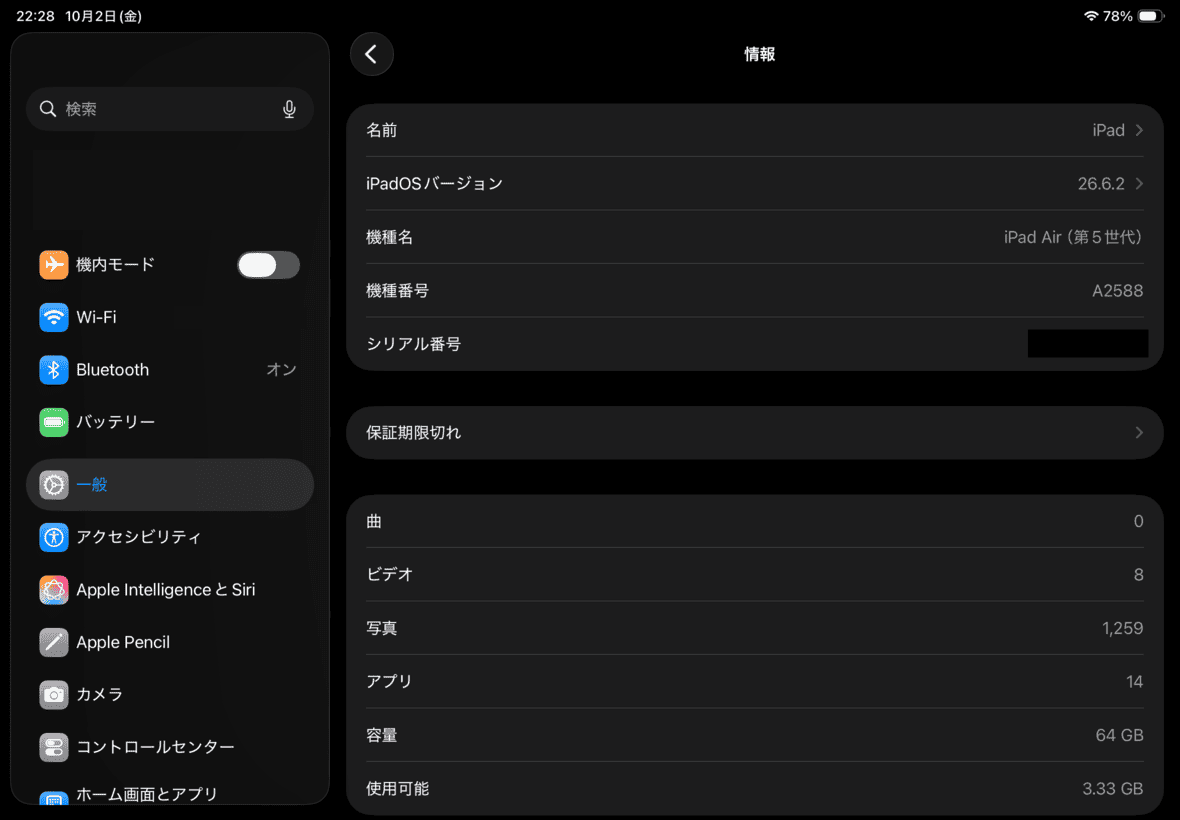
iPadの「設定→一般→情報」画面。機種名が「iPad Air(第5世代)」、機種番号が「A2588」、容量が64GBと表示されています。
ここに表示される機種名を確認すれば、自分が使っているiPad Airの世代を把握できます。
必要に応じてモデル番号も確認しておくと、通販サイトでの照合がしやすくなります。
なお、販売店が表示する商品番号と、iPad本体のモデル番号は別のものです。
キーボードの対応を確認するときは、iPad本体の正式な機種名を基準にしてください。
購入前の確認手順
まずiPad Airの正式な機種名を確認し、次にMagic Keyboardの製品名、インチ数、対応一覧、製品番号を照合します。
この順番なら、似た名前の商品を間違えて購入する可能性を減らせます。
Magic Keyboardの機能と使い方
対応する製品が分かったら、次は実際の使い方を確認しましょう。
Magic Keyboardは単なる文字入力用のキーボードではなく、スタンドやトラックパッドの役割も持っています。
Smart Connectorで接続
iPad Air用Magic Keyboardは、対応するiPad Airを磁石で取り付け、Smart Connectorを通じて接続します。
Bluetoothキーボードのように、設定画面から接続先を探してペアリングする必要はありません。
また、キーボード自体のバッテリーを別途充電する必要がないのも特徴です。
私が使っているOmikamoはBluetooth接続なので、初回はペアリングが必要ですし、キーボード本体も充電します。
普段の文字入力では大きな不満はありませんが、キーボードの充電を気にしなくてよい点は、純正Magic Keyboardならではの便利さでしょう。
トラックパッドで操作
Magic Keyboardにはトラックパッドが搭載されており、iPad Airの画面を直接触らずにカーソル操作ができます。
クリックやスクロール、複数の指を使った操作などにも対応しているため、文章作成中の移動がしやすくなります。
私はOmikamoのタッチパッドを使っていますが、文字入力と比べるとカーソル操作で少しラグを感じる場面があります。
ただし、私の場合はGoogleドキュメントで文章を書く時間が長く、細かなマウス操作はそれほど多くありません。
そのため、現在のキーボードでも大きな問題なく使えています。
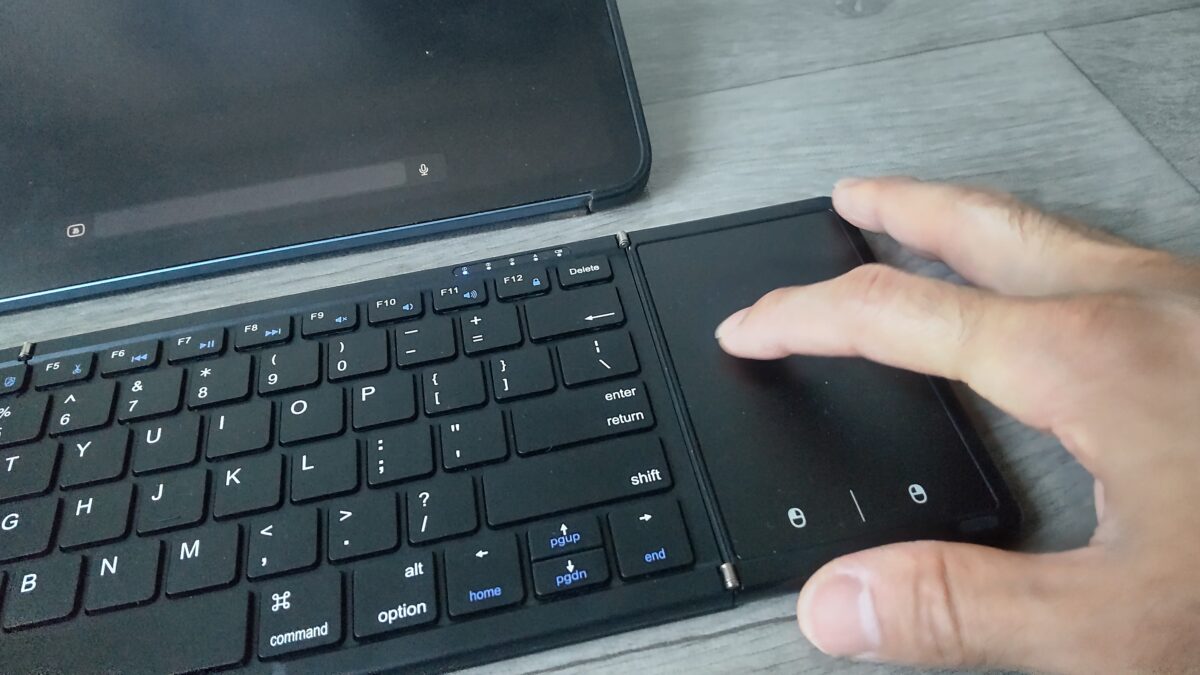
私が使用しているOmikamoキーボードのタッチパッド操作。純正Magic Keyboardではありませんが、カーソル操作を追加する便利さが分かります
一方、カーソル移動や複数アプリの操作を頻繁に行うなら、純正Magic Keyboardの大きなガラス製トラックパッドは魅力的です。
ただし、私は純正モデルを実際に操作して比較したわけではないため、両者の反応速度や操作精度を実測で評価することはできません。
USB-Cから充電できる
iPad Air用Magic Keyboardには、パススルー充電に対応したUSB-C端子が用意されています。
この端子へ充電ケーブルを接続すると、装着しているiPad Airを充電できます。
そのため、iPad Air本体のUSB-C端子を、外付けストレージなどほかの周辺機器へ使いやすくなります。
ただし、Magic Keyboard側のUSB-C端子は充電用なので、USBメモリなどのデータ転送機器を直接接続する用途には使えません。
USBハブや外付けSSDなどを利用する場合は、基本的にiPad Air本体側の端子へ接続してください。
画面角度を調整できる
Magic Keyboardは、iPad Airを浮かせた状態で支える構造になっています。
画面角度を調整できるため、机の高さや座る姿勢に合わせて表示位置を変えられます。
特に、文章を書きながら画面を見る用途では、iPad Airを机へ直接寝かせるより扱いやすいでしょう。
ただし、ノートパソコンのように画面を大きく後ろへ倒したり、360度回転させたりする製品ではありません。
手書きするときに画面を低くしたい場合は、キーボードからiPad Airを取り外して使う方法も考える必要があります。
純正Magic Keyboardの選び方
対応機種が同じでも、純正Magic Keyboardがすべての人に必要とは限りません。
価格、キーボード配列、保護性能、持ち運びやすさを確認してから選びましょう。
日本語配列を確認する
Magic Keyboardには、日本語配列や英語配列などの種類があります。
普段Windowsパソコンや日本語配列のキーボードを使っているなら、日本語配列の方が慣れやすいでしょう。
特に記号の配置や日本語入力の切り替えは、キー配列によって違いがあります。
私が使用しているOmikamoも、普段使っているパソコンのキーボードとは一部のキー配置が違うため、慣れるまでは少し戸惑いました。
Magic Keyboardでも、見た目やカラーだけで選ばず、商品名に「日本語」と記載されているか確認してください。
価格と使用頻度を考える
2026年10月時点のApple公式ストアでは、現行の11インチiPad Air用Magic Keyboardが51,400円、13インチ用が54,800円で案内されています。
価格は時期や販売店によって変わるため、購入時には最新価格を確認してください。
純正Magic Keyboardは便利ですが、キーボードだけで数万円というのは決して安い買い物ではありません。
例えば、毎日数時間の文章作成を行うなら、入力環境にお金をかける価値はあると思います。
一方、週に数回メールを書く程度なら、Bluetoothキーボードでも十分かもしれません。
私は2024年12月4日にOmikamoの折りたたみキーボードを約5,500円で購入しました。
この価格で文字入力と簡単なカーソル操作ができているため、現状では純正へ買い替える必要性をあまり感じていません。
ただし、毎回取り出す手間がなくなることに価値を感じる人なら、判断は変わってくるでしょう。
ケースとの併用を確認する
Magic Keyboardを使う場合、現在装着しているケースをそのまま使えるとは限りません。
一般的なTPUケースや背面カバーは、Magic Keyboardの磁石による固定やSmart Connector接続を妨げる場合があります。
私が使っているESRケースも、背面と側面を覆う通常タイプです。
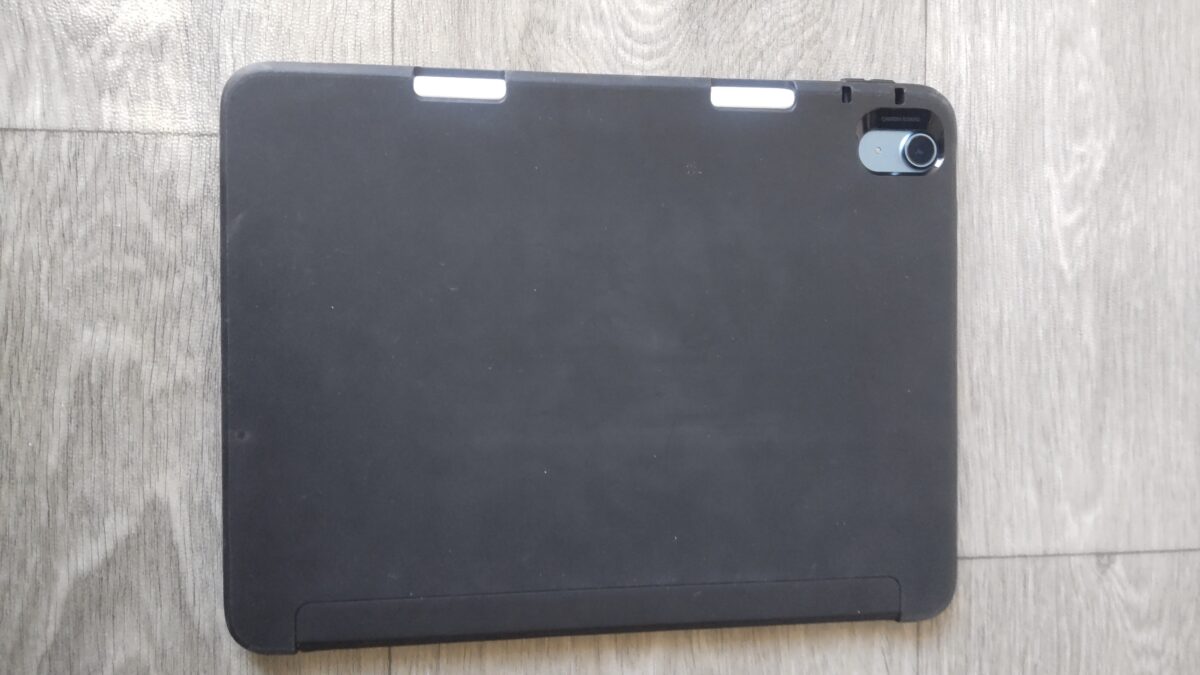
私がiPad Air 第5世代で使用しているESRのTPUケース。純正Magic Keyboardとは別の通常ケースです
このようなケースを装着している場合、Magic Keyboardへ取り付ける前にケースを外す必要があると考えておきましょう。
また、Magic Keyboard自体は前面と背面を覆えますが、側面や四隅まで完全に包み込む構造ではありません。
私はケースを選ぶとき、iPad Airの角を保護できることを重視しました。
純正の一体感を選ぶか、側面の保護を優先するかは、普段の持ち運び方によって変わってきます。
保護フィルムも確認する
iPad Airに保護フィルムを貼っている場合、Magic Keyboardを閉じた状態にも注意したいところです。
通常の薄いフィルムであれば問題になりにくいものの、厚みのあるガラスフィルムや特殊な保護カバーでは、閉じたときに干渉する可能性があります。
特に中古の旧型Magic Keyboardを使う場合、iPad本体とアクセサリーの組み合わせによって収まり方が変わることがあります。
私はiPad Air 第5世代にアンチグレアフィルムを貼っていますが、Magic Keyboardとの組み合わせは実際に検証していません。
そのため、購入する場合はキーボードだけでなく、使っている保護フィルムの厚みも確認したいですね。
私のiPad Air使用環境
ここからは、私が実際に使っているiPad Air 第5世代とキーボードの組み合わせを紹介します。
純正Magic Keyboardそのもののレビューではありませんが、キーボード一体型にするべきか迷っている人には、比較の参考になると思います。
第5世代を2023年から使用
私が使用しているのは、iPad Air 第5世代の10.9インチ・Wi-Fi・64GB・ブルーモデルです。
2023年3月5日に楽天市場のディーライズで購入し、価格は約75,000円でした。
当初は動画視聴やイラスト制作を中心に考えていたため、キーボードより先にケースを購入しています。
選んだのはESRのペンシルホルダー付きTPUケースで、購入価格は約2,700円です。
現在もこのケースを使いながら、Googleドキュメント、WordPress、Procreateなどを利用しています。
持ち運ぶ予定がそれほど多くなかったこともあり、最初から高価なキーボードケースを購入する必要は感じませんでした。
Omikamoを後から購入
文章を書く機会が増えてきたため、2024年12月にOmikamoのワイヤレス折りたたみキーボードを追加しました。
選んだ理由は、使わないときに折りたためることと、タッチパッドが付いていることです。
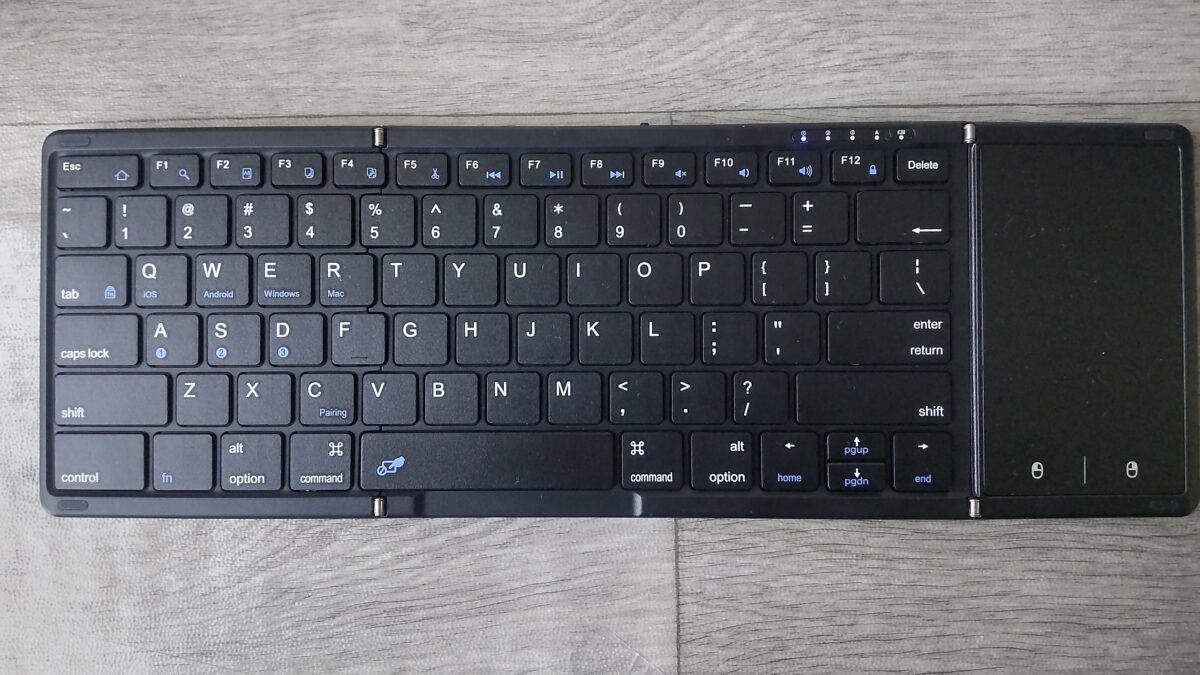
私が使用しているOmikamoキーボード。右側にはタッチパッドがあり、iPad AirとBluetooth接続して使っています
Bluetoothで接続すれば、iPad Air 第5世代でも問題なく文字を入力できます。
Googleドキュメントで長文を書く際も、私の使い方では入力の遅れをほとんど感じません。
一方、タッチパッドでカーソルを動かすと、少し反応が遅く感じることがあります。
とはいえ、文章入力が中心なら許容範囲で、普段の作業に大きな支障はありません。

iPad Air 第5世代でGoogleドキュメントを開き、Omikamoキーボードを使って文章を入力している様子

折りたためるのが便利
Omikamoキーボードは、広げると横約34cm・縦約12cmになります。
折りたたむと横約20cm・縦約12cmになり、バッグへ収納しやすいサイズです。
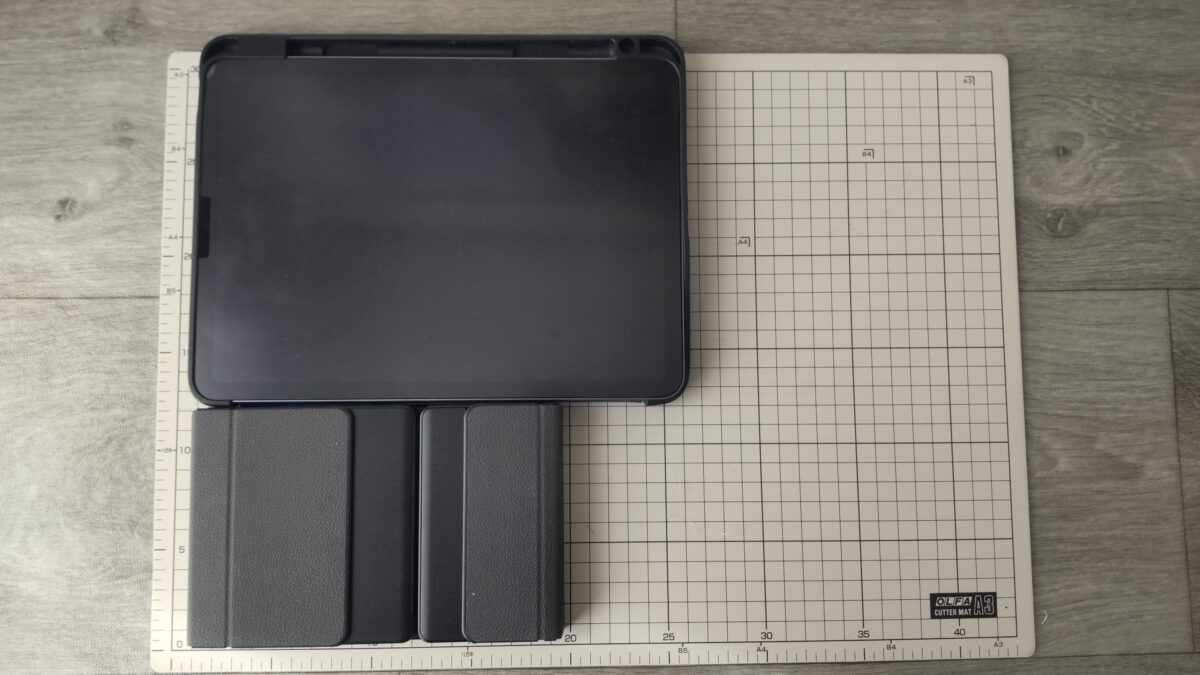
折りたたんだOmikamoキーボードは横約20cm・縦約12cm。iPad Air 第5世代と並べると収納時のコンパクトさが分かります
動画を見るだけの日はキーボードを持っていく必要がなく、文章を書く日だけ追加できるのが気に入っています。
ただし、iPad Airとキーボードが分離しているため、机に置くときはスタンドも必要です。
純正Magic Keyboardならキーボードとスタンドが一体化しているので、取り出してすぐに作業しやすいでしょう。
この準備の違いが、一体型を選ぶ大きな理由になると思います。
ペン操作ではケースを優先
私はApple Pencil 第2世代も使っており、Procreateでイラストを描くことがあります。
その際は、キーボードを外してiPad Airを低い角度に置く方が作業しやすいと感じています。
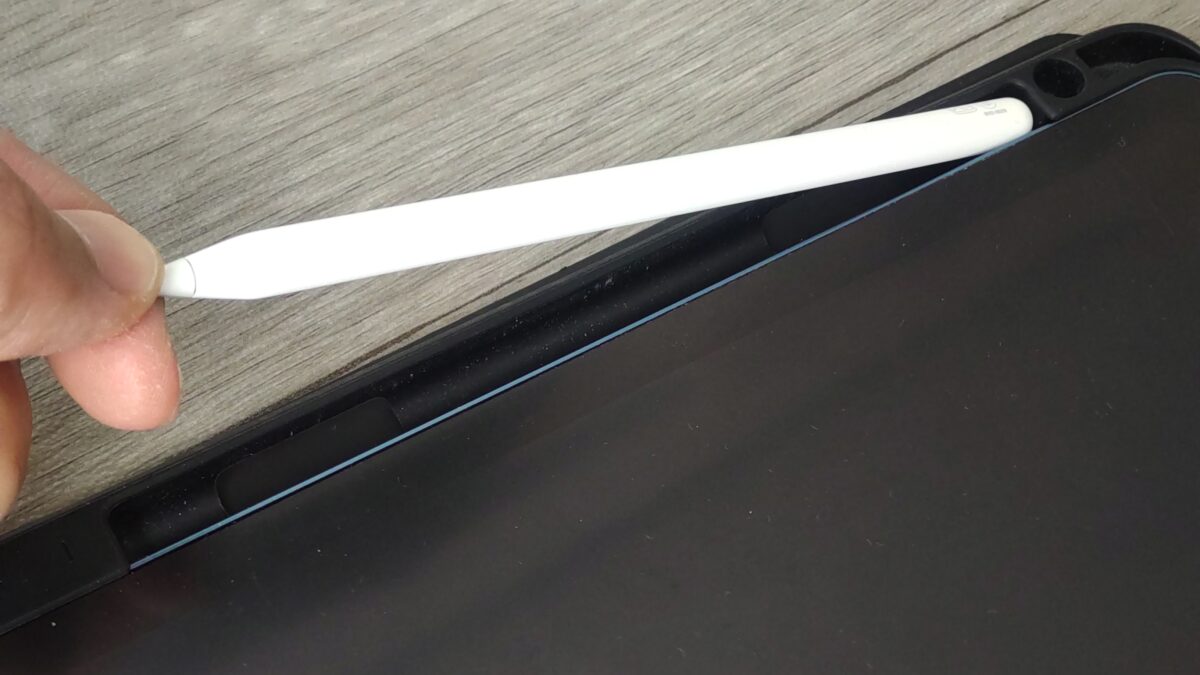
ESRケースのペン収納部分からApple Pencil 第2世代を取り出している様子。普段はキーボードとケースを別々に使用しています
Magic KeyboardでもiPad Airを取り外せば手書きできますが、その場合はiPad単体で使うことになります。
また、純正Magic KeyboardにはApple Pencil専用の収納ホルダーはありません。
そのため、ペンを持ち歩く機会が多い人は、落下や紛失を防ぐ収納方法も考えておきたいところです。
ペン収納とキーボードを一緒に使いたい場合は、iPad Airのペン収納付きキーボードケースの選び方も参考にしてください。
純正と他社製キーボードを比較
Magic Keyboardが対応していることを確認できても、すぐに購入を決める必要はありません。
キーボードをどのくらい使うのかによって、純正と他社製のどちらが便利か変わってきます。
一体型を選ぶメリット
純正Magic Keyboardの魅力は、キーボード、トラックパッド、スタンド、前面と背面のカバーをまとめて使えることです。
机に置いて開けばすぐに文章作成へ移れるため、毎回キーボードを取り出して設置する必要がありません。
さらに、Smart Connector接続なので、Bluetoothペアリングやキーボード単体の充電も不要になります。
こうした手軽さは、毎日のようにiPad Airを仕事で使う人ほど便利に感じるでしょう。
ただし、手書きや動画視聴などでiPad Airを単体使用する時間が長い場合は、キーボードを付けっぱなしにする必要があるか考えておきたいですね。
Bluetooth式を選ぶメリット
Bluetoothキーボードは、iPad Air本体から独立しているのが特徴です。
そのため、キーボードを使う日だけ持ち出したり、自分の好きな位置へ置いたりできます。
iPad Airをスタンドで高い位置へ置き、キーボードを手元へ置くような使い方も可能です。
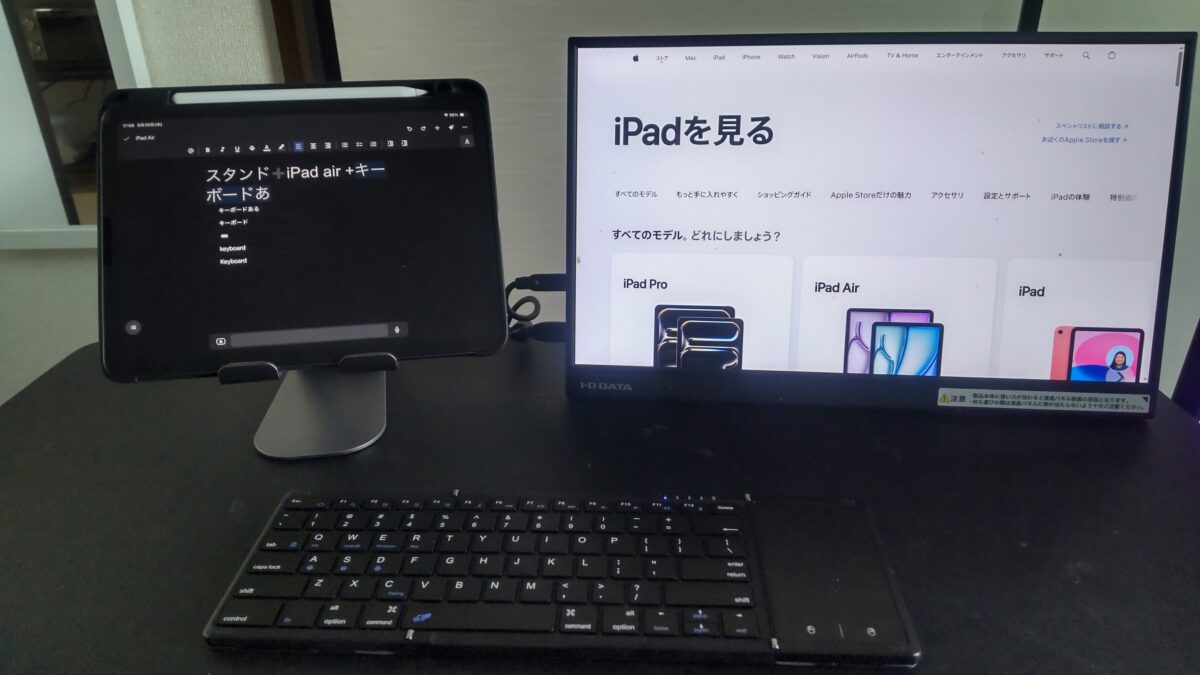
iPad Air 第5世代をスタンドに置き、Omikamoキーボードと外部モニターを組み合わせた私の作業環境
一方、Bluetooth式ではキーボードの充電や接続設定が必要です。
さらに、iPad Airを立てるためのケースやスタンドを別途用意しなければならない場合もあります。
私はこの使い方が合っていますが、毎回キーボードを使う人には純正の方が扱いやすいかもしれません。
用途別のおすすめ
純正Magic Keyboardが向いているのは、iPad Airをノートパソコンのように使いたい人です。
長文作成、メール対応、資料編集などを頻繁に行うなら、一体型の操作環境は魅力でしょう。
一方、動画視聴や手書きが中心で、文章を書くのはときどきという人なら、独立したBluetoothキーボードの方が使い分けやすいと思います。
私ならこう選びます
毎日iPad Airで長時間タイピングするなら純正Magic Keyboardを検討します。
文章を書く日が限られており、普段は動画視聴や手書き中心なら、通常ケースと外付けキーボードを選びます。
純正以外の選択肢も含めて比較したい場合は、親記事のiPad Airキーボードおすすめと純正・他社製の比較で詳しく紹介しています。
Magic Keyboardを購入する注意点
最後に、実際に購入する際に確認したいポイントをまとめます。
特にネット通販や中古品では、商品名の似た製品が並ぶため慎重に選びましょう。
商品名より対応一覧を見る
Amazonや楽天市場、Yahoo!ショッピングでは、同じ商品でも販売店によってタイトルの書き方が違う場合があります。
例えば、11インチ用の製品が「M3対応」と紹介されていても、製品によっては第5世代やM4にも対応していることがあります。
逆に、単に「11インチiPad用」と記載されているだけでは、対応するiPad Airの世代を判断できません。
商品名だけで判断せず、販売ページの対応一覧、型番、製品写真を照合してください。
特にApple純正11インチ用Magic Keyboardを探す場合は、第4・第5世代からM4までのどの機種に対応している製品なのかを確認しておきましょう。
中古品は旧型に注意する
Magic Keyboardは高価なため、中古品を検討する人もいると思います。
中古では、現行のiPad Air用だけでなく、以前のiPad Pro向けMagic Keyboardも候補に表示されることがあります。
特に商品説明に「11インチ用」としか記載されていない場合は、対応するiPadの世代が分からないこともあります。
また、中古品ではキーボードのキーの状態、トラックパッドの動作、ヒンジの緩み、USB-C充電端子の状態なども確認したいところです。
外観がきれいでも接続部分に不具合がある可能性はあるため、動作確認済みかどうかも重要になります。
価格差が小さいなら、保証や返品条件が分かりやすい新品を選ぶのも一つの方法です。
⇒メルカリでiPad Air用マジックキーボードの出品一覧を見る
13インチは専用品を選ぶ
13インチiPad Airを使っている場合は、純正13インチ用Magic Keyboardを選ぶ必要があります。
11インチ用はもちろん、同じ13インチでもiPad Pro用Magic Keyboardを無条件に流用できるわけではありません。
特にiPad Pro M4以降の専用キーボードは、対応するiPad Pro向けに設計された別製品です。
価格や商品写真が似ていても、13インチiPad AirのM2・M3・M4が対応モデルとして明記されているか確認してください。
Apple公式の13インチ用製品の互換性については、出典:Appleサポート「13インチiPad Air用Magic Keyboard - 技術仕様」でも確認できます。
アクセサリー全体で考える
Magic Keyboardを購入する場合、キーボードだけでなく、保護ケースや保護フィルム、Apple Pencilとの組み合わせも考えておきたいところです。
例えば、Magic Keyboardを使うなら、これまで使っていたケースが不要になるかもしれません。
一方、iPad Airを単体で持ち歩く機会が多いなら、別のケースも必要になる可能性があります。
そのため、キーボード単体の価格だけでなく、普段使うアクセサリー全体で考えるのがおすすめです。
ケースやスタンド、充電器なども含めて選びたい人は、iPad Airのおすすめアクセサリーと選び方も参考にしてください。
Magic Keyboardのよくある質問(FAQ)
ここでは、iPad Air用Magic Keyboardの互換性や購入について、特によくある疑問をまとめました。
Q1. iPad Air第5世代に新しいMagic Keyboardは使えますか?
A. はい、対応しています。
2025年以降の11インチiPad Air用Magic Keyboardは、iPad Air 第5世代に対応しています。
現行のM4向けとして販売されている11インチ用製品についても、Apple公式の対応一覧に第5世代が含まれています。
ただし、すべてのMagic Keyboardが使えるわけではないので、購入する商品の互換性を確認してください。
Q2. M3用Magic KeyboardはM4にも使えますか?
A. Appleが2025年に発売したiPad Air用Magic Keyboardは、M4モデルにも対応しています。
11インチ用は11インチM4、13インチ用は13インチM4で使用できます。
ただし、サイズ違いの製品は互換性がないため、11インチ用と13インチ用を間違えないようにしましょう。
Q3. 第4世代と第5世代で同じ製品を使えますか?
A. はい、対応するMagic Keyboardであれば共用できます。
iPad Air 第4世代と第5世代は、現行の11インチiPad Air用Magic Keyboardに対応しています。
そのため、第4世代から第5世代へ買い替える場合も、対応製品ならキーボードを引き続き使用できます。
ただし、旧型や他社製では対応条件が異なる場合があるため、製品ごとの確認が必要です。
Q4. 純正Magic Keyboardは充電が必要ですか?
A. キーボード本体を個別に充電する必要はありません。
対応するiPad AirにSmart Connectorで接続し、本体から電力が供給されます。
また、Magic Keyboard側のUSB-C端子を利用してiPad Airを充電することもできます。
一般的なBluetoothキーボードとは充電方法が異なる点を覚えておきましょう。
Q5. Magic Keyboardは買う価値がありますか?
A. iPad Airで文章作成や資料編集を頻繁に行うなら、有力な選択肢です。
キーボード、トラックパッド、スタンドが一体化しており、装着してすぐ使える便利さがあります。
一方、動画視聴や手書きが中心なら、通常ケースとBluetoothキーボードの組み合わせでも十分な場合があります。
使用頻度と予算に合わせて判断するのがおすすめです。
まとめ
iPad Air用Magic Keyboardは、同じ名前でも世代やサイズによって対応機種が異なります。
特に重要なのは、現行の11インチ用が第4・第5世代からM4まで対応していることと、13インチ用はM2・M3・M4の13インチモデル専用であることです。
- 第4・第5世代は対応する11インチ用を選ぶ
- M2・M3・M4は本体サイズに合わせて選ぶ
- 旧型やPro用との互換性を必ず確認する
- 商品名だけでなく製品番号と対応一覧を見る
- 使用頻度が少ないならBluetooth式も検討する
純正Magic Keyboardは、Smart Connectorによる接続やトラックパッド付きの一体型構造が魅力です。
ただし、価格は安くないので、iPad Airをどのように使うか考えてから選ぶのが大切だと思います。
私は現在、iPad Air 第5世代とOmikamoの折りたたみキーボードを組み合わせて使っていますが、文章入力を中心とした用途では満足しています。
もし毎日iPad Airで長時間作業するようになれば、純正Magic Keyboardも本格的に検討したいところです。
あなたもまずは自分のiPad Airの正式な機種名を確認し、対応するMagic Keyboardの中から、使い方に合う製品を選んでみてください。