
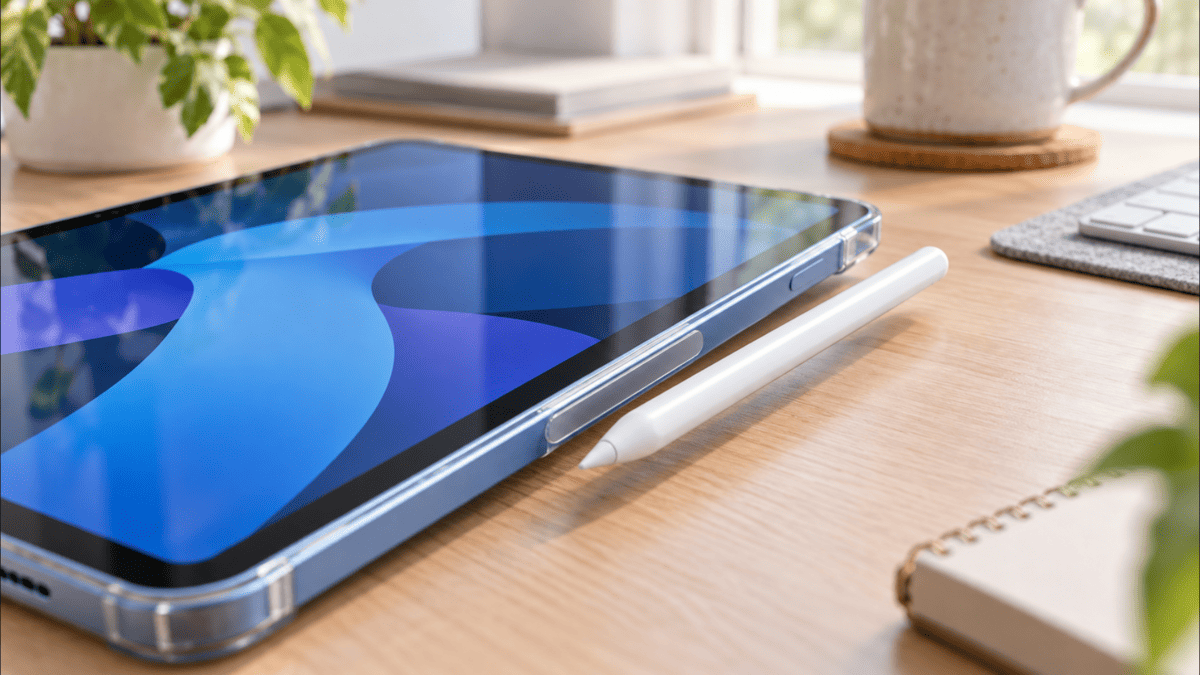
こんにちは、iPad Air実機研究所のヒロトです。
iPad Airの側面にApple Pencilを取り付けようとしても、磁石でくっつかなかったり、付いたと思ったらすぐ外れたりすることがあります。
しかも、Apple Pencilには第1世代、第2世代、USB-C、Proがあり、同じように見えても取り付け方や充電方法が違うんですよね。
私は2023年3月からiPad Air 第5世代を使っていて、現在はApple Pencil 第2世代とKINGONEの互換スタイラスペンを所有しています。
Apple Pencil 第2世代はiPad Airの側面へ磁石で取り付けられますが、ケースを付けた状態では収納部分の形状も関係してきます。
大切なのは、磁石がある位置、ペンの向き、ケースの構造、Apple Pencilの対応機種を順番に確認することです。
この記事では、iPad Airにペンシルがくっつかない原因と対処法を、実機写真を交えながら解説します。
記事のポイント
- Apple Pencilが磁石でくっつかない原因
- iPad Airの世代ごとの磁気装着の違い
- ケースや取り付け位置の確認方法
- ペンが外れにくい収納方法と対策
ペンシルがくっつかない原因
Apple PencilがiPad Airにくっつかないときは、すぐに故障と判断する必要はありません。
最初に疑いたいのは、取り付け位置や対応機種、ケースによる干渉です。
磁石の位置が合っていない
iPad Airには磁石を利用する部分がありますが、本体のどの側面にでもApple Pencilを固定できるわけではありません。
Apple Pencil 第2世代やProは、対応するiPadの決められた磁気装着位置へ取り付ける仕組みです。
例えば、私が使っているiPad Air 第5世代では、横向きに置いたときの上側、音量ボタンがある辺にApple Pencil 第2世代を取り付けられます。
そのため、反対側の辺や本体の角にペンを近づけても、正常な固定はできません。
磁石が入っている位置は、外観からは分かりにくいものです。
まずはiPad Airを横向きに置いて、ペンを側面に沿わせながら正しい位置を確認してみてください。

Apple Pencil 第2世代をiPad Air 第5世代の側面に磁力で取り付けている様子
写真は私のiPad Air 第5世代にApple Pencil 第2世代を取り付けた状態です。
対応する組み合わせなら、ペンを所定の位置へ近づけることで磁石が引き寄せるように固定されます。
Apple Pencilが対応していない
取り付け位置が正しくても、Apple Pencilの種類が合っていなければ正常に使用できません。
例えば、iPad Air 第5世代に対応するのはApple Pencil 第2世代とApple Pencil(USB-C)です。
Apple Pencil Proや第1世代は対応していません。
反対に、iPad Air M2・M3・M4ではApple Pencil ProとUSB-Cモデルが対応し、第2世代は使えません。
つまり、以前のiPad Airで使えていたペンでも、新しいiPad Airへ買い替えたら使えなくなる場合があるということです。
磁石で部分的に引き寄せられることがあっても、それだけで対応しているとは判断できません。
対応していないモデルを無理に取り付けようとせず、まずはApple Pencilの種類を確認しましょう。
ケースが磁石を妨げている
Apple Pencilを正しい位置へ近づけても固定できない場合、ケースが原因になっている可能性があります。
特に確認したいのが、iPad Airの側面を覆う部分の厚みや形状です。
ケースの素材が磁石そのものを完全に遮断するわけではありませんが、ペンと本体の間隔が広がると磁力による固定が不安定になる場合があります。
また、側面に大きな段差があったり、ペン収納部分の位置がずれていたりすると、Apple Pencilが本体の正しい場所に近づけません。
見た目では問題なさそうでも、実際にはケースの縁が邪魔になっていることもあります。
この場合は、ケースを一度外して取り付けてみると原因を判断しやすいですよ。
取り付ける向きが違う
Apple Pencil 第2世代やProには、側面の一部が平らになっている部分があります。
対応するiPadでは、この平らな面を本体の磁気装着位置に合わせて取り付けます。
ペンの丸い部分を無理に押し当てたり、端だけを引っ掛けたりすると、安定して固定できません。
また、ペンの長さ方向の位置が大きくずれていると、磁石が正しく合わないことがあります。
本体の側面に対してペンをまっすぐ平行にし、自然に吸い付く位置を探すのが基本です。
力を入れて押し付ける必要はありません。
汚れや異物が挟まっている
iPad AirとApple Pencilの接触部分に、ホコリや細かな異物が付いていないかも確認しましょう。
特にケースを長期間付けっぱなしにしていると、普段は見えない側面に汚れが残る場合があります。
私が使っているiPad Air 第5世代でも、Apple Pencilを取り付ける側面に汚れが付いている様子を撮影しました。
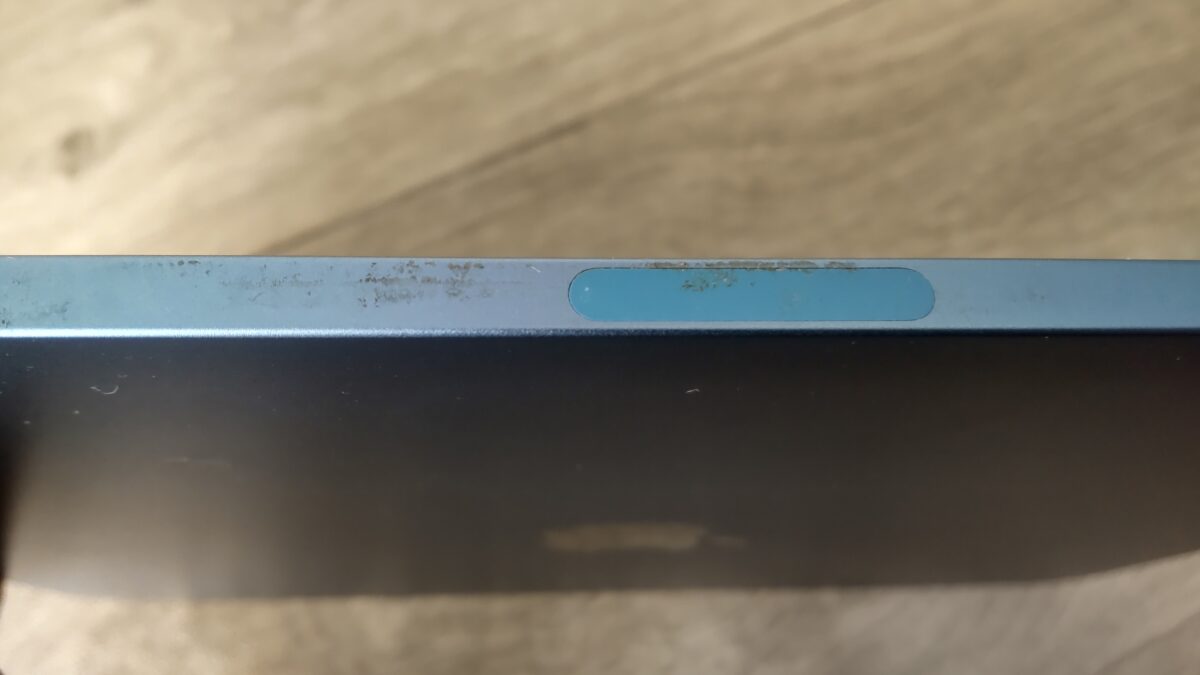
右側面のApple Pencil用マグネット周辺をアップで撮影。表面に汚れがあるが傷ではない
写真のような汚れがすべて磁気装着の不具合につながるわけではありません。
ただし、異物が挟まってペンが浮いてしまう場合は、取り付け状態にも影響します。
柔らかい布で軽く拭き、きれいな状態にしてから確認してみてください。
注意点
磁石に付着した金属片などを、硬い工具や先の尖ったもので無理に取り除くのは避けましょう。
iPad AirやApple Pencilの表面を傷つける原因になります。
iPad Airの世代別対応表
Apple Pencilがくっつくかどうかを考えるときは、iPad Airの世代とペンの種類をセットで確認する必要があります。
まずは、Apple純正ペンシルの対応関係を見てみましょう。
| iPad Air | 対応Apple Pencil | 主な装着・充電方法 |
|---|---|---|
| 初代・第2世代 | 対応なし | 純正Pencil非対応 |
| 第3世代 | 第1世代 | Lightning接続で充電 |
| 第4世代 | 第2世代・USB-C | 第2世代は磁気充電、USB-Cはケーブル充電 |
| 第5世代 | 第2世代・USB-C | 第2世代は磁気充電、USB-Cはケーブル充電 |
| M2 | Pro・USB-C | Proは磁気充電、USB-Cはケーブル充電 |
| M3 | Pro・USB-C | Proは磁気充電、USB-Cはケーブル充電 |
| M4 | Pro・USB-C | Proは磁気充電、USB-Cはケーブル充電 |
出典:Appleサポート「Apple Pencilの互換性」
なお、この表はApple純正ペンシルの対応関係です。
市販の互換スタイラスペンについては、製品ごとに磁気装着や充電方法が異なります。
Apple Pencilの世代による機能差も確認したい場合は、iPad Airに対応するApple Pencilの種類と世代別の違いを参考にしてください。
第4・第5世代の場合
iPad Air 第4世代と第5世代では、Apple Pencil 第2世代を側面へ磁石で取り付けられます。
磁気装着した状態でペアリングと充電も行えるので、使わないときは側面に固定しておくと便利です。
私が使っているiPad Air 第5世代も、この組み合わせになります。
一方、Apple Pencil(USB-C)も対応していますが、こちらは磁石で取り付けられても側面では充電されません。
どちらも「くっつくペン」ではあるものの、充電方法まで同じではないんです。
M2・M3・M4の場合
iPad Air M2・M3・M4では、Apple Pencil ProとApple Pencil(USB-C)が対応しています。
Apple Pencil Proは、対応するiPad Airの側面に取り付けることで充電とペアリングが可能です。
USB-Cモデルは磁気装着による保管ができますが、充電とペアリングにはUSB-Cケーブルを使います。
注意したいのは、Apple Pencil 第2世代がM2以降のiPad Airに対応していないこと。
私は第5世代でApple Pencil 第2世代を使っていますが、今後M4などへ買い替えるなら、ペンも対応モデルへ変更する必要があります。
iPad Air本体だけを新しくすれば、周辺機器を全部引き継げるわけではないんですよね。
初代から第3世代の場合
iPad Air 第3世代に対応するApple Pencilは第1世代です。
第1世代は後端にLightning端子を備えており、第2世代やProのように本体側面で磁気充電する構造ではありません。
そのため、第3世代の側面にApple Pencil 第1世代を固定できなくても、故障とは限りません。
また、初代iPad Airと第2世代はApple純正のApple Pencilには対応していません。
古いiPad Airでペン入力を使う場合は、画面へのタッチ操作に対応した汎用スタイラスペンなどを検討することになります。
機種名の確認方法
自分のiPad Airが何世代なのか分からない場合は、設定画面から確認できます。
「設定」アプリを開き、「一般」から「情報」へ進んでください。
そこに表示される機種名やモデル番号を確認すれば、対応するApple Pencilを判断しやすくなります。
特に第5世代とM2モデルは、見た目が似ているため注意が必要です。
中古で購入したiPad Airや、家族から譲り受けた端末では、画面サイズだけで世代を決めない方が安心でしょう。
磁石でくっつける正しい方法
対応するApple Pencilを持っていることが分かったら、実際の取り付け方を確認しましょう。
私が使っている第5世代とApple Pencil 第2世代を例に説明します。
iPad Airを横向きに置く
まず、iPad Airを横向きに置いてください。
私の第5世代では、音量ボタンのある長辺がApple Pencil 第2世代の磁気装着位置です。
本体を縦向きに持っていると右側の辺に見えますが、横向きに置けば上側にくる部分になります。
Apple Pencilを取り付ける際は、画面や背面ではなく、この側面に近づけます。
初めて取り付けるときはケースを外しておくと、本体の形状が見えるため位置をつかみやすいですよ。
ペンの平らな面を合わせる
Apple Pencil 第2世代は、軸の一部分が平らになっています。
その平らな面を、iPad Air側面の磁気装着位置に合わせてください。
正しい位置なら磁石で引き寄せられ、ペンが側面に沿って固定されます。
ペン先や後端だけを持ち上げたり、左右へ大きくずらしたりすると外れやすくなります。
装着したあとに少し触れて位置が動くことはありますが、毎回すぐに落ちてしまうなら何かが干渉している可能性があります。
まずはペン全体が本体の側面へ自然に沿っているか見てみましょう。

ケースを外して試す
ケースを付けた状態でうまく固定できない場合は、一度iPad Airを裸の状態にしてみてください。
これでApple Pencilがきちんとくっつくなら、ケース側の構造や厚みが関係していると考えられます。
反対に、ケースを外しても固定できない場合は、ペンの種類や装着位置、本体やペンの状態を確認する必要があります。
この切り分けは簡単ですが、かなり重要です。
ケースを付けたまま何度も試していると、ペンが悪いのかケースが悪いのか分かりにくくなってしまいます。
ケースの厚みも確認する
ケースの側面が厚いと、Apple Pencilが本体から離れる場合があります。
ただし、厚いケースが必ず磁気装着できないわけではありません。
Apple Pencilの装着位置だけ薄く作られていたり、側面が開いていたりするケースもあります。
そのため、ケース全体の厚みだけで判断するより、ペンが接触する部分の構造を確認することが大切です。
購入時には「Apple Pencil対応」と書かれているだけでなく、「磁気装着対応」「ワイヤレス充電対応」などの説明も見ておきましょう。
磁気装着と充電は別の機能
iPad AirにApple Pencilがくっついても、それだけで充電できているとは限りません。
ここはApple Pencil選びでも間違えやすい部分です。
Apple Pencil 第2世代
Apple Pencil 第2世代は、対応するiPad Airの磁気コネクタへ装着することでペアリングと充電ができます。
私のiPad Air 第5世代でも、側面へ取り付けるとApple Pencilの表示が現れます。
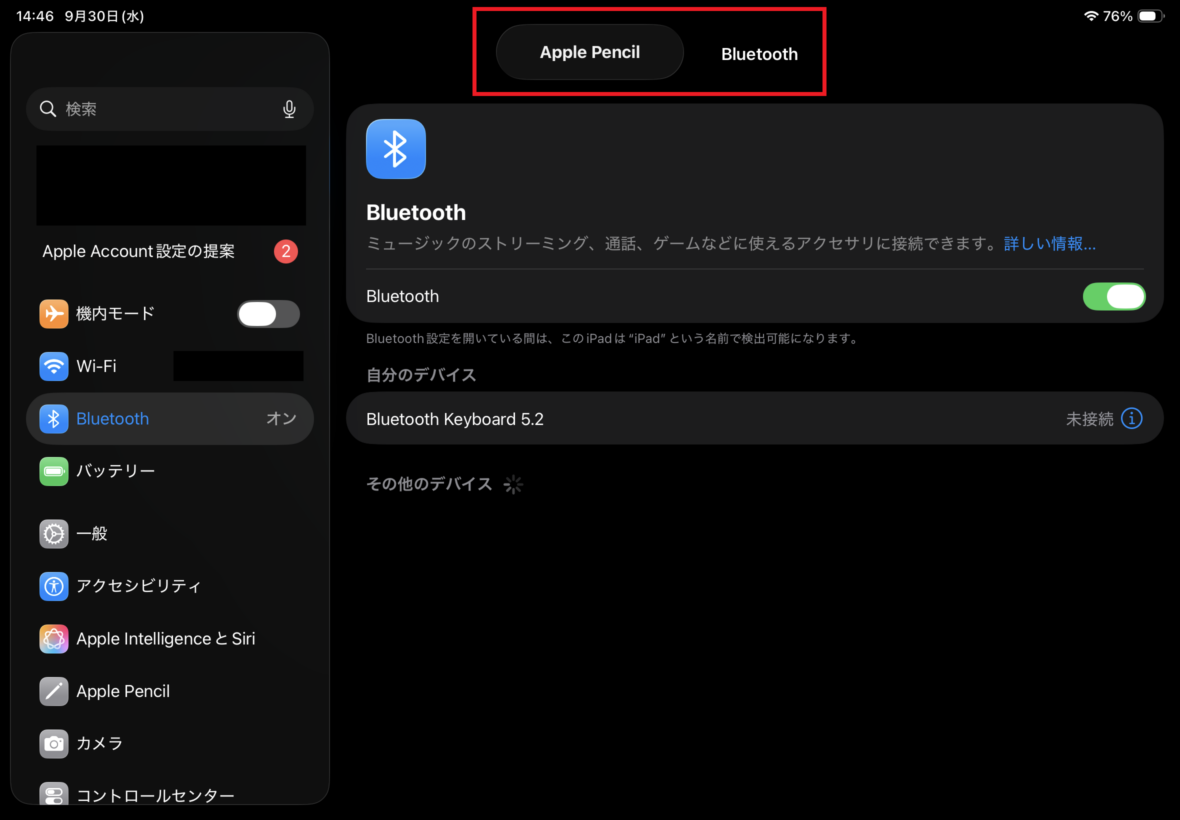
Apple Pencil 第2世代をiPad Air 第5世代に取り付けた際、画面上部に「Apple Pencil」と表示される接続時のポップアップ
取り付けたときに画面上へApple Pencilの表示が出れば、iPad側がペンを認識しているか確認する手掛かりになります。
さらに、バッテリー残量や充電状況を見れば、実際に給電されているか判断できます。
ただし、磁石で固定できることと、正常に接続・充電できることは分けて考えてください。
Apple Pencil Pro
Apple Pencil Proも、対応するiPad Airの側面に磁石で取り付けて充電する方式です。
M2・M3・M4のiPad Airでは、この方法を利用できます。
一方、iPad Air 第5世代には対応していないため、Apple Pencil Proを買っても正常に使用できません。
新しいApple Pencilだから古いiPad Airでも使える、というわけではないんですよね。
買い直す前に対応機種を確認しておけば、余計な出費を避けられます。
Apple Pencil USB-C
Apple Pencil(USB-C)は、対応するiPadの側面に磁石で取り付けて保管できます。
ただし、磁気装着してもワイヤレス充電はできません。
ペアリングと充電には、ペンに搭載されたUSB-C端子と対応するケーブルを使います。
この違いを知らないと、「iPad Airにくっついたのにバッテリーが増えない」という状態を故障だと思ってしまいます。
しかし、USB-Cモデルであれば、その動作は充電方式の違いによるものです。
手書きメモが中心で磁気充電を必要としないなら、Apple Pencil(USB-C)も選択肢になります。
ただし、USB-Cモデルは筆圧感知に対応していないため、筆圧を生かしたイラスト制作が目的なら注意してください。
Apple Pencilの磁気装着と充電
Apple Pencil 第2世代とProは、対応するiPadへの磁気装着で充電できます。
Apple Pencil(USB-C)は磁気装着による保管に対応していますが、充電はUSB-Cケーブルで行います。
磁石でくっつくことだけを、充電できるかどうかの判断材料にしないでください。
互換スタイラスペンの場合
Apple純正ではない互換スタイラスペンは、商品によって機能が異なります。
iPad Airの側面に磁石で固定できる製品もあれば、磁気装着に対応していない製品もあります。
また、磁気装着できても充電にはUSB-Cケーブルが必要なタイプや、対応するiPadからワイヤレス充電できるタイプもあります。
私が所有しているKINGONEのスタイラスペンも、購入時に対応する機能を確認して選びました。
純正のApple Pencilと見た目が似ているからといって、磁石の配置や充電方法まで同じとは限りません。
互換ペンの場合は、特に型番と対応するiPad Airの世代を確認することが大切です。
くっつかないときの対処法
ここまで確認してもApple Pencilが固定できない場合は、原因を一つずつ確かめていきましょう。
最初から設定変更や買い替えを考えるより、簡単な方法から試す方が効率的です。
最初に対応機種を確認する
まずはiPad Airの機種名とApple Pencilの種類を確認してください。
この組み合わせが対応していなければ、磁気装着や充電のトラブルを解決できない場合があります。
例えば、第5世代でApple Pencil Proを使おうとしているなら、接続設定を変更しても対応モデルにはなりません。
また、M2以降のiPad Airに第2世代のApple Pencilを使用することもできません。
磁石の位置を何度も探す前に、そもそも対応している組み合わせか確認しましょう。
ケースなしで取り付ける
次に試したいのが、ケースを外した状態での装着です。
ペンを側面に近づけ、平らな面が本体に沿うか確認してください。
ケースなしなら固定できる場合は、本体やApple Pencilの故障をすぐに疑う必要はありません。
ケースの縁が浮いていないか、ペン収納部分の位置が合っているかを見直しましょう。
ケースにズレや変形があると、以前は固定できていたのに使いにくくなる場合もあります。
特に長期間使用しているケースは、取り付け部分の状態も見ておきたいところです。
接触部分を掃除する
対応機種が正しく、ケースなしでも不安定な場合は、接触部分の汚れを確認します。
iPad Airの側面とApple Pencilの平らな面を、柔らかい布で軽く拭いてください。
磁石のある部分に金属片などが付いていないかも確認しましょう。
ただし、汚れが見つかったからといって、それが必ず不具合の原因とは限りません。
まずは安全に取り除ける範囲で清掃し、もう一度取り付けて状態が変わるか確認してください。
充電状態も確認する
Apple Pencil 第2世代やProで、側面に固定できても充電表示が出ない場合は、接続状態も確認してみましょう。
対応するiPadでは、Apple Pencilのバッテリー残量を設定画面やバッテリーウィジェットなどから確認できます。
私のiPad Air 第5世代では、Apple Pencil 第2世代を装着した状態で充電中の表示を確認できました。
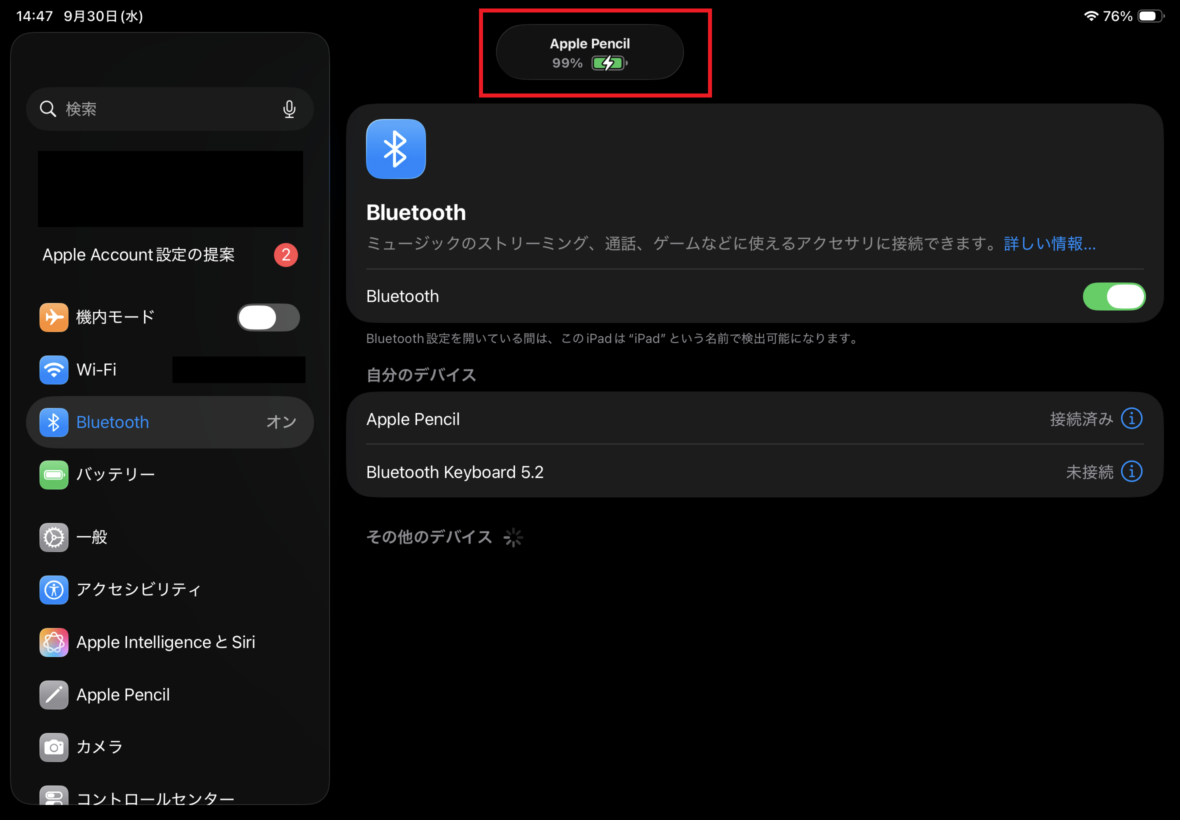
Apple Pencil 第2世代が接続された状態で、画面上部にバッテリー99%と充電中の表示が出ている様子
写真では99%のバッテリー残量と充電中の状態が表示されています。
このように、磁石による固定だけでなく、iPad側の表示を確認することが大切です。
なお、Apple Pencil(USB-C)の場合は側面へ取り付けても充電されないため、ケーブルを接続して確認してください。
Bluetoothも確認する
Apple Pencilがくっつくのに認識されない場合は、iPad AirのBluetooth設定も見てみましょう。
「設定」から「Bluetooth」を開き、オンになっているか確認してください。
対応するApple Pencilが正しく接続されていれば、設定画面に機器名が表示される場合があります。
ただし、Bluetooth設定は接続やペアリングの問題を確認するためのものです。
磁石で物理的に固定できない状態を、Bluetoothのオン・オフだけで解決できるわけではありません。
磁気装着はできるのに接続されない場合は、iPad AirでApple Pencilが接続できない原因と対処法も参考にしてください。
充電できない場合は別に確認
Apple Pencilが磁石で固定できるのに充電が始まらない場合は、単なる装着位置の問題とは限りません。
バッテリー残量、iPad Air本体の充電状態、対応機種、接続状態などを確認する必要があります。
特にApple Pencil 第2世代やProでは、装着できていても充電やペアリングに問題が起きる場合があります。
詳しい確認方法は、iPad AirのApple Pencilが充電できない原因と解決方法で解説しています。
ペンが付かない問題と、付くけれど充電されない問題は分けて考えると原因を見つけやすいですよ。
ケースを付けた状態で使う方法
Apple PencilをiPad Airの側面に固定できても、普段からケースを使用しているなら、ケースとの相性が重要になります。
私もiPad Air 第5世代には購入当初からESRのペン収納付きケースを装着しています。
ペン収納付きケースを使う
Apple Pencilの落下を防ぎたいなら、ペンホルダー付きケースを検討するのもおすすめです。
私が使っているESRケースには、iPad Airの側面にApple Pencilを収める専用スペースがあります。
ペンを収納する場所が決まっているため、机の上で行方不明になったり、バッグの中でほかの荷物に当たったりするのを防ぎやすくなります。
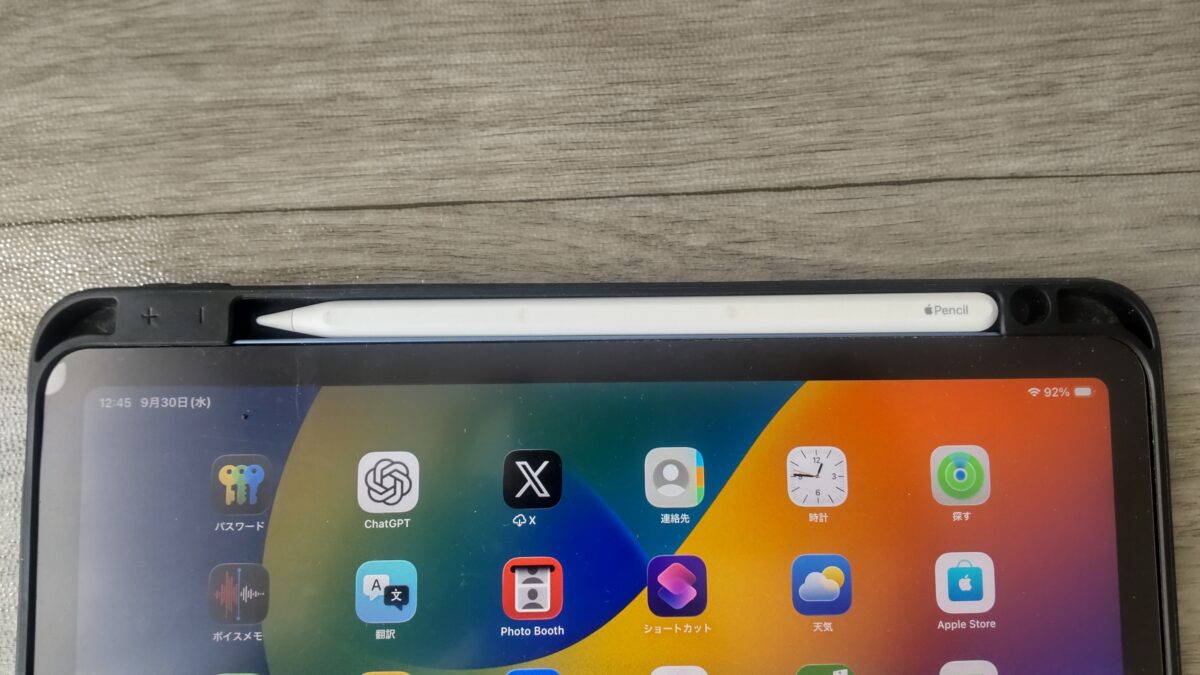
Apple Pencil 第2世代をiPad Air 第5世代用ケースのペン収納部に収めている状態
こちらが実際にApple Pencil 第2世代を収納している状態です。
磁石だけで固定する方法とは違い、ケースの収納部分がペンを囲う構造になっています。
ただし、すべてのペン収納付きケースが磁気充電に対応しているわけではありません。
収納の安定性だけでなく、充電位置が正しく合う設計かも確認してください。
収納したまま充電できるか
ペン収納付きケースには、Apple Pencilを収納した状態で磁気充電できる製品があります。
私が使っているESRケースでも、Apple Pencil 第2世代を収納した状態で充電表示を確認できています。
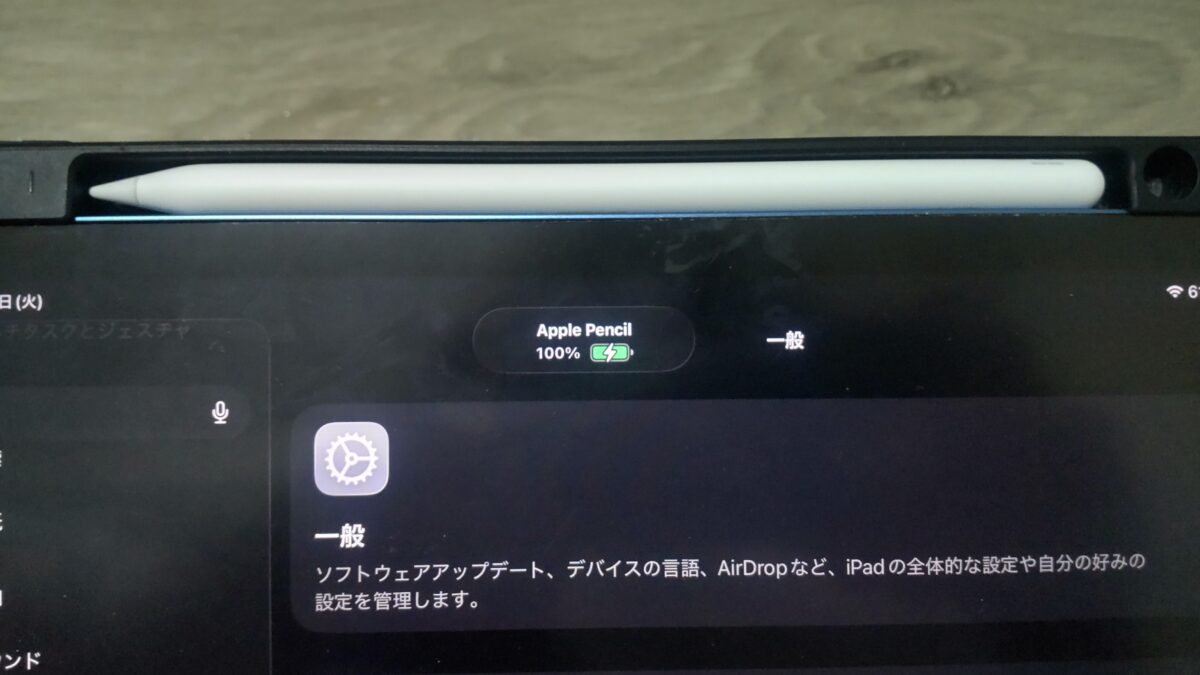
Apple PencilをESRケースのペン収納部分に収めた状態で、iPad Air画面にApple Pencilの100%充電表示が出ている様子
写真ではApple Pencilがケースに収納された状態で、iPad Airの画面に100%の表示が出ています。
こうした構造なら、ペンの収納と充電を同時に行えるので便利です。
一方、収納場所が本体の磁気充電位置から離れているケースでは、収納したまま充電できない場合があります。
購入する際は「Apple Pencil収納対応」だけで判断せず、「磁気充電対応」などの説明があるかも見てください。
取り出しやすさも重要
ペン収納付きケースを選ぶときは、固定のしやすさだけでなく、取り出しやすさにも注目したいところです。
あまりにきつく固定される構造だと、ペンを使うたびに取り出すのが面倒になってしまいます。
私のESRケースには、裏側からApple Pencilを指で押し出せる部分があります。
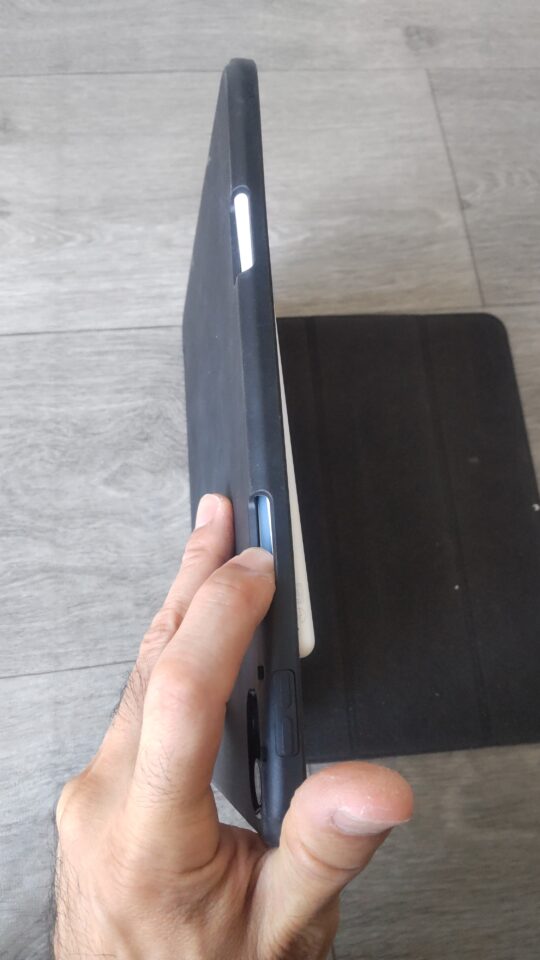
ケース背面の開口部から指でApple Pencilを押し出し、ペン収納部から取り出している様子
写真のように背面の開口部から押し出せるため、ペンを無理に引っ張らずに取り出せます。
実際に毎日使うと、このような小さな工夫が意外と便利なんですよね。
Apple Pencilを頻繁に使う人ほど、収納と取り出しの両方を確認しておくと快適です。
持ち運ぶときの固定方法
自宅の机で使うだけなら、磁石による固定でも十分便利です。
しかし、バッグへ入れて持ち運ぶ場合は事情が変わります。
Apple Pencilがほかの荷物に当たったり、バッグの出し入れで引っ掛かったりすると、磁石で固定していても外れる可能性があります。
そのため、移動が多い人にはペンを囲う収納部分があるケースの方が使いやすいと思います。
ケースに収納してから軽く動かし、ペンが簡単に抜けないか確認しておくと安心です。
私の第5世代での使用経験
ここからは、私がiPad Air 第5世代でApple Pencil 第2世代とKINGONEの互換ペンを使ってきた経験を紹介します。
純正と互換ペンでは、使い方や確認すべき機能が異なります。
Apple Pencil 第2世代
私は2023年3月5日にiPad Air 第5世代10.9インチ、Wi-Fi、64GB、ブルーを購入しました。
その約半年後の2023年9月15日、Apple Pencil 第2世代を約17,000円で購入しています。
購入した理由は、Procreateでイラストを描くときに筆圧感知を利用したかったからです。
Apple Pencil 第2世代は、対応するiPad Airの側面に磁石で装着できます。
ペンを使い終わったあとに所定の位置へ戻せば充電できるので、別のケーブルを用意しなくてよいのが便利です。
また、私の環境ではESRケースの収納部分も利用しています。
使うときは取り出し、終わったら収納するという流れができているため、ペンの置き場所で迷うことが少なくなりました。
KINGONEの互換ペン
Apple Pencil 第2世代を購入する前は、KINGONEのスタイラスペンを使用していました。
2023年3月9日に約3,000円で購入したもので、iPad Air本体を買ってすぐに用意したアクセサリーの一つです。
最初はイラストを描くために購入しましたが、使ううちに筆圧による線の太さや濃淡の変化を求めるようになりました。
そのため、後からApple Pencil 第2世代を追加購入しています。
互換ペンにも磁気装着やワイヤレス充電に対応する製品がありますが、対応する機能は型番によって違います。
私の所有するKINGONEでは、ケースに装着した状態で充電中を示すランプが点灯する様子も確認しています。
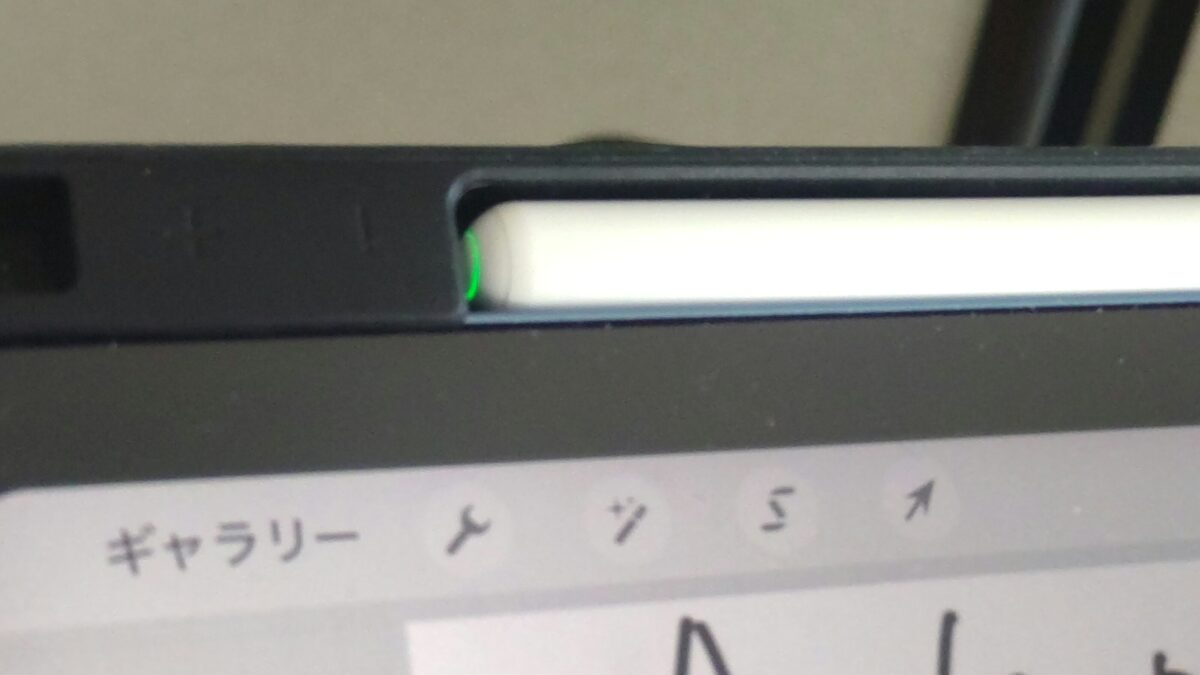
iPad Air 第5世代に装着したKINGONEスタイラスペンが充電中で緑色LEDランプが点灯している様子
ただし、この写真は私が所有するKINGONE製品の状態です。
KINGONEのすべてのスタイラスペンが同じ充電方式に対応しているわけではありません。
これから購入する場合は、必ず商品ごとの対応表を確認してください。
ケースは3年以上使用
私が使用しているESRケースも、iPad Air本体と同じ2023年3月に購入しました。
ペン収納付きのTPUバックカバーを備えたタイプで、購入価格は2,699円でした。
ケースを3年以上使っているため、角の部分などには使用による傷みも出ています。
それでも、Apple Pencilの収納場所を決められる点は今でも便利だと感じています。
特に、iPad Airを自宅の机から別の部屋へ移動させるときや、バッグに入れるときには助かります。
私にとっては、磁石で装着できること自体よりも、使い終わったペンを同じ場所に戻せることの方が重要かもしれません。
ただし、今使っているケースと現在販売されているESRの別シリーズでは、固定方法や収納構造が異なる場合があります。
買い替える前に考えたいこと
Apple Pencilがくっつかないと、磁力が強そうな別のケースや新しいペンを買いたくなるかもしれません。
ただ、私は最初に原因を確認する方がいいと思っています。
ペンが非対応ならケースを買い替えても解決しませんし、ケースが干渉しているだけならApple Pencilを買い直す必要はありません。
特にApple Pencilは決して安いアクセサリーではないため、購入前の確認が大切です。
反対に、ケースを外せば正常に装着できるなら、ケース選びを見直すことで改善できる可能性があります。
iPad Airのケースの種類や対応モデルについては、iPad Airケースのおすすめと世代別の選び方でも紹介しています。
くっついても外れるときの対策
Apple Pencilが磁石で固定できるものの、少し動かすと外れてしまう場合もあります。
ここでは故障とは別に、普段の使い方で注意したいことを紹介します。
バッグの中では外れやすい
Apple Pencilの磁気装着は便利ですが、どんな状況でも絶対に外れない固定方法ではありません。
特に、バッグの中では別の荷物がペンに接触する可能性があります。
ノートや充電器、キーボードなどを一緒に入れていると、出し入れの途中でApple Pencilに力がかかることもあるでしょう。
また、バッグの中でiPad Airが動けば、ペンが何かに引っ掛かる場合もあります。
そのため、私は持ち運ぶときに磁石だけを頼りにするより、収納部分のあるケースを使う方法が安心だと感じています。
収納位置がずれていないか
ケースを装着している場合は、Apple Pencilの収納部分とiPad Airの磁気装着位置が合っているか確認しましょう。
ケースの種類によっては、収納用のホルダーが本体の外側に独立して配置されているものもあります。
その場合、ペンを収納できても磁気充電できるとは限りません。
また、収納部分がゆるくなっていると、ペンが安定しないことも考えられます。
購入直後と比べて固定状態が変わった場合は、ケースの変形や傷みがないかも確認してみてください。
別の収納方法も検討する
どうしても磁気装着が安定しない場合は、iPad Airの側面に固定する方法にこだわる必要はありません。
Apple Pencilを収納できる専用ケースや、ペンホルダー付きのスリーブケースなどを使う方法もあります。
例えば、自宅ではiPad Airの側面に取り付け、外出時だけ別のペンケースに入れる使い方でも問題ありません。
Apple Pencil(USB-C)のように側面で充電しないモデルなら、収納場所と充電方法を分けて考えることもできます。
自分がペンを使う頻度と持ち運ぶ機会に合わせて選ぶのがいいでしょう。
買い直す前に確認すること
ここまで試してもApple Pencilがくっつかない場合は、購入や修理を考える前に、もう一度状況を確認しましょう。
何ができて、何ができないのかによって、次に取るべき対応が変わります。
磁石で固定できない場合
対応するApple Pencilを使い、ケースを外して正しい位置に取り付けても固定できない場合は、物理的な不具合の可能性があります。
ただし、Apple PencilやiPad Airの外観だけで故障を断定することはできません。
まずはペンの種類をもう一度確認し、取り付け位置や向きを間違えていないか見直してください。
互換スタイラスペンの場合は、その製品が磁気装着に対応しているかも確認しましょう。
正常な組み合わせで固定できない状態が続くなら、Appleのサポート窓口や製品の購入元へ相談する方法があります。
固定できるが認識しない場合
Apple Pencilが磁石でくっつくのに接続できない場合は、Bluetoothやペアリングの問題を疑います。
この場合、磁石が原因とは限りません。
対応モデルの確認、iPadOSの更新、Apple Pencilの充電状態など、接続に関係する項目を確認していく必要があります。
特に、Apple Pencil(USB-C)は磁気装着だけではペアリングできないため、USB-Cケーブルを使った接続方法を確認してください。
正常に磁気装着できているなら、接続の問題と固定の問題を混同しないことが大切です。
充電表示だけ出ない場合
Apple Pencil 第2世代やProが側面へ固定できても、充電表示が出ない場合があります。
このときは、Apple Pencilの種類だけでなく、iPad Air本体との接続状態も確認しましょう。
一方、USB-Cモデルであれば側面で充電できないのは仕様です。
そのため、充電方法を間違えているのか、本当に充電に問題が起きているのかを先に確かめる必要があります。
充電できないことを理由にApple Pencilを買い直す前に、モデルごとの充電方法を確認してみてください。
判断の目安
ケースを外すとくっつく場合は、ケースの構造や装着状態を確認してください。
くっつくのに認識しない場合は、対応機種や接続状態を確認します。
くっつくのに充電されない場合は、Apple Pencilの充電方式を確認しましょう。
ペンシルの磁気装着に関するFAQ
最後に、iPad AirとApple Pencilの磁石について、よくある疑問に答えます。
Q1. 第5世代なら必ずくっつく?
A. iPad Air 第5世代では、対応するApple Pencil 第2世代とApple Pencil(USB-C)を側面に磁気装着できます。
ただし、Apple Pencil Proや第1世代には対応していません。
また、ケースの形状によっては装着しにくい場合があるため、まずはケースを外して確認してください。
Q2. 磁石でくっつけば充電できる?
A. いいえ、磁気装着と充電は別の機能です。
Apple Pencil 第2世代とProは、対応するiPad Airへの磁気装着で充電できます。
一方、Apple Pencil(USB-C)は磁石で取り付けられても側面では充電できず、USB-Cケーブルが必要です。
Q3. ケース越しでもくっつく?
A. ケースの構造によって異なります。
磁気装着や充電に対応したケースなら、装着したままApple Pencilを利用できる場合があります。
ただし、側面の厚みや収納位置によっては固定が不安定になることもあるため、商品ごとの対応仕様を確認してください。
Q4. M4に第2世代はくっつく?
A. iPad Air M4はApple Pencil 第2世代に対応していません。
M4で使える純正モデルはApple Pencil ProとApple Pencil(USB-C)です。
磁石で部分的に引き寄せられることがあっても、Apple Pencil 第2世代を正常にペアリング・充電して利用することはできません。
Q5. 磁石が弱くなったら故障?
A. 磁力が弱く感じられるだけでは、故障と断定できません。
ケースによる間隔の変化、ペンの位置ずれ、異物の付着などでも固定状態は変わります。
まずはケースを外し、正しい位置で装着できるか確認してください。
対応する純正ペンを正しく取り付けても固定できない場合は、本体やペンの状態について点検が必要になる可能性があります。
まとめ
iPad AirにApple Pencilがくっつかないときは、最初に磁石の位置とペンの種類を確認しましょう。
今回のポイントをまとめると、次のとおりです。
- Apple Pencilは対応するiPad Airの決められた位置に装着する
- 第4・第5世代は第2世代とUSB-Cモデルに対応する
- M2・M3・M4はProとUSB-Cモデルに対応する
- ケースの厚みや形状で固定状態が変わる場合がある
- USB-Cモデルは磁気装着しても側面では充電されない
- 持ち運びではペン収納付きケースが便利
私はiPad Air 第5世代とApple Pencil 第2世代を使っていますが、普段はESRケースのペン収納部分を活用しています。
磁石で固定できる機能は便利なものの、外出時にはペンが外れないように収納場所を決めておく方が安心です。
Apple Pencilがくっつかないからといって、すぐに買い替える必要はありません。
対応機種、取り付け位置、ケースの構造を確認し、それでも解決しない場合に接続や本体の状態を確認するという順番がおすすめです。
あなたが使っているiPad AirとApple Pencilの組み合わせに合った方法で、快適にペン入力を使ってみてください。