
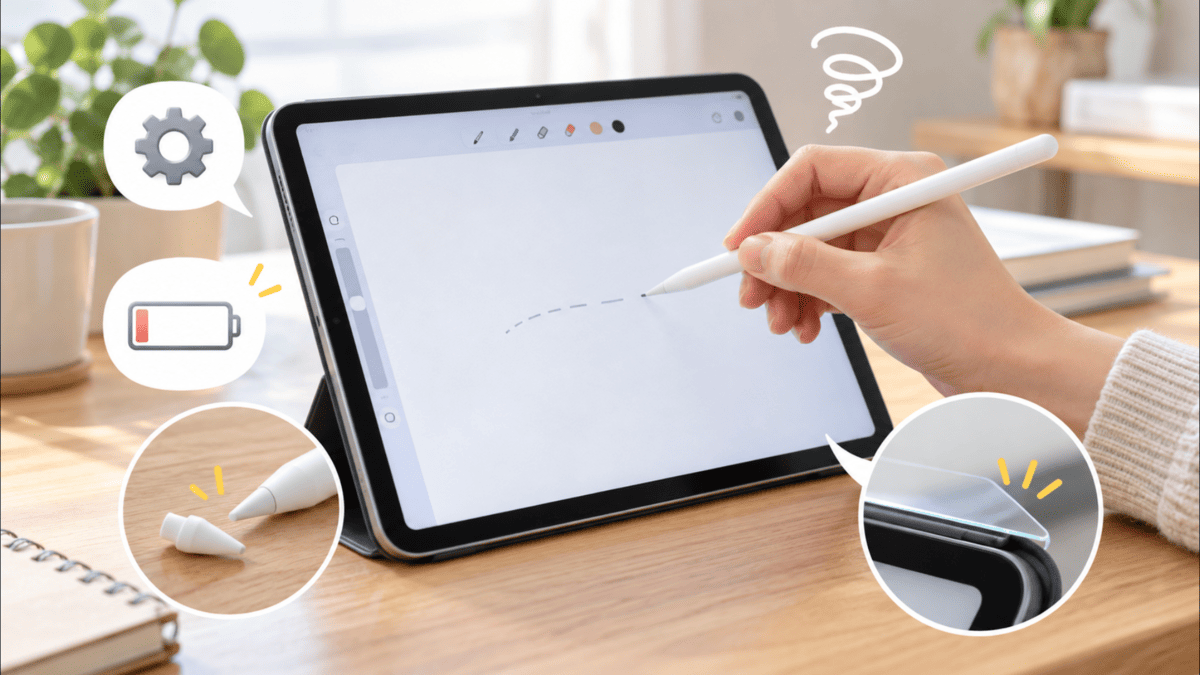
こんにちは、iPad Air実機研究所のヒロトです。
iPad AirでApple Pencilを使おうとしたら、画面をなぞっても文字や線が出てこない。
しかも、Bluetoothの設定では「接続済み」と表示されていると、何が悪いのか分かりにくいですよね。
私は2023年3月からiPad Air 第5世代を使っており、Apple Pencil 第2世代とKINGONEの互換スタイラスペンを所有しています。
実際にKINGONEのペンがまったく反応しなくなったこともあり、充電状態や接続方法の確認が大切だと感じました。
ただし、接続できているのに文字や線が出ない場合は、ペンの故障とは限りません。
アプリの描画設定やペン先の緩み、バッテリー残量、画面保護フィルムなども確認したいところです。
この記事では、iPad Airでペンが反応しない原因と対処法を、簡単に試せるものから順番に紹介します。
記事のポイント
- iPad Airでペンが反応しない主な原因
- 接続済みなのに文字や線が出ない場合の対処法
- ペン先・充電・保護フィルムの確認方法
- ペン先交換や買い替えを判断するポイント
iPad Airでペンが反応しない原因
iPad AirでApple Pencilや互換ペンが使えなくなったときは、最初に症状を確認しましょう。
まったく反応しない場合と、特定のアプリでだけ文字が書けない場合では、考えられる原因が違います。
まず症状を3つに分ける
ペンが反応しない症状は、大きく3つに分けられます。
1つ目は、ペンを画面に当てても何も起こらない状態です。
ホーム画面の操作もできず、メモアプリで線を描くこともできないなら、充電や接続、ペン先などを確認する必要があります。
2つ目は、ペンで画面を操作できるのに、文字や線を書けない状態。
この場合は、ペンからの入力そのものは認識されていても、アプリ側で描画できる状態になっていない可能性があります。
3つ目は、文字や線は出るものの、途中で途切れたり、一部だけ反応しなかったりする症状です。
ペン先の状態や画面表面、描画アプリの設定などを確認したいところですね。
最初に確認したいこと
まったく反応しないのか、画面操作だけできるのか、線が途切れるのかを確認してください。
症状を分けて考えると、関係のない設定を何度も変更せずに済みます。
症状別のチェック表
代表的な症状と、最初に確認したい項目をまとめました。
| 症状 | 考えられる原因 | 確認すること |
|---|---|---|
| 文字も線も出ない | 描画モード・接続・ペン先 | メモアプリで試す |
| 接続済みなのに書けない | アプリ設定・ペン先・一時的な不具合 | 別アプリで描画する |
| 線が途切れる | ペン先の緩み・摩耗・画面表面 | ペン先と画面を確認 |
| 一部の場所だけ反応しない | フィルム・画面側の不具合 | 指でも同じ場所を操作 |
| 急に使えなくなった | 充電不足・接続状態・アプリ | 残量と再起動を確認 |
| 筆圧で線が変わらない | ペンの仕様・ブラシ設定 | 筆圧対応とブラシを確認 |
あくまで確認する順番を決めるための表なので、症状だけで故障箇所が断定できるわけではありません。
例えば、線が途中で切れる場合でも、ペン先だけでなくアプリ側の設定が関係している可能性があります。
まずは無料で確認できる部分から試していきましょう。
指で操作できるか確認する
次に、Apple Pencilではなく指でiPad Airを操作してみてください。
ホーム画面のアイコンをタップしたり、Safariをスクロールしたりして、普段どおりに動くか確かめます。
指では問題なく操作できるのにペンだけ反応しないなら、ペンの接続や先端、対応アプリを優先して確認するとよいでしょう。
一方、指でも反応しない場所があるなら、iPad Airの画面側に問題がある可能性も考えられます。
この違いは重要です。
ペンの故障だと思って新しいものを買っても、原因が画面側にあれば解決しないからです。
なお、描画アプリのキャンバス上では、指とApple Pencilで異なる操作が割り当てられている場合があります。
指で線が描けないことだけを理由に、タッチパネルが故障していると判断しないようにしてください。
接続済みなら描画アプリを確認
BluetoothにApple Pencilが接続済みと表示されているなら、まずはアプリ側を確認します。
ペンが正常でも、描画ツールが選ばれていなければ、期待したように文字や線を書けないことがあります。
メモアプリで線を描いてみる
最初に試してほしいのは、iPad Airに標準搭載されているメモアプリです。
普段使っているProcreateやGoodnotesなどで描けないときも、別のアプリで動作を確認すると原因を判断しやすくなります。
メモアプリを開き、新しいメモを作成してください。
続いて、マークアップのボタンからペンツールを選び、画面の何もない場所へ線を引いてみましょう。
鉛筆やペンの種類を変えながら、短い線と長い線を描いてみるのもおすすめです。
私もiPad Air 第5世代でApple Pencil 第2世代を使い、普段から手書き入力をしています。
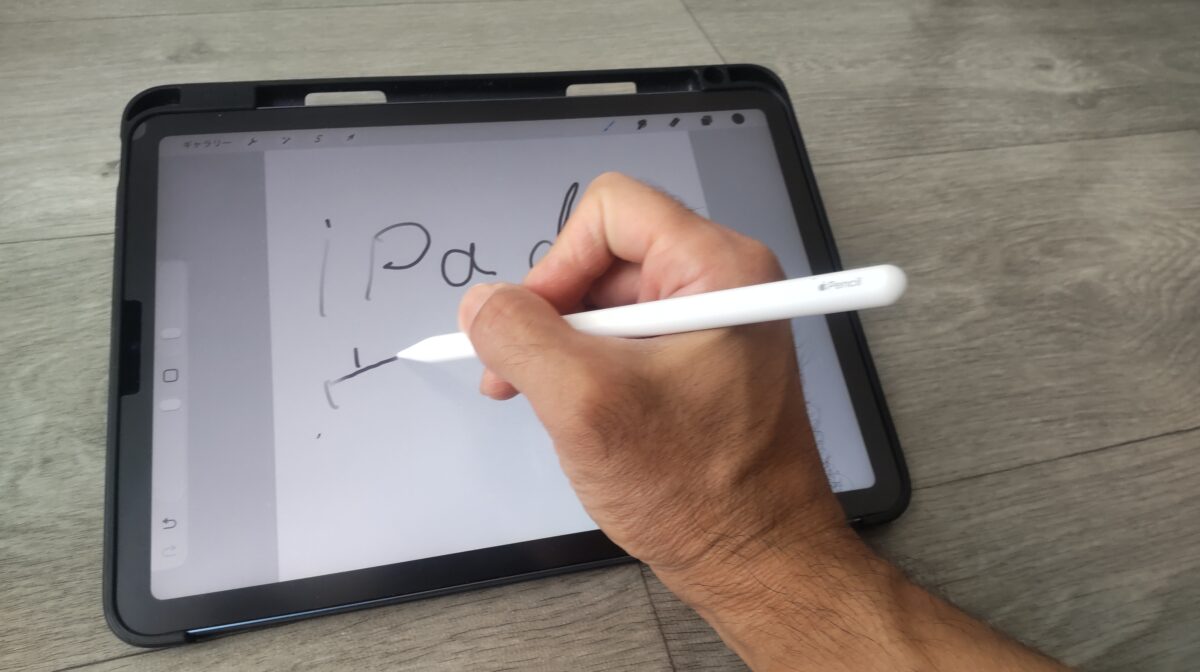
Apple Pencil 第2世代を使い、iPad Air 第5世代の画面へ実際に手書きしている様子
メモアプリで問題なく線が描けるなら、少なくともその時点ではペン入力が機能していると判断できます。
逆に、メモアプリでも何も描けない場合は、ペン先や充電、接続状態の確認へ進んでください。
Apple公式でもメモアプリでの描画方法が案内されています。
出典:Appleサポート「iPhone、iPad、iPod touchのメモアプリで描画する」
描画モードが選ばれているか
アプリを開いただけでは、必ずしも文字や線を書ける状態にはなりません。
例えば、PDFを閲覧しているだけなら、Apple Pencilで画面を触ってもページを操作するだけの場合があります。
描画するには、マークアップや注釈などの機能を有効にする必要があります。
メモアプリでも、テキスト入力中なのか、手書きツールを使っているのかで画面の動きが変わります。
ペンを当てても線が出ないときは、画面上のツールバーを見てください。
ペンや鉛筆のアイコンが選択されているかを確認し、別の描画ツールに切り替えてみましょう。
消しゴムや選択モードに注意
意外と見落としやすいのが、消しゴムや選択ツールを使っている場合です。
消しゴムを選んだまま白紙のキャンバスをなぞっても、新しい線は表示されません。
選択ツールの場合も、ペンを動かしたときの動作は描画とは異なります。
Apple Pencil 第2世代では、ペン軸のダブルタップでツールを切り替えられるため、知らないうちに消しゴムへ変わっている可能性もあります。
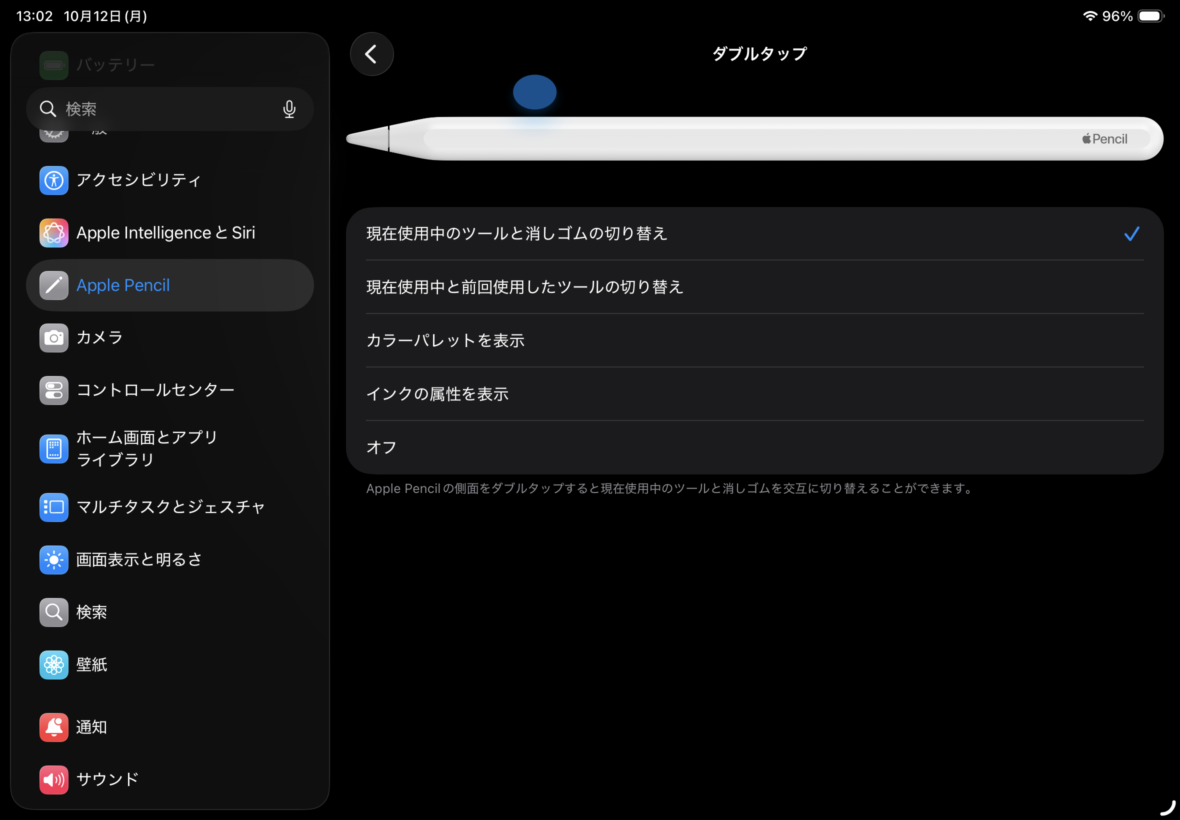
iPad Air 第5世代で確認したApple Pencil 第2世代のダブルタップ設定画面
私なら、まず通常のペンツールへ戻してから線を引きます。
それでも反応しなければ、次の項目を確認してください。
Procreateで描けない場合
Procreateを使っている場合は、ブラシとレイヤーの状態も確認しましょう。
私もiPad Air 第5世代でProcreateを使い、Apple Pencil 第2世代とKINGONEの描き心地を比較しています。
同じ画面にペンを当てても、選ぶブラシによって線の太さや濃淡が異なるため、まずは通常のブラシで動作を試すのがおすすめです。
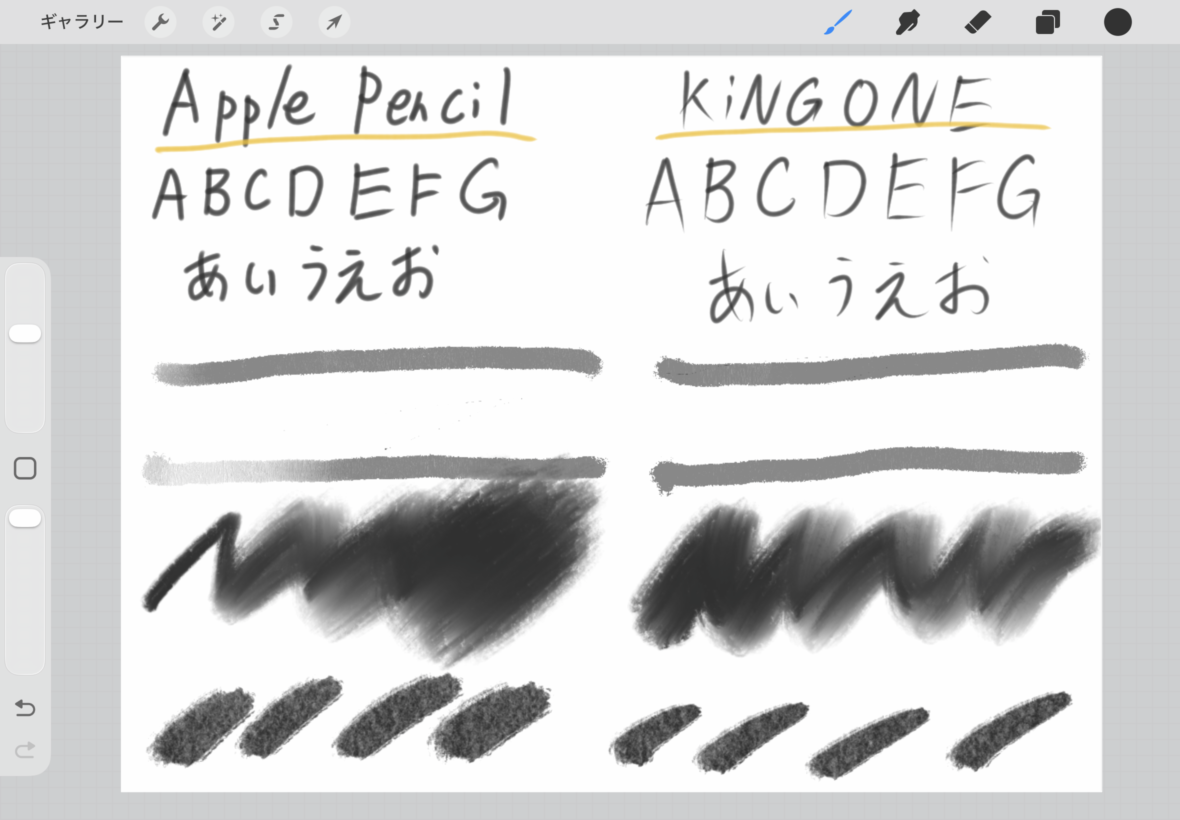
ProcreateでApple Pencil 第2世代とKINGONEのペンを使い、文字や線の描画結果を比較した様子
新しいキャンバスを作成して、黒などの見やすい色を選択してください。
続いて、ブラシのサイズと不透明度を上げて、線が表示されるか確認します。
既存の作品だけで描けない場合は、作品固有の設定が関係している可能性もあります。
レイヤーとブラシを確認する
Procreateでは、描画対象のレイヤーにも注意が必要です。
レイヤーが非表示になっていたり、ロックされていたりすると、思ったように描けません。
また、マスクの状態や描画アシスト、選択範囲なども確認しておきたいところです。
ブラシの不透明度が低い場合や、背景に近い色を使っている場合は、実際には描けていても線が見えにくくなります。
そこで、一度新しいキャンバスを用意し、通常のレイヤーで描いてみてください。
新規キャンバスでは問題なく描けるなら、元の作品の設定を見直すことが解決につながるでしょう。

筆圧が反応しない場合
文字や線は描けるけれど、強く押しても線の太さや濃さが変わらない場合は、別の問題です。
ここでは、Apple Pencilそのものが反応していないのではなく、筆圧感知が使えていない可能性があります。
私がApple Pencil 第2世代を購入した理由も、筆圧に応じたイラスト表現を使いたかったからです。
実際にProcreateで筆圧を変えながら描くと、対応するブラシでは線の表現が変わります。

Apple Pencil 第2世代を使い、Procreateで筆圧を変えたときの線幅や濃淡を比較した結果
ただし、どのブラシでも同じように筆圧が反映されるわけではありません。
ブラシの設定によっては、押す力を変えても見た目がほとんど変化しないことがあります。
また、Apple Pencil(USB-C)は筆圧感知に対応していません。
一部の互換ペンも筆圧非対応なので、アプリの設定だけで筆圧感知を追加することはできないんです。
筆圧感知や描き心地の違いについては、iPad Airのイラスト用ペンと筆圧感知の比較で詳しく紹介しています。
アプリを再起動する
特定のアプリでだけ反応しない場合は、そのアプリを一度終了して開き直してみましょう。
例えば、メモアプリでは書けるのにProcreateだけ反応しない場合です。
ペンの接続を解除する前に、Procreateを終了して再度開いてみてください。
それでも改善しないなら、App Storeでアプリの更新が提供されていないか確認します。
iPadOSの更新直後などは、使用中のアプリ側にも対応状況の確認が必要になる場合があります。
ただし、アプリを削除して入れ直す方法は最後に考えてください。
アプリ内に保存した作品や設定が失われる可能性があるため、バックアップを確認せずに削除するのは避けたいところです。
ペン先と画面の状態を確認
アプリを変えても反応しないなら、Apple Pencil本体と画面の状態を確認します。
ペン先は小さな部品ですが、画面への入力に関わる大切な部分です。
ペン先の緩みを確認する
Apple Pencilの先端は取り外せる構造になっています。
そのため、使用しているうちにペン先が緩んでいないか確認してみましょう。
Apple Pencil 第2世代なら、ペン先を回して取り外すことができます。
私が所有しているApple Pencil 第2世代も、下の写真のように取り外せます。
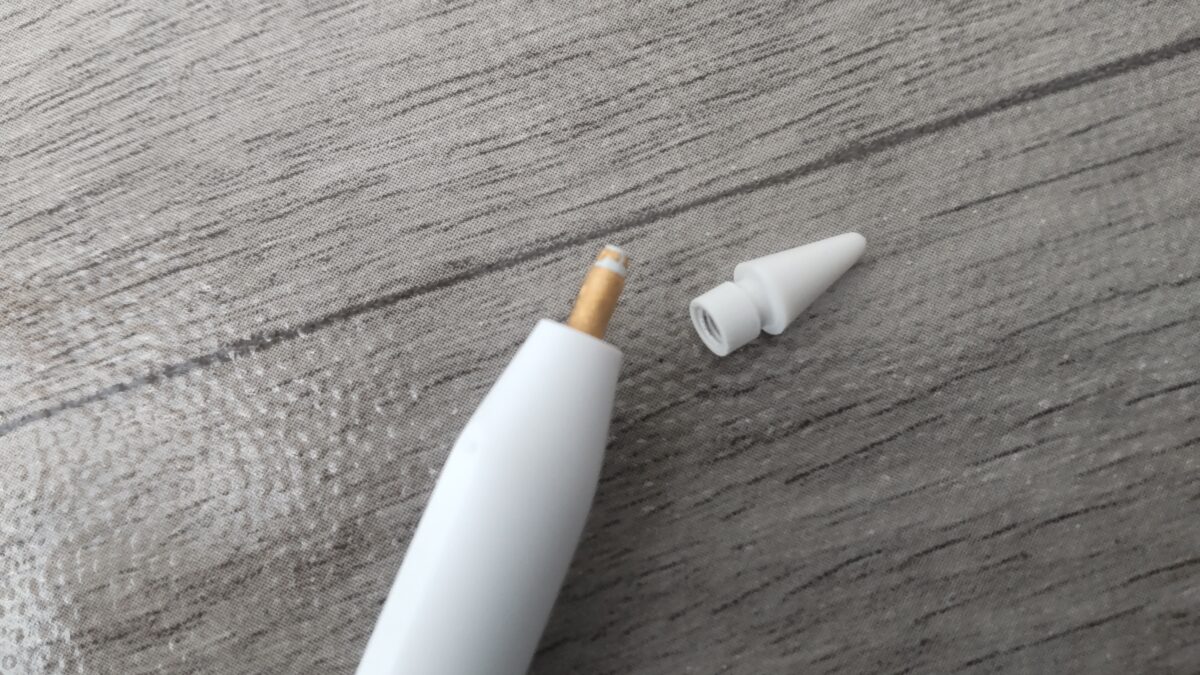
Apple Pencil 第2世代のペン先を取り外した状態。右側に外したペン先が見える
まずは先端を軽く確認し、明らかな緩みがあれば無理のない範囲で締め直してください。
一度取り外す場合は、内部に異物が付いていないかも確認するとよいでしょう。
ただし、強く締め込んだり、内部の金属部分を工具で触ったりするのは避けてください。
ペン先を正しく取り付けた状態で、もう一度メモアプリで試すことが大切です。
摩耗や破損も確認する
ペン先に緩みがなくても、摩耗や破損によって正常に入力できなくなる可能性があります。
特に、長期間使っている場合は先端の形状を確認してください。
目立つ変形やひび割れがないか、先端が極端にすり減っていないかを見ます。
ただし、長く使ったからといって必ず交換が必要なわけではありません。
正常に描けているなら、そのまま使える場合もあります。
逆に、線が途切れる症状とペン先の摩耗が重なっているなら、交換を検討する理由になるでしょう。
ペン先を確認するときの注意点
ペン先が外れた状態で画面へ描画しないでください。
Apple Pencilの内部を無理に触ったり、金属部分に力を加えたりすることも避けましょう。
フィルムと画面の汚れを確認
ペン先に問題が見つからなければ、iPad Airの画面表面も確認します。
画面に汚れや水分が付着している場合や、保護フィルムの状態によっては、操作に影響する可能性があります。
私はiPad Air 第5世代を購入した直後から、アンチグレア・ペーパーライク系のフィルムを使用しています。
表面に少し抵抗があるため、ツルツルしたガラスとは書き心地が違います。

ペーパーライクフィルムを貼ったiPad Air 第5世代でApple Pencilを使っている様子
ただし、ペーパーライクフィルムを貼っていること自体が、Apple Pencilの不具合を意味するわけではありません。
私の環境でも普段は問題なく描画できています。
確認したいのは、フィルムの浮きや破損、表面の異物、汚れなどです。
画面表面が汚れているなら、iPad Airの電源を切り、柔らかい布で優しく拭いてください。
フィルムを貼り替えた直後から症状が出た場合は、フィルムとの関係も疑ってみるとよいでしょう。
ただし、貼り付け式フィルムをすぐ剥がす必要はありません。
一度剥がすと再利用しにくい製品もあるので、ほかの確認を済ませてから判断するのがおすすめです。
画面の一部だけ反応しない
画面の特定の場所だけ線が途切れる場合は、同じ場所で何度か描いてみましょう。
まず、メモアプリで画面全体に横線や縦線を引いてみます。
そのあと、別の描画アプリでも同じ場所をなぞってください。
どのアプリでも決まった場所だけ反応しないなら、アプリ固有の問題とは考えにくくなります。
さらに、同じ場所を指で操作して、反応に違いがあるか確認しましょう。
ペンだけ反応しない場合と、指でも操作できない場合では、次に疑う場所が異なります。
また、画面にひび割れや明らかな損傷がある場合は、無理にペンを押し付けて確認しないでください。
力を入れて書けば直るというものではありません。
Apple Pencilの接続を確認
ここまで試しても改善しない場合は、Apple Pencilの接続状態を確認しましょう。
Bluetoothに表示されていることと、正常に描画できることは同じではありません。
Bluetoothで接続状態を見る
iPad Airの「設定」を開き、「Bluetooth」を選択してください。
使用しているApple Pencilが一覧に表示されているか確認します。
私のiPad Air 第5世代では、Apple Pencil 第2世代が接続されると、次のように「接続済み」と表示されます。
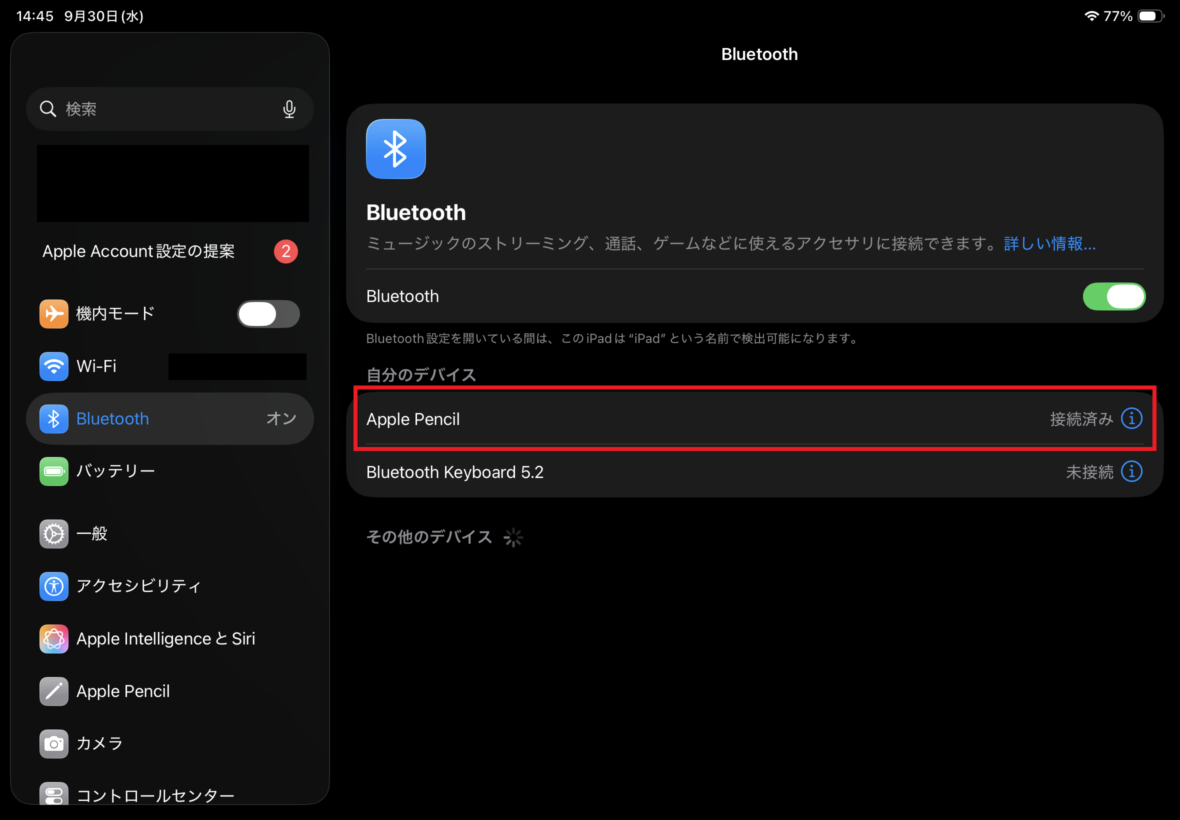
iPad Air 第5世代のBluetooth設定画面でApple Pencil 第2世代が接続済みと表示されている状態
ここで「接続済み」になっているなら、少なくともiPad AirはApple PencilをBluetooth機器として認識しています。
しかし、ペン先の接触状態やアプリ側の問題まで保証しているわけではありません。
接続済みなのに描けないときこそ、最初に紹介したメモアプリの描画テストが役立ちます。
一方、Apple Pencil自体が表示されない場合は、充電やペアリングの確認へ進みましょう。
バッテリー残量を確認する
Apple Pencilが接続されていても、バッテリー残量が不足していると正常に使えない可能性があります。
iPad AirでApple Pencilの残量を確認してください。
第2世代の場合は、対応するiPad Airの側面に取り付けると、充電状態が画面に表示されます。
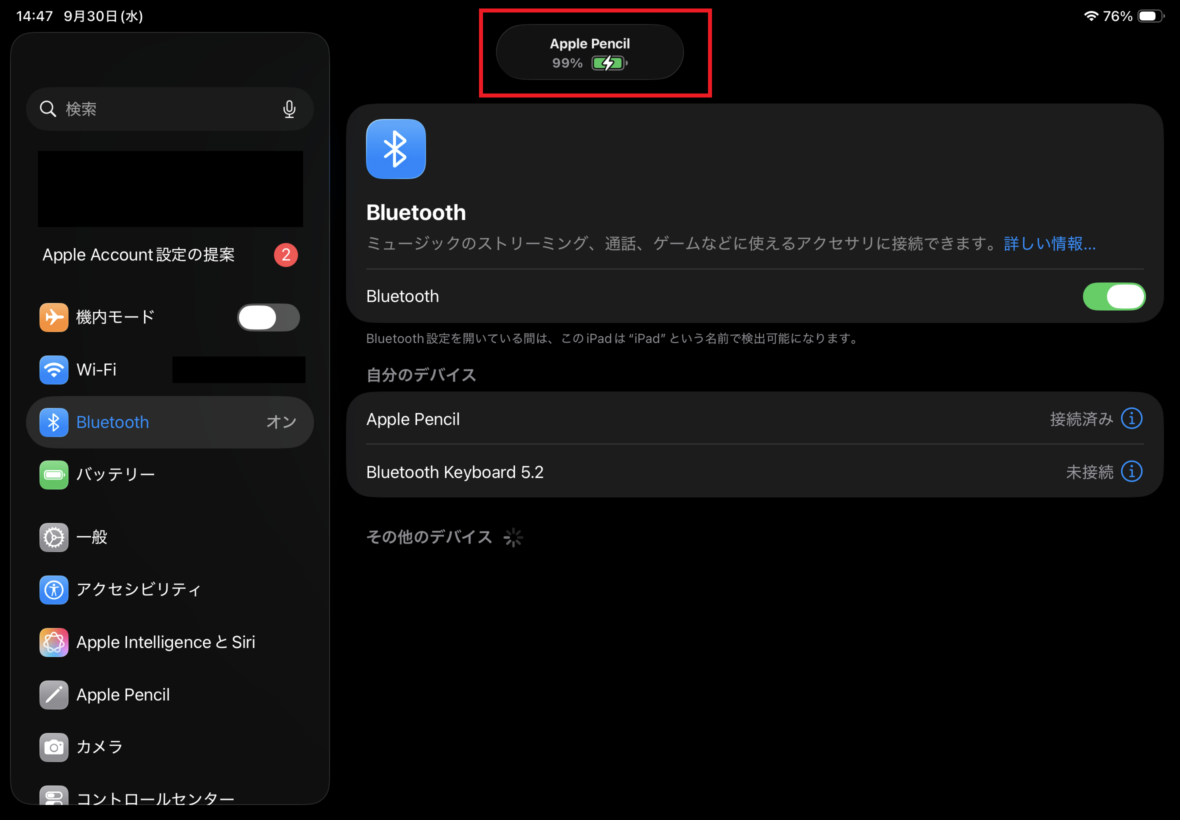
Apple Pencil 第2世代のバッテリー残量が99%で、充電中と表示された画面
この写真のように充電表示が確認できれば、iPad AirがApple Pencilの充電状態を認識していることが分かります。
残量が少ない場合は、しばらく充電してから描画を試してみましょう。
なお、Apple Pencil(USB-C)は側面に磁石で取り付けても、そこから充電できません。
USB-Cケーブルを使って充電する必要があるため、モデルによる違いには注意してください。
磁気装着の位置を確認する
Apple Pencil 第2世代やApple Pencil Proを使用している場合は、iPad Air側面の磁気コネクタへ正しく取り付けられているか確認しましょう。
対応するiPadの側面へ取り付けることで、ペアリングや充電ができます。
私の第5世代では、以下のようにApple Pencil 第2世代を側面に装着します。

Apple Pencil 第2世代をiPad Air 第5世代の側面に磁力で取り付けた様子
磁石でくっついていても、位置が適切でなければ充電や接続ができない場合があります。
また、使用しているケースやカバーが干渉している可能性もあります。
充電表示が出ないなら、一度ケースを外して接続し直してみてください。
私も普段はESRのペン収納付きケースを使っていますが、充電に問題が起きたときはケースを外した状態で確認すると判断しやすいと思います。
ペアリングをやり直す
充電しても正常に認識されない場合は、Bluetoothのペアリングをやり直してみましょう。
ただし、接続済みでメモアプリにも正常に描けるなら、無理に登録を解除する必要はありません。
ペアリングのやり直しは、接続が不安定な場合や、Apple Pencilが認識されない場合に試したい方法です。
再接続の基本的な手順
Apple Pencil 第2世代など、対応するモデルでの基本的な流れは次のとおりです。
- iPad Airの「設定」を開く
- 「Bluetooth」を選択する
- 登録済みのApple Pencilを探す
- 情報ボタンから「このデバイスの登録を解除」を選ぶ
- Apple PencilをiPad Airの磁気コネクタ中央に取り付ける
- ペアリング画面が表示されたら接続する
- メモアプリで文字や線を描いて確認する
Apple Pencil(USB-C)や第1世代は接続方法が異なるため、使用しているモデルに合った操作を行ってください。
また、充電不足の場合は、充電できる状態にしてから再度ペアリングを試します。
Apple公式でも、再起動、Bluetoothの確認、登録解除、再接続などの方法が紹介されています。
出典:Appleサポート「Apple PencilがiPadとペアリングされない場合」
接続解除と描画不良は別の問題
Bluetoothの再登録で解決する場合もありますが、アプリの描画モードやペン先の不具合までは解決できません。
再接続後も同じ症状なら、ほかの原因を確認してください。
iPad Airを再起動する
Apple Pencilの接続が不安定な場合は、iPad Air本体を再起動する方法もあります。
私が使っているiPad Air 第5世代のようにホームボタンがないモデルでは、トップボタンと音量ボタンのいずれかを長押しすると、電源を切る操作画面を表示できます。
電源を切ったあと、再度起動してApple Pencilを接続してください。
再起動によって一時的な不具合が改善する場合があります。
それでも変化がなければ、「設定」から「一般」、「ソフトウェアアップデート」と進み、更新の有無を確認しましょう。
アップデートを行う場合は、作業中のデータを保存し、必要なバックアップを取ってから進めると安心です。
なお、初期化はこの段階で試す必要はありません。
ペンだけの不具合であれば、まずは接続や描画設定を確認する方が負担が少ないでしょう。
互換タッチペンが反応しない場合
Apple Pencilではなく、KINGONEなどの互換スタイラスペンを使っている場合は、確認する項目が少し変わります。
互換ペンは製品によって充電方法や電源操作が違うためです。
KINGONEで起きたトラブル
私は2023年3月5日に、iPad Air 第5世代10.9インチのWi-Fi・64GBモデルを購入しました。
M1チップ搭載のブルーモデルで、購入価格は約75,000円です。
その4日後の3月9日に、約3,000円でKINGONEのスタイラスペンを購入しました。
当初からイラストを描く予定があったので、まずは価格を抑えてペン入力を試そうと考えたんです。
その後、筆圧感知を使いたくなり、2023年9月15日にApple Pencil 第2世代を約17,000円で追加購入しました。
しばらくApple Pencilばかり使っていたのですが、久しぶりにKINGONEを取り出したところ、まったく反応しなくなっていました。
電源が入らず、充電の反応も確認できなかったため、最初は故障したと思いました。
そこで、長期間使用していなかったことによる過放電の可能性を考え、充電状態を確認しました。
私のケースでは、iPad Airへ接続して1〜2日程度充電したあと、再び電源が入るようになりました。
ただし、過放電が原因だったと確定したわけではなく、すべての互換ペンで同じ方法が有効という意味でもありません。
長時間充電するときの注意
私のKINGONEは結果的に復旧しましたが、長時間充電すれば必ず直るとは限りません。
バッテリーの劣化や内部部品の故障が原因なら、充電しても改善しない可能性があります。
また、発熱や膨張、異臭などの異常がある場合は、充電を続けないでください。
充電時間や方法は製品の説明書を優先し、状態に異常がないか確認しながら対応することが大切です。
互換ペンの不具合を詳しく知りたい場合は、iPad Airの互換タッチペンが反応しない原因と対策法も参考にしてください。
充電方法と電源を確認する
互換ペンは、Apple Pencilと同じように使えるとは限りません。
USB-Cケーブルで充電する製品もあれば、iPad Airの側面で充電するモデルもあります。
また、磁石で取り付けられるだけで、ワイヤレス充電には対応していない製品もあります。
まずは購入した互換ペンの型番と説明書を確認しましょう。
電源を入れる操作についても、ボタンを長押しするタイプや、後端部分をタッチするタイプなどがあります。
私のKINGONEでは、正常に充電されているときにLEDランプが点灯します。
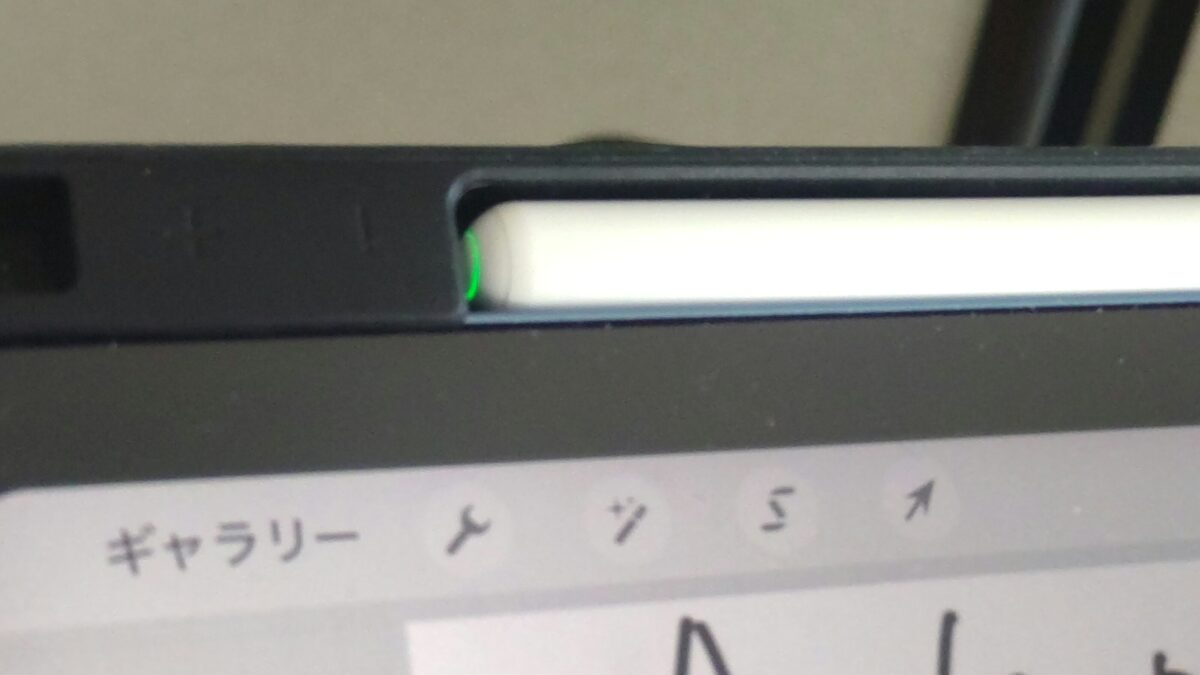
iPad Air 第5世代に装着したKINGONEスタイラスペンの充電中に緑色LEDランプが点灯している様子
ただし、ランプの色や点滅が示す意味は製品ごとに異なります。
写真と同じ緑色にならないからといって、別の互換ペンが故障しているわけではありません。
また、ペンによっては筆記にBluetoothのペアリングを必要としないものもあります。
Bluetooth一覧に表示されない場合でも、製品の仕様によっては正常な動作なので注意してください。
純正ペンとの違いも確認
互換ペンで文字や線が出ても、Apple Pencilと同じ機能が使えるとは限りません。
特に注意したいのが筆圧感知です。
私が使っているKINGONEは、メモや簡単な図を描く用途では利用できました。
しかし、イラストを描くようになると、筆圧によって線の太さや濃淡を変えたいと感じるようになりました。
そのためApple Pencil 第2世代へ移行しています。
つまり、筆圧感知に対応していないペンで線の太さが変化しないのは、必ずしも故障ではありません。
互換ペンの場合は、対応するiPad Airの世代だけでなく、筆圧や傾き検知、充電方法などの仕様も確認してください。
純正と互換ペンの違いは、iPad Air用タッチペンの純正・互換比較でも紹介しています。
直らない場合の交換と買い替え
ここまで確認してもペンが反応しない場合は、部品の交換や本体の買い替えを検討します。
ただし、何も確認せずに新しいApple Pencilを購入する必要はありません。
原因をできるだけ確認してから判断しましょう。
別のペンでも試してみる
可能であれば、同じiPad Airに対応する別のApple Pencilやスタイラスペンで動作を確認してみてください。
例えば、手元のApple Pencil 第2世代では描けないのに、対応する別のペンでは問題なく描ける場合です。
その場合は、最初のペンに原因がある可能性が高くなります。
逆に、複数の対応ペンで同じ場所が反応しないなら、画面や本体側も確認したいところです。
ただし、互換ペンは製品によって動作や対応アプリが異なるため、比較結果だけで断定はできません。
私はApple Pencil 第2世代とKINGONEの両方を所有していますが、両者は筆圧感知などの機能が異なります。
比較する際は、まずメモアプリで単純な線を描くなど、共通して利用できる操作から試すのがおすすめです。
交換用ペン先を検討する
Apple Pencilのペン先に明らかな摩耗や破損がある場合は、交換用チップを検討しましょう。
Appleでは、純正の交換用チップも販売されています。
Apple Pencil 第1世代、第2世代、USB-C、Proに対応する交換用チップが用意されているため、使用しているモデルを確認して選んでください。
ただし、ペン先の交換で改善するのは、先端部分が原因の場合です。
バッテリーや内部の電子部品が故障している場合は、ペン先だけ替えても解決しません。
私なら、先端に異常があるかを確認してから、交換用Apple Pencilチップを検討します。
フィルムを交換するべきか
画面保護フィルムが原因だと考えられる場合は、交換も選択肢です。
ただし、Apple Pencilの反応が悪くなったからといって、ペーパーライクフィルムへ替えれば直るとは限りません。
ペーパーライクフィルムは、基本的に描き心地を調整するためのアクセサリーです。
私は長期間使用していますが、通常のペン入力には問題ありません。
書き心地を改善したいのであれば、適度な摩擦があるペーパーライクフィルムも検討できます。
一方、現在のフィルムに明らかな問題がないなら、反応しない原因の確認を優先してください。
フィルムの種類や選び方は、iPad Airの保護フィルムおすすめと選び方で詳しく紹介しています。
買い替え前に対応機種を確認
ペン本体を買い替える場合は、使用しているiPad Airの世代と対応モデルを必ず確認してください。
Apple Pencilは新しいモデルほど、すべてのiPad Airで使えるわけではありません。
例えば、私が使用しているiPad Air 第5世代には、Apple Pencil 第2世代とApple Pencil(USB-C)が対応します。
一方、M2・M3・M4搭載iPad Airでは、Apple Pencil ProとApple Pencil(USB-C)が対応モデルです。
そのため、第5世代で使っていたApple Pencil 第2世代を、そのままM4搭載iPad Airへ移行することはできません。
また、Apple Pencil Proを第5世代へ接続することもできません。
買い替えを決める前に「設定」から「一般」、「情報」と進み、iPad Airのモデル名を確認しましょう。
世代ごとの対応関係は、親記事のiPad Air対応Apple Pencilの世代別一覧と機能比較で詳しく紹介しています。
故障が疑われる場合は、保証状況や修理サービスの条件も確認し、買い替えと比較して判断するのがおすすめです。
新しい製品を購入する場合も、対応するiPad Air用Apple Pencilを選んでください。
買い替えを急がない
アプリや画面側に問題がある場合、Apple Pencilを買い替えても症状が変わらない可能性があります。
特に「接続済みなのに書けない」という症状なら、アプリの描画テストとペン先の確認を済ませてから判断しましょう。
iPad Airのペンが反応しないFAQ
ここでは、iPad AirでApple Pencilの文字や線が出ないときによくある疑問をまとめます。
Q1. 接続済みなのに書けないのはなぜ?
A. Bluetoothに接続済みでも、アプリの描画モードやペン先の状態によっては文字や線が出ない場合があります。
まずメモアプリでマークアップを開き、ペンツールを選んで線を描いてみてください。
別のアプリでは描けるなら、最初に使っていたアプリの設定を確認しましょう。
どのアプリでも反応しない場合は、ペン先の緩みや充電、接続状態を確認してください。
Q2. Apple Pencilで文字だけ書けないのはなぜ?
A. 手書きした文字をテキスト入力欄へ変換する機能と、画面へ自由に線を描く機能は異なるためです。
文字入力欄へ直接手書きしたい場合は、「設定」の「Apple Pencil」にあるスクリブルなどの項目を確認してください。
ただし、アプリや入力欄によって利用できる機能が異なる場合があります。
手書きの線そのものが出ない場合は、メモアプリの描画ツールでも試してみましょう。
Q3. ペン先を交換すると直りますか?
A. ペン先の緩みや摩耗、破損が原因であれば、交換によって改善する可能性があります。
ただし、バッテリーや内部の故障が原因なら、先端だけ交換しても直りません。
まずはペン先を正しく取り付け、別アプリでも同じ症状が起きるか確認してください。
交換する場合は、使用中のApple Pencilに対応したチップを選びましょう。
Q4. フィルムを剥がせば反応しますか?
A. フィルムの浮きや破損などが入力に影響している場合は、改善する可能性があります。
ただし、保護フィルムが原因とは限らないため、すぐに剥がす必要はありません。
最初に画面の汚れを確認し、複数のアプリで同じ症状が出るか試してください。
貼り替えた直後から反応が悪くなった場合は、フィルムの状態を改めて確認するとよいでしょう。
Q5. 急に反応しなくなったら故障ですか?
A. 急に使えなくなっても、必ずしも故障とは限りません。
充電不足や一時的な接続不良、アプリの設定などが関係している可能性もあります。
私が使っていたKINGONEの互換ペンも、長期間使わなかったあとに無反応になりましたが、充電後に再び使えるようになりました。
ただし、同じ方法で必ず復旧するわけではないため、充電状態や安全面に注意しながら判断してください。
まとめ
iPad AirでApple Pencilや互換ペンが反応しない場合は、すぐに故障と決めつけず、簡単なところから確認するのがおすすめです。
特に、Bluetoothに接続済みなのに文字や線が出ない場合は、アプリの描画モード、ペン先、バッテリー残量を優先して確認してください。
最後に、対処法をまとめます。
- メモアプリで線を描いて反応を確かめる
- ペンやブラシの描画モードを確認する
- ペン先の緩みや摩耗を調べる
- Apple Pencilのバッテリー残量を確認する
- 画面保護フィルムや汚れを確認する
- 必要に応じてBluetoothの再接続や再起動を試す
- 改善しない場合にペン先交換や修理を検討する
私自身、Apple Pencil 第2世代とKINGONEの互換ペンを使ってきて、ペンが反応しない原因は一つではないと感じています。
まずは別アプリで試し、どこまで正常に動作するのか確かめてみてください。
それだけでも、ペンを買い替えるべきなのか、設定を見直せばよいのか判断しやすくなるはずです。

