
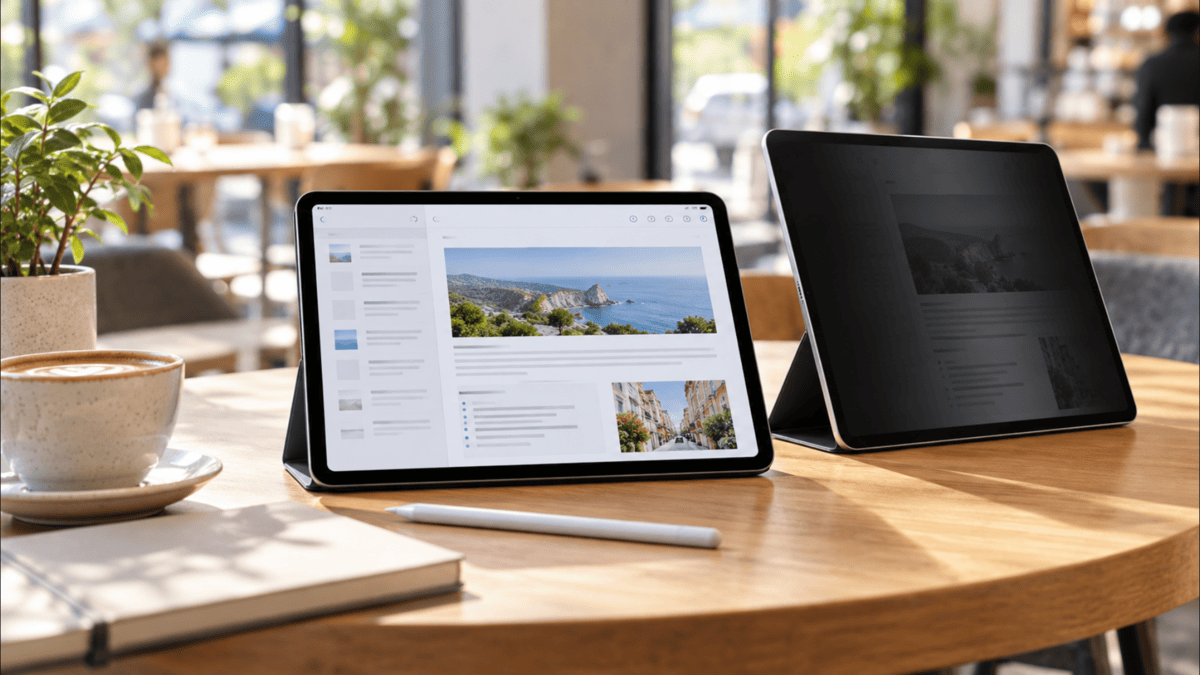
こんにちは、iPad Air実機研究所のヒロトです。
電車やカフェでiPad Airを開いたとき、隣の席から画面が見えていないか気になることがあります。
動画を見るだけならまだしも、仕事の資料やメール、個人的なメモを開くときは、できれば周囲に見られたくないですよね。
そんな場面で役立つのが、横から画面を見えにくくする覗き見防止フィルムです。
私は2023年3月からiPad Air 第5世代を使っていますが、購入時に選んだのはOleblissのアンチグレア・ペーパーライク保護フィルムでした。
普段は自宅で使うことが多いため、覗き見防止機能までは必要ないと判断したんです。
ただ、カフェなどで作業する場面を考えると、必要なときだけ画面を隠せるフィルムは便利だと感じます。
一方で、覗き見防止フィルムには画面が暗くなったり、正面以外から見づらくなったりするデメリットもあります。
この記事では、11インチ・13インチ・第5世代のサイズ別に、購入候補となる製品や選び方、通常フィルムとの違いを紹介します。
記事のポイント
- 覗き見防止フィルムの効果とデメリット
- 11インチ・13インチ・第5世代の対応製品
- 貼り付け式と着脱式の違い
- 電車やカフェで使いやすいフィルムの選び方
覗き見防止フィルムの結論
iPad Airの覗き見防止フィルムは、外出先で画面を見られたくない人に向いているアクセサリーです。
ただし、すべての人に必要というわけではありません。
私なら、毎日のように電車やカフェで使うなら貼り付け式、自宅と外出先を使い分けるなら着脱式を選びます。
使用場所によって選ぶ
iPad Airを使う場所によって、おすすめのタイプは変わります。
| 使用場所 | おすすめ | 理由 |
|---|---|---|
| 通勤電車 | 貼り付け式 | 毎回装着する手間がない |
| カフェ | 着脱式 | 必要な場面だけ使える |
| 職場・学校 | 貼り付け式・着脱式 | 利用頻度で選べる |
| 自宅中心 | 通常フィルム | 画面の見やすさを優先できる |
| 動画・イラスト中心 | 通常・着脱式 | 画質や書き心地を確保しやすい |
特に便利だと思うのは、プライバシーを守りたい場面がはっきりしている場合です。
例えば、カフェで仕事のメールを確認するときだけ装着し、自宅で動画を見るときは取り外す使い方。
これなら必要な場面で視線を遮りながら、普段の画面の見やすさも確保できます。
選び方のポイント
覗き見防止フィルムは、遮る範囲が広いほど便利とは限りません。
画面を共有する機会や使用する向きまで考えて選ぶことが大切です。
おすすめしない人もいる
自宅でYouTubeや映画を見ることが多い人には、覗き見防止フィルムを無理におすすめしません。
光を制限する仕組みなので、通常の透明フィルムより画面が暗く見える製品が多いためです。
また、家族や友人と一緒に画面を見る場合、隣の人から映像が見えにくくなる可能性もあります。
iPad Air本来の鮮やかな画面を楽しみたいなら、透明ガラスやアンチグレアフィルムの方が合う場合もあるでしょう。
通常フィルムも含めて比較したい人は、親記事のiPad Air保護フィルムの種類と用途別の選び方を参考にしてください。
覗き見防止の仕組みと効果
覗き見防止フィルムは、通常の保護フィルムとは目的が異なります。
画面を傷から守るだけでなく、周囲から見える範囲を狭くする仕組みです。
左右からの視線を遮る
多くの覗き見防止フィルムには、細かなブラインドのように光の進む方向を制限する加工が使われています。
正面から見る人には画面が見えますが、斜め方向から見る人には暗く見える仕組みです。
製品によっては、左右それぞれ約30度を超えた位置から見えにくくなると説明されています。
ただし、この角度は製品ごとの設計値であり、その位置から完全に真っ黒になることを保証するものではありません。
横向き使用では効果の方向に注意
iPad Airは縦向きでも横向きでも使えるため、ここが意外と重要です。
覗き見防止フィルムには、横向きで使ったときに左右からの視線を遮る製品があります。
このタイプを縦向きにすると、遮る方向が上下に変わる場合があるんです。
そのため、縦向きで電子書籍を読んだりメモを確認したりする人は、縦向きでも左右を遮れる製品か確認してください。
上下も遮る4方向タイプ
覗き見防止フィルムには、左右の2方向だけでなく、上下も含めた4方向を遮るタイプがあります。
4方向タイプは、電車で立っている人や斜め上から覗き込む人への対策にも向いています。
一方、画面を見る角度がさらに制限されるため、机に平置きして使うと自分からも見づらくなる場合があります。
4方向が便利なのか、左右だけで十分なのかは、普段の使い方で判断したいところです。
2方向と4方向の違い
| 比較項目 | 2方向 | 4方向 |
|---|---|---|
| 左右からの視線 | 遮りやすい | 遮りやすい |
| 上下からの視線 | 製品の向きによる | 遮りやすい |
| 自分の見やすさ | 比較的確保しやすい | 姿勢によって制限される |
| 向く用途 | 横向きの資料作業 | 周囲に人が多い場所 |
私はカフェでブログ作業をすることを考えると、まず左右からの視線を遮れる製品を選びたいです。
ただ、通勤電車で膝の上にiPad Airを置く機会が多いなら、4方向タイプにも魅力があります。

覗き見防止フィルムの種類
覗き見防止フィルムを選ぶときは、画面を遮る性能だけでなく、取り付け方法も重要です。
主な選択肢は、貼り付け式と着脱式の2種類になります。
貼り付け式のメリット
貼り付け式は、普通の保護フィルムと同じように画面へ貼って使用するタイプです。
一度貼ればそのまま使えるため、電車や職場などで毎日iPad Airを使用する人に向いています。
また、マグネット式のように使用するたびに着脱する必要がありません。
持ち運ぶときにフィルムを別途収納する必要がない点も便利ですね。
ただし、覗き見防止機能が常に働くため、画面の見え方も常に変わります。
自宅では必要ないという人にとっては、少しもったいない選択かもしれません。
マグネット着脱式のメリット
マグネット着脱式は、必要なときだけ画面へ取り付けられるタイプです。
カフェで仕事をするときに装着し、自宅へ帰ったら取り外すといった使い方ができます。
通常の透明ガラスフィルムを貼った状態で重ねられる製品もあるため、画面保護と覗き見防止を使い分けたい人にも候補になります。
ただし、すべてのマグネット式が重ね貼りに対応しているわけではありません。
フィルムの厚みやケースとの相性によって、磁石でうまく固定できなかったり、画面から浮いたりすることがあります。
収納と持ち運びも考える
着脱式を使う場合、取り外したフィルムの保管場所も考えておきたいです。
バッグへそのまま入れると、表面に傷が付いたり曲がったりする可能性があります。
専用収納ケースやスリーブが付属している製品なら、持ち運びやすいでしょう。
着脱するたびに画面とフィルムの間へホコリが入らないよう、表面を清潔に保つことも大切です。
ガラス式の特徴
覗き見防止機能を備えた強化ガラスフィルムも販売されています。
画面表面を傷から守りながら、横方向から見えにくくするタイプです。
一度貼り付ければ安定して使いやすいものの、普通のガラスフィルムより暗く見えたり、フィルムが厚くなったりする場合があります。
画面保護もまとめて済ませたい人には便利ですが、簡単に着脱したい人には向いていません。
サイズ別おすすめフィルム
ここからは、iPad Airの世代とサイズごとに購入候補を紹介します。
製品の販売状況や対応表記は変わるため、注文時には必ず最新の商品ページを確認してください。
11インチのM4・M3・M2向け
11インチiPad AirのM4・M3・M2を使っている人は、対応世代が明記された製品から選びましょう。
購入候補の一つが、DIACUBEの11インチ向け4方向プライバシーフィルターです。
販売商品にはM4・M3・M2対応と記載されたマグネット式・吸着式タイプがあります。
上下左右からの視線を抑えたい人には検討する価値がありますが、4方向の遮蔽が必要ない場合は2方向タイプとも比較したいです。
また、ESRにも11インチiPad Air(2024年モデル)向けのマグネット式覗き見防止フィルムがあります。
こちらは必要なときだけ装着でき、メーカーが指定する厚さのガラスフィルムと組み合わせられる仕様です。
ただし、2024年モデル向けという表記だけでM4まで適合すると判断せず、購入する商品の対応機種欄を確認してください。
着脱式を探すなら、DIACUBEの11インチ対応マグネット式プライバシーフィルターなどを候補にして比較するとよいでしょう。
13インチのM4・M3・M2向け
13インチiPad Airは画面が大きいため、周囲から表示内容を見られる範囲も広くなります。
カフェでPDFを開いたり、複数の資料を並べたりする用途なら、覗き見防止フィルムとの相性は悪くありません。
例えば、ZAGGの13インチiPad Air向けRemovable Privacy Filterは、M4・M3・M2対応として案内されている着脱式の製品です。
メーカーは4方向の覗き見防止やマグネット着脱、既存の保護フィルムとの併用を特徴として紹介しています。
また、ライフイノテックのiPad Air向けマグネット式プライバシーフィルムには、13インチのM4・M3・M2対応として販売される種類があります。
こちらは横向き使用時の左右からの視線を遮る設計なので、4方向タイプと同じだと考えないでください。
13インチはフィルム自体も大きくなるため、取り外しや保管のしやすさも見ておきたいですね。
国内通販で探す場合は、iPad Air 13インチ対応のマグネット式覗き見防止フィルムを候補にし、M4・M3・M2の対応表記と使用方向を確認しましょう。
第5世代の10.9インチ向け
私と同じiPad Air 第5世代を使っている人には、10.9インチ向けの製品が候補になります。
サンワサプライの「LCD-ZE2LN109IPADA」は、iPad Air 10.9インチ向けに販売されている2WAY覗き見防止フィルムです。
左右からの視線を抑えるタイプで、全面シリコン吸着方式を採用しています。
メーカーの製品情報では、フィルムの厚さ0.25mm、視野角度60度、光線透過率65%とされています。
これらはメーカー公表の仕様値であり、実際の見え方は周囲の明るさや画面の設定によって変わります。
出典:サンワサプライ「LCD-ZE2LN109IPADA 製品仕様」
また、ProCaseからは第4・第5世代の10.9インチ向けに、覗き見防止機能付き強化ガラスフィルムが販売されています。
画面保護をまとめたい場合は、こうした固定式ガラスも選択肢になります。
第5世代向けを購入するなら、10.9インチ対応のサンワサプライ製覗き見防止フィルムなどを確認するとよいでしょう。
iPad Air 2や第3世代は別
古いiPad Airを使っている人は、さらに注意が必要です。
iPad Air 2は9.7インチ、第3世代は10.5インチで、第4・第5世代の10.9インチとは画面サイズが異なります。
そのため、第5世代対応の10.9インチフィルムを流用することはおすすめしません。
検索結果に「iPad Air対応」とだけ表示されていても、世代が違えば合わない場合があります。
第2世代・第3世代の場合は、それぞれの対応機種が明記された製品を探してください。
おすすめ製品の比較一覧
代表的な購入候補を比較すると、次のようになります。
いずれもメーカーまたは販売店で製品情報を確認できるものですが、私がすべて実機検証した製品ではありません。
| 製品 | 主な対象 | 方式 | 特徴 |
|---|---|---|---|
| DIACUBE 4方向タイプ | 11インチ M4・M3・M2 | 着脱式 | 上下左右の視線対策 |
| ESR マグネット式 | 11インチ M2向け製品 | 着脱式 | 必要なときだけ装着 |
| ZAGG Removable Privacy Filter | 13インチ M4・M3・M2 | 着脱式 | 4方向・収納スリーブ付き |
| ライフイノテック製 | 11・13インチの対応モデル | 着脱式 | 横向き時の左右を制限 |
| サンワサプライ LCD-ZE2LN109IPADA | 第4・第5世代の10.9インチ系 | シリコン吸着式 | 左右2方向・貼り直し可能 |
| ProCase 覗き見防止ガラス | 第4・第5世代の10.9インチ系 | 貼り付け式 | ガラスによる画面保護 |
表の対応情報は製品選びの参考であり、同じブランドのすべての商品に共通するわけではありません。
特に複数サイズを扱う販売ページでは、サイズを切り替えると対応モデルも変わるため注意してください。
私は外出する日と自宅で過ごす日の差が大きいので、この中なら着脱式を優先して比較します。
逆に職場で毎日使用する人なら、取り外す手間のない貼り付け式の方が便利かもしれません。
サイズと世代の確認方法
iPad Airの覗き見防止フィルムを購入するときに、最も避けたいのがサイズ違いです。
似ている画面サイズでも、すべてのフィルムが共通とは限りません。
11インチと10.9インチの違い
iPad Air 第5世代の画面サイズは10.9インチですが、M2以降の11インチモデルと外形寸法が近いため、商品によっては共通対応になっています。
しかし、カメラ部分の切り欠きやフィルムの形状、取り付け構造が異なる場合があります。
そのため、商品名に11インチと書いてあるだけで第5世代にも使えると判断するのは避けましょう。
Apple公式によると、11インチiPad Air(M4)の本体サイズは高さ247.6mm、幅178.5mmです。
また、画面の対角線は長方形として測ると10.86インチと案内されています。
出典:Apple「11インチiPad Air(M4)技術仕様」
表示上のインチ数だけでは、フィルムが合うかどうかを確定できないわけです。
設定画面でモデルを確認
自分のiPad Airが何世代か分からない場合は、設定アプリから確認できます。
「設定」から「一般」、「情報」の順番に開き、モデル名を確認してください。
必要に応じてモデル番号も確認すると、販売ページの対応表と照らし合わせやすくなります。
特に中古で購入した端末では、購入時期と発売年が一致しないので、ここを先に確認しておきたいです。
購入前の注意点
「11インチ対応」「10.9インチ対応」「iPad Air対応」という表記だけで決めず、M4・M3・M2・第5世代などのモデル名も確認してください。
さらに、縦向き・横向きでどの方向を遮るかもチェックしましょう。
覗き見防止のデメリット
覗き見防止フィルムは便利ですが、通常のフィルムと同じ感覚で購入すると後悔する可能性があります。
特に画面の見え方については、購入前に知っておきたいことがいくつかあります。
正面からでも暗くなる
覗き見防止フィルムは光の通り方を制限するため、正面から見た場合でも通常の画面より暗く感じることがあります。
画面の明るさを上げることで見やすくなる場合もありますが、消費電力が増える可能性があります。
また、画面の明るさを上げたからといって、フィルムによる見え方の変化が完全になくなるわけではありません。
日中のカフェや窓際など、周囲が明るい環境では特に確認したい部分です。
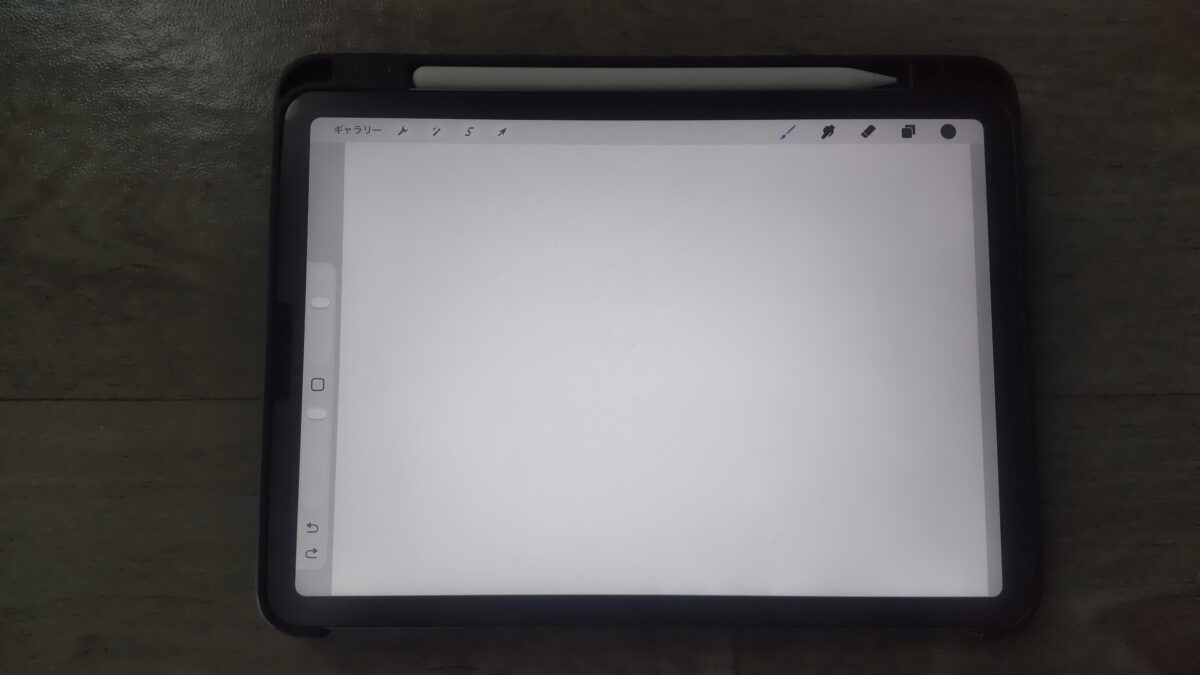
昼間にカーテンで日光を遮り、ペーパーライクフィルムを貼ったiPad Air 第5世代で白い画面を表示した状態。覗き見防止フィルムではなく通常のアンチグレア系フィルムの実例
上の写真は、私が実際に使っているOleblissのアンチグレア・ペーパーライクフィルムです。
覗き見防止機能はありませんが、通常のフィルムでも表面加工によって画面の印象が変わることが分かります。
覗き見防止フィルムの場合は、これに加えて視野角の制限が発生するため、正面からの見やすさを重要視したいですね。
斜めから操作しづらい
iPad Airを机へ置いて操作するときは、必ずしも画面を真正面から見るとは限りません。
例えば、Apple Pencilでノートを書いているときは、iPad Airを低い角度に置くことがあります。
その姿勢で覗き見防止フィルムを使うと、自分の目線も制限される場合があるんです。
特に4方向タイプでは、画面の上側から見下ろしたときの見え方も確認しておきたいところ。
長時間の手書き作業をする人は、覗き見防止機能と使いやすさのバランスが重要になります。
複数人で画面を見にくい
友人や家族と一緒に動画を見る場合、横から画面が暗く見えるのはデメリットになります。
職場で隣の人へ資料を見せたり、学校でノートを共有したりするときも同じです。
画面を見せたい場面では、覗き見防止機能がかえって不便になることがあります。
こうした使い方が多いなら、着脱式を選んでおく方が扱いやすいでしょう。
完全な情報保護ではない
覗き見防止フィルムは、画面の内容を絶対に見られなくするものではありません。
角度や距離、周囲の明るさによっては、画面の内容を確認できる場合があります。
また、真正面や肩越しから見られれば、情報を読み取られる可能性も残ります。
仕事の機密資料や個人情報を扱うときは、フィルムだけに頼らず、座る位置や画面表示にも気を配ってください。
覗き見防止は万能ではありません
フィルムは周囲からの視認性を下げるための補助アイテムです。
個人情報や機密情報の管理を完全に代替できるものではないことを理解して使いましょう。
アンチグレアとの違い
覗き見防止フィルムと混同しやすいのが、アンチグレアフィルムです。
どちらも画面の見え方に影響しますが、目的は異なります。
アンチグレアは反射を抑える
アンチグレアフィルムは、照明や外光の映り込みを抑えるためのフィルムです。
表面に細かな加工が施されており、光沢ガラスとは異なる見え方になります。
ただし、周囲から画面を見えなくするための製品ではありません。
私が使っているOleblissのフィルムもアンチグレアタイプなので、光の反射を抑える効果はありますが、覗き見防止機能はありません。
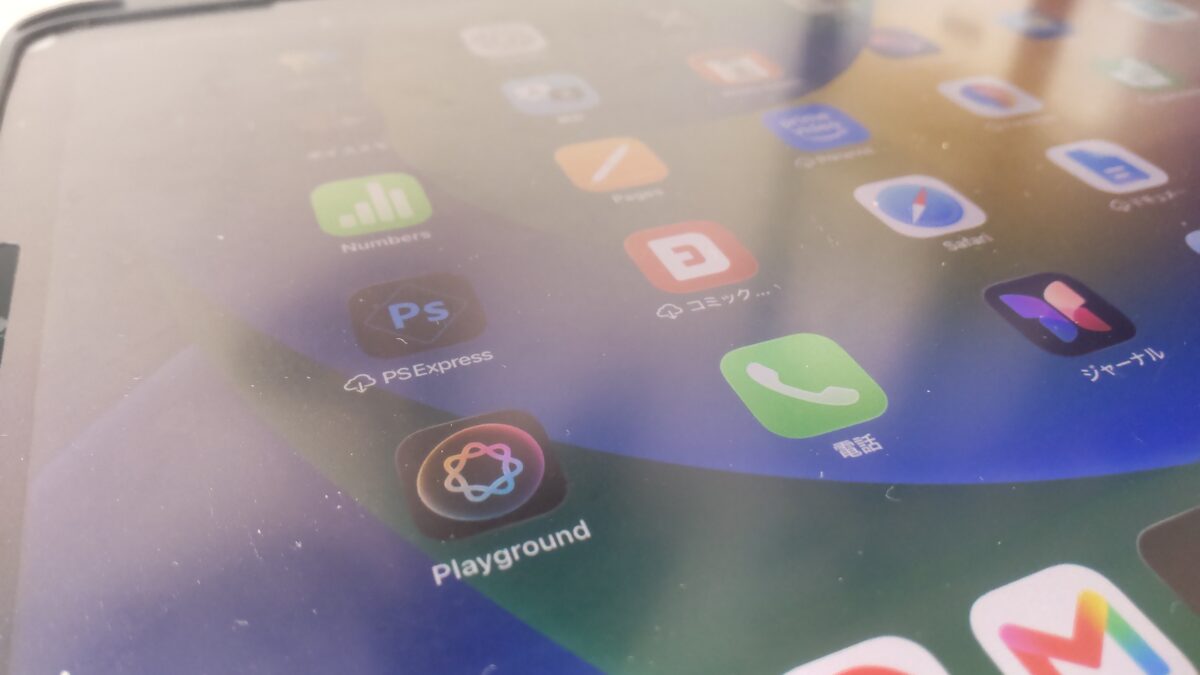
Oleblissのアンチグレア・ペーパーライクフィルムを貼ったiPad Air 第5世代。斜めから画面の反射や表面の質感を確認した写真
この写真のように、画面表面の質感は通常の光沢ガラスと異なります。
ただ、斜めからでも画面を確認できるため、プライバシー保護を目的とする場合は別のフィルムが必要です。
覗き見防止は視野角を制限
一方、覗き見防止フィルムは横や上下から見える範囲を制限します。
光沢タイプだけでなく、反射防止加工を組み合わせた製品もあります。
つまり、覗き見防止とアンチグレアは対立する機能ではなく、両方の特徴を持つ製品もあるわけです。
ただし、反射防止と覗き見防止の両方を備えていても、画面の明るさや鮮明さが通常の透明フィルムと同じになるわけではありません。
文字の見え方も異なる
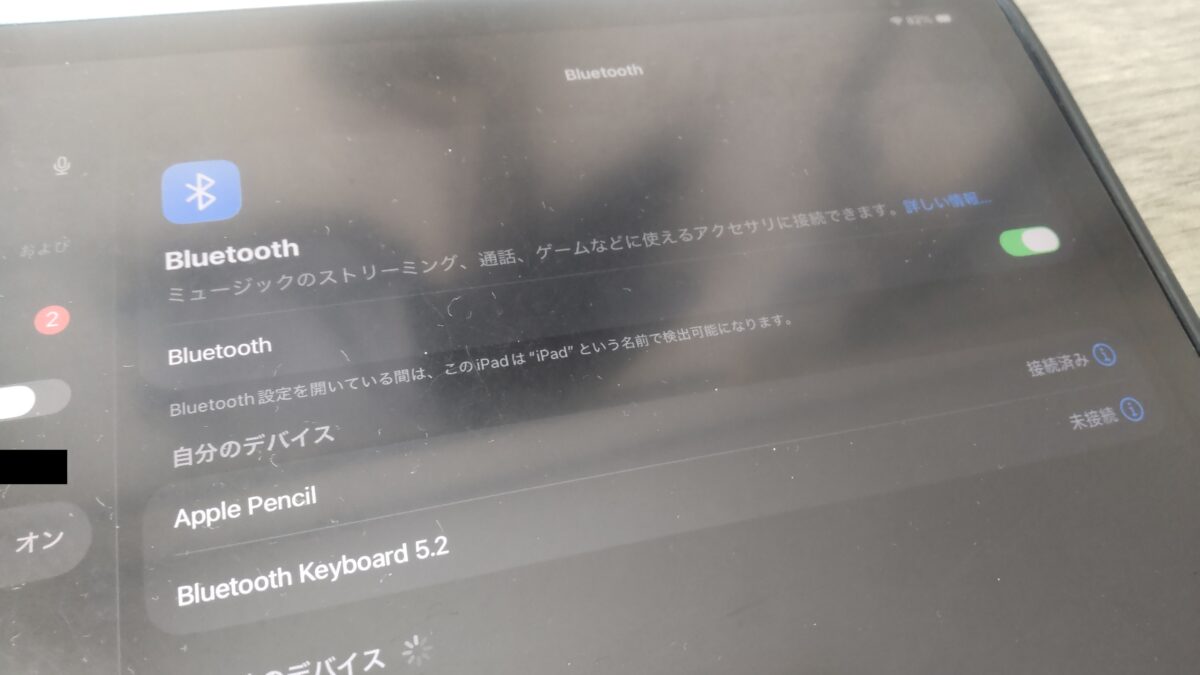
アンチグレアフィルムを貼ったiPad Air 第5世代の設定画面。斜めから文字を確認できる通常フィルムの実例
上の写真は、私のiPad Air 第5世代でBluetoothの設定画面を表示した状態です。
アンチグレア加工による表面の違いはありますが、斜めからでも文字を読むことができます。
覗き見防止タイプなら、このような斜め方向からの視認性が制限されます。
この違いを理解しておくと、反射防止とプライバシー保護のどちらを優先したいのか判断しやすくなります。
Apple Pencilとの相性
iPad Airをノートやイラストに使う人は、Apple Pencilとの相性も見逃せません。
フィルムによってペン先の滑り方や画面の見え方が変わることがあります。
手書きの感覚が変わる
覗き見防止フィルムには、表面が滑らかなタイプと、マット加工が施されたタイプがあります。
滑らかなタイプはペン先が動きやすい一方、紙のような抵抗感を求める人には物足りないかもしれません。
一方、マット加工のある製品では、ペン先に多少の抵抗を感じる場合があります。
ただし、ペーパーライクフィルムと同じ書き心地になるとは限らない点には注意してください。

私が実際に使っているペーパーライクフィルム上でApple Pencilを動かしている様子。覗き見防止フィルムではなく、手書き時の使用例
私はこのように、Apple Pencilで文字やイラストを書くためにペーパーライクフィルムを使っています。
ペン先が滑りすぎない感覚を気に入っているので、常時装着する覗き見防止フィルムへ変更するなら、書き心地も比較したいところです。
着脱式なら使い分けやすい
私のようにペーパーライクフィルムを使っている人には、着脱式の覗き見防止フィルムが候補になります。
ただし、既存フィルムの上へ重ねられるかどうかは、製品ごとの対応条件によります。
重ねることでタッチ操作やペン入力の反応が変わる可能性もあるため、併用可能と案内された製品を選びたいです。
手書き用途が中心の人は、iPad Airを勉強に使う方法と必要なアクセサリーも参考になると思います。
私が覗き見防止を選ばなかった理由
ここからは、私自身のフィルム選びについて紹介します。
覗き見防止フィルムを実際に使ったレビューではありませんが、通常フィルムを使い続けている立場から、必要性について感じていることがあります。
2023年に通常フィルムを購入
私は2023年3月5日にiPad Air 第5世代の10.9インチ・Wi-Fi・64GBモデルを購入しました。
ブルーのM1チップ搭載モデルで、型番はMM9E3J/Aです。
購入先は楽天市場のディーライズで、価格は約75,000円でした。
その翌日の3月6日に、Oleblissのアンチグレア・ペーパーライク保護フィルムを約2,500円で購入しています。
当時は自宅で使うことが中心だったため、周囲から画面を見られる機会はあまりないと考えていました。
そのため、覗き見防止よりもApple Pencilの書き心地を優先したんです。
長く使って感じること
2026年10月現在、購入から3年以上が経過しています。
ペーパーライクフィルムには細かな使用跡が見られますが、現在もそのまま使っています。
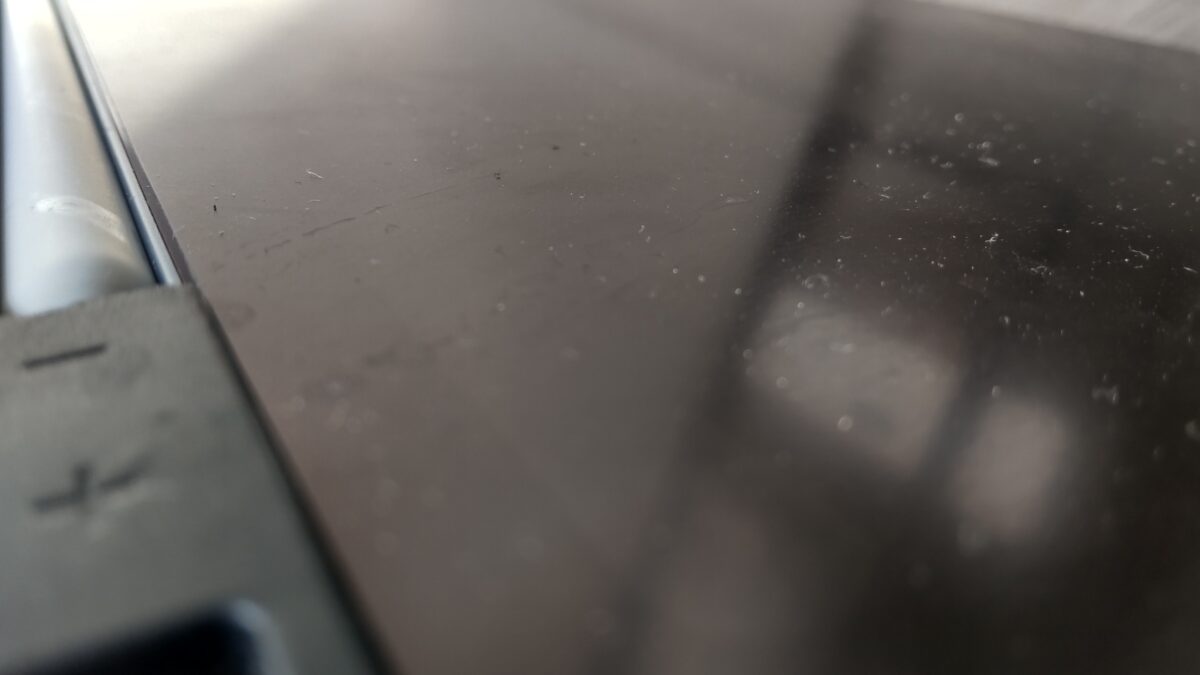
約3年半使ったOleblissの保護フィルム表面。細かな傷や付着物が見られる長期使用後の状態
フィルムは毎日触れるものなので、装着した直後だけでなく、長く使ったときの扱いやすさも重要だと感じます。
特に貼り付け式の覗き見防止フィルムを選ぶ場合、画面の暗さや見える角度を長期間受け入れられるか考えておきたいです。
カフェなら使いたい
私は自宅でWordPressを編集したり、Googleドキュメントで文章を書いたりすることが多いです。
普段は周囲の視線を気にする必要がないため、覗き見防止機能がなくても困っていません。
ただ、カフェなどで作業するときには話が変わります。
メールや文章、管理画面を開くときに、隣から画面が見えにくい方が落ち着いて作業できるでしょう。
だからこそ、今から追加するなら着脱式を選びたいと思っています。
毎日必要な機能ではないため、使うときだけ装着できることに魅力を感じます。
外出先で使う際の注意点
覗き見防止フィルムの効果を活かすには、フィルムだけでなく使う環境も考えておきたいです。
電車やカフェでは、座る場所や画面の向きによって見え方が変わります。
電車では画面の角度を確認
電車では座っている人だけでなく、立っている人からも画面が見える場合があります。
そのため、左右のみを遮るフィルムでは、上下方向から見られる可能性が残ります。
立っている人の視線まで気になる場合は、4方向タイプを検討する価値があるでしょう。
また、窓に画面が映り込む場合もあるため、フィルムを付けていれば安心と決めつけない方がよいです。
カフェでは席の位置が重要
カフェで作業するときは、隣の席との距離やiPad Airの向きが重要になります。
壁を背にした席や、周囲から画面が見えにくい席を選ぶだけでも違います。
覗き見防止フィルムを使うなら、実際に自分が座る位置から画面を確認し、正面では見やすい角度へ調整してください。
画面を無理に明るくしたり、見づらい姿勢のまま使い続けたりする必要はありません。
ケースとの相性も確認
着脱式の覗き見防止フィルムを使う場合、装着しているケースとの相性も重要です。
画面の縁まで覆うケースでは、フィルムがうまく収まらない場合があります。
また、着脱式フィルムを装着したままカバーを閉じると、厚みによって閉まり方が変わる可能性もあります。
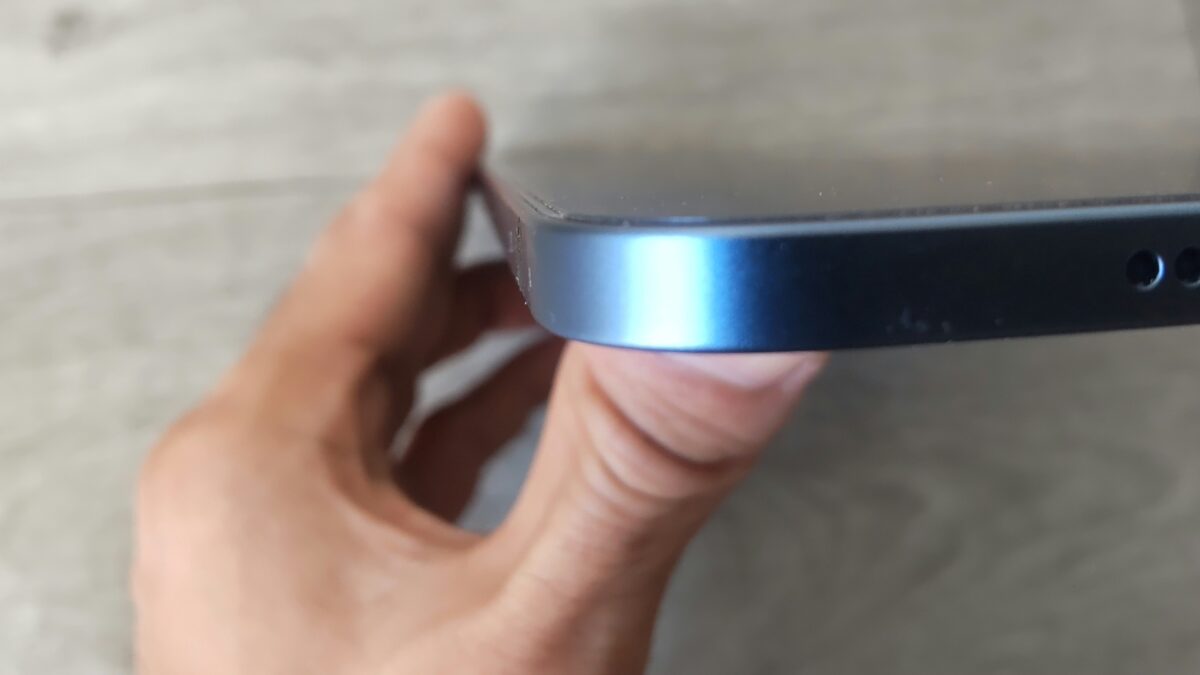
iPad Air 第5世代に貼った通常の保護フィルムの端を横から撮影。フィルムの厚みや画面との段差が分かる
この写真は、私のiPad Air 第5世代に貼っている通常フィルムの端を撮影したものです。
薄いフィルムでも画面表面には段差ができます。
既存フィルムの上に着脱式を重ねるなら、厚みや密着性まで確認しておきたいですね。
ケースの種類やサイズごとの注意点は、iPad Airケースの選び方と対応世代の比較で紹介しています。
失敗しない購入チェック
最後に、購入時に確認しておきたいポイントをまとめます。
商品ページでは覗き見防止という言葉だけでなく、具体的な仕様まで確認しましょう。
透過率と視野角を確認
まず確認したいのが、光線透過率と視野角です。
光線透過率はフィルムを通過する光の割合、視野角は画面を見ることができる角度の目安になります。
数値だけで実際の見え方が決まるわけではありませんが、製品を比較する参考になります。
例えば、透過率の低い製品は正面でも暗く感じる可能性があります。
一方、視野角が狭い製品は周囲から見えにくい反面、自分の姿勢も制限されやすくなります。
スペック表だけで決めず、メーカーの説明画像やレビュー写真も確認するのがおすすめです。
着脱方法を確認する
次に確認したいのが、貼り付け式なのか、着脱式なのかという点です。
「貼り直し可能」と「毎回簡単に着脱できる」は同じ意味ではありません。
シリコン吸着式は貼り直しできる製品がありますが、頻繁な取り外しを想定していない場合もあります。
毎日取り外したいなら、マグネット式など着脱を前提とした製品を選んだ方が扱いやすいでしょう。
レビューで実物を確認
最後は、実際の使用写真やレビューの確認です。
特に見たいのは、正面からの明るさ、斜めからの見え方、装着時の浮きやズレです。
また、Apple Pencilを使うなら、ペン入力の反応について書かれたレビューも参考になります。
ただし、撮影時の画面輝度や周囲の照明によって写真の印象は変わります。
レビュー写真だけを絶対的な判断材料にせず、仕様と組み合わせて確認してください。
外出用アクセサリーも確認
iPad Airを外へ持っていくなら、覗き見防止フィルム以外にも考えておきたいものがあります。
特にフィルムを着脱する場合は、持ち運び方も重要です。
スリーブと組み合わせる
私は外出時にiPad Airを持ち運ぶため、ケースやスリーブ、充電器などを用意しています。
荷物を増やしすぎないようにしつつ、本体を保護できる組み合わせを考えています。
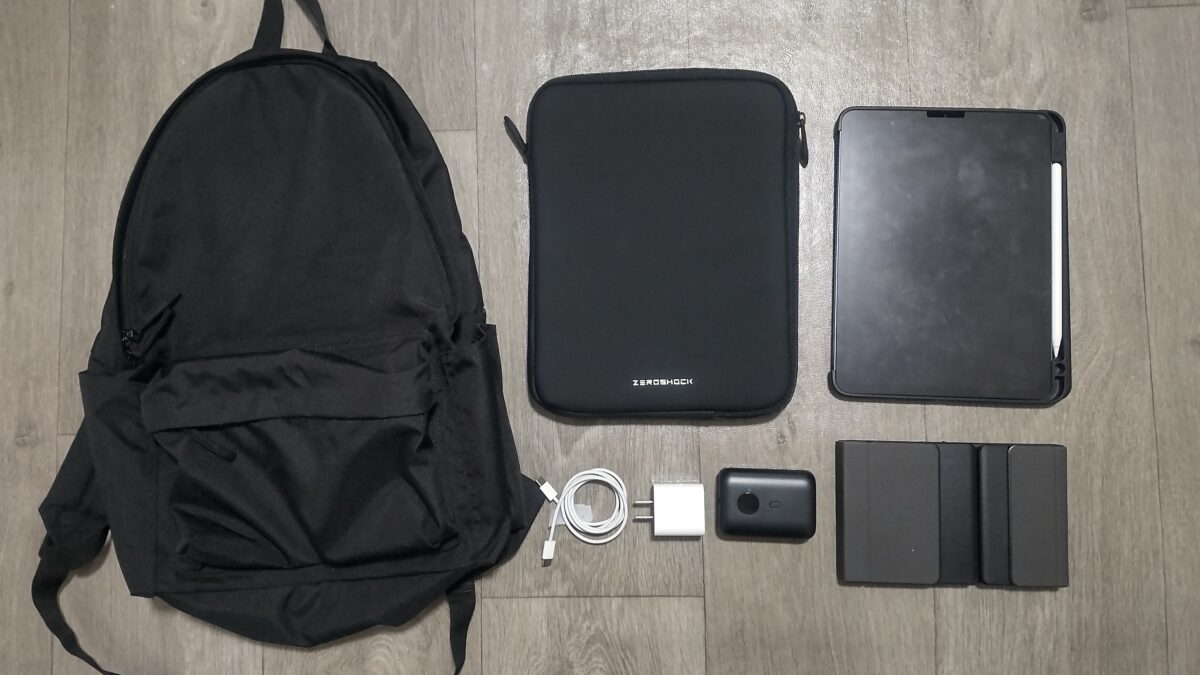
私がiPad Airを外出先へ持ち運ぶために用意している用品。着脱式の覗き見防止フィルムを追加するなら収納場所も考えたい
覗き見防止フィルムを追加するときも、取り外したフィルムをどこへ収納するか決めておくと便利です。
フィルムを持ち歩くために大きなケースが必要になるなら、貼り付け式の方が合う場合もあります。
私なら、スリーブの中へ無理なく収納できる薄い着脱式フィルムを探したいですね。
外出頻度で必要性を決める
外出先で使う機会が月に数回程度なら、わざわざ常時覗き見防止にする必要はないと思います。
逆に毎日電車でiPad Airを開くなら、多少画面が暗くなってもプライバシーを優先する価値があります。
ここは使い方によって答えが変わる部分です。
持ち運び用のケースや充電器も検討している人は、iPad Airのおすすめアクセサリー総合ガイドも参考にしてください。
覗き見防止フィルムのFAQ
iPad Air用の覗き見防止フィルムを選ぶときによくある疑問に回答します。
Q1. 11インチと10.9インチは兼用できる?
A. 両方に対応しているとメーカーが案内している製品なら使用できます。
ただし、11インチiPad AirのM4・M3・M2と、第4・第5世代の10.9インチでは、同じフィルムを必ず使えるわけではありません。
画面サイズだけでなく、カメラ位置やフィルム形状、取り付け方法も確認してください。
Q2. 覗き見防止フィルムで画面は暗くなる?
A. 通常の透明フィルムより暗く見える製品が多いです。
覗き見防止フィルムは光の方向を制限するため、正面から見ても明るさが変わる場合があります。
画質や明るさを重視するなら、着脱式を選んで必要な場面だけ使う方法が向いています。
Q3. Apple Pencilは普通に使える?
A. Apple Pencil対応の製品なら使用できますが、書き心地や反応は変わる可能性があります。
特に通常フィルムの上へ重ねる場合は、タッチ操作やペン入力への影響を確認してください。
手書きを頻繁にする人には、必要なときだけ取り外せる製品もおすすめです。
Q4. 縦向きでも覗き見防止できる?
A. 製品によって異なります。
横向き使用時に左右からの視線を遮るタイプでは、縦向きにすると制限する方向が変わる場合があります。
縦向きと横向きの両方で周囲の視線を抑えたい場合は、4方向対応や両方向対応を明記した製品を確認してください。
Q5. フィルムなしでも覗き見を防げる?
A. フィルムを使わなくても、座る位置や画面の向きを工夫すれば周囲から見える範囲を減らせます。
例えば壁を背にする、画面を周囲から見えにくい方向へ向けるといった方法です。
ただし、横からの視認性を物理的に制限したい場合は、覗き見防止フィルムが役立ちます。
覗き見防止フィルムのまとめ
iPad Airの覗き見防止フィルムは、電車やカフェ、職場などで周囲の視線が気になる人に向いています。
ただし、通常の保護フィルムと比べて画面が暗く見えたり、見る角度が制限されたりする点には注意が必要です。
- 毎日外出先で使う人:貼り付け式の2方向・4方向タイプ
- 自宅と外出先を使い分ける人:マグネット着脱式
- 動画やイラストを重視する人:通常フィルムと着脱式の併用
- 第5世代ユーザー:10.9インチ対応を明記した製品
- M4・M3・M2ユーザー:11インチ・13インチの対応を確認
私はiPad Air 第5世代を自宅で使うことが多いため、今のところ覗き見防止フィルムを付けていません。
一方、カフェで仕事のメールやブログの管理画面を開くなら、必要なときだけ使える着脱式に魅力を感じます。
大切なのは、覗き見防止機能の高さだけで選ばないことです。
あなたがiPad Airをどこで、どんな姿勢で、何に使うのか。
その使い方を基準に、画面の見やすさとプライバシー保護のバランスが取れたフィルムを選んでください。