
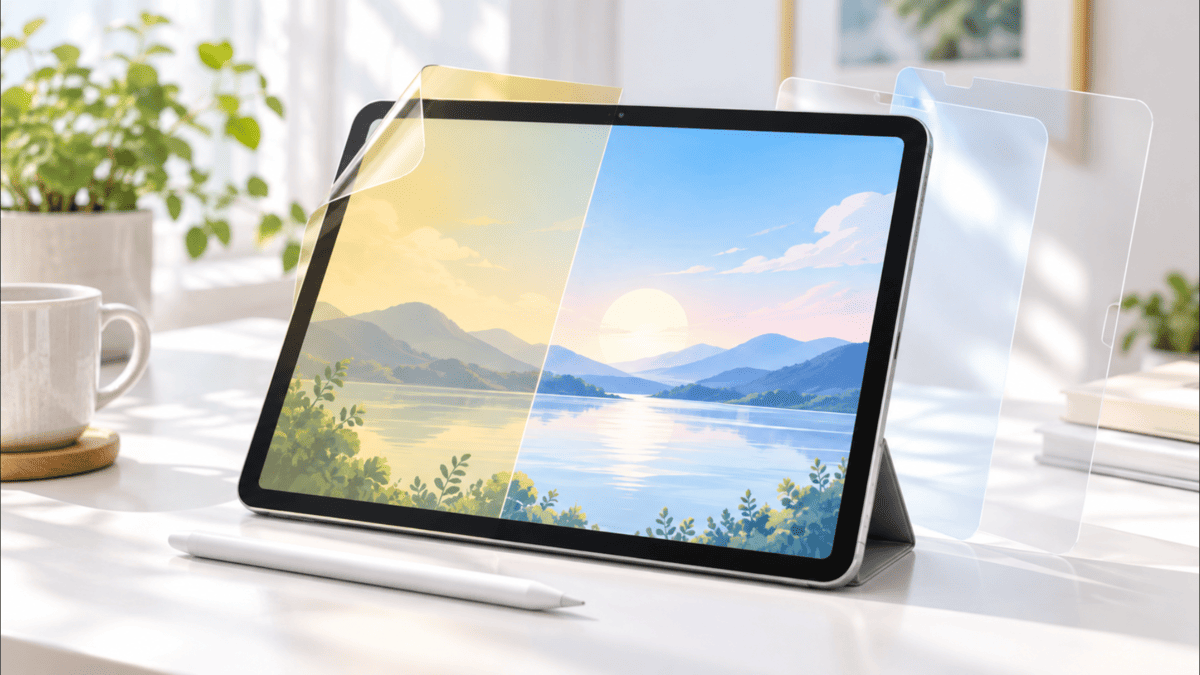
こんにちは、iPad Air実機研究所のヒロトです。
iPad Airで動画を見たり、電子書籍を読んだり、仕事をしたりしていると、画面の光が気になることがありますよね。
そこで候補になるのが、ブルーライトカット機能を備えた保護フィルムです。
ただ、ブルーライトカット率が高ければ、それだけで良いフィルムというわけではありません。
製品によっては画面が黄色っぽく見えたり、白い背景の色味が変わったり、反射の具合が違ったりします。
私は2023年3月からiPad Air 第5世代を使っています。
購入時にはブルーライトカットタイプではなく、Oleblissのアンチグレア・ペーパーライク保護フィルムを選びました。
当時はそこまで長時間使う予定がなく、ゲームもヘビーに遊ぶつもりはなかったため、Apple Pencilの書き心地を優先したんです。
実際に長く使用する中で、フィルムは画面の映り込みや見え方にも関係することを感じています。
この記事では、メーカーが公表している製品仕様と私の実機使用経験を踏まえて、iPad Air用ブルーライトカットフィルムのおすすめ候補や色味の違い、失敗しない選び方を解説します。
記事のポイント
- ブルーライトカットフィルムの色味や見え方
- 用途別におすすめのフィルムと具体的な製品
- 第5世代からM4までの対応モデルの違い
- ブルーライトカットの必要性と選ぶ際の注意点
ブルーライトカットフィルムの結論
iPad Air用ブルーライトカットフィルムを選ぶなら、最初に考えたいのは普段の使い方です。
動画や写真をきれいに見たいのか、照明の映り込みを減らしたいのか、それともApple Pencilで文字を書きたいのか。
この違いによって、おすすめできるフィルムも変わります。
おすすめは用途で変わる
私なら、色の見え方を優先する人には高透明タイプ、反射が気になる人には反射防止タイプ、手書きが中心ならペーパーライクタイプを候補にします。
特に写真編集やイラスト制作では、ブルーライトカット率だけに注目しない方がいいでしょう。
ブルーライトカット加工によって色味が変わることもあるためです。
| 重視すること | おすすめのタイプ | 確認したい点 |
|---|---|---|
| 動画・写真の色味 | 高透明タイプ | 透明度・色の変化 |
| 照明の映り込み | 反射防止タイプ | 反射・白っぽさ |
| 指での操作 | 光沢ガラスタイプ | 指滑り・指紋防止 |
| 手書きメモ | ペーパーライクタイプ | 摩擦・ペン先の感触 |
| 色を正確に確認する作業 | 色変化の少ない透明タイプ | 色調への影響 |
なお、高透明タイプであっても、完全に色が変わらないと保証されているわけではありません。
透明度と色の忠実さは同じ意味ではないため、メーカーの説明や購入者の実写レビューも参考にしたいところです。
私が重視したい選び方
ブルーライトカット率の数字だけで順位を決めず、画面の色味、表面の反射、指触り、対応機種を一緒に比較します。
特にiPad Airでイラストや写真を扱う人は、ブルーライトカット機能が本当に必要かという部分から考えるのがおすすめです。
カット率だけでは決められない
例えば、ブルーライトを約32%カットする製品と約40%カットする製品があったとします。
この数字だけを見ると、40%の方が優れているように感じるかもしれません。
しかし、光沢タイプと反射防止タイプでは、画面への照明の映り込み方が違います。
また、色の変化や画面の鮮明さ、ガラスと樹脂フィルムの触り心地も同じではありません。
さらに、製品によってカット率を算出する条件が異なる場合もあります。
なので、数字の大きさよりも、自分が気になる画面の見え方に合っているかを優先したいですね。

おすすめフィルムを比較
ここでは、iPad Airに対応したブルーライトカットフィルムの具体的な候補を紹介します。
エレコムやサンワサプライが案内している実在の製品を中心に選びました。
私自身がこれらの製品をすべて購入して比較したわけではないため、カット率や対応モデルはメーカー公表の仕様を基準にしています。
11インチは高透明タイプ
11インチiPad AirのM2・M3・M4モデルを使っているなら、エレコムのTB-A25MFLBLGNが候補になります。
ブルーライトカット機能を備えた高透明タイプの保護フィルムです。
メーカー公表のブルーライトカット率は約32%で、色調をできるだけ変えず、自然に見えるよう設計されています。
また、指紋防止加工や気泡が目立ちにくくなる加工も採用されているため、普段使いしやすい仕様です。
もちろん、透明なフィルムとまったく同じ色になるとは限りません。
それでも、ブルーライトカット機能と画面の透明感を両立させたい場合は、最初に比較してみたい製品です。
反射防止タイプとの違い
同じ11インチ向けには、エレコムのTB-A25MFLBLNもあります。
こちらもブルーライトカット率は約32%ですが、表面が反射防止タイプになっているのが違いです。
蛍光灯や窓の映り込みが気になる場合は、反射防止タイプの方が使いやすい可能性があります。
一方で、マット加工によって画面の透明感や鮮明さが変わる場合もあるため、動画を見る時間が長い人は高透明タイプと比較してください。
13インチも透明度で選ぶ
13インチiPad AirのM2・M3・M4モデルなら、エレコムのTB-A25XFLBLGNが候補です。
11インチ向けの高透明タイプと同じく、ブルーライトカット率はメーカー公表で約32%となっています。
13インチは画面が大きいため、動画視聴や資料の表示、画面分割での作業などに使いやすいサイズです。
その一方で、画面が大きいほど照明や周囲の景色が映り込む範囲も広くなります。
透明感を優先するなら高透明タイプ、映り込みが気になるなら反射防止タイプを選ぶと分かりやすいでしょう。
反射防止タイプには、エレコムのTB-A25XFLBLNがあります。
13インチ用を購入するときは、13インチiPad Air対応のブルーライトカットフィルムという表記に加え、対応チップと型番も確認してください。
第5世代には専用フィルム
私と同じiPad Air 第5世代なら、サンワサプライのLCD-IPAD10BCが選択肢になります。
10.9インチのiPad Air 第4世代・第5世代に対応した、ブルーライトカット機能付きの光沢保護フィルムです。
指紋防止加工を備えており、タッチパネルでの操作にも対応しています。
第5世代では動画や写真を見たり、文字入力やWeb閲覧をしたりする人も多いと思います。
そうした用途で、ペーパーライク特有のざらつきよりも光沢タイプの見え方を好むなら候補になるでしょう。
販売店によって取り扱い状況は変わるため、購入時点で在庫と対応機種を確認してください。
探す際は、iPad Air 第5世代対応のブルーライトカット光沢フィルムとして比較すると見つけやすいです。
ガラスフィルムも候補
画面の滑らかな触り心地を重視するなら、ブルーライトカット機能付きのガラスフィルムもあります。
例えば、エレコムのTB-A25MFLGGBLTは11インチiPad AirのM2・M3・M4に対応するガラスフィルムです。
メーカー公表のブルーライトカット率は約40%で、貼り付け用のツールも付属しています。
13インチには、同系列のTB-A25XFLGGBLTが用意されています。
ガラスならではの滑らかな指滑りや、貼り付け作業のしやすさを重視する人には検討しやすいでしょう。
ただし、ガラス製だからといって、色の変化がないわけではありません。
ブルーライトカット加工が施されている以上、実際の色味は別途確認したいところです。
| 製品型番 | 対応モデル | タイプ | カット率 |
|---|---|---|---|
| TB-A25MFLBLGN | 11インチ M2・M3・M4 | 高透明 | 約32% |
| TB-A25MFLBLN | 11インチ M2・M3・M4 | 反射防止 | 約32% |
| TB-A25MFLGGBLT | 11インチ M2・M3・M4 | ガラス | 約40% |
| TB-A25XFLBLGN | 13インチ M2・M3・M4 | 高透明 | 約32% |
| TB-A25XFLBLN | 13インチ M2・M3・M4 | 反射防止 | 約32% |
| TB-A25XFLGGBLT | 13インチ M2・M3・M4 | ガラス | 約40% |
| LCD-IPAD10BC | 第4・第5世代 | 光沢 | メーカー仕様を確認 |
カット率はメーカー公表値であり、実測比較の結果ではありません。
また、表に掲載した型番と販売店の商品ページで選択した型番が一致しているか、注文前に確認してください。
ブルーライトカットの見え方
ブルーライトカットフィルムを選ぶうえで、特に気になるのが画面の色味ではないでしょうか。
iPad Airは写真や動画、イラストにも使えるため、色の見え方が変わることを気にする人もいると思います。
ここでは、フィルムの加工によって起こりやすい見え方の違いを紹介します。
黄色っぽく見えることがある
ブルーライトカットフィルムでは、製品によって画面が黄色っぽく見える場合があります。
特に違いを感じやすいのが、白い背景や淡い色を表示したときです。
例えば、Webサイトの白い背景がわずかに暖色寄りに見えたり、写真の白い服や空の色が違って感じられたりすることがあります。
ただし、すべてのブルーライトカットフィルムが目立つ黄色になるわけではありません。
色味の変化を抑える設計の製品もあるので、一括りにはできないところです。
白い画面で確認する
色味の違いを確認したいなら、白い画面を表示すると分かりやすいです。
私はiPad Air 第5世代でProcreateも使っているため、白いキャンバスの見え方は気になる部分です。
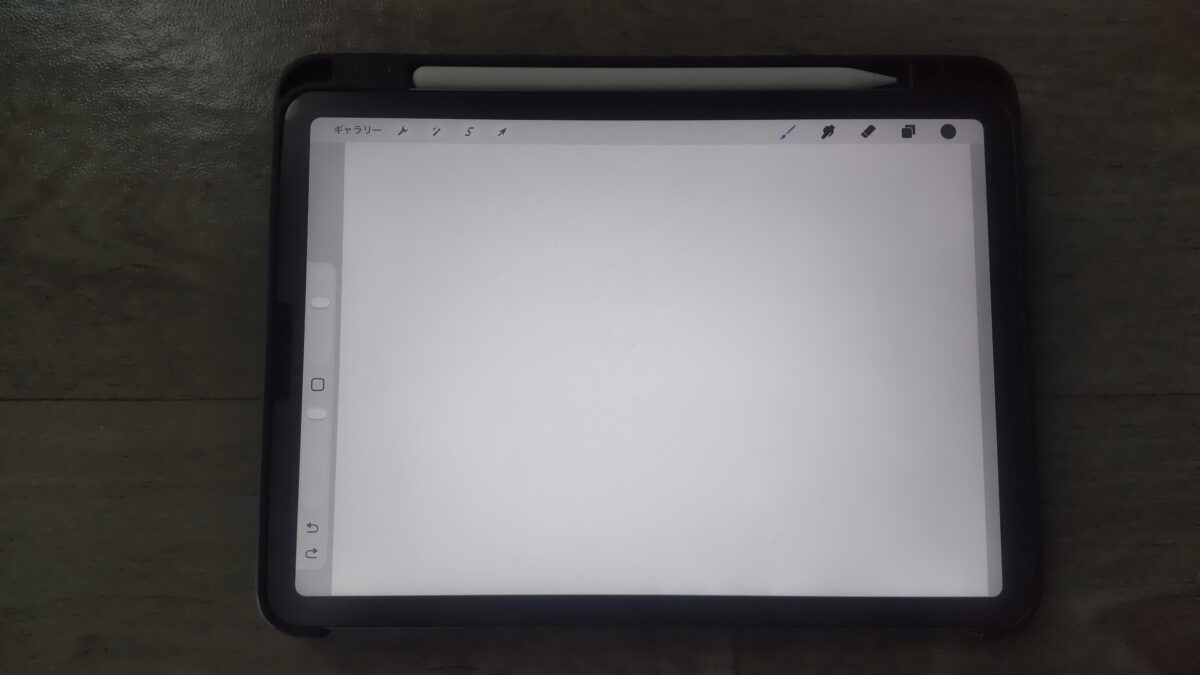
昼間にカーテンで日光を遮り、ペーパーライクフィルムを貼ったiPad Air 第5世代で白いキャンバスを表示した状態
この写真は、私が使用しているOleblissのアンチグレア・ペーパーライクフィルムを貼った状態です。
ブルーライトカットフィルムを貼った写真ではありません。
そのため、ブルーライトカットによる黄ばみを比較する画像ではなく、保護フィルムを貼ったiPad Airの白画面がどう見えるかを確認する参考写真として掲載しています。
実際の色味は撮影時の照明やカメラ、写真を見る端末によっても変わります。
購入前に実写レビューを見る場合も、その点は意識してください。
反射の違いにも注意
ブルーライトカット機能が同じでも、光沢タイプと反射防止タイプでは映り込み方が異なります。
光沢タイプは表面が滑らかで、映像や文字をくっきり見せやすい一方、照明などが映り込みやすい傾向があります。
反射防止タイプは映り込みを抑えやすいものの、表面加工によって画面が少し白っぽく見える場合があります。
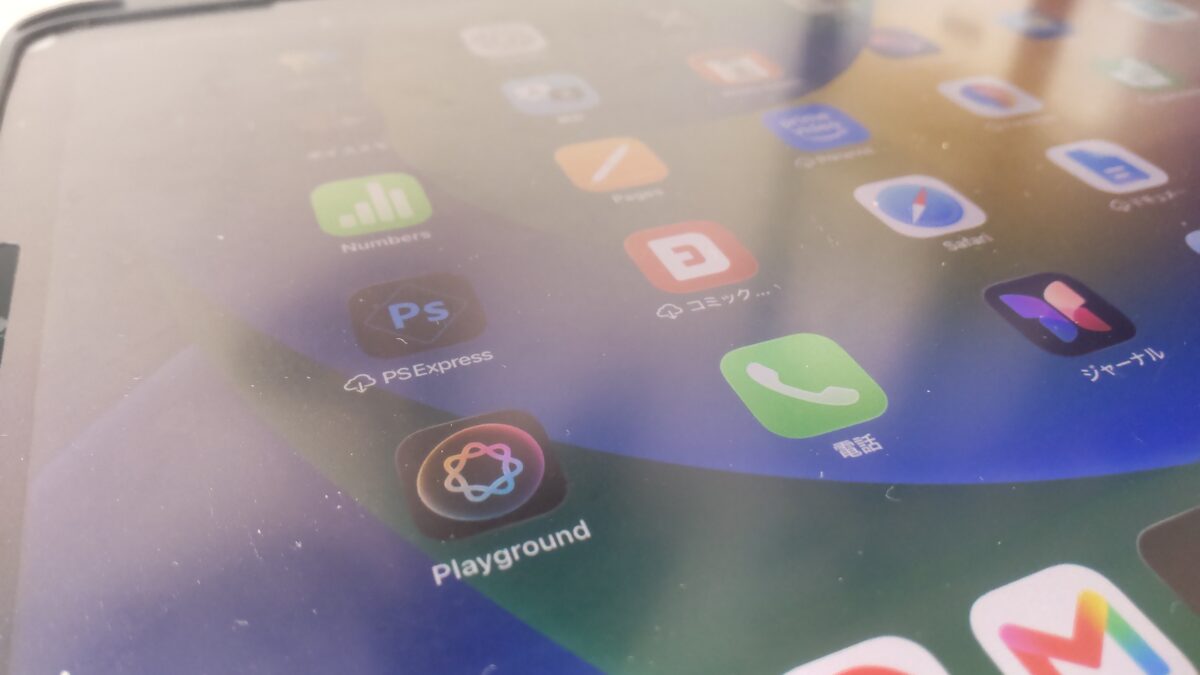
Oleblissのアンチグレアフィルムを貼ったiPad Air 第5世代。斜めから見た画面表面の質感と反射の様子
私のフィルムもアンチグレア仕様なので、表面は透明ガラスとは違う質感になっています。
画面の反射が気になる場所では便利ですが、写真や動画をできるだけ鮮明に見たい人は、光沢タイプと比較した方がいいでしょう。
照明を当てると違いが出る
部屋の照明が画面に当たる状態では、フィルムの表面加工による違いを感じやすくなります。
私は使用中のアンチグレアフィルムへライトを当て、反射の様子も撮影しました。
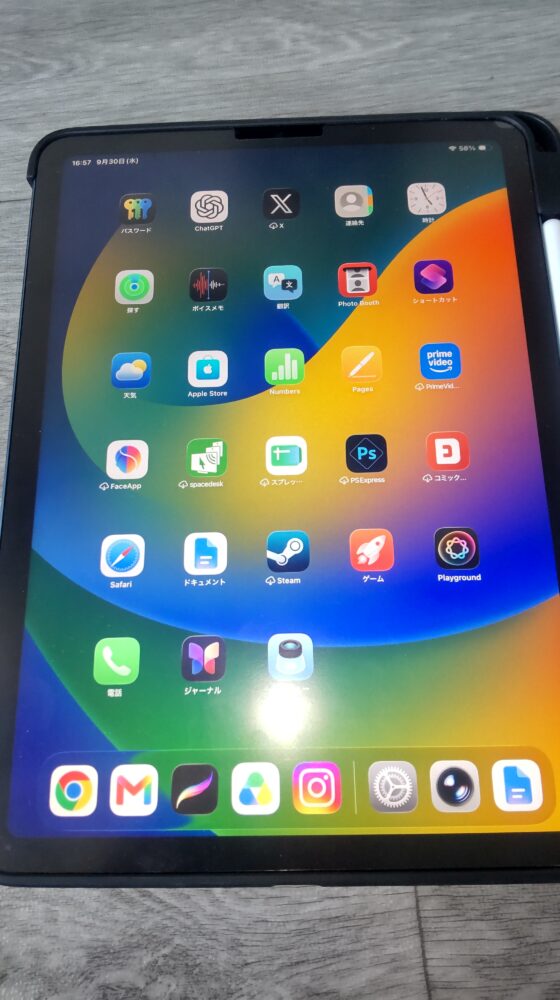
Oleblissのアンチグレアフィルムを貼った画面にライトを当て、照明の反射を確認している様子
反射防止加工があっても、光そのものが完全に消えるわけではありません。
また、表面で光が広がるように見える場合もあります。
そのため、ブルーライトカットと反射防止の両方を備えた製品を選ぶ際には、実際の反射の仕方も確認したいですね。
色の比較で注意したいこと
フィルムの色味を比較する際は、iPad Airの明るさやTrue Tone、Night Shiftの設定を同じ条件にしてください。
設定が異なると、フィルムによる色の変化なのか、画面側の調整なのか判断しにくくなります。
実機で感じたフィルムの違い
私が現在使っているのは、iPad Air 第5世代に貼ったOleblissのアンチグレア・ペーパーライクフィルムです。
ブルーライトカットタイプとの直接比較はできませんが、画面の見え方や書き心地を考えるうえで参考になると思います。
購入時は書き心地を優先
私は2023年3月5日に、iPad Air 第5世代の10.9インチWi-Fiモデル、64GB、ブルーを楽天市場のディーライズで購入しました。
購入価格は約75,000円です。
そして翌日の3月6日に、Oleblissのアンチグレア・ペーパーライク保護フィルムを約2,500円で注文しました。
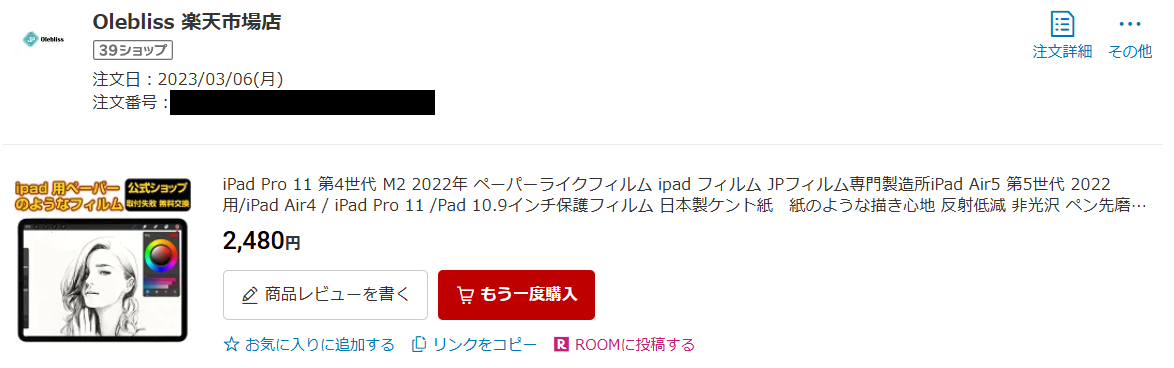
2023年3月に購入したOleblissのアンチグレア・ペーパーライク保護フィルム。注文履歴には2,480円と表示されている
購入当時は、毎日何時間も動画を見たり、ゲームを遊び続けたりする予定はありませんでした。
それよりも、Apple Pencilで文字を書いたり、イラストを描いたりする際の使いやすさを重視したわけです。
なので、ブルーライトカット機能の有無は購入時の優先条件にしていませんでした。
ペンの操作感は変わる
ペーパーライクフィルムの特徴は、画面表面に適度な摩擦を作れることです。
私もApple Pencil 第2世代を使っていますが、ツルツルしたガラスに書く場合とは違う感覚で操作できます。

ペーパーライクフィルムを貼ったiPad Air 第5世代でApple Pencilを使用している様子
ただし、書き心地を重視したフィルムは、画面の鮮明さが変わって感じられる場合もあります。
写真の色を細かく確認する作業と、ペン先の滑りを抑える作業では、求める性能が少し違うんですよね。
ブルーライトカット機能付きのペーパーライクフィルムも販売されていますが、両方の加工があるから必ず使いやすいとは限りません。
画面の見え方を優先したい場合は、色の変化や表面のざらつきを確認してください。
Apple Pencilの種類や書き心地の違いについては、iPad Air用タッチペンのおすすめと純正・互換ペン比較でも紹介しています。
暗い部屋での見え方
夜にiPad Airを使う場合は、フィルムだけでなく画面の明るさも気になります。
私が使っているアンチグレアフィルムでは、周囲を暗くした状態でも文字や画面を確認できます。
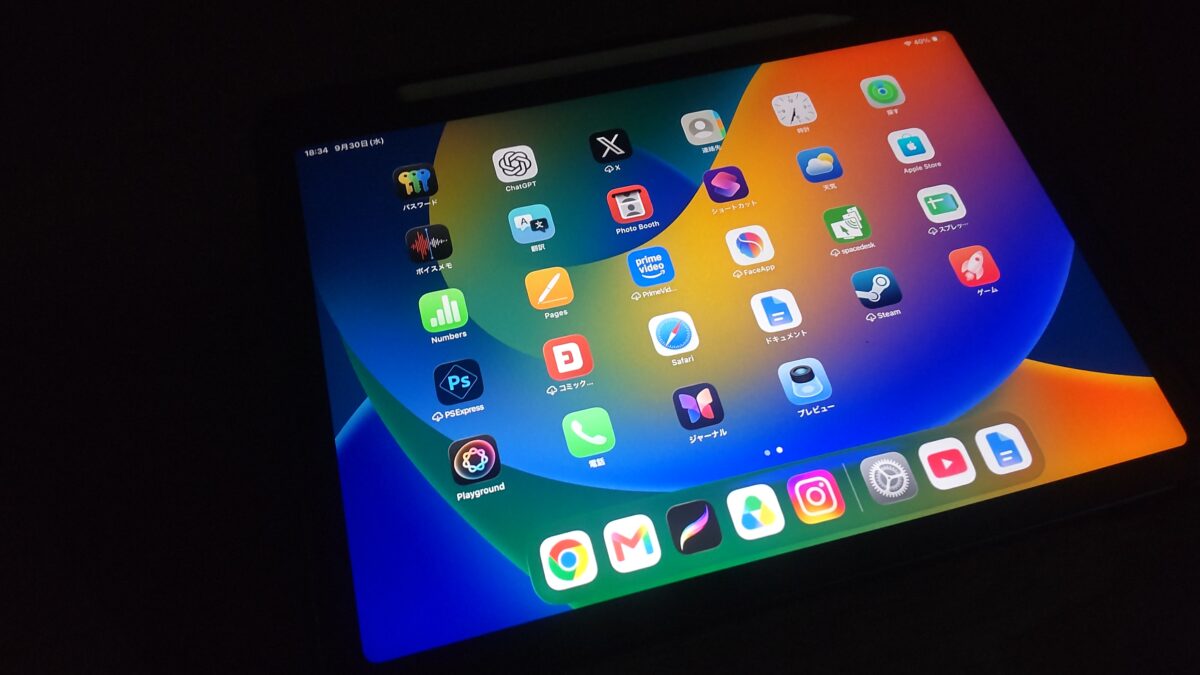
暗い部屋でiPad Air 第5世代の画面を点灯し、アンチグレアフィルム越しの表示を確認している様子
ただ、暗い部屋で画面が明るすぎると感じる場合は、まずiPad Air本体の明るさを調整するのがおすすめです。
フィルムを交換しなくても、設定だけで自分に合う表示に近づけられることがあります。
世代ごとの対応モデル
ブルーライトカットフィルムを購入するときに、絶対に確認したいのが対応するiPad Airの世代です。
iPad Airという名前が同じでも、画面サイズや本体形状は世代によって違います。
第4世代と第5世代
iPad Air 第4世代は2020年、第5世代は2022年に登場したモデルです。
どちらも10.9インチのディスプレイを搭載しており、両世代に対応する保護フィルムが販売されています。
私が使っている第5世代もこのサイズです。
ただし、すべての第4世代用フィルムが第5世代に対応するとは限りません。
購入するときは、メーカーが両世代への対応を明記しているか確認してください。
第5世代を持っている人が「11インチ用」という表記だけで選ぶのも避けたいところです。
11インチという名前には、後継のM2・M3・M4モデルも含まれるためです。
M2・M3・M4モデル
iPad AirはM2モデルから11インチと13インチの2サイズ展開になりました。
M3、M4でも11インチと13インチが用意されています。
これらのモデルは、製品によって同じ保護フィルムを使える場合があります。
例えば、今回紹介したエレコムの高透明ブルーライトカットフィルムは、対応する画面サイズのM2・M3・M4モデルが対象です。
一方、第5世代用の10.9インチフィルムを無条件でM4モデルに流用するのはおすすめしません。
画面寸法が近くても、メーカーが適合を保証しているかは別の話だからです。
11インチと13インチは別
同じM4チップ搭載モデルでも、11インチと13インチでは画面サイズが異なります。
当然ながら、13インチ用のフィルムを11インチモデルへ貼ることはできません。
通販サイトでは同じ商品ページでサイズを選択する形式もあるので、注文時の選択ミスには注意してください。
iPad Air 2は9.7インチ
古いiPad Air 2を使っている場合は、さらに注意が必要です。
iPad Air 2は9.7インチのモデルで、第4世代や第5世代とは画面サイズが違います。
そのため、10.9インチ用や11インチ用のフィルムは選べません。
探す場合は、iPad Air 2に対応する9.7インチのブルーライトカット保護フィルムを確認してください。
古いモデルでは販売終了品もあるため、対応表が明確でない製品は避けた方が安心です。
購入前にモデル番号を確認
自分のiPad Airの世代が分からない場合は、設定アプリから確認できます。
「設定」から「一般」「情報」を開き、モデル名やモデル番号を確認してください。
その情報と、保護フィルムの商品ページに掲載されている対応機種を照らし合わせます。
特に中古でiPad Airを購入した人は、商品名だけで世代を判断せず、本体側の情報を確認しておきたいですね。
対応モデル確認のポイント
「iPad Air対応」と書かれているだけでは不十分です。
世代、11インチ・13インチなどのサイズ、M2・M3・M4といったモデル名まで確認しましょう。
ブルーライトカットは必要?
そもそも、iPad Airにブルーライトカットフィルムは必要なのでしょうか。
長時間使う人ほど気になるところですが、ここは製品の宣伝だけで判断しない方がいいと思います。
目の疲れへの効果は断定できない
ブルーライトカット製品では、目の疲れを軽減するという説明を見かけることがあります。
しかし、ブルーライトをカットすることが、そのまま眼精疲労の改善につながるとは断定できません。
2023年に発表されたコクランの系統的レビューでは、ブルーライトカット眼鏡について、コンピューター使用時の短期的な目の疲れを減らす効果は認められない可能性があると報告されています。
睡眠への影響についても、研究結果は一致していません。
ただし、この研究はブルーライトカット眼鏡を対象としたもので、iPad Airの保護フィルムそのものを検証した研究ではありません。
そのため、フィルムの健康効果について直接結論付けることはできない点に注意が必要です。
長時間使用でも過信しない
仕事や勉強でiPad Airを長時間使う場合、画面が見やすいフィルムを選ぶこと自体には意味があります。
ただし、ブルーライトカットフィルムを貼ったからといって、休憩せず使い続けても大丈夫になるわけではありません。
画面との距離、室内の明るさ、文字の大きさなども使いやすさに関係します。
文字が小さくて読みにくいなら表示倍率を変えたり、画面がまぶしければ明るさを下げたりする方法もあります。
フィルムだけですべてを解決しようとする必要はありません。
購入しなくても調整できる
iPad Airには、画面の色や明るさを調整する機能が標準搭載されています。
代表的なのがNight Shiftです。
Night Shiftを使うと、画面の色を暖色系へ変更できます。
時間を指定して自動的に切り替えることも可能です。
また、対応するiPad AirではTrue Toneによって周囲の光に合わせた色調整もできます。
出典:Apple公式「iPadの画面の明るさとカラーを調整する」
Night Shiftを使ったからといって、ブルーライトカットフィルムとまったく同じ状態になるわけではありません。
それでも、画面の色味を暖かくしたいだけなら、まず標準機能を試す価値があります。
ブルーライトカットの選び方
実際に購入するときは、どの部分を比較すればいいのでしょうか。
カット率以外にも、確認しておきたいポイントがあります。
透明度と色の変化
写真や動画をよく見るなら、まず透明度を確認しましょう。
ただし、高透明と書かれている製品でも、色の見え方が完全に変わらないとは限りません。
ブルーライトカット加工の方法によっては、画面が暖色寄りに見える場合もあります。
商品ページに色変化を抑える設計が記載されているか、白画面を表示した実写画像が掲載されているかを確認したいところです。
特に色の調整を伴うイラスト制作では、加工の少ない透明フィルムも比較候補に入れるとよいでしょう。
光沢と反射防止の違い
ブルーライトカットフィルムには、光沢タイプと反射防止タイプがあります。
光沢タイプは透明感や滑らかな指滑りを優先しやすい一方、照明の映り込みが気になる場合があります。
反射防止タイプは照明などの反射を目立ちにくくできますが、画面が少しぼやけて見える製品もあります。
私はアンチグレアフィルムを長く使っていますが、画面を見る環境によって印象が変わることがあります。
屋内でも照明の位置や窓からの光が違うため、自分の使う場所を基準に考えるのがおすすめです。
フィルム全体の特徴を比較したい場合は、iPad Air保護フィルムのおすすめと用途別の選び方も参考にしてください。
ペーパーライクとの違い
iPad AirでApple Pencilを使う場合は、ペーパーライクタイプも候補になります。
ブルーライトカットは画面から届く青色光への加工で、ペーパーライクは主に表面の摩擦や書き心地を変える加工です。
この2つは別の機能なので、両方を備えた製品もあります。
ただし、ペーパーライク特有の細かな凹凸によって、画面が少し白っぽく見える場合がある点には注意してください。
そこへブルーライトカット加工が加わると、製品によっては透明なガラスフィルムとは違う色味になる可能性があります。
勉強や手書きメモが中心なら、書き心地を優先するのもありです。
一方で、写真編集や色を細かく扱う作業では、両方の加工が本当に必要か考えてみてください。
フィルムの厚さと貼りやすさ
画面保護フィルムは、使い始める前の貼り付け作業も重要です。
特にiPad Airはスマートフォンより画面が大きいため、位置合わせに気を使います。
私もOleblissのフィルムを貼ったときに、画面端付近へ気泡が入った経験があります。
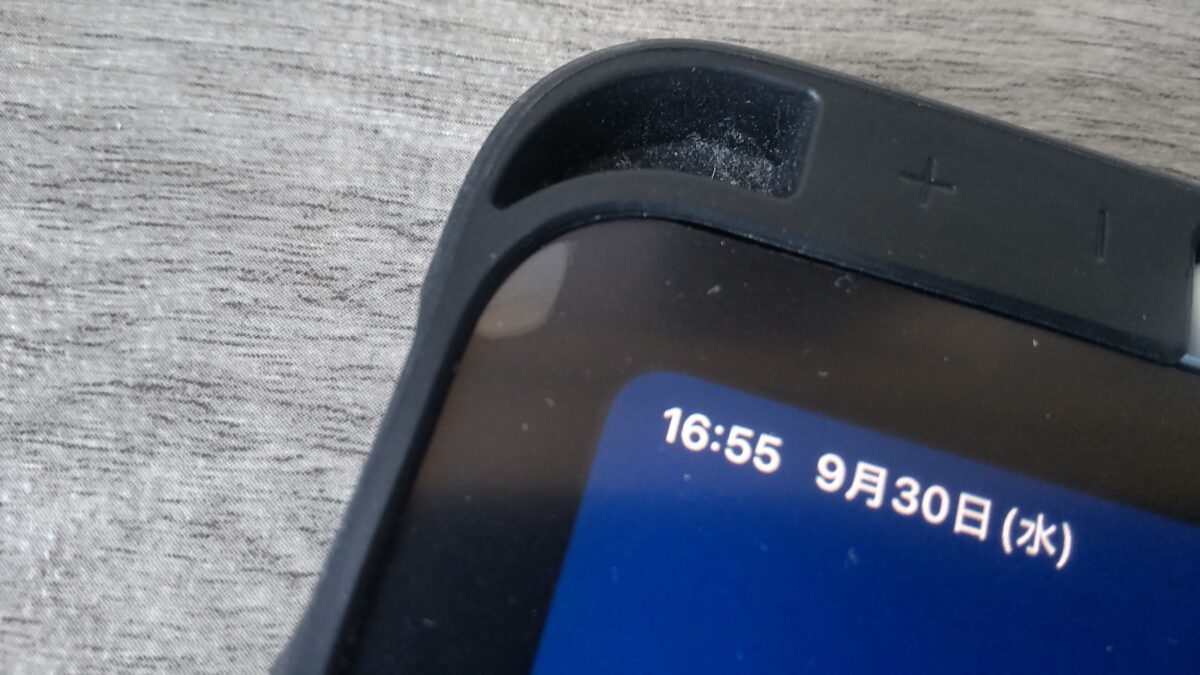
iPad Air 第5世代の保護フィルム貼り付け時に、画面端付近へ気泡が入ってしまった様子
気泡が入ったままだと、その部分が画面表示の邪魔になることもあります。
貼り付けに自信がない人は、位置合わせ用のガイド枠やホコリ取りシールが付属している製品を選ぶと作業しやすいでしょう。
ケースとの干渉も確認
フィルムだけでなく、iPad Airに装着しているケースとの相性も確認しておきたいポイントです。
私は第5世代にESRのケースを装着し、画面にはOleblissのフィルムを貼って使用しています。
ケースの縁が画面側へ大きく回り込む構造だと、フィルムの端に干渉して浮きが生じる可能性があります。
特にガラスフィルムでは、ケース対応やケースとの干渉を考慮した設計か確認しておきたいですね。
ケースも合わせて選ぶなら、iPad Airケースのおすすめと世代別の選び方で種類を比較できます。
購入前に確認すること
商品を選ぶときは、機能の名前だけでなく、商品ページにある細かな説明も確認してください。
特に通販で購入する場合は、写真と説明文だけで判断することになるため、いくつか確認しておくと失敗を減らせます。
カット率の測定条件
ブルーライトカット率は、メーカーが示す測定条件に基づいた数値です。
異なるメーカーの製品を比較するときは、測定対象の光の波長や計算方法が同じとは限りません。
例えば、片方が40%、もう片方が32%と表示されていても、数字だけで実際の見え方を完全に比較できるわけではないんです。
また、カット率と一般的な可視光の透過率は別の指標です。
ブルーライトカット率が高いからといって、画面全体が同じ割合で暗くなるわけでもありません。
商品名と型番を照合する
通販では似た商品名のフィルムが多数販売されています。
同じメーカーでも、高透明、反射防止、ガラス、ペーパーライクなどの種類があるためです。
商品名に「ブルーライトカット」と書かれているかだけでなく、型番、対応機種、表面加工を確認してください。
特に11インチのM2・M3・M4対応品と、第5世代10.9インチ対応品は間違えやすいところです。
レビュー写真を確認する
製品写真だけでは、貼り付け後の色味が分かりにくいことがあります。
購入者の写真を見るなら、白い画面、カラフルな画像、照明の反射、画面を斜めから撮影した写真が参考になります。
ただし、スマートフォンのカメラや画像補正によって色が変わるため、写真だけで厳密な色の違いを判断するのは難しいです。
複数のレビューを見て、同じような感想があるかを確認するとよいでしょう。
予算と使い方で決める
フィルムは、価格が高ければ必ず自分に合うわけではありません。
購入前に、まず自分がiPad Airを何に使う時間が長いか考えてください。
動画が中心なら透明度、仕事や読書なら文字の見やすさ、イラストなら書き心地と色味が重要になります。
また、フィルムを貼るのが苦手なら、ガイド枠や貼り付けサポートの充実した製品に価値を感じるかもしれません。
フィルム以外の周辺機器も含めて検討したい場合は、iPad Airのおすすめアクセサリーと便利グッズも参考になります。
ブルーライトカットフィルムのFAQ
最後に、iPad Air用ブルーライトカットフィルムについて、購入前によく気になる疑問に回答します。
Q1. フィルムを貼ると画面は黄色くなる?
A. 製品によっては黄色っぽく見える場合があります。
ただし、すべてのブルーライトカットフィルムで目立つ色の変化が起こるわけではありません。
色味が気になるなら、高透明タイプや色の変化を抑える設計の製品を比較してください。
Q2. 第5世代とM4で同じものを使える?
A. 同じフィルムを使えるとは限りません。
iPad Air 第5世代は10.9インチ、M4モデルは11インチと13インチです。
画面サイズが近い11インチ用でも、メーカーが第5世代への対応を明記していなければ、流用を前提に購入しない方がよいでしょう。
Q3. Night Shiftと併用できる?
A. 基本的には併用できます。
Night ShiftはiPad Air本体の表示色を調整する機能で、フィルムは画面に貼るものだからです。
ただし、両方を使用すると画面がさらに暖色寄りに感じられる可能性があります。
写真編集やイラストの色を確認するときは、必要に応じてNight Shiftをオフにしてください。
Q4. ペーパーライクとの併用は可能?
A. ブルーライトカット機能付きのペーパーライクフィルムを選べば、1枚で両方の機能を利用できます。
一方、異なるフィルムを2枚重ねる方法は、対応製品であることの確認が必要です。
画面の見え方やタッチ操作、Apple Pencilの反応に影響する可能性があるため、メーカーが認めていない組み合わせは避けた方がよいでしょう。
Q5. フィルムは貼らなくても大丈夫?
A. ブルーライトカットフィルムは必須ではありません。
私は第5世代にブルーライトカット機能のないフィルムを貼って使用しています。
画面の色味を変えたいだけなら、まずNight Shiftや明るさの調整を試せます。
保護フィルム自体も、傷対策、反射防止、書き心地など、必要な目的に合わせて選べば十分だと思います。
まとめ|色味と用途で選ぼう
iPad Air用ブルーライトカットフィルムは、カット率だけで判断せず、画面の色味や透明度、反射防止加工、対応モデルを比較するのがおすすめです。
特に写真やイラストを扱う場合は、色の見え方が変わる可能性を考えておきたいところです。
今回紹介した製品の中では、画面の透明感を重視するならエレコムの高透明タイプ、映り込みが気になるなら反射防止タイプが候補になります。
第5世代では、対応する光沢ブルーライトカットフィルムを選ぶ方法もあります。
選び方のまとめ
- 画面の色味を重視するなら高透明タイプを比較する
- 照明の反射が気になるなら反射防止タイプを選ぶ
- Apple Pencil中心ならペーパーライクとの違いも確認する
- 第5世代・M2・M3・M4などの対応モデルを間違えない
- 健康効果を前提にせず、使いやすさで判断する
私はこれまでブルーライトカット機能のないOleblissのフィルムを使ってきましたが、書き心地を優先したという意味では納得できる選択でした。
一方、動画や写真を中心に使う人なら、違うタイプを選んだ方が満足できるかもしれません。
フィルムは毎日見る画面に直接触れるものです。
あなたが一番大切にしたい使い方に合わせて、見やすい一枚を選んでみてください。