
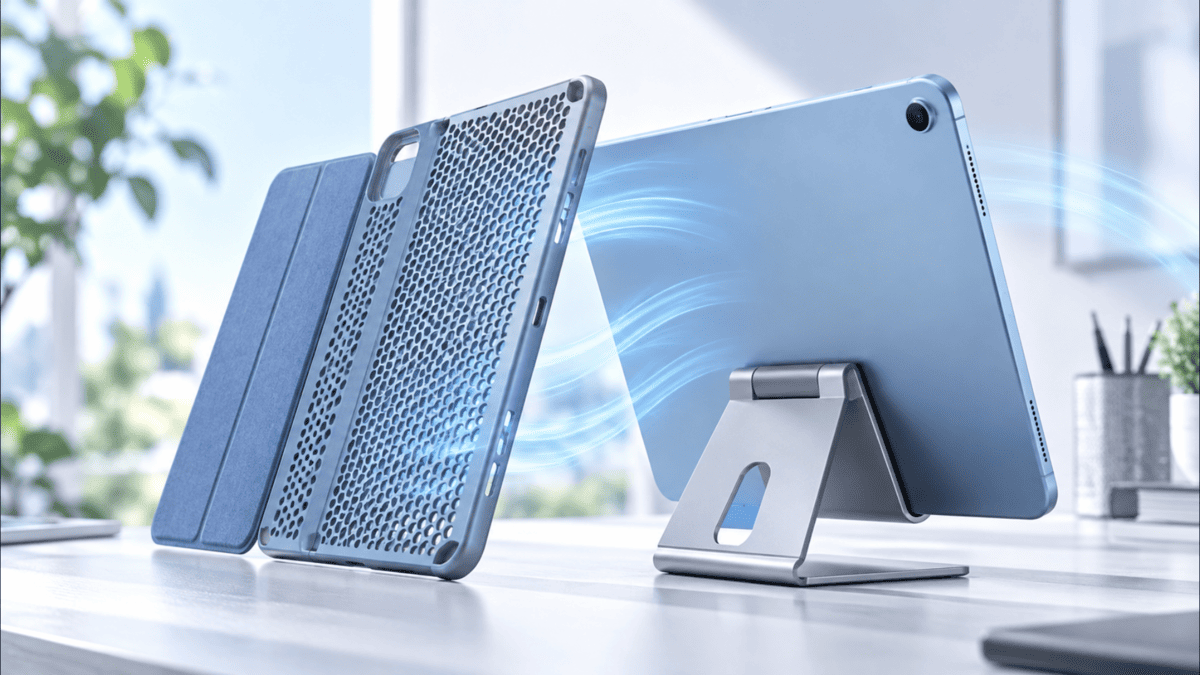
こんにちは、iPad Air実機研究所のヒロトです。
iPad Airでゲームや動画編集をしていると、本体の背面が温かくなることがあります。
そんなときに気になるのが、ケースを装着することで熱がこもってしまうのではないか、という点です。
私も2023年3月からiPad Air 第5世代を使用していて、購入当初からESRのTPUバックカバー付きケースを装着しています。
自宅で1〜3時間ほど使うことが多いのですが、これまでケースの熱が原因で困った経験はありません。
ただし、私の使用環境で問題がなかったからといって、すべての使い方で発熱を気にしなくてよいわけではないんですよね。
特に長時間のゲームや高負荷の作業では、ケースの厚みや背面の構造によって熱の逃げ方が変わる可能性があります。
この記事では、放熱を考えたiPad Airケースの選び方から、おすすめの製品タイプ、ケース以外にできる発熱対策まで紹介します。
記事のポイント
- iPad Airのケースで熱がこもる理由
- 放熱しやすいケースの選び方
- 熱対策を考えたおすすめの製品タイプ
- ケース以外でできる発熱対策
iPad Airケースで熱がこもる理由
まず知っておきたいのが、iPad Airの発熱とケースの関係です。
本体が温かくなる原因はケースだけではなく、使用するアプリや周囲の温度なども関係しています。
iPad Airは使用中に発熱する
iPad Airには、アプリの処理を担当するチップやバッテリーなどが内蔵されています。
これらの部品は動作中に熱を発生させるため、使っていると本体が温かくなることがあります。
例えば、動画視聴と高画質の3Dゲームでは、一般的に本体へかかる負荷が違います。
動画を書き出したり、複数のアプリを使って作業したりする場合も、処理内容によっては発熱が増えるでしょう。
Appleも、グラフィック処理の負荷が高いアプリの使用中や充電中などには、本体が温かく感じられる場合があると案内しています。
つまり、iPad Airが温かくなること自体は、必ずしも故障を意味するわけではありません。
ただ、普段より極端に熱くなったり、警告が表示されたりする場合は、そのまま使い続けないことが大切です。
背面を覆うと放熱に影響する
iPad Airのケースには、本体背面を広く覆うタイプが多くあります。
TPUやポリカーボネートなどの樹脂素材を使った製品が代表的ですね。
これらのケースは傷や衝撃から本体を保護しやすい一方で、背面と周囲の空気が直接触れる部分を減らします。
そのため、ケースの厚みや素材、密着具合によっては、裸の状態とは熱の逃げ方が変わる可能性があります。
ただし、背面を覆っているケースがすべて悪いわけではありません。
薄型のケースと分厚い耐衝撃ケースでは構造が異なりますし、同じ素材でも設計によって差が出ます。
ケースの有無だけでなく、どの部分をどの程度覆っているかを見ることが大切です。
放熱ケースでも発熱は止まらない
通販サイトでは「放熱ケース」「冷却ケース」「熱対策ケース」といった名前の商品を見かけます。
ここで注意したいのが、放熱と冷却は同じ意味ではないことです。
放熱を考えたケースは、本体が発生させた熱を外へ逃がしやすくすることを目的としています。
一方、冷却ファンなどは空気を動かすことで熱を逃がす仕組みです。
どちらの場合も、iPad Airの内部で熱が発生すること自体をなくせるわけではありません。
ケース選びの基本
放熱ケースは、発熱を完全に防ぐ道具ではありません。
熱の逃げ道を妨げにくい構造を選び、必要に応じてケースを外せる状態にしておくのが現実的です。
「放熱性能が高い」という販売文句だけで選ぶのではなく、背面の形状や厚み、取り外しやすさを確認してみてください。
放熱しやすいケースの選び方
ここからは、熱が気になる人に向けたケース選びのポイントを紹介します。
私は放熱だけを最優先するより、普段の保護性能を確保しつつ、熱が気になる場面で対処しやすいケースをおすすめします。
背面に通気部分があるか
放熱を意識してケースを探すなら、最初に背面の構造を確認してください。
背面全体を密閉するように覆うケースと、一部に開口部があるケースでは、空気に触れる部分が違います。
例えば、背面に大きな開口部があるケースなら、ケースを外さなくても本体の一部が周囲の空気に触れます。
ただし、穴が開いているから必ず冷えるとは限りません。
開口部の面積、位置、本体とケースの隙間などによって結果は変わるためです。
商品写真を見るときは、背面全体だけでなく、側面や内側の写真も確認すると分かりやすいですよ。
通気穴の位置も確認する
小さな穴が数個あるだけのケースと、背面の広い範囲が開いたケースでは構造が違います。
ただし、どちらがどの程度温度を下げるかは、実測データがなければ判断できません。
また、通気部分からほこりが入りやすくなったり、露出した背面に傷が付いたりする可能性もあります。
放熱と保護のどちらを優先するか考えて選びましょう。
ケースの厚みを確認する
次に確認したいのがケースの厚みです。
iPad Airの薄さを活かしたい人なら、必要以上に分厚いケースを選ばない方が扱いやすいでしょう。
厚いケースは衝撃を受け止めるための構造を備えていることがありますが、背面を覆う素材も増えます。
一方、薄ければ必ず放熱性能が高いというわけでもありません。
素材の熱の伝わり方や背面との密着状態によって結果が変わるため、厚みは判断材料の一つとして考えたいところです。
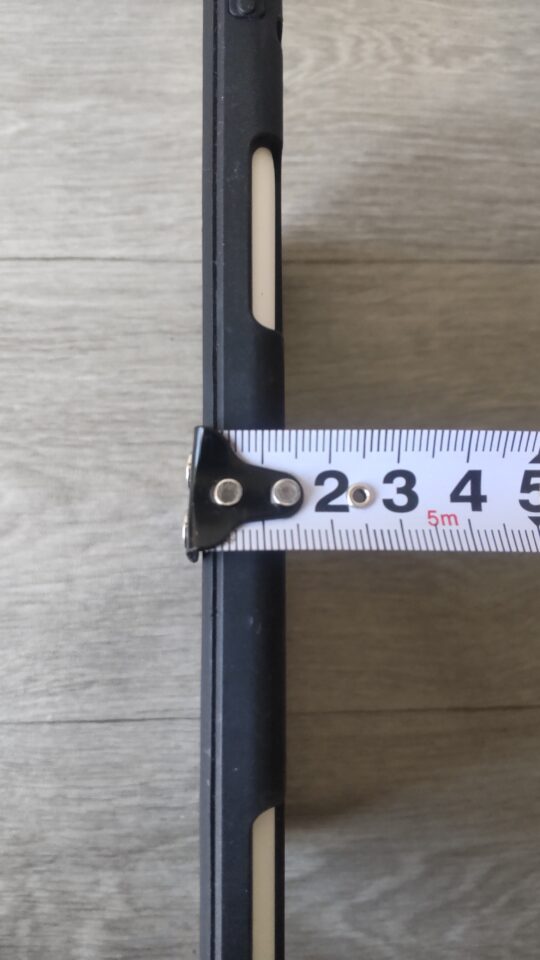
私が使っているESRケースのTPUバックカバー部分は実測約1.4mm。ケース全体の厚みではなく背面カバー部分の測定値
私が使用しているESRのTPUバックカバーは、実際に測定したところ約1.4mmでした。
これはフロントカバーを含む総厚ではなく、背面のTPU部分の測定値です。
ただ、私はケース装着時と取り外し時の本体温度を比較測定していません。
そのため、この厚みだから放熱性能が高い、という評価はしていません。
取り外しやすさも重要
放熱を考えるうえで、私が特に重視したいのがケースの取り外しやすさです。
普段はケースを付けていても、長時間ゲームをするときだけ取り外すという使い方ができます。
マグネットで取り付けるタイプなら、側面全体にはめ込むケースより手軽に着脱できる製品があります。
ただし、マグネット式でも背面パネルが残る製品や、カバーだけ取り外せる製品があるので注意してください。
取り外したときにiPad Air本体の背面が露出するかまで確認しておくと、熱対策としての使い方を想像しやすくなります。
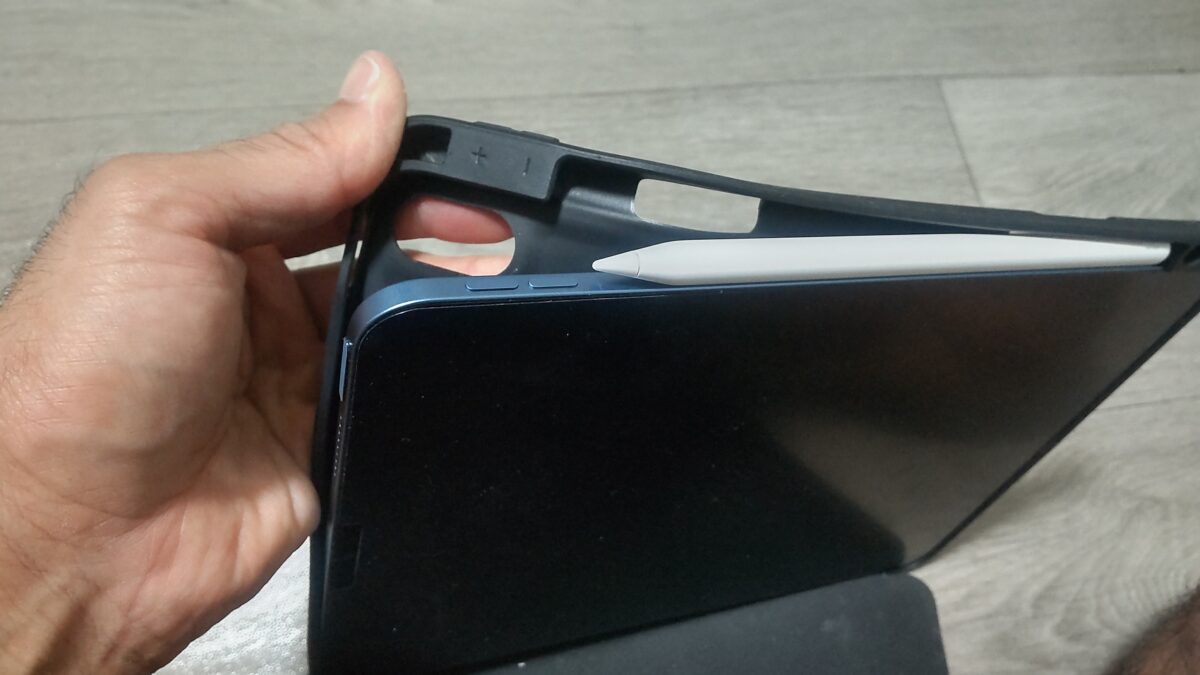
私のESRケースはTPU部分を広げながら取り外す構造。頻繁にケースを外す使い方なら着脱方法も確認しておきたい

素材だけでは判断しない
iPad Airケースには、TPU、ポリカーボネート、シリコン、合成皮革、金属など、さまざまな素材が使われています。
一般的に、金属は樹脂より熱を伝えやすい性質があります。
しかし、アルミ製だから必ず冷える、TPUだから必ず熱がこもる、と単純に判断することはできません。
本体との接触状態やケースの厚み、空気に触れる面積なども関係するからです。
また、熱がケース表面へ伝わりやすくなると、持ったときに熱く感じる場合もあります。
素材名だけで決めず、製品全体の構造を確認しましょう。
スタンドで背面を浮かせる
ケースだけでなく、iPad Airを置く方法にも注目してみてください。
例えば、iPad Airを机へ平置きすると、背面と机の間に空気が入りにくくなります。
一方、卓上スタンドに載せれば、本体の背面と机の間に空間を作れます。
スタンド自体が冷却装置になるわけではありませんが、背面周辺に空気が通る空間を確保できるのはメリットです。
背面を大きく覆わないホルダー式なら、ケースを外した状態で使う場合にも向いています。
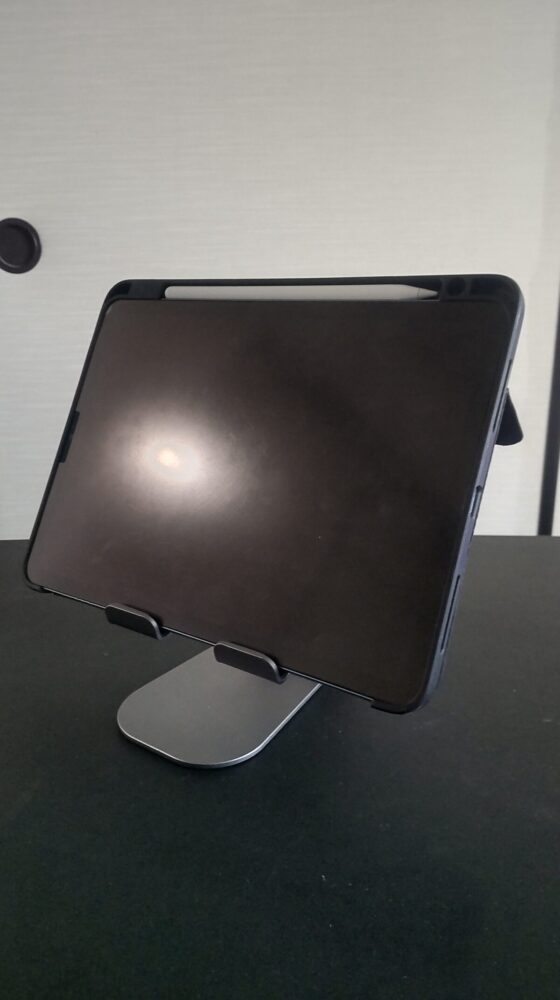
私が使用しているLamicallの卓上スタンド。iPad Airを机から持ち上げて設置できる
もちろん、スタンドに載せれば必ず温度が下がるというわけではありません。
それでもケースの買い替えを考える前に試せる方法なので、私はまず設置状態を見直すことをおすすめします。
放熱重視のおすすめ候補
iPad Airの熱対策を考えるなら、ケースの名前に「冷却」「放熱」と付いているかより、構造で選ぶ方が現実的です。
ここでは実際に販売されている製品を含めて、使い方別に候補を紹介します。
なお、製品同士の冷却性能を実測比較したランキングではありません。
Apple Smart Folio
薄さと取り外しやすさを優先するなら、Apple純正のSmart Folioが候補になります。
前面と背面を覆う薄型カバーで、マグネットを利用して本体に取り付ける構造です。
フロントカバーを折りたたむとスタンドとして使用できるため、動画視聴や文字入力にも使えます。
熱が気になる場面では、カバーを外して本体だけで使うという選択もできます。
ただし、装着中は背面も覆われるため、放熱性能を高めるための専用ケースではありません。
また、角まで包み込む耐衝撃ケースとは保護の考え方が異なります。
自宅で使うことが多く、必要なときにケースを外したい人と相性がよさそうです。
11インチiPad Air用の現行Smart Folioは、M4・M3・M2に加えて第5世代と第4世代への対応が案内されています。
13インチ用とはサイズが異なるため、購入するときは対応モデルを確認してください。
ESR Rebound Hybrid
ケースの保護性能も欲しい人には、ESRのRebound Hybridシリーズが候補になります。
例えば11インチiPad Air(M4)向けのRebound Hybridケース360は、背面ケースと取り外し可能なマグネット式カバーを組み合わせた構造です。
フロントカバーをスタンドとして使用できるほか、用途に合わせてカバーを取り外せます。
ただし、カバーを外しても背面ケースは装着されたままなので、その時点で本体背面が完全に露出するわけではありません。
そのため、保護と使い勝手を優先した製品であり、背面を開放する放熱ケースとしておすすめするものではありません。
ゲーム中にケース全体を外したい場合は、背面ケースの着脱方法も確認しておきましょう。
また、ESRには複数のReboundシリーズがあり、製品名が似ていても構造や対応機種が違います。
選ぶときは、ESRのiPad Air対応マグネットケースの対応モデルと商品写真を確認してください。
薄型の背面ケース
本体を持ち歩くことが多いなら、薄型の背面ケースも選択肢になります。
前面カバーやキーボードを省いたシンプルなタイプなら、ケース全体が分厚くなるのを避けやすいです。
ただし、背面ケースには本体へ密着するものも多く、薄型というだけで放熱に優れているとは言えません。
背面全体を覆うのか、一部が開いた構造なのかを確認してみてください。
また、薄さを重視すると、角の保護や画面保護が限定的になることもあります。
私としては、熱が気になる場面だけ本体をケースから取り出し、普段は保護するという使い方も十分ありだと思います。
重量や薄さを優先したい場合は、iPad Air軽量ケースのおすすめと選び方でも詳しく比較しています。
Lamicallの卓上スタンド
個人的に、放熱を意識した設置方法として試しやすいのが、Lamicallのような卓上タブレットスタンドです。
これはケースではありませんが、本体を机から持ち上げて設置できます。
私は2023年9月からLamicallの金属製卓上スタンドを使用しています。
もともとは動画視聴やタッチ操作をしやすくするために購入したもので、放熱性能を測定するための製品ではありません。
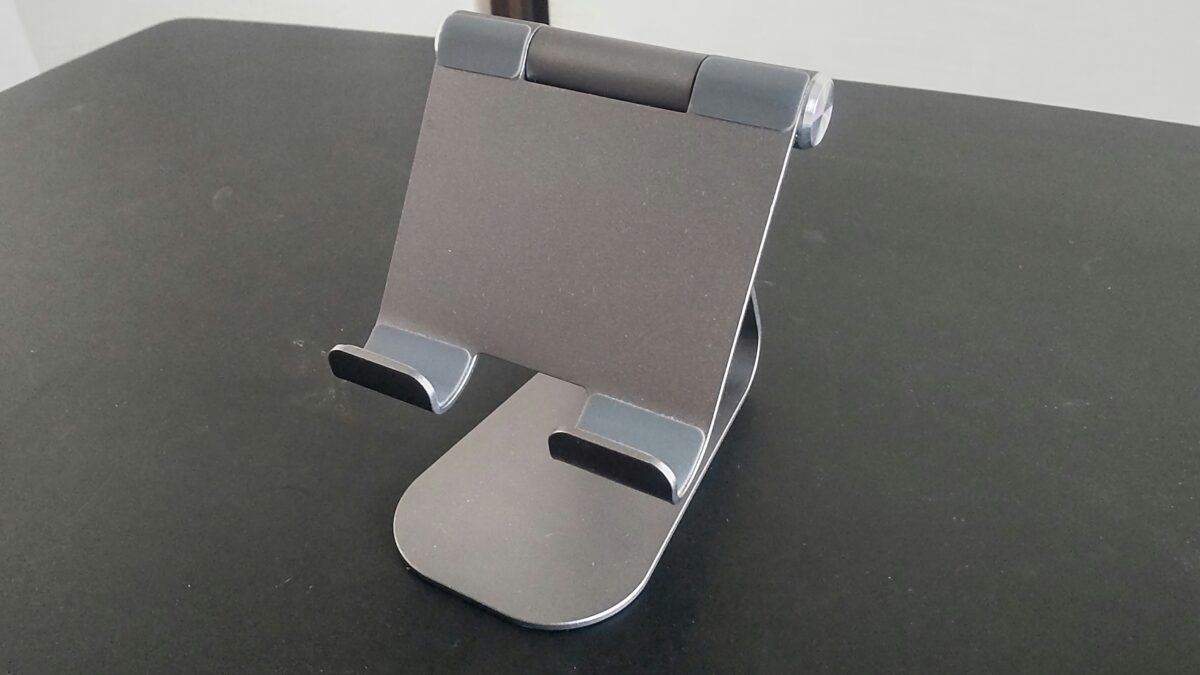
愛用しているLamicallの卓上スタンド。背面全体を覆うケースとは異なり、ホルダー部分で端末を支える構造
ケースを外したiPad Airを載せれば、背面の広い範囲を周囲の空気に触れさせられます。
ケースを装着したままでも、机に平置きする状態を避けられるのが便利です。
購入するときは、iPad Air対応の卓上タブレットスタンドの耐荷重、受け部分の幅、角度調整の範囲を確認してください。
とくに13インチモデルでは、端末の大きさに合うスタンドを選ぶことが重要です。
スタンドの種類や選び方は、iPad Airスタンドのおすすめと用途別の選び方で紹介しています。
| 候補 | メリット | 注意点 |
|---|---|---|
| Apple Smart Folio | 薄型で着脱しやすい | 装着中は背面を覆う |
| ESR Rebound Hybrid | 背面保護とカバー着脱を両立 | カバーだけ外しても背面は露出しない |
| 薄型背面ケース | 厚みや重さを抑えやすい | 薄さだけでは放熱性能を判断できない |
| 卓上タブレットスタンド | 背面を机から浮かせられる | スタンド自体に冷却機能はない |
なお、上の比較は構造や使い方に基づくもので、各製品の温度低下を保証するものではありません。
ESRケースを使って感じたこと
ここからは、私が実際に使っているiPad Air 第5世代とESRケースの話を紹介します。
長期間使用していますが、温度計を使った比較試験はしていないため、日常使用での感想として読んでください。
第5世代を2023年から使用
私が購入したのは、2022年春モデルのiPad Air 第5世代です。
10.9インチ、Wi-Fi、64GB、M1チップ搭載のブルーで、型番はMM9E3J/Aになります。
2023年3月5日に楽天市場のディーライズで購入し、価格は約75,000円でした。
同時に購入したのが、ESRのApple Pencil収納付きTPUバックカバータイプです。
ケースの購入価格は約2,700円で、現在まで3年以上使用しています。
自宅で使うことがほとんどなので、持ち運びやすさより、傷から本体を保護することと使い勝手を優先しました。
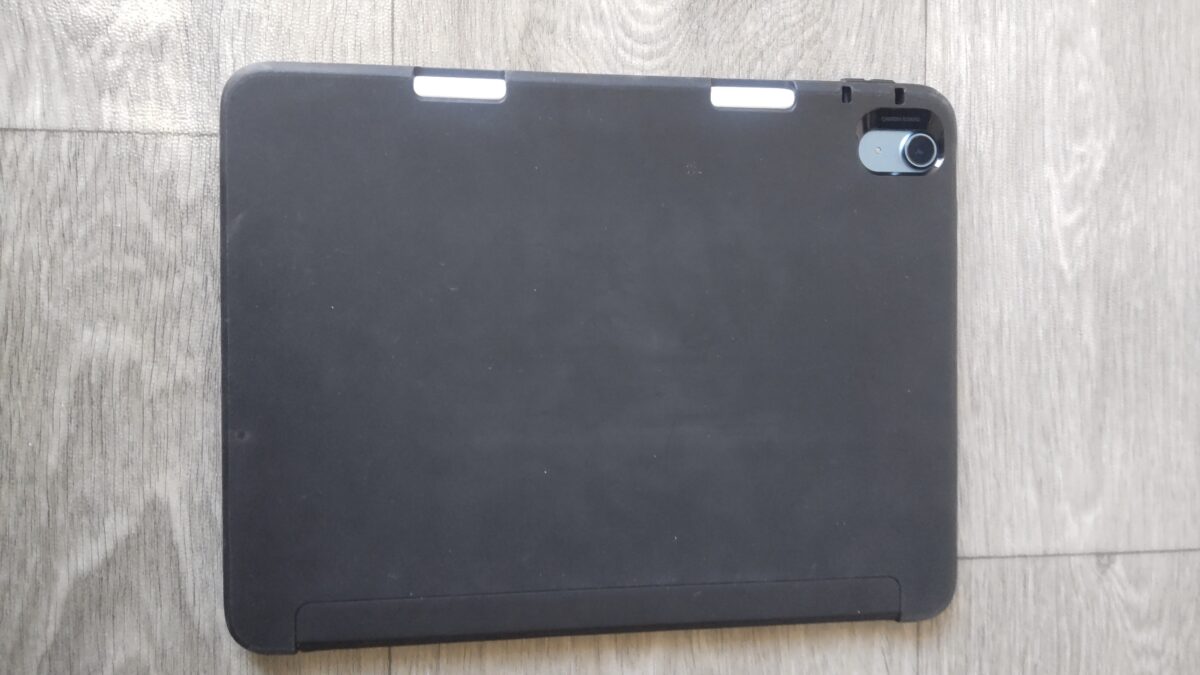
2023年から使用しているESRケース。iPad Air 第5世代の背面がTPUバックカバーで覆われている
写真を見ると分かるように、私のケースは背面に大きな通気穴があるタイプではありません。
放熱に特化した製品として購入したわけではなく、普段使いの保護ケースとして選んだものです。
普段使いで熱に困ったことはない
私はiPad Airを1回あたり1〜3時間ほど使用することが多いです。
主な用途はYouTubeやAmazon Prime Videoの視聴、Google Keep、WordPressでの作業、Procreateでのイラスト制作など。
こうした使い方では、ケースを付けたままでも発熱が原因で困ったと感じたことはありません。
そのため、普段使いで特に問題が起きていない人なら、放熱ケースへ慌てて買い替える必要はないかなと思います。
ただし、私が長時間の高負荷ゲームを毎日プレイしているわけではありません。
発熱が目立つゲームや動画の書き出しを長時間続けた場合まで、同じ結果になるとは言えないところです。
ケースのスタンド機能も便利
私のESRケースには三つ折りのフロントカバーがあり、折りたたむとスタンドとして使えます。
画面を比較的高い角度に立てることも、寝かせた角度にすることも可能です。
動画を見るときは高めの角度、Procreateで絵を描くときは低い角度にすることが多いですね。
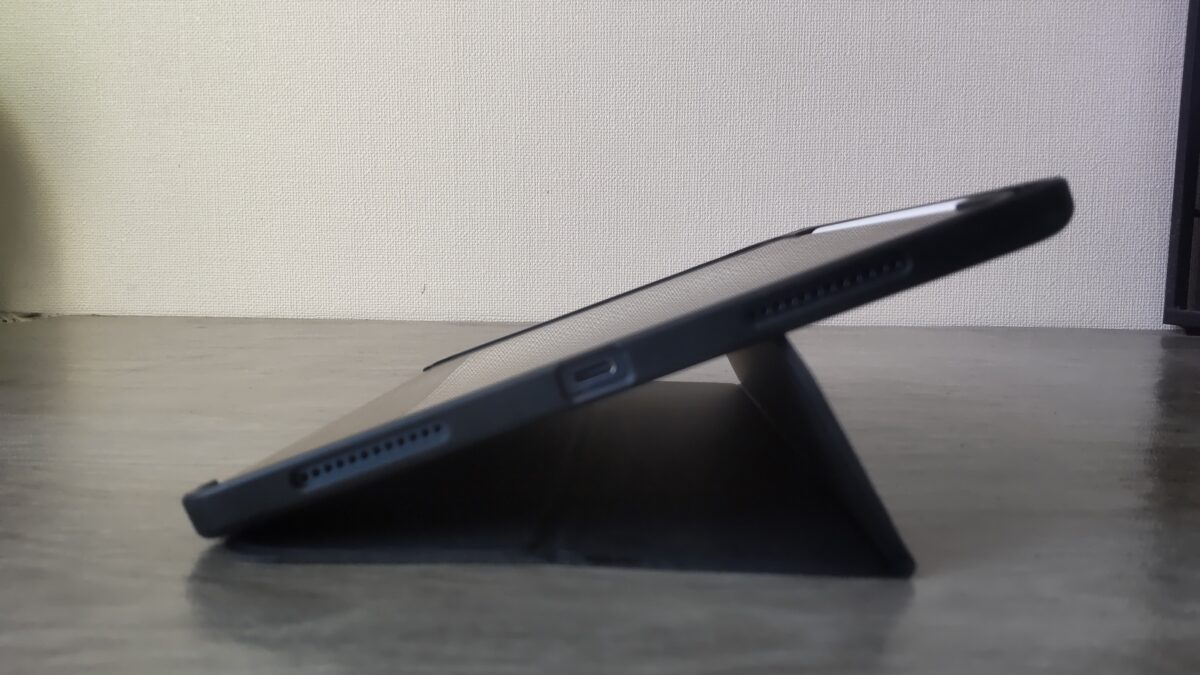
ESRケースのカバーをスタンドとして使用している様子。背面にはTPUバックカバーが装着されたまま
ただし、ケースを折りたたんだだけでは本体背面のカバーは外れません。
つまり、スタンドとして使えることと、本体背面が露出することは別なんです。
この点は、放熱を目的にケースを探している人にとって見落としやすい部分だと思います。
背面を開放したいなら、ケースを取り外して別のスタンドに載せる方法も考えておきましょう。
保護性能とのバランスが大切
私がケースを使い続けている理由は、傷や衝撃への備えとして役立っているからです。
実際にiPad Airを落としてしまったこともありますが、私の端末では本体に目立つ傷や故障はありませんでした。
もちろん、同じケースであればどんな落下にも耐えられるという意味ではありません。
それでも、ケースを付けることで普段の扱いに気を使いすぎずに済んでいます。
熱対策のために常に裸で使うとなると、今度は擦り傷や落下が気になる人もいるでしょう。
私としては、普段はケースで守り、発熱が気になる状況では取り外すという使い分けがしっくりきます。
3年以上使ったケースの状態や着脱の様子は、ESRのiPad Airケース3年使用レビューで写真付きで紹介しています。
ケース以外でできる発熱対策
iPad Airの熱が気になる場合、ケースを買い替える前に試したいことがあります。
使い方や設置場所を見直すだけでも、余計な熱を避けられる可能性があるためです。
室温と直射日光を確認する
まず確認したいのが、iPad Airを使用している場所の温度です。
Appleによると、iPadは周囲の温度が0〜35℃の環境で使用するよう設計されています。
これは使用環境についての範囲であって、iPad本体の表面温度が35℃を超えたら故障するという意味ではありません。
ただし、室温が高い場所では周囲へ熱が逃げにくくなる場合があります。
特に夏場の窓際や直射日光が当たる机の上などは注意したいところです。
冷房のある室内で使ったり、日光が直接当たらない場所へ移動したりする方が、ケースの変更より先にできる対策でしょう。
出典:Apple公式サポート「iPhoneやiPadが高温または低温になりすぎた場合」
ケースを外して使用する
iPad Airが普段より熱くなっているなら、ケースを一時的に取り外すことも検討してください。
Appleも充電中にiPadが熱くなる場合、ケースを外すことを案内しています。
まず作業を中断し、端末が安全に扱える状態か確認しましょう。
熱くて持ちにくい場合や温度警告が表示された場合は、無理に操作を続けないことが大切です。
ケースを外したあとは、直射日光の当たらない涼しい場所へ移して温度が落ち着くのを待ちます。
ただし、ケースの取り外しでどの程度温度が変わるかは、使用環境や製品構造によって異なります。
出典:Apple公式iPadユーザガイド「iPadでの熱による充電制限について」
充電しながらの高負荷作業を見直す
iPad Airの充電中は、バッテリーなどが熱を発生させます。
その状態で負荷の高いゲームや動画編集を続けると、充電と処理による発熱が重なる可能性があります。
もちろん、充電しながら使うこと自体が直ちに故障につながるわけではありません。
ただ、熱が気になるのであれば、充電をいったん中断して作業する方法を試す価値はあるでしょう。
特に長時間のゲームをする人は、充電のタイミングを分けるだけでも使い方が変わります。
なお、高温時にはiPad側が自動で充電速度を落としたり、充電を一時停止したりすることがあります。
画面の明るさとアプリを見直す
ケースを交換する前に、画面の明るさや使用しているアプリも確認してみましょう。
画面の明るさを必要以上に高くしている場合は、少し下げることで消費電力を抑えられる可能性があります。
また、ゲームの画質やフレームレートを調整できる場合は、設定を下げて負荷を減らす方法もあります。
動画編集なら、長時間の書き出し作業を連続させず、端末の温度が落ち着く時間を作るのも一案です。
ただし、アプリを片っ端から終了すれば必ず発熱が減るわけではありません。
まずは現在使っているアプリの設定と、端末にかかっている負荷を見直してください。
冷却グッズは使い方に注意
iPad Air向けの冷却グッズには、ファンで風を送るタイプや本体へ取り付けるタイプがあります。
こうした製品を使う場合は、ケースと冷却装置が干渉しないか確認してください。
また、冷却装置を取り付けたからといって、本体内部の温度まで必ず適切に下がるとは限りません。
特に注意したいのが、氷や保冷剤を直接iPad Airへ当てる方法です。
急激に冷やすことで結露が発生する可能性があるため、おすすめしません。
冷却時の注意点
高温になったiPad Airを冷蔵庫へ入れたり、冷凍した保冷剤を直接当てたりするのは避けましょう。
熱が気になる場合は使用を中断し、涼しい室内で自然に温度が落ち着くのを待つ方法を優先してください。
放熱ケースを買う前の注意点
ここまで紹介したように、放熱を考えたケースにもメリットとデメリットがあります。
購入してから後悔しないために、対応機種や保護性能も確認しておきましょう。
世代とサイズを間違えない
iPad Airには複数の世代と画面サイズがあります。
私が使っている第5世代は10.9インチですが、M2以降のモデルには11インチと13インチがあります。
特に第4・第5世代と11インチモデルは外形寸法が近いものの、すべてのケースが共通して使えるとは限りません。
カメラ周辺やボタン、Apple Pencilの収納部分など、細かい形状が異なる場合があるためです。
商品名だけで判断せず、対応機種の一覧やモデル番号まで確認してください。
ケース全般の選び方と対応機種は、iPad Airケースおすすめ・世代別の選び方にまとめています。
放熱と保護性能は両方確認する
背面を広く開放するケースには、本体が空気に触れる面積を確保しやすいという特徴があります。
ただし、そのぶん背面の傷や汚れから保護できる部分が少なくなる可能性もあります。
角や側面の保護が限定的な製品もあるため、放熱だけを見て選ぶのは避けたいところです。
例えば、自宅でスタンドに置いて使うことが中心なら、取り外しやすいケースでも十分かもしれません。
一方、毎日バッグに入れて持ち歩く場合は、落下や擦れへの対策も必要になります。
放熱性能を重視しすぎて、本来欲しかった保護機能を失ってしまっては本末転倒です。
放熱性能の実測値を確認する
放熱ケースを比較するときに気を付けたいのが、温度低下を示す宣伝文句です。
例えば「従来品より冷える」と書かれていても、どの機種をどんな室温で測定したのか分からなければ、自分の使用環境でも同じ結果になるとは限りません。
比較データが掲載されている場合は、測定した端末、作業内容、室温、測定場所、ケースの装着条件などを確認してください。
数字がない場合の判断方法
客観的な測定結果がない製品では、冷却効果の大きさを判断するのは難しいです。
その場合は、放熱性能を期待して購入するより、構造上の使いやすさで評価しましょう。
具体的には、背面の開口部、着脱のしやすさ、ケースの厚み、スタンドとの併用しやすさなどです。
これらは商品写真や仕様から比較しやすいポイントでもあります。
購入前に確認したいこと
- 自分のiPad Airに対応しているか
- 背面をどの程度覆う構造か
- ケース全体を簡単に取り外せるか
- 角や側面の保護は十分か
- 放熱性能に客観的な測定結果があるか
私は、冷却効果がよく分からない製品に高いお金をかけるより、まず普段のケースと設置環境を見直す方が納得しやすいと思っています。
放熱ケースが必要な人と不要な人
最後に、放熱を意識したケースがどんな人に向いているのか考えてみます。
ここは使い方によって判断が分かれる部分です。
ゲームを長時間する人
3Dゲームなど、処理負荷の高いアプリを長時間使用する人は、ケースの構造を見直す価値があります。
特にゲーム中に端末が熱くなりやすいと感じているなら、現在のケースを取り外した状態で、使用環境に違いが出るか確認してみてください。
ただし、ケースを外すと本体の金属部分を直接持つことになるため、表面の熱さを感じやすくなる場合もあります。
温度警告が出るほど熱くなっている場合は、ケースを変えて使い続けるのではなく、作業を中断しましょう。
動画編集やイラスト制作をする人
動画編集やイラスト制作では、作業内容によって本体へかかる負荷が変わります。
例えば短い動画を確認するだけの場合と、高解像度の動画を書き出す場合では、処理内容が違います。
Procreateなどのお絵描きアプリでも、大きなキャンバスや複雑な作業を行う場面では負荷が増える可能性があります。
私自身もiPad Air 第5世代でProcreateを使いますが、普段の作業ではケースの熱に困った経験はありません。
そのため、まずは今のケースで実際に問題が起きているかを基準に考えるのがおすすめです。
動画視聴や普段使いが中心の人
YouTubeや動画配信サービスの視聴、ネット検索、メモ、文章作成などが中心なら、必ずしも放熱ケースを購入する必要はないでしょう。
私もこのような用途が多く、ESRの一般的なTPUケースを3年以上使用しています。
現状で異常な発熱や温度警告がなく、使い勝手にも満足しているなら、そのケースを使い続ける判断でよいと思います。
反対に、室温が高い場所で長時間使う場合や、充電しながら重い処理を続ける場合は注意が必要です。
iPad Air放熱ケースのよくある質問(FAQ)
放熱ケースを検討するときによくある疑問を、購入前に確認しておきましょう。
Q1. iPad Airはケースを外すと冷えますか?
A. ケースを外すことで本体背面が直接空気に触れるようになり、熱の逃げ方が変わる可能性があります。
ただし、必ず温度が下がるとは限らず、周囲の温度や作業内容によって結果は異なります。
発熱が気になる場合は、作業を中断して涼しい場所で温度が落ち着くのを待つことも大切です。
Q2. 放熱ケースと冷却ケースは違いますか?
A. 商品によって意味が異なりますが、一般的に放熱は発生した熱を外へ逃がすこと、冷却は熱を取り除くことを指します。
通気穴のあるケースや金属素材を使ったケースでも、冷却ファンのように積極的に空気を動かすとは限りません。
名称よりも具体的な仕組みを確認しましょう。
Q3. TPUケースは熱がこもりやすいですか?
A. TPUは一般的に金属より熱を伝えにくい素材ですが、TPUケースだから必ず熱がこもると断定はできません。
ケースの厚みや形状、背面の密着具合によっても変わります。
私もESRのTPUケースを3年以上使用していますが、普段の作業では熱が原因で困ったことはありません。
Q4. iPad Airの冷却ファンは必要ですか?
A. 通常の使用で特に発熱の問題が起きていなければ、必須のアクセサリーではありません。
ゲームや高負荷作業で熱が気になる場合は、まず室温、充電状態、ケースの構造、設置方法を見直してみてください。
冷却ファンを購入する場合も、対応機種や取り付け方法、製品の冷却方式を確認することが大切です。
Q5. iPad Airが熱いまま使い続けても大丈夫ですか?
A. 使用中に本体が多少温かくなることはありますが、異常に熱い状態や温度警告が表示された状態では使用を中断してください。
高温になると画面が暗くなったり、充電が停止したりする場合があります。
直射日光を避け、涼しい場所で本体の温度が落ち着くのを待ちましょう。
iPad Air放熱ケースのまとめ
iPad Airの放熱ケースを選ぶときは、商品名よりもケースの構造を確認することが大切です。
背面の開口部、厚み、取り外しやすさ、スタンドとの併用しやすさなどが判断材料になります。
- 背面の通気構造:空気に触れる部分があるか確認する
- ケースの厚み:必要以上に分厚い構造を避ける
- 着脱のしやすさ:熱が気になるときに外せるか確認する
- スタンドの活用:背面を机から浮かせる方法も検討する
- 使用環境:室温や充電状態、高負荷作業にも注意する
私はiPad Air 第5世代にESRのTPUケースを付けて3年以上使っていますが、普段の作業では熱で困った経験がありません。
そのため、誰にでも放熱ケースが必要だとは思っていません。
一方、長時間のゲームや動画編集で熱が気になるなら、ケースを見直す価値はあるでしょう。
まずはケースを外す、背面を浮かせる、使用環境を見直す。そのうえで必要ならケースを買い替える。
私は、この順番が無駄な買い物を避けやすいと思います。