
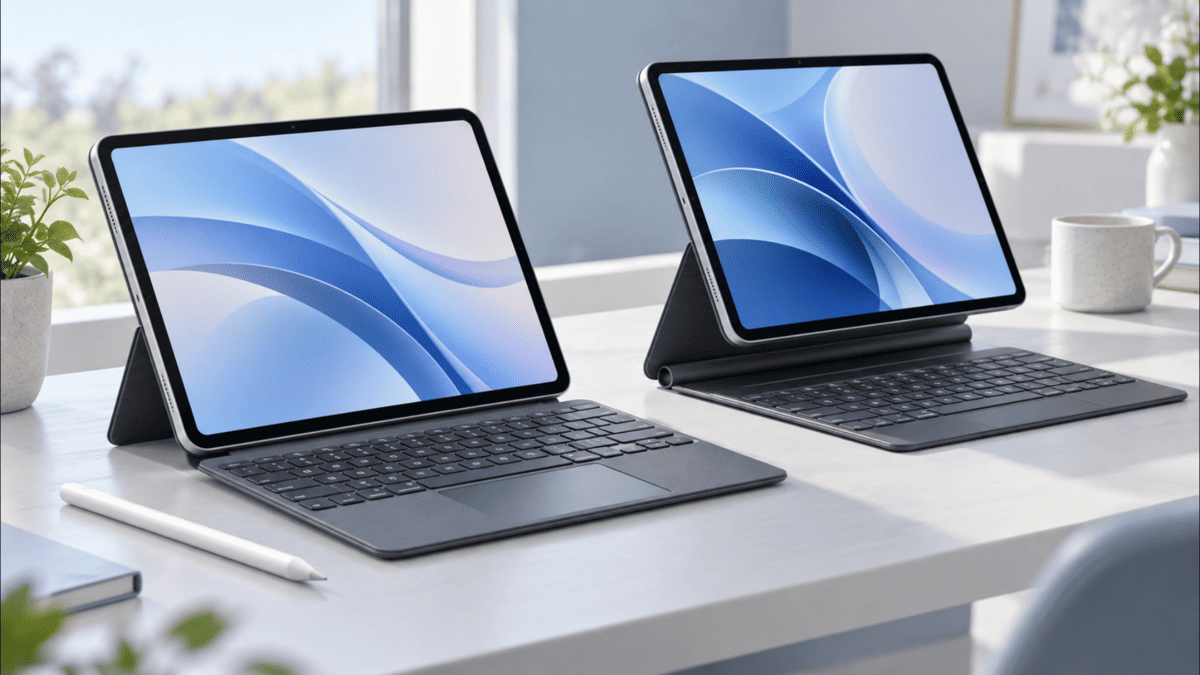
こんにちは、iPad Air実機研究所のヒロトです。
ESRのiPad Air用キーボードケースを探すと、Rebound、Shift、Flexなど、似た名前の商品がずらっと出てきます。
しかも、同じシリーズでも11インチと13インチ、第5世代とM4モデルでは対応品が違います。
見た目だけで選ぶと、買った後に「あれ、思っていたのと違う」となりかねません。
私は2023年3月からiPad Air 第5世代を使い、ESRのペン収納付きケースと、別売りの折りたたみキーボードを組み合わせています。
ESRのキーボードケース自体を購入して比較したわけではありませんが、普通のESRケースを長く使った経験とメーカーの製品仕様をもとに、どんな人にどのタイプが合うのかを考えました。
選ぶ軸は日本語配列かどうか、持ち歩く重さ、キーボードを外せるかの3つです。
記事のポイント
- ESRのRebound・Shift・Flexの違い
- 日本語配列と英語配列の見分け方
- 重量と着脱方式で失敗しない選び方
- 第5世代・11インチ・13インチの対応確認
ESRキーボードケースの結論
ESRのキーボード付きケースは、Apple純正品だけでなく価格や機能で比較したい人に向いています。
ただし、いちばん機能が多いモデルを選べば正解という話ではありません。
使い方でシリーズを選ぶ
iPad Airを机に置いて長文入力し、縦向きでも資料を読みたいならRebound マグネットキーボードケース 360が候補です。
キーボードとタブレットの使い分け、画面角度の自由度を求めるならShiftを検討したいところ。
必要な機能を備えつつ購入費を抑えたいならFlexもチェックしてみてください。
さらにReboundには「360」が付かない製品もあり、商品名が近くてもスタンドの構造や対応する向きは同一ではありません。
私なら購入前に決めること
毎日キーボードを使うなら操作性を優先。
動画視聴や手書きが中心なら、キーボードを外して軽快に使える構造を優先します。
純正との価格差だけで選ばない
ESRの魅力は、純正Magic Keyboard以外にもトラックパッド付きや着脱式の候補を持てることです。
メーカー公式の販売ページでは、11インチ用のFlex、Shift、Rebound 360で価格帯が異なります。
ただし、価格はセールや対応世代によって変わるので、古い比較表に載っている金額をそのまま信じない方がいいですよ。
ESR以外の製品も含めた全体像は、親記事のiPad Air用キーボードのおすすめ比較と選び方で紹介しています。
ESRの主な4タイプを比較
まずは名前の似ているキーボードケースを分けて見ていきます。
以下はESRの公開仕様をもとにした特徴比較です。
型番や対応世代によって細部は変わるため、同じシリーズ名でも必ず商品ページを確認してください。
| タイプ | 主な特徴 | 向いている使い方 | 注意点 |
|---|---|---|---|
| Rebound 360 | 縦横表示・画面を高くするモード、着脱式背面ケース | 文章入力と資料閲覧の両立 | サイズ別の専用品、重量の確認が必要 |
| Rebound通常型 | マグネットを使うキーボード一体型 | 横向き中心の机上作業 | 360と表示モードを混同しない |
| Shift | キーボード着脱式、角度調節、広いトラックパッド | 仕事・動画・手書きの切り替え | 本体と合わせた重さに注意 |
| Flex | キーボード着脱式、複数のスタンド角度 | 価格と基本機能のバランス | 対応する画面サイズを確認 |
Rebound 360は縦置きにも対応
Rebound マグネットキーボードケース 360は、iPadを横向きにして文字を打くだけでなく、縦向きや画面を高くした状態でも使えるのが特徴です。
メーカーは、マグネット式のスタンドと着脱可能な背面ケース、トラックパッドなどを案内しています。
例えば、Googleドキュメントでは横向き、縦長のPDFを読むときは縦向きにする、といった使い分けが考えられます。
背面ケースを使って設置するモードもあるので、「キーボードから外せる」という言葉だけで、本体が裸になる構造だと思わないことが大切です。
なお、360という数字はケース本体を360度ぐるぐる回せるという意味だと決め付けず、公式の使用例で対応モードを確認した方が確実です。
文字入力と閲覧を切り替えたい人向け
机で資料を開きながらタイピングする機会が多いなら、縦向きモードがあることは魅力になります。
一方、膝の上で使うことが中心なら、背面のスタンドを広げるスペースが必要かどうかも判断材料です。
出典:ESR公式「Reboundマグネットキーボードケース360」製品一覧
Rebound通常型との違い
「Rebound マグネットキーボードケース」と「Rebound マグネットキーボードケース 360」は、検索結果で並んでいても同じ商品とは限りません。
どちらもマグネット式という説明が出てきますが、それだけで縦置きや背面ケースの分離、画面を持ち上げるモードまで共通とは判断できないんです。
ネットショップのタイトルが長く、360という文字が後半に埋もれている場合もあります。
Shiftは着脱と角度調節が魅力
Shiftは、キーボードを外してタブレットとして使える設計が特徴です。
メーカーの第5世代向け商品では、マグネット着脱式キーボード、三角形スタンド、大きめのトラックパッドが案内されています。
横向きで文章を打つだけでなく、縦向きに立てる使い方もできるため、仕事用と娯楽用の両方で使いたい人に合いそうです。
私の場合、iPad AirではProcreateを使うこともあるので、キーボードを使わない場面で取り外せるのは魅力に感じます。
ただ、ケースの背面部分やスタンドまで全部なくなるわけではありません。
分離後に何がiPad側へ残るのか、メーカー画像を見ておきたいですね。
取り外した後の使い勝手も確認
キーボードを外した状態で画面を低くできるか、Apple Pencilを収納できるか、片手で持つときに持ちやすいか。
このあたりは、文章入力以外の時間が長い人ほど重要になります。
Flexは価格重視で検討
Flexも着脱式キーボードとトラックパッドを備えたシリーズで、メーカーは2段階の角度調節を案内しています。
11インチM3向け製品の公式表示では、ShiftやRebound 360より購入しやすい価格の選択肢として確認できました。
そのため、まずキーボードケースを試したい人には検討しやすいでしょう。
FlexとShiftはどちらも着脱式ですが、画面の角度調節方法や支え方、製品ごとの付属品が違います。
価格差だけでなく「自分が毎日使う姿勢を作れるか」を比較してください。
日本語配列と英語配列の違い
ESRのキーボードケースは、同じような商品画像でもJP配列とUS配列が混在します。
日本語入力ができることと、日本語配列の物理キーボードであることは別です。
JP表記を商品ごとに確認
日本語配列が欲しいなら、商品ページでJP配列、日本語配列、JIS対応などの表記を確認してください。
ESR公式には、第5世代対応ShiftやRebound 360、11インチ・13インチ用の日本語配列モデルが掲載されています。
ただし、公式サイトに日本語配列があっても、Amazonや楽天市場のすべての出品が同じ配列とは限りません。
色や対応機種を切り替えると、選択中のバリエーションが変わる場合もあります。
購入画面で最終的に選ばれている商品名まで確認したいところです。
写真でもキーの形を見ておく
US配列とJP配列では、Enterキーの形や記号キーの位置、日本語入力に使う専用キーの有無などが異なります。
日本語の説明文が付いているだけでは判別できないので、キー全体が写った写真を見てください。
US配列でも日本語は打てる
US配列のキーボードでも、iPad側の入力設定を使えば日本語を入力できます。
ただし、ローマ字入力ができることと、普段のパソコンと同じキー操作ができることは別問題です。
仕事で記号や括弧を大量に打つ人は、配置の違いが意外と気になるはず。
私もブログの記事編集で記号を使うので、日常的に使うキーボードから配列が変わると、最初は手が止まりそうだと感じます。
反対に、普段からUS配列のパソコンを使っているなら、無理にJP配列を選ばなくても構いません。
設定で配列違いは解消できる?
iPad側で入力設定を変えても、物理キーの形や刻印は変わりません。
特に記号を打ったときに想定と違う文字が出る場合は、ハードウェアキーボードの配列設定も確認しましょう。
最初から慣れた配列を買う方が、あとで設定と格闘する時間を減らせると思います。
重さは本体込みで考える
キーボードケースの比較で見落としやすいのが重量です。
iPad Air本体にケースとキーボードを追加するので、製品単体の数字だけでなく、完成した状態の重さで考えてください。
Shiftの公表重量は目安
ESRが公開したShiftキーボードケースの発表資料では、11インチ用が約560g、13インチ用が約735gとされています。
これは対象として発表されたモデルの製品重量で、iPad本体の重さではありません。
さらに、M4用を含む後発の全モデルが同じ重量だと確認できたわけでもないため、購入する型番の仕様を優先してください。
出典:ESR運営会社によるShiftキーボードケースの製品発表
11インチと13インチでは、キーボード側も大きくなります。
13インチを選ぶ人は特に、バッグへ入れた後の重さを考えたいですね。
私のESRケースは251gだった
比較の参考として、私が2023年から使っているESRのTPUバックカバー付きケースを実測したところ、ケース単体で251gでした。
これはキーボードなしの通常ケースの値なので、ReboundやShiftの重量として読み替えないでください。
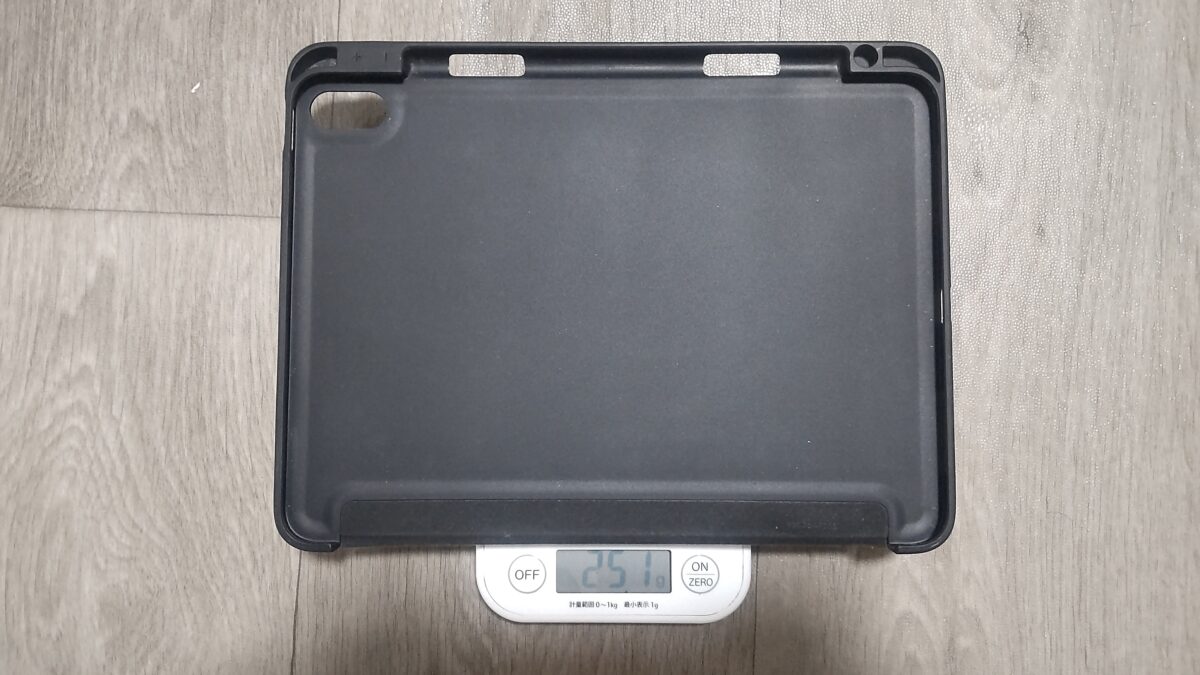
私が使用するESRの通常ケースを実測すると251g。キーボードケースの重量ではありません
iPad Air 第5世代へこのケースを装着した状態では、実測731gでした。
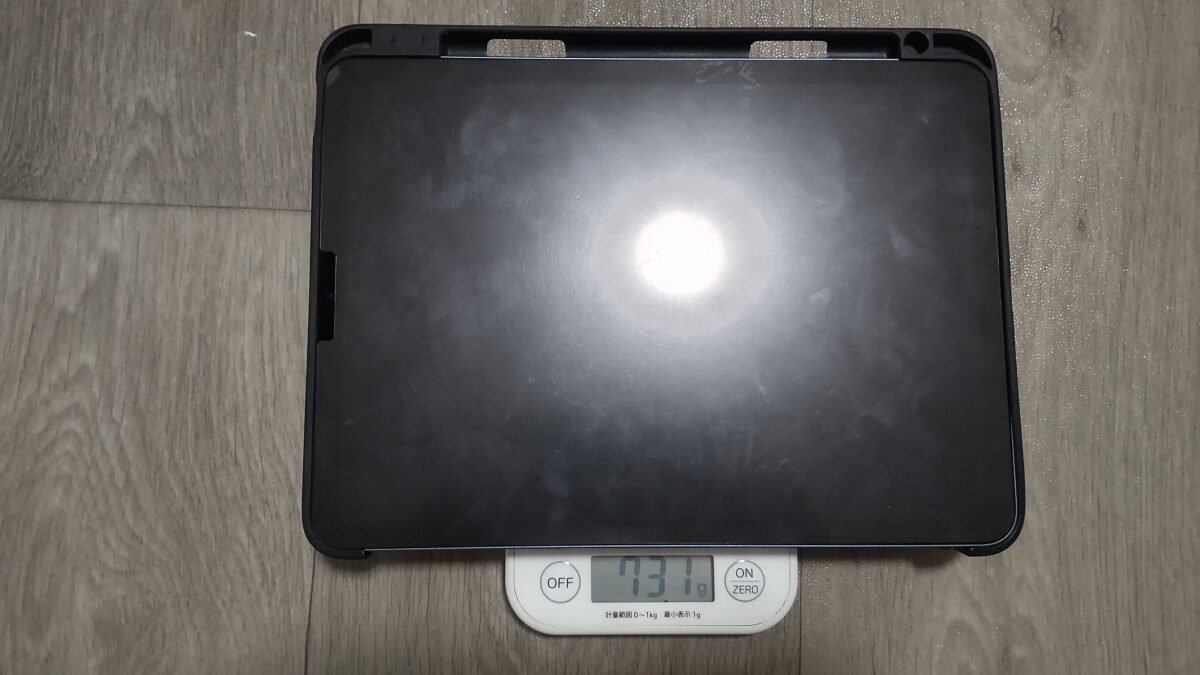
iPad Air 第5世代とESRの通常ケースで実測731g。キーボード追加前でもこの重量になります
Apple Pencilを加えた状態では749g。
普段何気なく持っているセットでも、本体だけの重量からはかなり増えています。
キーボードケースなら、さらにキーやトラックパッド、支えとなる部品も備えるため、軽さを最優先したケースとは別物として考える必要があります。
バッグの中の総重量も重要
メーカーの重量表示には、キーボード部分のみ、ケース全体、付属品を含むセットなど、表記上の違いが生じる可能性があります。
私は比較するとき、キーボードと背面カバーを含めた重さなのかを最初に確認したいです。
iPad Airの「Air」という名前だけで軽快な持ち歩きを期待すると、キーボードケースを付けたときの印象が変わるかもしれません。
ケースの重さをもっと詳しく考えたい方は、iPad Airの軽量ケース比較と選び方も参考にしてください。

世代とインチの互換性
ESRのキーボードケースは、購入前にiPad Airの世代と画面サイズを正確に調べる必要があります。
対応機種を間違えると、磁石の位置やカメラの開口部、背面ケースの寸法などが合わない可能性があります。
第5世代は10.9インチ
私が使っているiPad Air 第5世代は、2022年発売の10.9インチモデルです。
2023年3月5日にWi-Fi・64GBのブルーを約75,000円で購入しました。
ESR公式には、第4・第5世代の10.9インチに対応するShiftやRebound 360の製品があります。
ただし、商品名の先頭に「11インチ」と書かれていても第5世代が対応欄に入っている商品もあり、逆に11インチM4専用品もあります。
インチ表記だけで判断せず、対応機種一覧に「第5世代」「第4世代」などの記載があるか確認するのが基本です。
M2以降は11型と13型
iPad AirのM2、M3、M4世代には11インチと13インチがあります。
どちらもiPad Airですが、本体サイズが違うので、同じキーボードケースを使い回せるとは限りません。
特に13インチ用のケースを探している人は、11インチ用の商品画像や口コミが混ざっていないか注意してください。
商品選択欄に「13インチ(M2)」「13インチ(M3)」「13インチ(M4)」のように分かれている場合は、手持ちのiPadに対応したものを選びましょう。
販売ページでは同じ製品名でも、サイズを切り替えると価格や付属品の内容が変わることがあります。
型番を確認する方法
自分のiPad Airがどの世代なのか分からない場合は、設定アプリから「一般」→「情報」を開き、モデル名を確認できます。
外観だけで第4世代と第5世代、M2以降のモデルを判断しようとするより確実です。
注意:「iPad Air対応」だけの出品や、同じ写真を複数サイズに使った商品は、対応機種欄を必ず確認してください。
iPad Pro用とAir用が同じページで販売されている場合もあります。
実機ユーザーとしての選び方
ここからは、キーボードケースを実際に買うかどうか、私自身のiPad Airの使い方と照らして考えます。
私が使ってきたESRケースはキーボードのないタイプなので、製品の打鍵感を試したレビューではありません。
私が一体型を選ばなかった理由
2023年3月に購入したESRのケースは、ペン収納付きのTPUバックカバータイプ。
購入価格は2,699円でした。
本体は自宅での使用が中心で、パソコンで長い文章を書く環境がすでにあったため、キーボード一体型にする必要を感じなかったんです。
動画視聴やProcreateでの手書きに使う時間も長く、キーボードが付いていない方が扱いやすいと考えました。
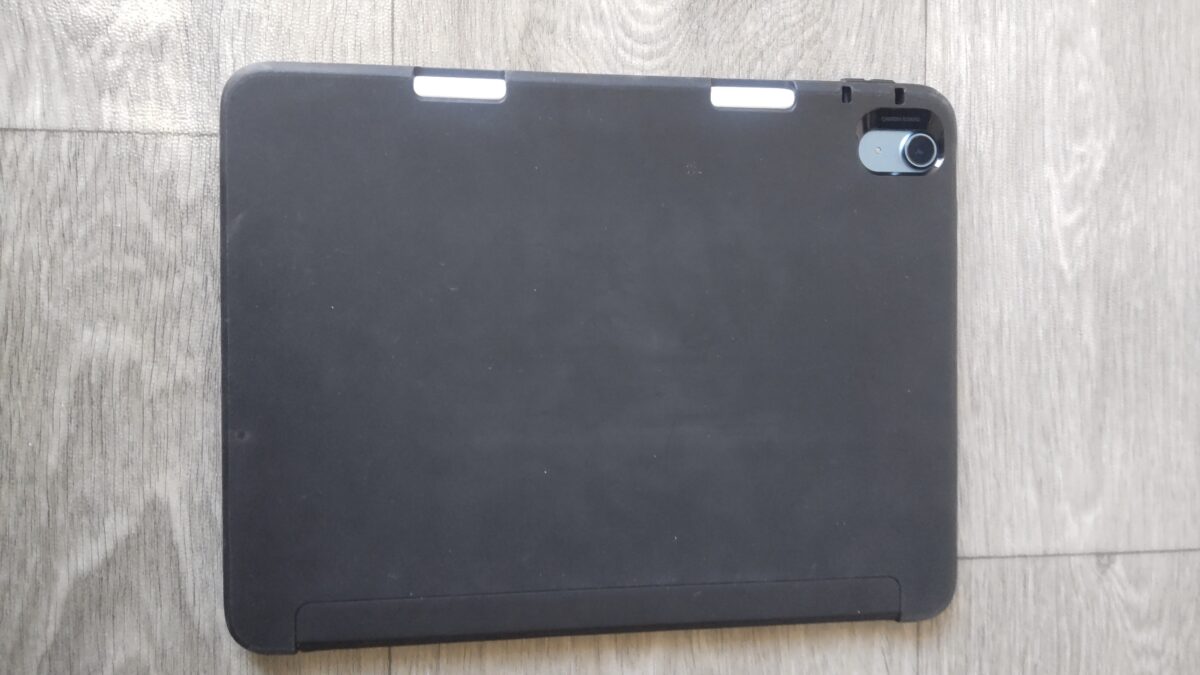
私が使っているのはキーボードのないESRケース。背面と側面を覆うタイプです
3年以上使って角には傷みが出ていますが、私の端末を普段使いの擦れから守る役割は果たしてくれました。
使用中のケースの写真や経年変化は、ESRのiPad Airケースを3年以上使ったレビューにまとめています。
外付けキーボードを選んだ
文字入力が必要になってから購入したのが、Omikamoの折りたたみワイヤレスキーボードです。
私はiPad Air 第5世代と組み合わせ、GoogleドキュメントやWordPressの記事編集に使っています。

私の入力環境。ESRキーボードケースではなく、通常ケースと別売りのOmikamoキーボードを組み合わせています
キーボードを使わない日はしまっておけるので、動画を見るだけの日に余計な部品を持たずに済むんです。
一方、外で毎回キーボードを取り出して接続するのが面倒に感じるなら、ESRの一体型や着脱式の方が使いやすいかもしれません。
スタンドの高さは見落としやすい
外付けキーボードとスタンドを分けると、画面とキーボードの距離を自由に変えられます。
私は机ではiPad Airをスタンドへ載せ、手前にキーボードを置いて使うことがあります。
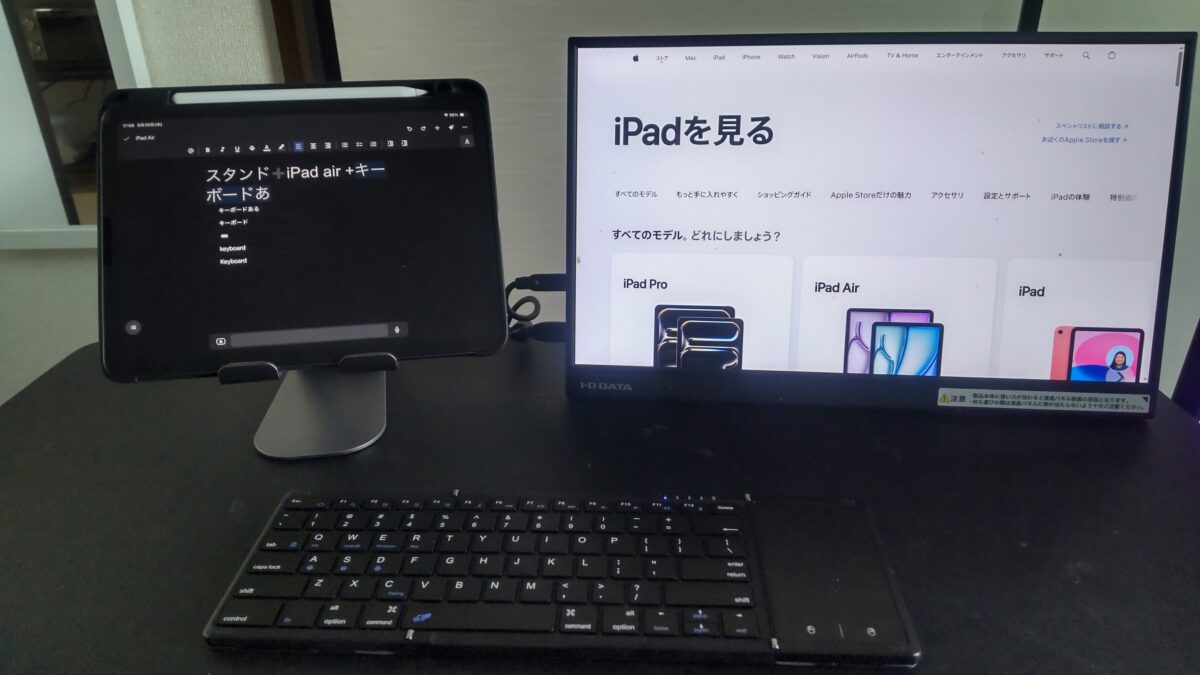
iPad Airと外付けキーボードを別々に置いたデスク。入力位置と画面位置を調節できます
キーボードケースでは画面とキーの距離に制約が出ますが、その代わり設置と片付けが一度で済む利点があります。
姿勢に合わせて高さを変えたい人は、ShiftやRebound 360の使用モードを特に見ておくといいですね。
ペン収納も忘れずに確認
キーボードケースを選ぶ際、Apple Pencilをどこへ置くのかも意外と重要です。
私の通常ケースにはペン収納部分があり、使い終わったら戻す習慣が付いています。
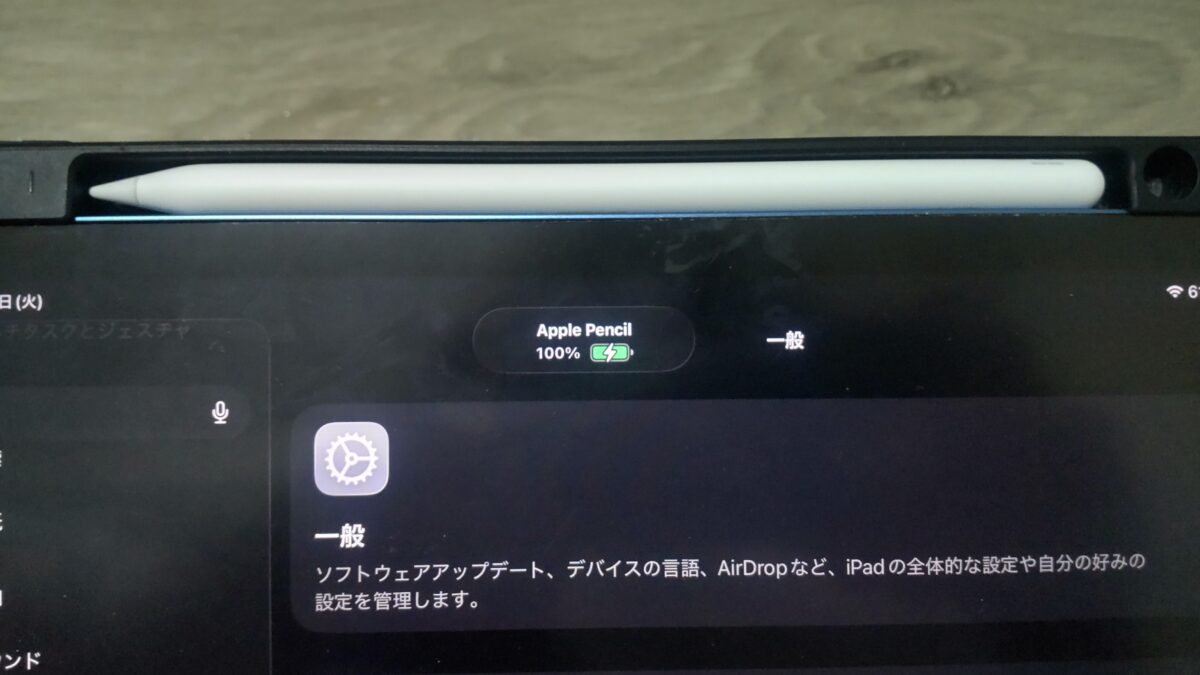
私のESRケースではApple Pencilを収納した状態で充電を確認できています。キーボードケースでも対応構造は個別に確認してください
ただし、すべてのESRキーボードケースで同じ収納方法や充電方法が使えるとは限りません。
ペンの世代やキーボードケースの形状によっても違うので、付属品を買い直さずに済むか確認しましょう。
接続方法と操作性を確認
見た目はノートパソコンに近くても、キーボードケースの接続方式やトラックパッドの使い方は製品ごとに違います。
買ってから慌てないために、普段の使い方で必要な機能を確認しておくと安心です。
磁気固定と接続は別の話
ESRのRebound 360では、マグネットでiPadを支えながら、キーボードはBluetoothで接続する方式が案内されています。
そのため、マグネットでくっ付けただけで文字入力できると決めつけず、説明書に沿って初回接続してください。
iPad側のBluetooth設定からキーボード名を選ぶタイプでは、キーボードの電源やペアリング状態も確認する必要があります。
トラックパッドは操作感が重要
キーボードケースの魅力は、文字を打つだけでなく、画面に触れずにカーソルを動かせることです。
ShiftやFlexには大きめのトラックパッドが用意されており、タッチ操作を減らして作業したい人に向いています。
ただし、トラックパッドが付いているだけで、すべてのアプリの操作がパソコンと同じになるわけではありません。
キーボードだけで完結させようとせず、タッチ操作と使い分ける方が自然だと思います。
購入前に確認したいこと
最後は、販売ページを開いた状態で確認する項目です。
似た商品が多いESRだからこそ、注文直前のチェックで失敗を減らせます。
製品名を省略せずに見る
Rebound、Rebound 360、Shift、Flexをひとまとめに「ESRキーボードケース」として選ばないようにしましょう。
例えば、第5世代向けのShiftとM4専用のRebound 360では、シリーズだけでなく対応機種も違います。
通販の検索一覧で同じような外観が並んでも、商品ページの対応世代、サイズ、配列、カラー、同梱品のすべてを見てから購入してください。
総重量と使う場所を見る
持ち歩き中心なら、ケースとキーボードを合わせた重さを優先したいです。
自宅の机で使うなら、多少重量が増えても画面角度やキーの打ちやすさを重視する考え方もあります。
さらに、背面スタンドを机に広げるタイプは、狭いテーブルや膝上でどの程度安定するかも気になります。
通常ケースとの併用に注意
すでに保護ケースを持っている場合、ESRのキーボードケースへそのまま装着できるとは限りません。
磁気で背面を固定する製品では、厚いTPUケースが間に入ると設置に支障が出る可能性があります。
私のESR通常ケースも、キーボードケースに装着したまま使えることを確認したわけではありません。
二重にケースを付ける前提では買わず、純正の付属背面ケースを使うのか、本体を入れ替えるのかを確かめましょう。
キーボードのないケースも比較したい場合は、iPad Airケースのおすすめと世代別の選び方で詳しく解説しています。
私のように文字入力が必要な日だけ外付けキーボードを使うなら、通常ケースを残したまま運用する方法もあります。
キーボード一体型に買い替えるのが唯一の正解ではありません。
ESRキーボードケースのよくある質問
購入直前に気になりやすい点をまとめました。
Q1. ESRに日本語配列はありますか?
A. あります。Shift、Flex、Rebound 360などでJP配列の販売ページを確認できます。
ただし、すべての出品が日本語配列とは限りません。
購入時は、選択したサイズとカラーの商品名にJP配列と書かれているか確認してください。
Q2. 第5世代でも使えますか?
A. 第5世代対応モデルなら使えます。
10.9インチの第4・第5世代向けに案内されている製品を選んでください。
「11インチ」という言葉だけで互換性を判断せず、対応機種欄で第5世代の記載を確認するのが確実です。
Q3. ShiftとFlexはどちらがいい?
A. 角度調節や作業時の使い勝手を重視するならShift、購入費を抑えつつ着脱式を使いたいならFlexが候補です。
どちらも対応機種と配列の確認が必要で、ケース全体の重量も型番ごとに確かめてください。
Q4. 13インチ用は11インチに使える?
A. 原則として別のサイズ用を選んでください。
13インチと11インチでは筐体寸法が異なるため、同じシリーズ名でも兼用できるとは限りません。
M2・M3・M4の世代表記も含めて、販売ページの対応機種を確かめましょう。
Q5. 充電は必要ですか?
A. Bluetooth接続のESRキーボードケースでは、キーボード側のバッテリー管理が必要です。
マグネットでiPadへ固定できても、接続や給電が自動的に完結するとは限りません。
充電端子や付属ケーブルも商品ごとに確認してください。
まとめ
ESRのiPad Air用キーボードケースは、Rebound 360、Shift、Flexなどから使い方に応じて選べるのが魅力です。
縦向きで資料を見たいならRebound 360、キーボードの着脱と角度調節を重視するならShift、価格を抑えたいならFlexが候補になります。
ただし、同じシリーズでも対応サイズや世代、重量、配列がすべて同じとは限りません。
日本語配列か、持ち歩ける重さか、キーボードを外せるか。
この3つを決めてから商品ページを見ると、自分に必要な機能が見えてきます。
私自身は今のところ通常のESRケースと折りたたみキーボードの組み合わせで満足していますが、毎日iPad Airで長文を書くならキーボードケースの便利さも魅力的です。
あなたがiPad Airでいちばん長く過ごす時間は、文章入力でしょうか。それとも動画や手書きでしょうか。
そこを基準に選ぶのが、長く使えるケースを見つける近道だと思います。