

こんにちは、iPad Air実機研究所のヒロトです。
iPad Airを外で使う機会が多いなら、肩から掛けられるケースや、背面に持ち手が付いたケースが気になりますよね。
特に立ったまま資料を確認したり、片手で画面を操作したりするなら、普通のケースでは少し不便です。
私は2023年3月からiPad Air 第5世代を使っていて、本体と同時に購入したESRのTPUケースを3年以上使用しています。
普段は自宅で使うことが多く、外出するときはクッション入りのスリーブに収納してリュックで持ち運んでいます。
ただ、この方法は移動時の保護には便利でも、立ったままiPad Airを取り出して操作する用途にはあまり向いていません。
そこで気になるのが、ショルダーストラップとハンドストラップを備えたケースです。
肩掛けケースなら移動時に本体を支えやすく、背面のハンドストラップがあれば操作中も片手で保持しやすくなります。
とはいえ、ストラップが付いているだけで安心できるわけではありません。
ケースの四隅を保護できるか、ストラップの取り付け部分が壊れにくい構造なのか、手に負担がかからない重さなのかも重要です。
この記事では、実際に販売されているiPad Air用の肩掛けケースを比較しながら、持ち手の種類や対応世代、購入前の注意点まで紹介します。
なお、私が実際に長期間使っているのはESRの通常ケースで、今回紹介するショルダーケースはメーカーの公開仕様をもとに比較しています。
記事のポイント
- iPad Air用ショルダーケースのおすすめ製品
- 肩掛け・ハンドストラップ・持ち手の違い
- 第5世代・11インチ・Air 2の対応ケース
- 落下防止と持ちやすさを両立する選び方
iPad Air肩掛けケースの選び方
iPad Air用の肩掛けケースを選ぶなら、最初に考えたいのは「移動するとき」と「操作するとき」のどちらを便利にしたいかです。
同じストラップ付きケースでも、肩から下げるタイプと手の甲を固定するタイプでは使い勝手が違います。
ショルダーと持ち手の違い
肩掛けケースには、大きく分けてショルダーストラップ付き、ハンドストラップ付き、持ち手付きのタイプがあります。
違いを簡単に比較すると、次のとおりです。
| 種類 | 主な用途 | メリット | 注意点 |
|---|---|---|---|
| ショルダーストラップ | 移動・持ち運び | 手を空けやすい | 移動中に本体が揺れる |
| ハンドストラップ | 立ち作業・片手操作 | 手の甲で本体を支えやすい | 長時間では手が疲れる |
| 持ち手付き | 短距離の移動 | つかんで持ち上げやすい | 操作中の固定には向かない場合がある |
| ショルダーとハンドの両方 | 移動と立ち作業 | 用途に合わせて持ち方を変えられる | ケースが厚く重くなりやすい |
私なら、立ったまま操作する機会が多い人には、ショルダーとハンドストラップの両方が付いたケースをおすすめします。
移動するときは肩掛けにして、操作するときは背面のバンドに手を通すという使い分けができるからです。
もちろん、肩掛けにしているからといって、本体を完全に手放して操作してよいわけではありません。
ストラップは本体を支える補助として使い、タッチ操作するときはもう片方の手も添える方が安心です。
ハンドストラップの形状
ハンドストラップとは、ケースの背面に付いている手を通すためのバンドです。
手のひら全体で本体をつかむ必要がなく、手の甲側でも支えられるため、立ったまま操作するときに役立ちます。
ただし、バンドには固定式と回転式があります。
回転式なら縦横を変えやすい
360度回転するハンドストラップなら、手を通したまま画面を縦向きや横向きに変更しやすくなります。
例えば、縦向きでPDFを読んだあと、横向きにして写真や動画を確認するといった使い方です。
そのたびにケースを持ち直す必要が少ないのは便利でしょう。
一方で、回転部分があるケースは、部品が増えるぶん厚みや重量も増えがちです。
また、回転部分にガタつきがないか、使っているうちに緩まないかも確認したいところ。
片手で使う時間が長いなら、単にバンドが付いていることより、手に合う長さへ調整できることが重要です。
肩掛けの取り付け方法
ショルダーストラップ付きケースでは、ストラップそのものだけでなく、ケース側の取り付け部分にも注目してください。
ストラップが丈夫でも、ケース側の小さな部品が破損するとiPad Airが落下してしまいます。
できれば、ストラップを取り付ける部分がケース本体にしっかり固定された構造を選びたいです。
金具だけが目立っていても、その根元が薄い樹脂で支えられている場合は注意が必要でしょう。
肩掛けケースで確認したい部分
- ストラップ取り付け部の構造
- 金具や接続部分の外れにくさ
- ストラップの長さ調整機能
- 肩に当たる部分の幅と素材
- ケース本体の四隅の保護構造
特に長期間使う予定なら、ストラップの交換が可能かどうかも確認しておくといいですよ。
ただし、市販の別売りストラップを自由に取り付けてよいとは限らないため、メーカーが指定する方法を守ってください。
おすすめ肩掛けケースを比較
ここからは、iPad Air用として販売情報とメーカー仕様を確認できるショルダーケースを紹介します。
今回は、肩掛けと片手持ちの両方に対応する製品を中心に選びました。
同じメーカーでも対応するiPad Airの世代によって別製品になっているため、商品名だけでなく対応モデルを確認してください。
SEYMACの11インチ用ケース
11インチiPad AirのM2・M3・M4モデルを使っているなら、SEYMACの耐衝撃ケースが候補になります。
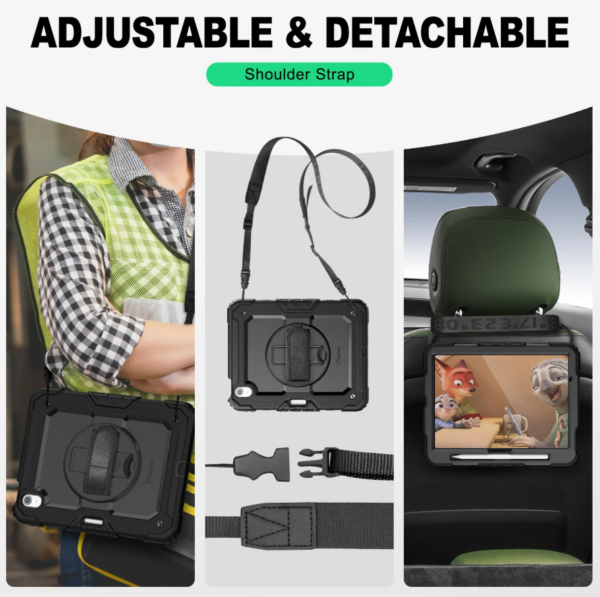
Pad Air 11-Inch (M4/M2/M3) Rugged Case with Adjustable Hand Strap((出典:Seymac公式)
SEYMACには複数のケースシリーズがありますが、例えばSilicone-Sシリーズには、背面の回転式ハンドストラップと取り外し可能なショルダーストラップが備わっています。
本体を囲むシリコン系の保護構造に加え、画面保護用の前面パーツ、ペン収納、スタンド機能も用意されています。
立ち作業と移動を両方こなしたい人にとって、必要な機能がまとまった構成です。
肩掛けストラップを使わないときに取り外せるのも便利ですね。
ただし、薄型のケースと比べれば本体が大きくなります。
持ち運びに便利そうだからと選んでも、毎日バッグに入れる人には厚さが気になるかもしれません。
また、SEYMACには名称や外観の近いシリーズがあるため、ストラップの種類や付属品は購入する製品ごとに確認が必要です。
国内通販でも、11インチM2・M3・M4対応をうたうショルダー・ハンドストラップ付きのSEYMAC stock製ケースが掲載されています。
候補としては、SEYMAC stockの11インチiPad Air用ショルダーケースを比較すると選びやすいでしょう。
なお、ケースの具体的な構造と対応モデルは、出典:SEYMAC公式「iPad Air 11インチ用Silicone-Sシリーズ」でも確認できます。
SEYMACの第4・5世代用
私と同じiPad Air 第5世代を使っているなら、SEYMACのFORT-G PROも検討できます。
この製品には、10.9インチの第4世代・第5世代に対応する専用タイプがあります。
背面には360度回転式の持ち手があり、ショルダーストラップも付属する構成です。
持ち手部分はスタンドとしても利用できるため、片手持ちから机上での使用へ切り替えやすいでしょう。
また、メーカーの仕様ではポリカーボネートと衝撃吸収用シリコンを使用し、本体の外周を覆う構造になっています。
画面保護用の前面フレームに加え、保護フィルムをすでに貼っている人向けの別フレームも付属します。
これは個人的に気になるポイントです。
私のiPad Airにはペーパーライクフィルムを貼っているため、保護フィルム一体型のケースだと重ね使いが難しい場合があるからです。
FORT-G PROなら、付属する前面フレームを選べる設計なので、既存フィルムとの組み合わせを検討しやすくなっています。
一方、メーカー公表のケース重量は420gです。
私が使用しているESRケースの実測251gと比べると、ケース単体では169g重くなります。
そのため、持ち手と耐衝撃性を優先する人には合いますが、軽さだけを求める人には少し大きな装備かもしれません。
第4・5世代を使っている場合は、SEYMAC FORT-G PROの10.9インチ用が比較候補です。
13インチ用の耐衝撃ケース
13インチiPad Airを使っている場合も、肩掛けとハンドストラップを組み合わせたケースが選択肢になります。
例えば、SEYMACのSilicone-Sシリーズには13インチiPad AirのM2・M3・M4に対応するタイプがあります。
大画面モデルは表示領域が広いため、資料を見せたり、写真を確認したりする用途には便利です。
ただし、片手で保持するには本体の大きさが負担になりやすい点を忘れてはいけません。
2026年発売の13インチiPad Air(M4)は、Wi-FiモデルでもApple公表で616gあります。
そこに耐衝撃ケースとストラップを追加するため、長時間の片手操作では腕や手首が疲れる可能性があります。
私なら、13インチモデルは肩掛けを移動時の補助として使い、画面を操作するときには両手で支える方法を基本にします。
背面のハンドストラップがあるからといって、13インチを長時間片手だけで支え続ける必要はありません。
また、11インチ用と13インチ用は共用できないため、サイズ違いの商品を購入しないように注意してください。
iPad Air 2用ショルダーケース
古いiPad Air 2を使っている場合は、現行11インチ用ケースではなく、9.7インチのAir 2専用品を探す必要があります。
iPad Air 2は2014年発売のモデルで、現在の第5世代やM2以降とは本体の形状が大きく異なります。
SEYMACのFORT-S PROには、iPad Air 2向けの9.7インチ用モデルがあります。
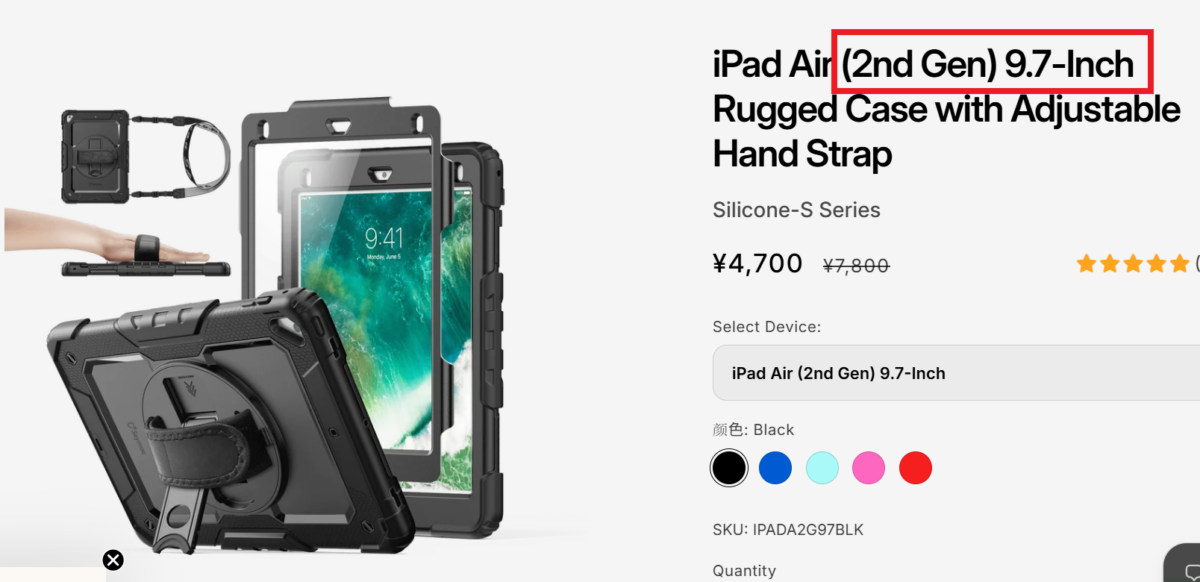
Rugged Case with Adjustable Hand Strap(出典:SEYMAC公式)
メーカーの案内では、A1566とA1567に対応し、回転式のハンドストラップ、スタンド、肩掛けストラップを備えています。
国内のAmazonでは、SIBEITUのiPad Air 2向け耐衝撃ケースにも、ハンドストラップとショルダーストラップを備えた商品が掲載されています。
古い世代だから肩掛けケースがまったくない、というわけではないんですね。
ただし、旧機種向け商品は在庫や販売元が変わる可能性があるため、注文時に対応機種と付属品を再確認してください。
SIBEITUのiPad Air 2用ショルダーケースも比較候補になります。
なお、iPad Air 2はApple Pencilに対応していません。
商品にペン収納部分があっても、Apple Pencilが使えるようになるわけではないので、この点は混同しないようにしましょう。
おすすめ製品の比較表
今回紹介した肩掛けケースの主な違いをまとめました。
仕様はメーカー掲載内容をもとにしており、販売店によって取り扱う色や付属品が異なる可能性があります。
| ケース | 対応モデル | ハンドストラップ | 肩掛け |
|---|---|---|---|
| SEYMAC Silicone-S | 11インチ M2・M3・M4 | 360度回転式 | 対応 |
| SEYMAC FORT-G PRO | 10.9インチ 第4・5世代 | 360度回転式 | 対応 |
| SEYMAC Silicone-S | 13インチ M2・M3・M4 | 360度回転式 | 対応 |
| SEYMAC FORT-S PRO | Air 2 9.7インチ | 360度回転式 | 対応 |
| SIBEITU Air 2用 | Air 2 9.7インチ | 対応 | 対応 |
どれも肩掛けと片手操作を考えた製品ですが、ケースの形状や付属品は同じではありません。
特にSEYMACはシリーズによってハンドストラップの形やスタンド構造が異なるため、購入する製品の画像と仕様を確認してください。
また、国内通販と海外メーカー直販では購入条件も異なるので、送料や返品条件まで含めて判断するといいでしょう。

片手持ちケースは本当に便利?
ハンドストラップ付きケースの魅力は、iPad Airを片手で保持しやすくなることです。
ただし、片手持ちできることと、片手だけで何でも操作できることは別です。
使用する場所や作業内容によって、便利に感じる場面とそうでない場面があります。
立ったまま資料を確認しやすい
仕事でiPad Airを使う場合、立ったまま資料を見ることもあります。
例えば、倉庫で在庫情報を確認したり、店頭で商品説明を表示したり、作業現場でチェック項目を確認したりする場面です。
通常のケースなら、片方の手で本体の側面をつかむ必要があります。
しかし、背面のハンドストラップに手を通しておけば、手のひらだけに頼らず本体を支えられます。
もう片方の手で画面を操作したいときには便利でしょう。
特に何度も縦向きと横向きを変更するなら、回転式の持ち手が役立ちます。
ただし、画面をタッチすると本体が揺れたり傾いたりする場合があるため、操作時は必要に応じて本体を支えてください。
手書き作業では姿勢に注意
Apple Pencilを使ってiPad Airへメモを書くなら、片手持ちケースにもメリットがあります。
片方の手で本体を保持し、もう片方の手でペンを動かせるからです。
ただし、長文の手書きや細かなイラスト制作まで片手で行うのは大変かもしれません。
私はApple Pencil 第2世代を使って、iPad Air 第5世代で手書きメモやイラスト制作をしています。
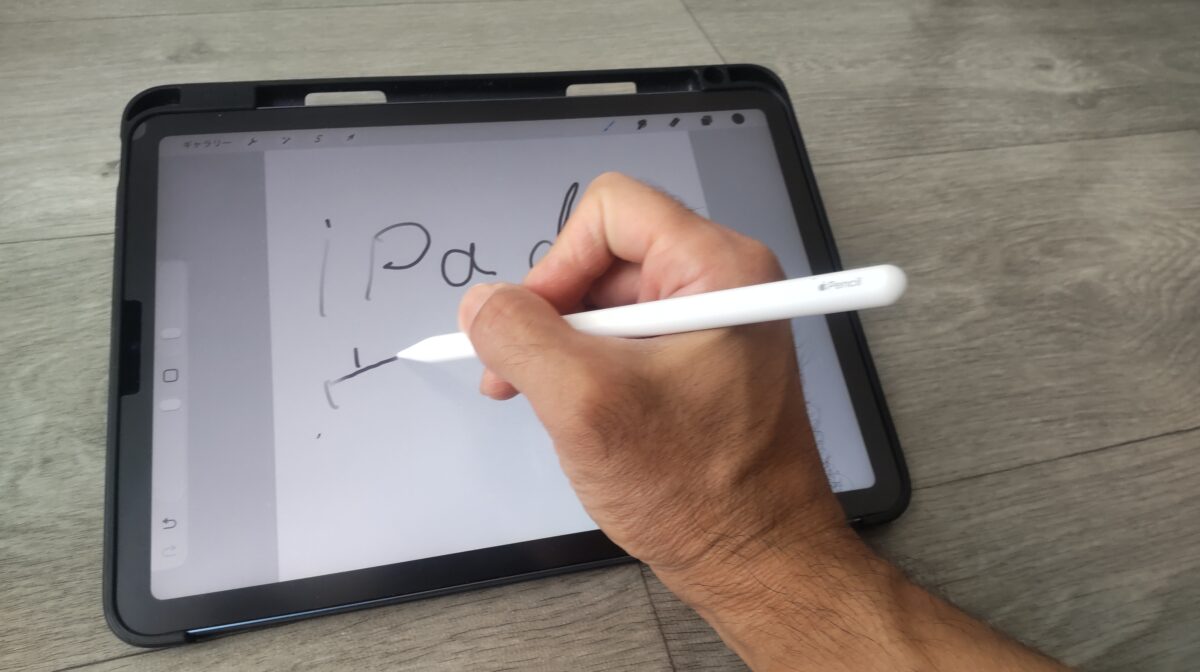
Apple Pencil 第2世代を使ってiPad Air 第5世代に手書きしている様子。写真は通常のESRケースを使用
実際に細かな線を描くときは、机の上に置いた方がペン先を安定させやすいです。
そのため、立ったまま短いメモを取るならハンドストラップ付き、長時間の描画ならスタンド付きと使い分けるのがいいと思います。
肩掛けケースにもスタンド機能があると、作業内容によって設置方法を変更できます。
長時間持つと疲れやすい
ハンドストラップがあると、本体を落としにくくなる可能性はあります。
しかし、iPad Airとケースの重量が軽くなるわけではありません。
むしろ、耐衝撃ケースは一般的な薄型ケースより重くなる場合があります。
本体を長時間片手で支えれば、手首や腕にも負担がかかります。
ハンドストラップをきつく締めすぎると手が疲れることもあるため、適度に調整できるタイプがおすすめです。
片手持ちで注意したいこと
ハンドストラップに手を通していても、本体が手から完全に離れないことを保証するものではありません。
階段、混雑した場所、車両の乗降時などは操作を控え、両手で持つか安全な場所へ収納してください。
実機で見るケースの重さ
ここからは、私が所有しているiPad Air 第5世代とESRケースの実測結果を紹介します。
ショルダーケース自体の実測ではありませんが、どのくらいの重量を肩や片手で支えることになるのか考える参考になるはずです。
iPad Air本体は実測479g
私が使用しているのは、iPad Air 第5世代10.9インチ、Wi-Fi、64GB、ブルーのモデルです。
2023年3月5日に楽天市場のディーライズで約75,000円で購入しました。
この端末をデジタルスケールで測定すると、479gと表示されました。
Apple公表の第5世代Wi-Fiモデルは461gなので、実測値とは差があります。
ただし、私のiPad Airには保護フィルムが貼られているため、完全な購入時の本体単体重量ではありません。
今回は普段の使用状態に近い数値として見てください。
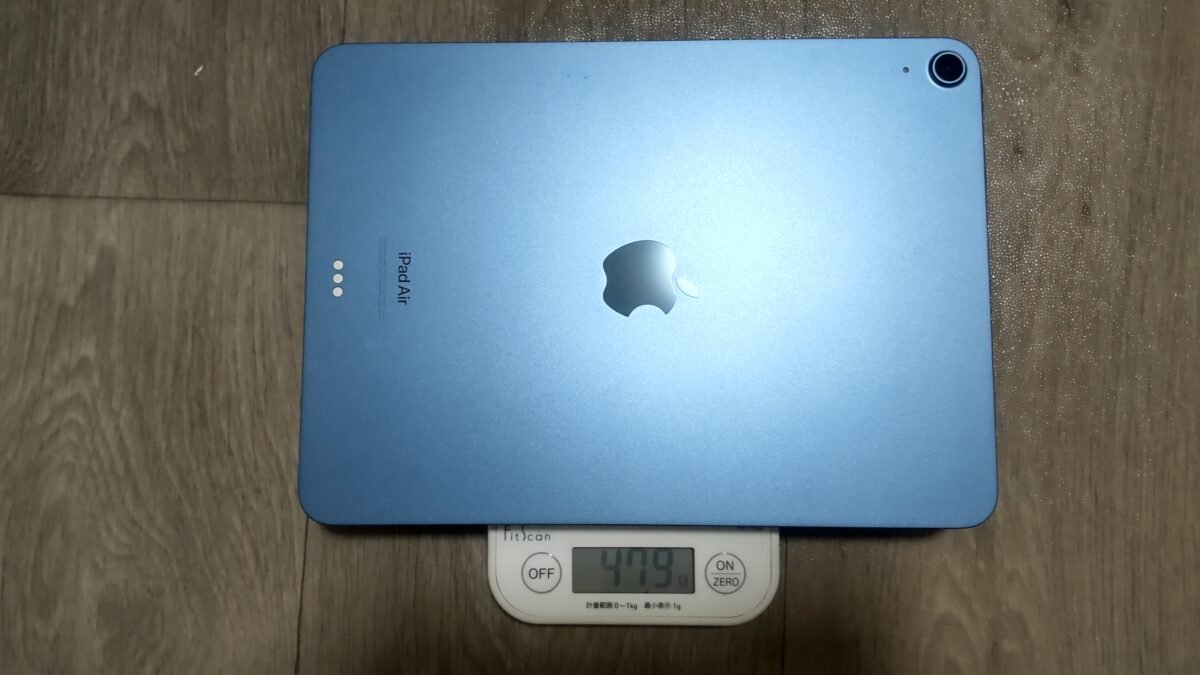
iPad Air 第5世代の重量を測定した結果。保護フィルムを貼った状態で479g
約480gの本体を手に持ち続けるだけでも、使用時間によっては腕が疲れてきます。
そこにケースの重量が加わることを忘れてはいけません。
ESRケース込みでは731g
私が使っているESRケースは、ペン収納付きのTPUバックカバーと三つ折りフロントカバーを組み合わせたタイプです。
2023年3月に本体と同時に2,699円で購入し、そのまま3年以上使い続けています。
ケース単体を計量すると251gでした。
さらにiPad Airに装着して測定したところ、731gと表示されました。
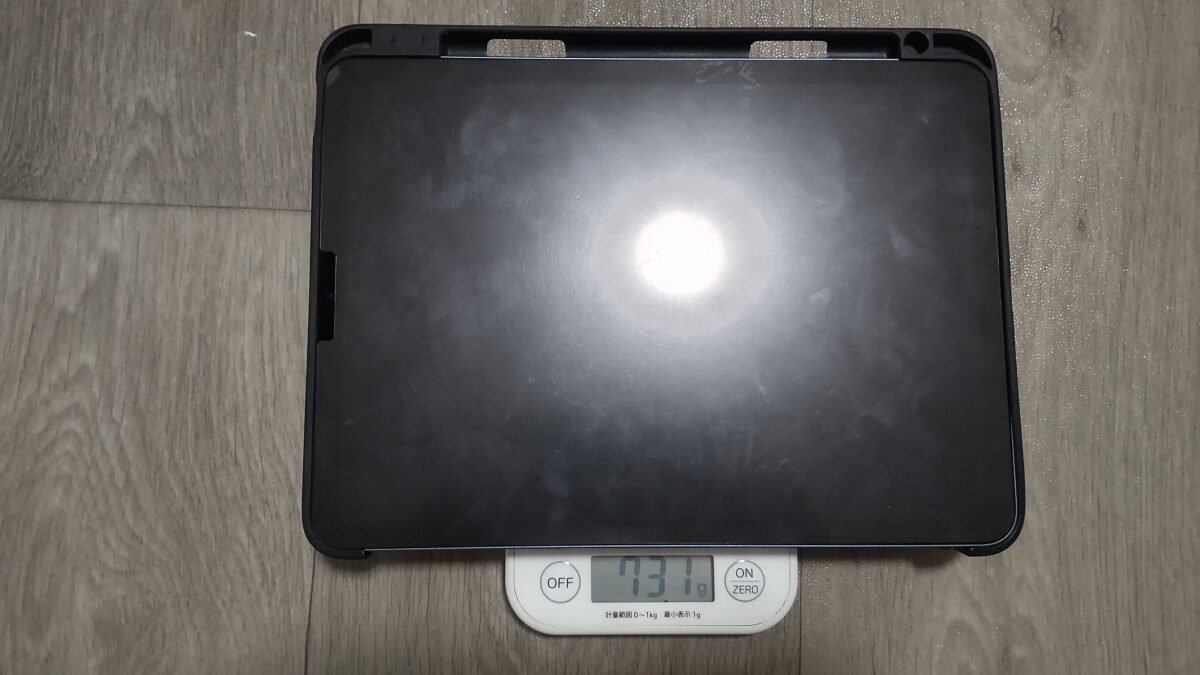
iPad Air 第5世代にESRケースを装着した状態の実測重量は731g
さらにApple Pencil 第2世代をケースへ収納すると、実測749gになりました。
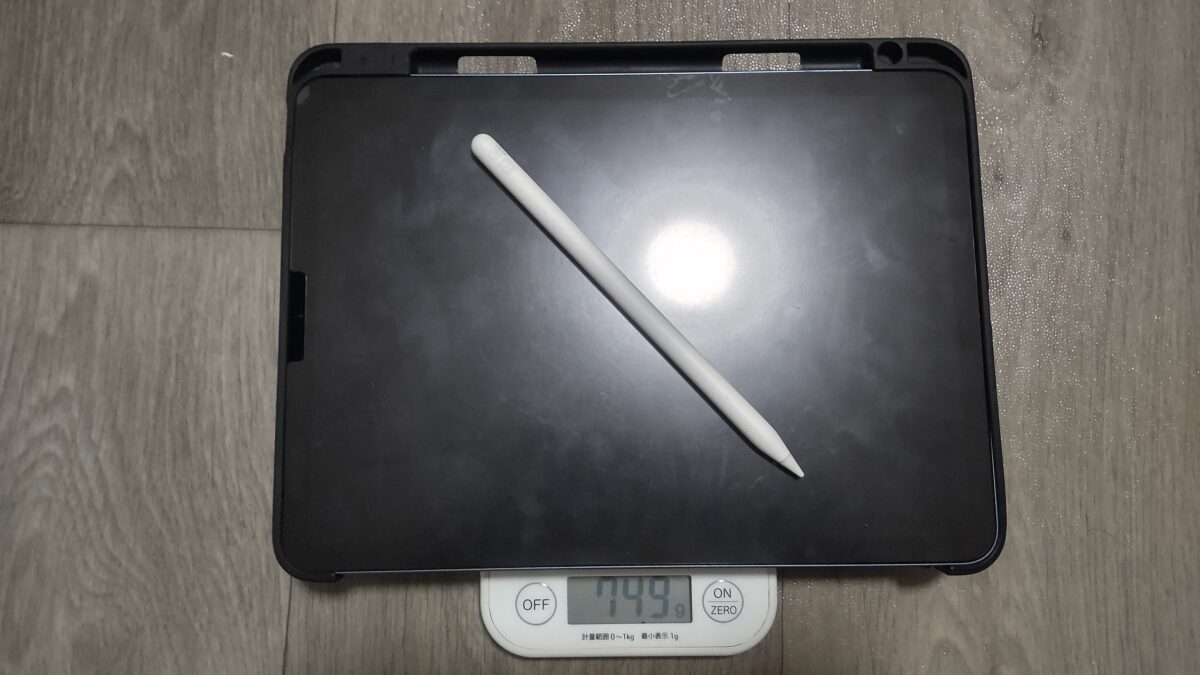
ESRケースとApple Pencil 第2世代を合わせた状態で749gと表示された実測結果
この数字を見ると、片手持ちケースを選ぶときに重量を確認する理由が分かりやすいと思います。
例えばケースが400g台なら、iPad Air本体と合わせた重量はさらに増えます。
特に長時間の立ち作業では、ケースの機能だけでなく、総重量と持ち方のバランスも重要です。
重量の比較について
私の実測値は使用中の端末とケースを測定したものです。
メーカー公表値とは測定条件が異なるため、他製品との厳密な重量比較ではなく、持ち運び時のおおまかな参考として見てください。
ショルダーケースは軽さも重要
ケースを肩に掛けると、手で直接持つより楽に感じる場合があります。
しかし、肩に掛けた状態でも重さそのものは変わりません。
長時間使うなら、肩へ当たるストラップの幅や、本体の位置を調整できるかが重要になります。
肩掛けの位置が低すぎると、歩くたびにケースが腰や脚へ当たる場合もあります。
逆に短すぎると、操作するときに本体を持ち上げにくくなるかもしれません。
私ならストラップを調整し、歩くときに大きく揺れず、必要なときに両手で本体を支えられる位置を探します。
肩掛けケースの耐衝撃性
肩掛けや片手持ちでiPad Airを使うなら、ケース自体の保護性能も確認しておきたいところです。
ストラップで落下の可能性を減らせても、完全に防げるとは限りません。
万が一落としたときのことを考えると、ケースの四隅や画面周辺の構造も重要になります。
四隅を覆うケースを選ぶ
落下時に気になるのが、本体の角や画面への衝撃です。
私が使っているESRケースは、柔らかいTPUバックカバーが本体の四隅まで覆う構造になっています。
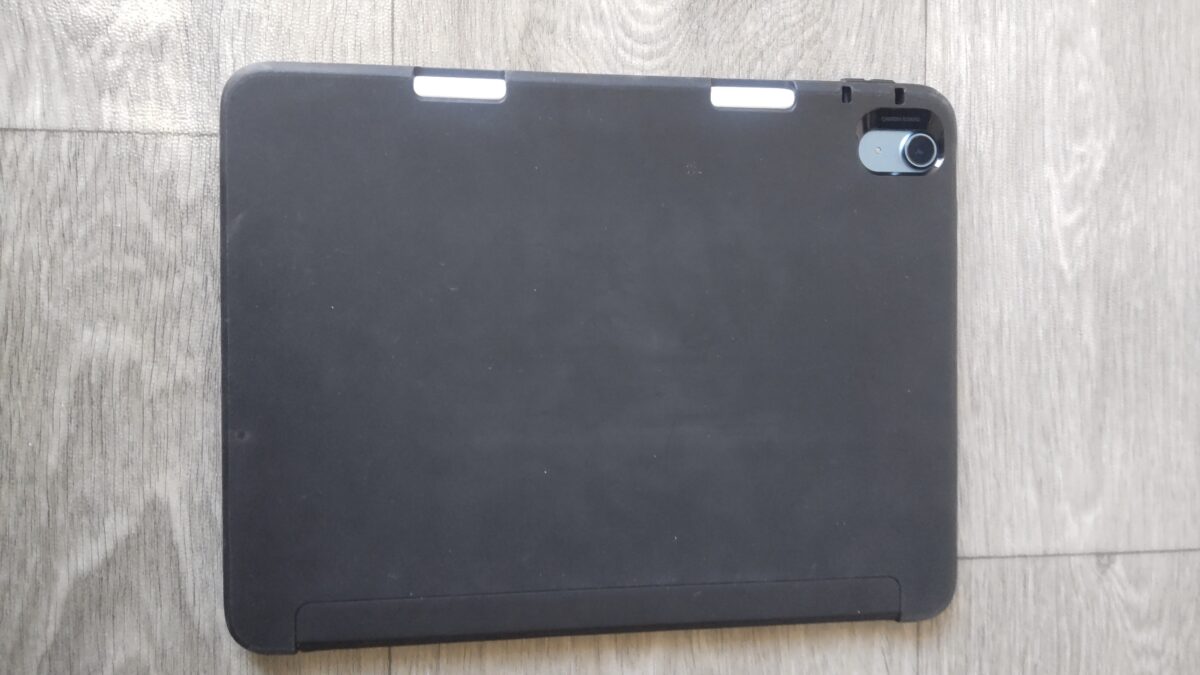
ESRケースを装着したiPad Air 第5世代。背面から四隅まで覆う構造が確認できる
長期間使っているためケース自体には擦れや傷みがありますが、本体の角は比較的きれいな状態を保っています。
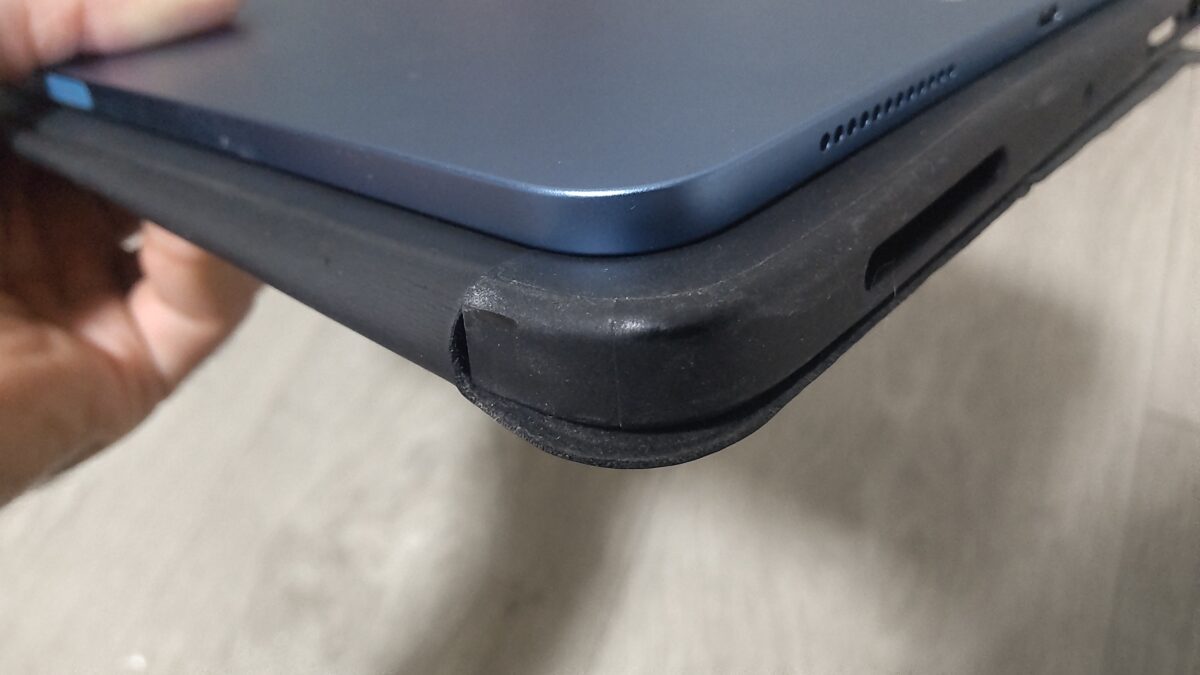
3年以上使用したESRケースの角と、ケースに保護されていたiPad Air本体の角の状態
もちろん、私の端末がきれいだからといって、同じケースなら必ず落下から守れるわけではありません。
落下する高さや床の硬さ、当たり方によって結果は変わります。
ただ、少なくとも角まで覆うケースは、日常的な擦れや接触を減らすうえで役立っています。
肩掛けケースでも、ストラップ機能だけでなく、四隅の厚みや画面側の縁まで確認してください。
より頑丈なケースを検討したい場合は、iPad Air耐衝撃ケースのおすすめと落下対策の比較も参考になります。
ストラップ接続部の劣化
肩掛けケースでは、一般的なケースにはない劣化のポイントがあります。
それがストラップを固定する部分です。
毎日肩に掛けて移動していれば、本体の重さや揺れによって取り付け部分へ繰り返し負荷がかかります。
特に金具、樹脂製の取り付け穴、縫い付け部分などは、使用前に状態を確認しておきたいです。
ひび割れや変形、糸のほつれが見つかったら、そのまま使い続けるのは避けましょう。
また、ショルダーストラップを取り外すときに無理な力をかけると、接続部分を傷める可能性があります。
付属ストラップの取り付け方法を確認し、確実に固定できているかチェックしてください。
耐衝撃でも無傷とは限らない
耐衝撃と書かれたケースを見ると、落としても壊れないように感じるかもしれません。
ただし、耐衝撃という表示だけで、すべての落下からiPad Airを保護できるとは判断できません。
ケースによって想定される衝撃や試験条件は異なります。
メーカーが落下試験を紹介している場合も、試験する高さや床材などの条件を確認する必要があります。
さらに、ケースの縁で保護されていない部分へ直接衝撃が加わる可能性もあります。
肩掛けでも落下は起こり得る
ストラップが何かに引っかかったり、取り付け部分が破損したりすると、iPad Airが落下する可能性があります。
ショルダーストラップは落下を減らす補助として考え、混雑した場所ではバッグへ収納するなど、使い方に応じた対策を取りましょう。
私はケースを保険のようなものだと考えています。
日常的な接触から本体を守るためには役立ちますが、ケースだけに全部任せるのは避けたいですね。
世代別の対応ケースを確認
iPad Airの肩掛けケースを購入する際に、特に間違えやすいのが対応世代です。
第5世代の10.9インチと、M2以降の11インチは外形寸法が近いものの、すべてのケースを共用できるわけではありません。
また、Air 2の9.7インチ用ケースは、現行モデルには装着できません。
第4・5世代は10.9インチ
iPad Air 第4世代は2020年、第5世代は2022年に発売されたモデルです。
どちらも10.9インチで、ケースメーカーによっては同じ商品が両世代へ対応しています。
例えば、先ほど紹介したSEYMAC FORT-G PROの10.9インチ用は、第4世代と第5世代の両方を対応機種としています。
ただし、商品名に「iPad Air 11インチ」と書いてあるだけでは、どちらにも対応しているとは判断できません。
第4・5世代への対応が明記されているか確認しましょう。
M2・M3・M4は専用品を確認
2024年以降のiPad Airは、11インチと13インチの2サイズが展開されています。
SEYMACのようにM2・M3・M4をまとめて対応機種とするケースもあります。
一方で、旧世代向けに販売されたケースの説明が更新されていない場合や、特定モデル専用のケースもあります。
そのため、11インチというサイズ表記だけで購入するのは避けたいです。
また、11インチiPad Proと11インチiPad Airも別製品なので、商品ページの対応モデル名まで確認してください。
モデル番号で確認する方法
対応世代を確実に確認したいなら、iPad Airのモデル番号を調べる方法がおすすめです。
「設定」から「一般」→「情報」を開き、機種名やモデル番号を確認します。
私のiPad Air 第5世代では、モデル番号A2588を確認できました。
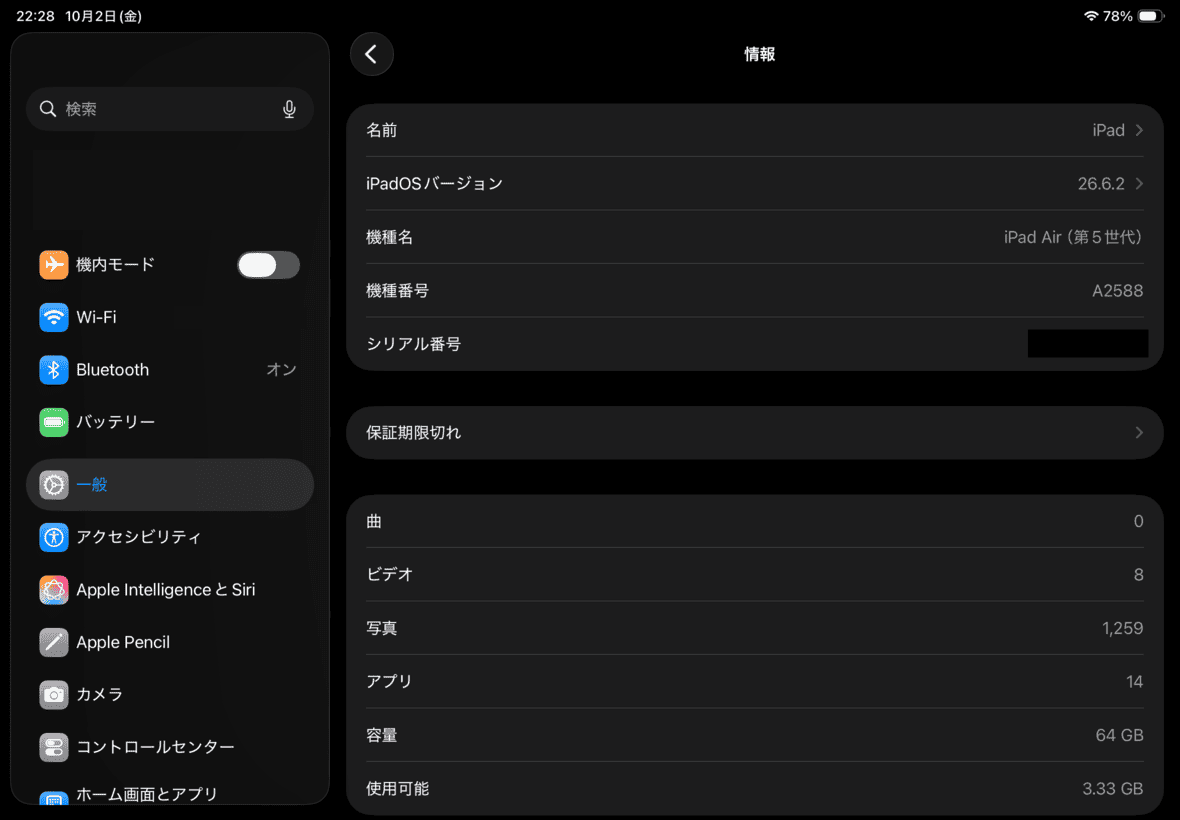
iPad Air 第5世代の設定画面。モデル番号A2588を確認できる
対応機種の一例をまとめると、次のとおりです。
| モデル | モデル番号 | ケース選び |
|---|---|---|
| iPad Air 2 | A1566・A1567 | 9.7インチ専用品 |
| 第4世代 | A2316・A2324・A2325・A2072 | 10.9インチ対応品 |
| 第5世代 | A2588・A2589・A2591 | 10.9インチ対応品 |
| 11インチ M2 | A2902・A2903・A2904 | M2対応を確認 |
| 11インチ M3 | A3266・A3267・A3270 | M3対応を確認 |
| 11インチ M4 | A3459・A3460・A3463 | M4対応を確認 |
モデル番号は国や通信方式によって異なる場合があります。
正確なモデル一覧は、出典:Appleサポート「iPadのモデルを識別する」で確認できます。
ケースを探すときは、商品ページに自分のモデル番号が記載されているか確認してください。
肩掛けケースが向く使用場面
肩掛けケースは便利ですが、すべての人に必要なアクセサリーではありません。
私のように自宅で使う時間が長い人と、立ち作業で毎日持ち歩く人では、選ぶべきケースが変わります。
仕事で立ったまま使う場合
仕事でiPad Airを持ち歩くなら、ショルダーとハンドストラップの両方が付いたケースがおすすめです。
移動するときは肩に掛け、資料や画像を確認するときは背面のバンドに手を通す使い方ができます。
特に立ち作業では、iPad Airを机へ置けない場面があるため、持ち手の有無で使いやすさが変わるでしょう。
ただし、頻繁に片手で操作するなら、本体とケースを合わせた重量も確認してください。
また、ストラップが設備や扉などに引っかからないように注意が必要です。
学校や施設で使う場合
学校や施設などでiPad Airを持ち運ぶ場合にも、肩掛けケースが役立つことがあります。
教室間を移動したり、立ったまま資料を見せたりする用途では、持ち手があると便利です。
また、ハンドストラップ付きなら、本体の側面だけを握るより保持しやすい場合があります。
ただし、複数人で共用するなら、手の大きさに合わせてバンドを調整できることが大切です。
子どもが使う場合も、肩掛けにしておけば必ず安全というわけではありません。
本体を振り回したり、ストラップを引っ張ったりしないよう、使い方に注意してください。
旅行や外出で使う場合
旅行先でiPad Airを持ち歩くなら、肩掛けケースは便利そうに見えます。
確かに本体をバッグから取り出す手間が少なくなり、必要なときに画面を確認しやすいです。
しかし、人が多い場所では本体が周囲へぶつかったり、ストラップが引っかかったりする可能性があります。
また、肩から掛けた状態では画面やケースが外気にさらされるため、雨やホコリにも注意が必要です。
私なら、移動時間が長いときはリュックへ収納し、必要な場所で取り出す方法を選びます。
一方、短時間の移動と立ち作業を繰り返すなら、ショルダー付きケースも十分に便利でしょう。
自宅中心なら通常ケースも便利
自宅で動画を見たり、イラストを描いたり、文章を入力したりするなら、必ずしも肩掛けケースは必要ありません。
私はiPad Air 第5世代を自宅で使うことが多く、ESRケースの三つ折りスタンドをよく利用しています。
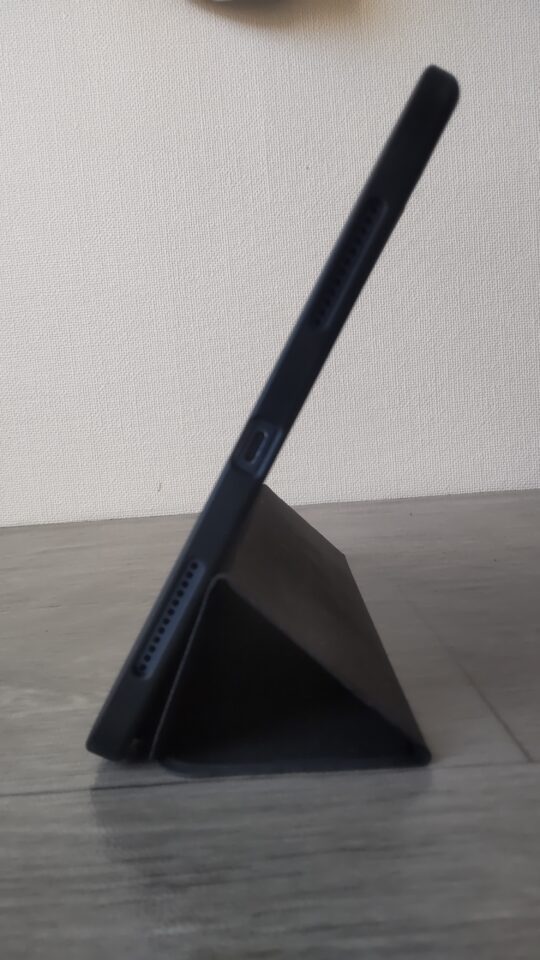
ESRケースのフロントカバーを折りたたみ、iPad Air 第5世代をスタンドとして立てた状態
机に置ける環境なら、ケースをスタンドにするだけでも十分に使いやすいです。
特に動画視聴やキーボード入力では、手で本体を支え続ける必要がありません。
そのため、肩掛け機能を使う機会がほとんどないなら、薄型の通常ケースを選ぶ方が軽く済むと思います。
肩掛けケースの注意点
ショルダーケースには便利な機能が多い一方で、購入前に知っておきたいデメリットもあります。
特に厚さ、画面保護、ペン収納、持ち運び方法については、普段使っているアクセサリーとの組み合わせを考えておきましょう。
厚いケースは収納しにくい
耐衝撃タイプの肩掛けケースは、四隅や背面に厚みがある製品も多いです。
背面の回転式ハンドストラップが出っ張っている場合もあり、通常の薄型ケースよりかさばることがあります。
私はiPad Air 第5世代をケース付きで使っていますが、装着した状態の長辺は約25cm、短辺は約19cmでした。
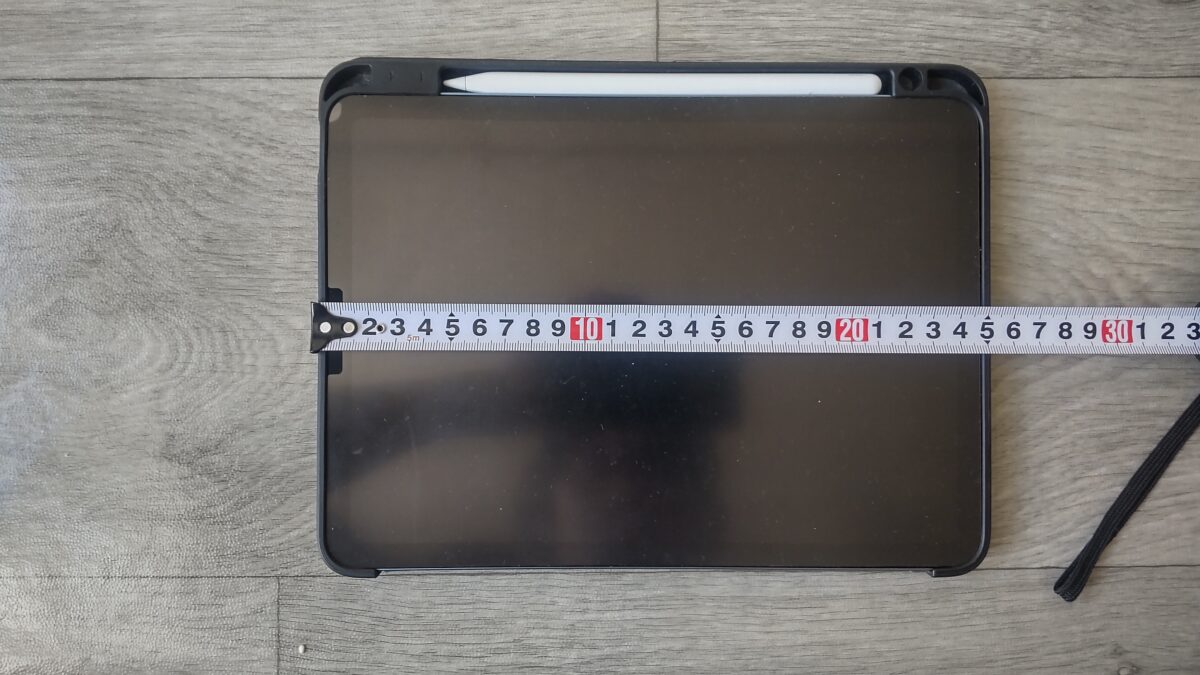
ESRのTPUケースを装着したiPad Air 第5世代。長辺は実測で約25cm
このサイズなら普段使っている無印良品のリュックへ収納できます。
ただし、小型バッグには入りませんでした。
ショルダーケースへ買い替える場合、背面の持ち手まで含めた厚さが増えることも考えなければいけません。
バッグやスリーブへ入れる予定があるなら、購入前にケース装着後の外寸を確認しましょう。
保護フィルムとの相性
耐衝撃ケースには、画面保護フィルムが一体になっている製品もあります。
これは別の保護フィルムを用意する手間を減らせる一方、すでにフィルムを貼っている人には注意が必要です。
保護フィルムを重ねると、画面が見えにくくなったり、タッチ操作に影響が出たりする場合があります。
また、ケースの前面パーツが既存フィルムに接触して、端が浮いてしまう可能性もあります。
私のiPad Airにはアンチグレア・ペーパーライクフィルムを貼っているため、今のフィルムを残せるかどうかもケース選びのポイントになります。
メーカーがフィルムなしの前面フレームを付属している場合は、既存フィルムとの組み合わせを検討しやすいでしょう。
ただし、フィルムの厚さや形状によって相性は異なるので、必ず使えるとは限りません。
Apple Pencil収納も確認
Apple Pencilを使っているなら、ケースにペン収納があるかも確認してください。
私はESRケースのペンホルダーへApple Pencil 第2世代を収納しています。
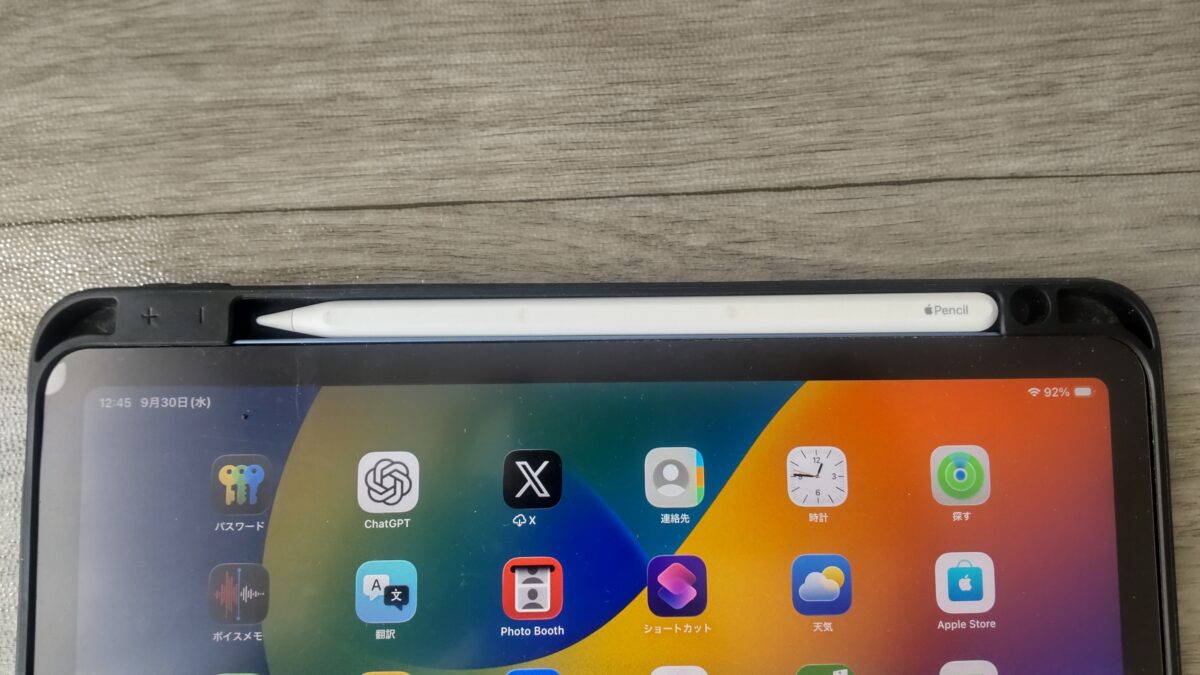
ESRケースの専用収納部へApple Pencil 第2世代を収めている様子
ケースからペンを取り出せるため、手書きしたいときにも便利です。
ただし、ペンを収納できることと、装着したまま充電できることは同じではありません。
iPad Air 第5世代のApple Pencil 第2世代と、M2以降で対応するApple Pencil Proでは、対応ケースの設計が異なる場合があります。
購入する際は、自分のペンを収納できるか、充電を妨げないかまで確認しましょう。
ストラップの後付けは慎重に
現在使っているケースにショルダーストラップだけ追加したい人もいると思います。
ただし、ストラップ用の取り付け部分がないケースへ、無理に金具を取り付けるのはおすすめしません。
ケースによっては、ストラップの荷重を支えることを想定していないからです。
スマートフォン用のストラップホルダーなどもありますが、iPad Airはスマートフォンより大きく重い端末です。
スマートフォンで使えるからといって、同じ方法でiPad Airを安全に吊り下げられるとは限りません。
後付けするなら、ケースメーカーが対応を案内している製品を選んでください。
ストラップを使う前提なら、最初から専用の取り付け構造を備えたケースを選ぶ方が無難だと思います。
持ち運び方法も比較しよう
肩掛けケースを検討しているなら、バッグやスリーブと比較してみるのもおすすめです。
同じ持ち運び用品でも、ケースとスリーブでは役割が違います。
ショルダーとスリーブの違い
ショルダーケースは、iPad Airをすぐに取り出して使うことを重視したアイテムです。
一方、スリーブケースは、バッグに収納するときの擦れや衝撃を減らすことが主な役割になります。
私は現在、エレコムのZEROSHOCK 11インチ用インナーケースを使用しています。
ESRケースとApple Pencilを装着したiPad Airを、そのままZEROSHOCKへ収納できました。
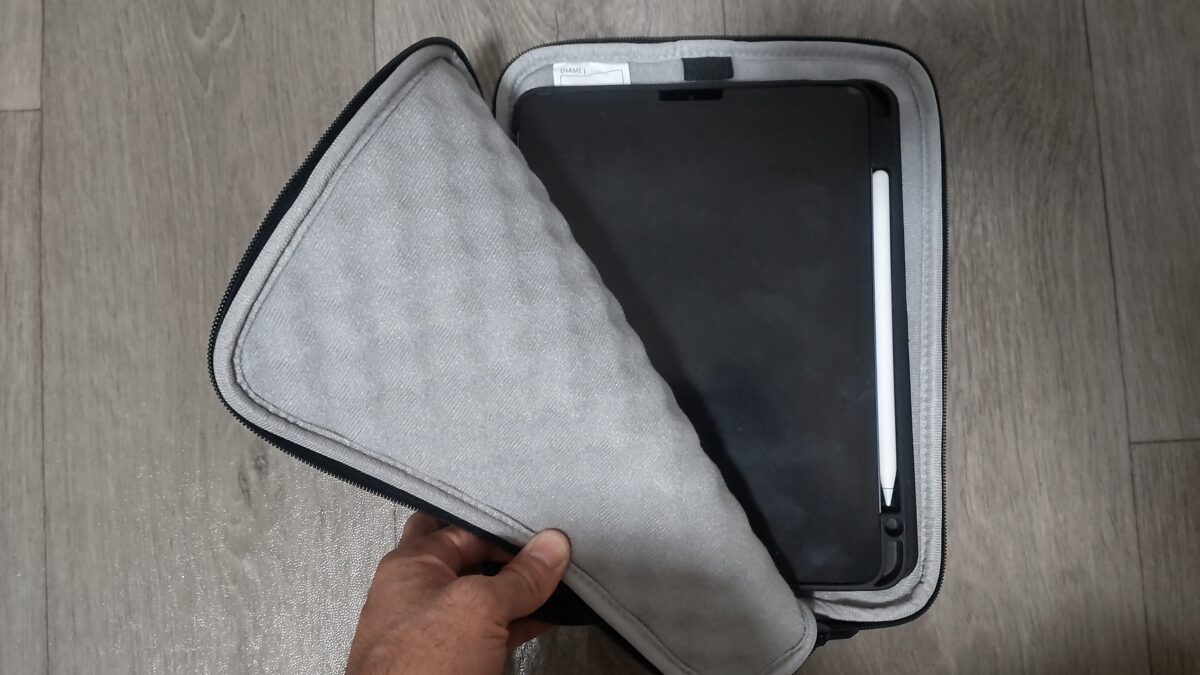
ESRケースとApple Pencilを付けたiPad Air 第5世代をZEROSHOCKのスリーブへ収納している様子
この方法ならリュック内で本体を保護できますが、使うたびにスリーブから取り出す必要があります。
頻繁に立ったまま操作する人には、少し面倒かもしれません。
逆に、移動中はほとんど使わないならスリーブの方が扱いやすい場合もあります。
ケースとバッグの選び方は、iPad Air持ち運びケース・バッグ・スリーブのおすすめ比較でも詳しく紹介しています。
リュックとの使い分け
私はiPad Airを外へ持ち出すとき、無印良品のリュックへ収納しています。
その際に持っていくのは、iPad Air本体だけではありません。
Apple Pencil、充電器、ケーブル、モバイルバッテリー、折りたたみキーボードなども必要に応じて持ち運びます。
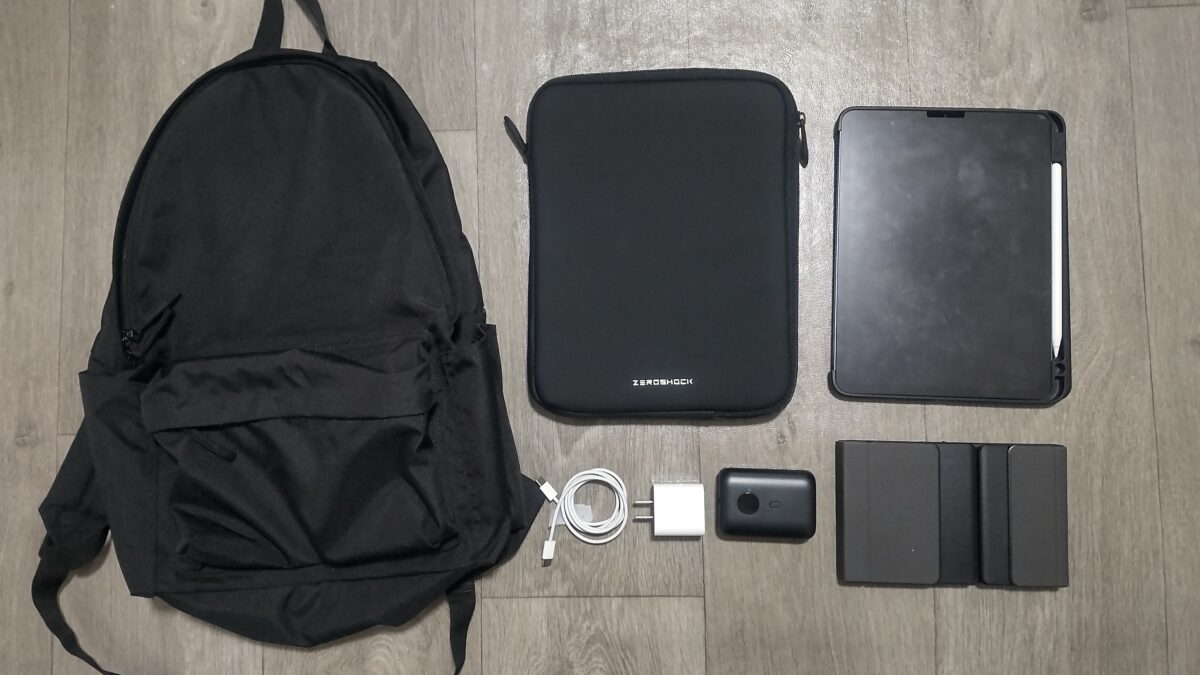
私が外出時に持ち運ぶiPad Airと無印良品リュック、スリーブケース、周辺機器一式
これだけ持ち物があると、肩掛けケースだけで移動するより、リュックの方が便利です。
一方、iPad Airだけを持って建物内を移動するなら、専用ショルダーケースの方が身軽でしょう。
どちらが便利かは、iPad Air以外に何を持ち運ぶのかでも変わります。
ケースを重ねると重くなる
私が使っているZEROSHOCKは単体で約272gありました。
また、ESRケースとApple Pencilを装着したiPad Airを収納して測定したところ、991gと表示されています。
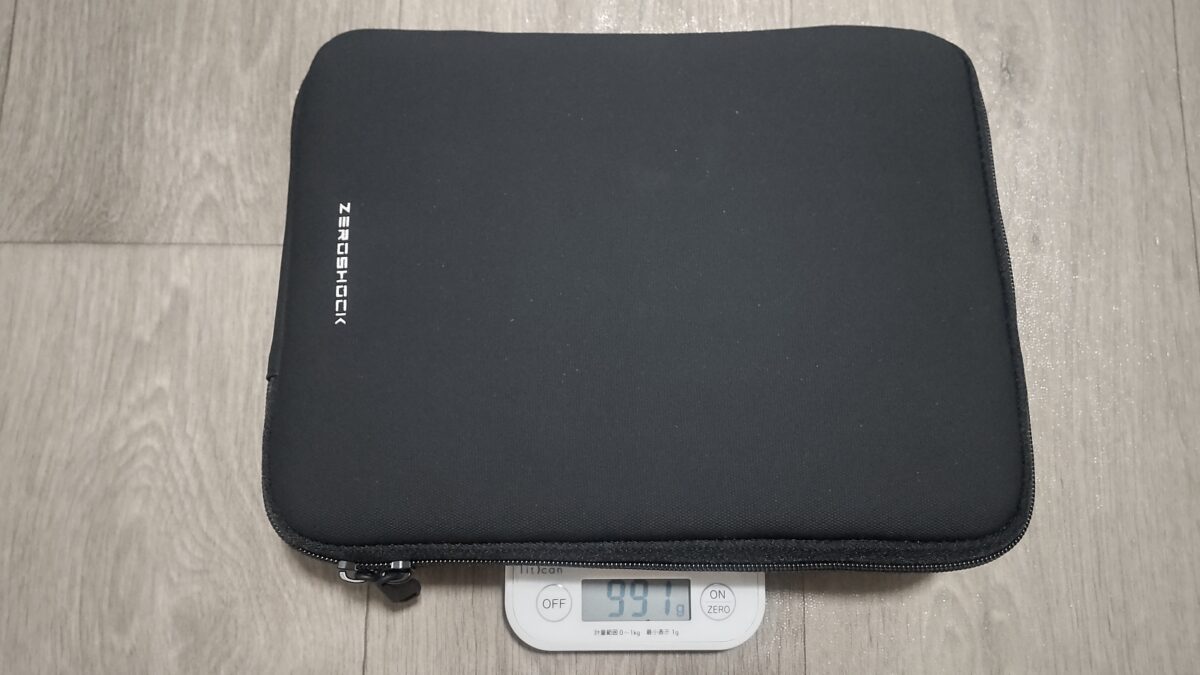
ESRケースとApple Pencil付きiPad AirをZEROSHOCKに収納した状態で測定。表示は991g
なお、各部品の個別測定値を足した数字と収納状態の測定値には差があるため、厳密な総重量ではなく実測時の表示値として見てください。
こうしたケースの重ね使いは保護を増やせる一方、重量と厚みも増えます。
肩掛けケースを使うなら、毎回さらに厚いスリーブへ入れる必要があるのかも考えたいところです。
ケースだけで持ち歩く場面と、バッグへ収納する場面を分ければ、必要以上に荷物が増えるのを防ぎやすくなります。
肩掛けケースで失敗しないコツ
最後に、ショルダーケースを購入する前に確認したいポイントをまとめます。
便利な機能が多いケースほど、普段の使い方との相性を考えることが大切です。
ストラップの長さを確認
肩掛けケースを選ぶときは、ストラップの長さを調整できるか確認してください。
肩の高さや体格によって、持ちやすい位置は変わります。
特に立ったまま画面を操作する場合、ストラップが長すぎると本体が下がり、短すぎると取り回しが悪くなります。
肩から掛ける場合と、斜め掛けにする場合でも必要な長さは違うでしょう。
商品説明に長さの調整範囲が掲載されていれば、購入前の参考になります。
数字が分からない場合は、販売元へ確認する方法もあります。
持ち手の位置を確認
ケースの背面に持ち手が付いていても、位置が合わなければ使いにくく感じる場合があります。
特に大きなiPad Airでは、持ち手の位置によって本体の重心が手から離れ、支えにくくなる可能性があります。
できれば、背面の中央付近に持ち手が配置されたものを検討したいです。
また、回転式なら縦横の切り替え時に手の位置を調整しやすくなります。
ただし、手の大きさや使う姿勢によって持ちやすさは変わるため、商品写真だけで完全に判断するのは難しいところです。
不要な機能を増やしすぎない
ショルダーケースには、ハンドストラップ、スタンド、ペン収納、保護フィルムなど、さまざまな機能があります。
全部付いていると便利そうですが、使わない機能まで増やすと、ケースが重くなる場合もあります。
例えば、移動中の持ち運びが中心なら、回転式スタンドはそれほど必要ないかもしれません。
一方、立ち作業と机上作業を繰り返すなら、持ち手とスタンドの両方が役立つでしょう。
私はケースを選ぶとき、機能の数より「毎日使う機能があるか」を重視しています。
ケースは一度購入すると長く使うことも多いので、普段の使用場面に合うものを選びたいですね。
購入前に付属品を確認
同じシリーズ名でも、販売店や商品仕様によって付属品が異なることがあります。
特にショルダーストラップは、商品写真に写っていても別売りになっている可能性があります。
注文する前に、ケース本体、肩掛けストラップ、ハンドストラップ、画面保護パーツなどの付属内容を確認してください。
また、販売ページに掲載されている対応モデル番号も重要です。
自分のiPad Airに装着できることを確認してから購入しましょう。
購入前の最終チェック
- iPad Airの世代とモデル番号が一致する
- ショルダーストラップが付属している
- ハンドストラップのサイズを調整できる
- ケースの四隅と画面周辺を保護できる
- 総重量とケース装着後の外寸が用途に合う
- ストラップの取り付け部分を確認できる
iPad Air肩掛けケースのよくある質問(FAQ)
肩掛けケースやハンドストラップについて、購入前に気になりやすい疑問へ回答します。
Q1. iPad Airは肩掛けだけで安全に持ち運べますか?
A. 肩掛けケースは持ち運びを便利にするものですが、落下を完全に防げるわけではありません。
ストラップの取り付け部分が破損したり、移動中にケースが周囲へぶつかったりする可能性があります。
混雑した場所や長距離の移動では、必要に応じてバッグへ収納する方法もおすすめです。
Q2. iPad Air 11インチと第5世代のケースは共通ですか?
A. 一部には共通で使えるケースがありますが、すべての製品が対応しているわけではありません。
第5世代は10.9インチ、M2以降は11インチと表記されますが、カメラ周辺やボタン、ペン収納部分などの設計が製品によって異なります。
ケースの商品ページで対応世代とモデル番号を確認してください。
Q3. ハンドストラップだけでも片手持ちできますか?
A. ハンドストラップが付いたケースなら、手の甲で本体を支えやすくなります。
ただし、長時間の片手保持では腕や手首が疲れる場合があります。
また、手を通した状態でも本体が揺れる可能性があるため、操作時にはもう片方の手を添えることをおすすめします。
Q4. iPad Air 2にも肩掛けケースはありますか?
A. iPad Air 2に対応する肩掛けケースも存在します。
例えばSEYMACのFORT-S PROには、9.7インチのiPad Air 2向けモデルがあり、回転式ハンドストラップとショルダーストラップを備えています。
購入時はA1566・A1567への対応と販売状況を確認してください。
Q5. 普通のiPad Airケースにストラップを後付けできますか?
A. ケースがストラップの取り付けに対応している場合は可能です。
ただし、取り付け部分がないケースへ無理に追加するのはおすすめしません。
iPad Airは重量のある端末なので、ケース側の固定部分がその荷重を支えられるかが重要です。
専用のショルダーストラップに対応したケースを選ぶ方が安心でしょう。
iPad Air肩掛けケースのまとめ
iPad Airを肩掛けや片手持ちで使いたいなら、ショルダーストラップとハンドストラップを組み合わせたケースが便利です。
特に立ったまま操作する機会が多い人には、背面に回転式の持ち手が付いた耐衝撃ケースが候補になります。
ただし、ストラップが付いているだけで落下を防げるわけではありません。
ケースの四隅や画面周辺の保護構造、ストラップの取り付け部分、ケース自体の重さまで確認することが大切です。
選び方をまとめると、次のようになります。
- 移動が中心:ショルダーストラップ付き
- 立ち作業が中心:ハンドストラップ付き
- 移動と操作の両方:ショルダーとハンドの兼用タイプ
- 落下が心配:四隅まで覆う耐衝撃ケース
- 自宅での使用が中心:薄型やスタンド付きの通常ケース
私は現在、iPad Air 第5世代にESRのTPUケースを装着し、外出時にはスリーブとリュックを組み合わせています。
この方法でも自分の使い方には十分合っていますが、立ったまま使用する場面が増えれば、ショルダーとハンドストラップを備えたケースを検討したいです。
大切なのは、便利そうな機能を全部そろえることではなく、あなたが普段iPad Airをどんな姿勢で使うかです。
ケース全体の種類や世代ごとの互換性も比較したい場合は、親記事のiPad Airケースおすすめ|世代・サイズ別に失敗しない選び方も参考にしてください。
持ち運びと操作の両方で使いやすい、自分に合ったケースを選んでみてください。