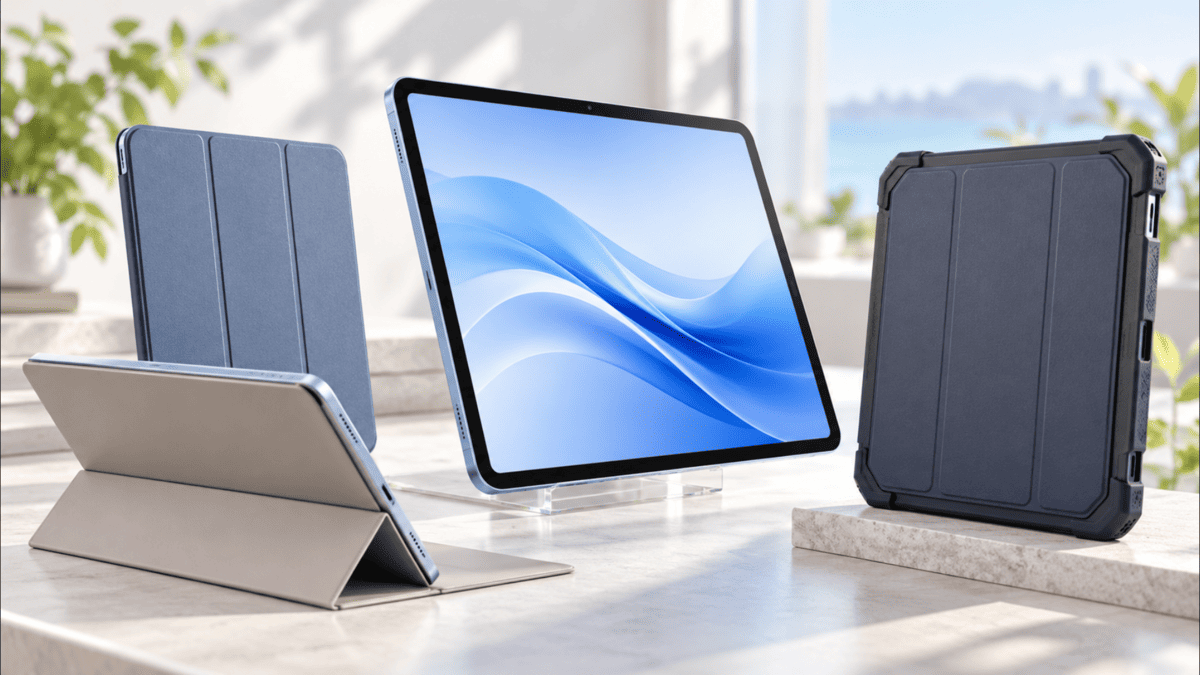
こんにちは、iPad Air実機研究所のヒロトです。
私はiPad Air 第5世代10.9インチを2023年3月から使っていて、本体を買った日にESRのペンシルホルダー付きケースも一緒に購入しました。
ケースを3年以上使ってきた今、ケース選びでかなり大事だと感じるのが本体とケースを合わせたときの重さです。
これは13インチiPad Airだと、さらに無視しにくくなります。
13インチのM2・M3・M4は本体だけで約616〜617gあり、そこへ大型ケースを付けるためです。
動画視聴や自宅での作業が中心なら多少重くても安定するケースが便利ですが、毎日のように持ち歩くなら数百gの追加がじわじわ効いてきます。
そこでこの記事では、13インチiPad AirのM2・M3・M4向けケースについて、対応モデル、軽さ、保護範囲、スタンド、Apple Pencilの使いやすさまで見ていきます。
記事のポイント
- 13インチケースで軽さを優先したい理由
- M2・M3・M4のケース互換性
- 持ち運びと机上作業に向くケースの違い
- 購入前に確認したい保護範囲とペン収納
13インチケース選びの結論
13インチiPad Airでは、機能が多いケースを無条件で選ぶより、持ち運ぶ時間と机へ置く時間のどちらが長いかから決めるのがおすすめです。
持ち運びが多いなら薄型フォリオ、机中心ならスタンドの安定感があるケース、落下や擦れが気になるなら側面まで囲うケースが選びやすいでしょう。
持ち運びでは軽さを優先
13インチiPad AirのWi-Fiモデルは、M2が617g、M3とM4が616gです。
つまりケースを付ける前から、ペットボトル1本を超えるくらいの重量があります。
ここへケース、Apple Pencil、充電器、モバイルバッテリーなどを足すと、バッグの中では意外な存在感です。
毎日持ち歩くなら、ケースの機能を増やしすぎないことも大切だと思います。
前面と背面を覆うシンプルなフォリオタイプなら、13インチの大画面を保護しながら厚みを抑えやすいです。
持ち運び中心なら、最初に「ケース単体で何gか」「側面まで覆う必要があるか」「スタンドを何段階使うか」を確認すると選びやすいです。

机中心なら安定感を優先
反対に、自宅や職場の机へ置いたまま使う時間が長いなら、ケースの軽さだけを追わなくても大丈夫です。
13インチは画面が大きいので、動画、資料表示、イラスト、文字入力ではスタンド機能との相性がいいサイズです。
その場合は、横置きしたときにぐらつきにくいこと、低い角度と高い角度を使い分けられること、縦置きできることなどを優先した方が使いやすくなります。
ESR Shift Magnetic Caseのように複数の角度を選べるタイプは、薄型ケースより構造が増える代わりに、机上での使い方を変えやすいのが特徴です。
大画面を据え置き気味に使うなら、多少の重量増よりスタンドの安定性を取る選び方も十分ありですよ。
M2・M3・M4のケース互換性
13インチiPad Air用ケースを探すと、M2、M3、M4、第6世代など色々な表記が出てきます。
まず覚えておきたいのは、13インチのM2・M3・M4は外形寸法が共通していることです。
3世代の本体サイズは同じ
Appleが公開している仕様では、13インチiPad AirのM2・M3・M4はいずれも高さ280.6mm、幅214.9mm、厚さ6.1mmです。
| モデル | 高さ | 幅 | 厚さ | Wi-Fi重量 |
|---|---|---|---|---|
| 13インチ iPad Air M2 | 280.6mm | 214.9mm | 6.1mm | 617g |
| 13インチ iPad Air M3 | 280.6mm | 214.9mm | 6.1mm | 616g |
| 13インチ iPad Air M4 | 280.6mm | 214.9mm | 6.1mm | 616g |
出典:Apple サポート「13インチiPad Air(M4)技術仕様」
本体サイズが同じなので、Apple純正Smart FolioのようにM2・M3・M4をまとめて対応機種としているケースがあります。
ケース全体の選び方や旧世代との違いから確認したい場合は、親記事のiPad Airケースの世代・サイズ別おすすめと選び方も参考にしてください。
同じサイズでも対応表記を見る
ただし、外形寸法が同じだからといって、M2用ケースをそのままM4へ流用していいとは限りません。
メーカーによって、カメラ周辺、磁石、ボタン周辺、Apple Pencil収納などの設計や対応確認が異なるためです。
実際にESRでは、同じReboundやShiftというシリーズでもM2、M3、M4向けの商品ページが分かれています。
そのため通販で購入するときは、「13インチ」と書かれているだけで決めず、M4・M3・M2のどれに対応している商品なのかを確認してください。
商品名にM2・M3・M4が大量に並んでいても、サイズ違いのバリエーションをまとめた表示の場合があります。
購入画面で選択されているインチ数とモデルを最後にもう一度確認しておくと安心です。
第6世代表記には注意
通販では「iPad Air 第6世代 13インチケース」と書かれている商品もあります。
この第6世代という表現でM2モデルを指しているケースがありますが、Apple公式ではM2以降を「13インチiPad Air(M2)」「13インチiPad Air(M3)」「13インチiPad Air(M4)」のようにチップ名で区別しています。
ですから「第6世代」という検索ワードだけで買わず、自分の端末がM2・M3・M4のどれなのかまで確認する方が分かりやすいです。
11インチケースとは共用不可
当然ですが、11インチ用と13インチ用では本体寸法が大きく違うため、ケースを共用できません。
11インチモデルと迷っている段階なら、iPad Air 11インチ向けケースの選び方も見比べてみてください。
特に毎日持ち運ぶ人は、本体だけでなくケース込みのサイズまで考えると、11インチと13インチの選択がしやすくなります。
13インチのおすすめケース
ここからは2026年10月時点で13インチiPad Air向けの展開を確認できる製品を、使い方ごとに見ていきます。
「どれが一番高性能か」ではなく、自分がどこで使うかを基準に選ぶのがおすすめです。
| ケース | 向く使い方 | 特徴 | 注意点 |
|---|---|---|---|
| Apple Smart Folio | 持ち運び | 薄型・M2/M3/M4対応 | 側面を囲う形ではない |
| ESR Rebound Magnetic | 薄さと価格を重視 | 磁気装着・フォリオ式 | 対応モデルを選び分ける |
| PITAKA MagEZ Folio 2 | 持ち運び・縦置き | 縦横対応・ペン固定 | 側面保護は控えめ |
| ESR Shift Magnetic | 机・動画・手書き | 9段階・縦横スタンド | 軽さ最優先向けではない |
| UAG Scout Plus | 保護を優先 | 本体を囲うケース・スタンド | 薄型フォリオとは性格が違う |
Apple Smart Folio
持ち運びで薄さを優先するなら、13インチiPad Air用Smart Folioは分かりやすい候補です。
Apple公式ではM4・M3・M2の13インチモデルへの互換性が案内されています。
前面と背面を覆い、カバーを折って角度を変更できるので、動画視聴や文字入力にも使えます。
さらにカバーの開閉に合わせたスリープと復帰にも対応しています。
出典:Apple「13インチiPad Air用Smart Folio」
薄さを残したい人向け
Smart Folioの魅力は、本体をケースへはめ込む大型の耐衝撃タイプと比べて構造がシンプルなことです。
一方で、本体の側面や四隅を厚い素材で囲うタイプではありません。
私は持ち運びで「バッグに入れたときの軽さ」を優先するなら候補に入れますが、落下対策を最優先するなら別タイプを選びます。
ESR Rebound Magnetic
純正フォリオに近い使い方で選びたいなら、ESR Rebound Magnetic Caseも候補です。
ESRでは13インチiPad Air M4向けモデルが現在提供されており、M3やM2についても対応する製品展開があります。
磁石で本体を固定し、フロントカバーを折って動画視聴や手書き用のスタンドにできます。
ESR自身も薄型・軽量を特徴として案内しているため、「13インチだからケース側はなるべくシンプルにしたい」という人と相性がいいでしょう。
世代ごとの商品を確認
注意したいのは、Reboundという同じシリーズ名でもM4用、M3用、M2用の商品が存在することです。
通販ではページ内のバリエーション選択によって対応機種が変わることもあります。
購入直前に「iPad Air 13インチ M4 2026」など、自分の端末が選択されているか確認してください。
PITAKA MagEZ Folio 2
薄型フォリオでも縦置きまで使いたいなら、PITAKA MagEZ Folio 2も面白い選択肢です。
横向きだけではなく縦向きにも対応し、複数の角度で立てられます。
Apple Pencilを固定するストラップも用意されているため、ペンを一緒に持ち歩く人にも使いやすい構造です。
PITAKA公式では13インチiPad AirのM2・M3・M4への対応が案内されています。
カメラ周辺の形は確認
ただしPITAKA自身も、複数のiPadで共用する構造により、iPad Air装着時にはカメラ周辺に露出する部分があると案内しています。
ぴったり囲うケースが欲しい人より、薄さやスタンド機能を優先したい人向けと考えた方がよさそうです。
ESR Shift Magnetic
13インチを机へ置いて使う時間が長いなら、ESR Shift Magnetic Caseが候補になります。
M4向け製品では、6つの閲覧角度と3つの筆記角度、合計9段階から選べる構造です。
横置きだけでなく縦置きにも対応し、背面ケースとスタンド部分を分離できるため、13インチの画面を色々な姿勢で使えます。
そのぶん構造は薄型フォリオより複雑なので、私なら毎日持ち運ぶ用途より、動画、資料表示、イラスト、机上作業を重視する場合に選びます。
UAG Scout Plus
薄さより本体を囲う形を優先したいなら、UAG Scout Plusのようなケースも候補になります。
UAGではM4、M3、M2の13インチiPad Air向けを選択できる製品展開が確認できます。
本体を囲うケースにキックスタンドを組み合わせた構造なので、マグネット式フォリオとは方向性が違います。
バッグから何度も出し入れする、家の中でも色々な場所へ持っていくなど、側面まで覆いたい人が検討しやすいタイプです。
軽さと保護範囲の違い
13インチケースで迷ったら、「軽量」と「保護」のどちらか一方だけを見るのではなく、自分が実際に傷を付けそうな場所を考えると選びやすくなります。
前面と背面だけで足りる人もいれば、角と側面まで囲っておきたい人もいるからです。
ケース重量だけで決めない
ケースが軽ければ持ち運びは楽になります。
ただ、軽量フォリオでは側面が露出する製品もあるため、バッグへ直接入れるならスリーブケースを併用する方法もあります。
反対に側面まで覆うケースなら、それだけで本体の外周を守りやすくなるものの、外寸と重量は増えます。
つまり「一番軽い物が正解」ではなく、ケース単体とスリーブを合わせた荷物全体で考えたいところです。
13インチは重量増が目立つ
私が使っている第5世代10.9インチでも、ケースを装着すると裸の状態よりひと回り大きくなります。
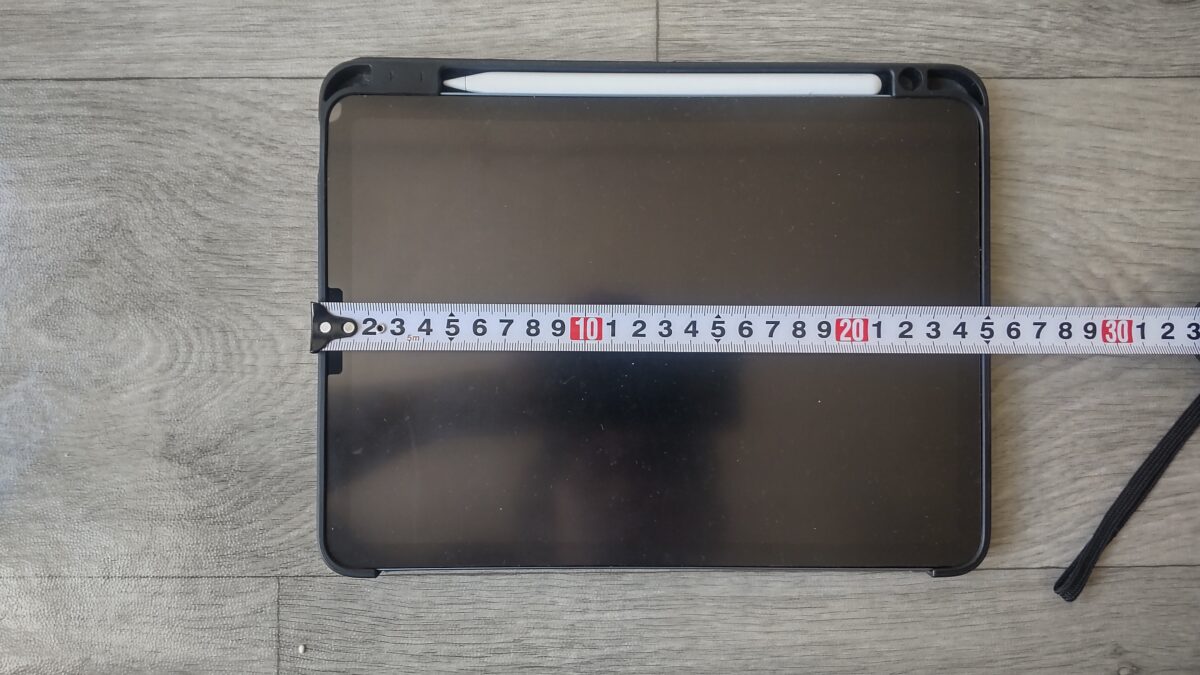
ESRのTPUバックカバーを装着したiPad Air 第5世代を実測した様子。ケース込みの長辺は約25cm
13インチでは本体そのものが高さ280.6mm、幅214.9mmあるため、ケースを付ければさらに外側へ広がります。
リュックへ入るかどうかだけではなく、普段使うPC収納部やスリーブの内寸も確認しておくと失敗しにくいです。
側面を囲うと安心感がある
私が第5世代で3年以上使っているのは、柔らかいTPUバックカバーで角と側面を囲うタイプです。
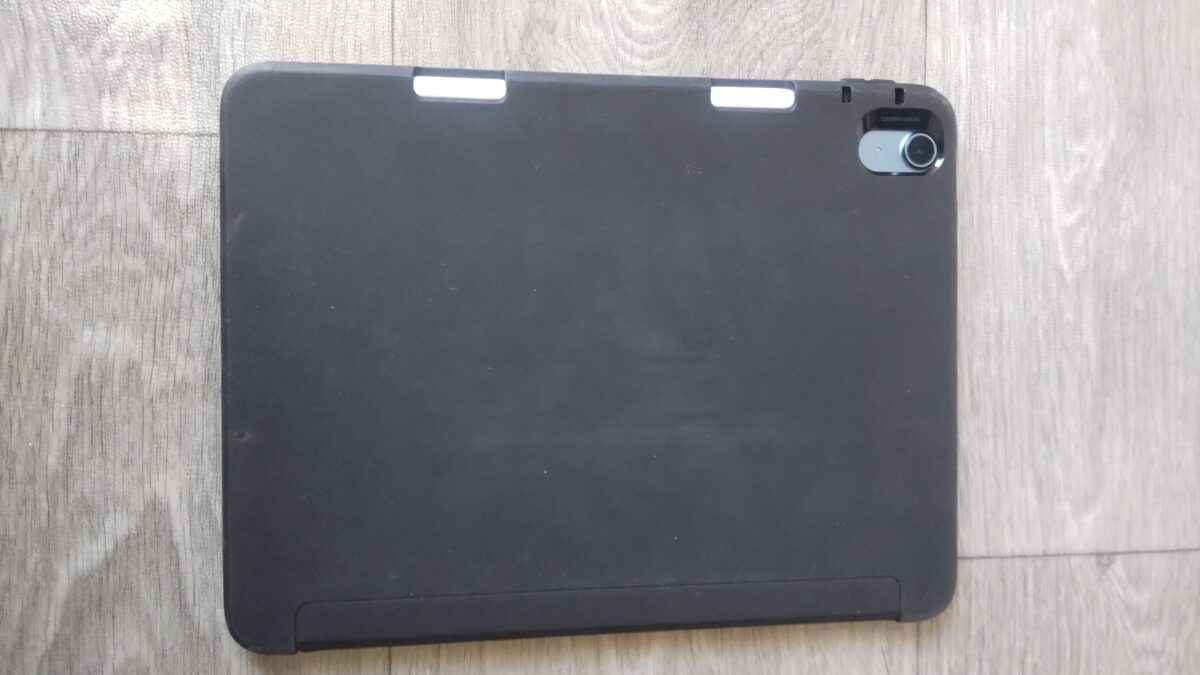
ESRケースを装着したiPad Air 第5世代の背面。TPUバックカバーで本体外周を囲う構造が分かる
これは13インチ用ケースの実機写真ではありませんが、フォリオだけのタイプと本体をはめ込むタイプの違いを考える参考になります。
机の角へぶつけたりバッグの中で他の物と当たったりするのが気になるなら、四隅まで覆うタイプを選ぶ方が使いやすいでしょう。
3年使うとケース側が傷む
3年以上使った私のESRケースでは、角部分に擦れや傷みが出ています。
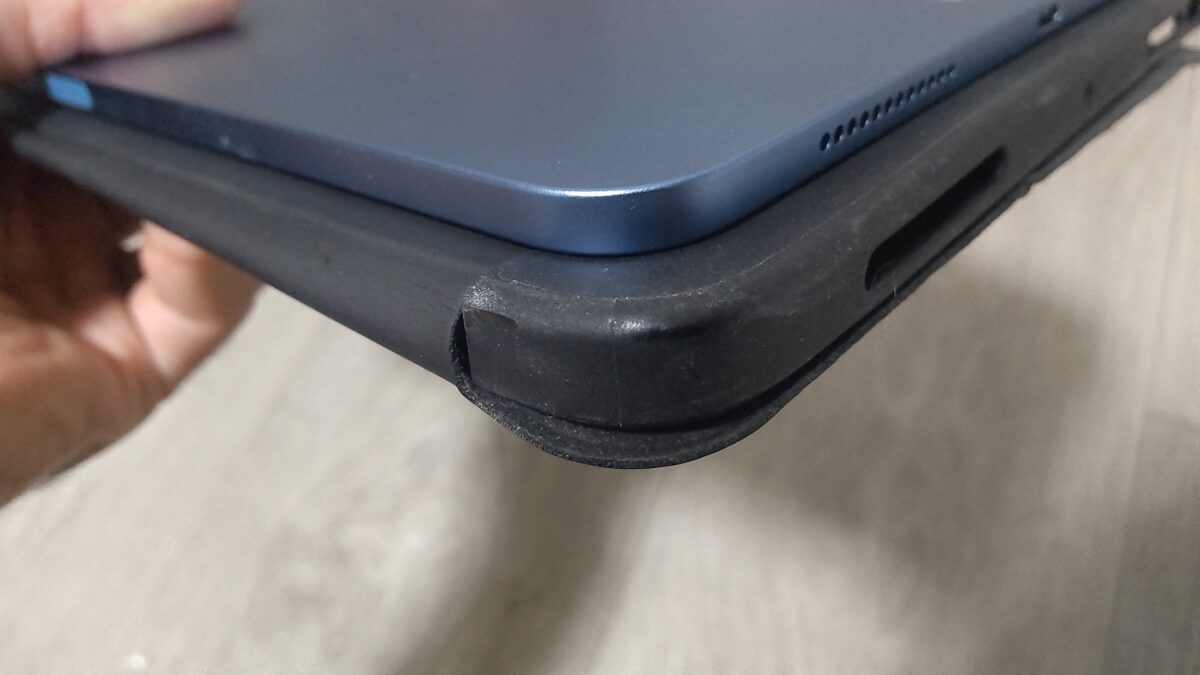
約3年間使用したESRケースの角部分の傷みと、そのケースで保護されていたiPad Air本体の角を同時に確認した様子
ケース自体が新品のままではありませんが、その内側にあった本体の角には目立つ傷がほとんどありません。
もちろんケースを装着すれば、どんな落下でも無傷になるわけではありません。
それでも日常的な擦れや、本体の角を直接ぶつける機会を減らす役割は実感しています。
スタンド機能の選び方
13インチは画面が大きいため、ケースのスタンド機能を使う場面も多くなりそうです。
動画を見るだけなのか、Apple Pencilで書くのかによって、使いやすい角度が違います。
動画は高めの角度
YouTubeや動画配信を見るなら、画面をある程度立てた状態で固定できるケースが便利です。
私は第5世代のESRケースを三つ折りして、動画を見るときは高い角度で立てています。
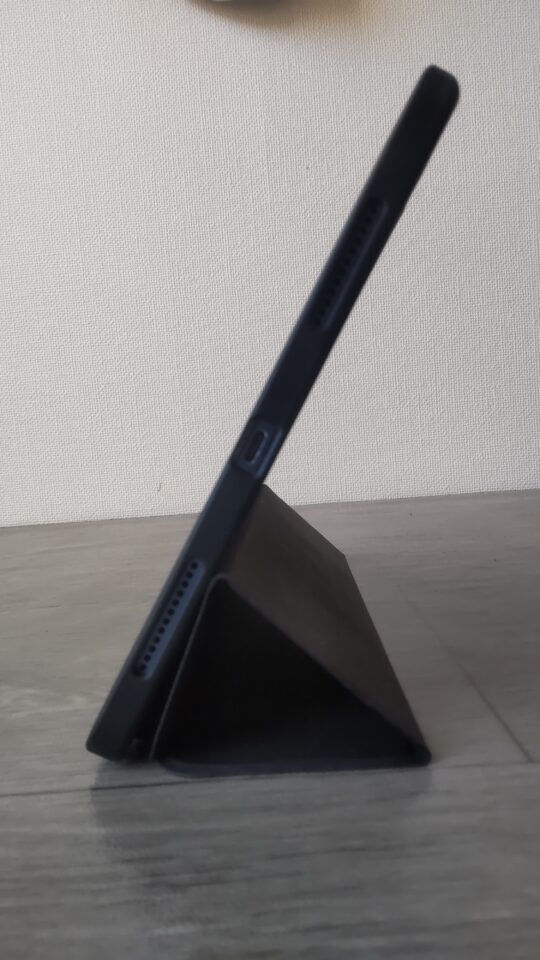
ESRケースのフロントカバーを折り、iPad Air 第5世代を動画視聴向けの高い角度で立てている様子
13インチなら画面がさらに大きいため、机やテーブルへ置いたときは小型モニターのような感覚で使いやすくなります。
その一方で画面が大きいぶん、スタンド部分の接地面が小さいケースでは操作時に揺れやすくなる可能性があります。
動画だけならシンプルな三つ折りでも十分ですが、画面を頻繁にタッチするなら土台が広いタイプも候補です。
手書きは低い角度
Apple Pencil Proで文字やイラストを書くなら、垂直に近い角度より画面を寝かせた方が手を置きやすいです。
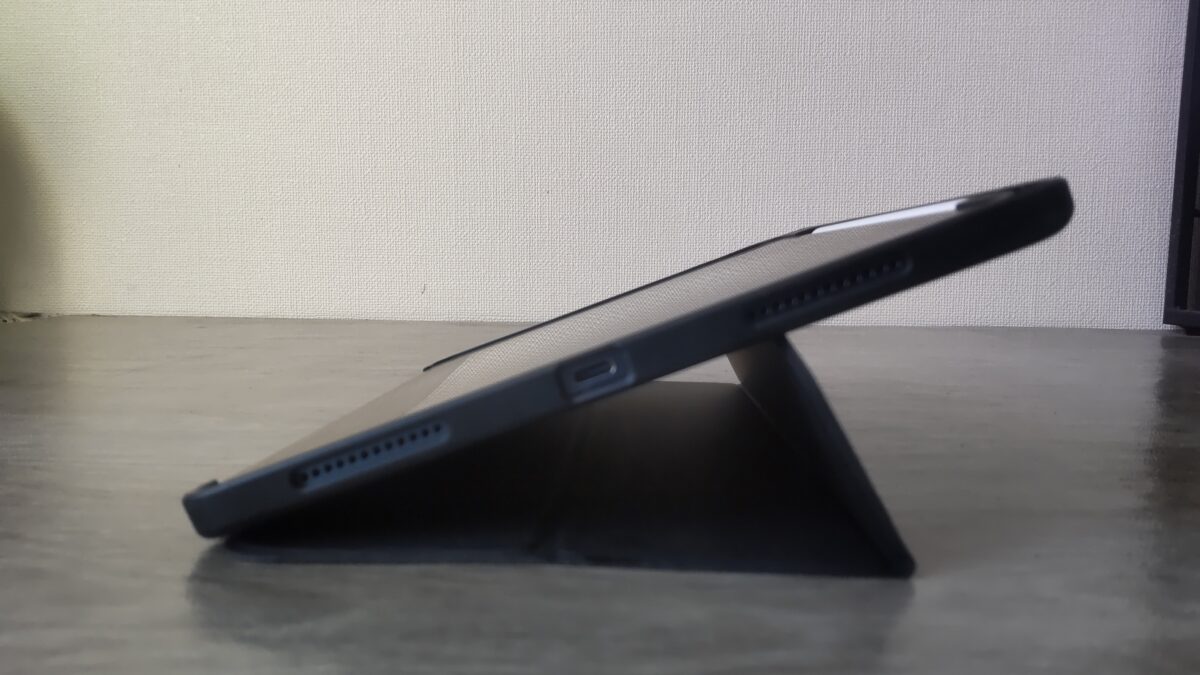
ESRケースのカバーを折り、iPad Air 第5世代をApple Pencilで使いやすい低い角度に立てた状態
私も手書きするときは、動画を見る角度とは反対側へケースを折って低くします。
13インチでノートやイラストを大きく表示したいなら、低い角度で安定するかはぜひ確認したいポイントです。
Apple Pencil収納も確認
M2・M3・M4の13インチiPad AirではApple Pencil ProとApple Pencil(USB-C)が対応候補になります。
Apple Pencil Proを使うなら、本体側面へ装着した状態でケースが邪魔しないか、ケース側にペンを保持する仕組みがあるかも見てください。
バッグではペン固定が便利
私は第5世代でApple Pencil 第2世代を使っており、ESRケースのペン収納をかなり使っています。
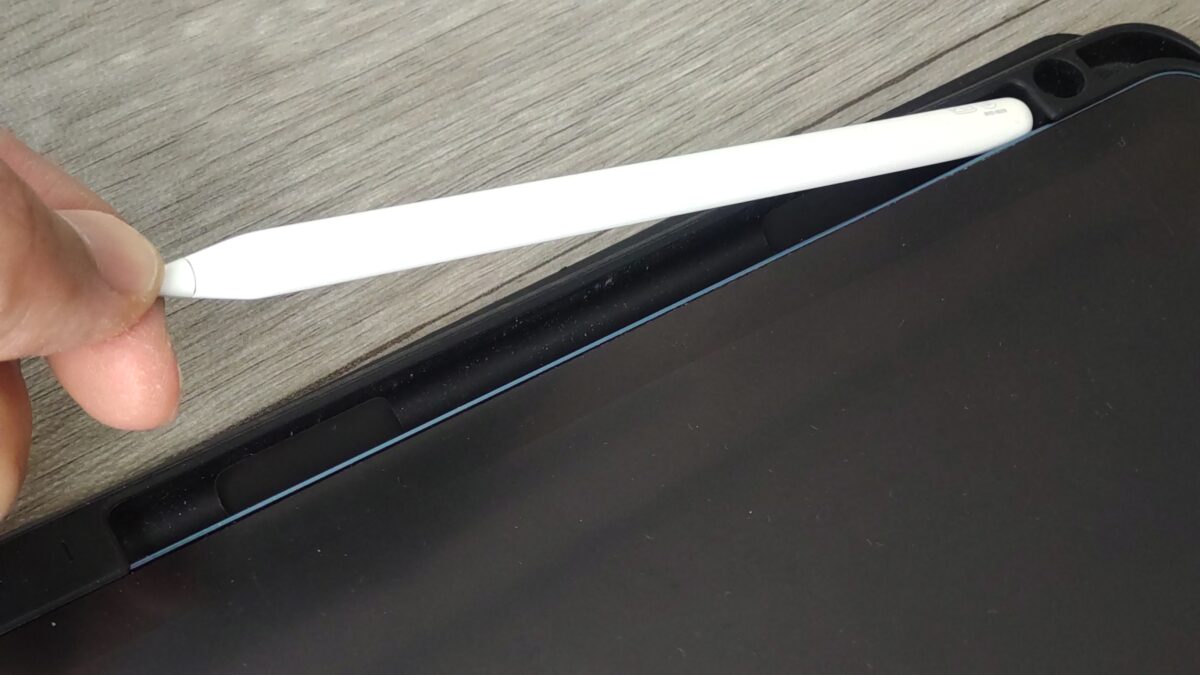
ESRケースのペン収納部からApple Pencilを取り出している様子。ペンをケースと一緒に持ち歩ける
磁力で本体側面へ付けるだけでも使えますが、そのままバッグへ入れると他の荷物に当たって外れることがあります。
ケースのポケットやフラップでApple Pencilを固定できれば、「ペンだけどこへ行った?」が起きにくくなります。
13インチを仕事や学校へ持ち歩き、Apple Pencil Proも毎回持っていくなら、私はペン固定の有無を重視します。
第5世代と対応ペンは違う
ここは私の第5世代をそのまま当てはめないよう注意が必要です。
第5世代ではApple Pencil 第2世代を使えますが、M2・M3・M4ではApple Pencil ProまたはApple Pencil(USB-C)が対応します。
「Apple Pencil収納付き」と書かれていても、自分が使うペンを収納・充電できる設計なのかまで商品説明を確認してください。
長く使うなら着脱も見る
ケースは一度付けたら一生外さない物ではありません。
本体を掃除したり、フィルムを貼り替えたりするときにはケースを外します。
TPUは着脱しやすい
私のESRケースはソフトフレキシブルTPUなので、角部分を少し広げながら本体を外せます。
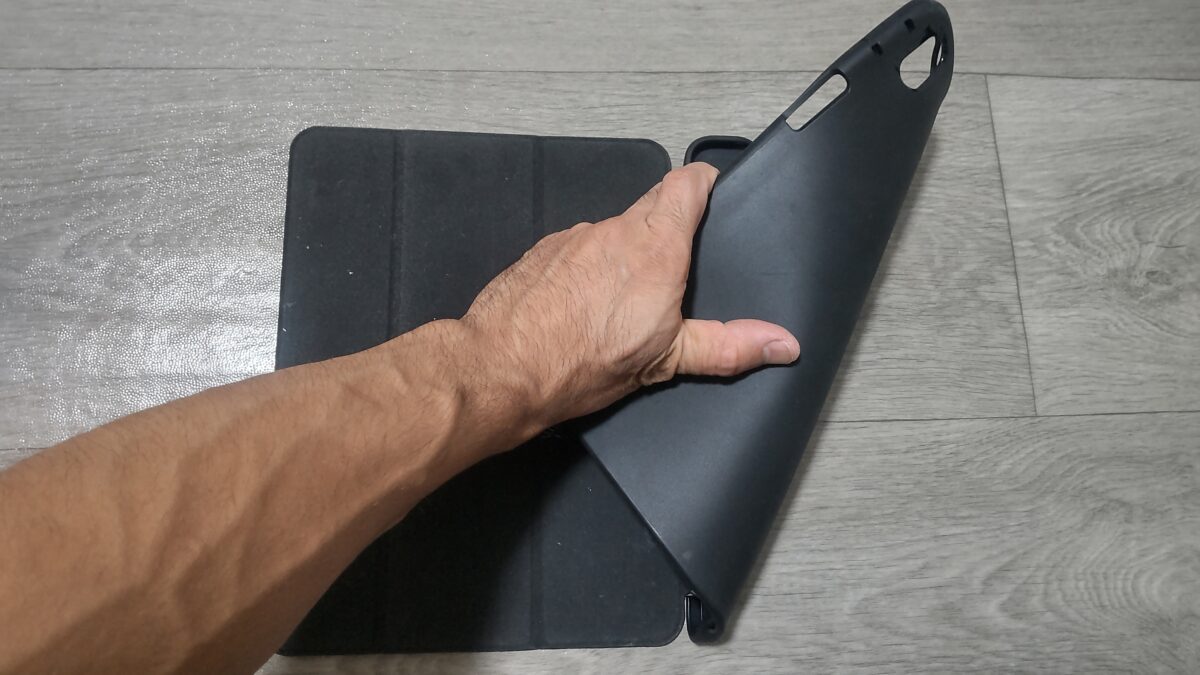
ESRケースのTPUバックカバーを手で曲げ、ケース素材の柔軟性を確認している様子
硬いケースでは本体を外すときに少し神経を使うことがあるので、頻繁にケースを交換する人には素材もチェックしてほしいポイントです。
ただし柔らかい素材なら何でもいいわけではなく、装着後に四隅が浮かないか、端が簡単にめくれないかも見ておきたいですね。
使い方別のおすすめ
ここまでの違いを踏まえると、13インチケースは利用場所から選ぶのが分かりやすいです。
私なら次のように考えます。
毎日持ち運ぶ人
通勤、通学、カフェ、旅行などへ頻繁に持ち出すなら、Apple Smart Folio、ESR Rebound Magnetic、PITAKA MagEZ Folio 2のような薄型フォリオを優先します。
本体だけですでに約616〜617gあるため、スタンド機能を増やすほどバッグ全体が重くなりやすいからです。
側面の保護が気になるなら、ケースを大型化する代わりにクッション性のあるスリーブへ入れる方法もあります。
自宅で動画を見る人
自宅中心で動画、電子書籍、Web閲覧に使うなら、ケース単体の重量よりスタンドの安定感を優先してもいいでしょう。
横置きだけでよければ三つ折りフォリオでも十分ですが、縦向きでも使いたいならPITAKA MagEZ Folio 2やESR Shiftのような縦置き対応タイプが候補です。
手書きやイラスト中心
Goodnotesでノートを取ったり、Procreateで絵を描いたりするなら、低い角度で安定することを確認してください。
13インチではキャンバスが広いため、手を画面へ乗せた状態でもスタンドが動きにくい方が使いやすいです。
この用途なら、軽さだけを見るよりスタンド土台の作りまで確認した方が満足しやすいと思います。
仕事で長時間使う人
WordPress、Googleドキュメント、資料閲覧など机で長時間使うなら、ケースとキーボードを分ける方法もあります。
私は第5世代で通常のケースを付け、必要なときだけ外付けの折りたたみキーボードや卓上スタンドを組み合わせています。
ケースを常にキーボード一体型にしなくていいので、タブレットとして使う日は軽くできます。
ケース以外のキーボード、スタンド、充電器などもまとめて探すなら、iPad Airで実際に使っているおすすめアクセサリーも参考にしてください。
購入前に確認するポイント
候補が決まったら、購入ボタンを押す前に対応機種と周辺機器との組み合わせを確認してください。
13インチはM2から始まったサイズなので、商品名だけを見るよりモデル名まで合わせるのが基本です。
M2・M3・M4を確認
最優先は対応モデルです。
「iPad Air 13インチ対応」だけではなく、M2、M3、M4のうち自分の端末がメーカーの対応機種欄に掲載されているか確認してください。
特にESRなど複数世代向けの商品を展開しているメーカーでは、ケース名が同じでも選択するモデルが違うことがあります。
画面フィルムとの干渉を見る
本体の縁まで覆うケースでは、画面保護フィルムとの相性もあります。
ガラスフィルムやペーパーライクフィルムの端とケースが干渉すると、フィルムが浮くことも考えられます。
購入前にケースメーカー側の対応説明やレビューを確認しておくと安心です。
フィルムの種類から選びたい場合は、iPad Air用保護フィルムの用途別おすすめで違いを紹介しています。
スリーブはケース込みで測る
13インチ対応スリーブを買うときも、本体寸法だけで選ばない方がいいです。
ケースを常時装着するなら、ケース込みの幅、高さ、厚さがスリーブの内寸へ収まる必要があります。
特にペン収納付きケースでは、Apple Pencil分だけ片側が広くなる製品があります。
スリーブを先に買うより、使用するケースを決めてからケース装着時の外寸を確認する方がサイズ違いを避けやすいです。
持ち手への負担も考える
ケースを付けた状態で片手持ちすることが多いなら、重さだけでなくケース表面の滑りにくさも見ておきたいです。
13インチは11インチより横幅があるため、同じ重量差でも持ったときの負担を感じやすくなる可能性があります。
移動しながら長時間手で持つより、机や膝へ置いて使うことを前提にした方が扱いやすいサイズかなと思います。
13インチケースのよくある質問(FAQ)
Q1. M2・M3・M4で同じケースを使えますか?
A. メーカーが3モデルへの対応を案内しているケースなら使えます。13インチiPad AirのM2・M3・M4は高さ280.6mm、幅214.9mm、厚さ6.1mmで共通していますが、寸法だけを理由に流用せず、商品ごとの対応機種欄を確認してください。
Q2. 第6世代13インチケースはM2用ですか?
A. 通販ではM2を第6世代と表記する商品があります。ただしApple公式ではM2以降をチップ名で区別しているため、「13インチiPad Air(M2)」への対応が明記されているか確認して選ぶのがおすすめです。
Q3. 13インチは軽いケースがいいですか?
A. 持ち運びが多いなら軽量ケースを優先しやすいです。本体だけで約616〜617gあるため、ケースや周辺機器を追加した重量がバッグや手持ちの負担につながります。一方、自宅の机中心なら軽さよりスタンドの安定感を優先してもいいでしょう。
Q4. Apple Pencil収納付きが必要ですか?
A. Apple Pencil Proを頻繁に持ち歩くなら便利です。本体側面へ磁力で装着するだけだとバッグの中で外れることがあるため、収納部や固定フラップがあるケースならペンをまとめて持ち運びやすくなります。
Q5. 11インチ用ケースを13インチで使えますか?
A. 使えません。13インチは11インチより本体寸法が大きいため、専用サイズのケースが必要です。購入時は同じM2・M3・M4でも、11インチと13インチの選択を間違えないようにしてください。
13インチケースのまとめ
13インチiPad Airのケースは、機能の多さより普段どこで使うかから選ぶと決めやすいです。
M2・M3・M4は高さ280.6mm、幅214.9mm、厚さ6.1mmで共通していますが、ケースはメーカーが対応を確認しているモデルを選んでください。
- 毎日持ち運ぶなら薄型・軽量タイプ
- 机中心ならスタンドの安定感を優先
- 落下や擦れが気になるなら側面まで覆うタイプ
- Apple Pencil Proを使うなら収納や充電方法も確認
- スリーブはケース装着後の外寸で選ぶ
私自身は第5世代10.9インチにTPUバックカバー付きのESRケースを3年以上使ってきました。
長く使って感じるのは、スタンドやペン収納は便利ですが、毎日必要ではない機能まで増やす必要はないということです。
13インチならなおさら、本体の時点で約616〜617gあります。
外へ持ち歩くならケース重量を優先し、自宅や机で使う時間が長いならスタンドの安定感を優先する。
この基準なら、大画面の良さを残しながら自分の使い方に合うケースを選びやすいと思います。