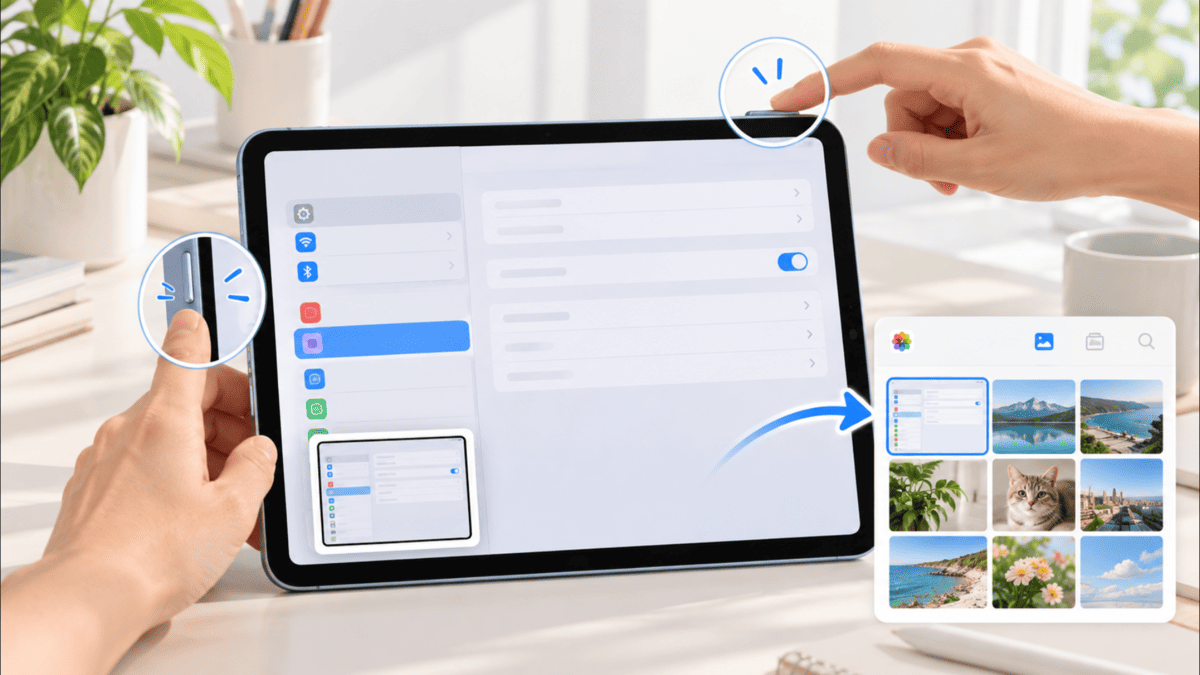
こんにちは、iPad Air実機研究所のヒロトです。
私は2023年3月からiPad Air 第5世代を使っています。
iPad Airでスクリーンショットを撮る操作は難しくありませんが、最初につまずきやすいのが「どのボタンを押せばいいのか」という部分です。
というのも、iPad Airは世代によってホームボタンの有無が違い、スクショの撮り方も変わるからです。
私が使っているiPad Air 第5世代なら、トップボタンと音量調節ボタンを同時に押して、すぐ放せば撮影できます。
ただ、10.9インチの本体を持ちながら片手で2つのボタンを押そうとすると、意外とやりにくいんですよね。
私は持ち方によっては普通に両手を使っています。
この記事では、ホームボタンのないiPad Airとホームボタンのある旧モデル、それぞれのスクショのやり方から、ボタンを使わない方法、撮影後の保存先までまとめます。
記事のポイント
- iPad Airでスクショする基本操作
- ホームボタンの有無による違い
- スクショを撮った後の保存先
- 撮れないときに確認したいポイント
iPad Airでスクショする方法
iPad Airでスクショを撮るときは、まず自分の端末にホームボタンがあるかどうかを確認してください。
ホームボタンのないモデルではトップボタンと音量調節ボタン、ホームボタンのあるモデルではトップボタンとホームボタンを使います。
| iPad Airのタイプ | 同時に押すボタン |
|---|---|
| ホームボタンなし | トップボタン+音量調節ボタン |
| ホームボタンあり | トップボタン+ホームボタン |
Appleも、ホームボタンのないiPadではトップボタンと音量ボタンを同時に押し、ホームボタン搭載モデルではトップボタンとホームボタンを同時に押して撮影する方法を案内しています。
出典:Appleサポート「iPadでスクリーンショットを撮る」
iPad Airでできる基本操作や活用方法をまとめて確認したい場合は、iPad Airの使い方入門も合わせて確認してみてください。
ホームボタンなしの場合
iPad Air 第4世代以降のようなホームボタンのないモデルでは、トップボタンと音量調節ボタンを同時に押して、すぐに放します。
トップボタンは本体上部にあり、Touch IDを搭載したiPad Airでは指紋認証にも使うボタンです。
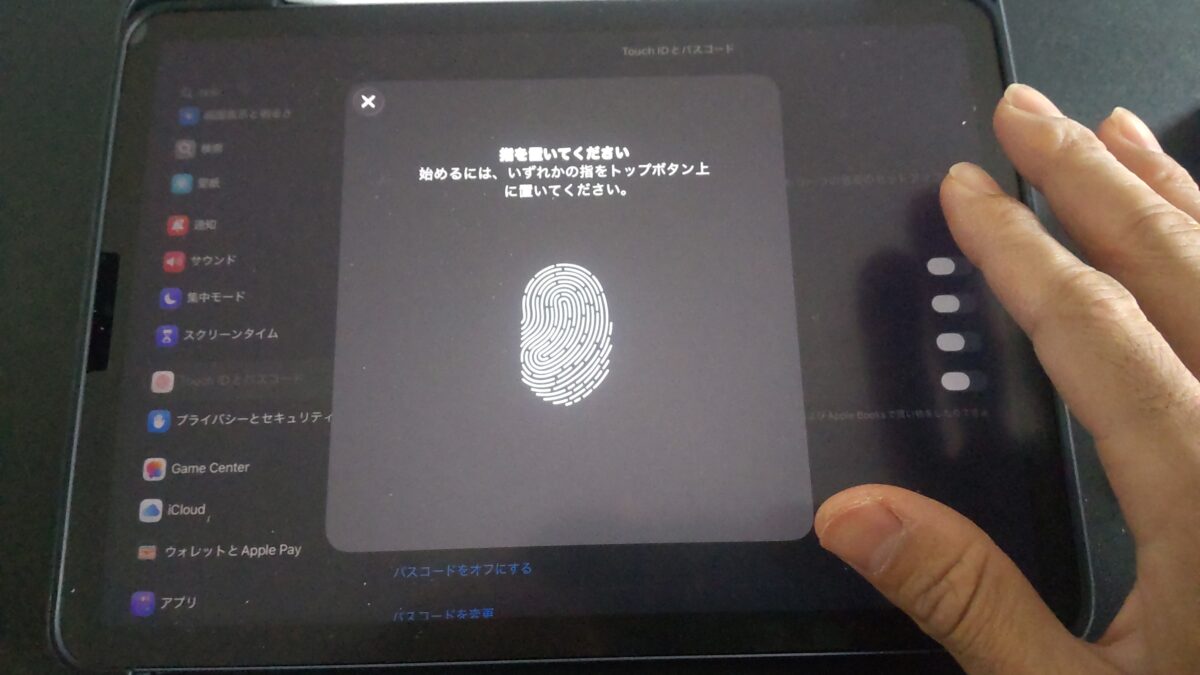
iPad Air 第5世代のトップボタンに指を置いた状態。ホームボタンのないモデルでは、このトップボタンをスクリーンショット撮影にも使用する
音量調節ボタンは本体側面にあります。
縦向きと横向きでiPadを持ち替えるとボタンの位置関係が分かりにくくなることがありますが、基本はトップボタンと音量ボタンの組み合わせと覚えておけば大丈夫です。
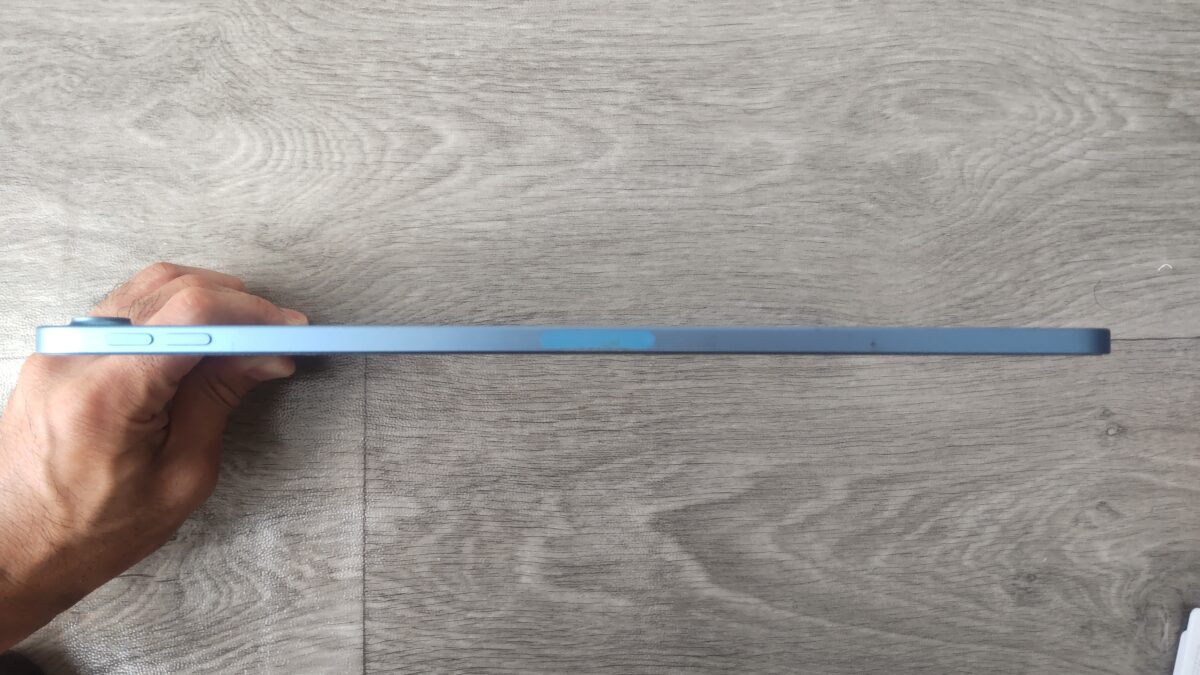
iPad Air 第5世代を側面から見た状態。スクリーンショットを撮る前にボタンの位置を確認しておくと操作しやすい
ポイントは「同時に押して、すぐ放す」ことです。
長く押し続ける操作ではありません。
第5世代で実際に撮影
私が使っているのは、10.9インチのiPad Air 第5世代 Wi-Fi 64GBモデルです。
この端末でもトップボタンと音量調節ボタンを同時に押すと、その場でスクリーンショットを撮影できます。
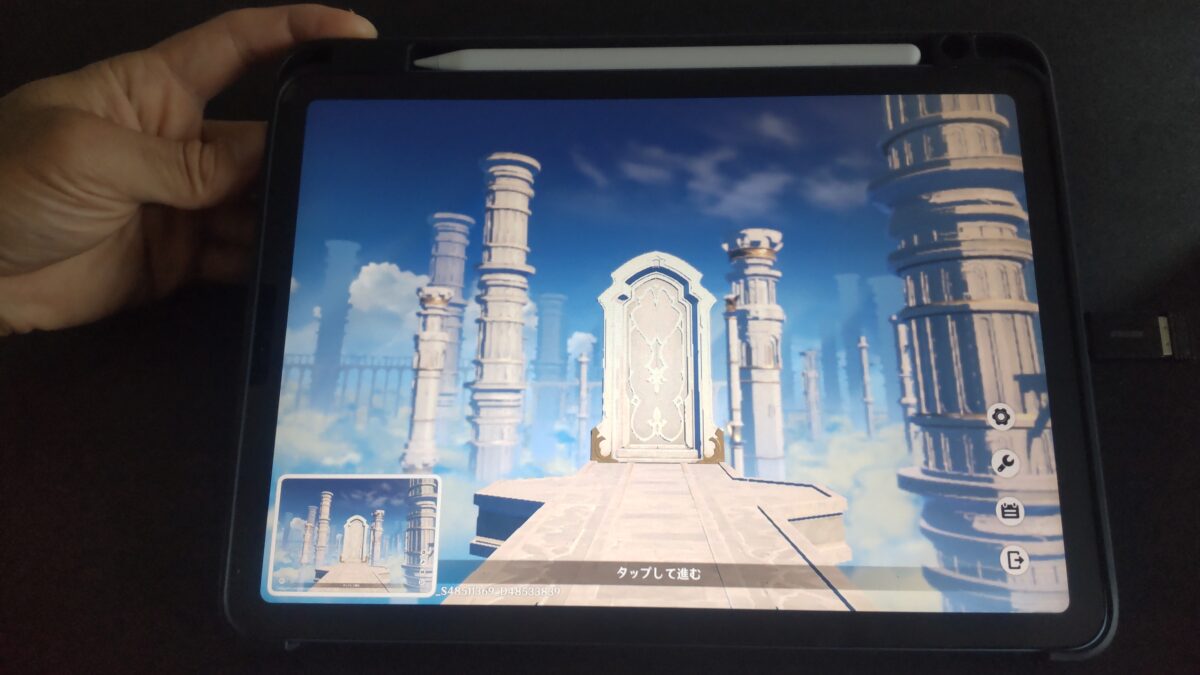
iPad Air 第5世代でゲーム画面のスクリーンショットを撮影した直後。画面左下に撮影したスクリーンショットが表示されている
操作自体は一瞬ですが、私の場合はiPadを片手で持ったまま押そうとすると少しやりにくいです。
特に横向きで動画やゲームを表示していると、端末を落とさないように支えながら2つのボタンへ指を伸ばす必要があります。

ホームボタンありの場合
ホームボタンを搭載した旧世代のiPad Airでは、操作するボタンが変わります。
トップボタンとホームボタンを同時に押し、すぐに両方を放してください。
ホームボタンなしのモデルと比べると、音量調節ボタンではなく画面下側のホームボタンを使うのが大きな違いです。
古いiPad Airから新しいiPad Airへ買い替えた直後は、以前の癖でホームボタンを探してしまうかもしれません。
逆に、ホームボタンのある旧モデルを使っているのに新しいiPadの手順を見て音量ボタンを押しても、同じ操作にはなりません。
機種名や世代が分からない場合は、「設定」から「一般」、「情報」と進み、機種名を確認してから操作方法を選ぶと迷いにくいです。
ボタンはすぐに放す
スクショで一番失敗しやすいのは、2つのボタンを長く押してしまうことです。
撮影は「グッと長押し」ではなく、2つのボタンをほぼ同時に押して、すぐ離すイメージ。
タイミングが合えば画面が反応し、撮影したスクリーンショットのプレビューが表示されます。
一方、トップボタンと音量ボタンを押したままにすると、スクショではなく電源関連の画面へ進むことがあります。
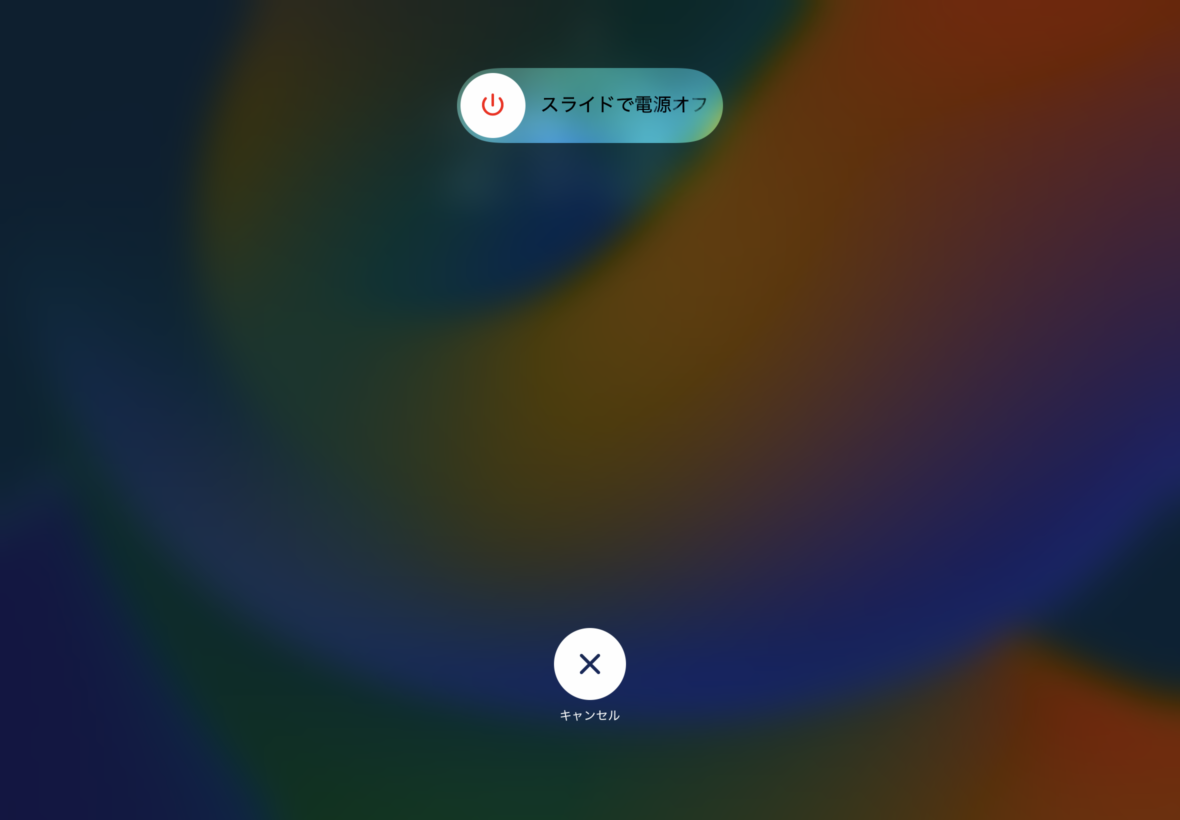
iPad Airの電源オフ画面。スクリーンショットではボタンを長押しせず、同時に押したらすぐ放すのがポイント
「スライドで電源オフ」の画面が出た場合は、スクリーンショットの操作としてはボタンを押している時間が長すぎます。
キャンセルして、今度は短く押してみてください。
ボタンを使わずに撮る方法
iPadでは物理ボタン以外でもスクリーンショットを撮影できます。
トップボタンと音量ボタンを同時に押すのが苦手なら、無理にボタン操作だけを使い続ける必要はありません。
Apple Pencil、Siri、AssistiveTouchなど、自分が操作しやすい方法を選べます。
Apple Pencilで撮影する
対応するApple Pencilを使っている場合は、画面下部の左端または右端から斜め上へスワイプしてスクリーンショットを撮る方法があります。
スクショを撮ったあと、そのままペンでマークアップしたい人とは特に相性がいい操作です。
例えばWebページや資料を見ている途中で「ここを残しておきたい」と思ったとき、ボタンへ持ち替えずにペンで画面端からスッと動かせます。
そのあと矢印を書いたり、重要な場所へ丸を付けたりできるので、勉強や仕事の資料保存にも使いやすいでしょう。
ただし、iPad Airは世代によって対応するApple Pencilが異なります。
私の第5世代ではApple Pencil 第2世代を使っていますが、新しいiPad AirとApple Pencilでは対応関係が変わります。
自分の端末に使えるペンが分からない場合は、iPad Airに対応するApple Pencilの世代別解説で確認してください。
Siriで撮影する
ボタンを押さずにスクショを撮りたいなら、Siriを利用する方法もあります。
Siriを呼び出し、スクリーンショットを撮るよう頼めば、画面を取り込めます。
両手がふさがっているときや、iPadをスタンドへ置いたまま操作したいときには便利です。
ただ、静かな場所で声を出しにくい場合や、Siriを普段使っていない場合は、次のAssistiveTouchの方が扱いやすいかもしれません。
AssistiveTouchで撮影する
AssistiveTouchを使うと、画面上に表示されるボタンからスクリーンショットを撮れます。
「設定」から「アクセシビリティ」、「タッチ」、「AssistiveTouch」と進んで有効にすると、画面上に操作用のボタンが表示されます。
AppleはAssistiveTouchへスクリーンショットを含む各種操作を割り当てられることを案内しています。
出典:Appleサポート「iPadでAssistiveTouchを使用する」
よく撮るなら操作を割り当てる
AssistiveTouchでは、メニューからスクリーンショットを選ぶだけでなく、シングルタップ、ダブルタップ、長押しなどへ特定の操作を割り当てることもできます。
スクショを頻繁に使うなら、自分が誤操作しにくい動作へ設定しておくと便利です。
物理ボタンを何度も押したくない人や、ケースによってボタンが押しにくくなっている人にも使いやすい方法でしょう。
ボタン操作に失敗することが多いなら、スクショの撮り方を一つに限定する必要はありません。
ボタン、Apple Pencil、Siri、AssistiveTouchの中から、自分が一番失敗しにくい方法を使えばOKです。
スクショの保存先
スクショを撮れたのに、「どこへ行ったの?」となる人もいると思います。
通常のスクリーンショットは写真ライブラリへ自動的に保存されるため、まず写真アプリを確認してください。
写真アプリに保存される
普通にスクリーンショットを撮った場合、自分で保存先のフォルダを毎回指定する必要はありません。
撮影後に特別な操作をしなくても、写真アプリのライブラリから確認できます。
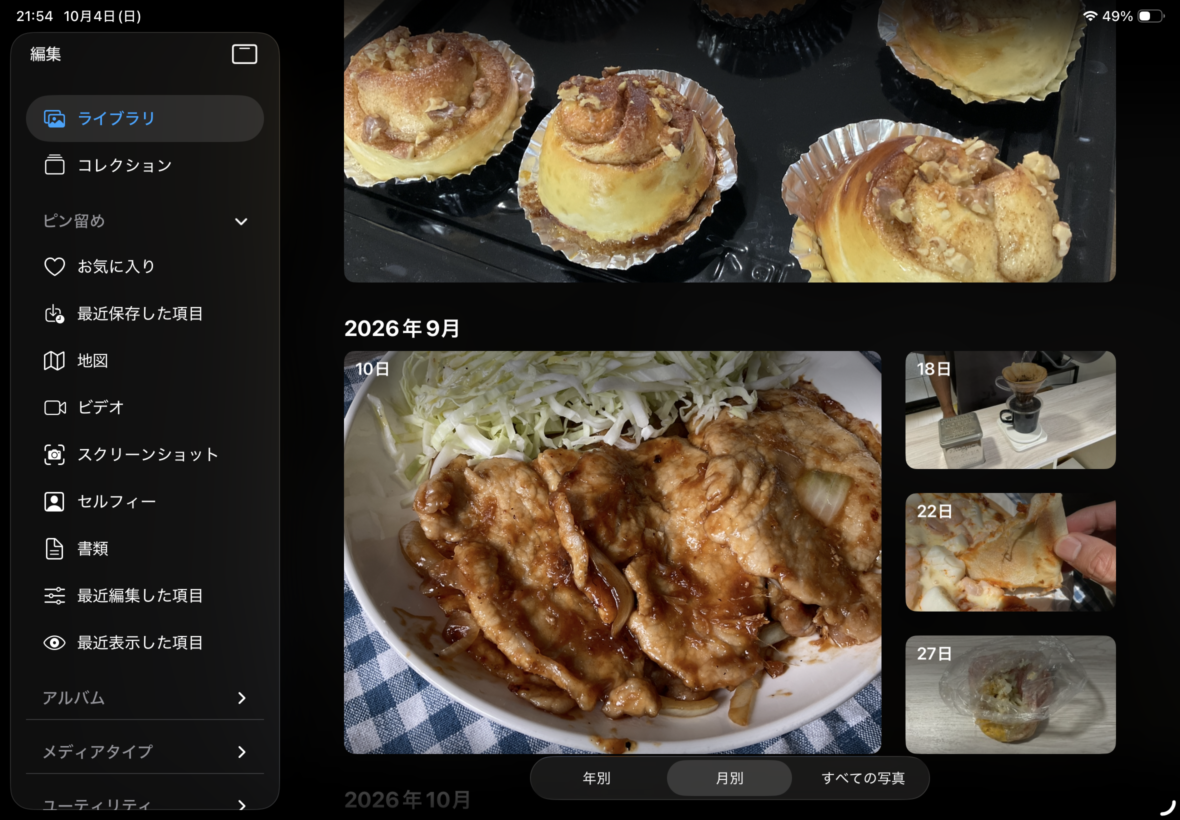
iPad Airの写真アプリで写真ライブラリを表示した状態。通常のスクリーンショットは写真ライブラリへ自動的に保存される
私もスクショを撮ったあとに確認するときは、まず写真アプリを開きます。
カメラで撮った写真と同じアプリに入るため、「ファイルアプリのどこかへ保存されたはず」と探し続けると見つかりにくいです。
最近の項目から確認する
たった今撮ったスクリーンショットなら、写真アプリの最近保存した項目などから見つけやすいです。
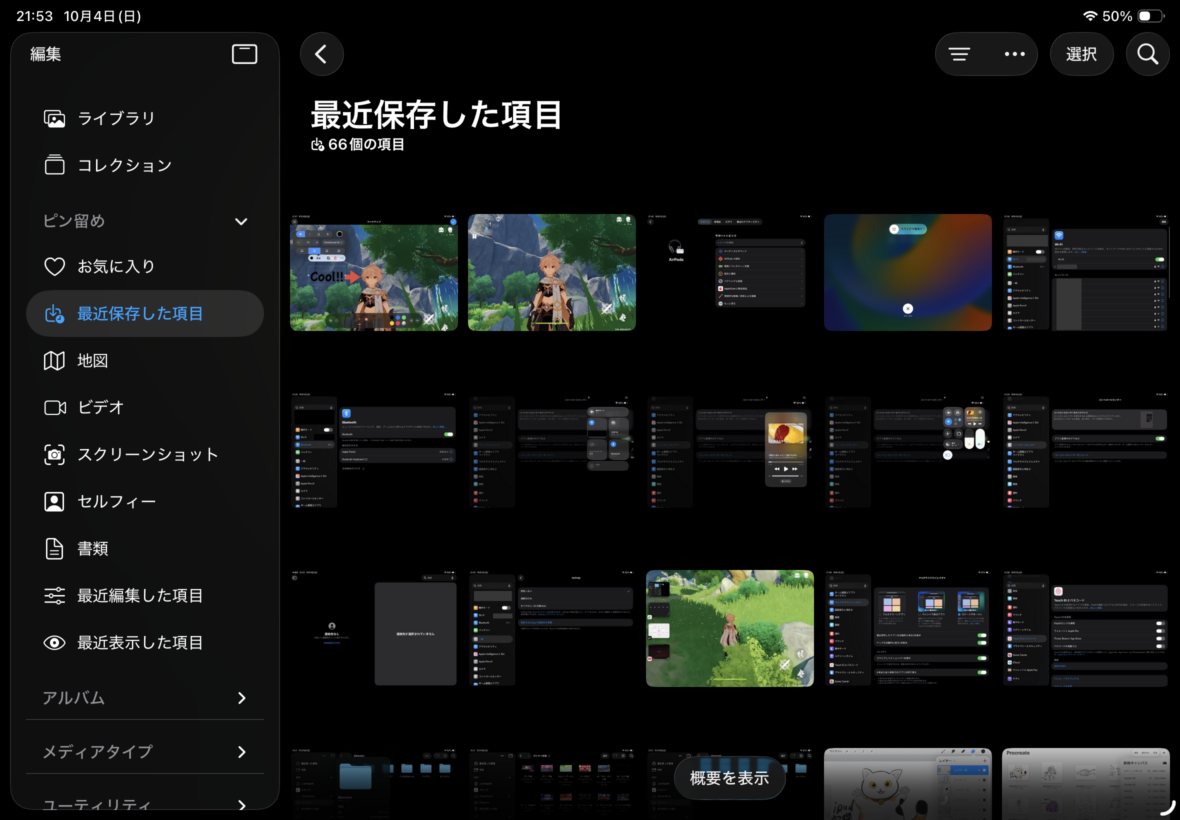
iPad Airの写真アプリで最近保存した項目を開き、複数のスクリーンショットや写真を一覧表示している
スクショを何枚か連続して撮影した場合も、ここを見ると時系列で確認しやすくなります。
記事作成の資料や設定画面を何枚も撮ると、普通の写真に混ざって分からなくなりがちです。
そんなときは、スクリーンショットだけに絞って探す方法を使いましょう。
スクショだけを探せる
写真アプリでは、メディアタイプから「スクリーンショット」を選ぶことで、撮影したスクショだけをまとめて確認できます。
旅行写真や料理写真などが何千枚も入っていても、スクリーンショットだけに絞れば探す手間を減らせます。
私はブログ用に設定画面を撮ることも多いので、あとから探すときはこちらの方が分かりやすいです。
「撮影には成功したはずなのに見つからない」という場合は、写真アプリ全体を延々スクロールするより、メディアタイプのスクリーンショットから確認してみてください。
ファイルへ残すこともできる
スクリーンショットを資料として管理したい場合は、共有操作などからファイルアプリへ保存しておく方法もあります。
例えば仕事の資料、学校のPDF、ブログ作成用の画像などを同じフォルダへまとめたい場合は、写真ライブラリだけで管理するより分かりやすくなることがあります。
ただし、普通にスクショを撮っただけなら基本の保存先は写真アプリです。
「写真」と「ファイル」のどちらに入るのかを混同しないようにしましょう。
フルページも撮影できる
Safariなど対応する場面では、画面に見えている範囲だけでなく、スクロールしないと見えないページ全体を取り込める場合があります。
スクショ撮影後のプレビューを開き、「フルページ」が表示されていれば選択できます。
長いWebページを何枚にも分けて撮影するより、一つにまとめて残したい場合に便利です。
一方で、すべてのアプリや画面でフルページ撮影が使えるわけではありません。
「フルページ」が表示されない場合は、その場面では通常のスクリーンショットとして保存する方が分かりやすいでしょう。
撮ったスクショを編集する
iPad Airではスクショを撮るだけでなく、その場で切り抜いたり、文字や線を書き込んだりできます。
撮影直後に表示されるプレビューを開けば、わざわざ別の画像編集アプリを起動しなくても簡単な編集が可能です。
不要な部分を切り取る
画面全体を保存したものの、必要なのは中央部分だけということもありますよね。
その場合はスクショの端を調整し、必要な範囲だけになるよう切り取れます。
例えば設定方法を誰かへ説明するとき、関係のない通知やアプリ部分を省けば、見せたい場所が一目で分かります。
ブログへ載せるスクショでも同じで、画面全体をそのまま使うより、必要な箇所が読める大きさになるよう調整した方が伝わりやすいです。
文字や矢印を入れる
マークアップを使えば、撮影したスクショへ手書き、文字、矢印などを追加できます。
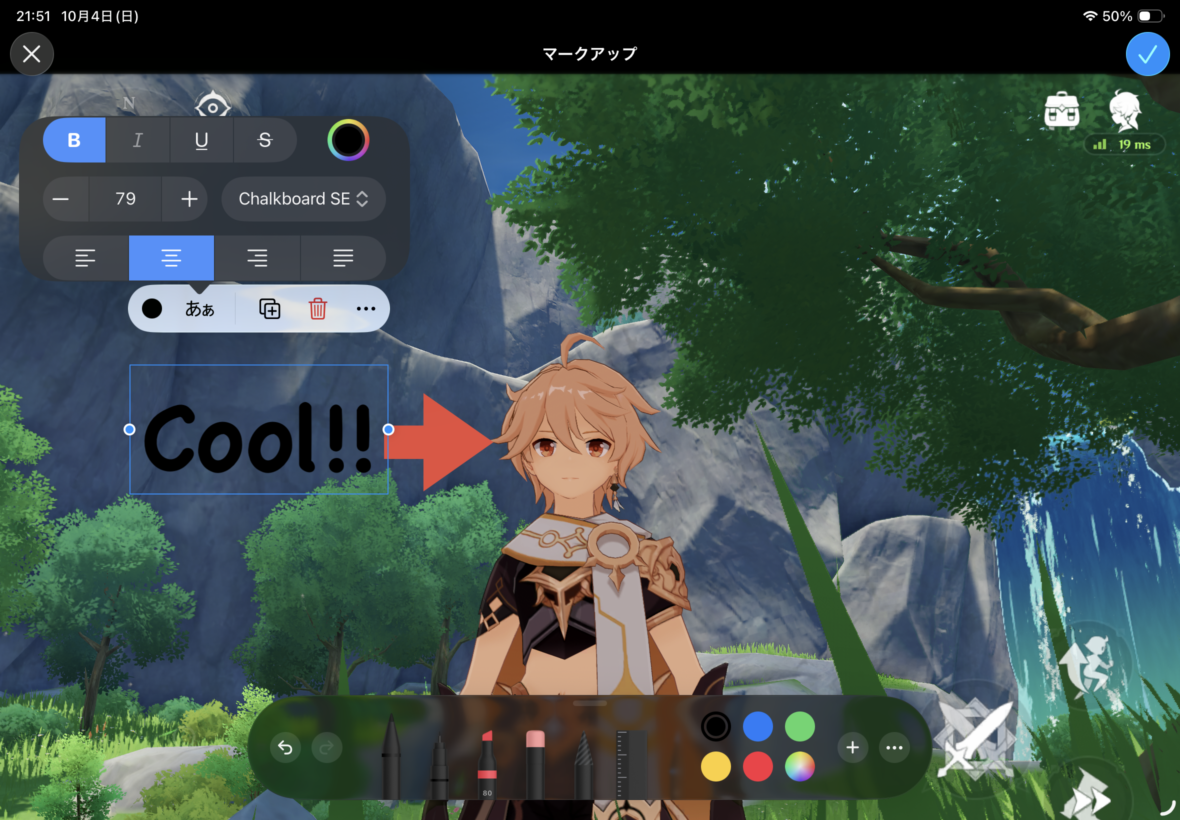
iPad Airのマークアップ機能でゲーム画面のスクリーンショットへ文字と矢印を追加した状態
私も実際にスクショへ文字と矢印を追加してみましたが、「ここを押す」と示したい程度なら標準機能だけでも十分使えます。
設定画面の説明、家族への操作案内、仕事の修正指示などでは、文章だけ送るよりスクショへ矢印を入れた方が早いこともあります。
さらにPDFへ書き込みたい場合は、iPad AirでPDFに書き込む方法でも標準のマークアップ機能を実機で紹介しています。
撮影直後に共有できる
スクショを開いた状態から共有すれば、メッセージやメールなど対応する方法でそのまま送れます。
Apple製デバイス同士ならAirDropを使う場面もあるでしょう。
iPhoneやMacへ送りたいのに相手が表示されない場合は、iPad AirでAirDropできないときの確認方法で設定をまとめています。
撮影、編集、共有までiPad Airだけで進められるため、「一度パソコンへ画像を移してから加工する」といった作業を省けるのは便利です。
プレビューを閉じても保存される
スクリーンショットを撮るたびに編集する必要はありません。
撮影直後のプレビューを開かず、そのままにしておけば通常は写真ライブラリへ保存されます。
「スクショを撮ったら毎回左下の画像をタップしないと保存されない」と思わなくて大丈夫です。
逆に、その場でトリミングや書き込みをしたいときだけプレビューを開く、と覚えておくと操作がシンプルです。
スクショできない時の確認
ボタンを押しているのにスクショが撮れない場合、いきなり故障を疑う必要はありません。
まずは押しているボタン、押す時間、ケースの状態など、簡単に確認できるところから見ていきましょう。
押すボタンを確認する
最初に確認したいのが、ホームボタンの有無に合った組み合わせを使っているかです。
ホームボタンなしならトップボタンと音量調節ボタン、ホームボタンありならトップボタンとホームボタン。
世代の違うiPadの説明を見ながら操作すると、ここでズレることがあります。
特に家族が使っている古いiPadと自分の新しいiPadで操作方法が違う場合は注意してください。
長押ししていないか確認
次に確認したいのが押している時間です。
スクリーンショットでは、ボタンを押した状態で待つ必要はありません。
ほぼ同時に押して、すぐ放す。
これだけです。
電源オフの画面などが表示されるなら長く押しすぎている可能性があるため、もっと短い操作に変えてみてください。
ケースで押しにくくないか
ケースを装着していると、ボタン部分の厚みや硬さによって押した感覚が分かりにくくなることがあります。
片方だけ押せて、もう片方が押せていないとスクショにはなりません。
ボタンの位置を指で確認してから同時に押すと成功しやすくなります。
ケースを付けた状態だけ極端に押しにくいなら、ケース側のボタン部分が正しくはまっているかも確認してください。
両手で押すのもあり
私は第5世代を使っていて、片手の指だけでトップボタンと音量ボタンを操作しようとすると持ち方が不安定になることがあります。
そんなときは机やスタンドへiPadを置くか、両手を使います。
スクショは一瞬の操作なので、片手で格好よく決める必要はありません。
端末を落とさず確実に撮れる方法の方が大事です。
アプリ側の制限も確認する
iPad自体ではスクショできていても、アプリや表示しているコンテンツによっては、撮影した画像の一部が表示されなかったり、保存した内容に制限がかかったりする場合があります。
特定の動画やサービスだけでうまく撮れない一方、ホーム画面や設定画面では普通に撮影できるなら、iPad本体のボタン故障とは限りません。
まずホーム画面など別の場所でスクショを試し、端末全体で撮れないのか、特定のアプリだけなのかを切り分けてください。
配信動画や有料コンテンツなどは、サービス側の仕様や権利保護によってスクリーンショットの扱いが異なる場合があります。
撮影できることと、画像を自由に転載・公開できることは別なので注意してください。
第5世代で使った感想
私はiPad Air 第5世代を2023年3月から使っていますが、スクリーンショット自体はかなり頻繁に使う機能です。
ブログ用に設定画面を保存したり、ゲーム画面を残したり、あとで確認したい情報を一時的に撮ったりしています。
操作方法は単純ですが、実際に長く使っていると「ボタンを押せるか」より、そのときの持ち方で押しやすいかの方が気になります。
片手だと押しにくい
スマホなら片手でスクショできることが多いですが、iPad Airは本体サイズが大きいです。
私の10.9インチ第5世代でも、端末を手に持った状態ではトップボタンと音量ボタンへ同時に指をかけにくいことがあります。
特にゲーム中や動画視聴中など、横向きで持っているときはなおさらです。
そのため私は、撮りたい場面が一瞬で消えるような状況でなければ、持ち直してから撮ることが多いです。
画面を置いて撮ると楽
机の上やスタンドにiPad Airを置いているなら、かなり操作しやすくなります。
本体を支える必要がないため、片方の手でトップボタン、もう片方で音量ボタンを押しても構いません。
Webページや設定画面など、急いで撮る必要のないものならこの方法で十分です。
逆に、ゲームの一瞬を撮りたい場合は、ボタン以外の方法を覚えておくのもありでしょう。
撮影後の確認まで覚える
スクショのやり方だけ覚えても、保存先が分からなければ後から困ります。
私は「撮影する」と「写真アプリで確認する」をセットで覚えておくのがおすすめです。
大量にスクショを撮る人なら、写真アプリのスクリーンショット項目まで覚えておくと探す時間を減らせます。
iPad AirスクショのFAQ
最後に、iPad Airでスクリーンショットを撮るときに気になりやすい疑問をまとめます。
Q1. 第5世代のスクショ方法は?
A. iPad Air 第5世代では、トップボタンと音量調節ボタンを同時に押し、すぐ両方を放します。
私が使っている第5世代でもこの方法で撮影できます。
片手で押しにくければ、両手で操作して問題ありません。
Q2. スクショはどこに保存される?
A. 通常のスクリーンショットは写真ライブラリへ自動的に保存されます。
写真アプリを開き、最近保存した項目などから確認できます。
枚数が多い場合は、メディアタイプの「スクリーンショット」に絞ると探しやすいです。
Q3. ボタンなしでも撮影できる?
A. はい、ボタン以外でも撮影できます。
Apple Pencilを使った画面端からの操作や、Siri、AssistiveTouchなどが利用できます。
ボタンの同時押しをよく失敗する人は、自分が使いやすい方法へ変えるのもおすすめです。
Q4. 電源画面が出るのはなぜ?
A. スクショ操作でボタンを長く押しすぎている可能性があります。
トップボタンと音量調節ボタンは長押しせず、同時に押したらすぐ放してください。
ホームボタンのあるモデルでは、トップボタンとホームボタンを短く同時押しします。
Q5. スクショへ文字を書ける?
A. はい、撮影後のマークアップ機能を使えば文字、手書き、矢印などを追加できます。
設定方法を説明するときや、資料へ簡単な指示を書き込みたいときに便利です。
編集が不要なら、撮影したスクショをそのまま写真アプリへ保存して構いません。
iPad Airスクショのまとめ
iPad Airのスクショのやり方は、ホームボタンの有無によって変わります。
ホームボタンのないiPad Airならトップボタンと音量調節ボタン、ホームボタンのあるiPad Airならトップボタンとホームボタンを同時に押して、すぐ放します。
私が使っているiPad Air 第5世代も、トップボタンと音量調節ボタンの組み合わせです。
片手では押しにくいことがあるので、その場合は無理せず両手で操作しています。
ボタン操作が苦手なら、Apple Pencil、Siri、AssistiveTouchなどを使う方法もあります。
スクリーンショットを頻繁に撮るなら、自分が一番失敗しにくい方法を一つ覚えておくと楽ですよ。
そして撮影後の保存先は、基本的に写真アプリです。
見つからないときは、写真アプリの最近保存した項目や「スクリーンショット」を確認してみてください。
撮影直後ならトリミングやマークアップもできるので、ただ画面を保存するだけでなく、説明用の画像や自分用のメモとしても活用できます。
まずはホーム画面を一枚撮って、写真アプリに保存されるところまで試してみると操作を覚えやすいですよ。