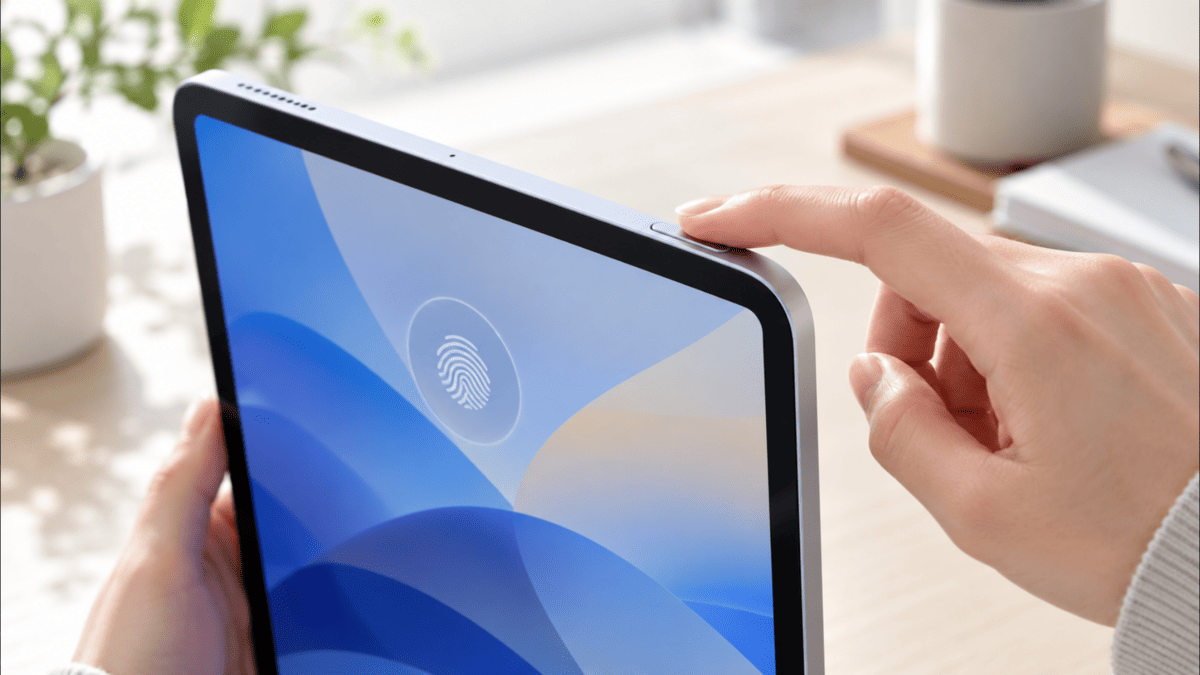
こんにちは、iPad Air実機研究所のヒロトです。
私はiPad Air 第5世代の10.9インチ・Wi-Fi・64GBモデルを2023年3月から使っています。
iPad Airを初めて触ったとき、少し戸惑いやすいのが生体認証です。
ホームボタンがないので「顔を向ければFace IDで開くのかな」と思いやすいのですが、現行のiPad AirはFace IDではなく、トップボタンに内蔵されたTouch IDを使います。
第5世代も同じで、電源を入れるときに使う本体上部のボタンへ登録した指を触れれば、ロック解除や購入時の認証ができます。
私はケースを付けたまま使っていますが、トップボタン部分がきちんと開いているケースなら、普段どおり指紋認証できます。
この記事では、Touch IDの場所、指紋の登録方法、Face IDとの違い、反応しにくいときの確認ポイントまで、実機で使っている感覚も交えてまとめます。
記事のポイント
- iPad AirのTouch IDがある場所
- Face IDに対応しているかどうか
- Touch IDへ指紋を登録する手順
- 認証しにくいときの確認ポイント
iPad AirはFace ID非対応
まず認証方式をはっきりさせておきます。
2026年時点の現行iPad Airを含め、iPad AirはFace IDに対応していません。
顔認証を設定するのではなく、トップボタンにあるTouch IDへ指紋を登録して使う仕組みです。
現行モデルもTouch ID
現行iPad Airでは、本体上部のトップボタンが電源ボタンとTouch IDセンサーを兼ねています。
画面を点灯させるために押すボタンと、指紋を読み取る部分が同じ場所にあるわけです。
Face ID用のTrueDepthカメラは搭載されていないため、「設定」で顔認証だけを後から有効にすることはできません。
ソフトウェアの設定でFace IDへ切り替えられる機能ではなく、本体側の認証方式そのものが異なります。
iPad Airで顔認証の設定項目を探しても見つからないのは正常です。
ロック解除を生体認証にしたい場合は、「Touch IDとパスコード」から指紋を設定します。
iPad Air全体の初期設定や基本操作もまとめて確認したい場合は、iPad Airの使い方入門もあわせて見ると流れをつかみやすいです。
Face IDはiPad Pro側
Face IDに対応するiPadを探しているなら、候補になるのはiPad Proです。
Face IDは画面へ顔を向けて認証できるため、キーボードと組み合わせて机へ置く使い方では、トップボタンへ手を伸ばさなくてよい場面があります。
一方、Touch IDは指を直接トップボタンへ置く必要がありますが、本体を手で持っているときはその動作が自然につながりやすいです。
私は第5世代を手持ちで使うことも多いので、トップボタンへ指を置く方式に大きな不満はありません。
ただ、スタンドへ置いてキーボードで作業しているときは、解除のたびに本体上部へ手を伸ばすので、Face IDの方がラクそうだなと感じる場面はあります。

認証方式を含めてAirとProで迷っている場合は、iPad AirとiPad Proの違いも確認してみてください。
出典:Appleサポート「Face IDに対応しているiPhoneとiPadのモデル」
初代iPad AirはTouch ID非対応
「iPad Air 1 Touch ID」で調べている場合は、世代による違いに注意してください。
初代iPad AirにはTouch IDがありません。
Touch IDが搭載されたのはiPad Air 2からで、iPad Air 2と第3世代ではホームボタンに指紋認証センサーがあります。
その後、第4世代でホームボタンがなくなり、Touch IDがトップボタンへ移動しました。
| モデル | 認証方式 | Touch IDの場所 |
|---|---|---|
| 初代iPad Air | Touch ID非対応 | なし |
| iPad Air 2 | Touch ID | ホームボタン |
| iPad Air 第3世代 | Touch ID | ホームボタン |
| iPad Air 第4世代以降 | Touch ID | トップボタン |
古いiPad Airを中古で買う場合は、「iPad Air」という名前だけで判断せず、世代まで確認してください。
認証方法だけでなく、対応するiPadOSやアクセサリーも世代によって変わります。
Touch IDはどこにある?
第4世代以降のiPad Airでは、Touch IDセンサーは本体上部のトップボタンにあります。
画面を正面から見ただけでは指紋マークが大きく表示されているわけではないので、初見だと少し分かりにくい場所です。
トップボタンがセンサー
私が使っているiPad Air 第5世代でも、Touch IDは本体上部のトップボタンに内蔵されています。
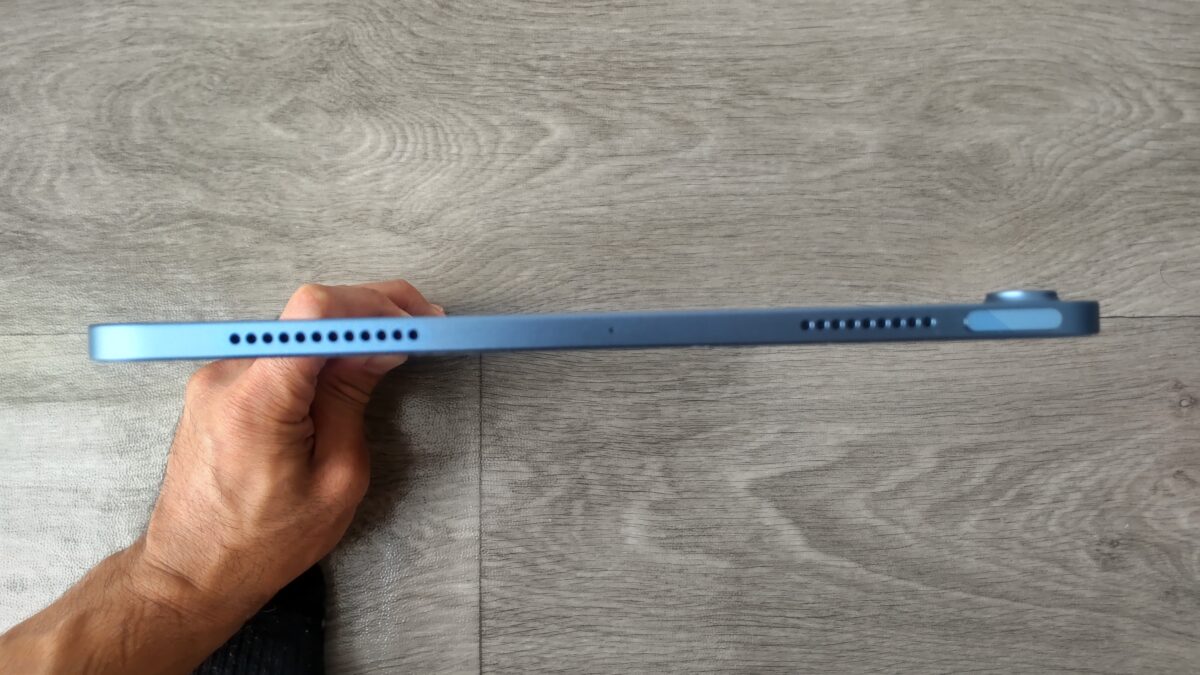
iPad Air 第5世代の本体上部。スピーカー穴と、Touch IDを内蔵したトップボタンの位置が分かる
横向きで使っているとトップボタンの位置も一緒に回るので、「右上にある」と位置だけで覚えるより、本体上部にある細長いトップボタンがTouch IDと覚えた方が迷いにくいです。
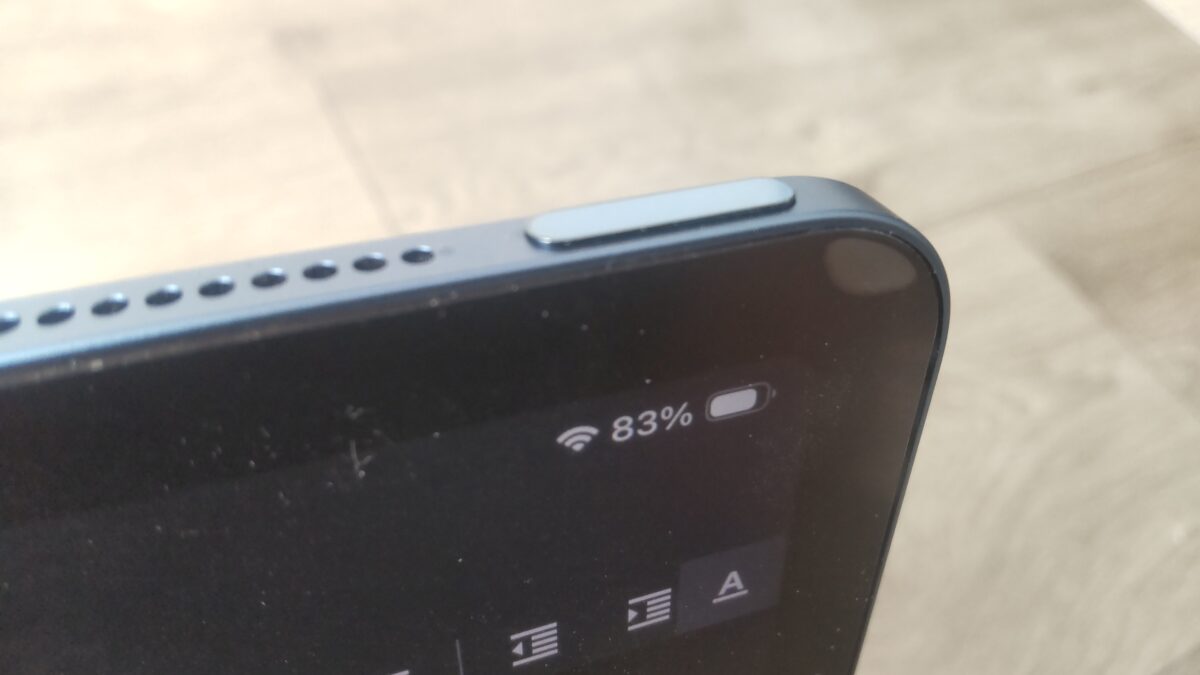
iPad Air 第5世代のトップボタン周辺をアップで撮影。ここへ登録した指を触れてTouch IDを使う
ロック解除では、トップボタンを押して画面を点灯させ、そのまま登録した指をセンサーへ触れる流れが分かりやすいです。
画面がすでに点灯している場合も、Touch IDを求められた場面で登録した指をトップボタンへ置けば認証できます。
ケース装着時は開口部を見る
Touch IDを使ううえで、意外と見落としやすいのがケースです。
トップボタンの周囲まで厚く覆うケースだと、指先をボタンへ置きにくくなる可能性があります。
私はiPad Air 第5世代にESRのペンシルホルダー付きTPUバックカバーケースを付けています。
このケースはトップボタン部分が開いているので、ケースを外さなくてもTouch IDへ指を置けます。
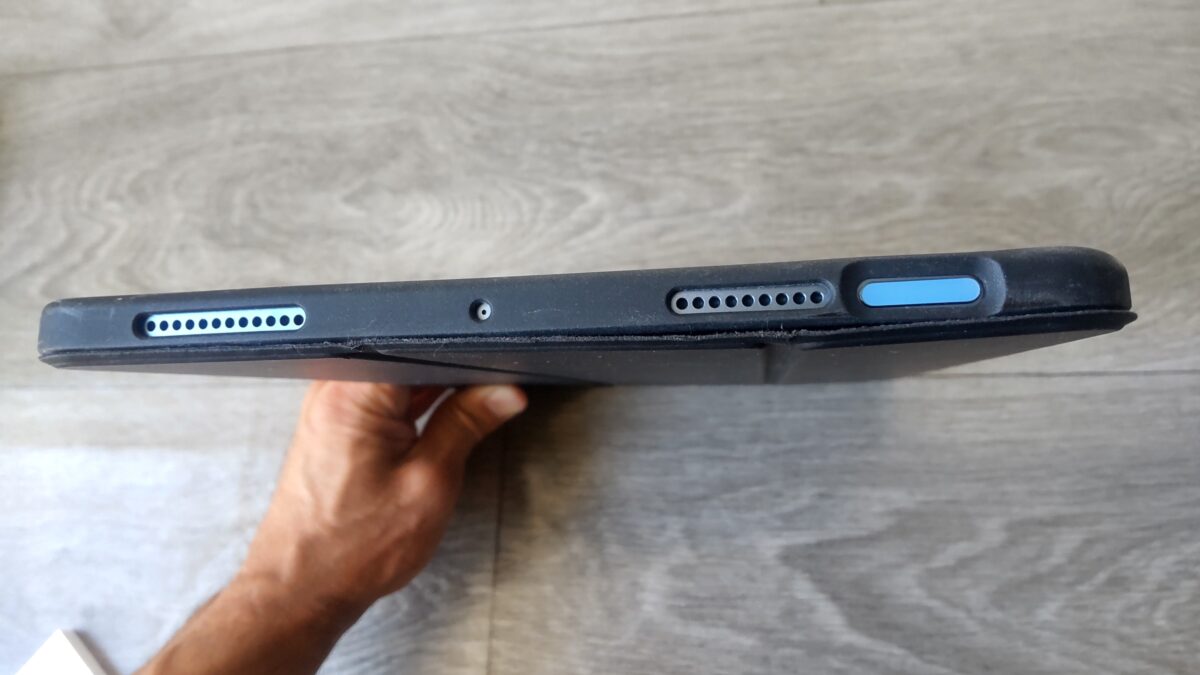
ESRケースを装着したiPad Air 第5世代の上部。Touch IDを使うトップボタン部分が開いており、指を直接触れられる
これからケースを選ぶなら、見た目やスタンド機能だけでなく、Touch IDへ指を置ける形かも写真で確認してください。
iPad Air対応ケースを探すときは、世代とインチ数まで合わせるのが基本です。
ケース選びの確認項目は、iPad Airケースの選び方でも実機写真付きでまとめています。
Touch IDを設定する方法
Touch IDの設定は「設定」アプリから行います。
難しい操作はありませんが、指を一度置いて終わりではなく、少しずつ角度を変えながら指紋全体を登録していくのがポイントです。
最初にパスコードを用意
Touch IDを設定するには、先にiPadのパスコードが必要です。
「設定」から「Touch IDとパスコード」を開くと、現在設定しているパスコードの入力を求められます。
まだパスコードを設定していない場合は、画面の案内に沿って作成してからTouch IDの登録へ進みます。
また、Appleは登録前に指とTouch IDセンサーを清潔で乾いた状態にするよう案内しています。
指が濡れている、センサー表面に水分や汚れがあると、登録や認証がうまく進まない原因になります。
出典:Appleサポート「iPhoneやiPadでTouch IDを使う」
指紋を追加する
設定手順はシンプルです。
「設定」→「Touch IDとパスコード」→「指紋を追加」と進み、画面の指示に沿ってトップボタンへ指を置きます。
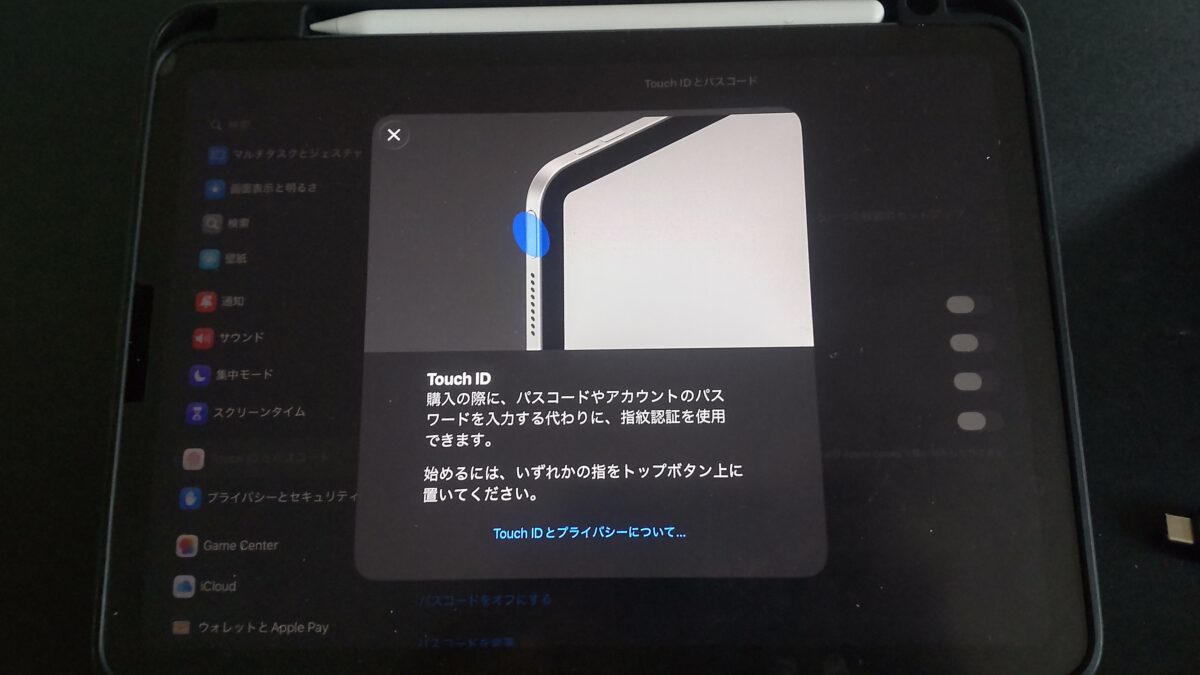
Touch ID設定中に、指を置くトップボタンの位置をiPad Airの画面で確認している様子
画面上でも、どのボタンへ指を置くのか案内が表示されます。
そのため、初めてトップボタン式Touch IDを使う人でも、場所が分からなくて詰まりにくいです。
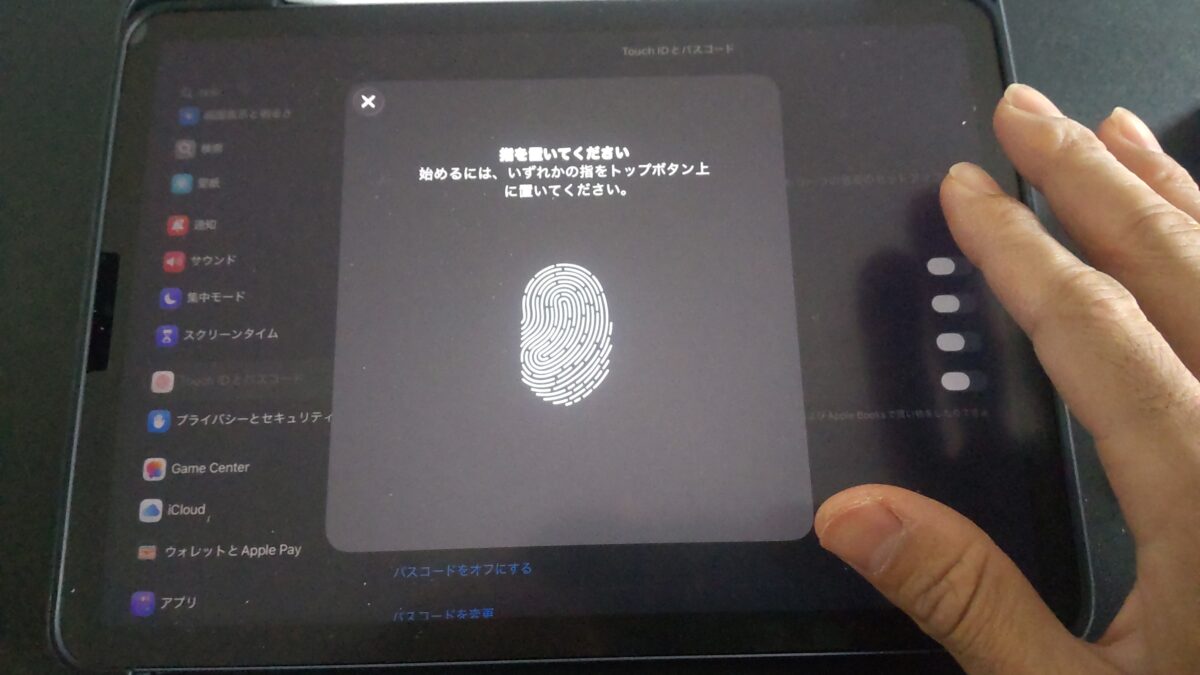
iPad Airのトップボタンへ指を置き、Touch IDへ指紋を登録しているところ
登録中は強く押し込む必要はありません。
センサーへ指先を触れ、iPadの案内に合わせて離し、再び少し位置を変えて触れる動作を繰り返します。
普段Touch IDを使うときに当てそうな角度も含めて登録しておくと、実際のロック解除で認識されやすくなります。
複数の指を登録できる
Touch IDには複数の指紋を登録できます。
Appleの案内では最大5つまで登録可能です。
私は片手持ちだけに寄せるより、普段の持ち方で触れやすい指を複数登録しておく使い方がおすすめだと思っています。
縦向きで持つときと横向きで置くときでは、自然にトップボタンへ伸びる指が変わるからです。
登録した指紋には名前を付けられるので、「右人差し指」「左人差し指」のようにしておくと、あとで削除や登録し直しをするときも分かりやすいです。
使う機能を選ぶ
指紋を登録したら、「Touch IDとパスコード」の画面で、Touch IDを何に使うか確認します。
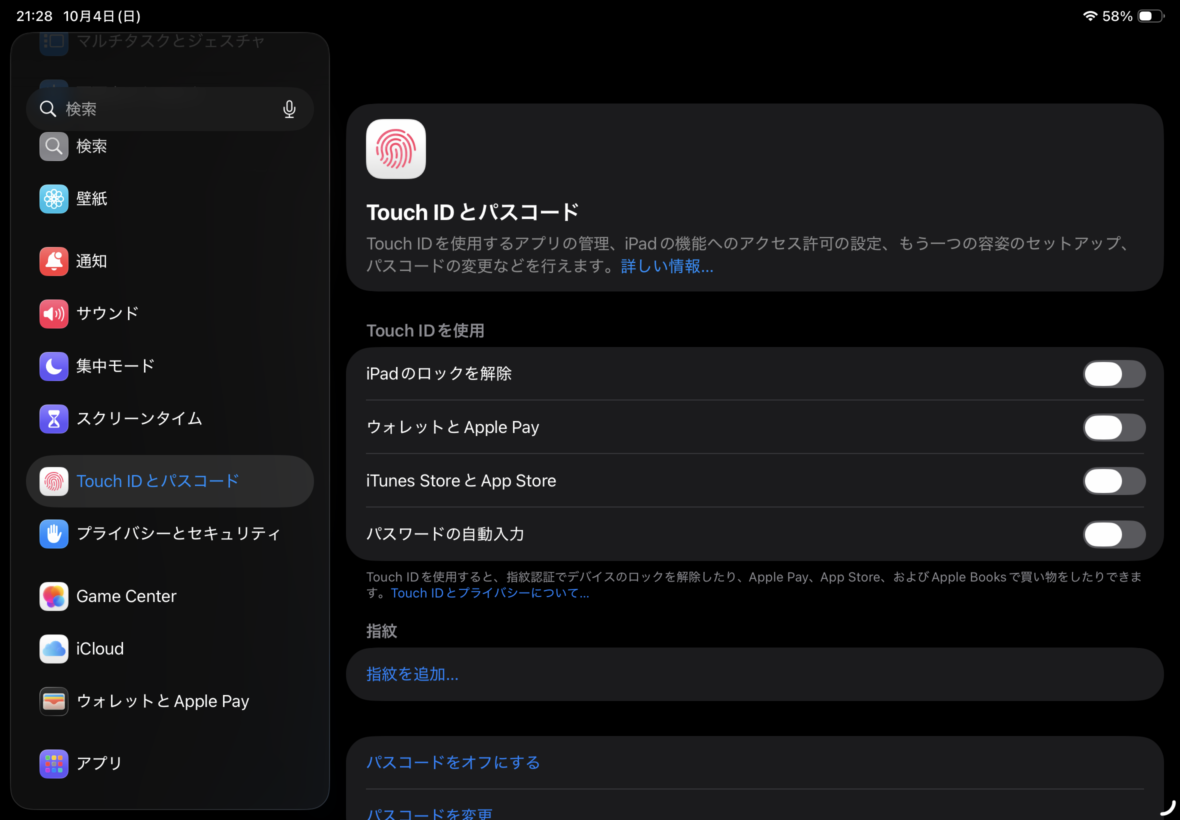
iPad Airの「Touch IDとパスコード」設定画面。Touch IDを使う項目を確認できる
iPadのロック解除だけでなく、購入や支払いなどTouch ID対応の場面でも認証へ利用できます。
毎回パスコードやApple Accountのパスワードを入力するより、指を置くだけで済む場面が増えるので、私はロック解除以外でもTouch IDを使っています。
Touch IDを設定していても、状況によってはパスコードの入力が必要になることがあります。
「Touch IDが壊れた」と決めつけず、画面にパスコード入力が表示された場合はまず案内に従ってください。
Touch IDでできること
Touch IDは「画面ロックを外すためだけの指紋認証」と思われがちですが、iPadではほかの認証にも使えます。
一度設定しておくと、パスコードやパスワードを毎回入力する回数を減らせるので、日常ではこの差の方が大きいかもしれません。
ロック解除に使える
一番使う機会が多いのはiPadのロック解除です。
第4世代以降のiPad Airではトップボタンへ登録した指を触れ、指紋が一致すればロックを解除できます。
ただし、Touch IDを設定したからといってパスコード自体が不要になるわけではありません。
Touch IDの登録時にもパスコードが必要ですし、iPad側からパスコード入力を求められた場面では、画面の案内に従って入力します。
つまり、Touch IDはパスコードをなくす機能ではなく、日常の認証を指紋で素早く済ませるための機能と考えると分かりやすいです。
購入時の認証にも使える
Touch IDは対応する購入や支払いの認証にも使えます。
アプリを入れたり、対応するサービスで購入したりするとき、毎回文字入力する代わりに指紋認証を使える場面があります。
私自身、ロック解除だけなら数秒の差だと思いますが、パスワード入力が必要な場面まで含めるとTouch IDを設定しておく意味はかなり大きいと感じます。
設定画面ではTouch IDを利用する項目を個別に確認できるので、「ロック解除には使うけれど、購入認証は使わない」といった使い分けもできます。
パスコードも覚えておく
指紋認証が便利でも、パスコードを忘れてよいわけではありません。
Touch IDだけに頼っていると、久しぶりにパスコード入力を求められたとき「あれ、何番だったっけ」となりがちです。
生体認証は毎日の操作をラクにする仕組み、パスコードは土台になる認証、と分けて考えておくと混乱しにくいですよ。
Touch IDを使いやすくするコツ
Touch IDは一度設定すれば終わりでも使えますが、登録する指や持ち方を少し考えると日常の小さな引っかかりを減らせます。
毎日何度も使う認証なので、1回1回は数秒でも積み重なると差が出ます。
普段触れる指を登録する
登録する指は「人差し指でなければいけない」と決まっているわけではありません。
大切なのは、あなたが実際にiPad Airを持ったとき、トップボタンへ自然に届く指を登録することです。
縦向きで片手持ちすることが多いなら、その持ち方のままトップボタンへ触れやすい指を優先します。
横向きで動画を見ることが多いなら、横向きの状態でも無理なく届く指を追加すると使いやすくなります。
指紋登録の画面でも、普段デバイスを持つような状態でセンサーへ触れるよう案内されます。
登録時だけ不自然な角度で指を当てるより、実際の持ち方を再現した方が日常で役立ちます。
机置きでは指の動線を見る
スタンドやキーボードと組み合わせると、iPad Airはノートパソコンのような姿勢で使えます。
この状態ではTouch IDの位置が手元から少し離れるため、手持ち時と同じ指が最適とは限りません。
私の場合、本体を手に持つときはトップボタンへ自然に指が届きますが、スタンドへ置くと腕を伸ばして触れる動作になります。
なので、机で使う時間が長い人は、据え置いた状態でどの指が一番触れやすいかを確認してから追加登録するとよいでしょう。
Touch IDは性能だけでなく「指までの距離」で使い勝手が変わります。
縦持ち、横持ち、スタンド使用の3パターンで一度トップボタンへ触れてみると、自分に合う登録指を決めやすいです。
ケースは操作性も確認する
ケースは本体を守るためのものですが、Touch IDへ触れにくくなるほど縁が高いと毎日の認証が面倒になります。
特に指先の腹をしっかりセンサーへ当てたいので、トップボタン周囲の開口が狭すぎないか確認したいところです。
私はESRケースを使っていますが、トップボタンの周囲が開いているため、ケース装着前と大きく変わらない感覚でTouch IDを使えています。
これからESRのiPad Air対応ケースなどを選ぶ場合も、商品写真でトップボタン周辺を見ておくと安心です。
現行M4向けにもTouch ID操作を考慮したiPad Air用ケースは販売されていますが、第5世代用と現行モデル用では対応サイズが同じとは限りません。
「iPad Air用」だけで決めず、所有モデルに合うケースを選んでください。
Touch IDが反応しないとき
いつもは使えていたTouch IDが急に反応しにくくなると、故障を疑いたくなります。
ただ、まず確認したいのは指とセンサーの状態、ケース、登録した指紋、iPadOSの状態です。
指とセンサーを確認する
最初に、指とトップボタンが清潔で乾いているか確認します。
水分、汗、汚れが付いているなら拭き取り、もう一度Touch IDを試します。
トップボタン式は側面に近い場所へ指を当てるので、画面の正面だけ見ているとセンサー表面の汚れに気づきにくいことがあります。
ケースを付けている場合は、開口部の縁にゴミがたまっていないかも見てください。
ケースを一度外して試す
ケース交換後から反応が悪くなった場合は、一度ケースを外して試すと原因を切り分けやすいです。
ケースなしでは認証できるなら、トップボタン周囲の形状が指の当て方を邪魔している可能性があります。
厚みのあるケースでは、ボタン自体が見えていても指の腹が十分センサーへ乗らないことがあります。
Touch ID対応をうたうケースでも、指の大きさや持ち方によって触れやすさは変わります。
商品名だけで判断せず、トップボタン周辺の開口形状を写真で確認するのがおすすめです。
指紋を登録し直す
指やセンサーをきれいにしても認証しにくい場合は、登録済みの指紋を削除して登録し直す方法があります。
「設定」→「Touch IDとパスコード」から登録済み指紋を選び、削除したうえで「指紋を追加」から再登録します。
その際は、トップボタンへ毎回まったく同じ場所だけを当てるのではなく、指先の周囲も読み取らせるイメージで少しずつ角度を変えます。
また、同じ指だけでなく、別の指も追加しておくと「この角度だと届きにくい」という場面を減らせます。
iPadOSも確認する
AppleはTouch IDが機能しない場合の確認項目として、最新バージョンのiPadOSを使っているか確認するよう案内しています。
設定や指紋をやり直す前に、OS更新が保留になっていないか確認しておくのも一つです。
第5世代で使った感想
私はiPad Air 第5世代を2023年3月5日に購入し、Touch IDも日常的に使ってきました。
使っているのは10.9インチ、Wi-Fi、64GB、M1チップ搭載のブルーです。
第5世代はFace IDではありませんが、普段のロック解除で困る場面は多くありません。
手持ちでは使いやすい
本体を持って使うときは、トップボタンとTouch IDが同じ場所にあるのが分かりやすいです。
画面を点灯させる動作と指紋認証が一続きになるので、毎回「認証しよう」と構えなくても使えます。
私はYouTubeを見る、Google Keepでメモする、WordPressを確認するなど、手に持って使う場面も多く、この使い方ではTouch IDで十分です。
第5世代そのものの使用感や現在も使える性能については、iPad Air第5世代を3年以上使ったレビューで詳しくまとめています。
机置きはFace IDが少し羨ましい
一方、スタンドへ置き、外付けキーボードやマウスをつないで使うと事情が変わります。
手はキーボード付近にあるのに、Touch IDはiPad本体の上部。
ロック解除のたびに手を伸ばす必要があります。
この場面だけを見ると、画面へ顔を向けるだけで認証できるFace IDは便利だと思います。
ただし、Touch IDだから作業できないわけではありません。
机置きが中心なら触れやすい指を登録しておき、トップボタンへアクセスしやすい高さや角度でスタンドを置くと扱いやすくなります。
iPad Air本体をAirとProで迷っているなら、処理性能や画面だけでなく、こうした毎日の認証方法も比較材料に入れておくと後悔しにくいです。
iPad AirのTouch ID FAQ
最後に、iPad AirのTouch IDやFace IDについて検索されやすい疑問をまとめます。
Q1. iPad AirはFace ID対応?
A. 対応していません。2026年時点の現行iPad AirもトップボタンのTouch IDを使います。Face IDを設定メニューから後付けで有効にすることはできません。
Q2. Touch IDはどこにある?
A. 第4世代以降は本体上部のトップボタンにあります。iPad Air 2と第3世代はホームボタンにTouch IDがあり、初代iPad AirにはTouch IDがありません。
Q3. 指紋は複数登録できる?
A. できます。Appleの案内では最大5つの指紋を登録できます。縦持ち、横持ち、机置きで触れやすい指が変わるなら、左右の指を分けて登録すると使いやすいです。
Q4. ケース装着でも使える?
A. トップボタンへ指を直接触れられる形なら、ケースを付けたままでも使えます。私が使っているESRケースもトップボタン部分が開いており、装着したままTouch IDを利用できています。
Q5. 反応しないときは?
A. まず指とセンサーを清潔で乾いた状態にし、ケースが邪魔していないか確認します。それでも改善しない場合は別の登録指を試し、必要に応じて指紋の再登録やiPadOSの更新を確認してください。
iPad AirのTouch IDまとめ
iPad AirはFace IDではなく、Touch IDで生体認証を行います。
第4世代以降では本体上部のトップボタンにTouch IDが内蔵されており、ロック解除や購入時などの認証に使えます。
設定するときは「Touch IDとパスコード」から「指紋を追加」へ進み、画面の案内に合わせてトップボタンへ指を触れればOKです。
- 現行iPad AirはFace ID非対応
- 第4世代以降はトップボタンにTouch IDを搭載
- iPad Air 2と第3世代はホームボタン式Touch ID
- 初代iPad AirはTouch ID非対応
- 複数の指紋を登録すると持ち方を変えたときも使いやすい
- ケースはトップボタンへ指を触れられる形を選ぶ
私が第5世代を使ってきた感覚では、手持ち中心ならトップボタン式Touch IDはかなり自然に使えます。
逆に、スタンドとキーボードで机へ置く時間が長いなら、Face IDとの操作感の差は一度考えておきたいところです。
あなたが普段iPad Airをどの向きで持ち、どの指がトップボタンへ届くかを確認し、その指を登録しておくのが一番シンプルな使い方ですよ。