こんにちは、iPad Air実機研究所のヒロトです。
私はiPad Air 第5世代を2023年3月から使っていて、動画を見るときも、WordPressで文章を書くときも、Apple Pencilで手書きするときも、机ではスタンドに載せることが多いです。
最初は「立てられれば何でも同じかな」と思っていましたが、実際は用途によって使いやすい角度も、必要な安定感もかなり違いました。
動画視聴だけなら軽い折りたたみ式でも十分ですが、勉強やお絵描きでは画面へ手を置いたりタッチしたりするため、ぐらつきにくさがかなり大事です。
私は自宅で使う前提だったので、持ち運びやすさより安定感を優先し、2023年9月にLamicallの金属製卓上スタンドを購入しました。
この記事では、iPad Air用スタンドを動画・勉強・お絵描き・仕事などの使い方に分けて、どんなタイプを選べば失敗しにくいかを実機経験からまとめます。
記事のポイント
- iPad Airスタンドを用途別に選ぶ基準
- 動画・勉強・お絵描きで合うタイプの違い
- 13インチやケース装着時の確認ポイント
- Lamicallスタンドを長く使って分かったこと
iPad Airスタンドの結論
iPad Air用スタンドは、価格や見た目よりも「画面を見るだけなのか、画面を触って作業するのか」で選ぶと分かりやすいです。
私なら、動画中心なら軽量な折りたたみ式、勉強やお絵描きなら低い角度まで倒せる据え置き式、文章作成なら高さと角度を変えやすい卓上式を選びます。
見る用途と触る用途で変わる
動画視聴では、スタンドがiPad Airを支えてくれれば大きな問題は起きにくいです。
一方、Goodnotesで書き込んだりProcreateで絵を描いたりすると、指やペンの力がそのままスタンドへ伝わります。
画面へ触れる時間が長いほど、軽さより台座の安定感を優先した方が使いやすいというのが、私が実際に使って感じた部分です。
動画は携帯性、勉強やお絵描きは安定感を基準にすると、スタンド選びがかなり簡単になります。
迷ったら卓上の据え置き型
用途が一つに決まっていないなら、角度を細かく変えられる卓上の据え置き型が使いやすいかなと思います。
私は動画を見るときは画面を立て、Apple Pencilを使うときは低く倒し、キーボードを使うときは少し高めにするという形で使い分けています。
スタンド以外の周辺機器もまとめて見たい場合は、親記事のiPad Airおすすめアクセサリーと便利グッズも参考にしてください。
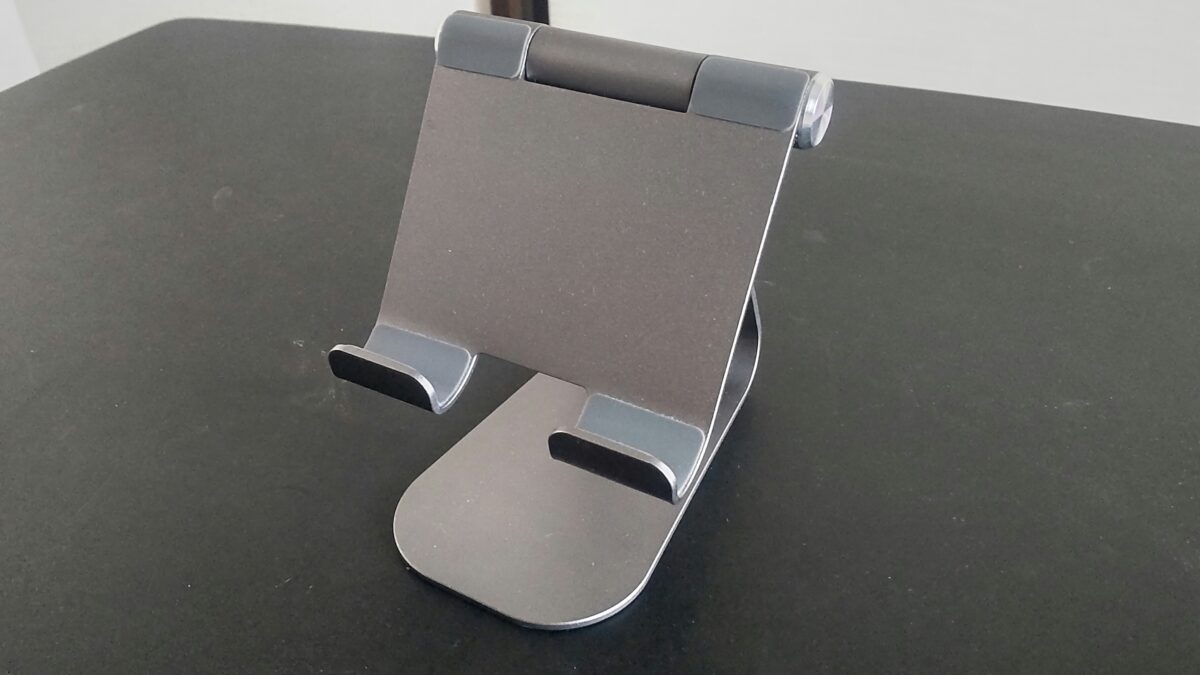
私が使っているLamicallの卓上スタンド。金属製の台座とiPadを受けるホルダー部分が確認できる

スタンドの種類を比較
iPad Air用スタンドは大きく分けると、折りたたみ型、卓上据え置き型、マグネット型、アーム型などがあります。
どれが一番というより、置き場所と操作方法に合っているかで満足度が変わります。
| タイプ | 向く用途 | メリット | 注意点 |
|---|---|---|---|
| 折りたたみ型 | 動画・外出 | 軽く持ち運びやすい | タッチ時に動きやすい物もある |
| 卓上据え置き型 | 勉強・仕事・動画 | 角度調整と安定感を両立しやすい | 荷物としてはかさばりやすい |
| マグネット型 | デスク作業 | 着脱が簡単で見た目もすっきり | 対応機種やケースを確認する必要がある |
| アーム型 | ベッド・配信 | 机の外まで位置を動かせる | 固定場所と揺れを確認したい |
折りたたみ型は持ち運び向け
カフェや学校、出張先へ持っていくなら、薄くたためるタイプが扱いやすいです。
動画を見る、資料を表示する、オンライン会議で画面を固定するといった用途なら、重い台座がなくても困らないことが多いでしょう。
反対に、ペンで何度も画面を押す使い方では、本体が軽いほど机の上を動いたり、角度が変わったりしやすくなります。
持ち運びを優先するなら、Lamicallの折りたたみタブレットスタンドのような薄型タイプが候補になります。
据え置き型は作業しやすい
自宅や職場の机へ置いたまま使うなら、私は据え置き型をおすすめします。
ある程度重さのある台座なら、タッチ操作をしても位置がずれにくく、iPad Airを置いたまま角度を変えやすいです。
私は外へスタンドを持ち出すことがほぼないため、折りたたみ性能を優先しませんでした。
その代わり、毎日使う机でストレスが少ないことを重視しています。
マグネット型は対応確認が必須
背面を磁石で固定するタイプは、受け部分が見えにくく、机の上をすっきり見せやすいのが魅力です。
ただし、すべてのiPad Airやケースで同じように使えるわけではありません。
本体の世代、スタンド側の対応機種、ケースを装着したまま固定できるかを確認してから選びましょう。
アーム型は設置場所を見る
ベッド横やキッチン、配信用途では、机に固定するアーム型も便利です。
ただ、アームが長いほどタッチしたときの揺れは出やすくなります。
見る用途なら使いやすくても、Apple Pencilで細かく描く用途では卓上型の方が落ち着く場面もあります。
動画視聴なら軽さを優先
YouTubeや動画配信を中心に見るなら、スタンドに必要なのは「見やすい角度で止まること」と「置いたまま充電しやすいこと」です。
画面へ強く触れる時間が短いため、勉強やお絵描きほど台座の重さにこだわらなくても使えます。
高めの角度が見やすい
机で動画を見るときは、画面を寝かせるより、ある程度立てた方が首を下へ向け続けずに済みます。
私はLamicallスタンドにiPad Air 第5世代を横向きで置き、椅子の高さに合わせて角度を変えています。
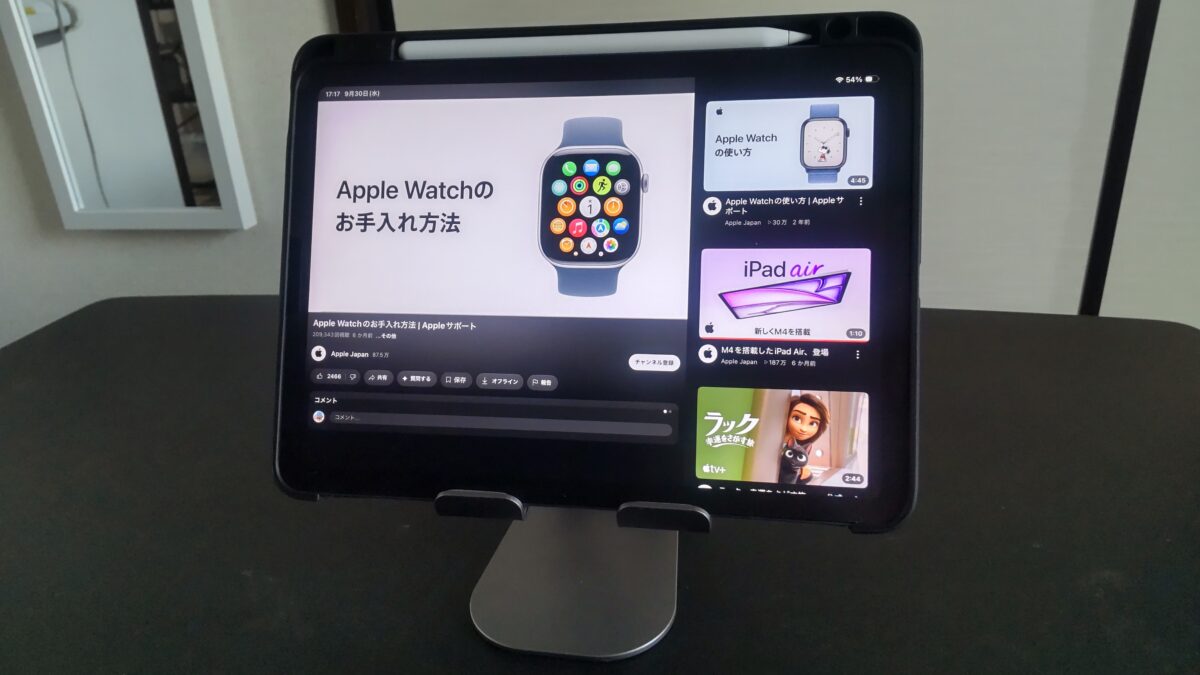
iPad Air 第5世代をLamicallスタンドに載せ、横向きで動画を視聴している様子
スタンド機能付きケースだけでも動画は見られるので、視聴中心ならまずケースを使ってみるのもありです。
ケースとの違いが気になる場合は、iPad Airケースの選び方とスタンド機能で詳しく紹介しています。
充電口をふさがない形が便利
長い動画やライブ配信を見るときは、充電しながら使うこともあります。
そのため、横置きだけでなく縦置きでもUSB-Cケーブルを挿しやすい形か確認しておくと安心です。
受け部分が厚すぎると、ケーブルの根元と干渉することもあるので、商品写真で下側の開口部まで見ておくと失敗を減らせます。
勉強なら低角度と安定感
Goodnotesなどでノートを取るなら、動画用とは逆で、画面を低く倒せることが大切です。
画面が立ちすぎていると、ペンを持つ手首が浮きやすく、紙のノートのようには書きにくくなります。
机に近い角度まで倒せるか
私がLamicallを気に入っている理由の一つが、角度を段階式ではなく連続的に変えられるところです。
机や椅子の高さに合わせ、かなり低い位置まで倒せるので、手書きするときは自分が書きやすい角度へ寄せられます。
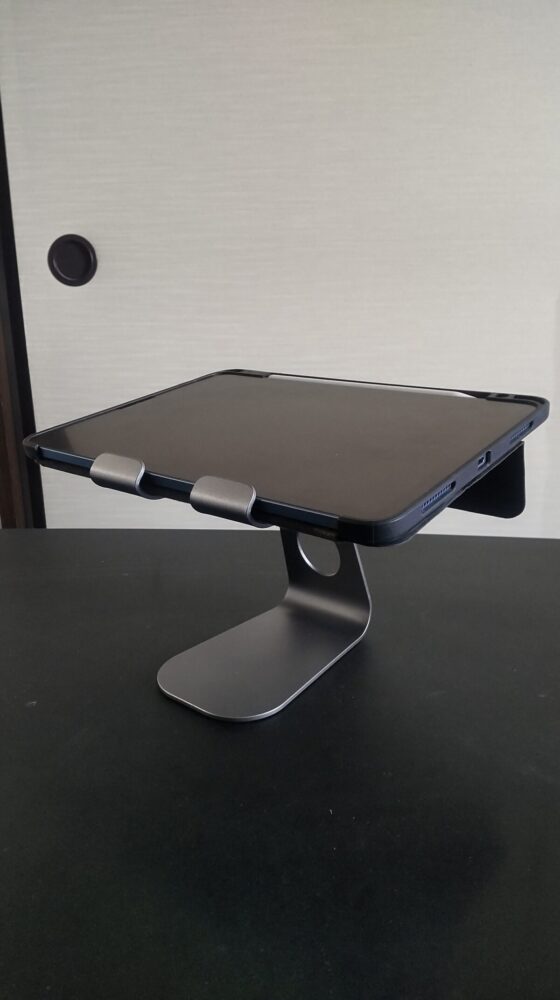
iPad Air 第5世代を横向きで置き、手書きしやすい低い角度まで画面を倒した状態
手を置いても動きにくいか
勉強ではペン先だけでなく、手のひらや指も画面へ触れます。
そこでスタンドが簡単に後ろへ下がると、書くたびに位置を戻すことになり、かなり面倒です。
滑り止めの有無、台座の広さ、ヒンジの固さを見ておきましょう。
お絵描きは揺れにくさ優先
Procreateなどで絵を描く場合も、勉強と同じく低角度と安定感が重要です。
さらに、細い線を引いたり何度も拡大縮小したりするので、画面へ触れる回数は動画視聴よりかなり増えます。
ペン先の力で角度が変わらない
描いている途中にヒンジが少しずつ倒れるスタンドは、イラスト用途だと気になります。
特に画面の端へ手を置いたとき、スタンドごと傾かないかは確認したいところです。
Apple Pencilや互換ペンの違いも含めて選びたい場合は、iPad Air用タッチペンのおすすめと比較も合わせて見ると分かりやすいです。
低くしすぎると机を使う
スタンドをほぼ水平まで倒せると書きやすい反面、台座やアームが後ろへ広がる製品もあります。
つまり、角度だけでなく、倒した状態でどれくらい机の奥行きを使うかも大事です。
小さな机なら、購入前に置く位置を決めておくと「スタンドは入ったけどキーボードを置けない」という地味な事故を避けられます。
仕事では高さも確認
文章作成やWeb作業では、画面を触る回数より「目線の高さ」と「キーボードとの距離」が使いやすさに影響します。
私はiPad Airをスタンドへ置き、その手前に折りたたみキーボードを置いて使っています。
外付けキーボードと相性が良い
スタンドと外付けキーボードを分けるメリットは、画面と入力位置を別々に動かせることです。
ノートパソコンのように画面とキーボードの距離が固定されないので、iPad Airだけ少し奥へ置くこともできます。
外付けキーボードとの組み合わせは、iPad Airキーボードのおすすめ比較でも実機写真付きで紹介しています。
縦置きできると資料確認に便利
WebページやPDF、長い文章を読むときは、横向きより縦向きの方が一度に見える行数を増やしやすいです。
私は普段は横置きが中心ですが、縦向きでも安定して置けるので、資料確認では向きを変えることがあります。
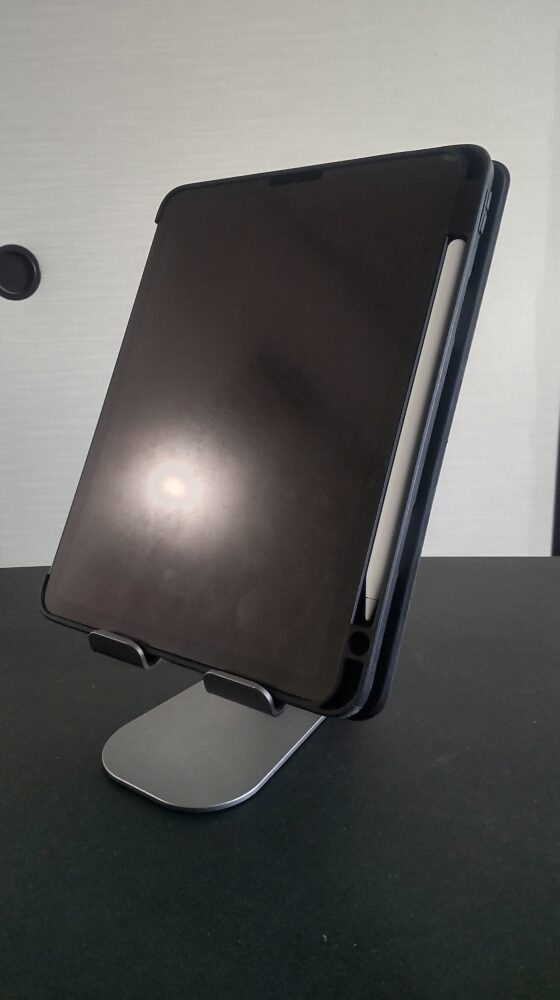
iPad Air 第5世代を縦向きでLamicallスタンドへ置いた状態。ケースを装着したまま使用している
13インチとケースは要確認
スタンド選びで見落としやすいのが、画面サイズだけで判断してしまうことです。
13インチiPad Airや厚めのケースを使う場合は、対応インチだけでなく、本体寸法、重さ、受け部分の幅まで確認した方が安心です。
13インチは重さも増える
現行iPad Airには11インチと13インチがあり、Appleの仕様では13インチのWi-Fiモデルは616g、11インチは464gです。
13インチは画面が大きい分、スタンドへかかる負担も増えるので、対応サイズと耐荷重の両方を見てください。
本体寸法まで確認する
Appleの仕様では、13インチiPad Airは高さ280.6mm、幅214.9mm、厚さ6.1mmです。
「13インチ対応」とだけ書かれた商品でも、ケースを付けると厚みや外寸が増えるため、ホルダーに収まるか別途確認した方がいいでしょう。
ケース装着時の厚みを見る
私はiPad Air 第5世代へESRのケースを付けたままスタンドへ載せています。
ケースを毎回外す運用は面倒なので、普段ケースを使うなら、装着した状態で受け部分に収まるかを基準に選ぶのがおすすめです。
特にペン収納付きケースや厚めの耐衝撃ケースは、本体単体より横幅や厚みが増えます。
商品ページの「iPad Air対応」だけで決めず、ケースを付けた状態の厚みとスタンドの受け幅まで確認してください。
Lamicallを使った感想
ここからは、私が2023年9月から使っているLamicallの卓上スタンドについて、実際の使い勝手をまとめます。
購入時は約2,700円で、動画視聴だけでなく、タッチ操作、文章作成、手書きなどに使ってきました。
金属製で机に置くと安定する
私が選んだ一番の理由は、自宅で使うことが多く、持ち運び性能を重視していなかったからです。
軽い樹脂製よりも、ある程度重さのある金属製の方が机で動きにくいと考えました。
結果として、私の使い方ではこの判断が合っていました。
画面を指で操作しても、普通のタップ程度ならスタンドごと大きく動くことはありません。
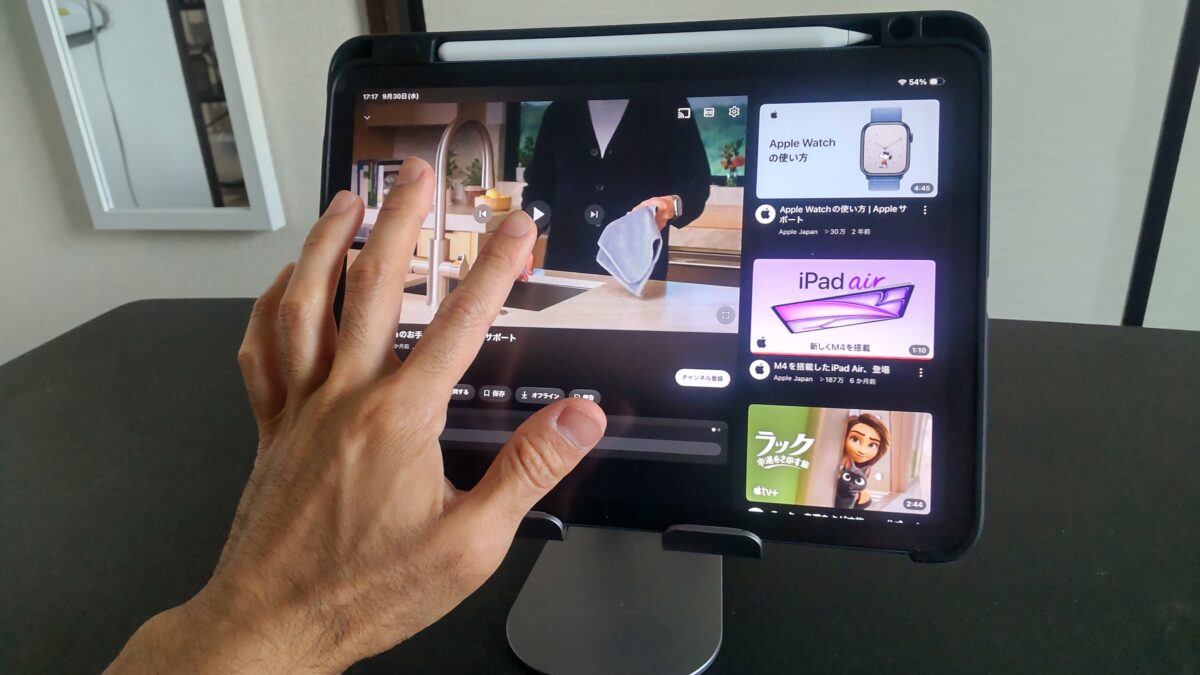
Lamicallスタンドに載せたiPad Air 第5世代を手でタッチ操作している様子
角度を自由に合わせやすい
このスタンドは決められた数段階だけでなく、ヒンジの可動範囲内で角度を連続的に変えられます。
机の高さや椅子の座面、見る姿勢が少し変わっても、その場で見やすいところへ合わせやすいです。
動画では立てる、手書きでは倒すという使い分けが一台でできるのはかなり便利でした。
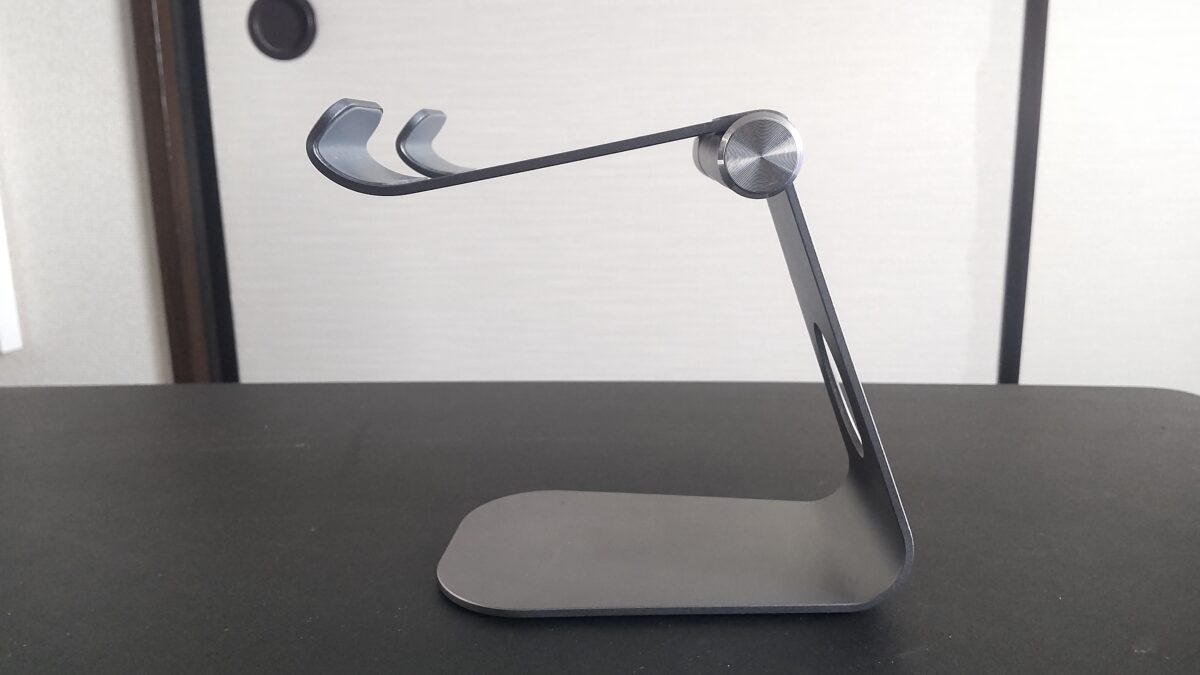
ホルダー部分を水平に近い角度まで倒した状態。用途に合わせて角度を細かく変えられる
購入から長く使えている
私は2023年9月9日に購入し、その後も机で継続して使っています。
毎日持ち歩く製品ではないこともあり、私の環境では「置いておけばすぐ使える」ことが一番のメリットになりました。
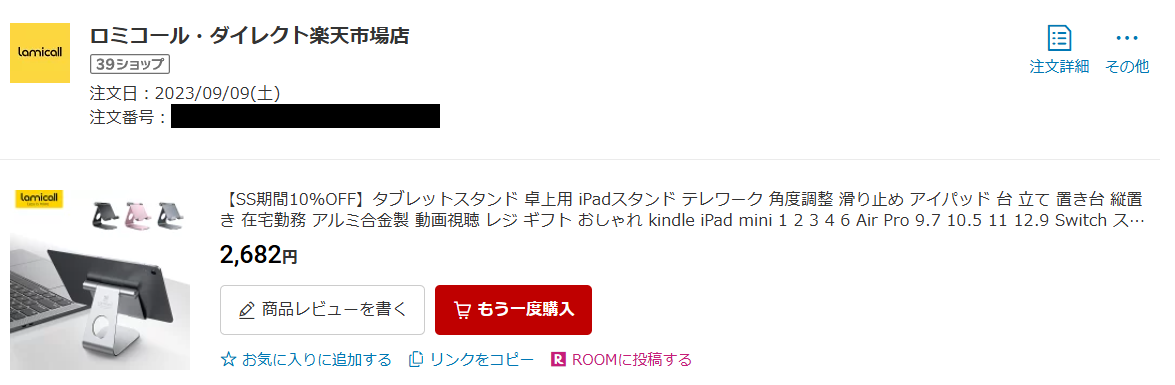
Lamicallの卓上iPadスタンドを2023年9月9日に2,682円で購入した楽天市場の注文履歴
持ち運びには向きにくい
据え置きで便利な反面、バッグへ入れて毎日持ち歩く用途にはもっと薄いタイプの方が使いやすいです。
自宅と外出先の両方で使いたいなら、家用は据え置き、外用は折りたたみという分け方もできます。
一台だけで済ませたいなら、自分が使う時間の長い場所を優先すると選びやすいでしょう。
用途別のおすすめタイプ
ここまでの内容を踏まえると、iPad Airスタンドは用途ごとにおすすめの方向性がかなりはっきりしています。
商品名だけで決めず、自分の使い方に近いタイプから候補を絞ってください。
動画中心なら折りたたみ型
動画を見る時間が中心なら、軽く、角度を変えられ、使わないときにたためるタイプで十分です。
旅行やカフェでも使うなら、荷物の中で場所を取らないことの方が重要になるでしょう。
回転機構があるタイプなら、縦動画と横動画を切り替える人にも便利です。
勉強と絵なら据え置き型
手書きノートやイラストでは、台座が机へしっかり接地し、低い角度まで倒せるタイプがおすすめです。
私のように自宅中心なら、Lamicallの卓上タブレットスタンドのような金属製据え置きタイプを選びやすいです。
重量だけで決めるのではなく、滑り止めとヒンジの固さも合わせて見てください。
仕事なら高さ調整も欲しい
キーボードを使うなら、角度だけでなく画面の高さも調整できると使いやすくなります。
ディスプレイに近い感覚で使いたい人は、伸縮式や高さ調整式も候補です。
ただし高さを上げるほど重心も高くなるので、13インチを載せる場合は台座の大きさも確認しましょう。
ケースだけで足りる人もいる
動画を見るだけで、置く場所も毎回同じなら、スタンド機能付きケースだけで十分な場合があります。
私も短時間だけ立てたいときはケースを使うことがあります。
独立スタンドが便利になるのは、もっと細かく角度を変えたい、画面を高くしたい、キーボードと分けたいと感じてからでも遅くありません。
買う前に確認したい点
最後に、iPad Airスタンドで失敗しやすいポイントをまとめます。
対応機種だけ見て購入すると、使い始めてから机の広さやケースとの干渉に気づくことがあります。
机の奥行きと台座の広さ
スタンドを低く倒すと、アーム部分が後ろへ広がる製品があります。
キーボード、マウス、ノートを同じ机へ置くなら、スタンド単体ではなく机全体で配置を考えましょう。
ケースと充電ケーブル
ケースの厚みが受け部分に合うか、USB-Cケーブルを挿したまま置けるかは事前に確認したいところです。
特に縦置きでは充電端子が下に来るため、受け部分の切り欠きが使いやすさに直結します。
角度調整の固さ
角度を変えやすいことと、使用中に角度が変わらないことは別です。
頻繁にタッチするなら、片手で軽く動きすぎるヒンジより、少し力を入れて調整するくらいの方が安心して使えることもあります。
使いやすくする置き方
同じスタンドでも、置く位置を少し変えるだけで使いやすさはかなり変わります。
買い替える前に、机の奥行き、画面までの距離、手を置く位置を一度見直してみるのもおすすめです。
画面の高さを用途で変える
動画や文章作成では、画面を少し高くして目線を前へ向ける方が見やすくなります。
逆に手書きでは、高さを上げるより画面を手元へ寄せて低く倒した方が、ペンを動かしやすいです。
私は同じスタンドでも、動画と手書きでかなり角度を変えています。
「いつも同じ角度で使う物」と考えない方が、可動式スタンドの良さを活かせます。
タッチする位置も意識する
スタンドへ載せたiPad Airは、画面中央付近を軽くタップする程度なら安定していても、上端を強く押すとてこのように力がかかります。
頻繁に画面上部を操作するなら、スタンドを少し低くする、iPadを手前へ寄せるなど、力がかかりすぎない置き方を試してください。
また、充電ケーブルを短く張った状態にすると、ケーブル自体が本体を引っ張ることがあります。
ケーブルには少し余裕を持たせ、端子へ横方向の力がかからないようにしておくと、スタンド上でも扱いやすいです。
スタンド選びだけでなく、机の上での位置も大事です。私は画面を見るときは奥、手書きするときは手前へ動かして使っています。
iPad Airスタンドのよくある質問
iPad Air用スタンドを選ぶときによく出る疑問を、実際に使ってきた経験をもとにまとめます。
Q1. iPad Airにスタンドは必要?
A. 動画を見るだけなら必須ではありませんが、机で使う時間が長いならあると便利です。
ケースでも立てられますが、独立したスタンドは高さや角度を変えやすく、キーボードやApple Pencilを使うときにも位置を合わせやすくなります。
Q2. 勉強にはどんなスタンドが向く?
A. 低い角度まで倒せて、手を置いても動きにくい卓上型が向いています。
Goodnotesなどへ手書きする場合は、画面を立てるより机へ近い角度にした方がペンを動かしやすいので、可動範囲とヒンジの固さを確認してください。
Q3. 13インチでも同じスタンドを使える?
A. 対応サイズと耐荷重を満たしていれば使えますが、11インチより慎重に確認したいです。
現行13インチiPad Airは本体が大きく重いため、ケースを付ける場合は外寸と重量がさらに増えます。
Q4. ケースを付けたまま置ける?
A. スタンドの受け幅がケースの厚みに対応していれば置けます。
私はESRケースを付けたiPad Air 第5世代をLamicallスタンドへ載せていますが、製品ごとに受け部分の形は違うため、購入前に寸法を確認してください。
Q5. お絵描きにはマグネット型がいい?
A. マグネット型であることより、描いている間に揺れにくく、低い角度で固定できることを優先した方がいいです。
着脱のしやすさは魅力ですが、対応機種やケースとの相性もあるので、イラスト用途では固定方法だけでなく台座とヒンジも見て選びましょう。
iPad Airスタンドのまとめ
iPad Airスタンドは、動画を見るだけなら軽い折りたたみ式で十分なことが多いです。
一方、勉強やお絵描きでは画面を触る時間が長いため、低い角度まで倒せること、台座が動きにくいこと、ヒンジが勝手に倒れないことを優先してください。
仕事で外付けキーボードを使うなら、画面の高さを調整しやすい卓上型が便利です。
13インチやケース装着時は、対応インチだけで決めず、耐荷重、受け部分の幅、本体を置いたときの重心まで確認した方が安心でしょう。
私は自宅中心なので、携帯性より安定感を優先してLamicallの金属製スタンドを選びました。
2023年9月から使っていますが、動画・手書き・文章作成を一つのスタンドで切り替えられるので、今でも机の上で出番の多いアクセサリーです。
迷ったら、まず「見るだけ」「書く・描く」「キーボードで作業」のどれが一番長いかを決めてください。そこから必要な安定感と角度を選べば、候補はかなり絞れます。