こんにちは、iPad Air実機研究所のヒロトです。
私はiPad Air 第5世代の10.9インチ・Wi-Fi・64GBを2023年3月から使っていて、WordPressの記事投稿、Googleドキュメントでの原稿作成、Google Keepのメモ、動画視聴、手書き、軽い動画編集までかなり幅広く使っています。
私の端末はM1チップですが、普段使いでは今も性能不足をほとんど感じません。
そう考えると、M2とM3で迷ったときに「数字が1つ新しいからM3」と即決する必要はないんですよね。
大切なのは、M3で増えた性能が自分の用途で必要か、そして型落ちしたM2がどれくらい安く買えるかです。
この記事では、iPad Air M2とM3の仕様差だけでなく、2026年時点の型落ち価格の見方まで含めて、どちらを選ぶと納得しやすいかを実機ユーザー目線でまとめます。
記事のポイント
- iPad Air M2とM3の性能・サイズ・機能の違い
- 動画・勉強・手書き・編集で体感差が出る場面
- 型落ち価格を見てM2とM3を選ぶ基準
- Apple Pencilやケースまで含めた購入総額の考え方
M2とM3は価格差で選ぶ
iPad Air M2とM3で迷っているなら、私はまず販売価格を見ます。
動画視聴、勉強、手書き、Web閲覧、文章作成、軽い画像・動画編集ならM2でも十分使いやすく、価格差が小さいならM3、M2が明確に安いならM2という選び方が分かりやすいです。
サイト全体で現行M4や第5世代まで含めて比べたい場合は、iPad Airおすすめ比較と用途別の選び方も先に見ると候補を絞りやすくなります。
M3を選びたい人
M3を選びやすいのは、M2との価格差が小さい人、少しでも新しいチップを選びたい人、ゲームや動画編集などグラフィックス性能を使う機会が多い人です。
M3ではハードウェアアクセラレーテッドレイトレーシングに対応し、メディアエンジンもM2より充実しています。
ただし、画面サイズ、解像度、最大輝度、容量構成、Apple Pencil Pro対応、USB-C、Wi-Fi 6E、Bluetooth 5.3などはM2とかなり共通しています。
そのため、普通に使っているだけで「M3にした瞬間すべてが別物」という差ではありません。

M2を選びたい人
M2は2024年モデルですが、11インチと13インチの2サイズがあり、128GB・256GB・512GB・1TBから選べます。
Apple Intelligenceにも対応し、Apple Pencil Proも利用可能です。
つまり、M3と比べて「使えないこと」が大量に増えるモデルではありません。
M2がM3より明確に安いなら、価格を抑えながらiPad Airらしい機能をしっかり使えるのが魅力です。
特に動画を見る、PDFへ書き込む、Googleドキュメントで文章を書く、ブラウザを使うといった用途なら、M2を選んで困る場面はかなり限られるでしょう。
M2とM3の違いを一覧比較
ここでは11インチを中心にM2とM3の差を横並びにします。
13インチも基本的な違いは同じで、チップ以外の仕様はかなり似ています。
| 項目 | iPad Air M2 | iPad Air M3 |
|---|---|---|
| 発売年 | 2024年 | 2025年 |
| チップ | M2 | M3 |
| CPU | 8コア | 8コア |
| GPU | 9コア | 9コア |
| Neural Engine | 16コア | 16コア |
| メモリ | 8GB | 8GB |
| レイトレーシング | Apple仕様表に記載なし | ハードウェア対応 |
| 容量 | 128GB〜1TB | 128GB〜1TB |
| サイズ | 11・13インチ | 11・13インチ |
| 11インチ重量 | 462g | 460g |
| 13インチ重量 | 617g | 616g |
| Apple Pencil Pro | 対応 | 対応 |
| Apple Intelligence | 対応 | 対応 |
| Wi-Fi | Wi-Fi 6E | Wi-Fi 6E |
| Bluetooth | 5.3 | 5.3 |
| USB | USB 3 最大10Gb/s | USB 3 最大10Gb/s |
| 外部画面 | 最大6K・60Hz 1台 | 最大6K・60Hz 1台 |
| 公称バッテリー | Wi-Fi利用・動画再生 最大10時間 | Wi-Fi利用・動画再生 最大10時間 |
出典:Apple サポート「11インチiPad Air(M2)技術仕様」
出典:Apple サポート「11インチiPad Air(M3)技術仕様」
歴代Airの発売年や第5世代、M4まで含めて見たい人は、iPad Airの歴代世代比較も参考にしてください。
一番大きい差はチップ
分かりやすい違いはM2からM3へチップが新しくなったことです。
どちらも8コアCPU、9コアGPU、16コアNeural Engine、8GB RAMという表記ですが、M3ではハードウェアアクセラレーテッドレイトレーシングを搭載しています。
ゲームや3DグラフィックスなどではM3側の新しいGPU設計を活かせる場面があります。
一方、Safari、YouTube、電子書籍、ノート、文書入力のような日常用途では、チップ差だけで買い替えを決めるほどの体感差にならない人も多いはずです。
M3はメディアエンジンも拡充
M3の仕様にはProResエンコード・デコードエンジンやAV1デコードが記載されており、動画処理まわりもM2より新しくなっています。
長めの動画を頻繁に編集する、対応形式の映像を扱う、編集アプリを今後さらに使い込みたいならM3を選ぶ理由になります。
ただ、短い動画をたまに編集する程度なら、M2でも十分に現実的です。
画面はほぼ同じ
11インチはM2・M3とも2,360×1,640ピクセル、264ppi、最大500ニトのLiquid Retinaディスプレイです。
13インチも両世代で2,732×2,048ピクセル、264ppi、最大600ニトとなっています。
P3の広色域、True Tone、フルラミネーション、反射防止コーティングにも対応。
なので、M2からM3へ変えたから画面が急に高精細になる、120Hzになる、といった変更はありません。
M2もM3もProMotionには対応していません。
高リフレッシュレートを最優先する場合は、Air同士の比較だけで決めない方がいいでしょう。
重さの差はごく小さい
11インチWi-FiモデルはM2が462g、M3が460gです。
13インチではM2が617g、M3が616gなので、数値上はM3がわずかに軽くなっています。
ただし、ケースやキーボードを装着すれば周辺機器側の重量差の方が大きくなることもあります。
携帯性を気にするならM2とM3の数g差より、11インチか13インチかを先に決める方が実用的です。
普段使いで体感差は出るか
スペック表を見るとM3が新しいのは明らかですが、実際の用途では差の出方が変わります。
私はさらに古いM1の第5世代を3年以上使っているため、「M2でも足りるか」を考えるときは自分の実使用がかなり参考になります。
動画視聴や勉強はM2で十分
YouTubeや動画配信サービスを見る、Webで調べものをする、Goodnotesなどでノートを取る、PDFへ書き込むといった使い方では、M3の性能を常に使い切るわけではありません。
私のM1でも動画視聴や手書きノートは今も普通に使えています。
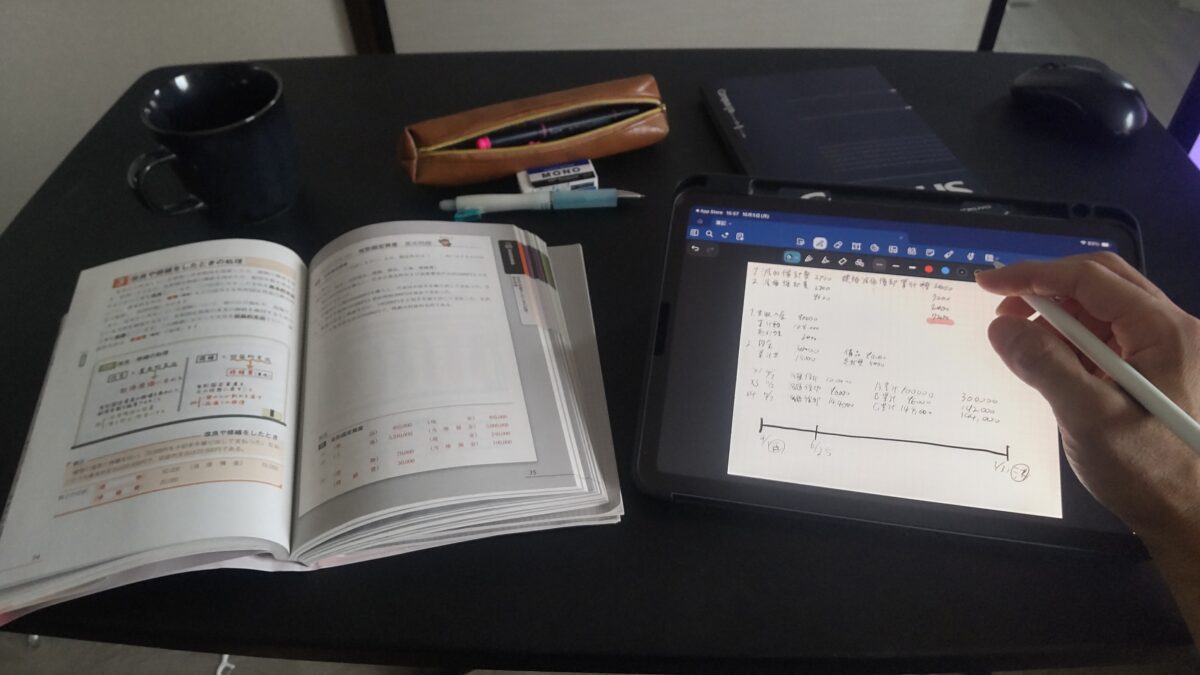
M1搭載のiPad Air 第5世代でGoodnotesを使って勉強している様子。M2とM3を選ぶ際も、勉強中心なら最高性能だけで決める必要はありません
なので、この用途が中心ならM2とM3の差より価格差の方を重視していいと思います。
差額で容量を128GBから256GBへ上げたり、ペンやケースを用意したりする方が満足度につながる人もいるでしょう。
文章作成もM2で困りにくい
私はiPad Air 第5世代でWordPressの投稿画面を開き、外付けキーボードをつないで記事を書くことがあります。
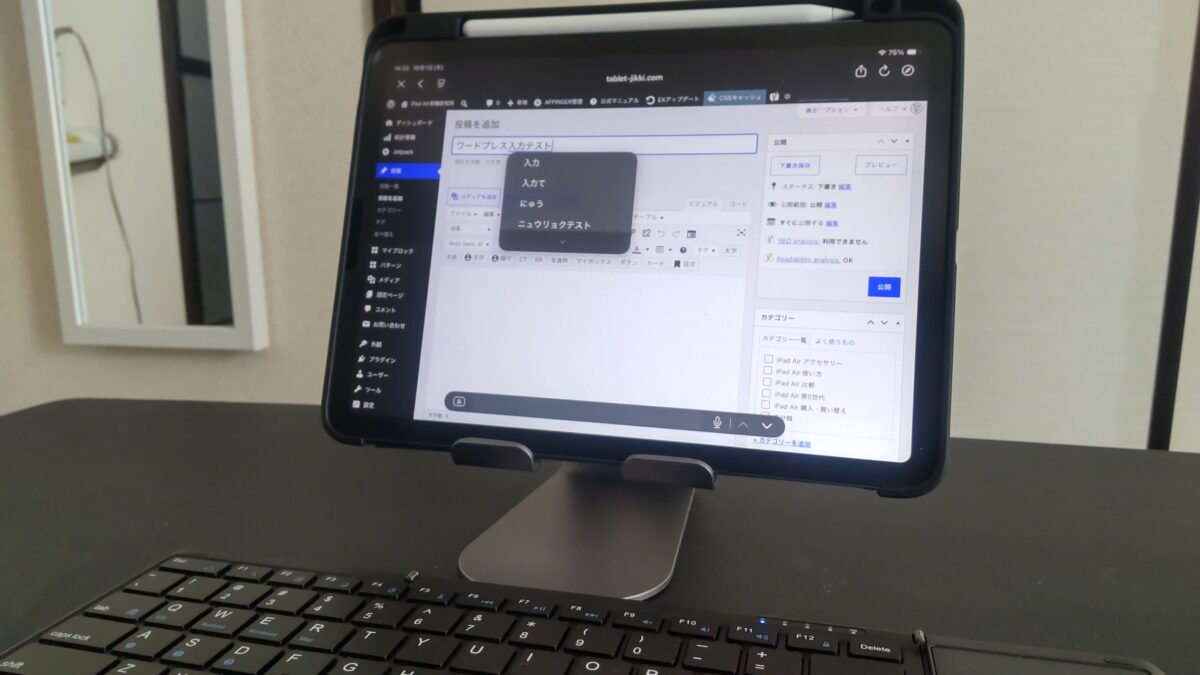
M1搭載iPad Air 第5世代でWordPressの記事を編集している様子。文章作成ではチップ差よりキーボードや画面サイズの影響も大きいです
Googleドキュメント、Google Keep、ブラウザを行き来するような作業でも、M1で大きく困っていません。
そのためM2なら、文章作成を主目的にする人には十分余裕があります。
M3に上げるより、打ちやすいキーボードや見やすいスタンドを揃えた方が作業しやすくなる場合もありますよ。
手書きも基本機能は共通
M2とM3はどちらもApple Pencil ProとApple Pencil(USB-C)に対応しています。
Apple Pencilのホバーも両方で利用できるため、手書きノート目的だけでM3を選ばなければならないわけではありません。
私が使っている第5世代はApple Pencil 第2世代ですが、実際に手書きやイラストで使うと、本体性能だけでなくペンの持ちやすさやアプリとの相性も気になります。
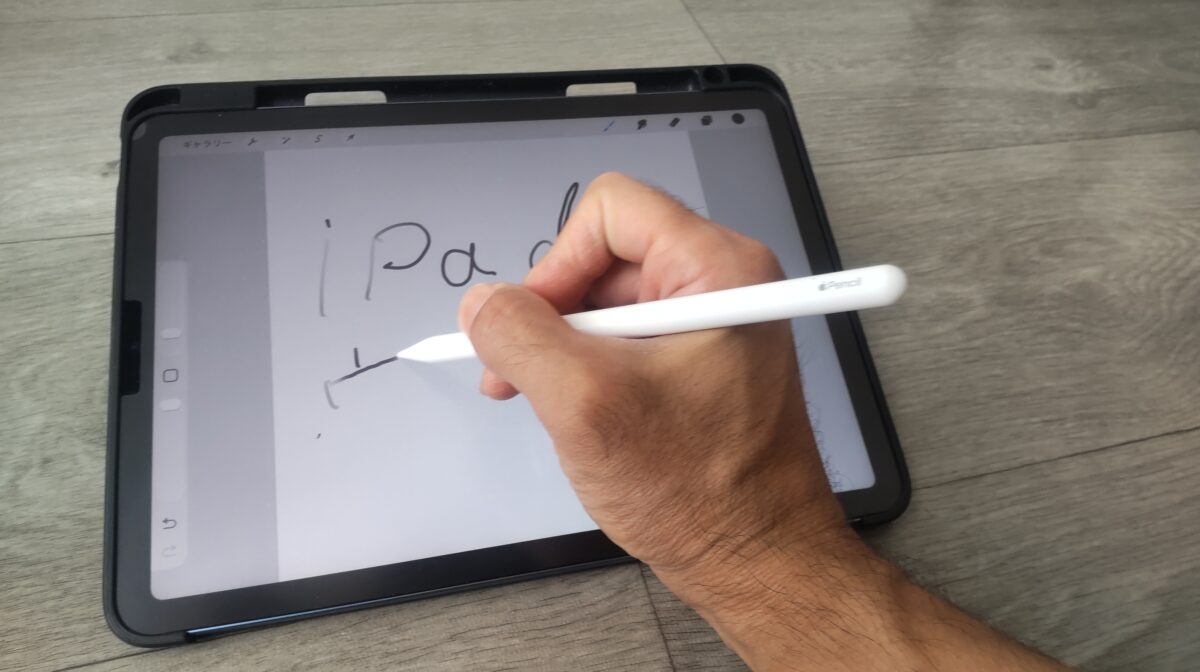
iPad Air 第5世代でApple Pencil 第2世代を使って手書きしている様子。M2・M3ではApple Pencil ProまたはUSB-Cモデルを選びます
なお、第5世代からM2やM3へ買い替える場合はApple Pencil 第2世代を流用できません。
対応ペンは購入前にApple公式の互換性と販売ページの対応モデルを確認してください。
動画編集はM3の利点が出る
動画編集では、M2よりM3を選ぶ意味が出やすくなります。
M3はProResエンコード・デコードエンジンやAV1デコードを備え、映像処理の仕様が新しいからです。
ただし、編集する動画の長さや解像度、エフェクト数、素材数によって負荷はかなり変わります。
私自身はM1の第5世代でもCapCutを使って短い動画を編集しています。
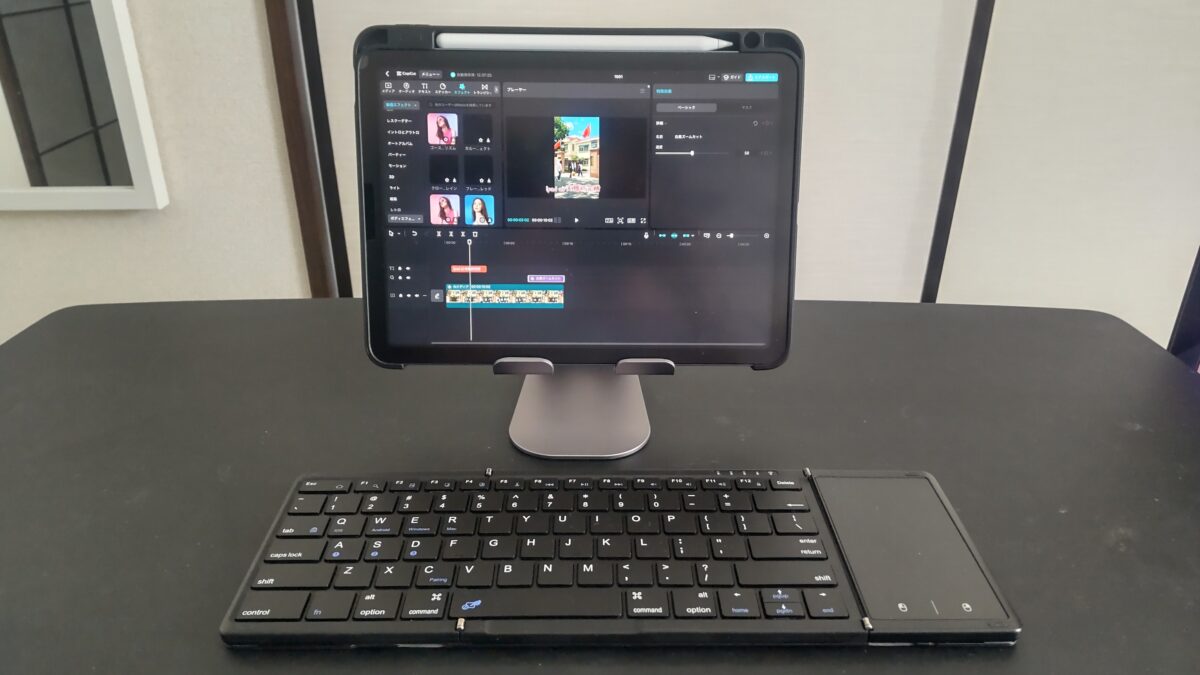
M1搭載iPad Air 第5世代でCapCut Padを使って動画編集している様子。軽い編集なら旧世代でもこなせています
短尺動画をたまに作る程度ならM2でも十分ですが、動画編集を主要用途にするなら、価格差が小さい限りM3を選ぶ方が気持ちよく長く使いやすいでしょう。
ゲームや3DはM3が有利
M3にはハードウェアアクセラレーテッドレイトレーシングがあるため、対応ゲームや3D処理ではM2より優位です。
とはいえ、すべてのゲームで同じ差が出るわけではなく、アプリ側の対応や設定にも左右されます。
ゲームをたまに遊ぶ程度ならM2でも候補ですが、高負荷ゲームを長く遊びたいならM3を優先する理由になります。
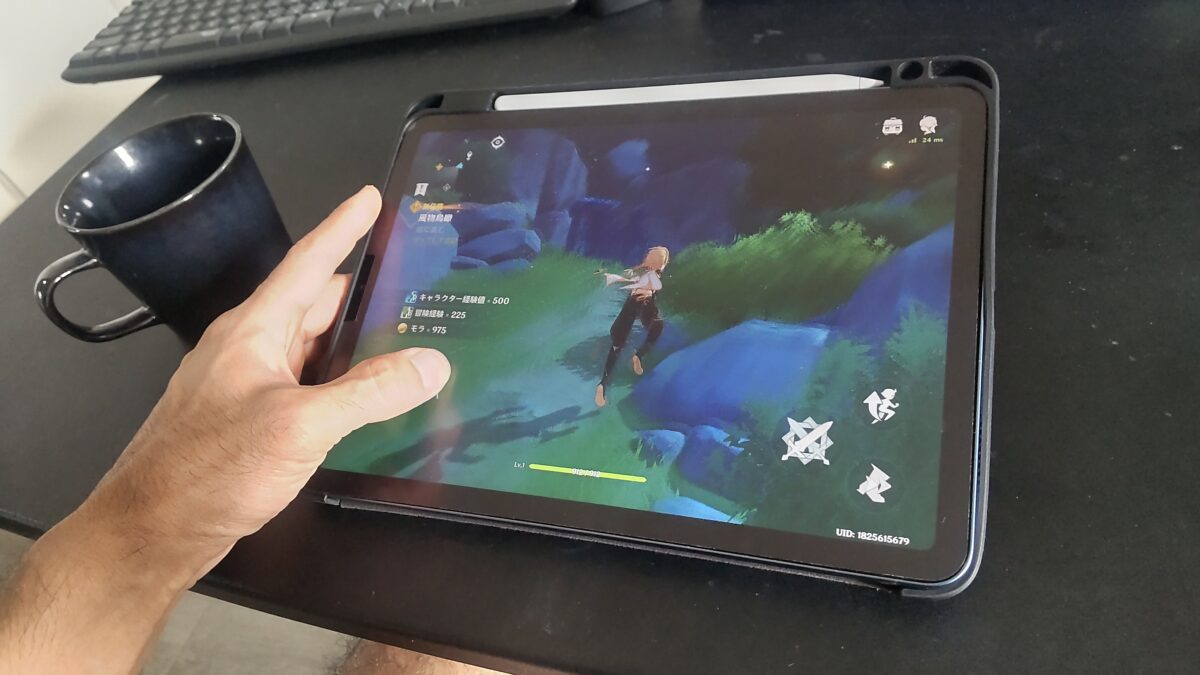
M1搭載iPad Air 第5世代で原神をプレイしている様子。ゲーム中心ならM2とM3のGPU差を比較する価値があります
型落ち価格はどう見るか
M2とM3選びで一番ややこしいのが価格です。
型落ちは古いモデルほど必ず安くなる、と思いがちですが、通販では在庫量や販売店の仕入れ時期で価格が逆転することがあります。
発売時価格は同じだった
M2は2024年5月、M3は2025年3月に発売されました。
Appleの発表時点では、どちらも11インチWi-Fiモデルが98,800円から、13インチWi-Fiモデルが128,800円からでした。
つまりM3は、発売時点でM2より高い価格から始まったモデルではありません。
型落ち後の現在はApple StoreでM2・M3を新品の通常ラインアップとして比較するのではなく、家電店や通販、中古店などの在庫価格を見ることになります。
2026年は価格逆転もある
2026年10月に販売状況を確認すると、楽天市場では11インチ・128GBのM3展示品が8万円台、M2新品在庫が9万円台という例も見つかりました。
Yahoo!ショッピングでもM3の展示品や中古品が流通しています。
これは「M3は必ずM2より安い」という意味ではなく、旧モデルは世代順ではなく、その日の在庫と状態で価格が動くという分かりやすい例です。
通販価格は日々変わります。
新品、展示品、中古、整備済み品では条件が違うため、同じ128GBでも価格だけを横並びにしないでください。
M2が安くなければM3でいい
M2を選ぶ最大の理由は価格です。
逆に言うと、M2とM3の価格が同じ、あるいはM3の方が安いなら、あえてM2を選ぶ理由はかなり減ります。
私なら同じ容量・同じ通信方式・同程度の状態で比較して、M3との差額が小さければM3へ進みます。
M2が十分に安ければM2を選び、余った予算を周辺機器へ回します。
Amazon・楽天市場・Yahoo!ショッピングでM2とM3の実売価格を比較するときも、容量と商品の状態を揃えて比べるのがコツです。
現行M4の価格も見る
2026年10月時点のApple Storeでは、現行11インチiPad Air(M4)128GB Wi-Fiモデルが129,800円からです。
M2やM3を買うなら、この現行価格との差も見ておきたいところ。
例えば旧モデルが現行M4にかなり近い価格なら、保証や世代の新しさまで考えてM4を選ぶ余地が出ます。
逆にM2やM3が大きく下がっていれば、型落ちを選ぶ意味がはっきりします。
新品、中古、学割、整備済み品まで含めた買い方は、iPad Airを安く買う方法でまとめています。
11インチと13インチの差
M2とM3はどちらも11インチと13インチを選べます。
そのため、チップを決める前にサイズを決めた方が候補を絞りやすいです。
持ち運ぶなら11インチ
11インチはM2が462g、M3が460gで、バッグへ入れて持ち運びやすいサイズです。
私が使っている第5世代も高さ247.6mm、幅178.5mm、厚さ6.1mmで、11インチM2・M3と外形寸法が同じです。
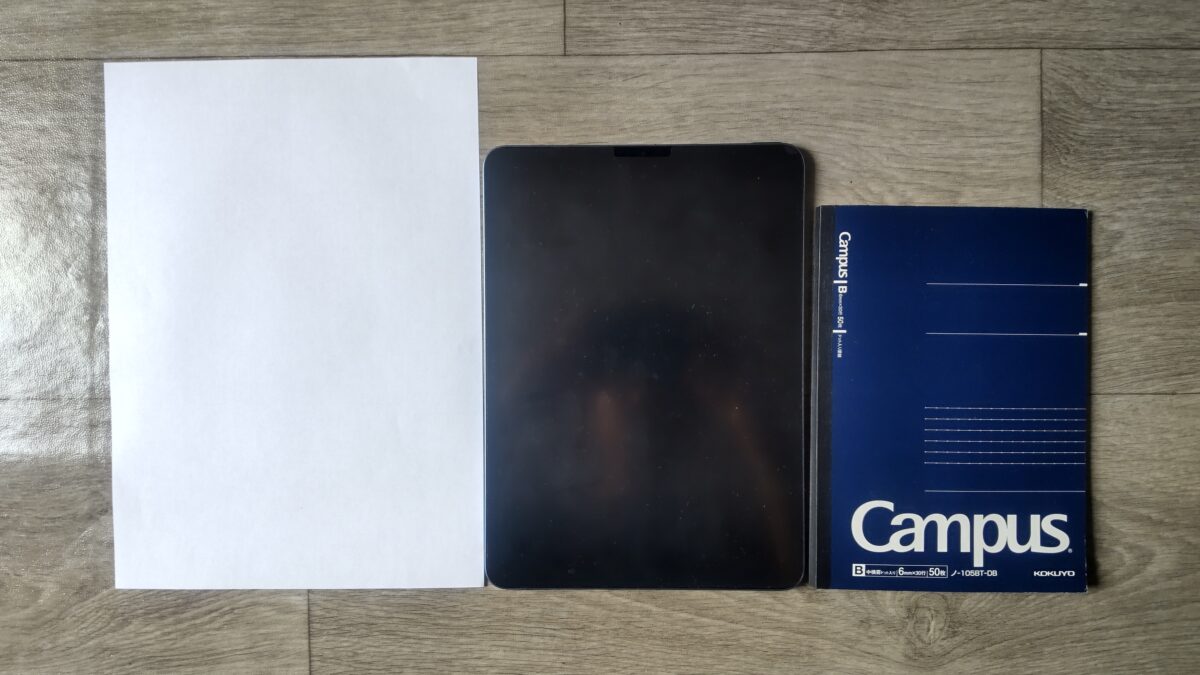
外形寸法が11インチM2・M3と同じiPad Air 第5世代をA4用紙とA5ノートの間に置いた様子。11インチ級の大きさをイメージできます
自宅だけでなく学校、職場、カフェなどへ持ち出すなら、私は11インチを選びやすいと思います。
作業領域なら13インチ
13インチは画面が広く、資料と文章を並べる、動画編集のタイムラインを広く表示する、イラストのキャンバスを大きく使うといった用途に向きます。
一方、本体重量はM2が617g、M3が616gです。
ケースやキーボードを足せばさらに重くなるので、寝転んで持つ時間が長い人には11インチの方が気軽かもしれません。
M2かM3かの1世代差より、11インチと13インチのサイズ差の方が毎日の使い勝手に影響する人は多いでしょう。
周辺機器まで含めて比べる
本体だけで予算を使い切ると、買ったあとにケースやペンが必要になって総額が膨らみます。
M2とM3は周辺機器の対応が近いため、価格差をアクセサリーへ回す考え方と相性がいいです。
Apple Pencil Proは両方対応
M2とM3はどちらもApple Pencil Proに対応します。
手書きノートやイラストを使うなら、本体のチップ差だけでなくペン込みの予算で考えてください。
Apple Pencil Proを本体と一緒に用意する場合、M2を安く買えた差額がそのまま周辺機器代の一部になります。
一方、第5世代でApple Pencil 第2世代を使っている人は注意が必要です。
M2とM3では第2世代を使えないため、本体を買い替えるとペンも見直すことになります。
ケースは対応表を確認
11インチM2とM3は外形寸法が同じですが、ケースは商品ごとの対応表を確認してください。
「11インチ」とだけ書かれたケースにはiPad Pro用など別製品も混ざります。
カメラ、ボタン、スピーカー、Apple Pencilの装着部分まで含めて、M2またはM3対応と明記されたものを選ぶ方が確実です。
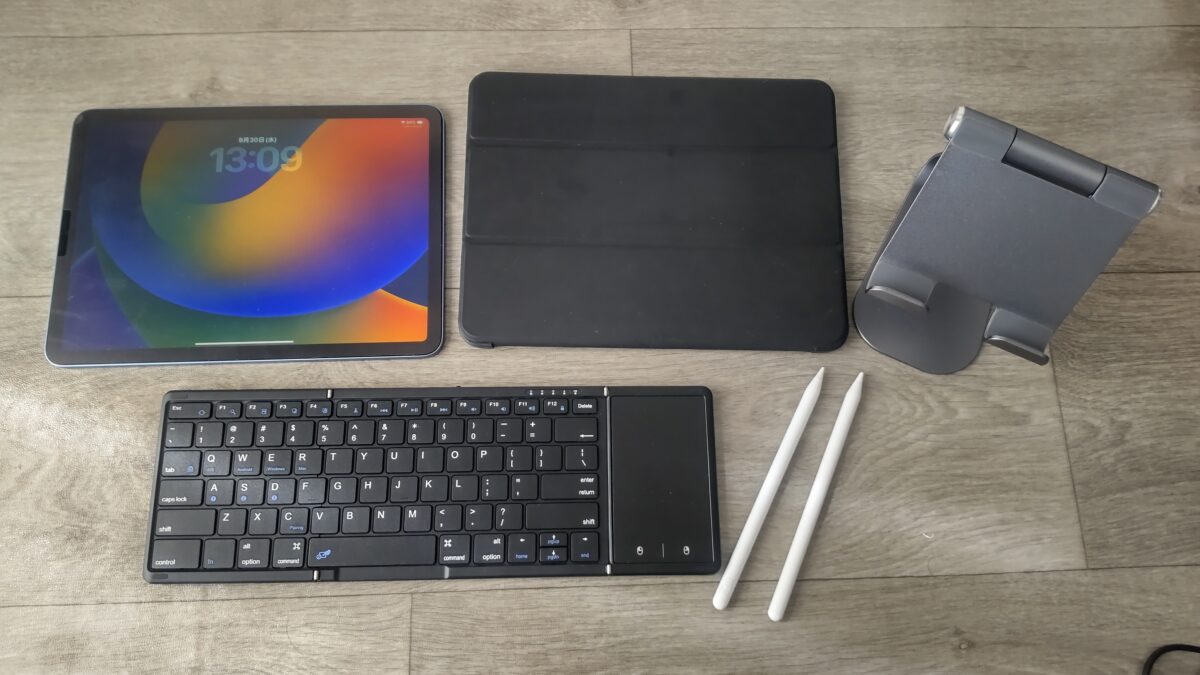
iPad Air本体とケース、スタンド、キーボード、ペンを並べた様子。本体価格だけでなく周辺機器を含めた予算で考えると選びやすくなります
M1ユーザーから見たM2とM3
私はM2やM3の実機を長期所有しているわけではなく、普段使っているのはM1搭載のiPad Air 第5世代です。
だからこそ、「M2でも足りないのか」という疑問には、自分のM1でどこまでできているかを基準に考えています。
M1でも日常用途は快適
私の第5世代では、WordPress、Googleドキュメント、Google Keep、動画視聴、Procreate、Goodnotes、CapCutなどを使っています。
これらの用途で、チップ性能が理由で作業を諦めたことはほとんどありません。
Procreateでは複数レイヤーを使ったイラストも作成しています。
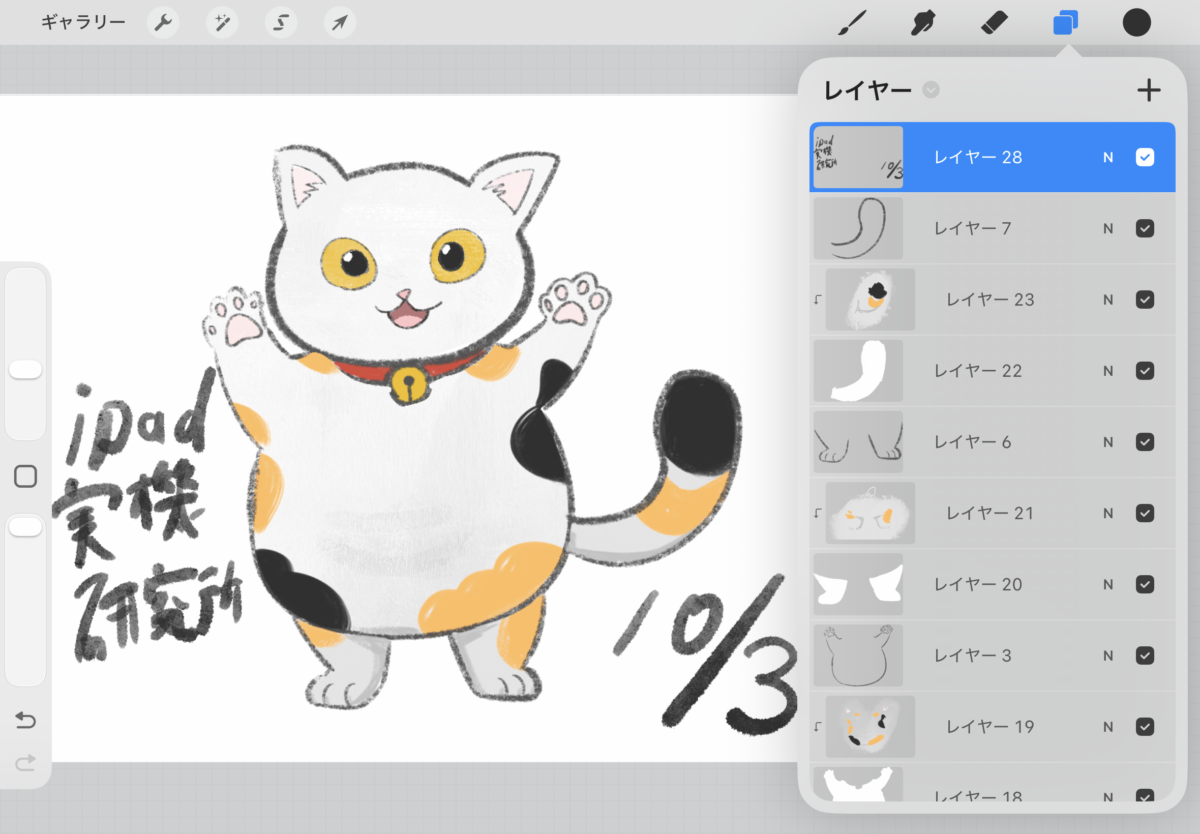
M1搭載iPad Air 第5世代のProcreateで28レイヤーを使用している様子。軽めの制作ならM1でも実用できており、M2はさらに新しい世代です
もちろん、重い動画編集や3Dゲームを長時間行えば話は変わります。
ただ、ライト〜中程度の用途ならM2の時点でかなり余裕があると考えやすいです。
買い替えは性能以外も見る
第5世代からM2・M3へ買い替える場合は、チップ以外にも最低容量が128GBになること、13インチを選べること、横向きフロントカメラ、Apple Pencil Pro対応などがポイントです。
第5世代とM2の差を詳しく確認したい場合は、iPad Air第5世代とM2の違いも参考にしてください。
私なら第5世代から買い替えるとき、「M3の方が速いから」だけでは動きません。
容量不足、13インチが欲しい、Apple Pencil Proを使いたい、動画編集をもっと増やしたい、といった具体的な理由が出たときに買い替えます。
購入前に確認したいこと
M2とM3は似ているため、価格だけ見て急いで買うと容量や商品の状態で失敗しやすくなります。
最後に、購入画面で確認したい項目をまとめます。
容量と通信方式を揃える
価格比較では、128GBのM2と256GBのM3を比べても意味が薄くなります。
128GBなら128GB、Wi-FiならWi-Fiというように条件を揃えてください。
Cellularモデルはモバイル通信を使える一方、本体価格だけでなく通信契約も関係します。
自宅や職場のWi-Fi中心なら、私のようにWi-Fiモデルで困らない人も多いでしょう。
新品と中古を混ぜない
型落ちモデルでは、新品未開封、展示品、開封済み未使用、中古、整備済み品が同じ検索結果へ並ぶことがあります。
安く見えても、本体のみで付属品がない、保証が切れている、バッテリー状態が新品と違う、といった条件差があります。
数千円安い中古と新品を比べるなら、私は保証や返品条件まで含めて判断します。
私の選び方はシンプルです。
M2とM3を同じサイズ・容量・通信方式・状態で比較し、価格差が小さければM3。
M2がはっきり安ければM2を選び、ケースやペン、容量アップなどへ予算を回します。
iPad Air M2とM3のFAQ
M2とM3は共通点が多いため、購入直前に迷いやすい部分を質問形式でまとめます。
Q1. M2とM3は何が違いますか?
A. 一番分かりやすい違いは搭載チップです。M3ではハードウェアアクセラレーテッドレイトレーシングや新しいメディアエンジンが入り、ゲームや映像処理で有利な場面があります。一方、画面、容量構成、Apple Pencil Pro対応、Wi-Fi 6Eなどはかなり共通しています。
Q2. 勉強ならM2で十分ですか?
A. 十分使いやすいと考えています。私自身はさらに古いM1の第5世代で動画視聴、Goodnotes、Googleドキュメント、WordPressなどを使えています。価格差が大きいなら、M2を選んで周辺機器へ予算を回す方法も現実的です。
Q3. 価格差はいくらならM3ですか?
A. 固定の金額で決めるより、その時点の実売価格を同条件で比べるのがおすすめです。数千円程度しか変わらないなら新しいM3を選びやすく、M2が明確に安く、差額でApple Pencilやケースを揃えられるならM2の魅力が増します。
Q4. Apple Pencilは同じですか?
A. 基本的な対応は同じです。どちらもApple Pencil ProとApple Pencil(USB-C)に対応し、Apple Pencil 第2世代には対応していません。第4・第5世代から買い替える人は、手持ちの第2世代をそのまま使えない点に注意してください。
Q5. 2026年にM2を買って大丈夫?
A. 用途と価格が合えば十分候補になります。M2はApple IntelligenceやApple Pencil Proに対応し、11インチと13インチ、128GB〜1TBから選べます。ただし現行M4やM3との価格差が小さい場合は、新しい世代を選ぶ方が納得しやすいでしょう。
まとめ
iPad Air M2とM3は、世代が違っても画面サイズ、容量構成、Apple Pencil Pro、Wi-Fi 6E、USB-Cなど共通する部分が多いモデルです。
大きな差はM2からM3へのチップ更新で、M3ではレイトレーシングや映像処理まわりが新しくなっています。
そのため、ゲームや動画編集を重視し、価格差が小さいならM3を選びやすいです。
一方、動画視聴、勉強、手書き、WordPress、Googleドキュメントなどが中心ならM2でも十分使いやすいでしょう。
価格差が小さいならM3、M2が明確に安いならM2。
そしてM2を安く買えたなら、浮いた予算をApple Pencil、ケース、キーボードなどへ回す方が、毎日使ったときの満足度を上げやすいと私は考えています。
型落ちは「古いほど安い」とは限りません。
購入する日はM2・M3・現行M4を同じ容量、同じ通信方式、同程度の商品状態で並べてから決めてください。