
こんにちは、iPad Air実機研究所のヒロトです。
私はiPad Air 第5世代の10.9インチ・Wi-Fi・64GB・ブルーを2023年3月から使っています。
3年以上使っていると、やっぱり気になってくるのがバッテリー。
「新品のころより減りが早くなった気がするけど、今の最大容量は何%なんだろう」と確認したくなりますよね。
ところが、iPad Air 第5世代では新しいiPad Airのように、設定画面からバッテリー最大容量をそのまま確認できません。
私も設定画面を探しましたが最大容量は表示されなかったため、最終的にはAppleサポートアプリからチャットで問い合わせ、端末の診断を行いました。
その結果、2026年10月時点の私のiPad Air 第5世代はバッテリー最大容量93%。
サポートとのやり取りでは、3年以上使った状態としては容量が多いほうで、十分残っているという案内でした。
この記事では、私が実際に行ったAppleサポートでの確認方法を中心に、本体設定で確認できる項目、解析データの考え方、電池の減りが早いときに見るポイントまで紹介します。
記事のポイント
- iPad Air 第5世代で最大容量を確認する方法
- Appleサポートで診断してもらう流れ
- 3年以上使用した私の最大容量93%という結果
- バッテリーの減りが早いときの確認項目
第5世代は本体で容量を見られない
まず知っておきたいのは、iPad Air 第5世代では「設定」からバッテリー最大容量を直接表示する機能に対応していないことです。
新しいiPad Airと同じ手順を試して「バッテリーの状態がない」と戸惑っても、設定を見落としているとは限りません。
ここがiPhoneや新しいiPad Airと比べて、ちょっと分かりにくいところなんですよね。
設定に最大容量が表示されない
Appleが現在案内している「設定」からバッテリーの状態や最大容量、充放電回数などを確認できるiPad Airは、M2以降のモデルです。
つまり、M1チップを搭載したiPad Air 第5世代は対象に含まれていません。
新しいiPad Airなら「設定」から「バッテリー」へ進み、「バッテリーの状態」を開くことで最大容量などを確認できます。
第5世代では同じ項目が表示されないため、設定画面だけを何度探しても最大容量そのものは出てきません。
出典:Apple サポート「iPadのバッテリーの状態と履歴を確認する方法」
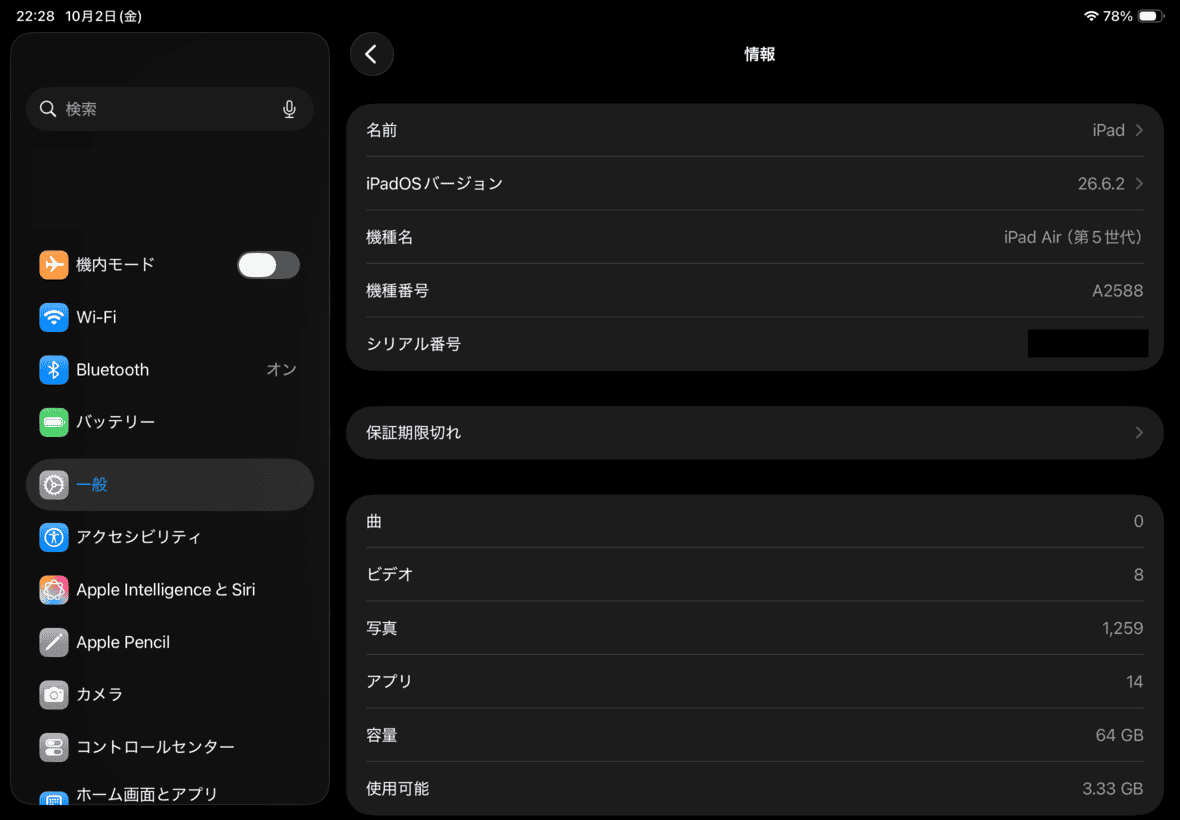
iPad Air 第5世代の「設定→一般→情報」画面。私が使っている端末は第5世代・A2588・64GBモデル
第5世代で最大容量を知りたい場合、設定画面に数値がないからといって確認できないわけではありません。
私はAppleサポートへ問い合わせて診断してもらう方法を使いました。

使用状況なら設定から確認できる
最大容量は表示されませんが、iPad Air 第5世代でも日々のバッテリー使用状況は設定画面から確認できます。
「設定」から「バッテリー」を開くと、時間帯ごとの電池残量やアクティビティ、アプリごとの消費割合などを確認できます。
これは「バッテリーが劣化しているか」を直接示す数字ではありません。
ただし、電池の減りが急に早くなった原因を探すときにはかなり役立ちます。
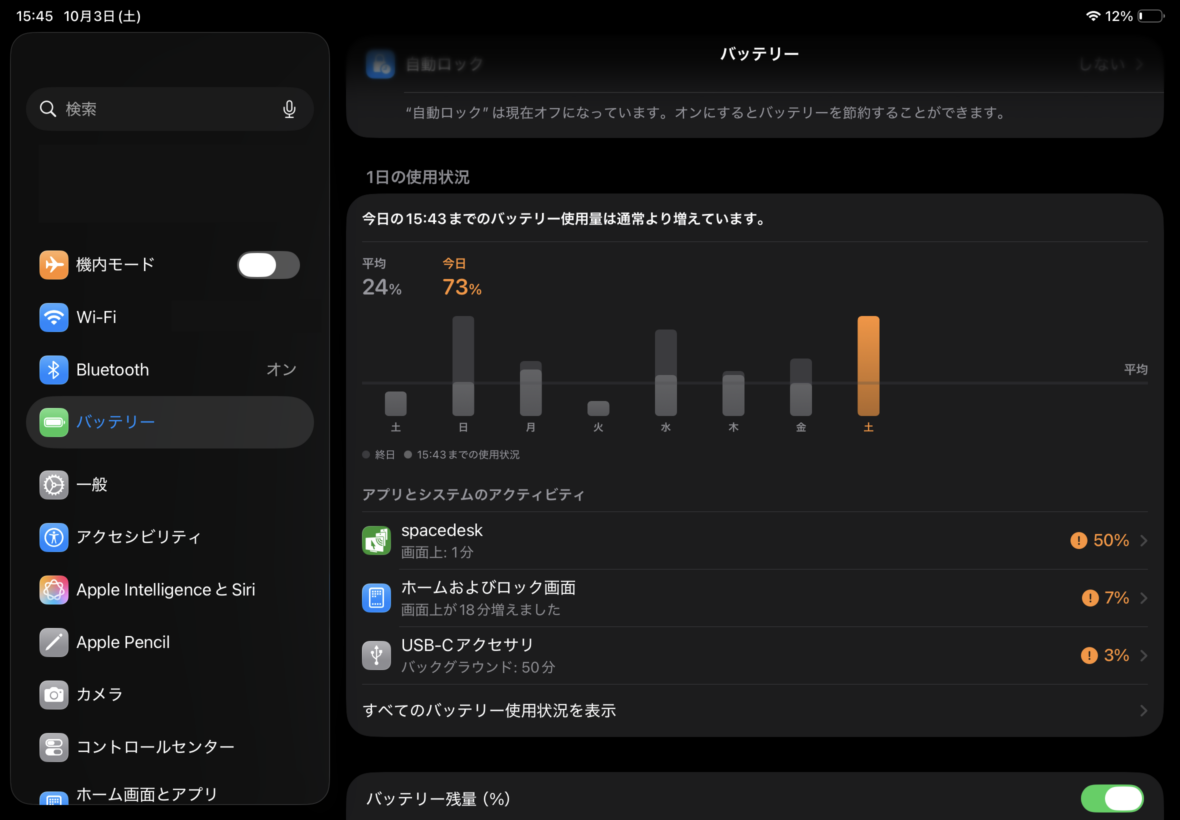
私のiPad Air 第5世代のバッテリー設定画面。1日の使用量やアプリごとのバッテリー消費を確認できる
例えば、特定のアプリだけ消費割合が大きいなら、最大容量が減ったのではなく、そのアプリを長時間使ったことが原因かもしれません。
画面を長時間点灯していた日と、ほとんど使わなかった日でも当然減り方は変わります。
私はYouTubeやAmazon Prime Videoを見ることが多いので、動画を長時間再生した日は普段より減りが大きくなります。
iPad Airの使い方をまとめた記事でも紹介していますが、動画、イラスト、文章作成など用途によって端末への負荷は違います。
「今日は減るのが早かった」という一日だけでバッテリー劣化と決めず、まず使用状況を確認するのがおすすめです。
Appleサポートで容量を確認する
iPad Air 第5世代の最大容量をできるだけ分かりやすい数字で確認したいなら、私が実際に使ったのがAppleサポートによる診断です。
私はAppleサポートアプリをインストールし、チャットでiPad Air 第5世代のバッテリー最大容量を確認したいと伝えました。
その後、案内された診断を端末側で実行し、サポート担当者から結果を教えてもらう流れでした。
サポートアプリから相談する
まずAppleサポートアプリから、自分が使用しているiPadについて相談します。
問い合わせ方法や表示される選択肢は時期や端末の状態などで変わる可能性がありますが、私の場合はチャットで相談できました。
最初から長い説明をする必要はなく、「iPad Air 第5世代のバッテリー最大容量を確認したい」という目的を伝えれば話が進みました。

Appleサポートでバッテリーのパフォーマンスに関する案内を開いている画面
私が問い合わせた理由も、「電池が完全にダメになった」というものではありません。
3年以上使った端末なので、現在どれくらい容量が残っているのか純粋に知りたかったからです。
最大容量を確認したいだけでも相談できたので、第5世代の状態を把握したいときには使いやすい方法でした。
問い合わせ前に確認すること
自分のiPad Airが本当に第5世代なのか分からない場合は、先にモデルを確認しておくとスムーズです。
「設定」から「一般」、「情報」と進めば機種名を確認できます。
私のWi-Fiモデルでは機種名が「iPad Air(第5世代)」、モデル番号はA2588と確認できました。
似た外観のiPad Air 第4世代もあるので、中古で購入した端末なら特に確認しておきたいところです。
チャットから診断へ進む
私の場合、サポート担当者とのチャットからバッテリー診断へ進みました。
チャットだけで「93%です」と突然分かるのではなく、iPad側で診断を実行する手順が案内されます。
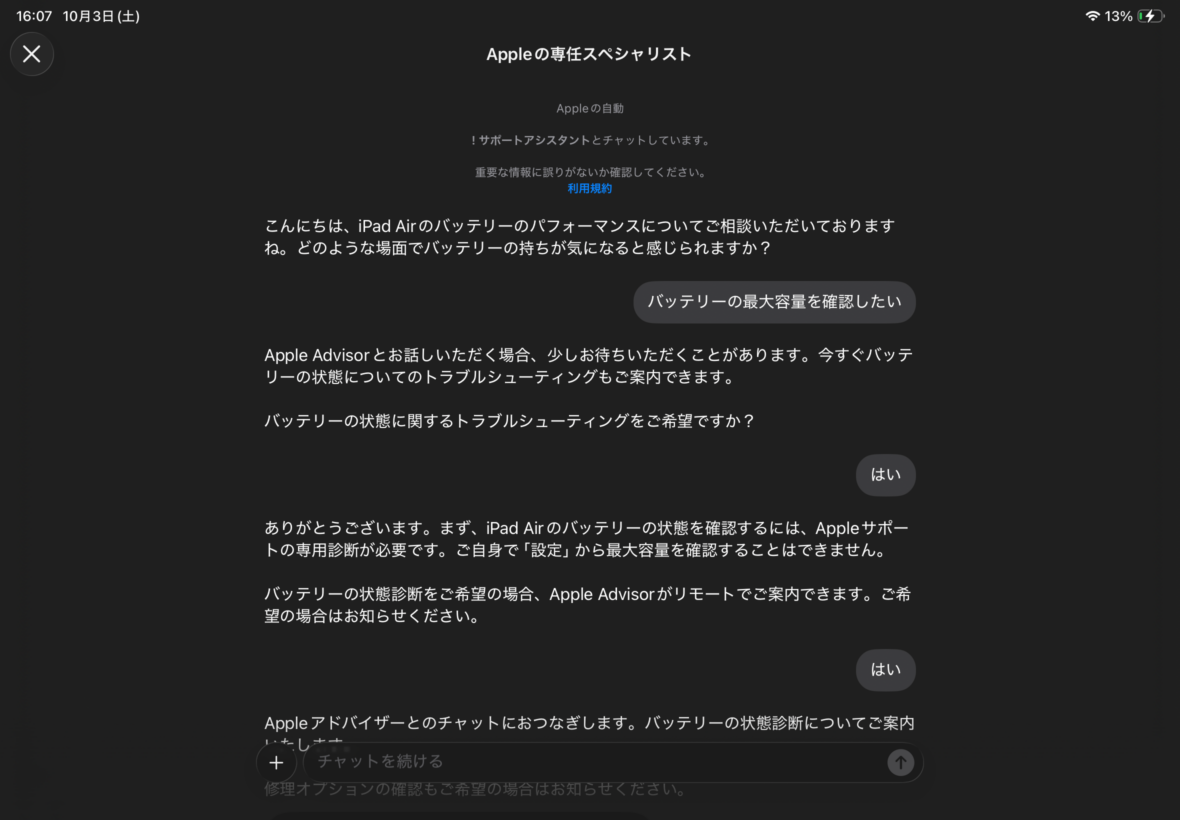
Appleサポートのチャットで、iPad Air 第5世代のバッテリー最大容量を確認するため診断を依頼したときの画面
案内に沿って操作すると、私の端末ではモバイルリソースインスペクタによる診断画面が表示されました。
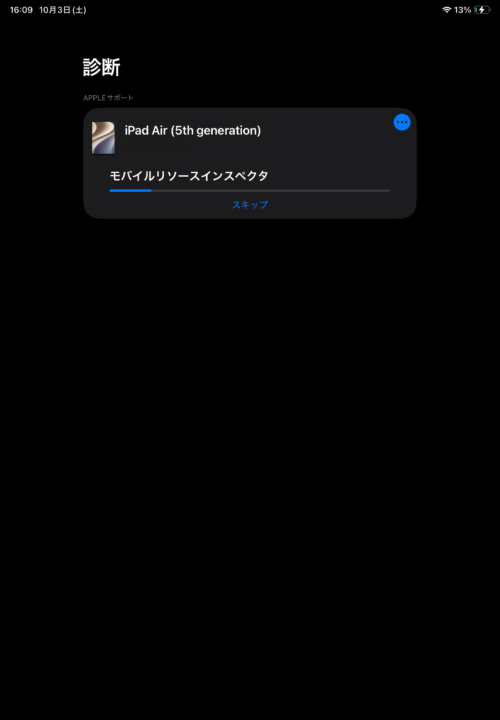
Appleサポートから案内された診断機能をiPad Air 第5世代で実行している様子
画面の指示に従って診断を終えると、サポート側で端末の状態を確認してもらえました。
操作自体は難しいものではなく、私は画面の案内通りに進めるだけでした。
3年使用した結果は93%だった
Appleサポートで診断した結果、私のiPad Air 第5世代は2026年10月時点で最大容量93%でした。
2023年3月5日に購入しているので、使用期間は3年半ほどになります。
診断時のチャットでは、3年使用した端末としては容量が多いほうで、十分な容量が残っているという案内でした。
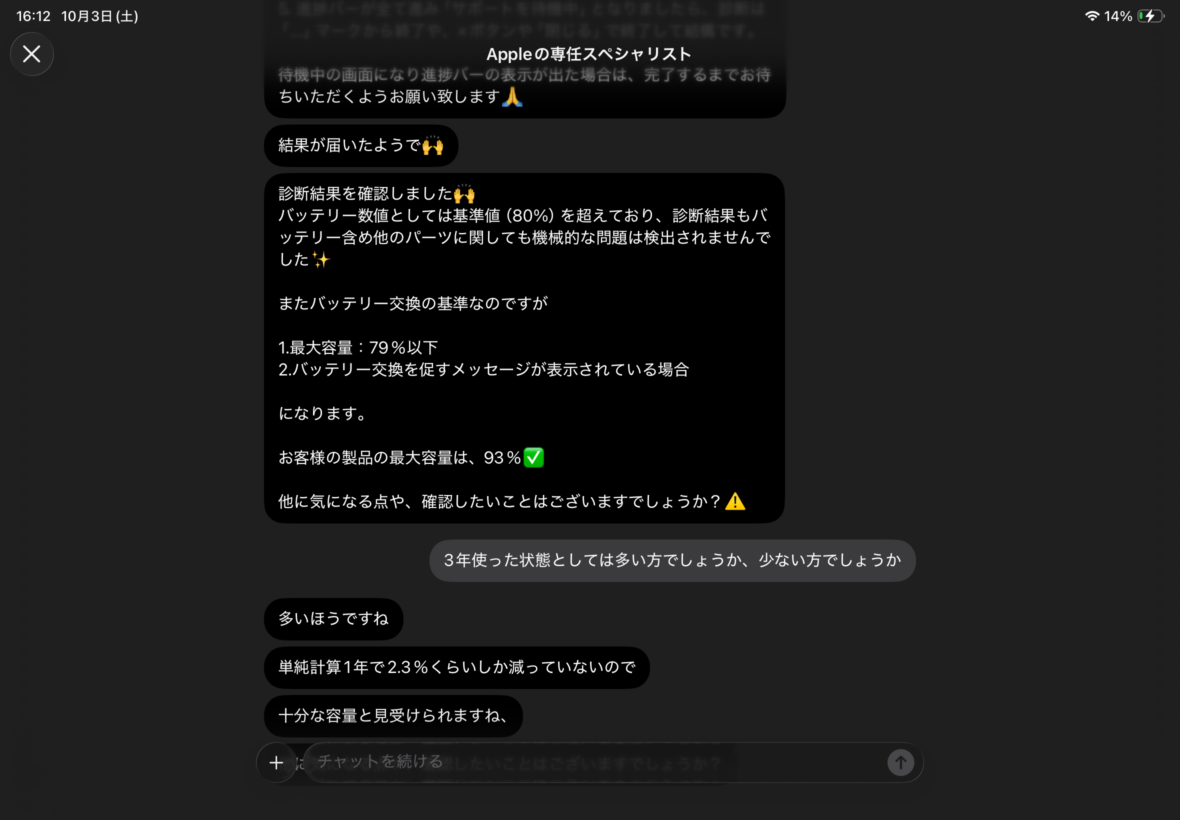
Appleサポートの診断結果では、3年以上使用した私のiPad Air 第5世代の最大容量は93%だった
私の実機では3年以上使用後でも最大容量93%でした。
ただし、同じ第5世代でも使用時間、充電頻度、温度環境などが違うため、すべての端末が同じ割合になるわけではありません。
普段は1日1時間から2時間使う
私の場合、iPad Airを朝から晩まで仕事用として使い続けるような運用ではありません。
普段の使用時間は1日1時間から2時間ほどで、Amazon Prime VideoやYouTubeを見る用途が中心です。
Procreateを使ったり、Google Keepへメモを書いたりすることもあります。
たまに外へ持ち出し、WordPressの記事を編集することもありますが、毎日何時間も屋外で作業するわけではありません。
そのため、3年以上という経過年数だけを見るより、私の使用頻度が比較的短いことも93%という結果に関係している可能性があります。
逆に、毎日長時間ゲームをする人や動画編集をする人、充電しながら負荷の高い作業を続ける人では、同じ使用年数でも状態が異なるでしょう。
私が長期間使った本体全体の状態については、親記事となるiPad Air 第5世代を3年以上使った実機レビューでも詳しく紹介しています。
93%だけで電池持ちは決まらない
最大容量93%という数字を見ると、新品の100%から7ポイント減っていることになります。
ただし、実際の電池持ちは最大容量だけでは決まりません。
画面の明るさ、動画再生時間、Wi-Fiの通信状況、Bluetooth機器、アプリの動作などによって、その日の減り方は変わります。
さらに、OSアップデート直後やアプリを大量に使った日など、一時的に消費が増える場面もあります。
そのため「最大容量が何%なら何時間使える」と単純に置き換えるのは難しいです。
私の93%という数値も、あくまで私が使っている個体の2026年10月時点での診断結果。
あなたの第5世代の状態を判断するときは、自分の端末で確認する必要があります。
解析データは目安として使う
iPad Air 第5世代の最大容量を調べる方法として、解析データからバッテリー関連の情報を探す方法もあります。
ただ、私は解析データだけで最終判断するより、補助的な情報として見るほうがいいと思っています。
解析データから情報を探せる
iPadには、端末の動作状況などを記録する解析データがあります。
設定の「プライバシーとセキュリティ」から「解析と改善」へ進むと、解析に関する設定を確認できます。
このデータの中からバッテリー関連の情報を探して容量を推測する方法が紹介されることがあります。
しかし、ファイル名や記録される項目、数値の読み方はOSによって変化する可能性があります。
そもそも必要なデータがすぐ見つからないこともあります。
解析データから求めた数字をAppleサポートの診断結果と同じものとして扱うのは避けたほうが無難です。
表示項目の意味を取り違えれば、もっともらしい数字でも実際の最大容量とは違う可能性があります。
計算値は基準をそろえる
バッテリー関連のデータから現在容量と設計容量を使って割合を求める場合も、どの数字を使ったのか確認してください。
異なる時点の値を組み合わせれば、当然結果も変わります。
端末側の推定値は常にぴったり同じ数値で固定されるとは限らないため、小さな変化だけで一喜一憂しないことも大切です。
毎日のように解析データを追いかけるより、「明らかに電池持ちが変わった」と感じたときに状態確認の材料として見るくらいで十分かなと思います。
外部ツールも補助として考える
パソコンへiPadを接続し、バッテリー情報を表示する外部ツールを使う方法もあります。
手軽に数字を確認できるものもありますが、Apple純正の設定画面ではない以上、表示された最大容量や充電回数は参考値として扱いたいところです。
アプリやツールによって取得方法が違えば、同じ端末でも表示結果に差が出る可能性があります。
私は「とにかく一度だけ今の容量を知りたい」という目的だったので、外部ツールをいくつも試すよりAppleサポートへ問い合わせる方法を選びました。
バッテリー劣化の見方
バッテリーの状態を見るときは、最大容量だけに注目しないことも重要です。
私なら最大容量、実際の使用時間、アプリの消費、充電の様子、発熱などを合わせて見ます。
第5世代の電池容量は28.6Wh
Appleの技術仕様では、iPad Air 第5世代には28.6Whのリチャージャブルリチウムポリマーバッテリーが内蔵されています。
Wi-Fiでのインターネット利用やビデオ再生は最大10時間とされています。
ただし、この最大10時間という数字は新品時の仕様上の目安であり、すべての使い方で10時間動くことを意味するものではありません。
画面輝度や通信環境、使用するアプリなどによって実際の駆動時間は変わります。
出典:Apple サポート「iPad Air(第5世代)技術仕様」
| 確認する項目 | 分かること | 私の使い方 |
|---|---|---|
| 最大容量 | 新品時に対して残っている容量の目安 | Appleサポート診断 |
| 使用状況 | どのアプリが電池を使ったか | 設定のバッテリー画面 |
| 実際の使用時間 | 日常でどれくらい持つか | 普段の使用感を見る |
| 充電の様子 | 充電が遅い、途切れるなどの異常 | ケーブルや充電器も確認 |
| 発熱 | 負荷や使用環境による影響 | 使用中と充電中に確認 |
充電回数だけでも決められない
充電回数が多くなるほどバッテリーは消耗していきますが、「コンセントへつないだ回数」と充電サイクルは同じ意味ではありません。
途中から少し充電しただけで毎回1サイクルになるわけではないので、充電器へつないだ回数だけを数える必要はありません。
一方で、購入から何年経ったかだけを見るのも不十分です。
私のように1日1時間から2時間ほど使う端末と、一日中仕事で使う端末では、3年間の使われ方がまったく違います。
年数、使用頻度、最大容量を一緒に見るほうが、そのiPadの状態をイメージしやすくなります。
中古では個体ごとの差を見る
2026年現在、iPad Air 第5世代は中古で購入する人も多い世代になっています。
中古品では「第5世代だからバッテリーはこのくらい残っている」と考えないほうがいいでしょう。
同じ2022年発売モデルでも、発売直後から毎日使われてきた個体と、数年間ほとんど使われなかった個体では状態が違います。
外装がきれいだからバッテリーも良好とは限りません。
反対に、多少の擦り傷があってもバッテリー状態が良い端末も考えられます。
中古iPad Airの選び方でも触れていますが、中古ではバッテリーだけでなく保証、画面、USB-C端子、Touch IDなども合わせて確認したいところです。
減りが早いときの確認方法
「最近バッテリーの減りが早い」と感じた場合でも、すぐにバッテリー交換が必要とは限りません。
まず設定画面から、その日に何へ電力を使ったのか確認してみてください。
アプリごとの消費量を見る
設定のバッテリー画面を見ると、アプリごとのバッテリー使用量を確認できます。
特定のアプリを長時間使っていたなら、その日は減りが早くても不思議ではありません。
動画再生、ゲーム、ビデオ通話、イラスト制作などは、Webページを少し見るだけの場合とは使い方が違います。
また、画面が点灯していた時間も一緒に見ると、「ほとんど使っていないのに減った」のか「実際にはかなり使っていた」のか判断しやすくなります。
数日前と比べたい場合は、同じような使い方をした日同士で比べると分かりやすいです。
動画を3時間見た日と、30分だけWebを見た日を比較してもバッテリー消費量はそろいません。
発熱していないか確認する
本体が熱くなっているときは、負荷の高い処理が動いていないかも確認してください。
ゲームや動画編集などを長時間続ければ、本体が温かくなることがあります。
充電しながら負荷の高い作業を続けている場合も、普段より熱を持ちやすくなります。
リチウムイオン系のバッテリーは高温環境を避けて使うのが基本なので、炎天下の車内など極端に暑い場所へ長時間放置しないようにしたいところです。
充電器とケーブルも見る
「電池の減りが早い」と感じていても、実際には充電が十分できていなかったというケースも考えられます。
例えば、寝る前に充電したつもりなのに接触が悪く、朝になっても十分増えていなければ、当然その日は早く電池がなくなったように感じます。
充電が途切れる、極端に遅い、ケーブルを動かすと反応が変わる場合は、iPad本体だけでなくUSB Type-Cケーブルも確認してください。
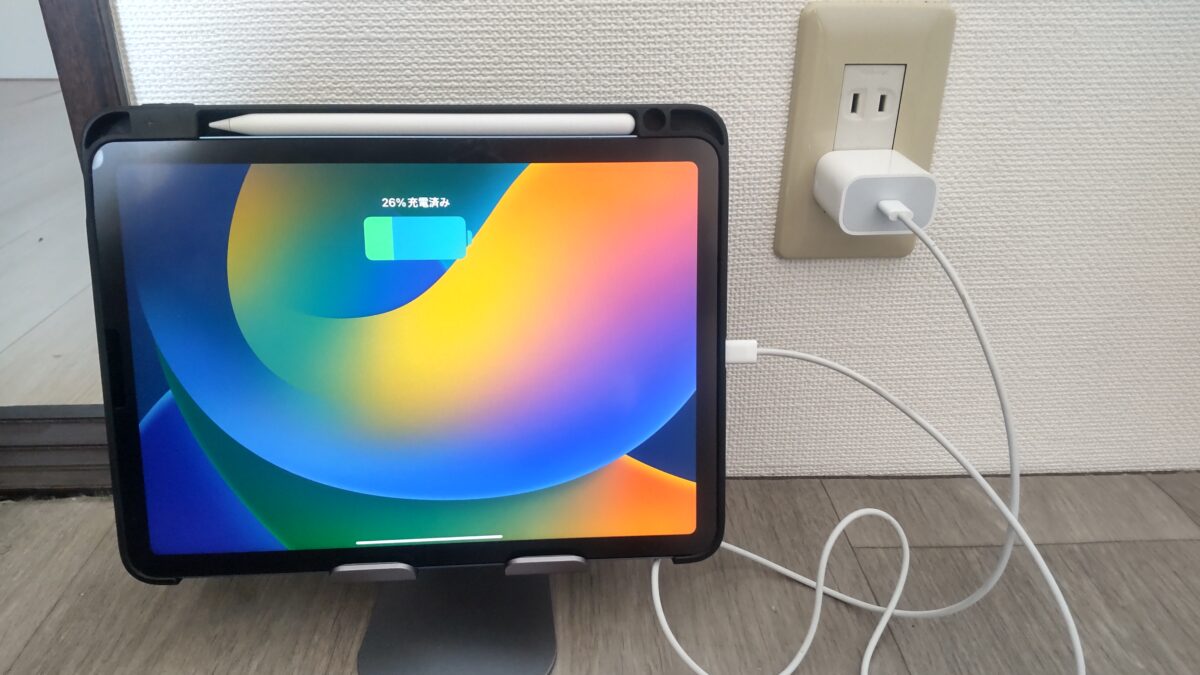
私のiPad Air 第5世代へUSB Type-Cケーブルを接続して充電している様子
複数の機器をまとめて充電する場合は、使用しているUSB-C充電器の出力や接続方法も確認したいところです。
外出時間が長く、充電できる場所が少ない人ならUSB-C対応モバイルバッテリーを用意する方法もあります。
ただ、バッテリー最大容量が減っていることと、充電器の性能は別の話です。
新しい充電器へ交換すれば劣化したバッテリーが元に戻るわけではないので、原因は分けて考えてください。
ケース、充電器、ケーブルなど周辺機器についてはiPad Airで使えるアクセサリーもまとめています。
バッテリーを長く使うコツ
バッテリーは消耗品なので、何年使っても新品時の100%を維持することは期待できません。
それでも、普段の使い方を少し意識することで余計な負担を避けやすくなります。
暑い場所へ放置しない
私が特に意識したいのは温度です。
充電方法を細かく気にし続けるより、真夏の車内など明らかに高温になる環境へ置きっぱなしにしないほうが分かりやすい対策です。
ケースを付けた状態で高負荷な作業をして本体がかなり熱くなった場合は、少し休ませるのもいいでしょう。
毎回少し温かくなっただけで心配する必要はありませんが、「触るたびにかなり熱い」という状態が続くなら、使っているアプリや充電環境も見直したいところです。
充電残量を気にしすぎない
バッテリーをいたわろうとして、残量が1%動くたびに充電を抜き差しする必要はありません。
私自身も日常では普通に使い、必要になったら充電しています。
3年以上使った結果が93%だったので、少なくとも私の使い方では「常に完璧な充電管理をしないとすぐ劣化する」という感覚はありませんでした。
むしろ動画を見たいのにバッテリー残量ばかり気にしていたら、何のためにiPadを買ったのか分からなくなります。
変化があったときに再確認する
最大容量は一度確認したら終わりという数字ではありません。
今後使っていけば少しずつ変化していく可能性があります。
ただし、数週間ごとに確認する必要もないでしょう。
「以前より明らかに一日の持ち時間が短くなった」「充電回数が増えた」と感じたタイミングで再確認すれば十分だと思います。
数字と実際の使い心地を一緒に見ることがポイントです。
第5世代のバッテリーFAQ
iPad Air 第5世代のバッテリー状態を確認するときに、特に迷いやすい点へまとめて回答します。
Q1. 最大容量は設定で確認できますか?
A. iPad Air 第5世代では、新しいiPad Airのように設定のバッテリー画面から最大容量を直接確認できません。
Appleが現在案内しているバッテリー状態表示の対応iPad AirはM2以降なので、第5世代で設定項目が見つからなくても異常ではありません。
Q2. 第5世代の最大容量はどう確認する?
A. 私はAppleサポートアプリからチャットで問い合わせ、案内された診断を実行して確認しました。
2026年10月時点の私の端末では最大容量93%という結果を教えてもらえました。
問い合わせ方法や表示される手順は変わる可能性があるため、そのときのサポート画面に従って進めてください。
Q3. 3年使用で93%は大丈夫ですか?
A. 私の問い合わせでは、3年使用した状態としては容量が多いほうで、十分残っているという案内でした。
ただし、93%をすべての第5世代の基準にはできません。
使用時間や充電頻度などが端末ごとに違うため、自分のiPadの数字と実際の電池持ちを合わせて判断してください。
Q4. 解析データの数値は信用できますか?
A. 状態を知るための参考にはできますが、私は解析データだけで結論を出さないほうがいいと考えています。
OSによって記録内容や読み方が変わる可能性があり、数字の意味を取り違えることもあるためです。
できるだけ分かりやすく確認したいなら、Appleサポートの診断結果と合わせて見る方法が使いやすいでしょう。
Q5. 減りが早ければ交換時期ですか?
A. 減りが早いという体感だけで、すぐ交換時期とは決められません。
まず設定のバッテリー画面でアプリごとの消費量や使用時間を確認し、充電状態や発熱なども見てください。
最大容量が十分残っていても動画やゲームを長時間使えば電池は減りますし、反対に使用時間が短ければ容量が減っていても不便を感じにくい場合があります。
まとめ
iPad Air 第5世代では、新しいiPad Airのように設定画面からバッテリー最大容量を直接確認できません。
そのため、最大容量をできるだけ分かりやすく知りたい場合は、Appleサポートへ相談して診断してもらう方法が選択肢になります。
私は2023年3月からiPad Air 第5世代を使い、2026年10月にAppleサポートの診断を受けました。
結果は最大容量93%。
普段は1日1時間から2時間ほど、YouTubeやAmazon Prime Videoを中心に使い、たまにProcreateやWordPressでも作業するという使い方です。
3年以上使った端末としては十分容量が残っているという案内だったので、私は現時点でバッテリーを理由に買い替える必要性を感じていません。
一方、最大容量は端末の状態を見る一つの数字にすぎません。
実際の使用時間、アプリの消費量、発熱、充電環境なども合わせて見ることで、電池の減りが早い原因を判断しやすくなります。
解析データや外部ツールで確認できる数値についても、私は参考値として利用するくらいがちょうどいいと思っています。
第5世代で「今のバッテリーが何%残っているのか」を知りたいなら、まずAppleサポートへ問い合わせて診断してもらう。
私が実際に試した中では、この方法が一番すっきりしました。
93%という数字が分かったことで、「3年以上使ったからそろそろダメかな」という漠然とした不安もなくなりました。
まだ普通に使えるなら、そのまま使う。
持ち時間に不満が出てきたら、もう一度状態を確認する。
私はそれくらいの付き合い方でいいかなと思います。