こんにちは、iPad Air実機研究所のヒロトです。
Apple Pencilを選ぶとき、最初に見てほしいのは機能や価格ではなく、自分のiPad Airに対応しているかです。
見た目がかなり似ているApple Pencilでも、iPad Airの世代によって使えるモデルがきっちり分かれています。
私はiPad Air 第5世代を2023年3月から使っていて、最初は約3,000円で購入したKINGONEの互換スタイラスペンを使い、その後Apple Pencil 第2世代を追加購入しました。
メモ程度なら互換ペンでも使えましたが、イラストを描くようになると、筆の濃淡や線の太さを思ったように出しにくいのが気になったんですよね。
この記事では、Apple Pencil Pro、USB-C、第2世代、第1世代の対応関係から、それぞれどんな用途に向くのかまで実機経験を交えて解説します。
記事のポイント
- iPad Air各世代で使えるApple Pencil
- Pro・USB-C・第2世代・第1世代の違い
- 手書きメモとイラストで変わる選び方
- 第5世代でApple Pencil 第2世代を使った感想
iPad AirのApple Pencil対応表
まずは、あなたが使っているiPad AirでどのApple Pencilが使えるのか確認しましょう。
ここを間違えると、機能を比較する以前にペアリングできません。
| iPad Air | Pencil Pro | USB-C | 第2世代 | 第1世代 |
|---|---|---|---|---|
| M4 | 対応 | 対応 | 非対応 | 非対応 |
| M3 | 対応 | 対応 | 非対応 | 非対応 |
| M2 | 対応 | 対応 | 非対応 | 非対応 |
| 第5世代 | 非対応 | 対応 | 対応 | 非対応 |
| 第4世代 | 非対応 | 対応 | 対応 | 非対応 |
| 第3世代 | 非対応 | 非対応 | 非対応 | 対応 |
| 第1・第2世代 | 非対応 | 非対応 | 非対応 | 非対応 |
特に注意したいのが、第5世代とM2以降の境目です。
iPad Air 第5世代で使えるApple Pencil 第2世代は、M2・M3・M4のiPad Airでは使えません。
第5世代から新しいAirへ買い替える場合、Apple Pencilも買い替えが必要になる可能性があります。
Apple公式でも世代別の対応機種が公開されています。
出典:Apple サポート「Apple Pencilの互換性」
最初にAirの世代を確認する
Apple Pencilを注文する前に、iPad Airの世代を確認しておきましょう。
「たぶん第5世代」「11インチだからM2かな」といった感覚だけで買うのは避けたいところです。
設定画面から機種名を見る
iPadでは「設定」から「一般」、「情報」と進むことで機種名を確認できます。
ここに表示される機種名を確認してから、先ほどの対応表と照らし合わせるのが確実です。
サイズだけでは判断しない
第4世代と第5世代は10.9インチ、その後のモデルには11インチがありますが、画面サイズだけでApple Pencilの互換性を判断するのはおすすめしません。
機種名とApple Pencilの対応表をセットで確認するのが基本です。

Apple Pencil4モデルの違い
対応モデルが分かったら、次はApple Pencil Pro、USB-C、第2世代、第1世代の機能差を見ていきます。
同じ「Apple Pencil」でも、筆圧感知や充電方法、操作機能にはかなり違いがあります。
| 機能 | Pro | USB-C | 第2世代 | 第1世代 |
|---|---|---|---|---|
| 筆圧感知 | 対応 | 非対応 | 対応 | 対応 |
| 傾き検知 | 対応 | 対応 | 対応 | 対応 |
| ダブルタップ | 対応 | 非対応 | 対応 | 非対応 |
| スクイーズ | 対応 | 非対応 | 非対応 | 非対応 |
| バレルロール | 対応 | 非対応 | 非対応 | 非対応 |
| 触覚フィードバック | 対応 | 非対応 | 非対応 | 非対応 |
| 「探す」 | 対応 | 非対応 | 非対応 | 非対応 |
| 主な充電方法 | 磁気装着 | USB-C | 磁気装着 | Lightning |
なお、Apple Pencilホバーなど一部の機能はApple Pencilだけではなく、組み合わせるiPad側の対応状況によっても変わります。
Apple公式では、第1世代・第2世代・Proでは筆圧を利用した描画ができ、第2世代とProではダブルタップによるツール切り替えに対応すると案内されています。
出典:Apple サポート「iPadでApple Pencilを使って描画する」
Apple Pencil Pro
Apple Pencil Proは、M2・M3・M4のiPad Airに対応します。
筆圧感知や傾き検知に加えて、ペンを握る操作を検知するスクイーズ、ペン軸の回転を検知するバレルロール、触覚フィードバックなどに対応しているのが特徴です。
さらに「探す」にも対応するため、どこへ置いたか分からなくなったときにも助かります。
手書きメモだけでも使えますが、機能を生かしやすいのはイラストや画像編集など、ペンを頻繁に使う人かなと思います。
逆に、PDFへ線を引く、会議中にメモを取るといった用途が中心なら、すべての機能が必要とは限りません。
Apple Pencil USB-C
Apple Pencil(USB-C)は、M2以降だけでなくiPad Air 第4世代と第5世代にも対応しています。
世代をまたいで対応範囲が広く、手書きメモやPDFへの書き込みを中心に使う場合は候補にしやすいモデルです。
ただし、ここで大きなポイントになるのが筆圧感知には対応していないこと。
文字を書く、資料へ丸を付ける、簡単なスケッチをするといった用途では困らない人も多いでしょう。
一方で、力の入れ方で線の太さや濃淡を変えたいイラスト用途では、この差がかなり大きくなります。
Apple Pencil(USB-C)はiPadの側面へ磁力で取り付けて保管できますが、ペアリングと充電はUSB-Cケーブルを利用します。
「側面にくっつく=そこで充電できる」と思い込まないようにしてください。
Apple Pencil 第2世代
Apple Pencil(第2世代)は、iPad Air 第4世代と第5世代に対応しています。
筆圧感知、傾き検知、ダブルタップに対応し、対応するiPadの側面へ取り付ければペアリングと充電もできます。
私が使っているのもこの組み合わせです。
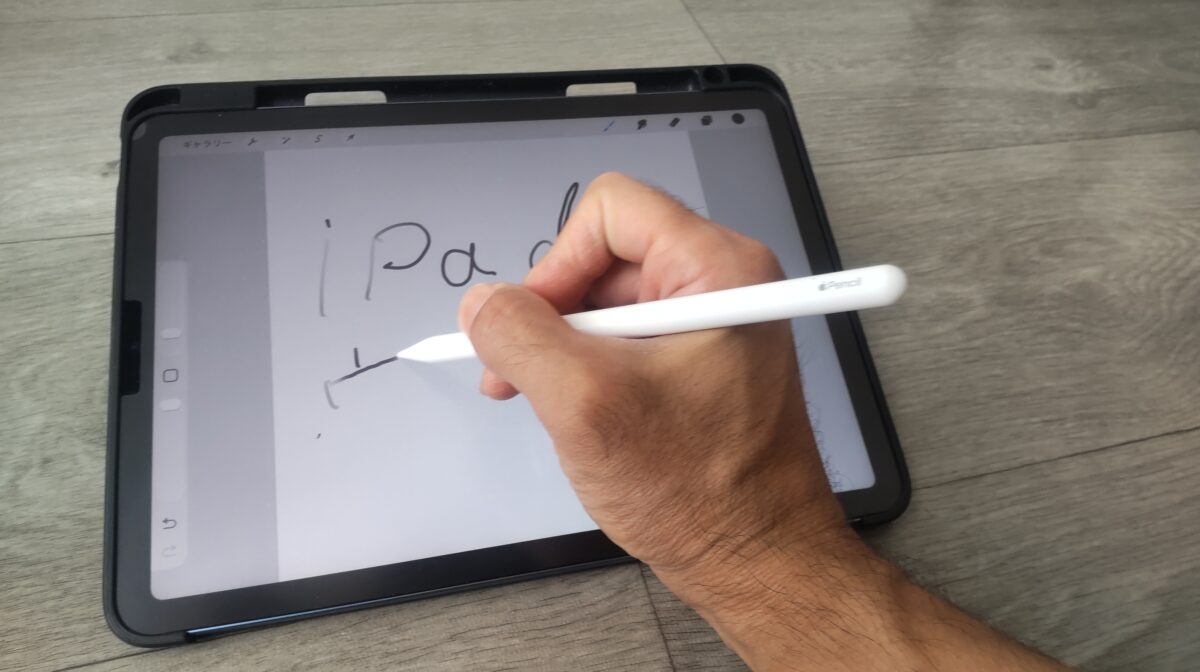
Apple Pencil 第2世代を使い、iPad Air 第5世代の画面へ実際に手書きしている様子
第5世代をすでに持っていて、本格的に絵を描きたいなら今でも相性の良い組み合わせです。
ただし、新しいM2・M3・M4のAirには対応していません。
この互換性の切り替わりは、Apple Pencil選びで一番間違えやすいところでしょう。
Apple Pencil 第1世代
Apple Pencil 第1世代は、iPad Airでは第3世代に対応します。
第4世代以降のAirには対応していないので、現在のAirで広く使えるモデルではありません。
それでも第3世代を使い続けていて、筆圧を利用したイラストや手書きをしたい場合には選択肢になります。
第1世代はLightning端子を使う設計なので、第2世代以降とは充電方法も大きく異なります。
用途からApple Pencilを選ぶ
対応モデルを確認したあとは、「一番高機能なのはどれか」ではなく、自分が何を書くのかで選ぶと迷いにくくなります。
メモとイラストでは、必要になる機能がかなり違うからです。
M2以降で絵を描く場合
M2・M3・M4のiPad Airでイラストを描くなら、Apple Pencil Proの機能を生かしやすいでしょう。
特に重要なのは筆圧感知です。
例えばProcreateなどでブラシを使う場合、筆圧に応じて線の太さや濃さを変えられると、紙に描く感覚へかなり近づきます。
スクイーズやバレルロールも、ツールを頻繁に切り替える人ほど便利に感じやすい機能です。
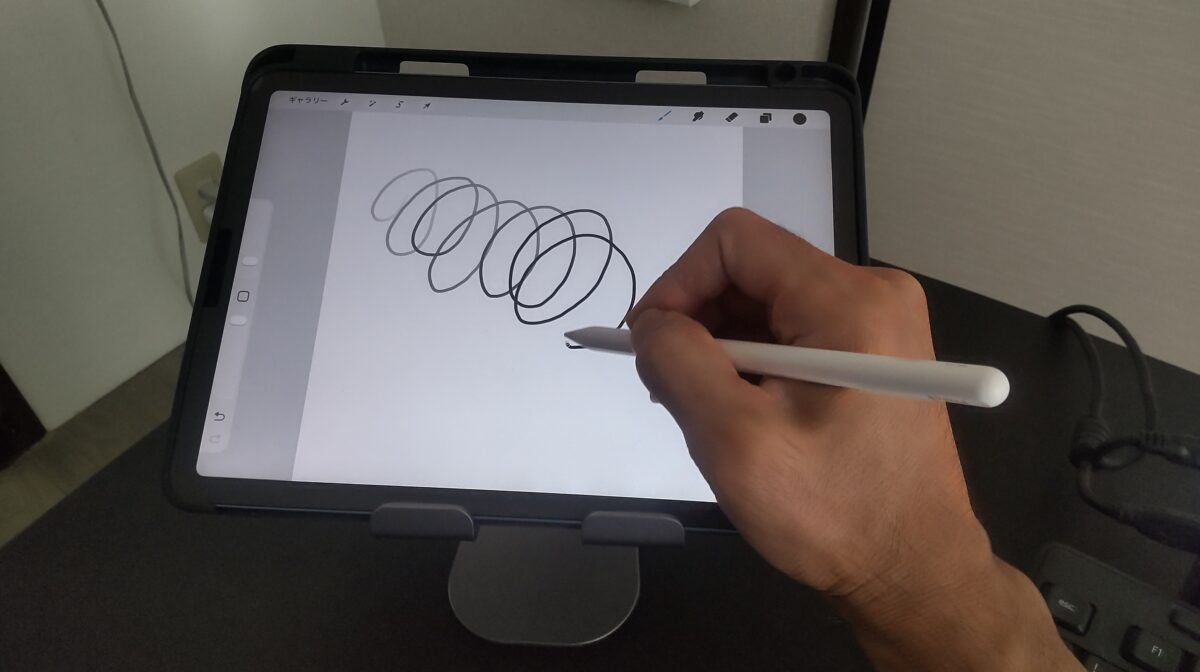
スタンドに置いたiPad AirでProcreateを開き、Apple Pencilを使って線を描いている様子。iPad Airでのお絵描きやペン入力の使用感が分かる
絵を描く時間が長いほど、単に画面へ線を引けるだけでなく、ペン操作そのものの快適さが効いてきます。
M2以降でメモする場合
講義ノート、仕事のメモ、PDFへの書き込みが中心ならApple Pencil(USB-C)でも検討できます。
文字を書く用途では、筆圧で線を細かく描き分ける場面がイラストほど多くありません。
そのため、筆圧感知を使わないならProの機能を持て余すこともあります。
「高性能だからPro」ではなく、筆圧感知や追加操作が自分に必要かで考えると分かりやすいですよ。
第4・第5世代で絵を描く
iPad Air 第4世代または第5世代でイラストを描くなら、Apple Pencil 第2世代が候補になります。
第2世代には筆圧感知があるため、力加減による線の変化を使えます。
私は第5世代とApple Pencil 第2世代を使っていますが、イラスト用途では互換スタイラスペンから買い替えた意味を感じました。
第4・第5世代でメモする
第4世代や第5世代でも、手書き文字やPDFへの書き込みが中心ならUSB-Cモデルという選び方があります。
逆に、イラストも描く可能性があるなら筆圧感知の有無を購入前に考えておきたいところです。
「今はメモだけだけど、そのうち絵も描いてみたい」という場合は、将来の使い方まで含めて決めると買い直しを減らせます。
第3世代を使っている場合
iPad Air 第3世代で純正Apple Pencilを使う場合は、第1世代が対応モデルです。
Pro、第2世代、USB-Cは対応していません。
中古のApple Pencilを探す場合も、「Apple Pencilなら何でも大丈夫」ではなく、第1世代であることを必ず確認してください。
互換ペンから買い替えた体験
ここからは、私がiPad Air 第5世代で互換スタイラスペンとApple Pencil 第2世代を使った経験を紹介します。
純正と互換品のどちらにするか迷っている人には、選び方の参考になるかなと思います。
最初はKINGONEを購入
私はiPad Air 第5世代を2023年3月5日に購入し、その数日後の3月9日にKINGONEのApple Pencil互換スタイラスペンを約3,000円で購入しました。
最初からイラストを本格的に描くつもりではなかったので、「まずは安いペンで十分かな」という感覚でした。
普通に画面を操作したり文字を書いたりする分には使えたため、すぐに困ったわけではありません。
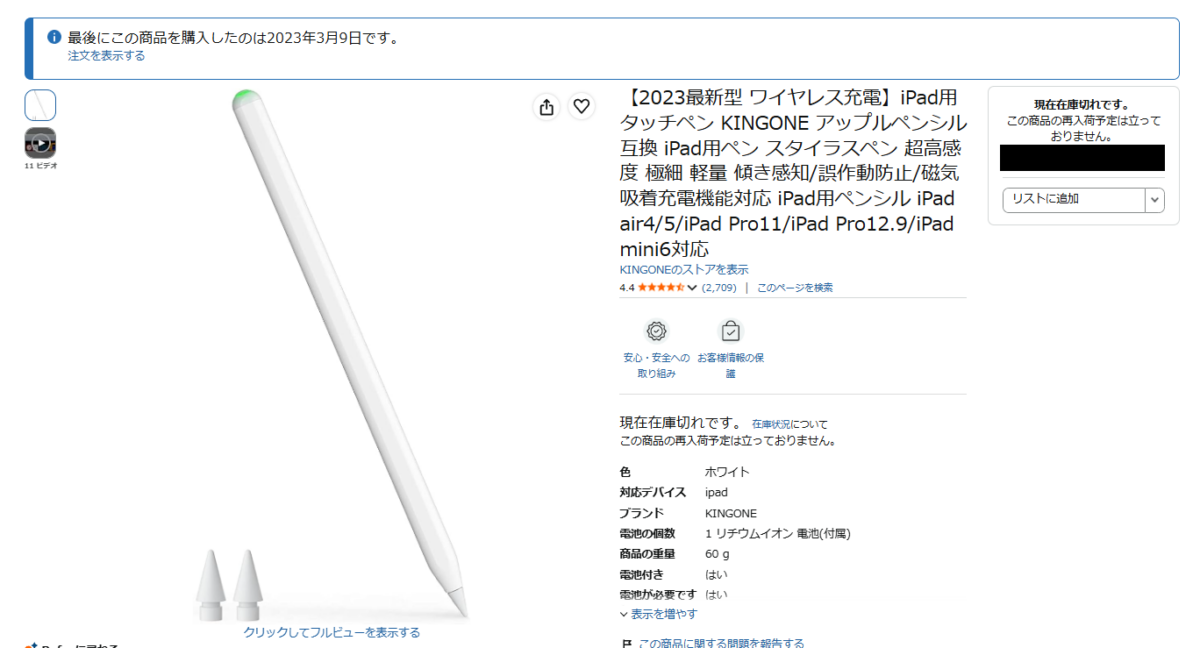
KINGONEのiPad用スタイラスペンの商品ページ。ワイヤレス充電対応やiPad Air 4・5などへの対応が記載され、2023年3月9日に購入したことも確認できる
イラストで物足りなくなった
使い方が変わったのは、iPad Airで絵を描くようになってからです。
私が使っていたKINGONEでは、筆圧によって狙った濃淡や線の太さを表現したい場面で物足りなさを感じるようになりました。
単純なメモなら大きな問題ではなくても、イラストでは線そのものが表現になるので、この違いは無視しにくかったです。
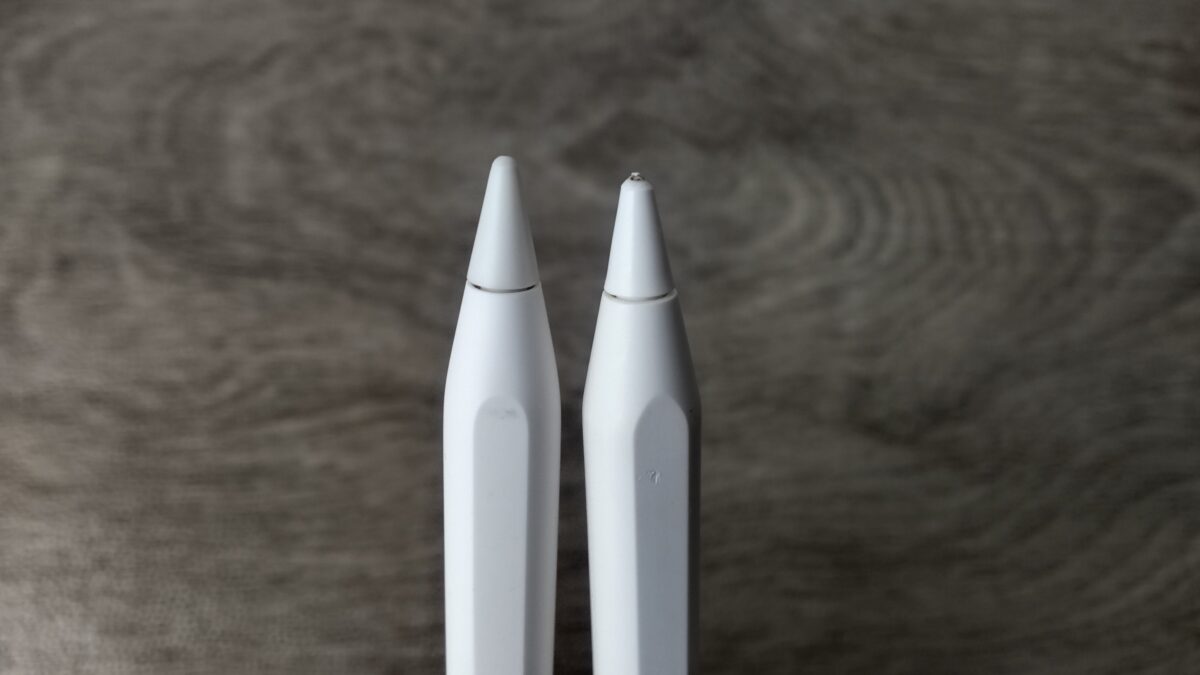
左にApple Pencil 第2世代、右にKINGONEスタイラスペンを並べ、ペン先の形状や使用状態を比較している様子
そこで2023年9月15日にApple Pencil 第2世代を購入しました。
実際の購入額は16,956円でした。
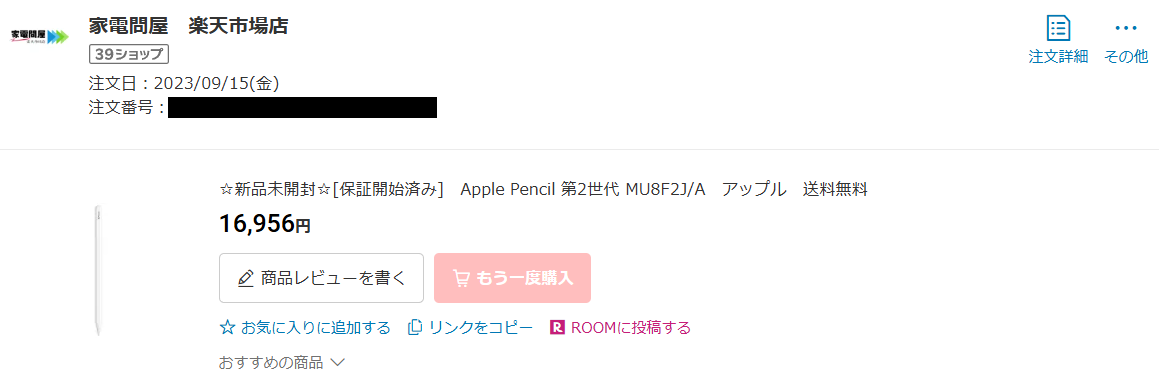
Apple Pencil 第2世代を2023年9月15日に16,956円で購入した楽天市場の注文履歴
価格だけを見ると互換ペンとの差はかなりあります。
ですが、私の場合はイラストで筆圧を使いたかったので、安さよりも描画機能を優先する結果になりました。
磁気充電はかなり手軽
Apple Pencil 第2世代で日常的に便利だと感じるのが、iPad Air 第5世代の側面に取り付けて保管と充電ができることです。
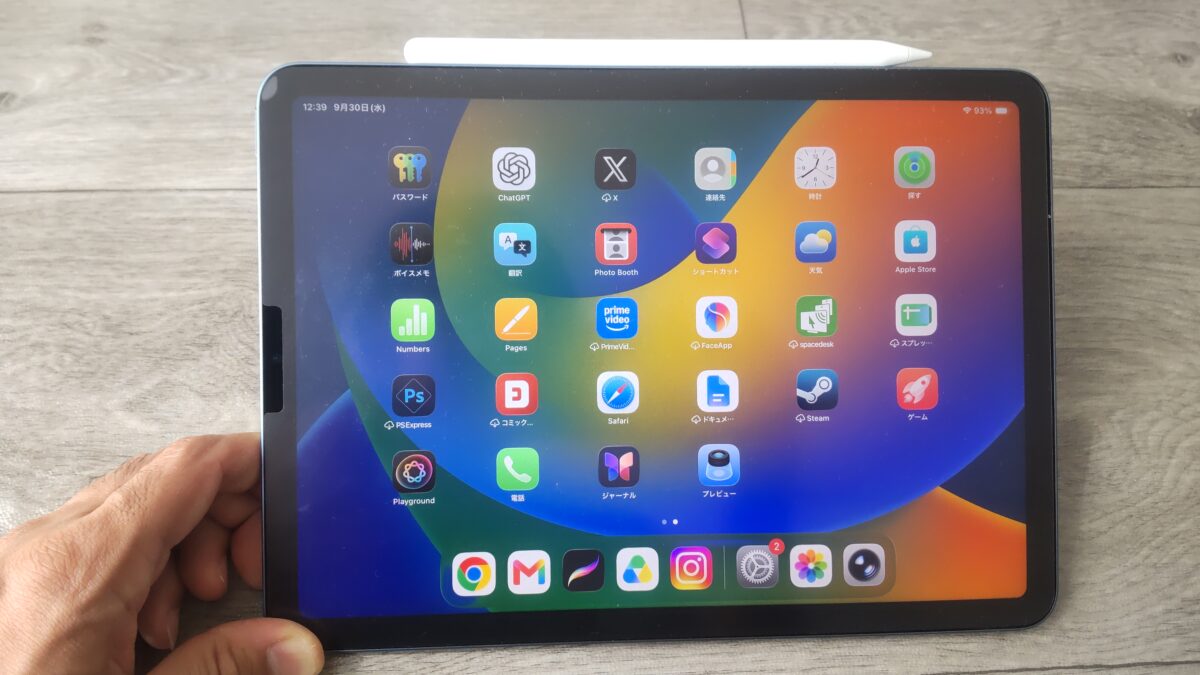
Apple Pencil 第2世代をiPad Air 第5世代の側面に磁力で取り付けている様子
ペンを使い終えたら側面へ戻すだけなので、「使おうと思ったらバッテリーがない」という場面を減らしやすくなります。
実際に側面へ取り付けるとApple Pencilとして認識され、充電状態も画面上で確認できます。
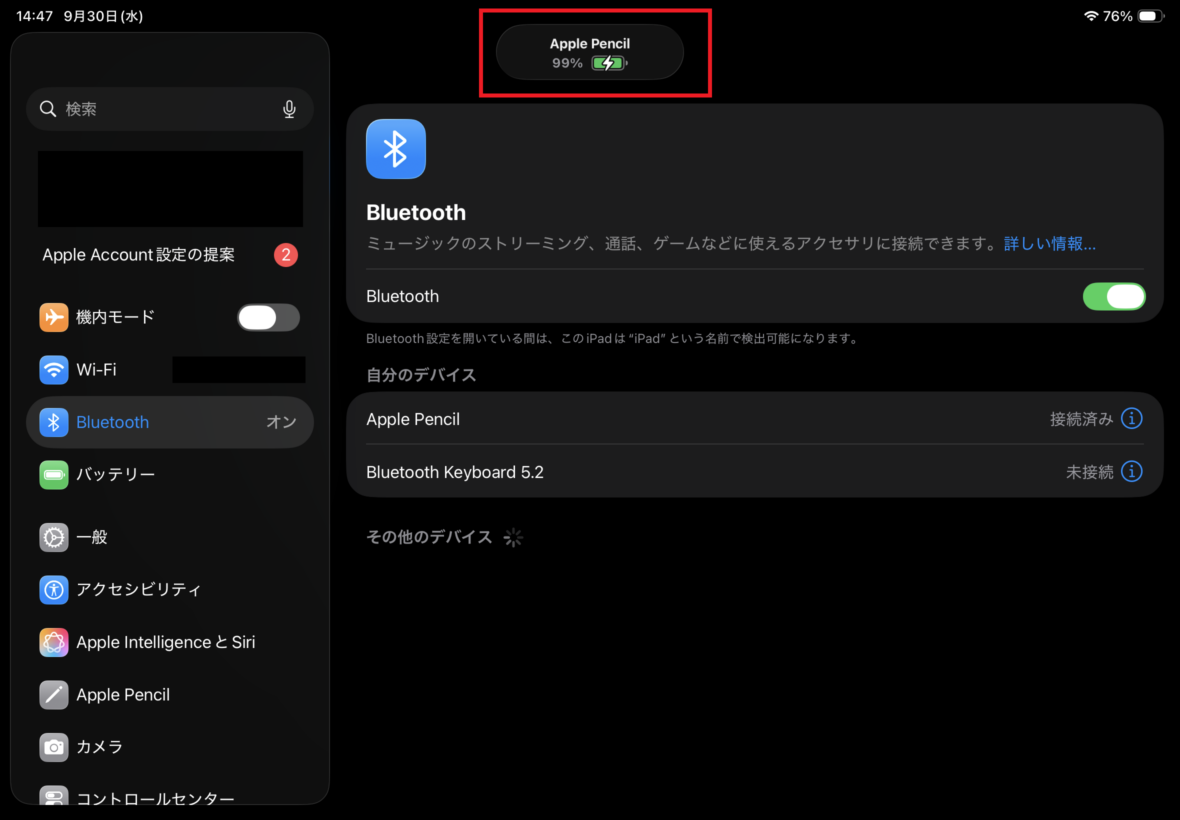
Apple Pencil 第2世代が接続された状態で、画面上部にバッテリー99%と充電中の表示が出ている様子
小さな違いに見えますが、毎回使う道具ではこの手間の少なさがじわじわ効きます。
ケース収納も確認したい
Apple Pencilを日常的に持ち歩くなら、ペンそのものだけでなくケースとの相性も見ておきたいところです。
私はApple Pencilを収納できるiPad Air 第5世代用ケースを使っています。
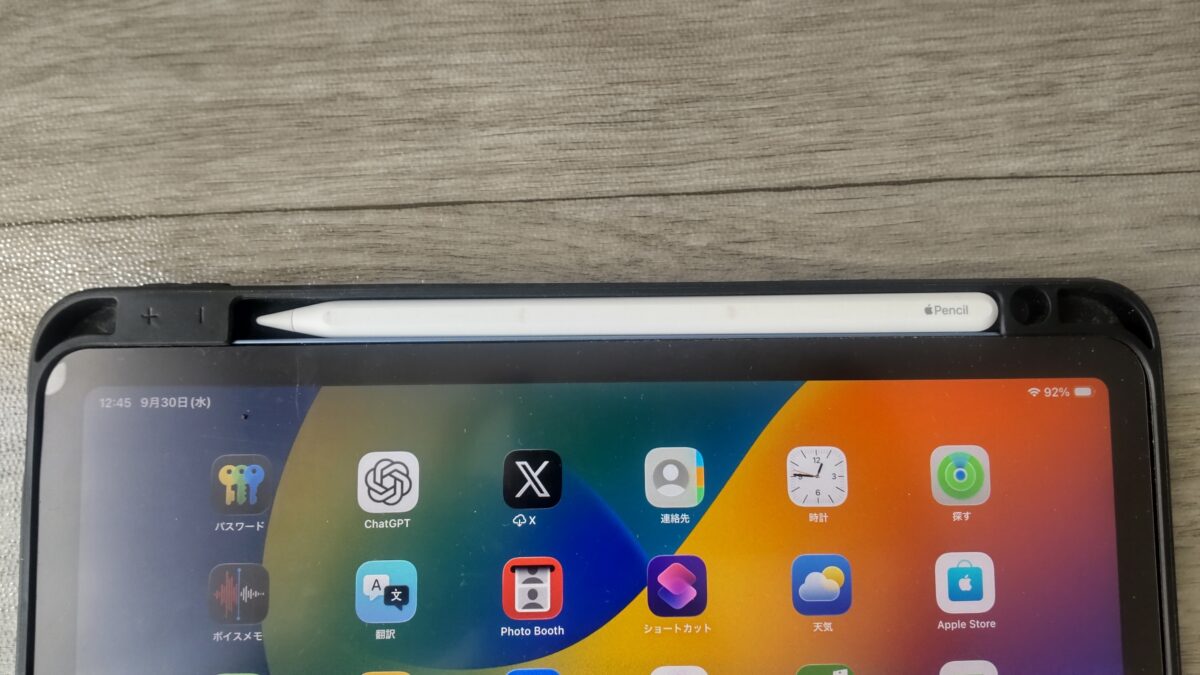
Apple Pencil 第2世代をiPad Air 第5世代用ケースのペン収納部に収めている状態
バッグの中へそのまま入れるより、収納場所が決まっている方がペンを探す手間を減らせます。
ただし、ケースを購入するときもiPad Airの世代とApple Pencilの種類の両方を確認してください。
購入前に注意したいポイント
Apple Pencilは世代名だけを見ると少し分かりにくいため、購入ボタンを押す前にいくつか確認しておきたいポイントがあります。
特にiPad Airを買い替える予定がある人は要チェックです。
第2世代はM2以降で使えない
繰り返しになりますが、iPad Air 第4世代・第5世代用のApple Pencil 第2世代は、M2・M3・M4のAirでは対応外です。
第5世代から新しいAirへ本体だけ買い替えて、Apple Pencil 第2世代をそのまま使う、という運用はできません。
買い替え時はiPad本体の価格だけでなく、Apple Pencilなど手持ちアクセサリーを流用できるかも確認しておくと、必要な総額を把握しやすくなります。
USB-Cは筆圧感知がない
Apple Pencil(USB-C)は純正なので、「Proや第2世代と描画機能もほぼ同じ」と思いやすいかもしれません。
しかし、筆圧感知には対応していません。
メモや書類への書き込みなら十分でも、筆圧を使ったブラシ表現が必要なら大きな違いです。
自分が書くのは文字なのか、絵なのか。
この一点だけでも選択肢はかなり絞れます。
磁石の役割はモデルで違う
Apple Pencil 第2世代やProでは、対応iPadの側面への磁気装着がペアリングや充電にもつながります。
一方、USB-Cモデルは磁気装着して保管できますが、充電はUSB-Cです。
外見だけで判断すると混同しやすいため注意してください。
互換ペンは機能を確認する
Apple Pencil互換のスタイラスペンは、純正より購入しやすい価格の商品が見つかることもあります。
ただ、対応している機能は商品ごとに違います。
筆圧感知、パームリジェクション、傾き検知、磁気充電など、自分が必要な機能が含まれているかを商品ごとに確認する必要があります。
安いか高いかだけでなく、自分の用途に必要な機能があるかを見ることが大切です。
一緒に揃えると便利な物
Apple Pencilを使い始めると、ペン本体以外のアクセサリーも使い勝手に影響します。
全部まとめて買う必要はありませんが、書き心地や持ち運びで困ったときに検討するとよいでしょう。
ペーパーライクフィルム
ガラスに直接Apple Pencilを当てると、紙よりもペン先が滑りやすく感じることがあります。
紙に近い抵抗感を求めるなら、ペーパーライク系のフィルムも選択肢です。
一方で、フィルムによって画面の見え方やペン先の摩耗感は変わります。
動画視聴を重視する人と、イラストを長時間描く人では好みが分かれる部分でしょう。
ペン収納付きケース
Apple Pencilは細長いため、バッグの中で単体管理すると意外と行方不明になりがちです。
そこで便利なのがペン収納部のあるケース。
特に外へ持ち出す人なら、iPadとApple Pencilを一緒に管理しやすくなります。
ただし、収納部の形状によってはApple Pencilの種類が限定される場合があるため、対応機種の確認は必要です。
iPad AirとApple Pencilのよくある質問(FAQ)
最後に、iPad Air用Apple Pencilを選ぶときに迷いやすいポイントをまとめます。
Q1. iPad AirにはどのApple Pencilでも使えますか?
A. 使えません。M2・M3・M4はApple Pencil ProとUSB-C、第4・第5世代はUSB-Cと第2世代、第3世代は第1世代が対応します。購入前にiPad Airの機種名を確認してください。
Q2. iPad Air 第5世代でApple Pencil Proは使えますか?
A. 使えません。iPad Air 第5世代で対応する純正モデルはApple Pencil 第2世代とApple Pencil(USB-C)です。ProはM2以降の対応Airで利用します。
Q3. Apple Pencil USB-Cでも絵は描けますか?
A. 描画自体はできます。ただし筆圧感知には対応していません。筆圧で線の太さや濃淡を変えたい場合は、対応するiPadでApple Pencil Pro、第2世代、第1世代などを検討した方が用途に合いやすいです。
Q4. Apple Pencil第2世代はM2のAirで使えますか?
A. 使えません。Apple Pencil 第2世代が対応するiPad Airは第4世代と第5世代です。M2・M3・M4ではApple Pencil ProまたはApple Pencil(USB-C)が対応します。
Q5. 純正と互換ペンはどちらを選べばいいですか?
A. 必要な機能から決めるのがおすすめです。簡単なメモなら互換ペンでも目的を満たせる場合があります。一方、筆圧を使ったイラストなどでは対応機能の差が重要です。私は互換ペンからApple Pencil 第2世代へ買い替えましたが、理由はまさに描画時の筆圧表現でした。
Apple Pencilは対応確認から選ぼう
iPad Air用Apple Pencil選びで一番大切なのは、価格でも新しさでもなく自分のiPad Airに対応しているかです。
M2・M3・M4ならApple Pencil ProまたはUSB-C、第4・第5世代なら第2世代またはUSB-C、第3世代なら第1世代という違いがあります。
そのうえで、手書きメモやPDFが中心なら必要な機能を絞り、イラストを描くなら筆圧感知などの描画機能を重視すると選びやすくなります。
私自身、最初は約3,000円の互換スタイラスペンを選びましたが、絵を描くようになってApple Pencil 第2世代へ買い替えました。
逆に言えば、最初から全員に高機能モデルが必要なわけではありません。
対応するApple Pencilを確認してから、自分が何を書くのかで決める。
この順番なら、必要以上に高いモデルを買ったり、せっかく購入したのに使えなかったりする失敗を避けやすくなります。
iPad Airの世代確認 → 対応Apple Pencilの確認 → 筆圧など必要機能の確認。
Apple Pencil選びは、この3段階で考えるとかなりシンプルですよ。