
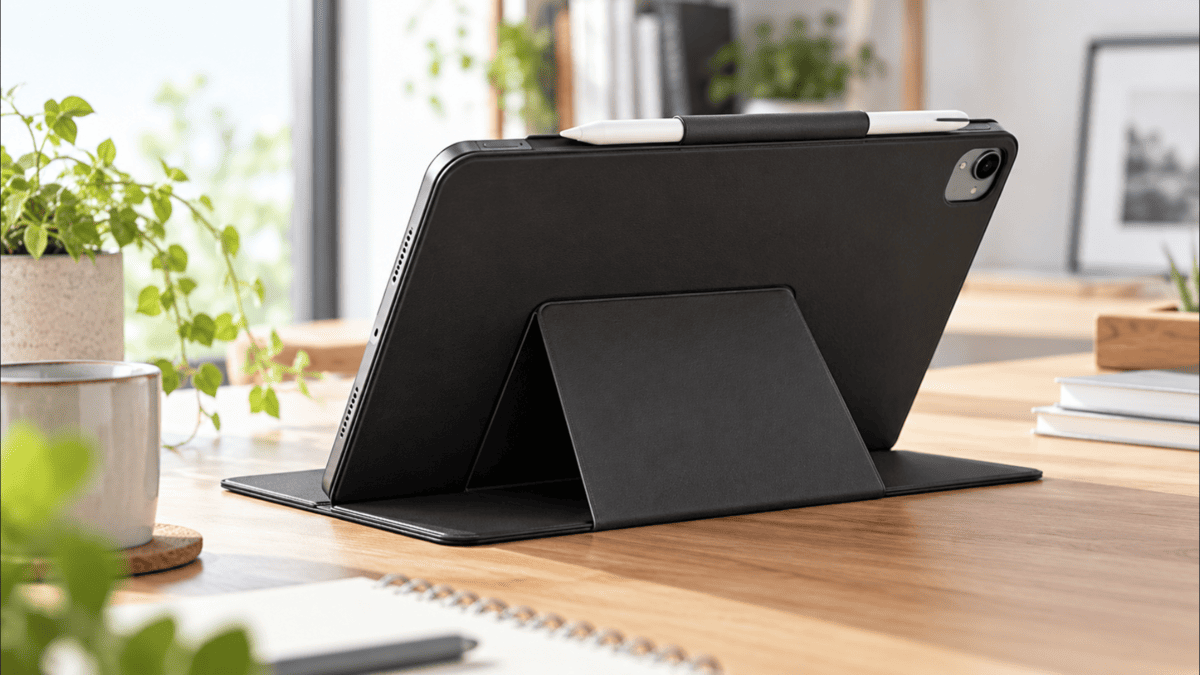
こんにちは、iPad Air実機研究所のヒロトです。
私は2023年3月からiPad Air 第5世代を使っていて、これまでESRのペンシルホルダー付きTPUケースを3年以上愛用してきました。
今回、ESRから新しく「ESR AirStanceケース」を提供していただいたので、実際にiPad Airへ取り付けて使い心地を確かめました。
このケースで特に気に入ったのは、横向きだけでなく縦向きにも立てられ、用途に合わせて画面の角度を変えられることです。
動画を見るときはもちろん、ゲームやイラスト、資料の閲覧などにも使いやすく、別売りのタブレットスタンドを用意しなくても済む場面が増えました。
ただし、実際に使ってみると、カメラ撮影時にカバーが干渉することや、マグネットが強くてフタを開けにくいことなど、気になる部分もありました。
この記事では、実際に撮影した写真や動画を交えながら、ESR AirStanceケースのメリットとデメリット、スタンド機能、保護性能、従来のケースとの違いを詳しく紹介します。
なお、製品の提供を受けていますが、使って気になった部分も含めて率直にレビューしています。
記事のポイント
- ESR AirStanceケースの実際の使い心地
- 縦置き・横置きスタンドの角度と使い方
- カメラ干渉や側面保護などのデメリット
- 従来のESRケースとの違いとおすすめな人
ESR AirStanceケースの結論
ESR AirStanceケースは、普段使いに必要な機能がまとまった、癖の少ないiPad Air用ケースでした。
特にスタンド機能をよく使う人にとっては、なかなか便利な製品だと思います。
基本的には使いやすいケース
実際に使ってみた感想としては、カメラへの干渉とマグネットの扱いにくさが気にならなければ、十分購入候補になるケースです。
ケースの構造は比較的シンプルで、特別な操作を覚えなくても普段使いできます。
フロントカバーを閉じれば画面を覆えますし、開けばスタンドとして利用可能。
Apple Pencilを固定するフラップも付いているので、ペンを使う人にも便利ですね。
私がこれまで使ってきたESRの三つ折りケースと比べても、基本的な使い方が大きく変わるわけではありません。
そのため、初めてiPad Airのケースを購入する人でも、そこまで戸惑わずに使えると思います。
私が感じた主なメリット
- 横向きで3段階の角度調整ができる
- 縦向きにも立てられる
- 動画視聴や資料の閲覧に使いやすい
- Apple Pencilをフラップで固定できる
- 画面と背面をカバーできる
- スタンドを別に持ち歩く必要が少なくなる
気になる点もいくつかある
一方で、すべての使い方に向いているわけではありません。
私が特に気になったのは、フロントカバーを背面へ折り返した際、iPad Airのカメラを塞いでしまうことです。
また、カバーを固定するマグネットが強めで、フタを開くときに指先で剥がすような操作が必要でした。
さらに、マグネットでiPad Air本体へ取り付ける構造なので、従来のTPUケースのように本体の側面全体を囲うことはできません。
自宅で机に置いて使うことが多い私には、それほど大きな問題ではありませんでした。
ただし、外へ頻繁に持ち運ぶ人や、iPad Airを落としてしまうことが心配な人は、この違いを理解してから選んだ方がいいでしょう。

本体の外観と基本仕様
まずは、ESR AirStanceケースの外観や重さ、対応機種などを確認していきます。
今回は私が所有しているiPad Air 第5世代に取り付けて検証しました。
今回使用した製品とiPad Air
私が使用しているiPad Airは、2022年春に発売された第5世代の10.9インチモデルです。
2023年3月5日に楽天市場のディーライズで購入し、価格は約75,000円でした。
主な仕様は次の通りです。
| 項目 | 内容 |
|---|---|
| 使用端末 | iPad Air 第5世代 |
| 画面サイズ | 10.9インチ |
| チップ | Apple M1 |
| 容量 | 64GB |
| 通信方式 | Wi-Fi |
| カラー | ブルー |
| 商品型番 | MM9E3J/A |
| ケース | ESR AirStance |
| ケースカラー | ブラック |
| ケースの入手方法 | ESRから提供 |
今回提供されたのは、マグネットで本体を固定する手帳型のAirStanceケースです。
同じESRでもシリーズごとに構造が異なるため、以前から所有しているTPUバックカバー付きケースとは区別してください。
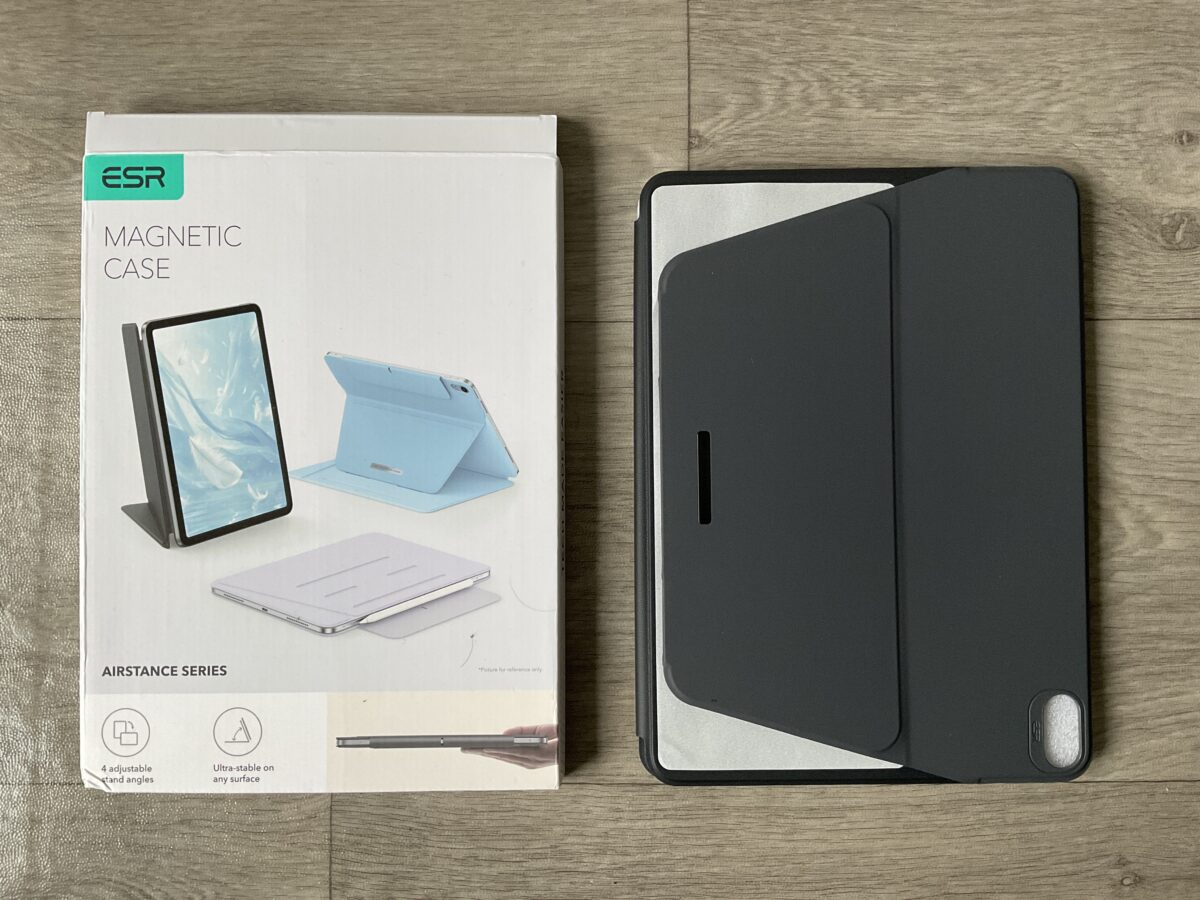
ESR AirStanceケースのパッケージと本体。今回レビューするのはブラックモデルです。
対応機種は購入前に確認
私が受け取った製品のパッケージには、iPad Air 第4世代・第5世代と、11インチの2024〜2026年モデルへの対応が記載されています。
つまり、私が使用している第5世代でも取り付けられる製品です。
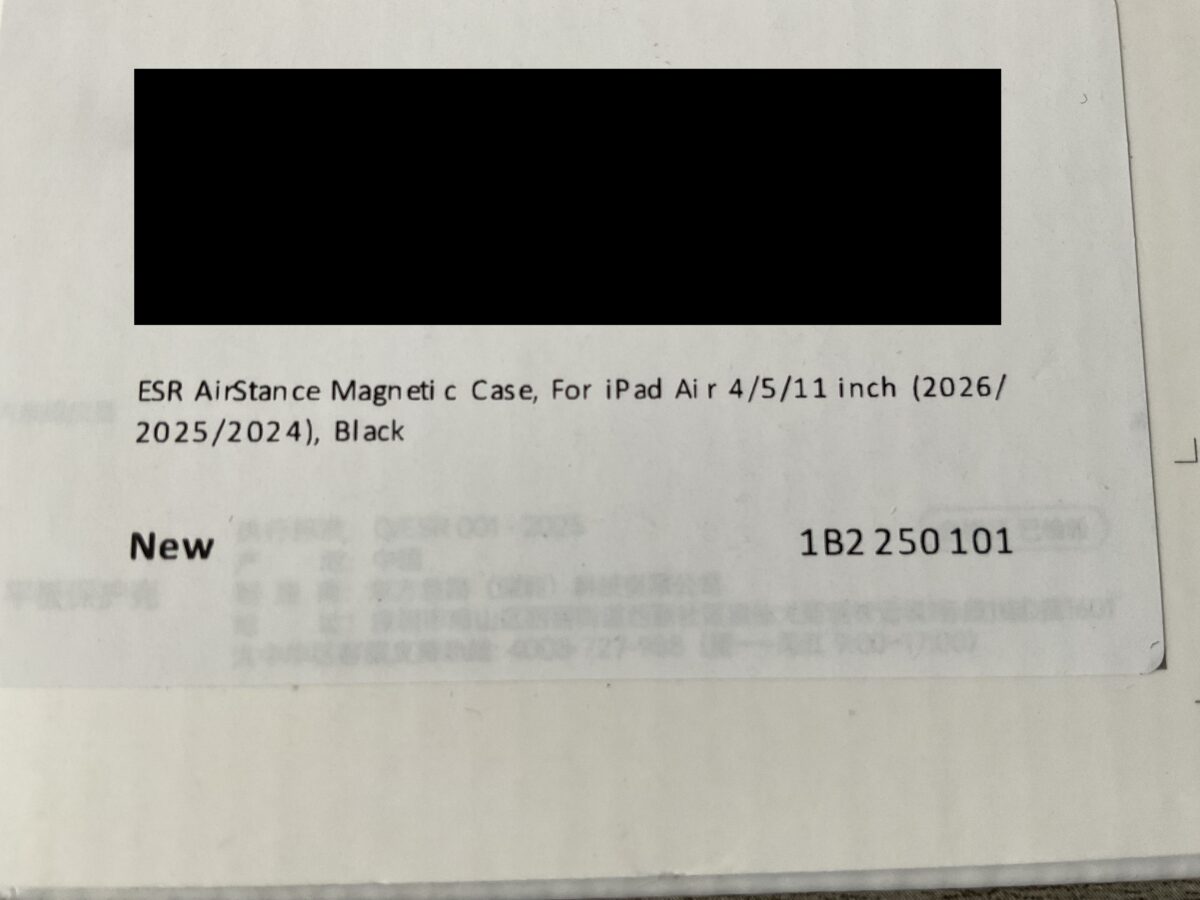
提供されたESR AirStanceケースの対応機種ラベル。購入する際は自分のiPad Airが含まれているか確認しましょう。
注意したいのは、iPad Airには10.9インチ、11インチ、13インチなど複数のサイズがあることです。
特に第4・第5世代とM2以降の11インチモデルは外観が似ていますが、販売されているすべてのケースに互換性があるわけではありません。
マグネットの位置やカメラ部分の形状が合わなければ、正常に取り付けられない可能性もあります。
製品名だけで判断せず、商品ページに記載された対応機種を確認してください。
背面はシンプルなデザイン
ケースの背面には、折りたたみ式のスタンドが付いています。
ブラックを基調とした落ち着いたデザインで、派手な装飾はありません。
私はiPad Air本体にブルーを選びましたが、ケースについては黒のような無難な色が好みなので、この外観は気に入っています。
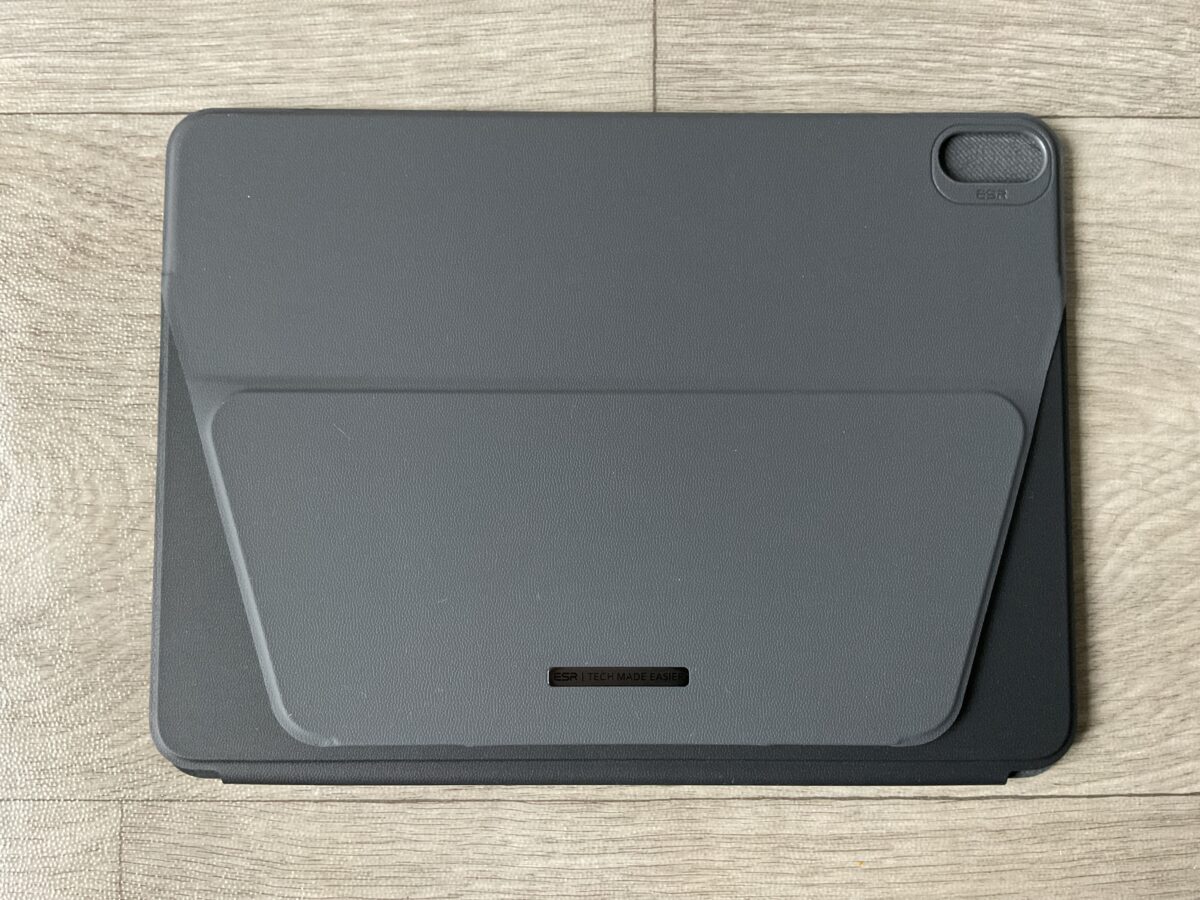
ESR AirStanceケースの背面。大きな台形状のスタンドとカメラ用の開口部があるシンプルなデザインです。
背面のスタンドは必要なときだけ展開し、使わないときには折りたためます。
スタンドをケースに組み込んでいるため、別売りスタンドのような台座部分が邪魔になることもありません。
ケースを開いた内側もシンプルで、マグネットによってiPad Airを固定する構造になっています。
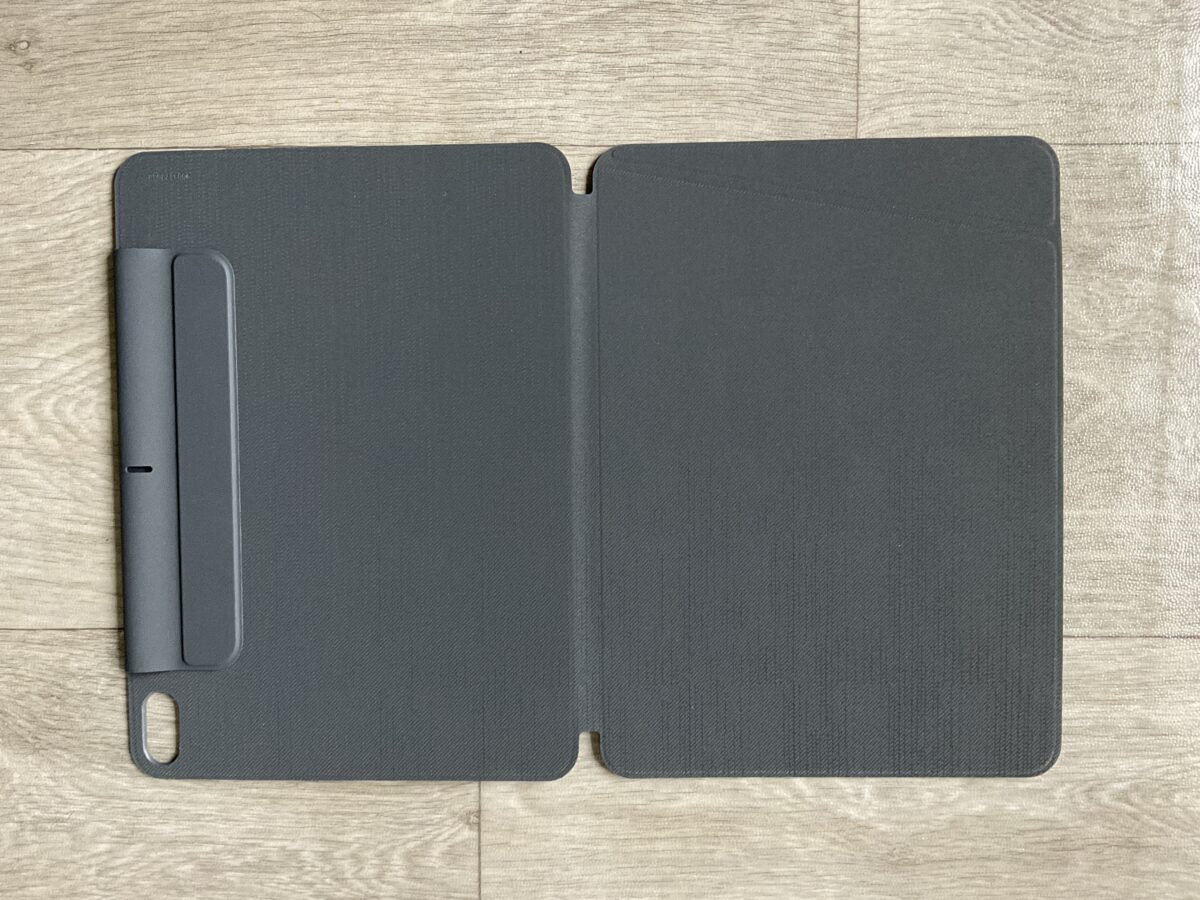
ESR AirStanceケースの内側。マグネット式の取り付け面とフロントカバーの構造が確認できます。
ケースの重量は実測269g
ケース選びで気になるのが重さです。
特にiPad Airは本体が比較的薄いので、ケースを取り付けると持ったときの印象が変わります。
そこで、AirStanceケース単体の重量をデジタルスケールで測ってみました。
測定結果は269gでした。
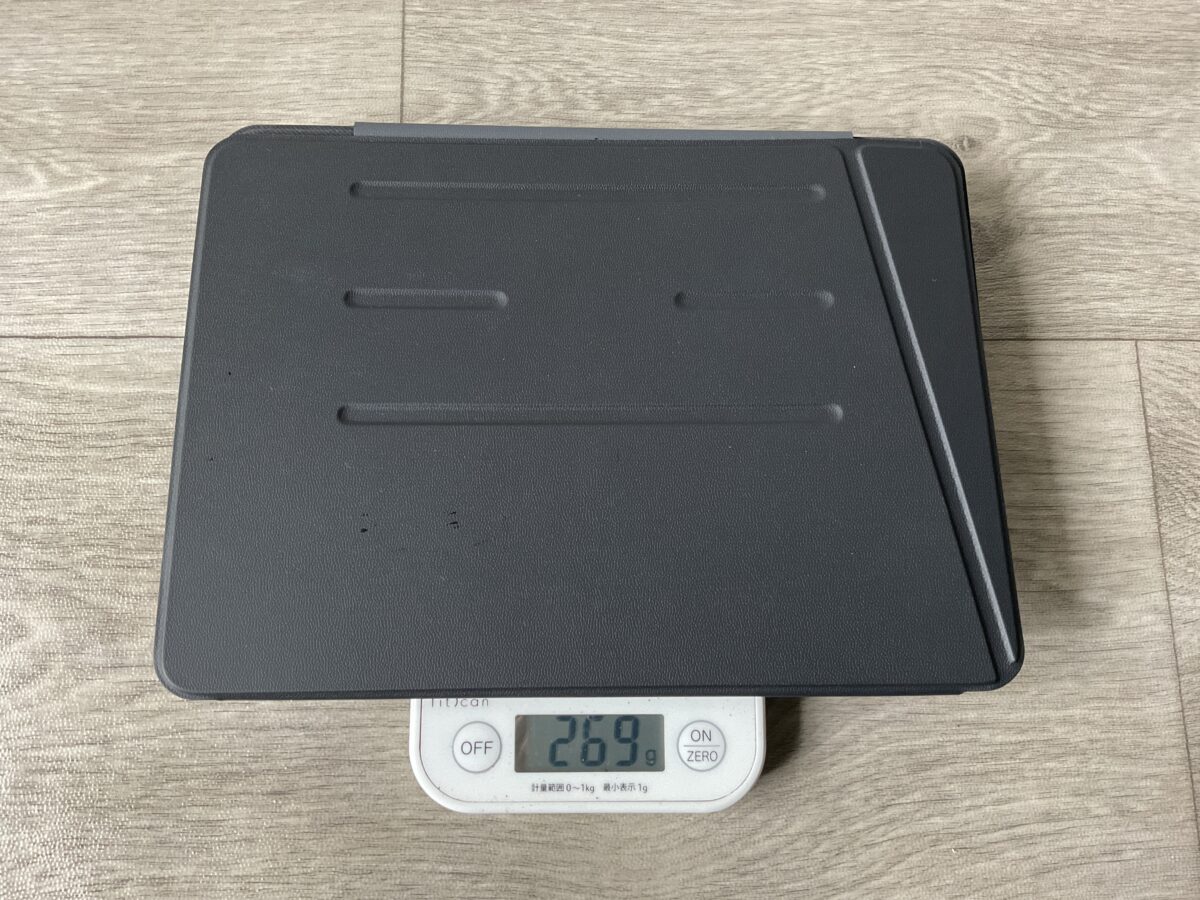
ESR AirStanceケース単体の実測重量は269gでした。
ちなみに、以前から使っているESRのTPUバックカバー付きケースは、私の実測で251gでした。
比較するとAirStanceの方が18g重くなっています。
ただし、この程度の差であれば、私の場合は持ち比べても使い勝手が大きく変わるほどではありません。
それよりも、スタンドの角度調整や側面保護の違いの方が気になりました。
269gと251gは、それぞれ私が所有するケースの実測値です。メーカーの全モデルに共通する重量ではありません。
装着時の厚みは約1.5cm
AirStanceケースをiPad Airへ取り付けた状態で厚みも測定しました。
私がメジャーで確認したところ、厚みは約1.5cmでした。
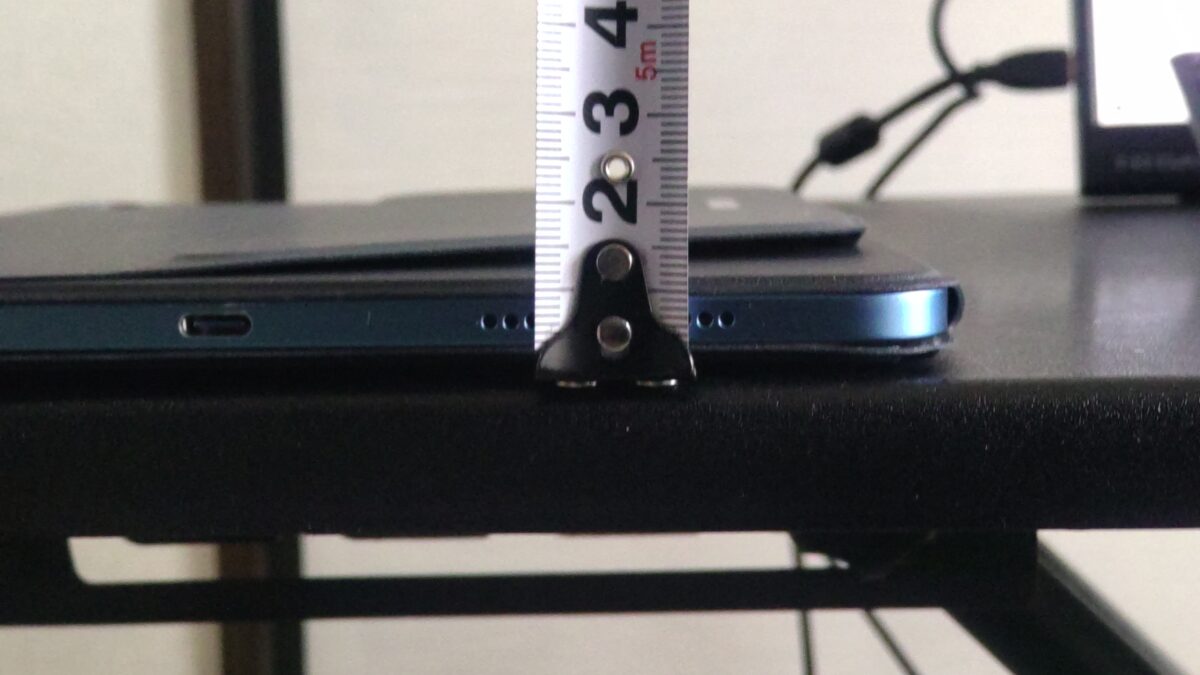
ケース装着時の厚みは約1.5cm。背面のスタンド部分は少し厚くなります。
iPad Air本体だけで使う場合と比べれば厚みは増えますが、スタンド機能付きの手帳型ケースとしては、私には許容できる大きさでした。
ただし、背面スタンドがある部分はほかの場所より厚くなるので、薄さを最優先する人は気になるかもしれません。
バッグのタブレット収納部に入れる際も、本体だけの寸法ではなくケースを取り付けた状態で確認したいですね。
Apple Pencilを固定できる
AirStanceケースには、Apple Pencilを固定するためのマグネット式フラップが付いています。
使い方は簡単で、iPad Airの側面へApple Pencilを取り付け、フラップを閉じるだけです。
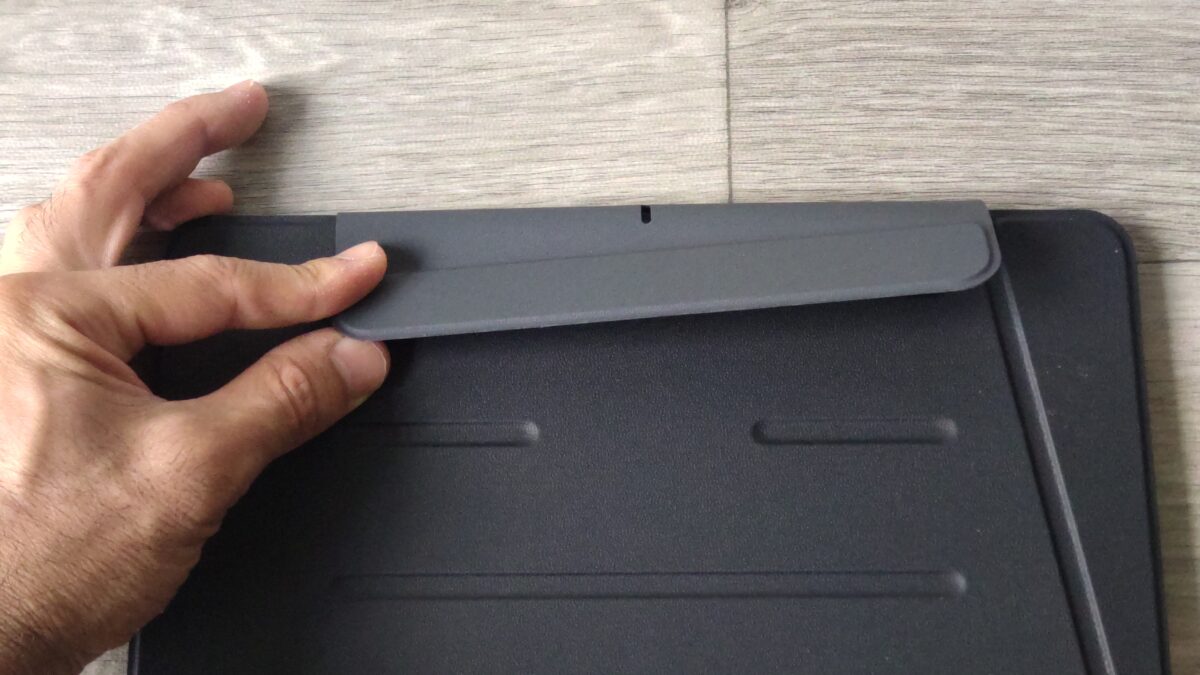
Apple Pencilを固定するマグネット式フラップ。開閉することでペンの取り付けや取り外しができます。
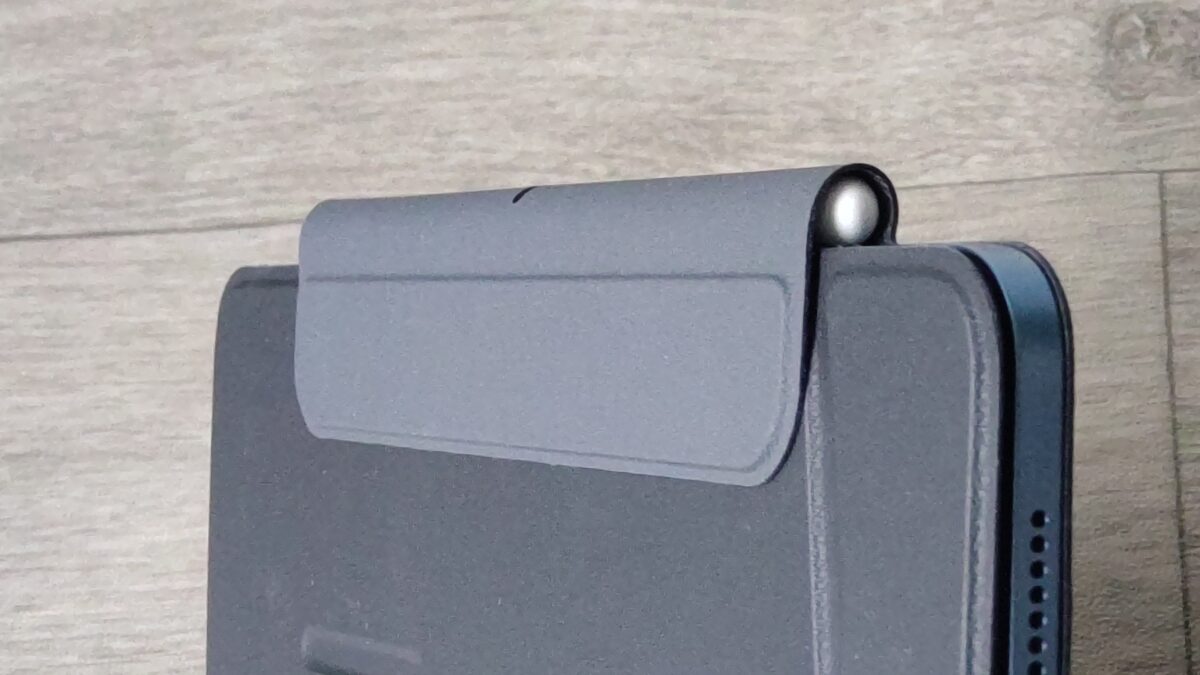
Apple Pencilを取り付けてフラップを閉じた状態。移動時にペンが外れるリスクを減らせます。
実際にフラップを開閉している様子は、次の動画で確認できます。
私が以前から使用しているESRケースは、側面にペンを収めるスペースがあるタイプでした。
それに対してAirStanceは、iPad Air本体の側面へペンを取り付け、フラップで押さえる方式です。
どちらもペンの置き場所が決まるので便利ですが、収納方法はかなり違います。
Apple Pencilを使う人にとっては、ケースを選ぶ際に確認しておきたいポイントでしょう。
スタンドの使い心地
ESR AirStanceケースで最も便利だと感じたのがスタンド機能です。
横向きと縦向きの両方に対応しているため、使うアプリや作業に合わせて設置方法を変えられます。
横向きは3段階で角度調整
AirStanceケースは、横向きに設置したときに3段階の角度調整ができます。
メーカーが案内している角度は、25度・45度・60度です。
低い角度は手書き向け、高い角度は動画視聴や画面の確認に向いています。
実際にiPad Airを立ててみると、同じ机の上でも角度によって画面の見え方が結構変わりました。
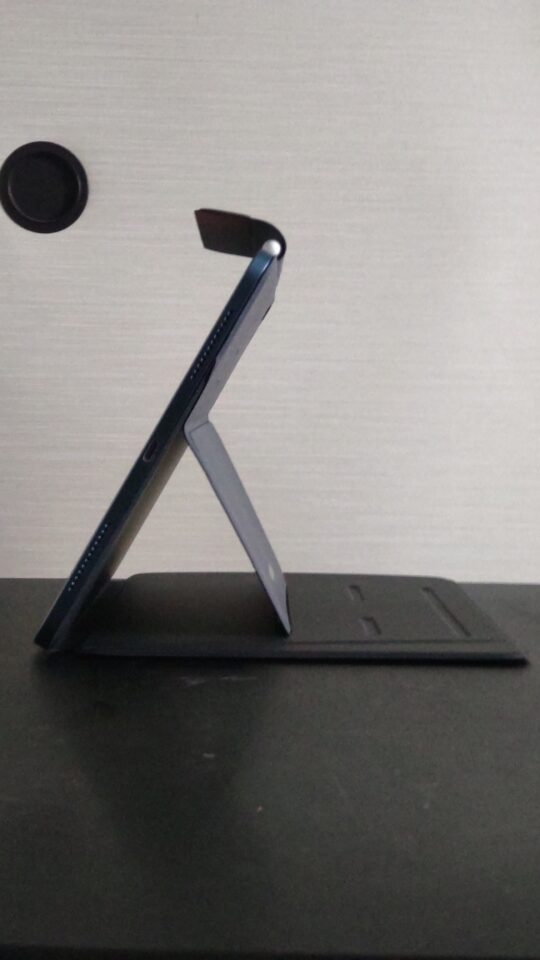
AirStanceケースのスタンドを高い角度に設定した状態。正面から画面を見やすい設置方法です。
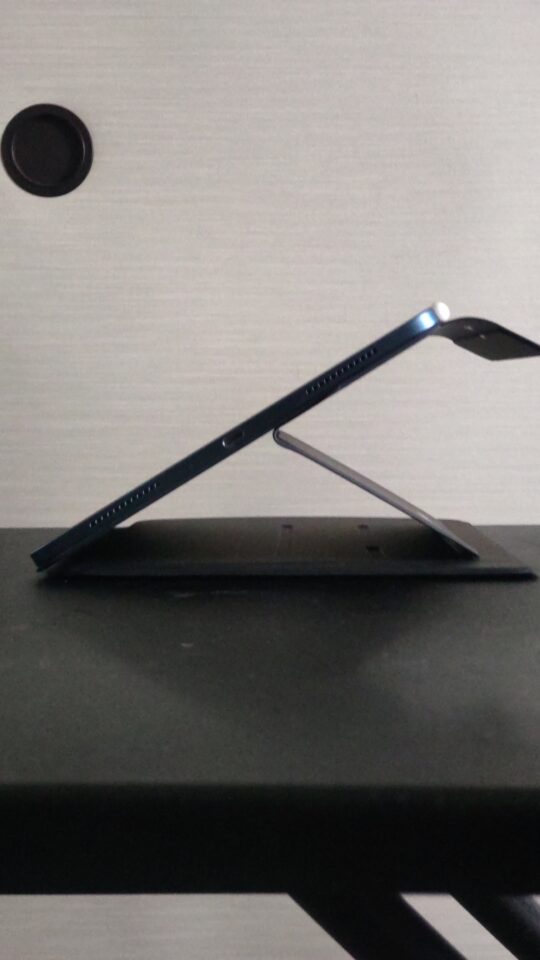
低い角度に設定した状態。画面へペンを近づけやすく、手書きやイラストに向いています。
スタンドの設定方法は、付属の説明書にも図解されています。
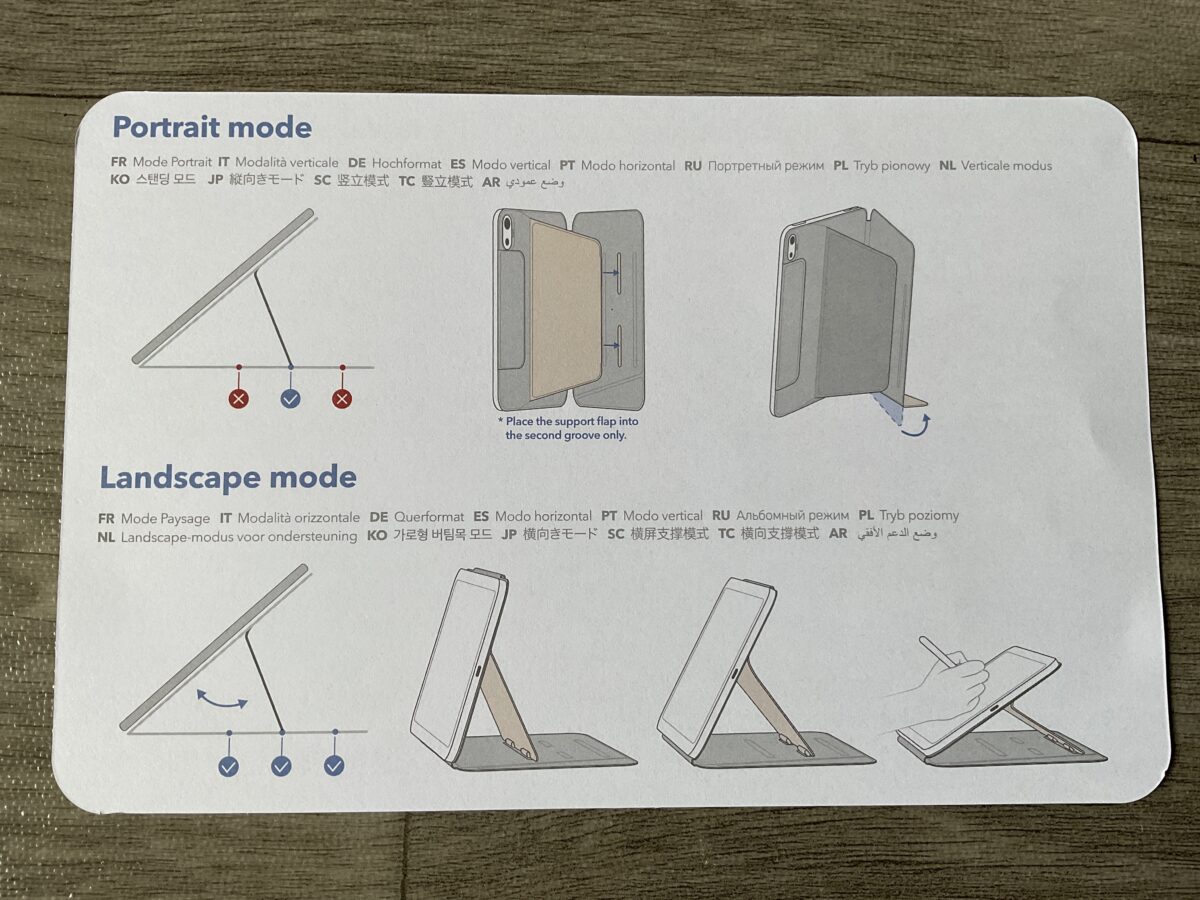
付属説明書のスタンド使用方法。横向きの3段階調整と縦向きでの設置方法が記載されています。
低い角度は手書き向け
私がApple Pencilで文字やイラストを描くなら、まず低い角度を選びます。
画面が少し持ち上がるので、机に直接平置きするよりも視線を合わせやすいんです。
また、手首を大きく持ち上げなくてもペンを動かしやすく、短時間のメモにも使いやすいと感じました。
ただし、スタンドを使った状態で画面へ体重をかけるように押すのは避けたいところです。
軽い手書きと、腕を乗せて長時間描く作業では、スタンドにかかる力が違います。
高い角度は動画視聴向け
一方、YouTubeなどの動画を見るときには高い角度が便利でした。
机に置いた状態で画面を正面から確認できるので、ずっとiPad Airを手で持つ必要がありません。
特に食事中やパソコン作業の合間に動画を見るような使い方なら、スタンドを開くだけで済みます。
画面をタッチする必要が少ない用途では、スタンド機能との相性がいいですね。
角度変更を動画で確認
写真では角度の違いが伝わりにくいので、実際にスタンドを動かしている様子も撮影しました。
次の動画では、横向きでスタンドの角度を3段階に切り替えています。
実際に使ってみると、角度を変えるために別のパーツを取り付ける必要がないのは便利でした。
スタンドの折り方と固定位置を変更するだけなので、動画視聴から手書きへ切り替えるときにも使いやすいです。
ただし、スタンド部分はマグネットで固定する構造なので、正しい位置へ取り付けることが大切になります。
中途半端な位置で止めるより、説明書に沿って固定した方が安心です。
縦向きにも立てられる
AirStanceケースのもう一つの魅力は、iPad Airを縦向きにも立てられることです。
一般的な三つ折りケースでは、横向きには立てられても、縦向きに対応していないものがあります。
その点、AirStanceは縦長の画面をそのまま表示できるので、資料やニュースを読むときに便利です。
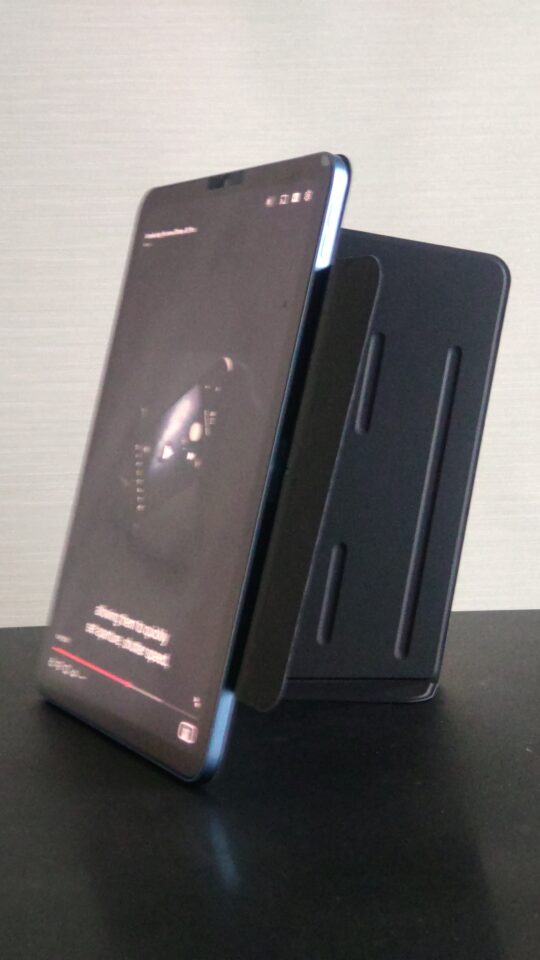
ESR AirStanceケースを使ってiPad Airを縦置きにした状態。縦長のコンテンツを見るときに便利です。
実際に試した範囲では、縦置きでも支え方によって画面の傾きに違いを付けられました。
ただし、ここは横向きの3段階調整と同じように考えない方がいいです。
縦置きにはメーカーが指定する固定位置があり、基本的には中央の支持溝を使う必要があります。
左右の溝など、指定されていない位置を使うと転倒する可能性があるため、無理に角度を増やそうとするのはおすすめしません。
縦置きの正しい設置方法については、ESR公式のAirStance製品サポートでも案内されています。
縦置きするときの注意点
縦向きでは、付属説明書で指定された固定位置を使用してください。
不安定な位置で使用するとiPad Airが倒れる可能性があるため、実際に画面を操作する前にスタンドが正しく固定されているか確認しましょう。
動画を見るときも便利
実際にiPad Airで動画を再生し、AirStanceケースのスタンドを使ってみました。
高い角度では正面から画面を見やすく、机に置いて動画を流す用途に向いています。
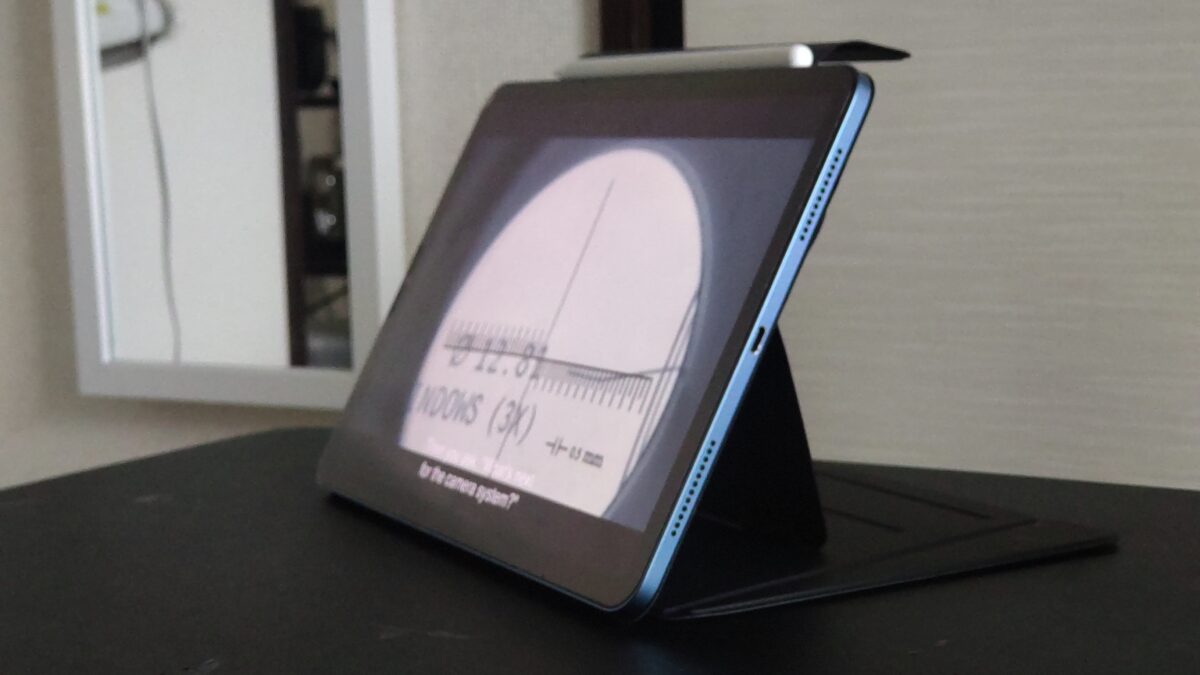
スタンドを高い角度に設定して動画を再生している様子。机に置いたまま画面を確認できます。
低い角度では、画面を上から見下ろすような姿勢で使いやすくなります。
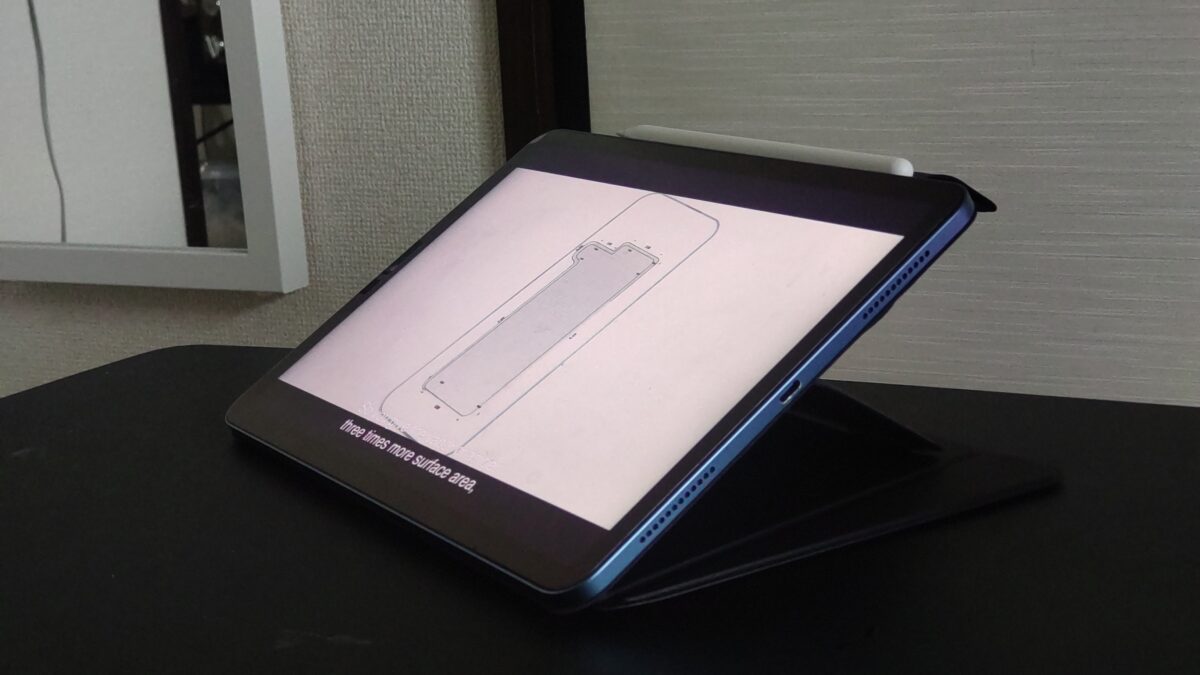
低い角度に設定した状態。座る位置や机の高さに合わせて画面の向きを選べます。
私はiPad Airを自宅で使うことが多いので、スタンドを出したり片付けたりする手間が少ないのは助かります。
もっとも、スタンドの高さ自体を大きく変えることはできません。
目線の高さまで画面を持ち上げたい場合には、別売りの卓上スタンドの方が使いやすいでしょう。
用途に合わせたスタンドの選び方は、iPad Airスタンドのおすすめと選び方でも紹介しています。
使って感じたメリット
AirStanceケースのスタンド機能は、動画を見る以外にも活用できます。
私が普段iPad Airで行っている作業をもとに、どんな使い方に向いているか考えてみました。
イラスト制作と相性がいい
iPad Airでイラストを描くなら、スタンドの低い角度が役立ちます。
私もApple Pencil 第2世代を使ってProcreateなどで絵を描くことがありますが、画面が少し傾いている方が描きやすく感じます。
平置きだと画面を上からのぞき込む姿勢になりがちなので、ケースだけで傾きを付けられるのはありがたいですね。
AirStanceなら、動画を見終わった後にスタンドの角度を変えて、そのままイラスト制作に移れます。
別のスタンドへiPad Airを載せ直す必要がないため、ちょっとした作業には便利です。
ただし、画面を頻繁に押したり、手のひらを大きく乗せたりする作業では、スタンドの安定性が気になる場合もあります。
本格的に長時間描く人なら、専用のイラスト向けスタンドと比較して選ぶのもいいと思います。
ゲーム中の画面確認に便利
ゲームをするときも、AirStanceケースのスタンドは使えます。
例えば、操作の合間に攻略情報を確認したり、ゲーム内の画面を流して見たりする用途です。
私はiPad Air 第5世代で、原神やポケモンユナイト、音楽ゲームなどもプレイしています。
ただ、ゲームによってはiPad Airを両手で持つ方が操作しやすいものもあります。
特に素早くタッチするゲームでは、スタンドに立てた状態が必ず快適とは限りません。
そのため、ゲームをプレイするためだけでなく、ゲーム中の画面を固定して見たい人にも向いているという印象です。
自分が遊ぶゲームで、画面を持つ時間が長いのか、机へ置く時間が長いのかを考えると選びやすいでしょう。
縦長の資料を見やすい
個人的に便利だと感じたのが、縦置きで資料を確認できることです。
iPad Airを資料表示用の画面として使う場合、横向きより縦向きの方が見やすいものがあります。
例えば、PDFの書類、電子書籍、ニュース、縦長のウェブページなどです。
縦向きに立てたiPad Airを机の横へ置いておけば、パソコンで作業しながら内容を確認できます。
私はパソコンでブログ記事を書くことも多いので、参考資料を別画面で表示できるのは便利だと思いました。
横向きしか使えないケースでは、縦長の資料を見るたびに本体を手で持ったり、スタンドを別に用意したりする必要があります。
AirStanceなら、この手間を減らせるわけです。
スタンドを別に買わずに済む
iPad Airを購入すると、本体だけでなくケース、保護フィルム、Apple Pencil、スタンドなど、いろいろな周辺機器が気になります。
一つひとつ購入すると費用もかかりますし、収納する場所も必要です。
AirStanceケースにはスタンドが付いているため、普段使いなら専用スタンドなしでも対応できる場面があります。
特に、机の上に必要以上に物を置きたくない人にはメリットでしょう。
私も自宅では金属製の卓上スタンドを使っていますが、AirStanceのようにケースへスタンドが付いていれば、持ち運ぶときの荷物を減らせます。
一方、スタンドの高さや角度をもっと自由に変更したい人には、別売りスタンドの方が合う場合もあります。
ケースだけで済ませたいのか、机での使い心地を優先するのかによって判断したいですね。
購入前に知りたい欠点
ここからは、ESR AirStanceケースを実際に使って気になった部分を紹介します。
どれも使えなくなるほどの欠点ではありませんが、購入後に不満を感じやすいところなので確認しておきましょう。
カメラ撮影時にカバーが干渉
私が最も気になったのは、カメラ撮影時の使い勝手です。
iPad Airの背面カメラを使うためにフロントカバーを後ろへ折り返すと、折り返したカバーがカメラ部分に干渉してしまいました。
この状態でカメラを起動すると、カバーが映像を遮ってしまうことがあります。
実際の様子を動画で撮影しました。
ケース自体にはカメラ用の開口部が設けられています。
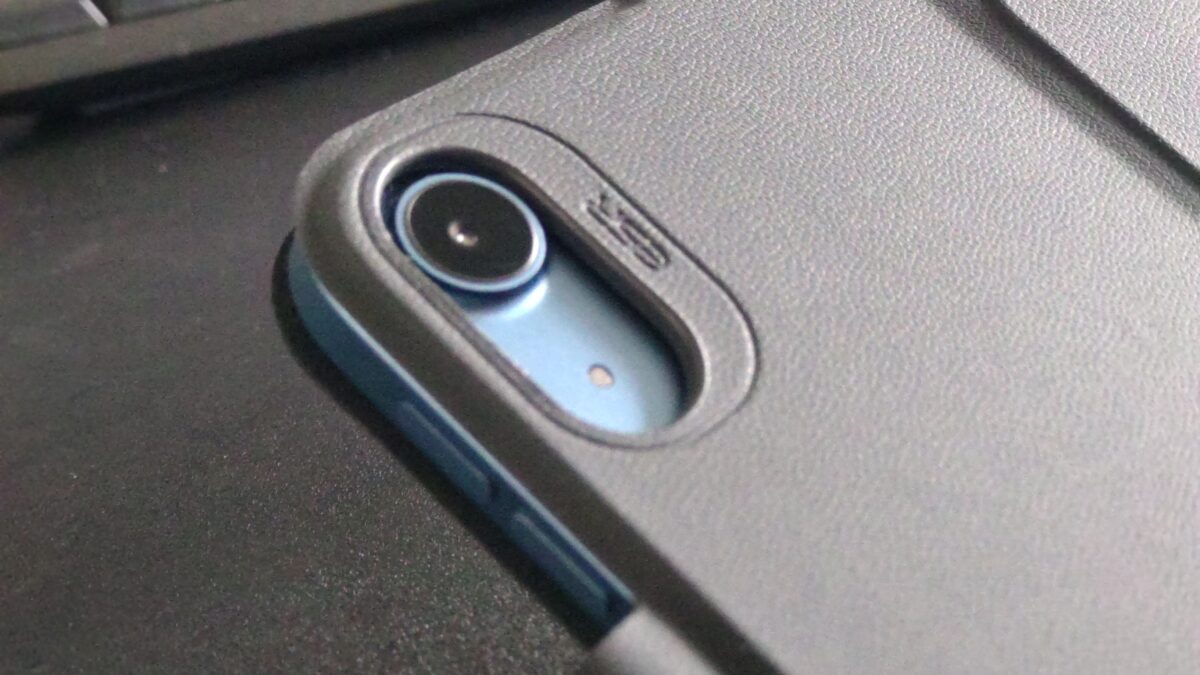
ケース背面のカメラ用開口部。問題になるのは、フロントカバーを後ろに折り返したときの位置です。
つまり、カメラ用の穴がないわけではなく、フロントカバーの折り返し方によって撮影を妨げてしまうのです。
撮影するときには、カバーを背面へ密着させず、カメラの前にかからない位置へ動かす必要があります。
スマートフォンで写真を撮ることが多い人なら、あまり気にならないかもしれません。
しかし、iPad Airのカメラで書類やホワイトボードを頻繁に撮影する人には、少し面倒に感じると思います。
マグネットが強く開けにくい
次に気になったのが、フロントカバーを開くときの操作です。
AirStanceケースはマグネットによってカバーを固定するため、閉じた状態ではしっかり保持されます。
これは画面を覆うという意味ではメリットですが、開けるときには少し力が必要でした。
私の場合、まだ操作に慣れていないこともあり、指先や爪でカバーの端を引き剥がすようにして開いています。
フタに引っ張るためのタブが付いていれば、もう少し開けやすかったかもしれません。
特に、爪を短く切っているときには、カバーの端をつまみにくく感じます。
もちろん、マグネットが弱すぎてカバーが勝手に開くよりは安心感があります。
ただし、毎日何度もケースを開閉する人にとっては、小さなストレスになる可能性があるでしょう。
フロントカバー開閉時の注意
無理に爪を差し込んだり、カバーを勢いよく引っ張ったりするのは避けた方がいいです。
端の持ちやすい部分からゆっくり開くようにすると、ケースへの負担も抑えられます。
iPad Airの側面を守れない
もう一つ見逃せないのが、側面の保護範囲です。
AirStanceケースはマグネットで本体を取り付ける構造なので、iPad Airの側面が露出しています。
フロントカバーを閉じても、本体のフレーム全体を包み込む形にはなりません。
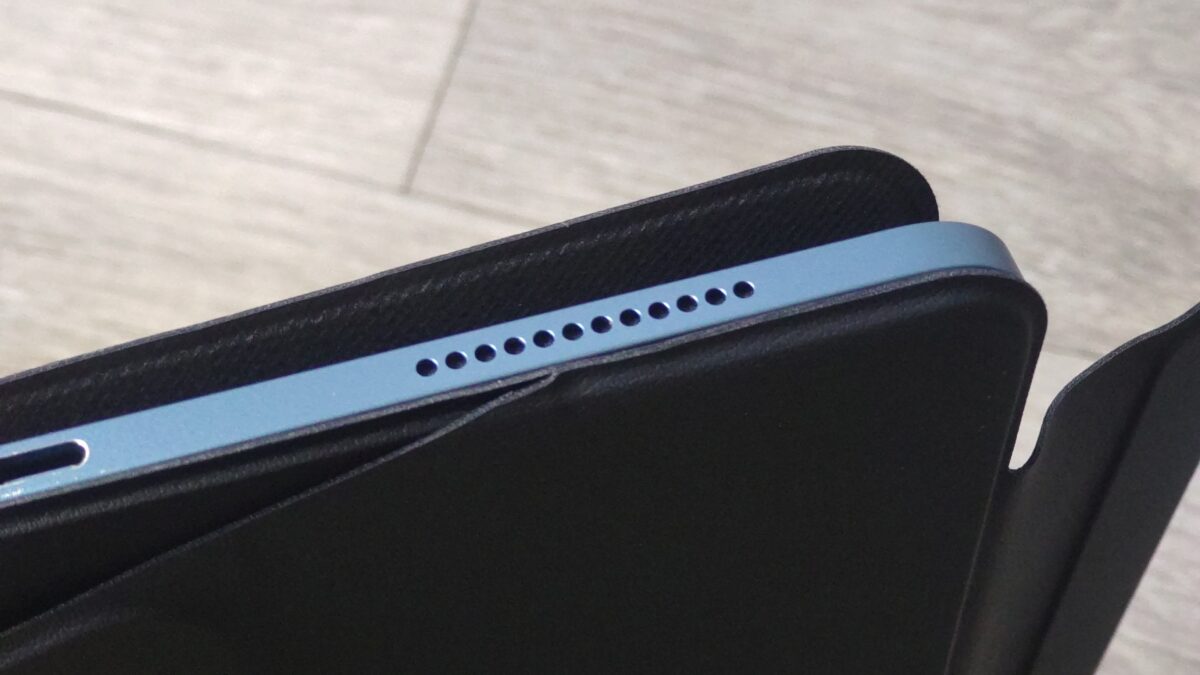
ESR AirStanceケースの側面。フタを閉じても本体のフレームが露出しており、側面全体を覆う構造ではありません。
これは、以前から使用しているTPUバックカバー付きケースと大きく違う点です。
TPUケースなら本体の側面や四隅を覆えますが、AirStanceには同じような保護構造がありません。
そのため、落としたときに側面から衝撃が加わると、本体へ直接力が伝わる可能性があります。
私が自宅で机に置いて使う範囲では、そこまで心配していません。
しかし、通勤や通学で毎日持ち運ぶ場合は、落下時のことも考えて選びたいですね。
画面保護と耐衝撃性は別
AirStanceケースは、フロントカバーを閉じることでiPad Airの画面を覆えます。
机の上で保管するときや、バッグの中でほかの荷物と接触するときには、このカバーが役立つでしょう。
私も画面がむき出しになるケースより、フタ付きの方が安心して扱えます。
ただし、画面を覆えることと、落下時の衝撃を十分に吸収できることは別です。
AirStanceには、厚いクッションで側面や四隅を包み込むような構造がありません。
そのため、画面の擦り傷を防ぐ用途では便利でも、落下時の保護力について過信しない方がいいと思います。
今回のレビューでは、意図的な落下試験は行っていません。
耐衝撃性を数値で比較したわけではないので、保護性能を判断する際はケースの構造も参考にしてください。
持ち運びにはスリーブを併用
AirStanceケースを使いながら外へ持ち運ぶなら、私は別の保護用品も組み合わせたいです。
特に側面への傷やバッグ内での圧迫が気になる場合には、iPad Air用のスリーブケースが候補になります。
スリーブケースは、iPad Airをケースごと収納できる袋状の保護用品です。
内側に柔らかい素材やクッションが使われているタイプなら、バッグの中でほかの荷物と接触することも防ぎやすくなります。
ただし、スリーブに入れれば落下時に必ず安全というわけではありません。
クッションの厚みや保護範囲は製品によって異なるため、使用目的に合わせて選ぶことが大切です。
また、購入前にはAirStanceケースを取り付けた状態の厚みや大きさが収納可能か確認してください。
私のように自宅中心で使う人ならケースだけでも十分と感じるかもしれませんが、外出する機会が多い人には検討する価値があると思います。
従来のESRケースと比較
私は2023年3月5日に、ESRのペンシルホルダー付きTPUバックカバーケースを約2,700円で購入しました。
それから3年以上使ってきたので、今回のAirStanceケースと比べると違いがよく分かります。
ケースの構造が大きく違う
従来のESRケースは、柔らかいTPU素材でiPad Airの背面と側面を覆うタイプです。
対してAirStanceは、マグネットで本体を固定する手帳型のケースになっています。
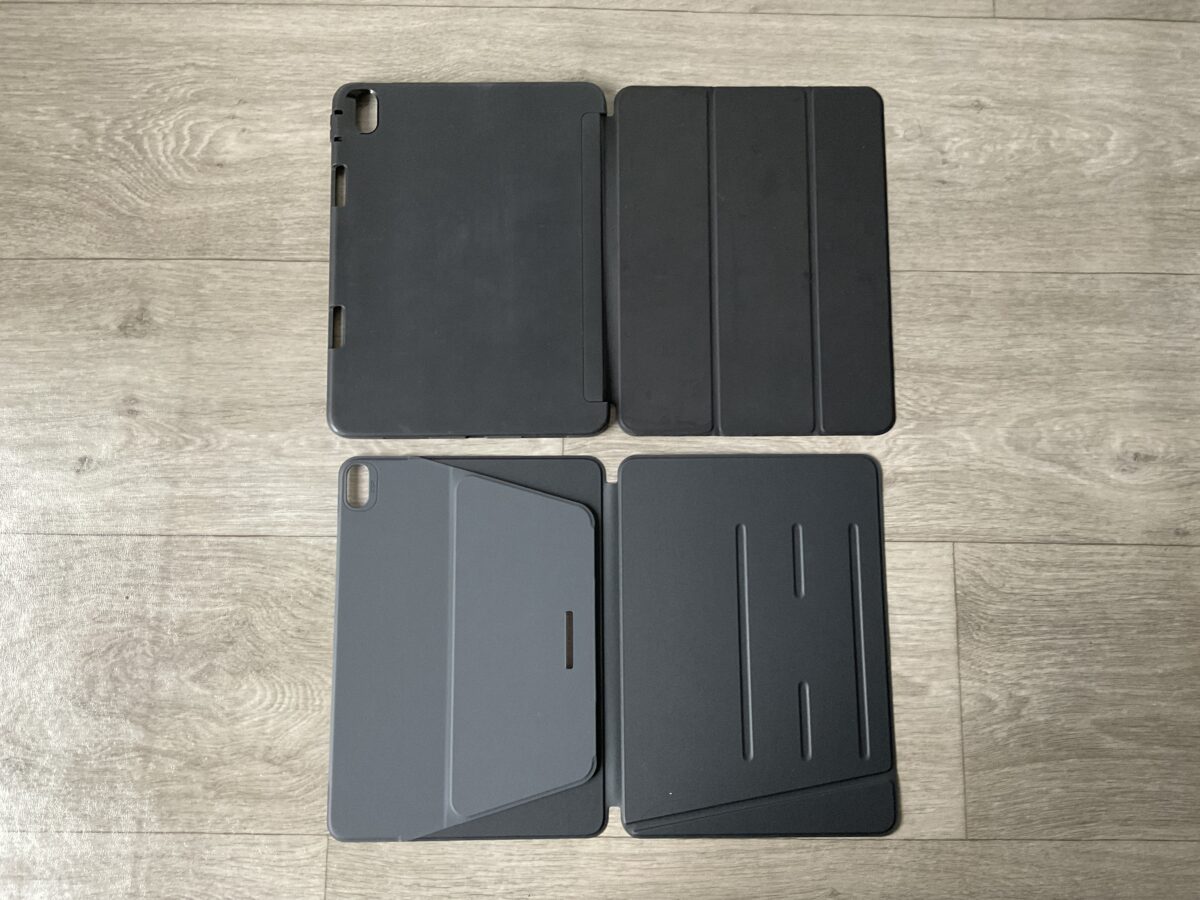
一般的な三つ折りケースとAirStanceケースの比較。背面スタンドやカバーの折り目の違いが分かります。
どちらもフロントカバーで画面を覆えますが、保護範囲とスタンドの使い方が異なります。
従来のTPUケースは、側面や四隅を覆えることがメリットです。
一方、AirStanceはスタンドの角度調整が充実しており、縦向きにも設置できます。
実際に比較した結果
私が所有する2種類のESRケースを比較すると、次のようになります。
| 比較項目 | AirStance | 従来のTPUケース |
|---|---|---|
| 取り付け方式 | マグネット吸着 | TPUカバーにはめ込む |
| 画面保護 | フロントカバーあり | フロントカバーあり |
| 側面保護 | 側面が露出 | 側面を覆う |
| 横向きスタンド | 3段階 | 高低の角度を切り替え |
| 縦向きスタンド | 対応 | 基本的に非対応 |
| Apple Pencil | フラップで固定 | 専用スペースに収納 |
| ケース単体重量 | 269g | 251g |
| 入手方法 | ESRから提供 | 2023年に購入 |
※重量は私の実測値です。従来のTPUケースは2023年購入品であり、現在販売されているすべてのESRケースと同じ仕様ではありません。
比較して感じたのは、側面の保護性能を重視するなら従来のTPUケース、スタンドの使い勝手を重視するならAirStanceという違いです。
私は自宅で使うことが多いため、AirStanceのスタンド機能に魅力を感じました。
一方、頻繁に持ち運ぶのであれば、側面まで覆うTPUケースも捨てがたいですね。
長期間使った安心感は従来型
従来のESRケースは、2023年3月から3年以上使用しています。
その間に角の部分が傷んできたものの、私のiPad Airでは大きな故障を経験していません。
一方、AirStanceケースは今回提供を受けて使い始めた製品なので、長期間使用した場合の劣化についてはまだ判断できません。
マグネットの保持力やスタンドの折り目が何年後にどう変化するかは、使い続けないと分からない部分です。
そのため、今回の評価は主に購入直後の使い勝手と構造を中心にしています。
以前のケースの傷み方や3年以上使用した感想は、ESRのiPad Airケースを3年以上使ったレビューで詳しく紹介しています。
購入前の確認ポイント
ここまで紹介した特徴を踏まえて、AirStanceケースがどんな人に向いているのか考えてみます。
購入するときは、対応機種と使用目的を確認することが大切です。
AirStanceがおすすめな人
私がAirStanceケースをおすすめしたいのは、自宅や職場などでiPad Airを机に置いて使うことが多い人です。
特に動画視聴、資料の閲覧、軽い手書きなどを一台で行うなら便利だと思います。
縦向きスタンドを利用できるので、電子書籍や縦長の資料を表示したい人にも向いています。
こんな人におすすめ
- 動画視聴でiPad Airを立てて使いたい
- 横向きの角度を細かく切り替えたい
- 縦向きでも資料や電子書籍を見たい
- Apple Pencilを一緒に持ち歩きたい
- スタンドを別に購入したくない
- シンプルなデザインのケースが好き
このような使い方なら、AirStanceの便利さを感じやすいでしょう。
特に私が気に入ったのは、縦置きに対応していることです。
一般的な三つ折りケースでは対応していないこともあるため、この点に価値を感じる人にはおすすめできます。
別のケースが向いている人
反対に、AirStance以外のケースを検討した方がいい人もいます。
例えば、iPad Airを落としてしまうことが多い人や、通勤・通学で頻繁に持ち運ぶ人です。
AirStanceは側面が露出するため、四隅まで覆う耐衝撃タイプのケースとは保護範囲が異なります。
また、iPad Airで写真や動画をよく撮影する人にも、フロントカバーの干渉が気になる可能性があります。
別のケースも検討したい人
- 側面や四隅までしっかり覆いたい
- iPad Airのカメラを頻繁に使用する
- ケースをできるだけ軽くしたい
- フタの開けやすさを最優先したい
- 落下時の衝撃対策を重視している
特に保護性能を重視するなら、マグネット吸着式だけに絞らず、TPUケースや耐衝撃ケースも比較した方がいいと思います。
価格だけで決めない方がいい
iPad Airのケースは、安価な三つ折りタイプから機能が充実したモデルまで、幅広い製品があります。
ただし、価格が高いほど自分にとって使いやすいとは限りません。
私は以前、約2,700円でESRケースを購入し、3年以上使い続けました。
必要な機能を満たしていたので、価格以上に満足できた製品です。
AirStanceについても、スタンドの角度調整や縦置き機能を実際に使うかどうかが重要だと思います。
横向きで動画を見るだけなら、もっとシンプルな三つ折りケースでも十分な場合があるでしょう。
反対に、動画・手書き・縦長資料の閲覧を頻繁に切り替えるなら、AirStanceの便利さを感じる機会が増えそうです。
なお、今回の製品はESRから提供を受けたため、私自身が購入代金を支払ったわけではありません。
販売価格や在庫状況は購入先によって変わるため、購入する際に確認してください。
ほかのiPad Airケースとも比較
AirStanceケースに限らず、iPad Air用ケースを購入するときはスタンド機能、画面保護、側面保護、重さの違いを確認したいところです。
特に、同じESR製でもTPUケースとマグネット式ケースでは保護範囲が異なります。
AirStanceのような多角度スタンドを使いたいのか、それとも側面まで覆えるケースが欲しいのかを考えると選びやすくなります。
ケース全体の種類や世代別の対応については、iPad Airケースのおすすめと世代別の選び方で紹介しています。
また、画面を覆えるタイプ同士を比較したい場合には、iPad Airの手帳型・フォリオケース比較も参考にしてください。
どのケースにも長所と短所があるので、毎日使う機能から優先順位を決めるのがおすすめです。
ESR AirStanceケースのFAQ
最後に、ESR AirStanceケースの購入を検討している人が気になりやすい疑問へ回答します。
Q1. iPad Air第5世代でも使える?
A. はい、私が今回使用したAirStanceケースはiPad Air 第5世代に対応しています。
実際に10.9インチの第5世代へ取り付けてレビューしました。
ただし、AirStanceには対応機種の異なる製品があるため、購入する商品が第5世代に対応しているか必ず確認してください。
Q2. スタンドは何段階で調整できる?
A. 横向きでは3段階の角度調整ができます。
メーカーの案内では25度・45度・60度で、低い角度は手書き、高い角度は動画視聴などに向いています。
縦置きにも対応していますが、縦向きでは指定された支持溝を使う必要があります。
縦向きも横向きと同じ3段階で安全に固定できるという意味ではないため、説明書に従って使用してください。
Q3. Apple Pencilを収納できる?
A. Apple Pencilをマグネット式フラップで固定できます。
私が使用しているiPad Air 第5世代では、対応するApple Pencilを本体側面へ取り付け、フラップで押さえる構造です。
ただし、すべてのApple Pencilや互換ペンが同じように固定できるわけではありません。
使用するペンとiPad Airの組み合わせを確認してから購入しましょう。
Q4. ケースを付けたまま撮影できる?
A. 撮影はできますが、フロントカバーの折り返し方に注意が必要です。
私が実際に試したところ、カバーを背面へ回すとカメラ部分へ干渉し、映像が遮られることがありました。
撮影する際は、カバーがカメラの前にかからない位置へ動かしてください。
頻繁にiPad Airで撮影する人は、この使い勝手を購入前に確認しておくと安心です。
Q5. 持ち運び用としてもおすすめ?
A. 持ち運びにも使えますが、側面の保護を重視する人は注意してください。
AirStanceケースは画面と背面を覆える一方、iPad Airの側面が露出する構造です。
私なら外出時にはクッション付きのスリーブケースなどを併用することも考えます。
特に落下による傷や衝撃を心配する人は、四隅まで覆うケースと比較して選ぶのがおすすめです。
ESR AirStanceケースのまとめ
ESR AirStanceケースを実際に使ってみた結果、スタンド機能が便利な、癖の少ないiPad Air用ケースだと感じました。
横向きでは3段階の角度調整ができ、動画視聴やイラスト制作など、使う目的に合わせて画面を傾けられます。
さらに縦置きにも対応しているため、資料や電子書籍、ニュースなどを表示する用途にも便利です。
Apple Pencilを固定するフラップもあり、普段使いに必要な機能はひと通り揃っています。
一方、カメラ撮影時にフロントカバーが干渉すること、マグネットが強くて開けにくいこと、側面が保護されないことには注意が必要です。
ESR AirStanceケースの総合評価
- スタンド機能:横向き3段階と縦置きに対応していて便利
- 使いやすさ:基本的な操作はシンプルで癖が少ない
- ペン収納:マグネット式フラップで固定できる
- 画面保護:フロントカバーで画面を覆える
- 側面保護:本体側面が露出するため注意が必要
- 気になる点:カメラ干渉とフタの開けにくさ
私の結論としては、カメラへの干渉やマグネットの扱いにくさが気にならないなら、購入しても問題ないと思えるケースです。
特に、自宅でゲームやイラスト、動画視聴などを楽しみながら、別売りスタンドを購入せずに済ませたい人にはおすすめできます。
反対に、側面や四隅まで保護したい人は、従来のTPUケースや耐衝撃タイプも比較してみてください。
私はスタンドをよく使うのでAirStanceの便利さを感じましたが、保護範囲については従来のESRケースにも魅力があります。
自分がiPad Airを使う場面を思い浮かべながら選べば、満足できるケースを見つけやすいと思います。