
こんにちは、iPad Air実機研究所のヒロトです。
私は2023年3月からiPad Air 第5世代を使っていますが、普段の動画視聴やネット検索では、バッテリー切れで困ったことがほとんどありません。
ただし、原神のような負荷の大きい3Dゲームを動かすと話は別です。
実際にバッテリー残量100%から原神を起動して検証したところ、約1時間30分後には64%まで減っていました。
これだけを見ると、iPad Airの電池持ちは悪いようにも感じます。
でも、バッテリーの減りが早いからといって、必ずしも本体が故障しているわけではありません。
画面の明るさ、使っているアプリ、通信状態、購入からの経過年数などによって、駆動時間はかなり変わってきます。
また、新品を購入した直後やiPadOSをアップデートした直後は、一時的に電池の消費が増えることもあるんです。
この記事では、iPad Air 第5世代を3年以上使った経験と実測結果をもとに、バッテリー持ちの目安、減りが早くなる原因、具体的な改善方法を紹介します。
バッテリー交換や買い替えを考える前に、まずは今のiPad Airで改善できる部分がないか確認していきましょう。
記事のポイント
- iPad Airのバッテリー持ちと公称時間
- 実機で測定したゲーム中の電池消費
- バッテリーの減りが早い原因と改善方法
- 交換・モバイルバッテリー・買い替えの判断基準
iPad Airのバッテリー持ちは悪い?
iPad Airのバッテリー持ちを考えるときは、メーカーが公表している駆動時間と、普段の使い方で実際に持つ時間を分けて考える必要があります。
まずは公称値と、私が第5世代で行った実測結果を見ていきます。
公称バッテリー時間は最大10時間
Appleが公表しているiPad Airのバッテリー駆動時間は、Wi-Fiでのインターネット利用やビデオ再生で最大10時間です。
Wi-Fi + Cellularモデルでモバイルデータ通信を利用する場合は、最大9時間と案内されています。
この最大10時間という数値は、私が使っている第5世代だけのものではありません。
第4世代、M2、M3、M4搭載モデルでも、基本的な公称駆動時間は同じです。
| iPad Air | Wi-Fi利用・動画再生 | モバイル通信 |
|---|---|---|
| 第4世代 | 最大10時間 | 最大9時間 |
| 第5世代 | 最大10時間 | 最大9時間 |
| M2 | 最大10時間 | 最大9時間 |
| M3 | 最大10時間 | 最大9時間 |
| M4 | 最大10時間 | 最大9時間 |
ただし、最大10時間はあくまでAppleの試験条件に基づく公称値です。
どんなアプリでも10時間連続で使えるという意味ではありません。
高画質の3Dゲームや動画編集、長時間のオンライン会議ではバッテリー残量が早く減る可能性があり、長く使う方はiPad Airが熱くなる原因と対策も合わせて押さえておきましょう。
逆に、画面を暗くして電子書籍を読むような軽い使い方なら、比較的ゆっくり減ることもあるでしょう。
M2・M3・M4で持ちは変わる?
iPad Air M2、M3、M4ではチップの性能が異なりますが、公称バッテリー時間はいずれも最大10時間です。
そのため、新しい世代だから必ず長く使えるとは言えません。
特にゲームでは、アプリ側の画質設定や処理内容によって消費電力が変わります。
高性能なチップを搭載していても、高画質設定で長時間プレイすれば、それだけ電力を使うわけです。
また、M2以降には11インチと13インチがあります。
13インチは画面が大きいものの、バッテリー容量も異なるため、画面の大きさだけで電池持ちが悪いとは判断できません。
購入前に世代を比較する場合は、公称時間が同じでも実際の駆動時間は用途で変わると考えておくのがよいでしょう。
第5世代で原神を動かした実測結果
私が使っているのは、2022年春発売のiPad Air 第5世代、10.9インチ・Wi-Fi・64GB・ブルーです。
2023年3月5日に楽天市場のディーライズで約75,000円で購入しました。
M1チップを搭載したモデルで、購入から3年以上経過した現在も使用しています。
実際に原神を起動して、バッテリー残量の変化を確認しました。
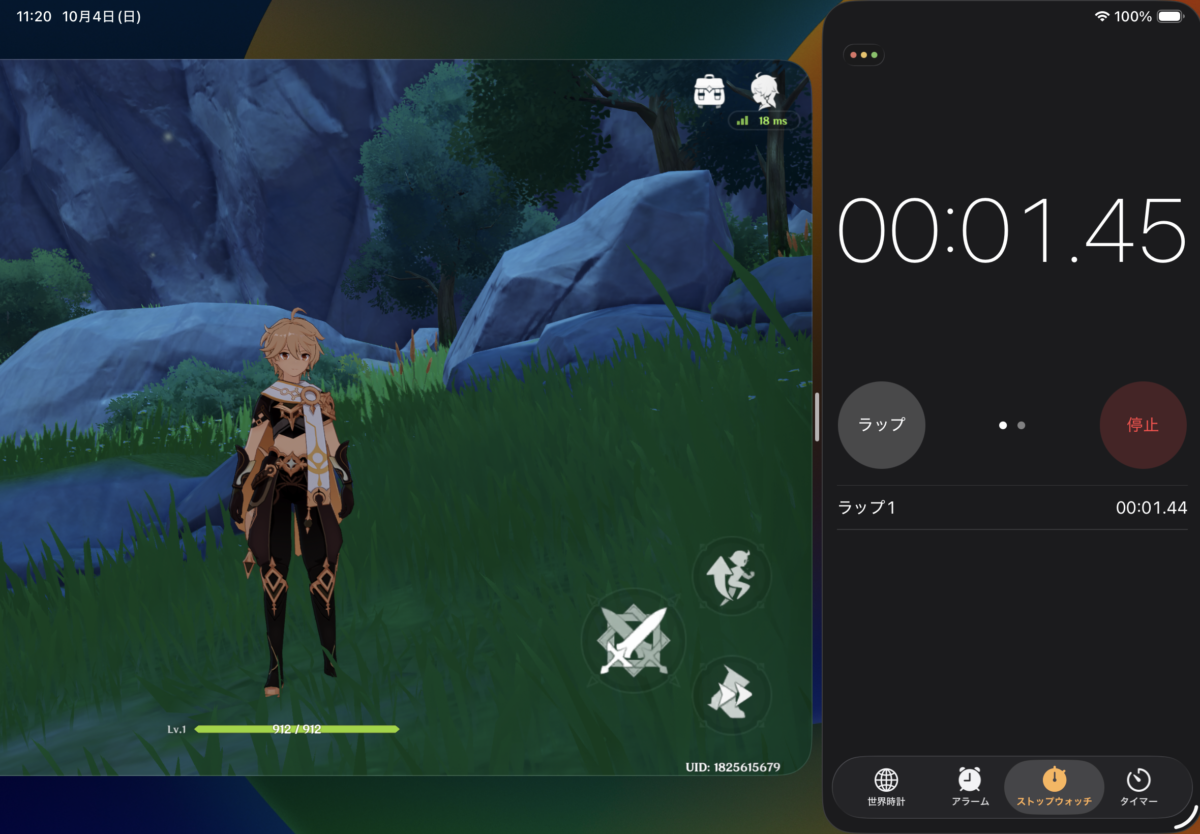
iPad Air 第5世代で原神のバッテリーテストを開始。残量100%から経過時間を計測
測定中はゲーム画面を表示し、音声も出した状態にしています。
| 経過時間 | 残量 | 開始時からの減少 |
|---|---|---|
| 開始時 | 100% | 0ポイント |
| 約1時間4分 | 76% | 24ポイント |
| 約1時間30分 | 64% | 36ポイント |
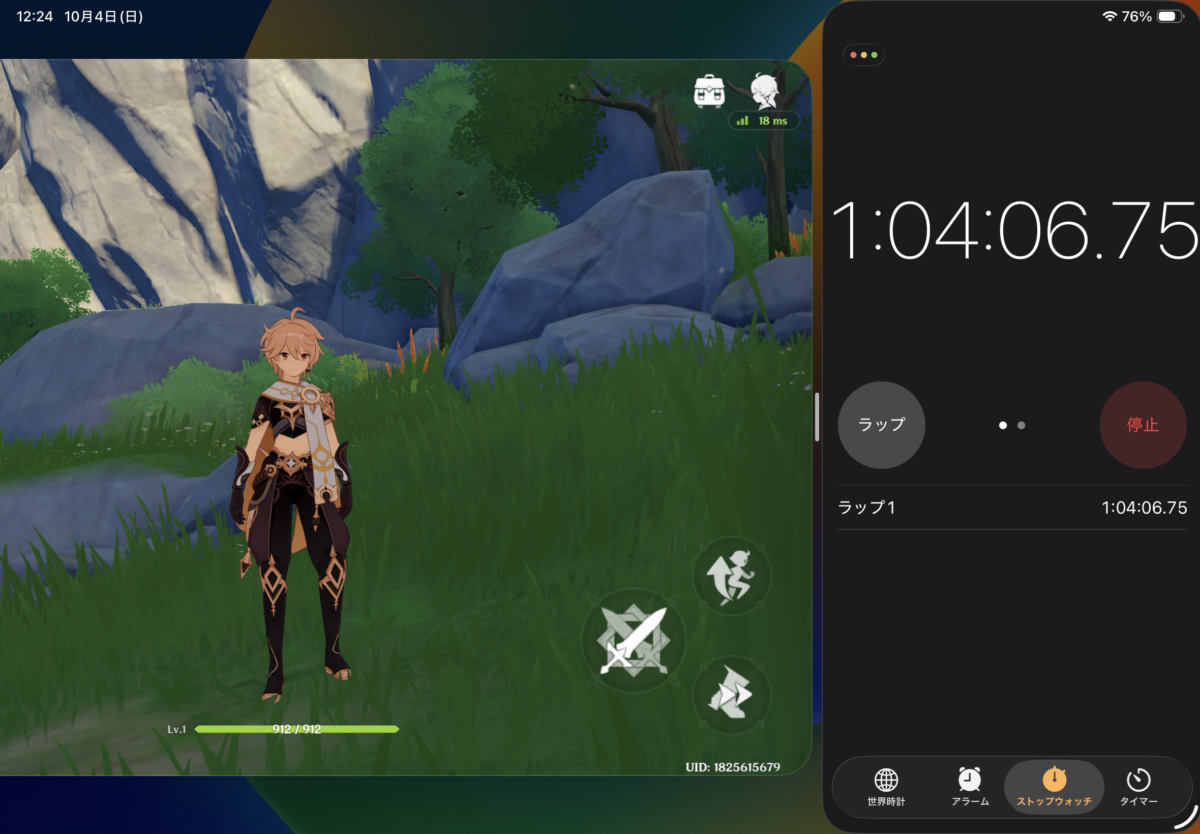
原神を約1時間4分動かした時点でバッテリー残量は76%
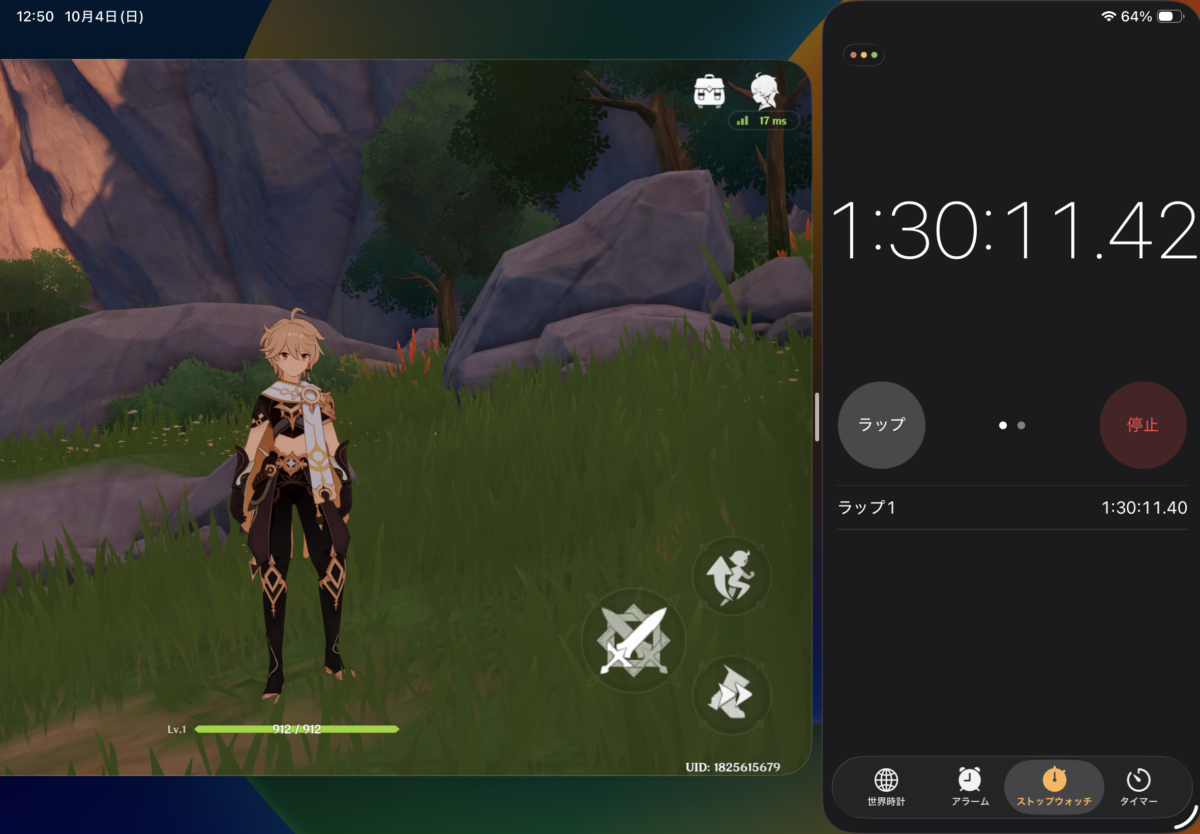
原神を約1時間30分動かした結果、バッテリー残量は64%になった
約1時間30分で36ポイント減ったので、単純に計算すると1時間あたり24ポイント程度の消費です。
ただし、残量の減り方は必ずしも一定ではありません。
これは私の端末と測定条件で得られた結果なので、ほかのiPad Airでも同じ時間になるわけではない点に注意してください。
それでも、3DゲームではAppleの公称最大10時間より短くなる場合があることは、実測からも分かります。

画質やフレームレートも影響する
原神のようなゲームでは、グラフィック設定も電池持ちに関係します。
私の第5世代では、原神のフレームレートを60fpsに変更すると、ゲーム内でデバイス負荷が非常に高いと表示されました。
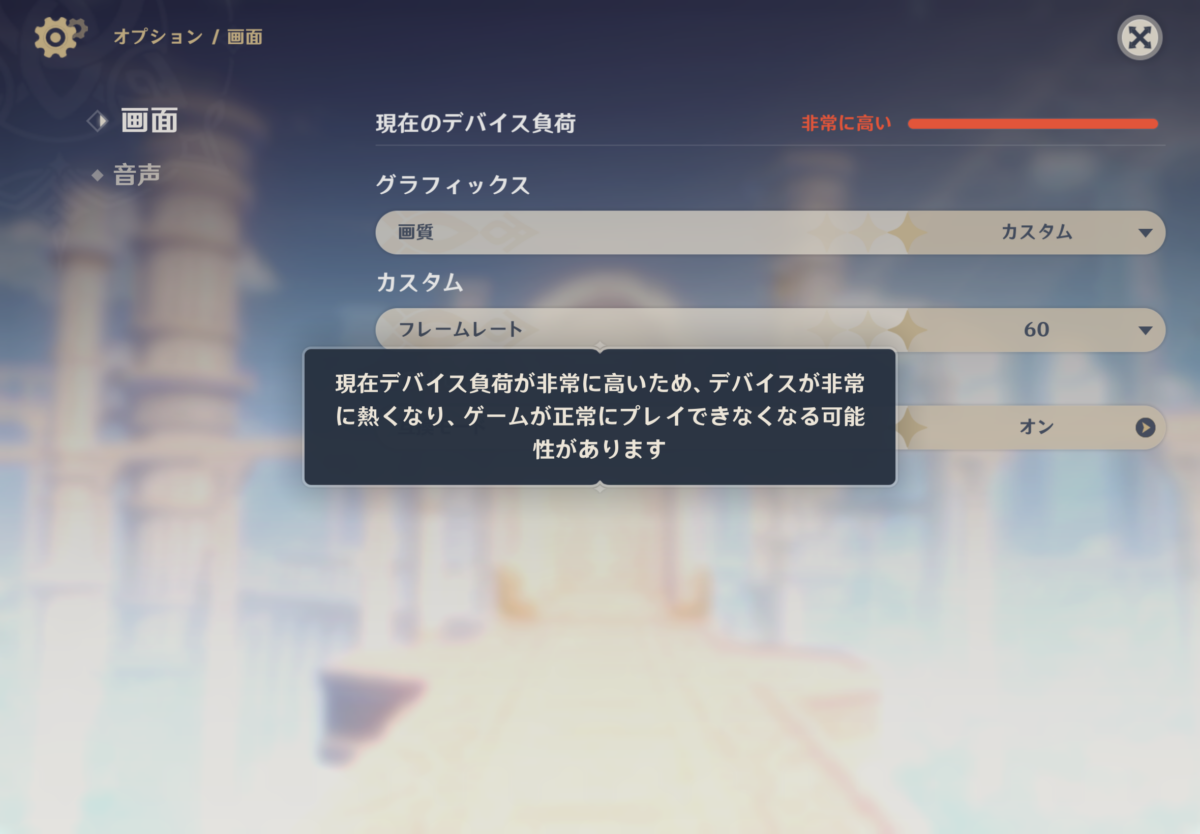
原神を60fpsに変更した際の負荷表示。発熱や動作への影響について警告されている
フレームレートを高くすると、画面の動きは滑らかになります。
その一方で、処理量が増えれば消費電力や発熱も増える場合があります。
電池持ちを優先したいなら、60fpsから30fpsへ下げたり、画質を調整したりする方法が考えられます。
ただし、画質設定を変更したときの消費電力の差は、今回の測定では比較していません。
そのため、設定変更で何時間延びるといった断定はできませんが、ゲーム中に本体が熱くなる人は見直す価値があると思います。
バッテリーの減りが早い原因
iPad Airの充電がすぐなくなる原因は、一つとは限りません。
特に多いのは、画面表示、アプリの処理、通信環境、バックグラウンドでの動作による電力消費です。
ここでは原因ごとに、どのような使い方で起こりやすいのか解説します。
画面の明るさが高すぎる
最初に確認したいのが画面の明るさです。
iPad Airは画面が大きいため、明るい状態で長時間使うと電力消費が増えます。
特に屋外や窓際では、画面が見えにくくなって輝度を高く設定しがちです。
その状態のまま室内に戻っても明るさを下げなければ、必要以上に電力を使っている可能性があります。
また、iPadを使っていないのに画面が長時間点灯している場合も見直したいところです。
動画を止めたまま放置したり、ノートアプリを開きっぱなしにしたりすると、操作していなくても画面表示による消費は続きます。
ゲームや動画編集で負荷が高い
3Dゲームだけでなく、動画編集や3Dモデリングなども電力を使いやすい作業です。
例えばCapCutで動画を編集するときには、映像の再生、効果の適用、書き出しなどで処理が発生します。
Procreateでも、大きなキャンバスや多くのレイヤーを扱う場合は、単純なネット検索とは負荷が異なります。
もちろん、これらのアプリを起動しただけで必ずバッテリーが急減するというわけではありません。
作業内容や設定によって差があるので、どのアプリを使ったときに減りが早くなるかを意識することが大切です。
私の場合も、普段の動画視聴では大きな不満がない一方、3Dゲームでは残量の減りが目立ちます。
アプリが裏側で動いている
iPad Airでは、画面に表示していないアプリがバックグラウンドで処理を行う場合があります。
例えば、写真の同期、ファイルのアップロード、アプリのデータ更新などです。
こうした処理は便利ですが、使用状況によってはバッテリー消費につながります。
特に、大量の写真をクラウドへ同期しているときや、アプリのインストール直後には注意したいところです。
ただし、アプリを開いていない時間に消費が発生したからといって、すぐに不具合だとは言えません。
まずは設定画面から、どのアプリが電力を使用しているか確認しましょう。
Wi-Fiやモバイル通信が不安定
通信状態が悪い場所では、ネットワーク接続の維持や電波の探索によって消費電力が増える場合があります。
特にWi-Fi + Cellularモデルでは、モバイル通信の電波が弱い場所で影響が出ることもあるでしょう。
また、Wi-Fiが不安定で接続と切断を繰り返すような環境も、確認しておきたいポイントです。
通信状態を切り分けるには、自宅の安定したWi-Fi環境と外出先で残量の減り方を比べてみてください。
同じアプリでも、通信環境が変われば結果が異なる可能性があります。
なお、私が使っている第5世代はWi-Fiモデルなので、モバイル通信による消費はありません。
通知や位置情報が影響する
アプリの通知によって画面が点灯したり、位置情報を利用する処理が続いたりすることもあります。
特に通知の多いアプリを複数使っていると、iPad Airを触っていない時間にも動作が発生する場合があります。
また、地図や位置情報を利用するアプリを使っている場合は、必要以上に位置情報へのアクセスを許可していないか確認してみましょう。
ただし、通知も位置情報も便利な機能です。
全部オフにするのではなく、普段使わないアプリや不要な通知から見直すのがおすすめです。
バッテリー自体が劣化している
iPad Airに使われているリチウムイオンバッテリーは消耗品です。
充放電を繰り返し、長期間使用することで最大容量が低下していきます。
例えば、新品時よりバッテリーの最大容量が小さくなれば、同じ使い方でも充電が必要になるまでの時間が短くなる可能性があります。
ただし、購入から3年経過したから必ず交換が必要、というものでもありません。
保管温度、充電方法、使用頻度などによって劣化の進み方は変わります。
減りが早い原因を判断するポイント
ゲーム中だけ急激に減るならアプリ負荷、画面を消している間も減るならバックグラウンド処理や通信、長期間使って全体的に持ちが悪くなったなら劣化を疑う、という順番で考えると分かりやすいです。
電池の消費量を確認する方法
原因を見つけるには、体感だけで判断せず、iPad Airの設定画面を確認するのが近道です。
特別なアプリをインストールしなくても、標準機能から使用状況を確認できます。
バッテリー設定を開いて確認
iPad Airの「設定」を開き、「バッテリー」を選択してください。
ここでは、バッテリー残量の推移やアプリごとの使用状況を確認できます。
表示項目はiPadOSのバージョンによって異なりますが、アプリの使用量や画面表示中・バックグラウンドでの使用状況が手掛かりになります。
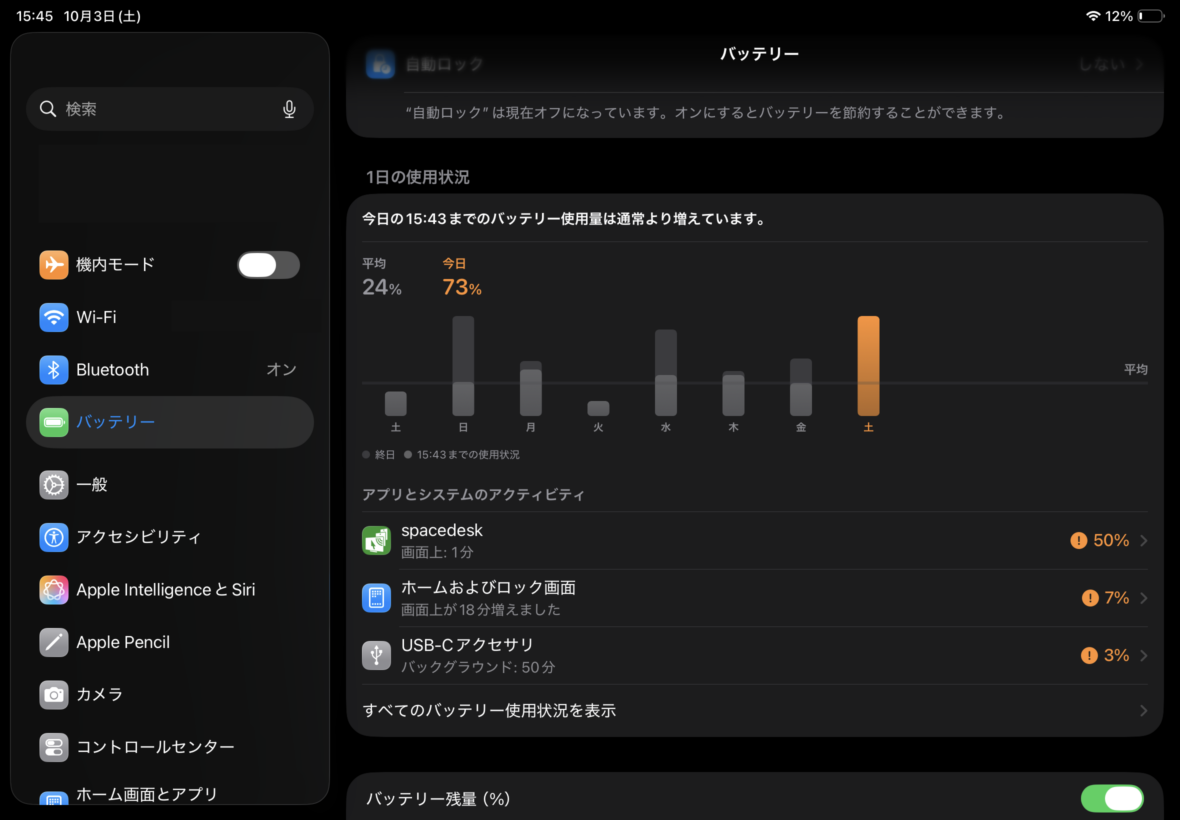
iPad Air 第5世代のバッテリー設定画面。使用時間とアプリごとの消費量を確認できる
例えば、ほとんど使った覚えのないアプリが大きな割合を占めている場合は、そのアプリの動作を調べてみましょう。
一方、長時間遊んでいたゲームが上位に表示されているなら、不自然な結果とは限りません。
消費した割合だけでなく、実際に使っていた時間も合わせて見ることが重要です。
画面オフ中の消費を調べる
私なら、次にiPad Airを使っていない時間の残量を確認します。
寝る前にバッテリー残量を記録し、翌朝にもう一度確認する方法です。
このとき、充電器は接続せず、画面を消した状態にします。
通知や通信状態によっても変わるため、1回の結果だけで異常とは判断しません。
何日か同じように確認すると、特定の日だけ消費が大きいのか、毎日同じ傾向なのかが見えてきます。
毎回大きく減る場合は、アプリのバックグラウンド動作や通信環境を確認してみてください。
使用条件をそろえて比較する
設定変更の効果を確かめるなら、できるだけ同じ条件で比較することが大切です。
例えば、同じWi-Fi環境で同じ動画を再生し、画面輝度も同じくらいに設定します。
開始時の残量と終了時の残量を記録すれば、設定変更前後の違いを確認しやすくなるでしょう。
反対に、ゲームをした日と読書をした日を比べても、アプリの負荷が違うので参考になりにくいです。
また、残量表示はバッテリー容量を測定する専用機器ではありません。
数ポイント程度の差だけで改善したと断定せず、複数回の結果を見て判断したいところです。
バッテリーを長持ちさせる設定
iPad Airの電池持ちを改善したいなら、まずは追加費用のかからない設定変更から試しましょう。
ただし、節電のために便利な機能をすべて停止する必要はありません。
使い勝手をできるだけ維持しながら、電力消費を抑えられる方法を紹介します。
画面の輝度を少し下げる
まず試したいのが画面の明るさの調整です。
コントロールセンターを開いて、明るさのスライダーを少し下げてみてください。
無理に暗くする必要はありません。
文字が読みにくくならない範囲で調整すれば十分です。
また、明るさの自動調節を有効にしておくと、周囲の環境に合わせて画面の明るさが調整されます。
この設定は「設定」から「アクセシビリティ」「画面表示とテキストサイズ」の順に開くと確認できます。
部屋の照明を落として動画を見るときなどは、必要以上に明るくなっていないか確認してみましょう。
自動ロックの時間を短くする
iPad Airを使っていないときに画面が長時間点灯しているなら、自動ロックも見直しましょう。
「設定」→「画面表示と明るさ」→「自動ロック」から変更できます。
自動ロックを短めに設定すると、放置したときに画面が消えるまでの時間を減らせます。
ただし、電子書籍や楽譜をじっくり読む人は、短すぎると不便かもしれません。
私もスタンドにiPad Airを置いて使うことが多いので、画面が頻繁に消える設定が必ず正解だとは思いません。
普段の使い方に合わせて調整してください。
不要なバックグラウンド更新を停止
アプリが裏側でデータを更新する必要がない場合は、バックグラウンド更新を停止する方法があります。
「設定」→「一般」→「アプリのバックグラウンド更新」を開いて確認しましょう。
すべて停止することもできますが、必要なアプリまで一括でオフにするのはおすすめしません。
例えば、普段あまり使わないアプリや、開いたときだけ情報を取得できれば十分なアプリから見直すとよいでしょう。
なお、バックグラウンド更新を停止しても、すべての通信やバックグラウンド処理が止まるわけではありません。
写真の同期など、別の機能によって動作する処理もあるためです。
ゲームの画質設定を見直す
ゲーム中の電池持ちが気になる場合は、グラフィック設定を調整してみましょう。
私が原神で確認したように、設定によってデバイスへの負荷は変わります。
特に高いフレームレートを指定している場合は、少し下げて比較してみる価値があります。
ただし、滑らかな動きが重要なリズムゲームなどでは、フレームレートを下げると操作感が変わる可能性もあります。
そのため、ゲームの種類によって設定を使い分けるのがよいと思います。
電池持ちを優先する日と、画質を優先する日で設定を変えるのも一つの方法です。
低電力モードを活用する
外出先などで充電できない時間が長くなる場合は、低電力モードも役立ちます。
低電力モードを有効にすると、一部の機能やバックグラウンド動作が制限され、電力消費を抑えられます。
「設定」→「バッテリー」から確認でき、iPadOSのバージョンによっては「電力モード」の中に切り替え項目があります。
ただし、低電力モードでは一部の処理性能や動作に影響が出る場合があります。
負荷の大きいゲームや動画編集をするときには、通常モードと使い比べるとよいでしょう。
私は常に低電力モードにするより、充電できない場所で長時間使うときに切り替える方が実用的だと考えています。
通信と通知を必要に応じて変更
Wi-Fiの電波が弱い場所で使っている場合は、通信環境の改善も考えてみてください。
自宅ならルーターに近い場所で使ったり、接続状況を確認したりする方法があります。
しばらくネットを使わない場合は、Wi-Fiをオフにすることもできます。
ただし、Wi-Fiを切るとデータの同期や通知の受信などに影響します。
また、必要のないアプリの通知を減らすと、通知による画面点灯を抑えられる場合があります。
通知は「設定」→「通知」からアプリごとに変更可能です。
仕事や連絡に必要なアプリはそのままにして、不要な通知だけ減らすようにしましょう。
熱くなる環境を避ける
バッテリーを長く使いたいなら、本体の温度にも注意したいです。
直射日光の当たる場所や、夏場の高温になる車内などに放置するのは避けましょう。
充電中に負荷の大きいゲームを動かすと、充電と処理による発熱が重なる場合もあります。
本体がかなり熱くなった場合は、使用を中断して温度が下がるのを待った方がよいでしょう。
また、厚いケースを装着している場合は、熱がこもっていないか確認してみてください。
ただし、ケースを外せば必ず改善するわけではないので、まずは使用環境を見直すことが大切です。
発熱時の注意点
異常に熱い、バッテリーが膨らんでいる、画面が押し上げられているといった症状がある場合は、充電や使用を中止してください。
通常の電池消費とは別の問題が考えられるため、無理に使い続けないことが大切です。
設定を確認しても改善しない場合は、出典:Appleサポート「iPhoneやiPadのバッテリーの減りが早い場合」も参考になります。
新品なのに充電の減りが早い場合
新品のiPad Airを購入したばかりなのに電池の減りが早いと、本体に問題があるのではないかと気になりますよね。
ただし、新品やアップデート直後には、一時的にバックグラウンド処理が増える場合があります。
初期設定や同期が続いている
新しくiPad Airを購入すると、Apple Accountへのサインイン、アプリのダウンロード、写真やファイルの同期など、さまざまな設定が始まります。
以前のiPadからデータを移行した場合は、特に多くの処理が発生する可能性があります。
画面上では操作していなくても、裏側で準備が続いていることがあるわけです。
そのため、購入初日だけ電池持ちが悪いからといって、すぐに初期不良とは判断できません。
まずは初期設定やダウンロードが完了しているか確認し、数日間の様子を見てみましょう。
もちろん、極端な発熱や充電できない症状がある場合は別です。
その場合は単なる初期設定の影響と決めつけないようにしてください。
アップデート直後も減りやすい
iPadOSを更新した直後にも、電力消費が一時的に増える場合があります。
ソフトウェア更新後には、バックグラウンドで追加の処理が続くことがあるためです。
Appleも、アップデート後にバッテリー駆動時間が短くなった場合は、数日待ってから再確認する方法を案内しています。
そのため、アップデートした当日だけの結果で判断せず、しばらく使ってから比べてみましょう。
また、「設定」→「一般」→「ソフトウェアアップデート」から、使用中のiPadOSの状態も確認できます。
改善しない場合は使用状況を見る
数日経過しても充電の減りが早いなら、設定アプリのバッテリー使用状況を確認してください。
特定のアプリで大量の電力を使用していないか、画面オフ中に消費が発生していないかを見てみましょう。
新品だから絶対に不具合がないわけでも、減りが早いから必ず初期不良というわけでもありません。
アプリや設定が原因なら改善できる可能性がありますし、改善しなければ購入店やAppleのサポートで状態を確認する方法もあります。
大切なのは、初期設定中の一時的な消費と、通常使用時の継続的な消費を分けて考えることです。
第4世代や旧モデルで減りが早い場合
iPad Air 第4世代や第5世代のように、発売から時間が経過したモデルでは、バッテリーの劣化も確認したいところです。
ただし、世代が古いという理由だけで交換が必要になるわけではありません。
第4世代も公称時間は最大10時間
iPad Air 第4世代の公称バッテリー駆動時間も、Wi-Fi利用やビデオ再生で最大10時間です。
新品時の公称値だけを見れば、第5世代やM2以降と大きな違いはありません。
ただし、第4世代は2020年発売のモデルです。
購入時期によっては使用年数が長くなっているため、バッテリー容量が低下している可能性があります。
特に、中古で購入した場合は、前の所有者がどのくらい使っていたか分からないこともあるでしょう。
そのため、第4世代の充電が早くなくなる場合は、設定とアプリ使用量を確認したうえで、バッテリー状態も調べるのがおすすめです。
最大容量を確認できるモデルは?
iPad Air M2、M3、M4では、「設定」→「バッテリー」→「バッテリーの状態」から最大容量などを確認できます。
一方、第4世代と第5世代では、同じバッテリー状態の表示機能が標準搭載されていません。
そのため、第5世代を使っている私も、Appleサポートへ診断を依頼しました。
第4世代や第5世代で最大容量の項目が見つからなくても、それだけで故障とは言えません。
なお、対応モデルでは充放電回数なども確認できる場合がありますが、設定画面の項目はモデルやiPadOSによって異なります。
第5世代のバッテリー診断結果
ここからは、私が実際にAppleサポートで確認したバッテリーの状態を紹介します。
ゲーム中の残量だけでなく、端末そのものの劣化を確認した結果です。
Appleサポートで診断を依頼
私のiPad Air 第5世代は、購入してから3年以上経過しています。
普段は自宅で使用することが多く、コンセントも近くにあるため、充電切れで困ることはほとんどありません。
それでも長期間使っているので、実際にどれくらいバッテリーが劣化しているのか気になりました。
そこでAppleサポートのチャットから、バッテリー最大容量について診断を依頼しています。
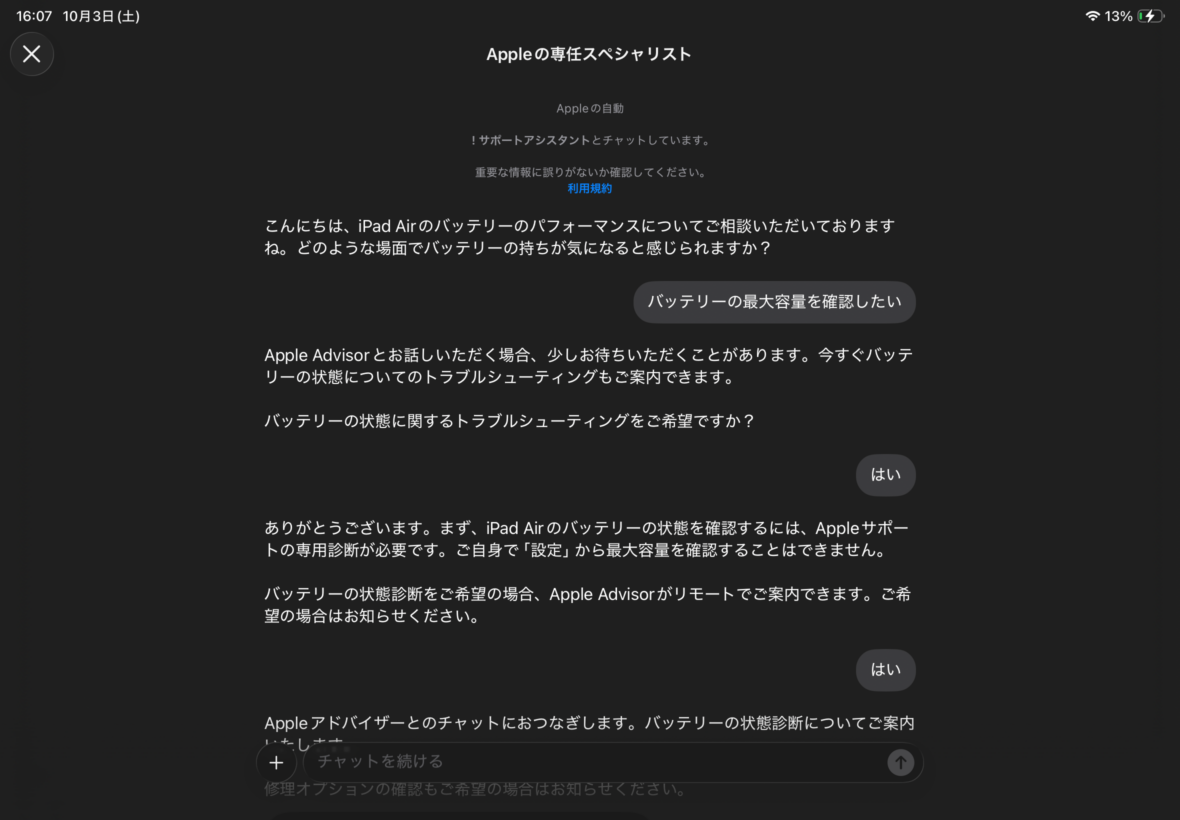
Appleサポートのチャットを利用し、第5世代のバッテリー状態について確認を依頼
サポートの案内に従って端末の診断を実行することで、状態を確認できました。
古いモデルで最大容量の項目が表示されない場合は、こうした確認方法も選択肢になります。
3年以上使用して最大容量93%
診断の結果、私のiPad Air 第5世代のバッテリー最大容量は93%でした。
Appleサポートからも、3年使用した状態としては容量が多い方だと案内されています。
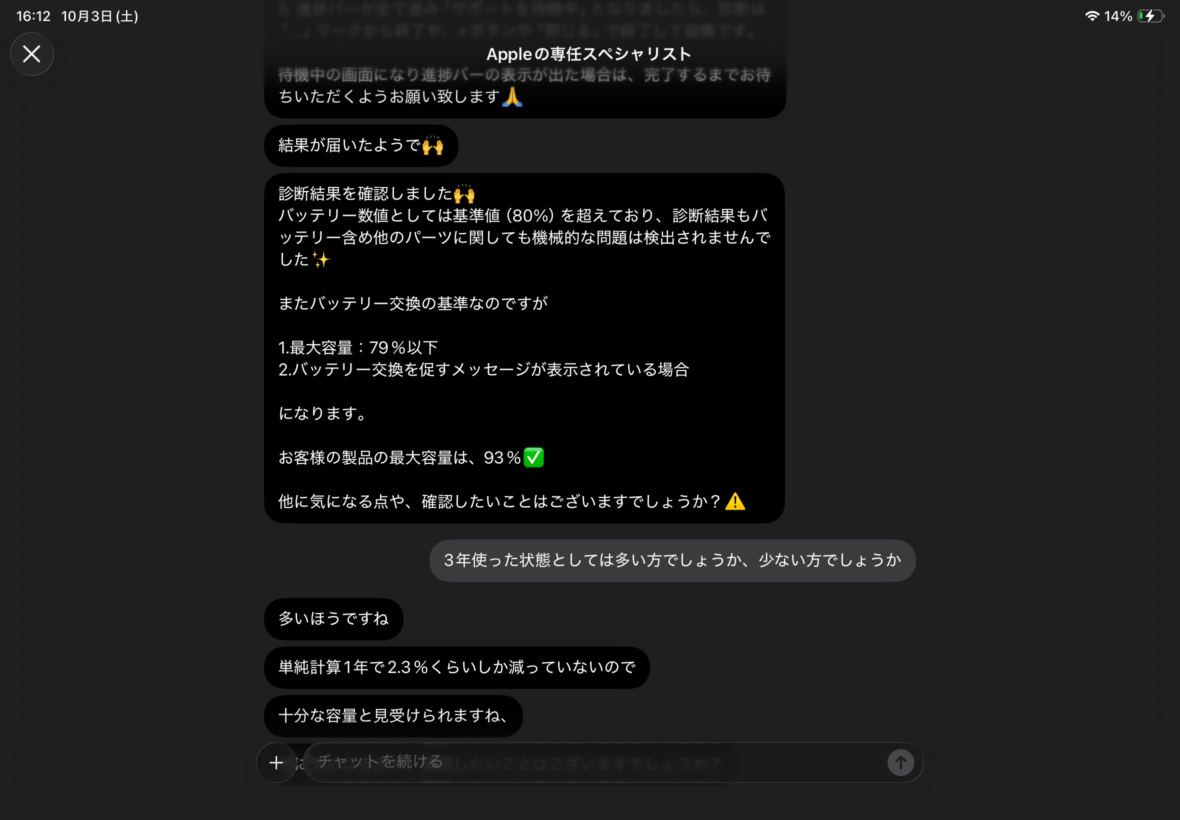
2023年3月から3年以上使用したiPad Air 第5世代。Appleサポートで確認した最大容量は93%
新品時と比べて容量は減っているものの、現時点ではバッテリー交換を急ぐ状態ではないと考えています。
もちろん、最大容量93%だから必ず何時間使えると決まるわけではありません。
先ほどの原神の実測でも、約1時間30分で残量は64%まで減っています。
それでも普段の使い方では不便を感じていないので、私はそのまま使い続けています。
第5世代でバッテリー最大容量を調べたい場合は、iPad Air第5世代のバッテリー状態を確認する方法と目安で診断手順を紹介しています。
最大容量だけで判断しない
バッテリー最大容量は重要な数字ですが、それだけで交換の必要性が決まるわけではありません。
例えば、最大容量がある程度残っていても、突然電源が落ちたり、通常使用で異常な発熱が起きたりする場合は、別の問題が考えられます。
逆に、以前より容量が低下していても、動画視聴やネット検索が中心で不便を感じないなら、そのまま使える場合もあります。
私なら、最大容量、実際の駆動時間、使い方、端末の症状を合わせて判断します。
最大容量が100%ではないから、すぐ交換しなければならないわけではありません。
モバイルバッテリーで電池持ちを補う
設定変更だけでは使用時間が足りない場合は、外出先で充電できる環境を用意する方法もあります。
私自身、外出時には念のためモバイルバッテリーを持っていきます。
USB-C PD対応モデルを選ぶ
第4世代以降のiPad Airでは、USB-C端子を使って充電できます。
モバイルバッテリーを新しく購入するなら、USB-C PD対応モデルが選びやすいです。
USB PDは、対応機器同士で適切な電力をやり取りするための充電規格です。
例えば、20W程度のUSB-C PD出力に対応した製品なら、iPad Airの充電用として候補になります。
ただし、20Wと書かれているだけで、常に20Wで充電されるわけではありません。
本体の残量や温度、ケーブルなどによって実際の充電速度は変わります。
また、モバイルバッテリーの容量が10,000mAhだからといって、iPad Airを必ず何回も満充電にできるわけではありません。
変換時の損失などがあるため、表記容量をそのままiPad Airへ移せるわけではない点に注意してください。
外出時間や持ち運ぶ重さを考えながら、USB-C PD対応モバイルバッテリーを選ぶとよいでしょう。
手持ちのモバイルバッテリーでも充電
私はELECOMのEC-C64LBKという10,000mAhのモバイルバッテリーを持っています。
この製品は最大15W出力ですが、iPad Air 第5世代の充電にも使えました。
実際に充電した際には、残量37%から約30分で57%、約1時間で78%まで増えています。
これは私の使用環境での測定結果なので、ほかの機器でも同じ速度になるとは限りません。
それでも、外出先で充電できる手段があるだけで安心感は違います。
私の場合は、長時間コンセントのない場所で作業するときの備えとして十分役立っています。
ただし、モバイルバッテリーはバッテリー自体の劣化を修復するものではありません。
電池持ちが極端に悪い端末を使い続けるための、あくまで補助的な方法です。
充電器とケーブルも確認する
iPad Airの残量が少ないときには、モバイルバッテリーだけでなく、普段使っている充電器も確認したいです。
私の第5世代には20WのUSB-C電源アダプタが付属しており、普段はそれを使っています。
USBハブ経由でも充電できますが、接続先の給電能力によっては充電速度が遅くなる場合があります。
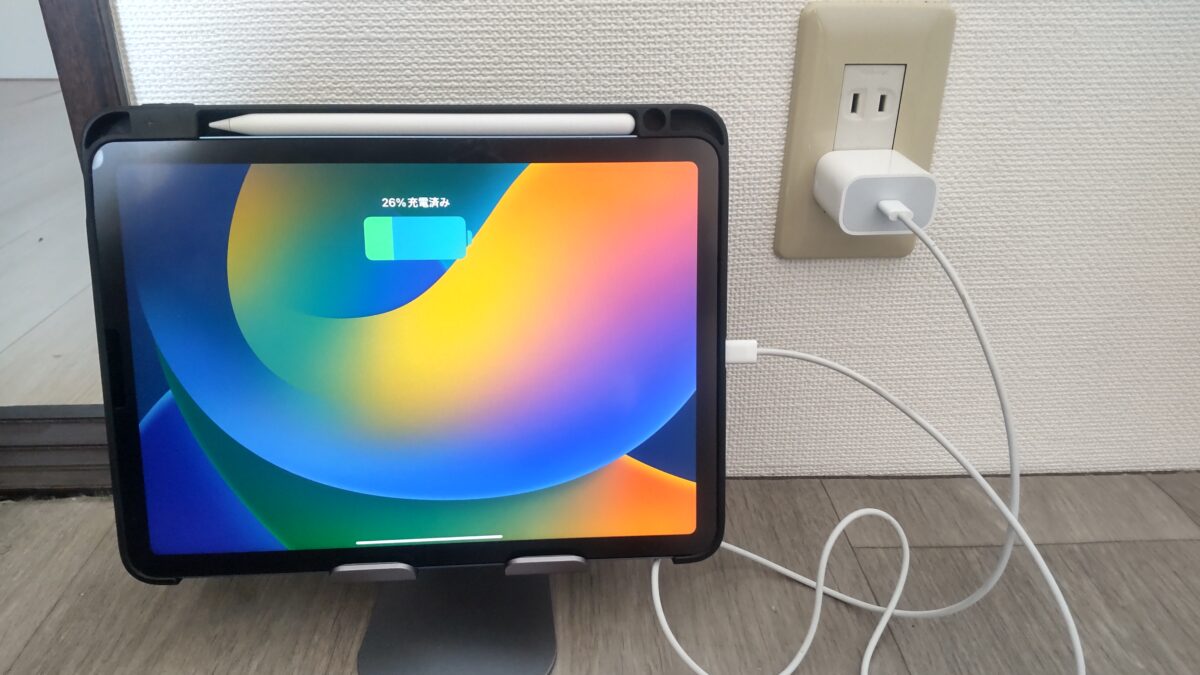
iPad Air 第5世代にUSB-Cケーブルを接続して充電している様子
充電しながらゲームを動かしている場合は、本体の消費電力も大きくなるため、残量の増え方が遅く感じられることもあるでしょう。
充電器を買い替えるなら、USB-C PD対応充電器を候補にするとよいと思います。
純正品と市販品の違いや必要なワット数については、iPad Air充電器おすすめと選び方で比較しています。
改善しなければ交換や買い替えを検討
設定を変更しても電池持ちが改善せず、バッテリーの劣化が疑われる場合は、交換や買い替えも検討する段階です。
ただし、すぐに新しいiPad Airを購入する必要があるとは限りません。
バッテリー交換が向いている場合
今のiPad Airの性能に不満がなく、バッテリー持ちだけが問題なら、バッテリーサービスを検討する価値があります。
例えば、動画視聴やネット検索は快適で、ストレージ容量にも困っていない場合です。
交換費用が買い替え費用より十分安ければ、今の端末を継続して使う方が合理的かもしれません。
ただし、Appleのバッテリーサービスでは端末の状態や保証内容によって費用、対応方法が変わります。
AppleCare+の有効期間中で、バッテリー容量が本来の80%未満になった場合は、追加料金なしのバッテリーサービス対象になる条件があります。
保証対象外の場合は費用が発生するため、事前に確認しましょう。
買取や買い替えが向いている場合
バッテリー持ちだけでなく、処理性能やストレージ容量にも不満があるなら、買い替えを考えてもよいでしょう。
例えば、第4世代や第5世代を長く使っていて、ゲームの動作が重い、容量が足りないといった問題もある場合です。
その場合、バッテリーを交換しても性能やストレージ容量は変わりません。
新しい端末を購入するなら、今のiPad Airを売却して購入資金に充てる方法もあります。
ただし、買取価格はモデル、容量、外観、動作状態、バッテリー状態などで変わります。
また、バッテリーが劣化しているからといって、必ず交換してから売った方が得になるわけではありません。
まずは現状のままで査定額を確認したいところです。
修理費用と買い替え費用を比較
最終的には、バッテリーサービスの費用と、新しいiPad Airへ買い替える場合の自己負担額を比べるのがおすすめです。
単純な購入価格だけでなく、今の端末を売却できる金額も考慮すると判断しやすくなります。
例えば、交換費用を支払って今の端末を使い続ける場合と、新しい端末を購入して古い端末を売却する場合では、実際の負担額が異なります。
ただし、買い替えにはデータ移行やアクセサリーの互換性確認といった手間もあります。
私は現在の第5世代で性能面に大きな不満がなく、バッテリー最大容量も93%なので、今すぐ買い替える必要は感じていません。
同じように今のiPad Airが快適なら、慌てて新しいモデルにする必要はないと思います。
詳しくは、iPad Air第5世代のバッテリー交換費用と買い替え判断で解説しています。
交換と買い替えの判断基準
- 設定変更で改善する:そのまま使い続ける
- 外出時だけ困る:モバイルバッテリーを活用
- 性能に満足していて劣化が進んでいる:バッテリーサービスを検討
- 性能・容量にも不満がある:買取と買い替え費用を比較
iPad Airの電池持ちのよくある質問
最後に、iPad Airのバッテリー持ちに関して疑問になりやすい点をまとめました。
Q1. iPad Airの電池は何時間持ちますか?
A. Appleの公称値では、Wi-Fiでのインターネット利用や動画再生で最大10時間です。
ただし、実際には画面輝度やアプリの負荷によって変わります。
私の第5世代では、原神を約1時間30分動かした時点で100%から64%まで減りました。
そのため、ゲームでも10時間使えるとは考えない方がよいでしょう。
Q2. 新品なのに減りが早いのは初期不良ですか?
A. 新品だからといって、必ず初期不良とは限りません。
購入直後は初期設定、アプリのダウンロード、写真の同期などがバックグラウンドで進んでいる場合があります。
まずは設定が完了しているか確認し、数日間の消費量を比べてみてください。
通常使用でも極端な減り方が続く場合は、サポートで端末の状態を確認する方法があります。
Q3. M2とM3ではどちらが長持ちしますか?
A. Appleが公表しているバッテリー駆動時間は、どちらも最大10時間です。
そのため、公称値だけでM3の方が長持ちすると判断することはできません。
実際の消費はゲームの画質設定やアプリ、画面輝度によって変わります。
バッテリー持ちだけを理由にM2からM3へ買い替える必要性は慎重に考えたいところです。
Q4. 第5世代の最大容量はどう確認しますか?
A. iPad Air 第5世代では、M2以降のように標準設定から最大容量を表示する機能がありません。
私はAppleサポートへ問い合わせ、案内された診断を実行して確認しました。
実際の診断では、3年以上使用した端末の最大容量が93%と判明しています。
最大容量の項目が設定画面にない場合は、モデルが対応しているか確認してみてください。
Q5. 充電しながら使っても大丈夫ですか?
A. iPad Airは充電しながら使用できますが、発熱には注意が必要です。
特に高負荷のゲームや動画編集を続けると、充電と処理による熱が重なる場合があります。
本体がかなり熱くなる場合は使用を中断し、温度が下がってから再開しましょう。
また、充電器の給電能力と本体の消費電力によっては、充電中でも残量が増えにくい場合があります。
まとめ|減りが早い原因から確認
iPad Airのバッテリー持ちは、Appleの公称値では最大10時間ですが、実際の使用時間はアプリや設定によって大きく変わります。
私が3年以上使っている第5世代でも、原神を約1時間30分動かすと残量が64%まで減りました。
一方、Appleサポートで診断した最大容量は93%で、普段使いでは充電切れに困ることはほとんどありません。
つまり、バッテリーの減りが早いことと、バッテリーが劣化していることは必ずしも同じではないということです。
まずは画面の明るさ、アプリの使用状況、バックグラウンド更新、通信状態を確認してみてください。
新品やアップデート直後であれば、一時的な処理が終わることで改善する場合もあります。
それでも改善せず、長期間使用した端末で劣化が疑われるなら、バッテリーサービスや買い替えを検討しましょう。
外出時だけバッテリーが足りないなら、モバイルバッテリーを活用する方法もあります。
普段の使い方に合った対策を選べば、今のiPad Airをまだまだ快適に使える可能性がありますよ。
なお、設定方法やiPad Airの基本的な活用方法は、親記事のiPad Airの使い方入門でも紹介しています。
