
こんにちは、iPad Air実機研究所のヒロトです。
私は2023年3月からiPad Air 第5世代の10.9インチ・Wi-Fi・64GBモデルを使っています。
自宅では無線ルーターのWi-Fiにつなぎ、YouTubeや動画配信サービスの視聴、Google Keepでのメモ、イラスト、WordPressでのブログ執筆などに使ってきました。
そんな私の使い方ではWi-Fiモデルで困る場面はほとんどありませんが、外へiPad Airを持ち出す回数が多い人になると話は変わってきます。
Wi-Fi + Cellularモデルなら、スマホを取り出してテザリングを始めなくてもiPad Air単体でモバイル通信できるからです。
ただし、Cellularモデルは本体価格が高く、モバイル通信を契約すれば通信費もかかります。
自宅や学校、職場のWi-Fiを中心に使うならWi-Fiモデル、Wi-Fiのない場所でも頻繁にネットへつなぐならCellularモデルという考え方から始めると選びやすいですよ。
記事のポイント
- iPad AirのWi-FiとCellularの違い
- Cellularモデルに追加費用を払う価値
- Wi-Fiモデルで困りやすい使い方
- 後悔しにくいモデルの選び方
Wi-FiとCellularの違い
iPad AirのWi-FiモデルとWi-Fi + Cellularモデルは、チップやディスプレイなど基本的な性能が大きく変わるわけではありません。
一番大きな差は、iPad Air本体だけでモバイル通信できるかどうかです。
| 比較項目 | Wi-Fi | Cellular |
|---|---|---|
| Wi-Fi通信 | 対応 | 対応 |
| モバイル通信 | 非対応 | 対応 |
| 5G・LTE | 非対応 | 対応 |
| GPS・GNSS | 非搭載 | 搭載 |
| 現行M4のSIM | なし | eSIM |
| 通信契約 | 不要 | 利用方法により必要 |
| 本体価格 | 安い | 高い |
| テザリング | 利用可能 | 利用可能 |
つまり、家のWi-Fiにつないで動画を見る場合は、どちらを買っても基本的な使い方は同じです。
違いがはっきり出るのは、電車、車内、屋外、出張先、カフェなど、普段利用しているWi-Fiから離れたときですね。
通信方法が大きく違う
名前からも分かるとおり、Wi-Fiモデルは基本的にWi-Fiへ接続してインターネットを利用します。
一方、CellularモデルはWi-Fiに加えて携帯電話会社などのモバイルデータ通信を利用できます。
Wi-Fiモデルの場合
Wi-Fiモデルだからインターネットを使える場所が自宅だけになるわけではありません。
学校や職場のWi-Fi、ホテルのWi-Fiなどへ接続できますし、スマートフォンのテザリングを使って外出先から通信する方法もあります。
私も自宅では、無線ルーターのWi-FiをiPad Air 第5世代で拾ってネットへ接続しています。
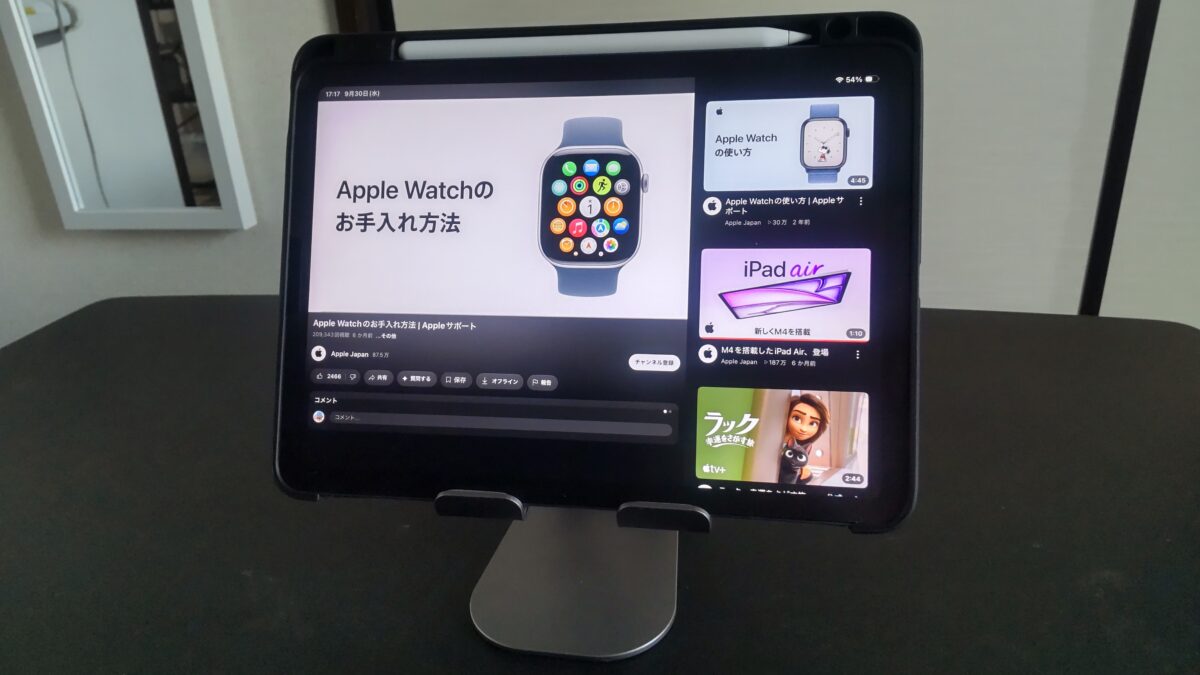
自宅のWi-FiにつないだiPad Air 第5世代をスタンドに置き、YouTubeを視聴している様子
動画を長時間見るような使い方でも、自宅の固定回線につないでいるならCellularである必要性は感じていません。

Cellularモデルの場合
Cellularモデルは、対応するモバイル通信を設定すればWi-Fiスポットを探さずにネットへ接続できます。
現行M4のiPad Airでは5GとLTEに対応しており、SIMはeSIM方式です。
詳しい通信仕様はApple公式「iPad Airの仕様」でも確認できます。
スマートフォンを経由しないので、iPad Airを開いてそのままネットを使いたい場面ではかなり楽です。
仕事で移動が多かったり、大学のキャンパスを移動しながら使ったりする人には、この手間の少なさがCellularモデルの魅力になります。
GPSにも違いがある
見落とされやすいのが位置情報機能の違いです。
現行iPad Airでは両モデルともWi-Fiなどを利用した位置情報機能を備えていますが、GPS・GNSSを搭載しているのはWi-Fi + Cellularモデルです。
地図を表示するだけならWi-Fiモデルでもできますが、iPad Airをナビのように使いたい人はCellularモデルのほうが用途に合いやすいでしょう。
Cellularモデルを選ぶ理由はモバイル通信だけではなく、GPSを本体に搭載している点にもあります。
Cellularは2万5000円高い
通信の便利さには、当然ながら追加費用があります。
2026年10月時点のApple Storeでは、同じ画面サイズ・ストレージ容量で比較するとWi-Fi + CellularモデルはWi-Fiモデルより2万5,000円高い設定になっています。
| 11インチ | Wi-Fi | Cellular |
|---|---|---|
| 128GB | 129,800円 | 154,800円 |
| 256GB | 146,800円 | 171,800円 |
| 512GB | 181,800円 | 206,800円 |
| 1TB | 231,800円 | 256,800円 |
| 13インチ | Wi-Fi | Cellular |
|---|---|---|
| 128GB | 169,800円 | 194,800円 |
| 256GB | 186,800円 | 211,800円 |
| 512GB | 221,800円 | 246,800円 |
| 1TB | 271,800円 | 296,800円 |
価格は変更される可能性があるため、購入時点の最新価格はApple公式のiPad Air購入ページでも確認してください。
通販では販売店ごとに価格が変わるため、iPad Air本体を探すときはWi-FiとCellularを取り違えないことも大切です。
通信費も考えて選ぶ
Cellularモデルでモバイルデータ通信を使うなら、本体差額だけでなく通信プランにかかる費用も考える必要があります。
料金や利用できるデータ量は通信会社や契約内容によって変わるため、「Cellularなら毎月いくら」と一律には言えません。
ここで考えたいのは、月に何回くらいWi-Fiのない場所でiPad Airを使うのかです。
月に一度使うかどうかなら、2万5,000円の本体差額を払ってCellularを選ぶより、必要なときだけスマートフォンのテザリングを使うほうが自分には合うという人も多いでしょう。
逆に平日のほぼ毎日、移動中や外出先でiPad Airを開くなら、毎回テザリングする手間を減らせる価値は大きくなります。
Cellularの価値は通信速度だけではなく、「iPad Airを開いたらすぐネットにつながる」という手間の少なさにあります。
Wi-Fiモデルを3年以上使用
私は2023年3月5日にiPad Air 第5世代の10.9インチ・Wi-Fi・64GB・ブルーを約7万5,000円で購入しました。
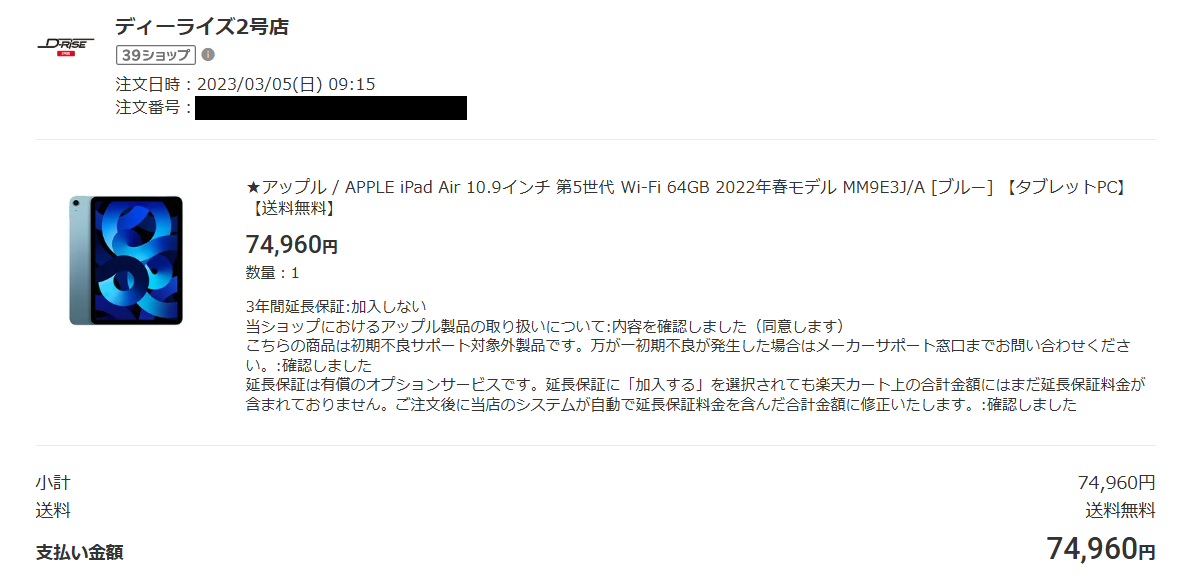
iPad Air 第5世代の10.9インチ・Wi-Fi・64GB・ブルーを2023年3月5日に74,960円で購入した注文履歴
購入してから3年以上使っていますが、自宅中心ということもあって「Cellularにしておけばよかった」と感じる機会はほとんどありません。
自宅作業ならWi-Fiで足りる
私のiPad Airで特に多いのが、動画視聴とWordPressのブログ作業です。
自宅の無線ルーターへ接続しているので、ネットにつなぐたびに何か操作する必要もありません。
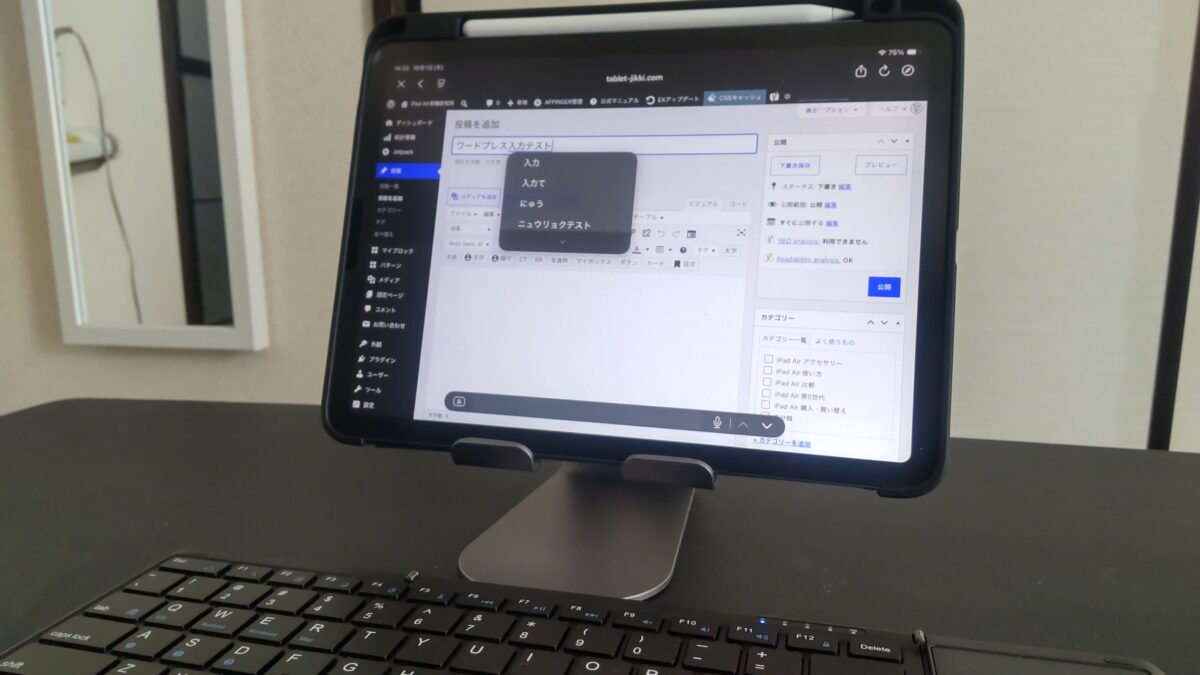
自宅でiPad Airをスタンドに置き、外付けキーボードと組み合わせてWordPressの記事を書いている様子
Google Keepでメモを取ったり、イラストを描いたりする用途でも、常時モバイル通信が必要になるわけではありません。
Wi-Fi環境がある場所で使う時間が大半なら、Cellularを追加しても使う機会そのものが少なくなります。
外出時はテザリングも使える
Wi-Fiモデルでよく心配されるのが「外ではネットが使えないのでは」という点ですが、スマートフォンのテザリングを利用できます。
スマートフォン側のモバイル通信をiPad Airと共有する方法なので、たまに外でネットを使うくらいなら十分現実的です。
ただし、スマートフォン側のデータ通信量を使いますし、スマホとiPad Airの両方でバッテリー残量を気にする必要があります。
外で長時間作業するならUSB-C対応のモバイルバッテリーを用意しておくと、スマホとiPad Airの電池切れ対策にも使いやすいです。
Cellularが向いている人
Cellularモデルは価格だけを見ると高く感じますが、外で使う時間が長い人には明確なメリットがあります。
特に仕事や学習でiPad Airを持ち歩くなら、通信環境を探す時間が減るのは便利ですよ。
外出先で頻繁に仕事する人
出張、営業、移動の多い仕事などでiPad Airを使うならCellularとの相性は良いです。
メール、クラウド上の資料、Webページ、オンライン会議などを確認するたびにスマートフォンを経由しなくて済みます。
数分だけiPad Airを開くような場面でもすぐ通信できるため、細かな待ち時間を作業時間へ変えやすくなります。
毎日使う仕事道具として考えるなら、本体差額だけでなく「通信するまでの手間を何年間減らせるか」で考えるのも一つです。
学校や大学へ持ち歩く人
学校内にWi-Fiが整っていればWi-Fiモデルでも困りにくいですが、キャンパス外や移動中まで使うならCellularが便利です。
講義資料を見る、クラウドへ保存する、調べ物をする、といった使い方を場所に縛られず続けられます。
学校のWi-Fiだけで十分なのか、通学中や帰宅途中にもiPad Airを使うのかまで考えてみてください。
車載ナビに使いたい人
iPad Airを地図やナビ用途に使う場合もCellularモデルを検討する理由があります。
CellularモデルにはGPS・GNSSが搭載されているため、本体で現在位置を取得する用途に向いています。
特に車で頻繁に地図を使うなら、単にインターネットへ接続できるかだけで判断しないほうがいいでしょう。
Wi-Fiモデルが向いている人
Cellularの便利さが必要ないなら、Wi-Fiモデルは本体価格を抑えられるのが大きなメリットです。
浮いた予算をストレージ容量や周辺機器へ回すという考え方もできます。
自宅中心で使う人
私のように自宅で使う時間が長いなら、Wi-Fiモデルで不満を感じる可能性はかなり下がります。
動画を見る、ネット検索をする、ブログを書く、イラストを描くといった作業は、自宅Wi-Fiにつながっていれば問題なく行えます。
勤務先や学校にもWi-Fiがあるなら、生活圏の大部分をWi-Fiだけでカバーできる人もいるでしょう。
外出頻度が少ない人
iPad Airを外へ持ち出すことが月に数回程度なら、そのためだけにCellularを選ぶ必要があるかは考えたいところです。
必要なときだけスマホのテザリングを使えば、Wi-Fiモデルでもネットへ接続できます。
さらに動画や電子書籍、資料などは事前に端末へ保存しておけば、移動中に通信しなくても使える場合があります。
購入費を抑えたい人
現行M4で同容量を比べると2万5,000円の差があるため、購入費を抑えたい人にはWi-Fiモデルが分かりやすい選択です。
2万5,000円あれば、ストレージ容量を増やす予算やApple Pencil、キーボード、スタンドなどへ回すこともできます。
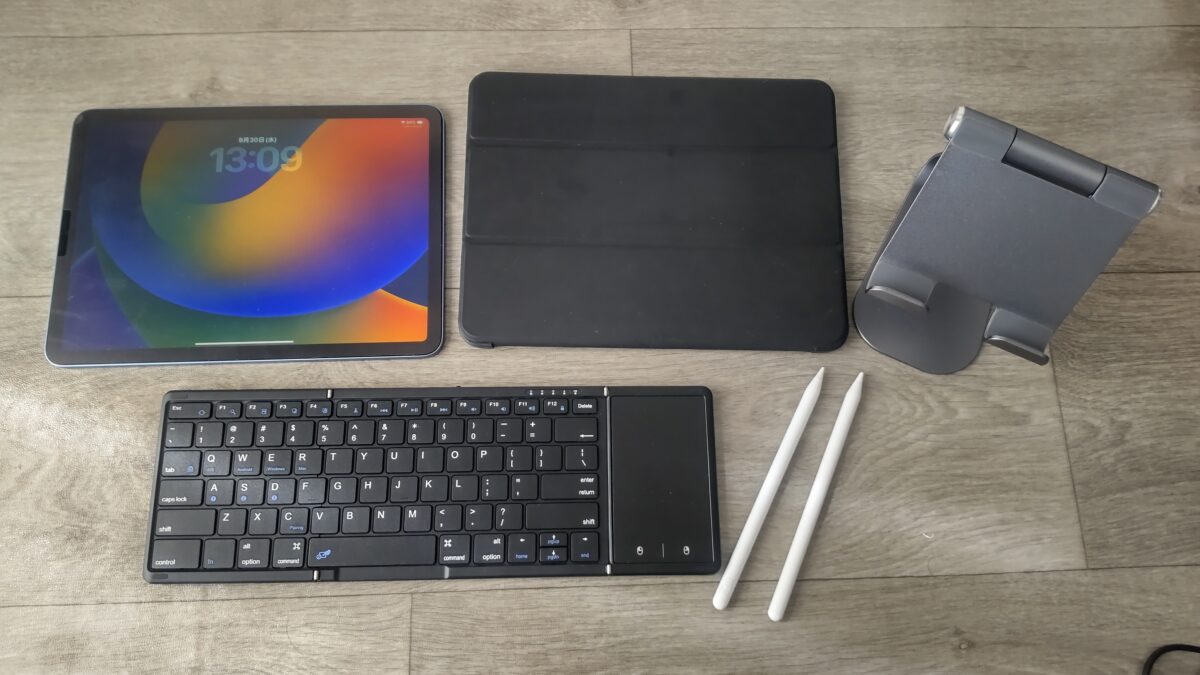
iPad Air 第5世代とケース、スタンド、折りたたみキーボード、スタイラスペンを並べた様子
私なら外でのモバイル通信がほぼ不要なら、Cellularへ予算を使うより普段使う周辺機器を充実させるほうを優先します。
Cellularで後悔するケース
「高いほうを選んでおけば安心」と考えてCellularを購入すると、使い方によっては追加費用を生かせないことがあります。
便利なのは間違いありませんが、その便利さを使う場面があるかが重要です。
ほぼWi-Fiだけで使う
自宅、学校、職場のどこにもWi-Fiがあり、移動中はiPad Airをほとんど開かないなら、Cellular機能を使う場面はかなり限定されます。
購入後にずっとWi-Fiへ接続して使っているなら、「これならWi-Fiモデルでもよかった」と感じるかもしれません。
Cellularの本体差額は、通信するかどうかにかかわらず購入時に発生します。
通信契約をほぼ使わない
Cellularモデルを買ったものの、結局スマートフォンやWi-Fiだけで済んでいるケースも考えられます。
モバイル通信を使うための契約を追加した場合、その費用まで含めて利用頻度に見合うか考えたいですね。
月額料金だけを見るのではなく、年間でどれくらい使うかまで考えると判断しやすくなります。
「いつか外で使うかもしれない」だけでCellularを選ぶより、現在の生活で実際にWi-Fiのない場所からiPad Airを使う回数を数えてみるのがおすすめです。
Wi-Fiで後悔するケース
反対にWi-Fiモデルを選んだあと、「Cellularにしておけばよかった」と感じるパターンもあります。
特に購入後に使い方が変わった場合は注意したいところです。
持ち歩く機会が増えた
最初は自宅用として買ったものの、仕事や学校で毎日持ち歩くようになることがあります。
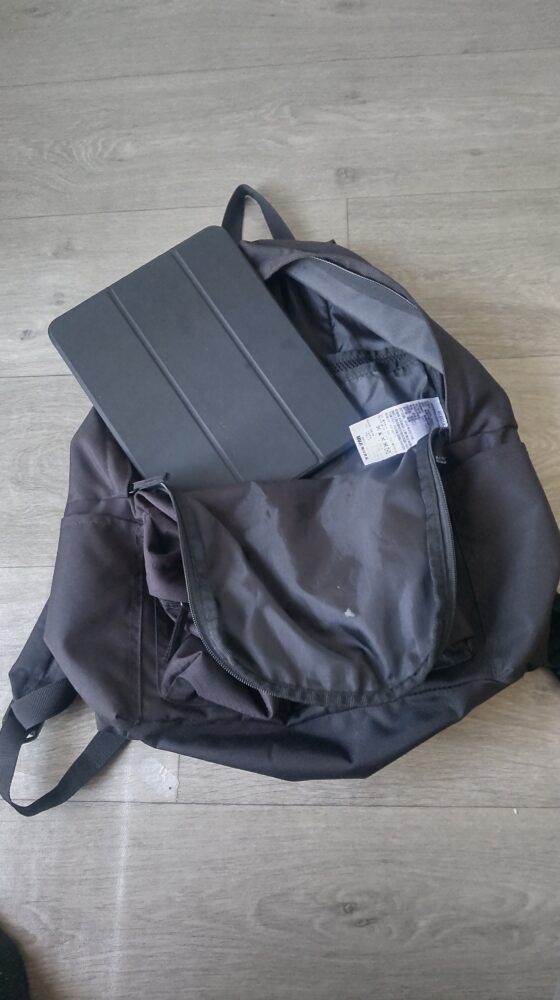
ケースを装着したiPad Air 第5世代をリュックへ収納して持ち出すときの様子
その状態で外出するたびにテザリングを使っていると、Cellularの便利さが欲しくなってきます。
購入後の生活まで完全に予測するのは難しいですが、今後仕事や学校で持ち歩く予定がすでにあるなら考慮しておきましょう。
テザリングが面倒になる
テザリング自体は便利ですが、スマートフォン側の通信状態やバッテリー残量も気にする必要があります。
数回なら気にならなくても、それを毎日のように繰り返すと面倒に感じる人はいるでしょう。
「テザリングできる」と「毎日テザリングしたい」は別の話です。
あとからCellularにはできない
Wi-Fiモデルを購入したあと、本体へモバイル通信機能を追加してCellularモデルへ変更することはできません。
どうしても必要になればCellularモデルへ買い替える方法はありますが、本体そのものを交換する話になります。
そのため外出利用が多くなることがほぼ決まっているなら、最初からCellularを選ぶ意味があります。
テザリングとCellularを比較
Wi-Fiモデルで迷っているなら、Cellularとの比較だけでなく「スマホのテザリングで代用できるか」を考えると答えが見えやすくなります。
| 項目 | テザリング | Cellular |
|---|---|---|
| iPad本体価格 | Wi-Fiモデルで抑えやすい | 高くなる |
| 接続の手間 | スマホを経由 | iPad単体 |
| スマホの電池 | 消費する | 基本的に不要 |
| たまの外出 | 使いやすい | 機能を持て余す場合あり |
| 毎日の外出 | 手間になりやすい | 使いやすい |
私なら月に数回程度ならテザリング、毎日のように外で通信するならCellularを検討します。
回数ではっきり分けられるものではありませんが、少なくとも「外で使うかもしれない」だけで決めるより判断しやすくなります。
用途別のおすすめモデル
最後はスペック表より、自分がiPad Airをどこで使うかで考えるのが一番分かりやすいです。
代表的な使い方ごとに分けると、次のように考えられます。
動画視聴ならWi-Fi
自宅でYouTubeや動画配信サービスを見るのが中心なら、Wi-Fiモデルで十分使いやすいでしょう。
自宅回線ならモバイル通信量を気にせず動画を再生できますし、Cellularに追加費用を払う意味も小さくなります。
ブログ執筆なら使う場所次第
私のように自宅でWordPressを書くならWi-Fiモデルで困りません。
一方、カフェや出張先など場所を変えながら書くことが多いならCellularの便利さが出てきます。
イラストならWi-Fiでも使える
イラスト制作そのものは常時インターネット通信を必要としない作業も多いため、Wi-Fiモデルでも十分使えます。
作品をクラウドへ同期したりSNSへ投稿したりするときに通信できればよいなら、自宅Wi-Fi中心でも困りにくいでしょう。
外回り仕事ならCellular
外回りの途中で資料確認やWeb検索を頻繁に行うなら、Cellularの利便性を生かしやすい使い方です。
iPad Airをノート代わりではなく通信端末を兼ねた仕事道具として使うなら、2万5,000円の差額を払う意味も出てきます。
持ち運びはケースも重要
Wi-FiでもCellularでも外へ持ち出すなら、本体の通信方法だけでなく保護方法も考えておきたいところです。
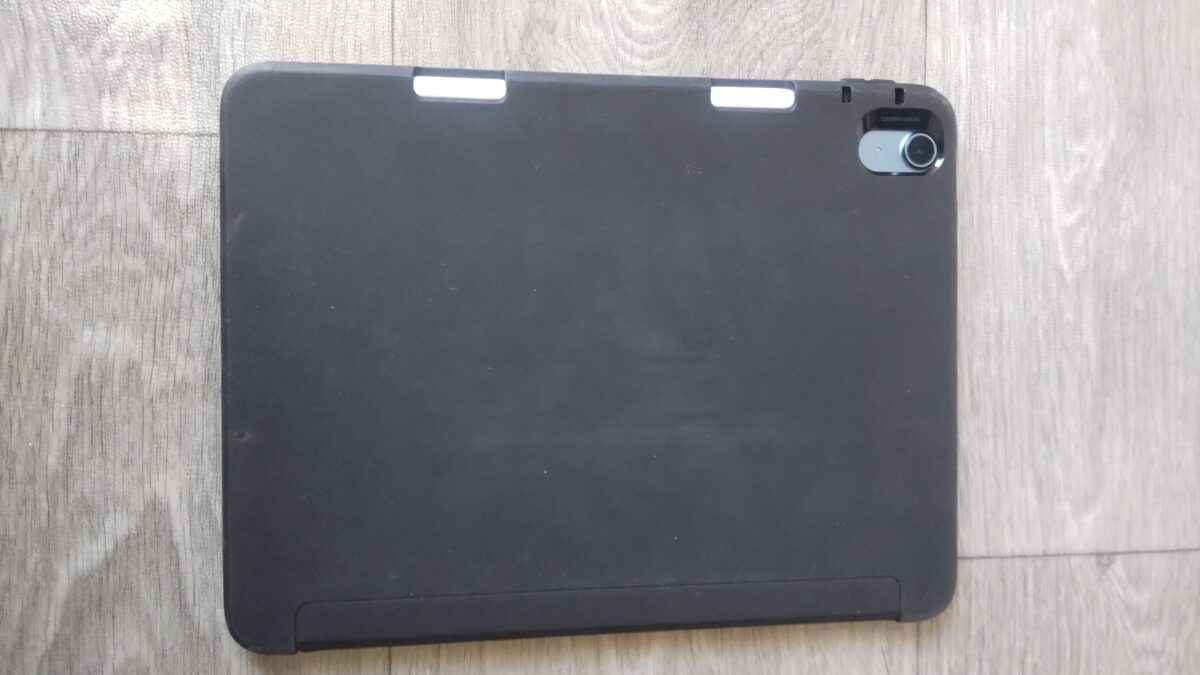
ESRのケースを装着したiPad Air 第5世代。外へ持ち運ぶ場合は本体保護も考えておきたい
頻繁に持ち歩く予定なら、購入時にiPad Air用ケースも一緒に用意しておくと使い始めやすいですよ。
中古Cellularの注意点
型落ちや中古のiPad Airを購入する場合は、現行M4と同じ感覚でSIM仕様を判断しないほうが安全です。
iPad Airは世代によって対応する通信方式やSIMの仕様が異なります。
現行M4は物理SIMカードには対応せずeSIMを利用しますが、旧世代では仕様が異なるモデルがあります。
中古品では「iPad Air Cellular」という名前だけを見るのではなく、世代、型番、対応バンド、SIMの種類、利用予定の通信会社で使えるかまで確認してください。
Wi-FiモデルとCellularモデルは見た目が似ているため、通販や中古市場では商品説明を最後まで確認することも大切です。
中古Cellularモデルを選ぶ場合は、現行モデルの仕様をそのまま旧モデルへ当てはめず、購入する世代ごとの通信仕様を確認してください。
iPad Air通信モデルのFAQ
Wi-FiモデルとCellularモデルを比較するときに、特に迷いやすい疑問をまとめます。
Q1. Wi-Fiモデルは外で使えない?
A. 外でも使えます。
Wi-Fiスポットへ接続するほか、スマートフォンのテザリングを利用すればWi-Fiモデルでもインターネットへ接続できます。
ただし、iPad Airだけで携帯電話回線へ直接接続することはできません。
Q2. Cellularに月額料金は必要?
A. 本体を所有しているだけで一律の通信料金が発生するという意味ではありません。
モバイルデータ通信を利用する場合は対応する通信サービスを利用することになり、料金や条件は契約先によって異なります。
購入前に本体差額と通信費の両方を考えておくと安心です。
Q3. Cellularは電話もできる?
A. 一般的なスマートフォンとまったく同じ携帯電話端末として考えないほうが分かりやすいです。
現行iPad Airのモバイル通信仕様はデータ通信が中心で、FaceTimeなどインターネットを利用した通話機能は使えます。
Q4. Wi-FiとCellularで性能は違う?
A. モバイル通信やGPSなどを除けば、同じ世代・サイズ・容量でCPU性能や基本的な画面性能を目的にCellularを選ぶ必要はありません。
Cellularは「より高性能なiPad Air」というより、通信方法と位置情報機能を増やしたモデルとして考えると理解しやすいです。
Q5. 迷ったらWi-Fiで大丈夫?
A. 自宅、学校、職場など普段iPad Airを使う場所にWi-Fiがあり、外出時はテザリングで対応できるならWi-Fiモデルから検討しやすいです。
反対に毎日のように外で通信する、テザリングをしたくない、GPSを重視するといった条件があるならCellularを比較してください。
Wi-FiとCellularのまとめ
iPad AirのWi-FiモデルとCellularモデルで迷ったら、スペックの名前より「Wi-Fiのない場所で何回使うのか」を考えてみてください。
私はiPad Air 第5世代のWi-Fiモデルを3年以上使っていますが、自宅で動画視聴、メモ、イラスト、WordPressなどに使う現在の生活ではCellularがなくても困っていません。
学校や職場にもWi-Fiがあり、外では必要なときだけスマートフォンのテザリングを使えるなら、Wi-Fiモデルは購入費を抑えやすい選択肢です。
一方で、仕事や学校で毎日持ち歩く、移動中もネットにつなぐ、スマートフォンを経由せずすぐ通信したい、GPSを活用したいならCellularモデルの便利さが生きてきます。
現行M4では同容量ならCellularがWi-Fiより2万5,000円高いため、その差額と今後の通信費を含めて判断してください。
家やWi-Fi環境が中心ならWi-Fi、iPad Air単体で外へ連れ出す時間が長いならCellular。
この基準で考えると、自分に必要のない機能へお金をかけたり、購入後に通信の手間で後悔したりする可能性を減らせると思います。