
こんにちは、iPad Air実機研究所のヒロトです。
漫画を描くためにタブレットを購入するなら、ネームからペン入れ、コマ割り、トーン、仕上げまで、どこまで作業したいかを考えておきたいところです。
ネームを描くだけなら、それほど高性能な機種は必要ありません。
しかし、高解像度の漫画原稿を作り、レイヤーを何枚も重ねたり、3D素材を読み込んだりするなら話は別です。
私は2023年3月からiPad Air 第5世代を使っていて、普段のイラスト制作にはProcreate、漫画制作にはCLIP STUDIO PAINT(クリスタ)を利用しています。
実際にクリスタで漫画のコマ割りを試したところ、標準で使えるコマ枠や素材が便利で、初めてでも漫画らしいページを作りやすいと感じました。
今回は、こうした実機での使用感を交えながら、漫画制作におすすめのタブレットと、購入前に確認したい性能やアプリの違いを紹介します。
記事のポイント
- 漫画制作におすすめのタブレットと機種ごとの特徴
- ネームから仕上げまで必要な性能と画面サイズ
- iPad Air第5世代でクリスタを使った実機レビュー
- 漫画アプリやApple Pencilの選び方
漫画制作におすすめの結論
漫画制作に使うタブレットは、描きたい作品の規模と使用場所によって、おすすめが変わります。
まずは、どんな人にどの機種が向いているのかを紹介します。
迷ったらiPad Airがおすすめ
私なら、これから漫画制作を始める人には、iPad Airと筆圧感知に対応したApple Pencilの組み合わせを第一候補にします。
クリスタでネームから仕上げまで進められるうえ、Procreateでイラストを描いたり、動画を見たり、普段使いにも活用できるためです。
2026年10月時点の現行モデルはM4チップ搭載のiPad Airで、11インチと13インチが用意されています。
11インチなら持ち運びやすく、13インチなら漫画原稿とツールを同時に表示しやすくなります。
私が使っているのは古いM1チップ搭載の第5世代ですが、実際にクリスタで描いた範囲では、目立ったカクつきを感じませんでした。
そのため、漫画制作を始める段階から最上位のiPad Proを購入する必要はないと思っています。

用途別に選ぶならこの5機種
漫画制作で候補になるタブレットを、用途別に比較しました。
| 機種 | 向いている人 | 特徴 |
|---|---|---|
| iPad Air 11インチ(M4) | 持ち運びながら漫画を描きたい人 | 携帯性と制作性能のバランスがよい |
| iPad Air 13インチ(M4) | 大きな画面で漫画を描きたい人 | 原稿とツールを広く表示できる |
| iPad Pro(M5) | 複雑な作品や長時間の制作を考える人 | 高性能で滑らかな画面表示 |
| Galaxy Tab S11シリーズ | Androidでクリスタを使いたい人 | Sペン対応で漫画制作に使える |
| Wacom MovinkPad 11 | 描くことを中心に使いたい人 | 専用ペン付属の制作向け端末 |
どの機種でも、すべての漫画制作が同じように快適になるわけではありません。
特に、本格的な原稿を作る人は、クリスタの対応状況や保存容量まで確認して選びましょう。
漫画制作向けタブレットの選び方
漫画を描く場合、一般的な動画視聴用タブレットとは重視したい部分が違います。
画面の大きさだけで決めず、アプリ、ペン、処理性能などを確認することが大切です。
漫画アプリの対応状況
最初に確認したいのは、使いたい漫画制作アプリに対応しているかどうかです。
たとえば、CLIP STUDIO PAINTはiPadやAndroidタブレットなどで利用できます。
一方、ProcreateはiPad向けのアプリなので、Androidタブレットでは使用できません。
漫画制作では、単純に絵を描くだけでなく、コマ割りや吹き出し、セリフの配置、トーンなどの操作が必要です。
そのため、購入前に漫画原稿を作るための機能がそろっているかを確認しておくと安心でしょう。
クリスタのPROとEXの違い
クリスタにはPROとEXなどのグレードがあり、利用できる機能が異なります。
PROでもコマ割りやトーンを使って漫画を描けるため、短い作品や単ページの漫画には十分な場合があります。
一方、EXは複数ページの作品管理や一括書き出しなどに対応しており、長編漫画や同人誌制作で便利です。
詳しい機能の違いは、出典:セルシス公式『CLIP STUDIO PAINTラインナップ』で確認できます。
漫画アプリ選びのポイント
イラスト中心なら描画機能を優先し、漫画を何ページも制作するなら、ページ管理や書き出し機能まで確認するのがおすすめです。
11インチと13インチの違い
漫画を描くタブレットの画面サイズは、11インチ前後を基準にすると選びやすいと思います。
私が使用しているiPad Air 第5世代は10.9インチですが、1ページの漫画原稿を表示して線を描くことはできます。
ただし、クリスタでレイヤー一覧や素材パレットを開くと、描画できる部分が小さくなります。
キャラクターの表情や細かい背景を描くときは、画面を拡大して位置を移動させる操作が増えるでしょう。
13インチの大画面なら、そうした操作を減らしやすくなります。
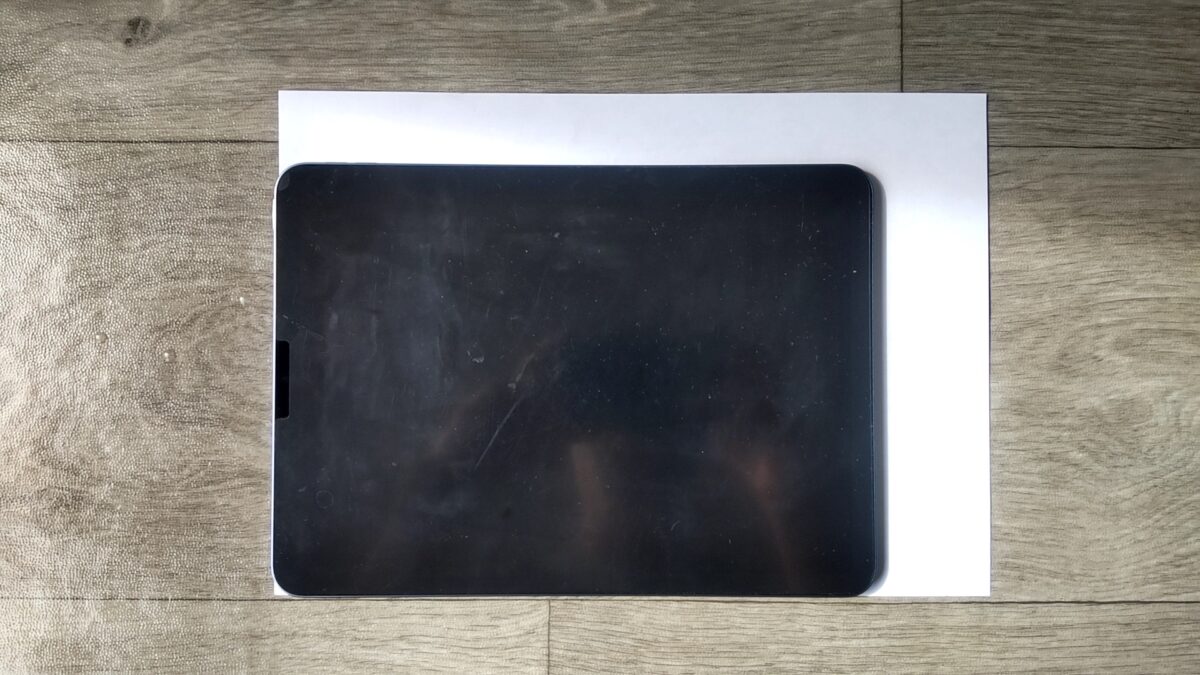
A4用紙の上にiPad Air第5世代を置いてサイズを比較。10.9インチの本体がどの程度の大きさなのか分かる
ただし、13インチは本体が大きくなるため、片手で持ちながら描いたり、小さなバッグへ収納したりする用途には不向きな場合があります。
外出先でネームを描くことが多いなら11インチ、自宅でペン入れや仕上げまでじっくり行うなら13インチがおすすめです。
メモリと処理性能を確認
漫画制作では、タブレットのメモリと処理性能も確認したいところです。
ネームや簡単な線画なら負荷は比較的小さいものの、高解像度の原稿を作ったり、大量のレイヤーを重ねたりすると、必要な処理能力が増えていきます。
クリスタの公式サポートでは、高解像度の漫画やイラスト制作に6GB以上のメモリを推奨しています。
私が使うM1搭載iPad Air 第5世代は8GBのメモリを搭載しているので、比較的負荷のかかるイラスト制作も試せています。
とはいえ、これはすべての漫画原稿が快適に動くという意味ではありません。
大きなキャンバスや複雑なブラシ、3D素材などを多用する場合は、より余裕のある機種を検討した方がよいでしょう。
レイヤー数は作品によって変わる
必要なレイヤー数は、漫画の描き方によって大きく変わります。
下描き、線画、ベタ、トーン、背景などを分けるだけでも、レイヤーは増えていきます。
さらに、人物ごとに線画を分けたり、効果や背景を追加したりすれば、管理する項目はもっと多くなるでしょう。
なお、レイヤーを何枚まで使えるかは、メモリだけでなく、キャンバスサイズやアプリ側の仕様にも左右されます。
単純に「この機種なら何枚まで」と決めることはできません。
ストレージは余裕を持って選ぶ
漫画制作では、ストレージ容量も意外と重要です。
完成した漫画だけでなく、制作途中のデータ、素材、参考画像、アプリそのものも保存する必要があるからです。
私が使うiPad Air 第5世代は64GBモデルですが、複数のアプリを使用しているうちに容量がかなり埋まってしまいました。
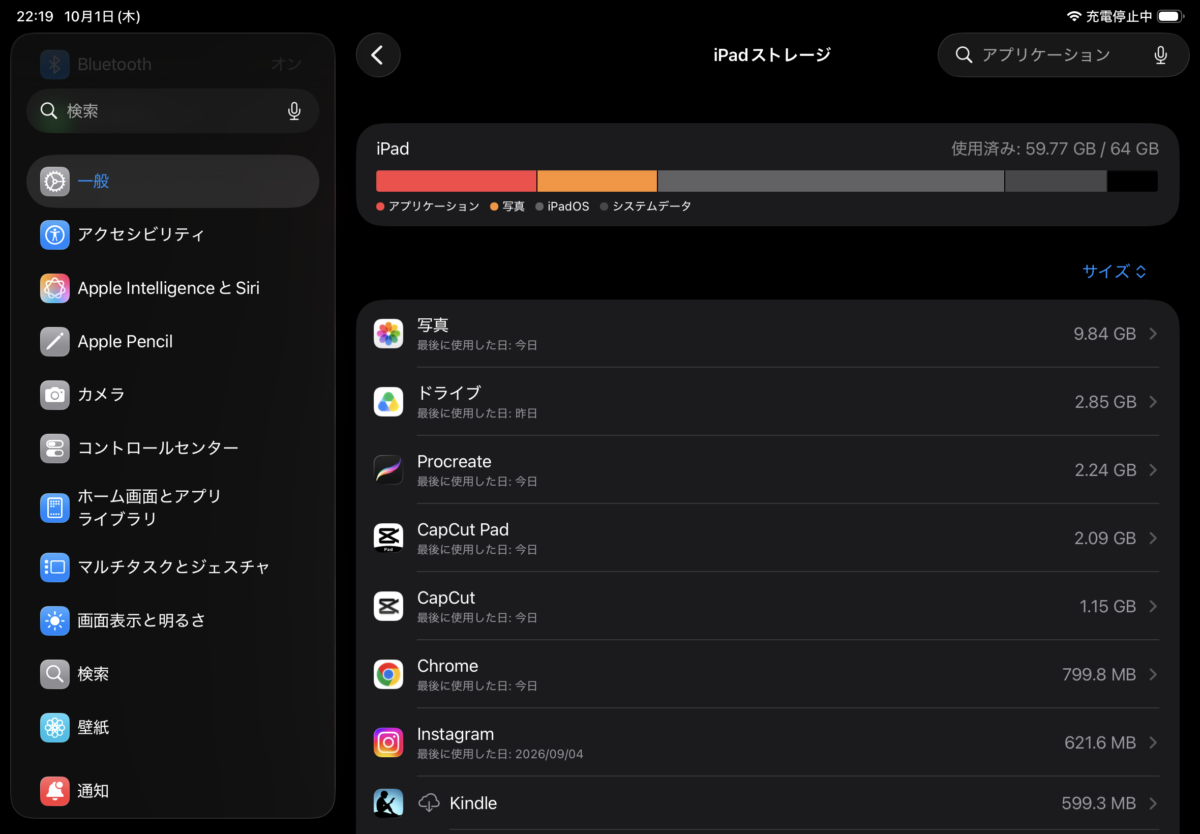
私のiPad Air第5世代は64GB中59.77GBを使用。漫画やイラストだけでなく、写真やほかのアプリも容量を消費する
現行のiPad Air(M4)は128GBから選べますが、漫画制作を長く続けるなら256GB以上も検討したいところです。
もちろん、クラウドストレージや外付けSSDにデータを移して管理する方法もあります。
ただし、外出先で作業することが多いなら、本体に十分な空き容量を確保できる方が使いやすいと思います。
筆圧感知対応のペンを選ぶ
漫画のペン入れでは、筆圧感知への対応も大切です。
筆圧感知があれば、ペンを押す力に応じて線の太さや濃さを変えられます。
私は以前、約3,000円で購入したKINGONEの互換スタイラスペンを使っていました。
文字を書いたり簡単な下描きをしたりする分には便利でしたが、線の表情を細かくつけるため、Apple Pencil 第2世代に買い替えています。
現在も漫画やイラストのペン入れには、筆圧感知を使えるApple Pencilの方が扱いやすいと感じています。
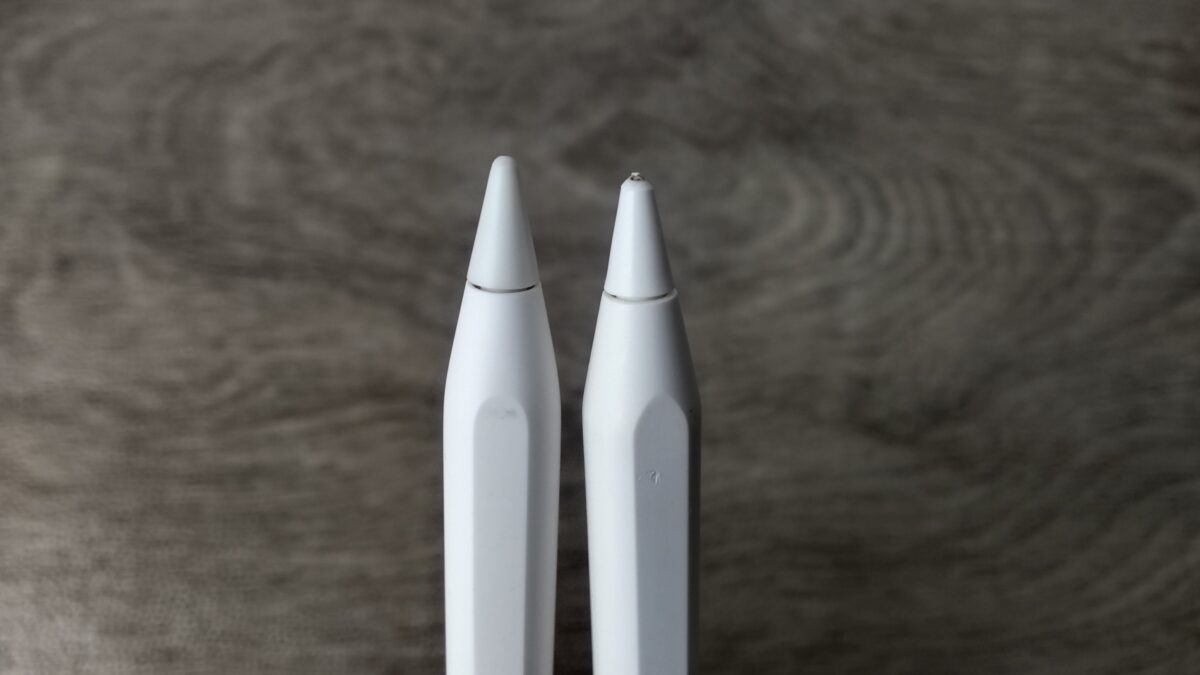
左がApple Pencil第2世代、右がKINGONEの互換ペン。実際に両方を使用して描き心地を比較した
Apple Pencilと互換ペンの違いについては、iPad Airのイラスト用ペンおすすめと筆圧の比較でも紹介しています。
漫画制作におすすめの機種5選
ここからは、漫画を描くために選びたい具体的なタブレットを紹介します。
実際に所有しているのはiPad Air 第5世代なので、そのほかの機種については公式仕様や対応アプリをもとに比較しています。
iPad Air 11インチ(M4)
持ち運びと漫画制作の両方を考えるなら、11インチのiPad Air(M4)は有力な候補です。
M4チップを搭載し、クリスタやProcreateなどの制作アプリを使用できます。
また、Apple Pencil Proに対応しているため、筆圧感知を利用した線画やペン入れも可能です。
本体の重量はWi-Fiモデルで464gなので、机の上だけでなく、外出先に持っていく用途にも使いやすいサイズでしょう。
11インチなら、縦向きで漫画原稿を表示しても、人物の全体像を確認しながら描けます。
ただし、細かい効果線や背景を描く場合は拡大操作が必要になるため、画面の広さを最優先する人には13インチもおすすめです。
私なら、漫画だけでなく動画視聴や仕事にも使う予定なら、iPad Air 11インチ(M4)を選びます。
iPad Air 13インチ(M4)
自宅でじっくり漫画を描くなら、13インチのiPad Air(M4)も魅力があります。
クリスタはキャンバス以外にも、ブラシ、素材、レイヤーなどのパレットを頻繁に操作するアプリです。
画面が広いと、こうしたツールを表示しながら原稿を描きやすくなります。
人物を描いたあとに背景を調整したり、コマ全体の構図を見直したりする場合にも便利でしょう。
一方、11インチより大きく重いため、電車やカフェなど、狭い場所で作業する場合は少し扱いにくいかもしれません。
漫画制作のために据え置きで使う時間が長いなら、iPad Air 13インチ(M4)は検討する価値があります。
iPad Pro(M5)
性能や画面表示を重視するなら、iPad Pro(M5)が候補になります。
iPad Proは高性能なM5チップを搭載し、ProMotionによる最大120Hzの画面表示にも対応しています。
ペンの動きに合わせて画面の表示が滑らかに更新されるため、描き心地を重視する人には魅力的な仕様です。
また、大きな原稿や複雑な素材を扱う場面では、高性能な本体を選ぶメリットがあります。
ただし、漫画のネームや一般的な線画を描くために、必ずiPad Proが必要というわけではありません。
私はM1搭載のiPad Airでも普段のイラスト制作に不満を感じていないので、最初から高価なProを選ぶより、まず自分の作品に必要な性能を考えたいですね。
Galaxy Tab S11シリーズ
Androidタブレットで漫画を描きたいなら、Galaxy Tab S11シリーズも候補です。
Galaxy Tab S11やS11 Ultraは、対応するSペンを使ってクリスタで描画できます。
Sペンは筆圧感知に対応しており、キャラクターの線画や下描きを行う用途に向いています。
また、iPad用のApple Pencilとは異なり、対応モデルにはSペンが付属するため、ペンを別途購入する必要がありません。
ただし、Procreateは利用できないので、使いたいアプリがクリスタやアイビスペイントなどであることを確認しておきましょう。
iPadにこだわらず、Androidで漫画制作を完結させたい人に向いている機種です。
Wacom MovinkPad 11
絵を描くことを中心に使うなら、Wacom MovinkPad 11も面白い選択肢です。
ワコムの制作向けタブレットで、Androidを搭載しており、パソコンへ接続しなくても描画できます。
11.45インチの画面を備え、Wacom Pro Pen 3が付属するため、購入後にペンを追加しなくても制作を始められます。
また、CLIP STUDIO PAINT DEBUTの2年間のライセンスが付属する点も特徴です。
ただし、DEBUTはPROやEXと利用できる機能が異なるため、本格的な漫画のページ管理まで考えている場合は、必要なグレードを確認してください。
性能や画面サイズだけでなく、専用ペンの描き心地を重視したい人に向いています。
iPad Air第5世代で漫画を描いた感想
ここからは、私が所有しているiPad Air 第5世代でクリスタを使った感想を紹介します。
新しい機種の性能表だけでは伝わりにくい、実際の描画画面やコマ割りの操作を確認してみてください。
クリスタで漫画のコマ割りを試す
普段はProcreateでイラストを描いていますが、漫画の場合はクリスタを使います。
その理由は、漫画専用のコマ枠や素材が最初から用意されているからです。
実際に漫画用の画面を開いてみると、複数のコマを配置しながらページを作成できました。
コマの位置や大きさを調整できるので、キャラクターをどこに配置するか考える作業も進めやすいです。
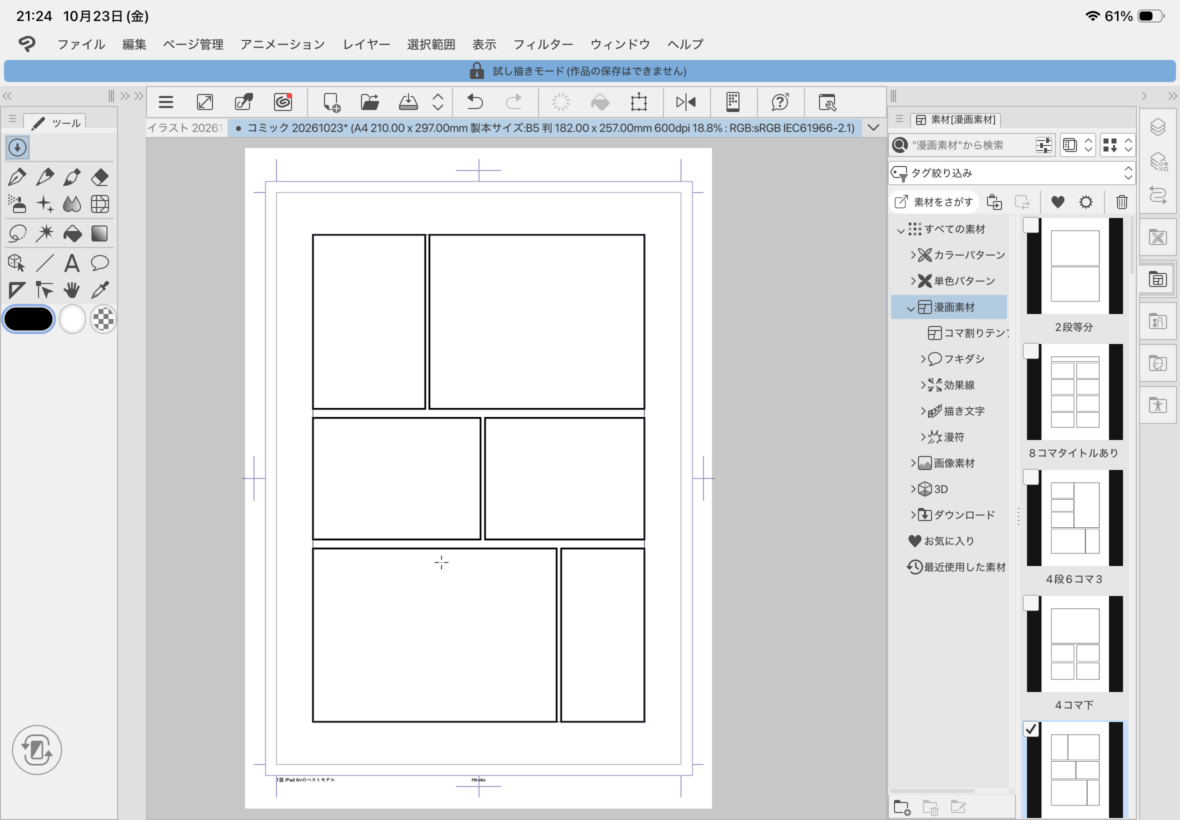
iPad Air第5世代でクリスタの漫画用コマ枠を編集した画面。右側に漫画素材も表示されている
以下は、実際にiPad Air 第5世代でクリスタを起動し、漫画のコマ割りを操作した動画です。
漫画のコマを最初から手書きする必要がないのは、かなり便利だと思いました。
ただし、私が確認したのはコマ割りと描画の基本操作であり、長編漫画を何十ページも制作した場合の動作まで検証したわけではありません。
Apple Pencilで線を描く
クリスタで人物や背景を描く際は、Apple Pencil 第2世代を使用しています。
ペンツールにはGペンや丸ペンなどの種類があり、線の雰囲気に合わせて使い分けられます。
私が試した範囲では、ペンを動かしたときに大きな遅延やカクつきは感じませんでした。
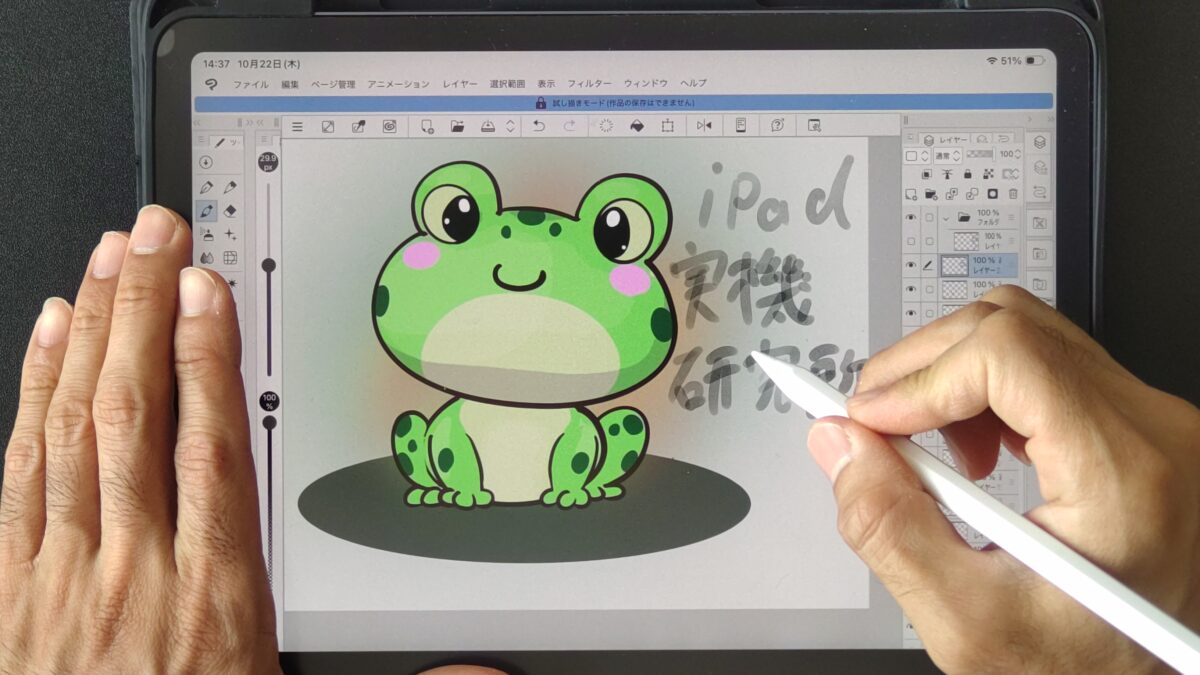
iPad Air第5世代とApple Pencil第2世代でクリスタの描画操作を試している様子
ペンの種類を変えるだけでも線の表情が変わるので、漫画らしい輪郭線や細かい描き込みに使いやすいと感じます。
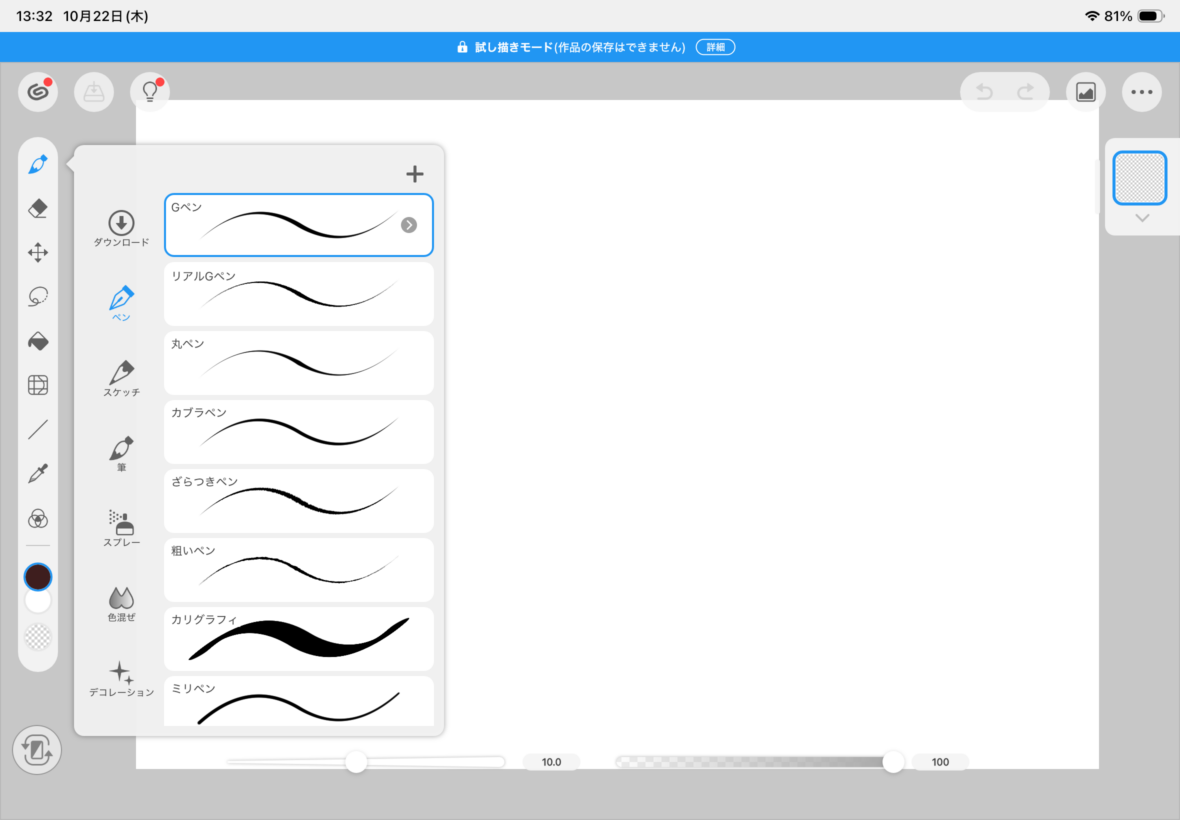
クリスタのペンツール一覧。Gペンや丸ペンなどを選択できる
ただし、10.9インチの画面では、ペンツールやレイヤーのアイコンが小さく感じる場面もあります。
指だけで操作するより、Apple Pencilを使った方が細かい項目を選びやすかったですね。
22レイヤーでも描画できた
クリスタでは、22レイヤーを使用したカエルのイラストも編集しました。
線画や色などを複数のレイヤーに分けていますが、私が描画した範囲では問題なく操作できています。
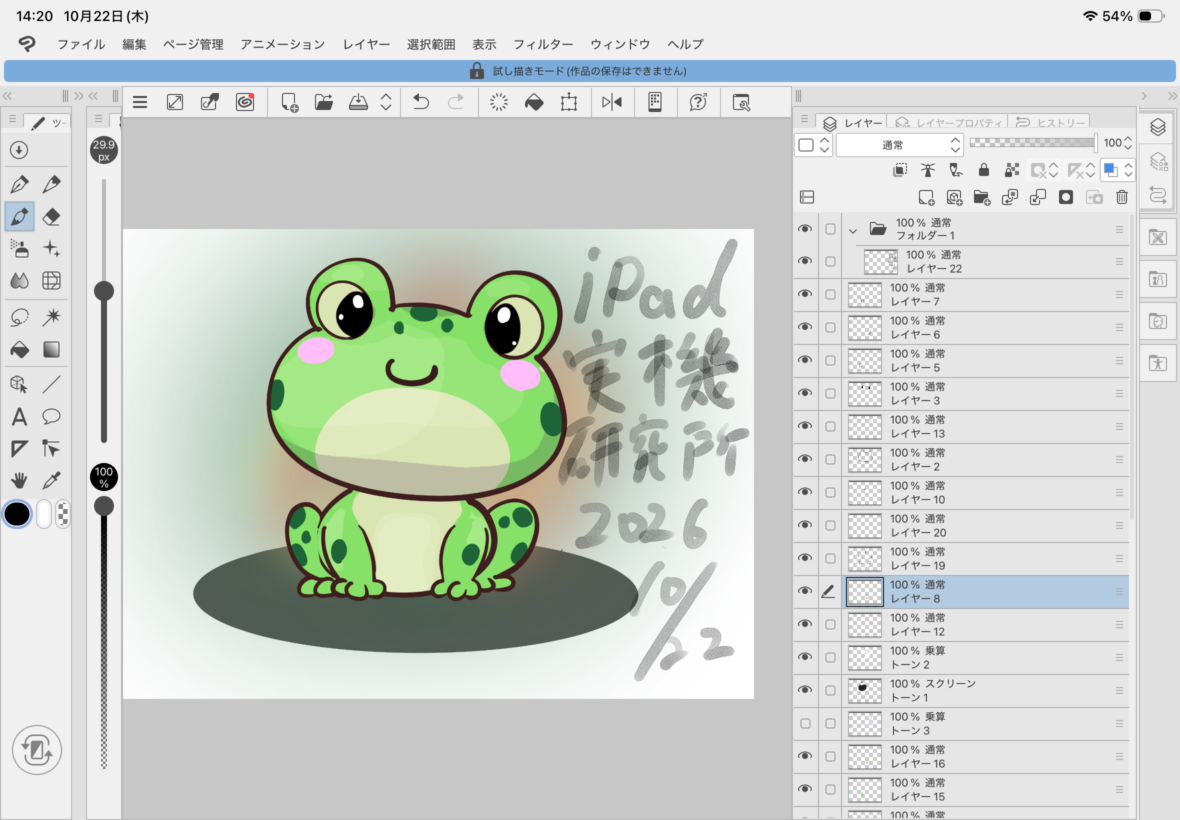
iPad Air第5世代で22レイヤーを使って編集したクリスタの画面。右側にレイヤー一覧が表示されている
もちろん、これは漫画の高解像度原稿を大量のレイヤーで編集したテストではありません。
それでも、M1チップ搭載の第5世代で普通に描けたことを考えると、これから漫画制作を始める人が過度に最新性能を追いかける必要はないと感じています。
漫画制作を進める基本の流れ
タブレット1台で漫画を描くなら、制作工程を理解しておくとアプリ選びがしやすくなります。
一般的な漫画制作の流れを、クリスタを使う場合を中心に紹介します。
ネームと下描きを作る
最初は、漫画のストーリーやセリフ、キャラクターの配置を考えるネーム作業です。
ネームでは細かい線を描く必要がないため、比較的性能の低いタブレットでも進めやすい工程になります。
私なら、まずページ全体のコマの配置を決め、キャラクターの位置やセリフを簡単に書き込みます。
タブレットなら、コマの位置を修正したり、下描きを消して描き直したりするのも簡単です。
ここで全体の読みやすさを確認しておくと、その後のペン入れが進めやすくなるでしょう。
コマ割りとペン入れをする
ネームができたら、コマ枠を配置してペン入れを進めます。
クリスタなら漫画用のコマ枠ツールを利用できるので、枠線を手作業で何度も描く必要はありません。
下描きレイヤーを残したまま、新しいレイヤーに線画を描く方法なら、修正もしやすくなります。
また、筆圧感知に対応したペンを使えば、キャラクターの輪郭線や髪の毛などを描き分けやすくなります。
以下の動画では、iPad Air 第5世代でApple Pencil 第2世代の筆圧感知を試しています。
漫画のペン入れでは、ブラシの設定と筆圧のかけ方によっても線の仕上がりが変わります。
そのため、最初は何種類かのペンを試し、自分の絵柄に合う設定を探してみるのがおすすめです。
ベタとトーンで仕上げる
ペン入れが終わったら、黒く塗りつぶすベタや、濃淡を表現するトーンを追加します。
モノクロ漫画では、ベタとトーンの使い方によって画面の印象が大きく変わります。
クリスタには漫画向けの素材が用意されており、素材パレットから利用できるものもあります。
さらにCLIP STUDIO ASSETSでは、ブラシや背景、吹き出し、キャラクター関連などの素材を探せます。
無料素材もありますし、有料でも比較的少額で利用できる素材が見つかるため、すべてを自分で作らなくても漫画を始めやすいのが便利です。
ただし、素材によって利用条件が異なるので、商用作品に使う場合は配布ページの条件を確認しましょう。
セリフを入れて書き出す
最後はセリフを配置し、完成した漫画を書き出します。
吹き出しの位置や文字の大きさは、読者が自然に読み進められるように調整したい部分です。
タブレットでも文字入力はできますが、長いセリフを何度も修正する場合は外付けキーボードがあると便利かもしれません。
また、SNSやWebで公開する漫画と、印刷所へ入稿する漫画では必要な設定が異なります。
印刷用の場合は、原稿サイズ、解像度、塗り足し、カラーモード、ファイル形式など、入稿先の指定に合わせる必要があります。
漫画を書き出すときの注意点
画面上できれいに表示されていても、印刷用のデータとして適切とは限りません。
特に同人誌や商業原稿では、制作を始める前に入稿条件を確認しておきましょう。
漫画制作アプリを比較
タブレット本体だけでなく、使用する漫画アプリも重要です。
ここでは、クリスタ、Procreate、アイビスペイントの違いを紹介します。
クリスタは本格的な漫画向け
漫画制作を中心に考えるなら、私はクリスタをおすすめします。
コマ枠、吹き出し、トーン、定規、素材など、漫画を描くための機能が幅広く用意されているからです。
特に、コマ割りを簡単に作れることは便利だと感じました。
イラスト制作でも使えるので、漫画とカラーイラストの両方を描きたい人にも向いています。
ただし、iPad版で継続的に使う場合はプラン契約が必要になるため、利用料金も含めて検討してください。
クリスタで漫画のコマ割りやペン入れ、トーンの処理まで行うなら、画面サイズやメモリ容量、ペンの対応状況も重要になります。
購入する機種で迷っている人は、クリスタにおすすめのタブレットと必要スペックも参考にしてください。
Procreateはイラスト中心
Procreateは、私が普段からイラスト制作に使用しているアプリです。
ブラシを選んで線を描き、色や影を重ねていく操作が分かりやすく、Apple Pencilとの組み合わせも気に入っています。
漫画制作についても、ページアシストを使って複数ページを扱ったり、自分でコマ枠を描いたりすることは可能です。
ただし、クリスタほど漫画制作専用のコマ枠やトーン、作品管理の機能がそろっているわけではありません。
そのため、私は一枚絵ならProcreate、漫画制作ならクリスタというように使い分けています。
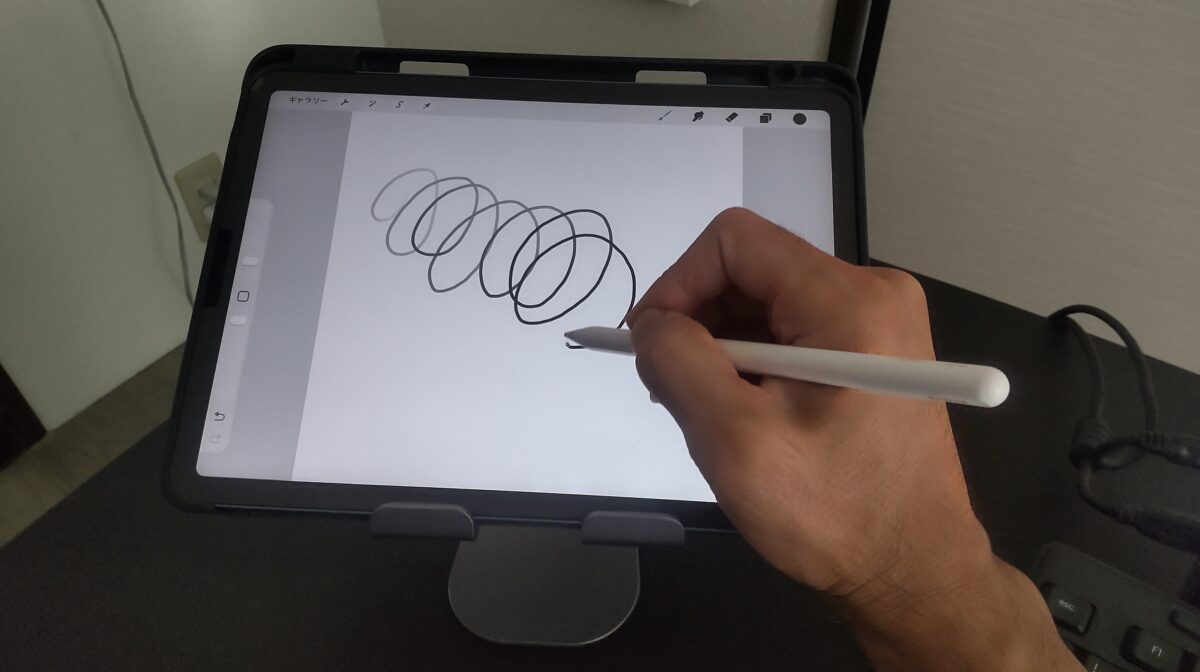
私が普段使っているProcreateの描画画面。イラストの線画や色塗りに利用している
アイビスペイントも候補になる
初めてデジタルで漫画を描くなら、アイビスペイントも候補になります。
iPadやAndroidなどで利用でき、ブラシやレイヤー、漫画向けの機能も備えています。
無料で利用できる範囲があるため、まずはデジタルで絵を描く感覚を試したい人にも向いているでしょう。
ただし、一部機能や素材には制限や課金があるため、利用したい機能が無料で使えるか確認が必要です。
将来的に大量のページを管理する本格的な制作へ進む予定なら、クリスタとの違いも比較したいところです。
漫画制作に便利な周辺機器
漫画を描く環境を快適にしたいなら、タブレット以外の周辺機器も検討しましょう。
すべてを最初からそろえる必要はありませんが、ペンと画面まわりの環境は使いやすさに直結します。
Apple Pencil Pro
現行のiPad Air(M4)で漫画を描くなら、Apple Pencil Proがおすすめです。
筆圧感知や傾き検知を利用でき、対応アプリではスクイーズなどの操作も使えます。
ただし、私が使用しているApple Pencil 第2世代は、M4搭載iPad Airでは利用できません。
逆に、Apple Pencil ProをiPad Air 第5世代で使用することもできません。
また、Apple Pencil(USB-C)は筆圧感知に対応していないため、漫画のペン入れを重視するなら注意しましょう。
対応機種は、出典:Apple公式『Apple Pencilの互換性』で確認できます。
現行iPad Airと一緒に購入するなら、Apple Pencil Proを本体の予算に含めて考えたいですね。
ペーパーライクフィルム
画面が滑りすぎて描きにくい場合は、ペーパーライクフィルムも選択肢になります。
表面に適度な摩擦があるため、紙に鉛筆で描くような感触に近づけたい人に向いています。
私もiPad Air 第5世代にペーパーライク系のアンチグレアフィルムを使用しています。
指紋や反射が目立ちにくくなる点は便利ですが、画面の鮮明さが少し落ちたり、ペン先が摩耗しやすくなったりする場合もあります。
そのため、画質を重視するなら透明フィルム、描き心地を優先するならペーパーライクフィルムという選び方がよいでしょう。
スタンドで姿勢を調整する
長時間漫画を描くなら、タブレットを置く角度にも気を配りたいところです。
机に平置きしたまま描いていると、画面をのぞき込む姿勢になりやすくなります。
私はLomicallのスタンドや、角度を調整できるケースを使用しています。
ただし、スタンドによってはペンを押し付けたときに本体が揺れるため、描画用として十分に安定するか確認が必要です。
画面を見ながら資料を確認するときは高めの角度、直接ペンで描くときは低めの角度という使い分けも便利ですよ。
漫画用タブレットで注意すること
タブレット1台で漫画を制作できるのは便利ですが、購入後に気づきやすい注意点もあります。
特に容量や作業環境については、事前に考えておきたいところです。
タブレットだけでは不便な作業
クリスタを使えば、タブレット1台で漫画のネームから仕上げまで進められます。
ただし、大量のページをまとめて管理したり、複数の資料を並べて確認したりする作業では、パソコンの大きな画面が便利な場合もあります。
また、複数のアプリを切り替えながら作業する場合は、画面の狭さを感じるかもしれません。
とはいえ、最初からパソコンを購入しなければ漫画を描けないということではありません。
短編漫画やSNS向けの作品なら、タブレットだけでも十分に制作を始められるでしょう。
データのバックアップを忘れない
漫画制作では、作業途中のデータを保存しておくことも大切です。
何ページも描き進めたあとでファイルが失われると、同じ作品を一から描き直すことになってしまいます。
そのため、完成原稿だけでなく、制作途中のデータも定期的にバックアップしておきましょう。
クラウドストレージや外付けSSDなど、本体とは別の場所にも保存しておく方法がおすすめです。
特に本体容量の小さいモデルを使っている場合は、不要なデータの削除とバックアップを習慣にしておくと安心できます。
予算は本体以外も考える
タブレットを購入するときは、本体価格だけで判断しないようにしましょう。
iPadの場合、Apple Pencilを別途購入する必要があるモデルもあります。
さらに、クリスタの利用料金や保護フィルム、ケースなども考えると、必要な費用は増えていきます。
一方、Galaxy TabやWacom MovinkPadのように対応ペンが付属する機種なら、ペンを追加購入せずに始められます。
購入前に、本体、ペン、アプリを合わせた総額で比較するとよいでしょう。
漫画制作タブレットのFAQ
漫画制作向けのタブレットを購入するときに、よく気になる質問をまとめました。
Q1. 漫画はタブレット1台で完成できる?
A. はい、対応する漫画制作アプリを使えば、ネームからペン入れ、トーン、セリフの配置、書き出しまで行えます。
ただし、印刷所への入稿や複数ページの管理では、アプリのグレードや出力形式の確認が必要です。
Q2. 漫画を描くなら何インチがいい?
A. 持ち運びを重視するなら11インチ前後、自宅で本格的に描くなら13インチ前後がおすすめです。
11インチでも漫画制作はできますが、クリスタのツールを表示すると描画部分が小さくなる場合があります。
Q3. iPad Air第5世代でも漫画を描ける?
A. はい、iPad Air 第5世代でもクリスタを使った漫画制作は可能です。
私も実際にコマ割りや描画を試しており、通常の操作では目立ったカクつきを感じませんでした。
ただし、長編漫画や複雑な原稿での動作まで保証できるわけではありません。
Q4. 漫画制作に64GBでは足りない?
A. 短い漫画を描く程度なら使用できますが、長く制作を続ける場合は余裕のある容量がおすすめです。
私は64GBモデルを使用していますが、さまざまなアプリやデータを保存するうちに空き容量が少なくなりました。
新しく購入するなら、128GBを最低限の候補にしつつ、作品を多く保存する場合は256GB以上も検討するとよいでしょう。
Q5. 漫画家を目指すならiPad Proが必要?
A. 必ずしもiPad Proである必要はありません。
iPad Airでもクリスタを使って漫画を描けますし、筆圧感知対応のApple Pencilも利用できます。
ただし、複雑な作品や大きなキャンバスを扱う予定なら、iPad Proの高性能な処理能力や画面表示は魅力になるでしょう。
まとめ|漫画制作ならiPad Air
漫画を描くためのタブレットは、ネームだけなのか、本格的な原稿制作まで行うのかによって選び方が変わります。
最後に、今回のポイントをまとめます。
- 持ち運びと漫画制作の両立:iPad Air 11インチ(M4)
- 大きな画面で漫画を描く:iPad Air 13インチ(M4)
- 性能と滑らかな表示を優先:iPad Pro(M5)
- Androidで漫画を描く:Galaxy Tab S11シリーズ
- 描画用のペンを重視:Wacom MovinkPad 11
私自身はiPad Air 第5世代でクリスタを使い、漫画のコマ割りやペン入れを試しました。
実際に使ってみると、M1搭載の古いモデルでも基本的な漫画制作はできるので、最初から最高性能の機種を購入する必要はないと感じています。
ただし、これから新しく購入するなら、Apple Pencilの対応状況やストレージ容量には余裕を持たせたいところです。
漫画だけでなく、イラスト制作や動画視聴、仕事などにも使う予定なら、iPad Airは扱いやすい選択肢だと思います。
イラスト制作も含めて比較したい場合は、イラスト用タブレットおすすめと機種の選び方も参考にしてみてください。