
こんにちは、iPad Air実機研究所のヒロトです。
タブレットを選ぶとき、画面の見やすさも持ち運びやすさも欲しいなら、11インチ前後はかなり魅力的なサイズです。
私は2023年3月から10.9インチのiPad Air 第5世代を使っていますが、動画視聴、ブログ執筆、手書きメモ、イラスト、ゲームまで1台で楽しめています。
しかも、リュックに入れて持ち運ぶときに邪魔だと感じたことはほとんどありません。
ただ、11インチならどれを選んでも同じかというと、そうではないんですよ。
iPad Air、普通のiPad、iPad Pro、Androidタブレットでは、価格だけでなく、ペンの使い勝手や対応アプリ、画面の性能まで違います。
この記事では、2026年10月時点で購入候補になる11インチ前後のタブレットを比較しながら、実際に使って分かったサイズ感や用途別の選び方を紹介します。
記事のポイント
- 11インチタブレットのおすすめ機種と特徴
- 持ち運びやすさと画面サイズの実際の違い
- 動画・勉強・仕事・イラスト別の選び方
- 購入前に確認したい容量と周辺機器
11インチタブレットの結論
11インチ前後のタブレットは、持ち運びと作業性を両立したい人におすすめです。
スマートフォンより大きな画面で動画や資料を見られて、13インチ以上のタブレットほど収納場所を選びません。
私が使っているiPad Air 第5世代は10.9インチですが、使い勝手としては現行の11インチクラスに近いモデルです。
3年以上使って感じるのは、用途が一つに決まっていない人ほど11インチ前後を選びやすいということ。
例えば、最初は動画を見るために購入しても、後から勉強や文章作成に使いたくなるかもしれません。
11インチならキーボードやタッチペンを組み合わせても使いやすく、用途が増えても対応しやすいんです。
迷ったらiPad Airが基準
私なら、幅広い用途に使う11インチタブレットを探している人には、まずiPad Airを比較の基準にします。
現行の11インチiPad Air(M4)は、M4チップ、128GBからのストレージ、Apple Pencil Proへの対応など、長期間使うことを考えやすい構成です。
動画視聴だけなら性能を使い切れない可能性もありますが、イラスト制作や資料編集まで考えるなら魅力があります。
一方、価格を抑えたい人にはiPad(A16)やAndroidタブレットも十分候補になります。
私が考える選び方
動画とネット検索が中心なら手頃なモデル、勉強・仕事・イラストにも使うならiPad Air、専門的な制作機能が必要ならiPad Proから比較するのがおすすめです。
なお、iPad Airの世代や容量まで含めた選び方は、iPad Airのおすすめモデルと用途別の選び方でも紹介しています。
11インチのメリット
11インチの魅力は、画面が大きいことだけではありません。
手で持って操作する、机に置いて文章を書く、スタンドに立てて動画を見るといった使い方を切り替えやすいこともメリットです。
私は自宅ではスタンドに置いて使うことが多いですが、メモを取るときには本体を片腕で支えることもあります。
片方の腕で本体を支え、もう片方の手で画面をタップしたり、ペンで書き込んだりできるサイズです。
もちろん、長時間片手だけで持ち続けるには重さを感じます。
それでも、スマホでは画面が狭く、ノートパソコンを開くほどでもない作業には、11インチがちょうどいいと感じています。

おすすめタブレット6機種
ここでは、2026年10月時点で比較候補になる11インチ前後のタブレットを6機種紹介します。
なお、私が長期間使っているのはiPad Air 第5世代です。
それ以外のモデルは、メーカーが公開している仕様をもとに比較しています。
| 機種 | 画面 | 重量 | 向いている用途 |
|---|---|---|---|
| iPad Air(M4) | 11インチ | 464g | 仕事・勉強・イラスト |
| iPad(A16) | 11インチ | 477g | 動画・普段使い |
| iPad Pro(M5) | 11インチ | 444g | 本格的な制作 |
| Galaxy Tab S11 | 11インチ | 469g | 手書き・Android |
| Xiaomi Pad 8 | 11.2インチ | 485g | ゲーム・作業 |
| REDMI Pad 2 | 11インチ | 510g | 動画・電子書籍 |
※重量は各メーカー公表値で、iPadはWi-Fiモデルの数値です。ケースやペンを装着した場合はさらに重くなります。
※おすすめの順番は販売台数や売上ランキングではなく、私が考える用途との相性に基づいています。
iPad Air M4
最初におすすめしたいのは、11インチiPad Air(M4)です。
動画、勉強、仕事、イラストなどを1台にまとめたい人に向いています。
M4チップを搭載し、ストレージは128GB・256GB・512GB・1TBから選べます。
対応ペンはApple Pencil ProとApple Pencil(USB-C)です。
Apple Pencil Proを使えば筆圧を生かしたイラスト制作ができ、対応アプリではより細かな操作も利用できます。
また、11インチモデルは本体重量が464gなので、持ち運びを重視する人にも検討しやすいですね。
2026年10月に確認したApple公式ストアの販売価格は、11インチ・128GB・Wi-Fiモデルで129,800円からです。
決して安くありませんが、仕事や趣味でも使う予定なら、価格に見合う使い道を作りやすいモデルだと思います。
11インチiPad Air(M4)は、性能と携帯性の両方を求める人にとって、有力な購入候補です。
iPad A16
iPadOSを使いたいけれど、iPad Airほど高性能でなくてもいいなら、iPad(A16)が候補になります。
11インチのLiquid Retinaディスプレイを搭載し、動画視聴、ネット検索、メール、オンライン授業などを楽しめます。
Apple Pencil(USB-C)にも対応しているので、手書きメモやPDFへの書き込みも可能です。
ただし、Apple Pencil Proには対応していません。
本格的なイラスト制作をする場合は、対応ペンとアプリの機能をiPad Airと比較しておきたいところ。
Apple公式ストアでは、iPadシリーズの価格は74,800円からとなっています。
普段使いが中心で、できるだけ購入費用を抑えたい人には魅力的です。
iPad Pro M5
画面品質や専門的な制作機能を重視するなら、11インチiPad Pro(M5)も候補です。
タンデムOLEDを採用したUltra Retina XDRディスプレイを搭載し、最大120HzのProMotionにも対応しています。
なめらかな画面表示や、高いコントラストが必要な作業ではメリットがあります。
また、11インチのWi-Fiモデルは444gと、現行iPad Airよりも軽い設計です。
ただし、Apple公式ストアでは209,800円からなので、価格差はかなり大きくなります。
私のようにブログを書いたり、趣味でイラストを描いたりするなら、iPad Airでも満足できる場面が多いでしょう。
Proならではの画面性能や接続機能が必要な人向けですね。
Galaxy Tab S11
Androidタブレットで手書きや勉強を楽しみたいなら、Galaxy Tab S11も比較したいモデルです。
11インチの有機ELディスプレイを搭載し、本体重量は469g。
専用のSペンが付属するため、ペン入力を始めたい人にも魅力があります。
手書きノート、PDFへの書き込み、動画視聴など、用途を広げやすい構成です。
また、microSDカードによるストレージ拡張に対応している点もiPadとの違いになります。
ただし、iPad専用アプリをそのまま使えるわけではありません。
例えば、私が使っているProcreateのiPad版を利用したいなら、iPadを選ぶ必要があります。
Xiaomi Pad 8
Androidでも高い処理性能や滑らかな画面表示を求めるなら、Xiaomi Pad 8がおすすめ候補です。
11.2インチの3.2Kディスプレイを搭載し、最大144Hzのリフレッシュレートに対応しています。
Snapdragon 8s Gen 4を搭載しているため、ゲームや複数アプリを使う用途も想定したモデルです。
重量は485gで、11インチiPad Airと比べても極端に重いわけではありません。
別売りのXiaomi Focus Pen Proや対応キーボードを組み合わせれば、手書きや文章作成にも利用できます。
ただし、144Hzという数字だけでゲームの動作が決まるわけではありません。
ゲーム側の対応や画質設定によって、実際に表示できるフレームレートは変わります。
REDMI Pad 2
動画視聴や電子書籍が中心で、購入費用を優先したいならREDMI Pad 2も候補になります。
11インチの2.5Kディスプレイを搭載し、最大90Hzの表示に対応しています。
動画、Webサイト、漫画などを楽しむための画面を確保しながら、上位モデルほどの性能を必要としない人に向いています。
重量は510gなので、ほかの候補と比べると少し重めです。
また、処理性能が必要なゲームや動画編集を主な目的にするなら、上位モデルも比較したいところ。
動画を見るためだけに高価なタブレットを買う必要はないので、用途を限定できるなら十分検討する価値があります。
11インチを選ぶポイント
同じ11インチでも、画面の比率、重量、容量、ペンへの対応によって使い勝手は変わります。
ここでは、購入前に特に確認しておきたいポイントを紹介します。
本体のサイズと重量
まず確認したいのは、画面の大きさではなく本体全体の寸法です。
画面が11インチでも、縦横の比率やベゼルの幅によって本体サイズは少しずつ違います。
例えば、現行11インチiPad Airの本体サイズは高さ247.6mm、幅178.5mm、厚さ6.1mmです。
数字で見ると小さく感じますが、実際にはスマートフォンよりずっと大きい板状の端末になります。
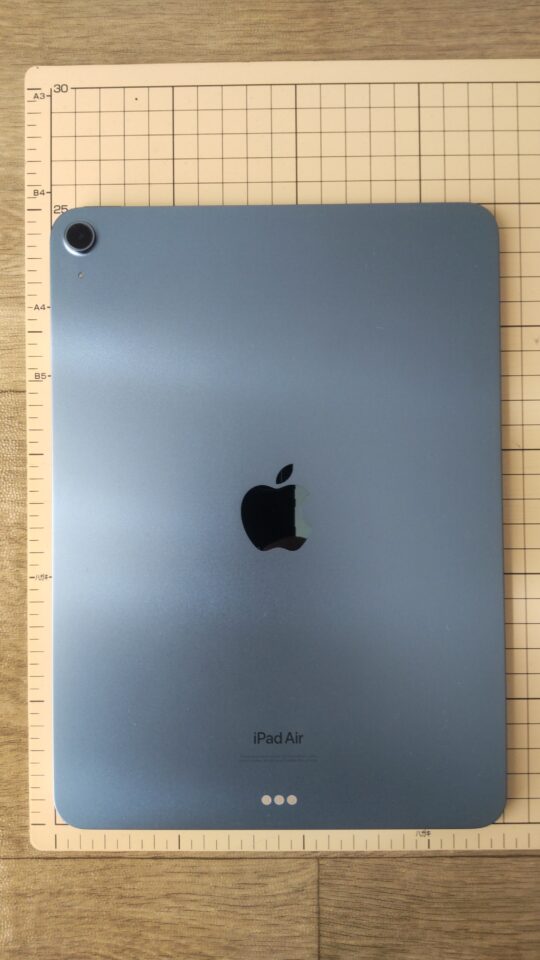
iPad Air 第5世代の実際のサイズ感。縦約25cm・横約18cmで、11インチ前後の大きさをイメージしやすい
私が使っている第5世代も、実際の寸法は約25cm×18cmです。
A4用紙より小さいため、書類を入れるバッグには収納しやすい大きさですよ。
ただし、ケースを付けると外形寸法も重量も増えるため、持ち運びではケース込みで考える必要があります。
画面の比率と見やすさ
画面サイズは対角線の長さなので、同じ11インチでも縦横の比率が違えば見え方も変わります。
例えば、横長の画面は動画との相性がよく、縦方向に余裕のある画面は文書やWebサイトの閲覧で便利な場合があります。
iPad Airは資料を表示しながら書き込んだり、画面を縦向きにして電子書籍を読んだりする用途に使いやすいと感じています。
一方、Xiaomi Pad 8は3:2の画面比率を採用しています。
画面比率によって、アプリ内に表示される情報量や動画の上下に出る余白も変わるので、インチ数だけでは比較しきれません。
容量は128GB以上を検討
長期間使うつもりなら、ストレージ容量にも気を付けたいところです。
私は64GBのiPad Air 第5世代を購入しましたが、使っているうちに容量不足を感じるようになりました。
動画視聴やWeb検索だけなら64GBでも対応できる場面はあります。
しかし、ゲームや動画編集アプリを入れると、思った以上に空き容量が減るんです。
特に容量の大きなゲームは、アプリ本体に加えて追加データも保存する必要があります。
そのため、今から新しく購入するなら128GB以上を一つの基準にするのがおすすめです。
動画素材や多数のゲームを保存したい場合は、256GB以上も比較してみてください。
ストレージは後から増やせない場合がある
iPadは購入後に内蔵ストレージを増設できません。
クラウドや外付けストレージを使う方法はありますが、アプリ本体や一部の追加データは本体内に保存する必要があります。
ペンとキーボードの対応
勉強や仕事で使うなら、ペンとキーボードへの対応は重要です。
タッチペン対応と書かれていても、筆圧感知や手のひらの誤反応防止機能まで利用できるとは限りません。
また、iPad Air M4と第5世代では対応するApple Pencilが異なります。
周辺機器を買うときは、必ず正式なモデル名まで確認しましょう。
キーボードについても、専用のキーボードケースが必要なのか、一般的なBluetoothキーボードを利用するのかで購入費用が変わります。
本体だけで予算を使い切らず、必要なアクセサリーまで含めて比較したいですね。
実機で分かった持ち運び
ここからは、私がiPad Air 第5世代を3年以上使って感じた、持ち運びやすさについて紹介します。
10.9インチモデルでの体験ですが、11インチ前後のタブレットを検討する際にも参考になると思います。
リュックなら邪魔にならない
私はたまにiPad Airをリュックに入れて外出しますが、邪魔だと感じたことはほとんどありません。
使っているのは無印良品の20Lリュックです。
大きさは約43×32×14cmなので、ケースを装着したiPad Airも収納できます。
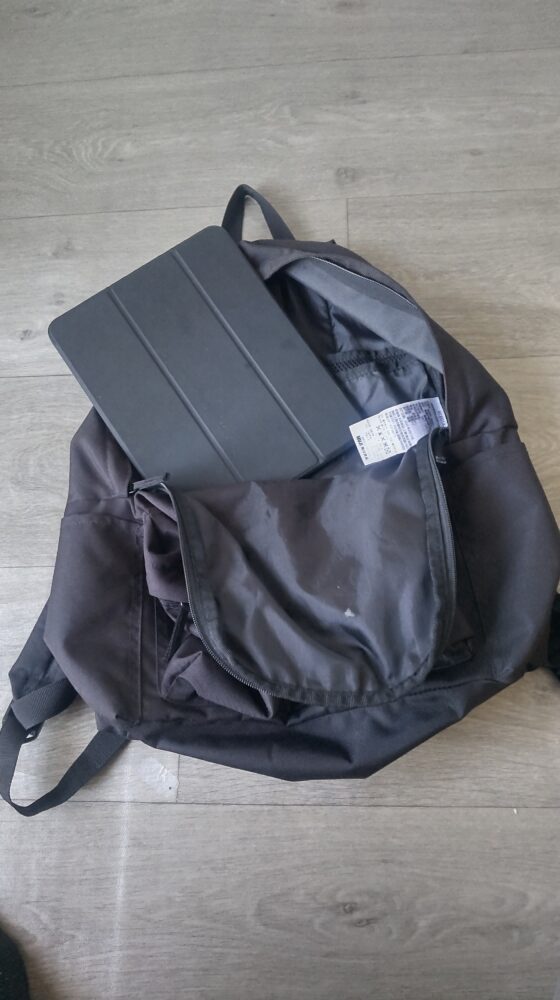
20Lの無印良品リュックにiPad Air 第5世代を収納した様子。11インチ前後なら普段使いのリュックにも収めやすい
本体をそのままバッグへ入れると、ほかの荷物と接触して傷が付く可能性があります。
私はケースを装着し、必要に応じてインナーケースも使うようにしています。
通勤や通学で毎日運ぶなら、タブレット専用の収納スペースがあるバッグだと扱いやすいでしょう。
小さいバッグには入らない
一方、11インチ前後のタブレットは、すべてのバッグに入る大きさではありません。
実際にW23×H16×D5cmの小型バッグへiPad Airを入れようとしましたが、収納できませんでした。
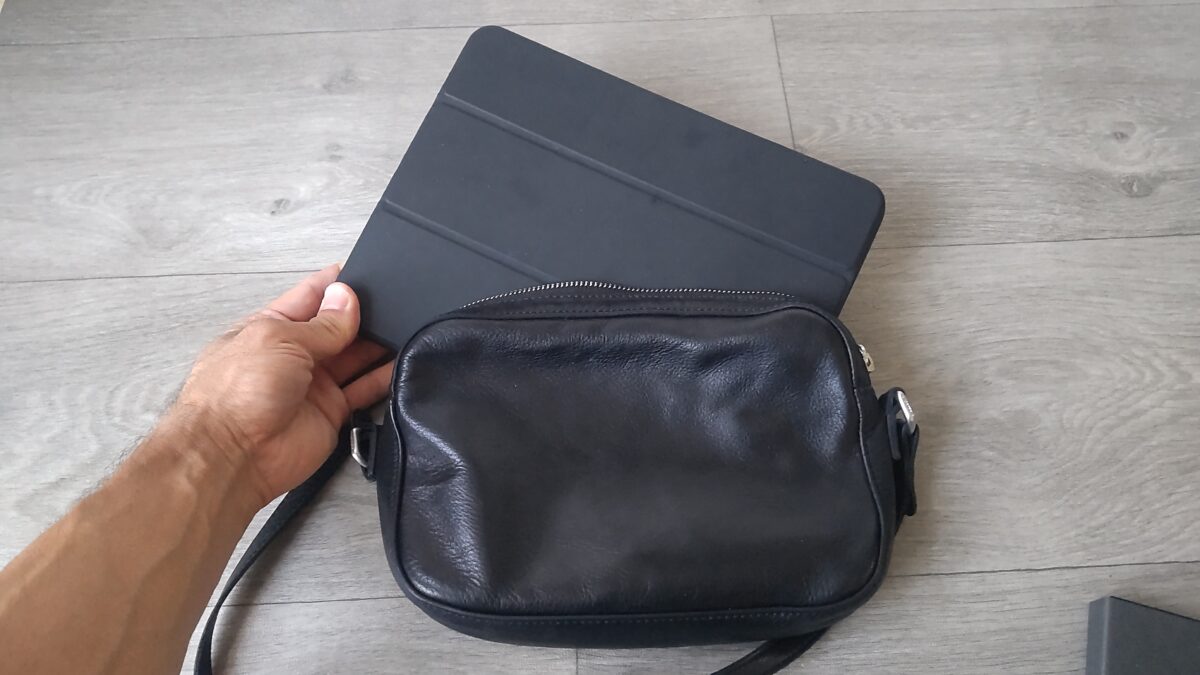
小型バッグへの収納を試した様子。約23×16cmのバッグではiPad Airを収められなかった
バッグの外寸だけでなく、実際に収納できる内寸も確認する必要があります。
特にショルダーバッグやボディバッグを使っている人は注意したいところです。
購入前に、普段使っているバッグへ縦約25cm、横約18cmの物が入るか試すと、サイズをイメージしやすくなります。
立ったままメモも取れる
11インチ前後のiPad Airは、片腕で支えながら操作することもできます。
私は立った状態で画面を確認し、もう片方の手でタップや手書き入力をすることがあります。
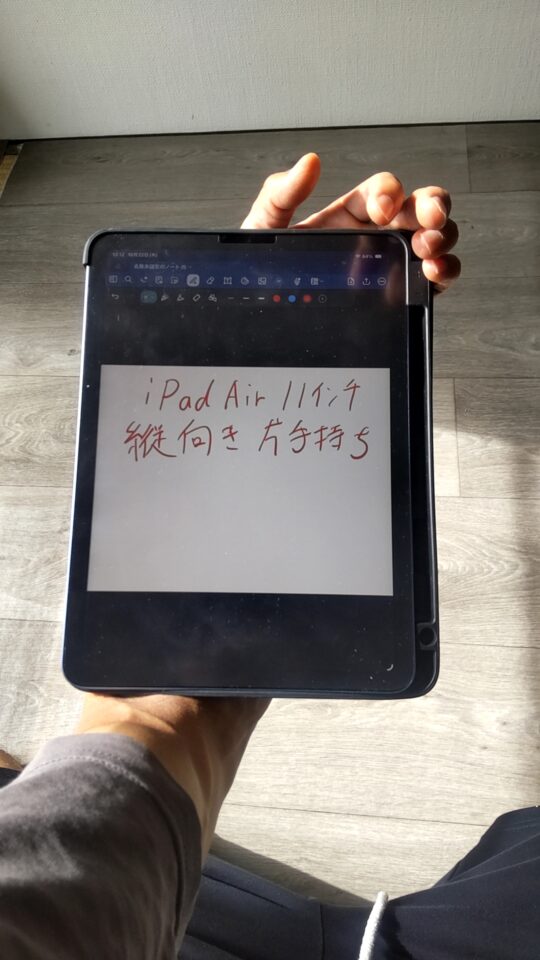
もちろん、片手で長時間持ち続けるには腕が疲れます。
それでも、机のない場所で短いメモを取ったり、資料を確認したりする程度なら使いやすい大きさです。
長時間使うときはスタンドへ置き、短時間の確認なら手に持つという使い分けができます。
用途別のおすすめの選び方
11インチタブレットは万能なサイズですが、実際の使いやすさは用途によって違います。
ここでは、私がiPad Air 第5世代で使っているアプリや実際の操作を交えながら紹介します。
動画視聴と電子書籍
YouTubeや動画配信サービス、電子書籍を楽しむなら、11インチ前後の画面はかなり見やすいです。
スマートフォンより画面が広いため、字幕や細かな文字も確認しやすくなります。
私の場合、動画を見るときはLomicallのスタンドへiPad Airを設置しています。
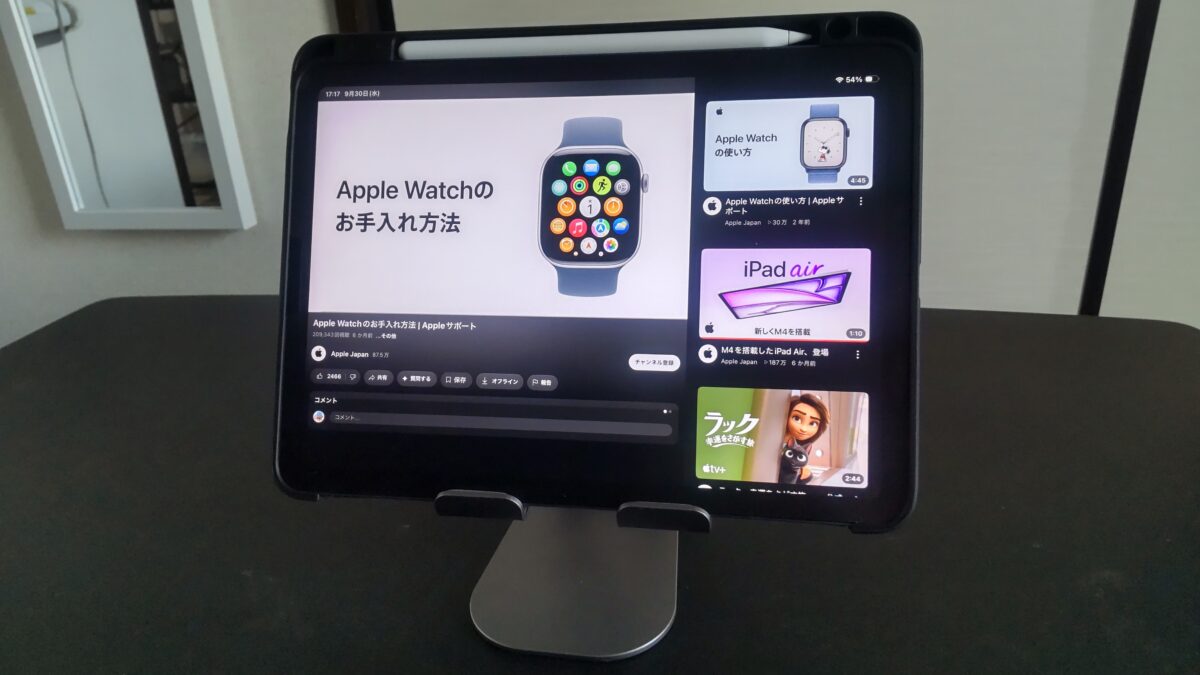
11インチ前後のiPad Airをスタンドに置いて動画を視聴。机の上でも画面が見やすい
電子雑誌では、画面を拡大して細かな文字を確認できるのも便利です。
実際に雑誌を指で拡大している様子がこちらです。
雑誌のように大きな紙面を表示する場合は、11インチでも細かな文字を拡大する必要があります。
ただ、持ち運びまで考えれば、このサイズは十分使いやすいと感じています。
動画視聴だけならREDMI Pad 2、iPadのアプリを利用したいならiPad(A16)、ほかの用途にも使うならiPad Airという選び方がおすすめです。
勉強と手書きノート
授業のノート、資格勉強、PDFへの書き込みなどにも11インチは向いています。
スマートフォンでは狭い手書きスペースも、11インチならノートとして利用しやすくなります。
私はiPad Air 第5世代にApple Pencil 第2世代を組み合わせて、手書きメモやイラストに使っています。
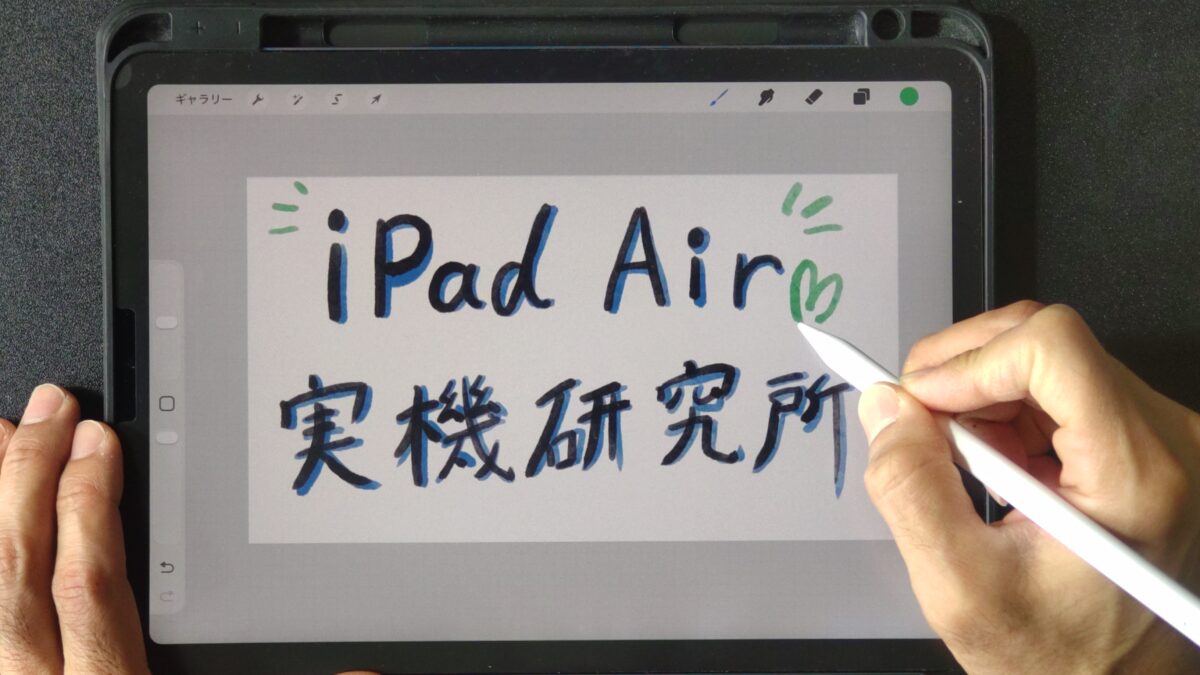
実際にApple Pencil 第2世代で文字を書いている動画も撮影しました。
画面に直接文字を書けるので、教材を表示しながら重要な部分へ丸印を付けるような使い方もできます。
ただし、Apple Pencilはモデルによって対応機種が異なります。
現行iPad Air M4でApple Pencil 第2世代を使うことはできないため、買い替える場合も注意してください。
手のひらの誤反応も確認
手書き用途で確認したいのが、手のひらを画面に置いても意図しない線が入りにくい機能です。
一般にパームリジェクションと呼ばれます。
ペンに対応していることと、この機能が利用できることは別なので、購入前に確認したいポイントですね。
ノートや簡単なメモが中心なら、対応する互換ペンも選択肢になります。
一方、イラストまで描くなら筆圧感知への対応を優先した方がいいと思います。
仕事と文章作成
11インチのタブレットは、外出先で文章を書いたり、資料を編集したりする用途にも使えます。
私はiPad Air 第5世代でWordPressのブログ記事を編集し、Googleドキュメントも利用しています。
短い文章なら画面上のキーボードだけでも入力できます。
実際に日本語入力している様子がこちらです。
ただし、長い文章を書く場合、画面上のキーボードでは表示領域が狭くなってしまいます。
そこで、私はOmikamoの折りたたみキーボードを組み合わせています。

iPad Air 第5世代に外付けキーボードを組み合わせた作業環境。長文入力では画面を広く使いやすい
実際に外付けキーボードで文章入力している様子も紹介します。
キーボードを使うと画面全体を資料や文章の表示に使いやすくなるため、作業の快適さが変わります。
ただし、すべてのパソコン用ソフトがタブレットで同じように動くわけではありません。
WordやExcelなども、利用する機能によってはパソコン版と操作方法や対応範囲が異なります。
仕事用として買うなら、普段使用しているアプリが対応しているか、購入前に調べておきましょう。
イラストとお絵描き
趣味でイラストを描きたい人にも、11インチ前後はおすすめです。
私はiPad Air 第5世代でProcreateを使っています。
画面が小さすぎるとペン先を動かせる範囲が限られますが、10.9インチなら一枚のイラストを描く用途にも十分使えています。

iPad Air 第5世代とApple Pencilを使ったProcreateでのお絵描き。11インチ前後でもイラスト制作を楽しめる
実際にProcreateで描いたイラストのタイムラプス動画もあります。
絵を描いていると、画面がもっと広ければ便利だと感じる場面もあります。
例えば、ブラシやレイヤーのパネルを表示しながら細部を描くときです。
ただ、13インチにすると持ち運びの負担も増えます。
自宅だけで使うなら大きな画面、外出先でも描くなら11インチという選び方が現実的だと思います。
なお、動画で使っているのはM1搭載の第5世代なので、現行M4の実機テストではありません。
ゲームを楽しむ
ゲーム用として選ぶ場合も、11インチ前後は魅力的です。
スマートフォンより画面が大きいので、キャラクターや細かな表示を確認しやすくなります。
私はiPad Air 第5世代で音楽ゲームやスポーツゲームなどを動かしています。
例えば、プロジェクトセカイをプレイした動画がこちらです。
11インチは画面全体が見やすい反面、音楽ゲームでは指を移動させる距離が増えることもあります。
机へ置いて遊ぶのか、手で持って操作するのかによっても印象は変わるでしょう。
また、ゲームでは画面サイズ以外にチップの性能、リフレッシュレート、ストレージ容量も大切です。
高画質で遊びたいならiPad Air M4、画面の滑らかさを重視するAndroidユーザーならXiaomi Pad 8も比較したいところ。
ただし、実際のフレームレートや画質はゲーム側の対応と設定によって変わります。
10インチや13インチとの違い
11インチを購入する前に、もう少し小さいタブレットや、大きいタブレットとの違いも確認しておきましょう。
10インチとの違い
10インチと11インチでは、画面サイズの数値だけを見ると大きな差はありません。
しかし、面積として考えると、文章や画像を表示できるスペースに違いが出ます。
特にPDFへの書き込みや画面分割では、少しの広さが使い勝手に影響することがあります。
一方、通勤中に片手で持つことが多いなら、コンパクトなモデルにもメリットがあります。
結局、画面を使って何をするかで判断した方がいいですね。
13インチとの違い
13インチは11インチより表示領域が広く、資料を並べたり、イラストを描いたりする用途に向いています。
その代わり、本体が大きくなるのでバッグの選択肢は狭くなります。
現行iPad Air M4のWi-Fiモデルでは、11インチが464g、13インチが616gです。
重量だけでも152gの差があります。
また、ケースを装着すると持ち運ぶ荷物はさらに増えます。
自宅の机で使う時間が長いなら13インチ、通勤や通学にも使うなら11インチを基準に考えると選びやすいでしょう。
特に13インチは、資料を並べた作業やイラスト制作、映画鑑賞などで広い画面を活用できます。
一方、本体が大きく重くなるため、持ち運びには注意が必要です。
大画面モデルのメリットやおすすめ機種を詳しく比較したい人は、13インチタブレットのおすすめ機種と選び方も参考にしてください。
より細かな違いは、iPad Airの11インチと13インチを比較した記事でも紹介しています。
小型タブレットとの違い
電子小説を読む、移動中に短いメモを取るといった用途だけなら、8インチ前後の小型モデルも便利です。
例えばiPad miniは11インチよりコンパクトで、バッグに収納しやすいサイズです。
ただし、文章作成や画面分割、イラスト制作では11インチの方が作業スペースを確保できます。
持ち運びやすさだけを優先するのか、それとも作業のしやすさも欲しいのか。
ここを考えると、自分に合うサイズが見えてきます。
一緒に使いたいアクセサリー
タブレットは本体だけでも使えますが、アクセサリーを組み合わせると便利になる場面があります。
私が実際に使っている周辺機器から、11インチ前後と相性のよいものを紹介します。
持ち運び用のケース
最初に用意したいのは、本体を保護するケースです。
私はESRのフロントカバー付きケースを3年以上使っています。
カバーを折りたためばスタンドとして使えるため、動画視聴や文章入力にも便利です。
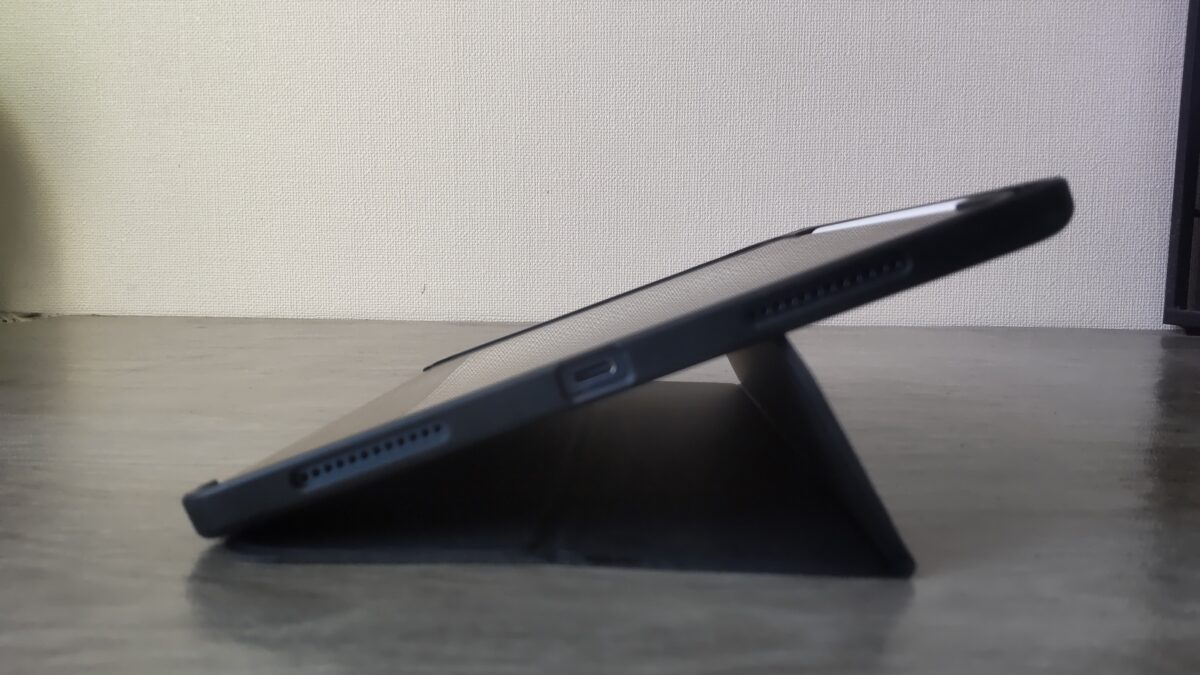
ESRケースのスタンド機能を利用した様子。画面を保護しながら角度調整にも使える
ただし、11インチ用と書かれていても、すべてのタブレットで共通して使用できるわけではありません。
本体の世代や型番に対応した製品を選びましょう。
11インチ用の保護ケースを購入するときは、ペンの収納方法やスタンド機能も確認すると便利です。
折りたたみキーボード
文章入力が多いなら、Bluetoothキーボードもおすすめです。
私が使っているOmikamoの折りたたみキーボードは、持ち運ぶときにはコンパクトに折りたためます。
キーボード本体にタッチパッドも付いているため、画面に直接触れずに操作することもできます。
実際のタッチパッド操作はこちらです。
ただし、キーボードを追加すると持ち運ぶ荷物は増えます。
そのため、毎日長文を書く人には便利ですが、動画視聴が中心なら無理に購入する必要はありません。
保護フィルムとタッチペン
画面の傷や指紋が気になるなら、保護フィルムも候補になります。
私はiPad Air 第5世代にアンチグレアタイプのフィルムを貼っています。
光の反射や指紋が気になりにくい一方、フィルムの種類によっては画面の鮮明さやペンの滑り方が変わります。
動画の見た目を優先するなら透明タイプ、手書きの感触を優先するならペーパーライクタイプも検討したいですね。
なお、ペンを使う場合は本体との互換性を必ず確認してください。
購入前に注意したいこと
11インチタブレットは便利ですが、購入後に気付くデメリットもあります。
私の経験から、特に確認しておきたい点を紹介します。
ケース込みの重さを考える
メーカーが公表している重量は、基本的に本体だけの数値です。
実際に使うときはケースやペンを装着することが多いため、持ち運びの重量は増えます。
さらにキーボードやモバイルバッテリーまで加えると、軽いノートパソコンに近い荷物になることもあります。
本体重量だけでなく、普段持ち歩く一式を考えて選びましょう。
本体価格だけで決めない
本体が安くても、タッチペンや専用キーボードを購入すると予算が増えます。
逆にペンが付属する機種なら、手書きを始めるための追加費用を抑えられる場合があります。
また、対応するペンの機能にも違いがあるため、単純に付属品の数だけでは判断できません。
購入前に必要なアクセサリーを書き出して、合計金額を確認すると失敗しにくいですよ。
中古や型落ちも比較する
新品の現行モデルが予算を超える場合は、型落ちのiPad Airや中古品も候補になります。
私が使っている第5世代は2022年発売ですが、2026年現在でも動画視聴やブログ作業などに使えています。
ただし、中古品はバッテリーや外装の状態によって使い勝手が変わります。
保証の有無やストレージ容量まで確認して購入しましょう。
また、予算を抑えたい人は、iPadとiPad Airの違いを比較した記事を読んで、必要な性能を確認するのもおすすめです。
11インチタブレットのよくある質問(FAQ)
ここでは、11インチタブレットを選ぶときによくある疑問に答えます。
Q1. 11インチは持ち運びに大きすぎますか?
A. リュックや大きめのバッグで持ち運ぶなら、11インチ前後は使いやすいサイズです。
私も10.9インチのiPad Airをリュックに入れて持ち運んでいますが、邪魔だと感じることはほとんどありません。
ただし、小型のショルダーバッグには入らない場合があります。
購入前にバッグの収納寸法を確認するのがおすすめです。
Q2. 大学生の勉強用に11インチはおすすめですか?
A. 手書きノートやPDF教材、オンライン授業などに使うならおすすめです。
11インチ前後なら、授業中に机へ置いても扱いやすく、バッグにも収納しやすい大きさです。
ただし、複数の資料を大きく並べたい場合は13インチも候補になります。
また、大学指定のアプリがある場合は、購入前に対応OSを確認してください。
Q3. 11インチと13インチはどちらがおすすめですか?
A. 持ち運ぶ機会が多いなら11インチ、自宅中心で広い画面を使いたいなら13インチがおすすめです。
私の場合、10.9インチでも動画、文章作成、イラストなどに対応できています。
一方、資料を複数並べたり、大きなキャンバスで描いたりする場合は13インチの方が便利なこともあります。
Q4. 11インチはパソコン代わりになりますか?
A. メール、資料閲覧、文章作成、オンライン会議など、用途によってはパソコンの代わりに使えます。
私もiPad AirでWordPressの記事作成やGoogleドキュメントの編集をしています。
ただし、パソコン版のソフトと同じ機能がすべて使えるとは限りません。
仕事用に購入する場合は、普段使うアプリの対応状況を確認しておきましょう。
Q5. 11インチなら何GB必要ですか?
A. 迷ったら128GB以上を基準にするのがおすすめです。
動画視聴やWeb閲覧が中心なら、それほど大きな容量を必要としない場合もあります。
しかし、ゲームや動画素材を多く保存するなら256GB以上も検討したいところです。
私は64GBのiPad Airを使っていますが、アプリが増えたことで容量不足を感じるようになりました。
11インチタブレットのまとめ
11インチ前後のタブレットは、動画視聴、勉強、仕事、イラスト、ゲームなどを楽しみながら、持ち運びもしやすい万能なサイズです。
私自身、10.9インチのiPad Air 第5世代を3年以上使っていますが、画面の大きさと持ち運びやすさのバランスには満足しています。
ただし、すべての人に高性能なiPad Airが必要なわけではありません。
- iPad Air M4:勉強・仕事・イラストまで幅広く使いたい人
- iPad A16:普段使いを中心にiPadを選びたい人
- iPad Pro M5:画面品質や専門的な制作機能を重視する人
- Galaxy Tab S11:Androidで手書きも活用したい人
- Xiaomi Pad 8:ゲームや滑らかな画面表示を重視する人
- REDMI Pad 2:動画や電子書籍を中心に楽しみたい人
用途がまだ決まり切っていないなら、まずは11インチiPad Airを基準にして、ほかの機種と比較すると選びやすいと思います。
購入前には、本体の価格だけでなく、ストレージ容量、持ち運ぶバッグ、ペンやキーボードの費用まで確認しましょう。
あなたがタブレットで何を一番楽しみたいかを考えながら、長く使える1台を選んでみてください。
※仕様・重量・価格などは2026年10月時点に確認した情報です。販売価格や付属品、対応機能は購入時点で変更されている場合があります。