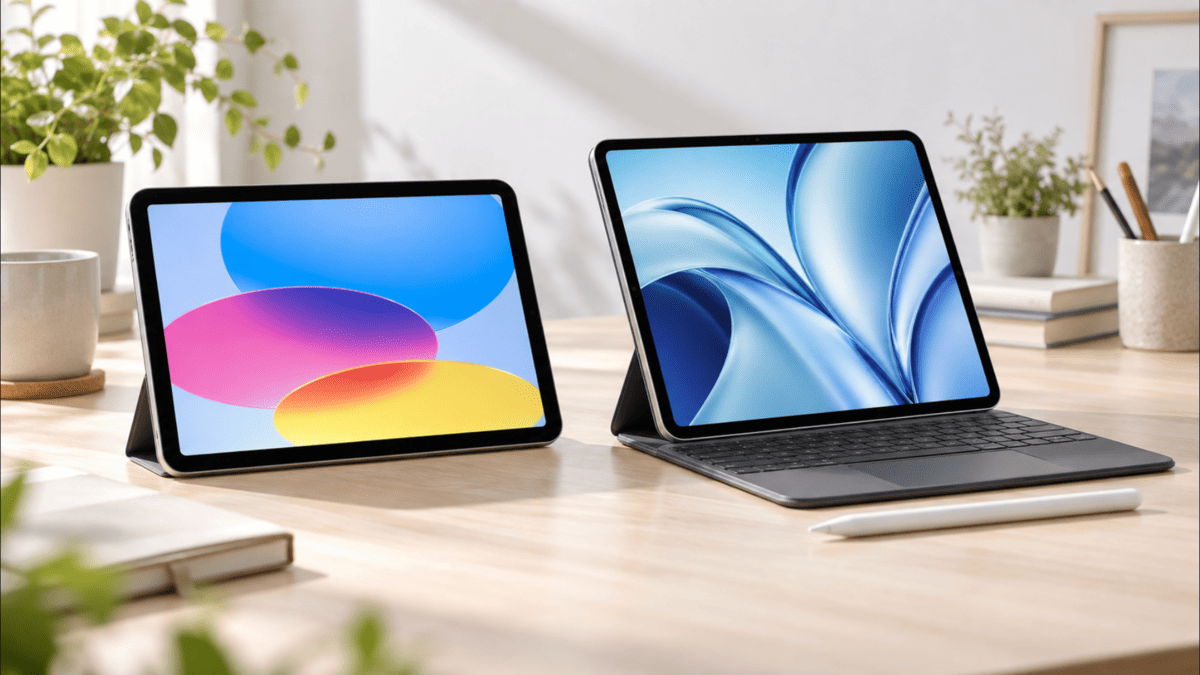
こんにちは、iPad Air実機研究所のヒロトです。
私はiPad Air 第5世代の10.9インチ・Wi-Fi・64GBを2023年3月から使っています。
普段はYouTubeやAmazon Prime Videoを見るだけの日もあれば、Procreateで絵を描いたり、Google Keepでメモを取ったり、外付けキーボードでWordPressの記事を書いたり、PCの追加ディスプレイとして使ったりしています。
そんな使い方を3年以上続けていると、「無印iPadでも十分だったのでは?」と考える場面もあります。
実際、動画視聴やWeb閲覧、電子書籍、簡単な学習が中心なら、現行のiPad(A16)で困らない人はかなり多いと思います。
一方で、画面への映り込みを抑えたい、Apple Pencilを本格的に使いたい、キーボードと組み合わせて仕事をしたい、動画編集や画像編集まで広げたいなら、iPad Airの差額にはきちんと意味があります。
選ぶポイントは「Airの方が上だから」ではなく、その差を自分の用途で使うかどうかです。
記事のポイント
- iPadとiPad Airの価格や性能の違い
- 画面やApple Pencilで変わる使い心地
- 用途別にどちらで十分かの判断基準
- 差額を払ってAirを選ぶべき人の特徴
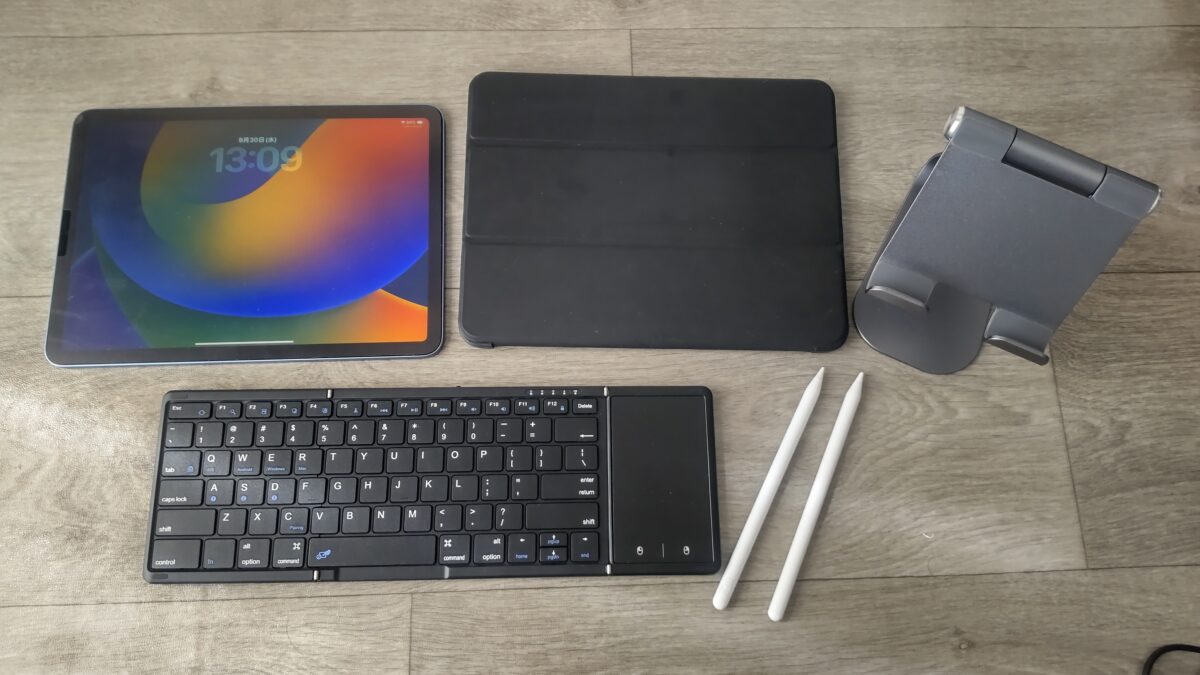
iPad Air 第5世代とケース、タブレットスタンド、折りたたみキーボード、2本のスタイラスペンを並べた様子
iPadとiPad Airの結論
最初に選び分けの軸をはっきりさせます。
動画、Web、電子書籍、オンライン授業、簡単な文書作成が中心なら無印iPadで十分です。
現行のiPad(A16)は11インチのLiquid Retinaディスプレイ、128GBからの容量、USB-C、Touch ID、Apple Pencil対応と、普段使いに必要な部分をしっかり押さえています。
それに対してiPad Airは、M4チップ、P3の広色域、フルラミネーション、反射防止コーティング、Apple Pencil Pro、Apple Intelligence、より高速なUSB接続などが加わります。
つまり、Airは「動画が見られるiPad」から「制作や仕事にも寄せやすいiPad」へ余裕を持たせたモデルです。
無印iPadは日常用途のコスパ重視、iPad Airは画面・ペン・処理性能・作業性へお金を足すモデルと考えると分かりやすいです。
iPad Airの現行モデルや旧世代も含めて選びたい場合は、iPad Airのおすすめモデルと用途別の選び方もあわせて確認してください。

現行モデルの違い一覧
2026年10月1日時点で、比較の中心になるのは11インチiPad(A16)と11インチiPad Air(M4)です。
まずは細かい話へ入る前に、購入判断へ影響しやすい項目を並べます。
| 項目 | iPad(A16) | iPad Air(M4) |
|---|---|---|
| 価格 | 74,800円〜 | 129,800円〜 |
| 画面サイズ | 11インチ | 11・13インチ |
| チップ | A16 | M4 |
| 最小容量 | 128GB | 128GB |
| 最大容量 | 512GB | 1TB |
| 色域 | sRGB | P3 |
| フルラミネーション | 非対応 | 対応 |
| 反射防止 | 非対応 | 対応 |
| Apple Intelligence | 非対応 | 対応 |
| Apple Pencil Pro | 非対応 | 対応 |
| USB転送 | USB 2.0 最大480Mb/s | USB 3 最大10Gb/s |
| 外部画面 | 最大4K・60Hz | 最大6K・60Hz |
| 11インチWi-Fi重量 | 477g | 464g |
価格だけを見ると無印iPadがかなり有利です。
しかも両方とも128GBからなので、「Airは容量が多いから高い」という単純な差ではありません。
差額の中心は、M4の処理性能、ディスプレイの作り、Apple Pencil Pro対応、Apple Intelligence、USB-Cまわりの拡張性などです。
価格と容量の違い
Apple Storeの表示価格では、無印iPadが74,800円から、iPad Airが129,800円からです。
最小構成同士では約5.5万円の差があります。
この差はかなり大きく、ケース、フィルム、ペン、キーボードまで揃えると総額はさらに広がります。
だからこそ、予算に余裕があるからAirではなく、Airでしか使えない部分へ5万円台を追加する価値があるかを考えたいところです。
一方、容量はどちらも128GBから始まります。
無印iPadは512GBまで、Airは1TBまで選べるため、動画素材やイラストデータを本体へ大量に保存したい人ほどAir側の選択肢が広がります。
日常用途で128GBに収まるなら、容量だけを理由にAirへ上げる必要はありません。
M4とA16の違い
一番分かりやすい仕様差がチップです。
無印iPadはA16、iPad AirはMacにも使われてきた系統のM4を搭載しています。
ただし、チップ名だけ見て「A16では遅い」と考える必要はありません。
Web閲覧、YouTube、Prime Video、電子書籍、Googleドキュメント、オンライン授業などでは、A16でも十分こなせる用途が多いです。
差が出やすいのは、重い画像処理、複数アプリをまたぐ作業、動画編集、3D系の処理、今後のApple Intelligence機能まで使いたい場合です。
11インチiPad Air(M4)は、性能へ余裕を持たせたい人ほど候補にしやすいモデルです。
普段使いでは性能を余らせる
私が使っているiPad Air 第5世代はM1ですが、2026年になっても動画視聴、Google Keep、Procreate、WordPressでは大きな不満なく使えています。
その経験から見ると、YouTubeを見るためだけにM4が必要とは感じません。
むしろAirの価値は、あとから「絵も描きたい」「動画も編集したい」「仕事にも使いたい」と用途が増えたときに受け止めやすいことです。
現行Airの詳細は、iPad Air M4の仕様と旧モデルとの違いでもまとめています。
画面品質の違い
11インチ同士なら解像度はどちらも2,360×1,640ピクセルで、画素密度も264ppiです。
数字だけ見るとかなり近く見えますが、実際の差は画面表面の作りにあります。
AirはP3の広色域、フルラミネーション、反射防止コーティングに対応します。
無印iPadはTrue Toneや500ニトの輝度には対応するものの、P3、フルラミネーション、反射防止コーティングはありません。
動画を見るだけなら無印でも十分きれいですが、写真やイラストの色を見たい人、明るい部屋で映り込みを減らしたい人、ペン先と画面の距離感を少なくしたい人はAirの方が魅力を感じやすいでしょう。
画面の違いは処理速度のように数秒で比べるものではありません。毎日触るたびに少しずつ効いてくる部分なので、ペン入力や長時間作業をする人ほど重視したいポイントです。
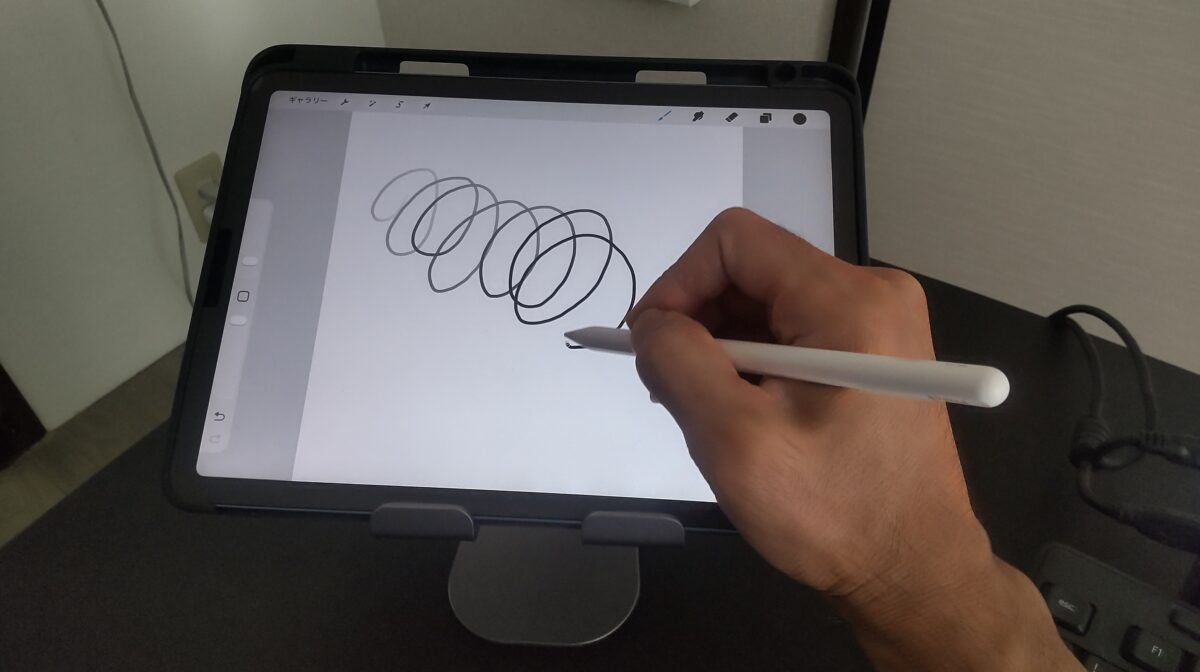
スタンドに置いたiPad AirでProcreateを開き、Apple Pencilを使って線を描いている様子。iPad Airでのお絵描きやペン入力の使用感が分かる
サイズと重さの違い
無印iPadは11インチのみですが、iPad Airは11インチと13インチから選べます。
11インチ同士では、無印iPadが477g・厚さ7mm、Airが464g・厚さ6.1mmです。
意外ですが、価格が高いAirの方が少し薄くて軽くなっています。
ただ、13インチAirはWi-Fiモデルで616gあるため、画面の広さと引き換えに持ち運びの負担は増えます。
「Airだから軽い」と一括りにせず、11インチと13インチを別物として考える方がいいです。
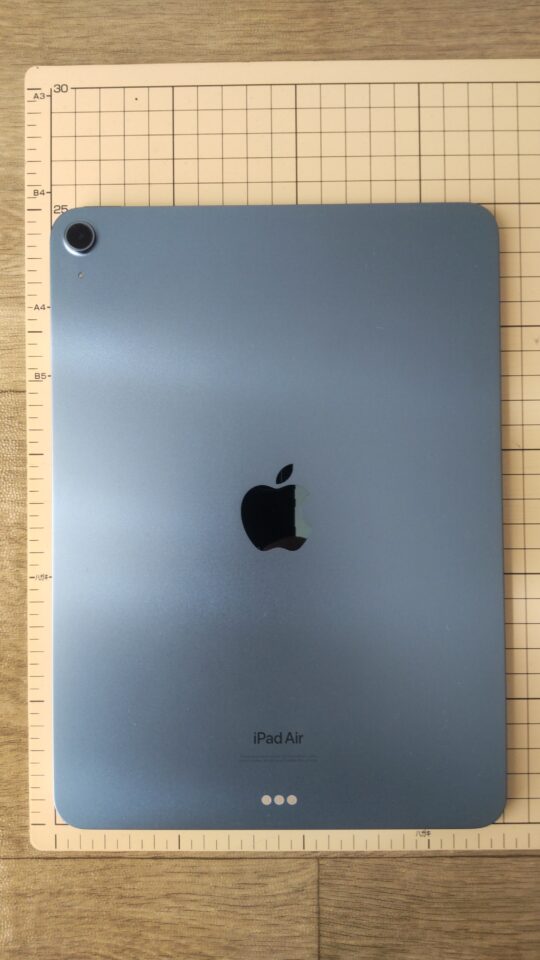
目盛り付きマットにiPad Air 第5世代を置き、縦約25cm・横約18cmのサイズ感と背面全体が分かる様子
私の第5世代も11インチ級のサイズで、机、ソファ、ベッド、リュックの中を行き来させやすいです。
家の中でも手に持って移動するなら11インチ、机に置いたまま資料と作業画面を広く表示するなら13インチが分かりやすい選び方になります。
Apple Pencilの違い
ペンを使う予定があるなら、ここはかなり重要です。
無印iPad(A16)はApple Pencil(USB-C)とApple Pencil 第1世代に対応します。
iPad Air(M4)はApple Pencil(USB-C)に加え、Apple Pencil Proに対応します。
Apple Pencil Proを本体側面へ磁気で取り付けてペアリングや充電を行えるため、日常的にペンを使う人は扱いやすくなります。
さらにAirはApple Pencilのホバーにも対応します。
一方、動画視聴やWeb閲覧が中心で、たまにメモを書く程度ならUSB-Cモデルでも十分なことがあります。
ペンの高機能を使わないなら、それだけでAirへ上げる必要はありません。
キーボードの違い
無印iPadはMagic Keyboard Folio、iPad AirはAir用Magic Keyboardに対応します。
ただし、文章入力だけなら純正キーボードが必須というわけではありません。
Bluetoothキーボードを使えば、どちらでも長文入力はできます。
私もiPad Air 第5世代では折りたたみキーボードを使ってWordPressの記事を書いています。
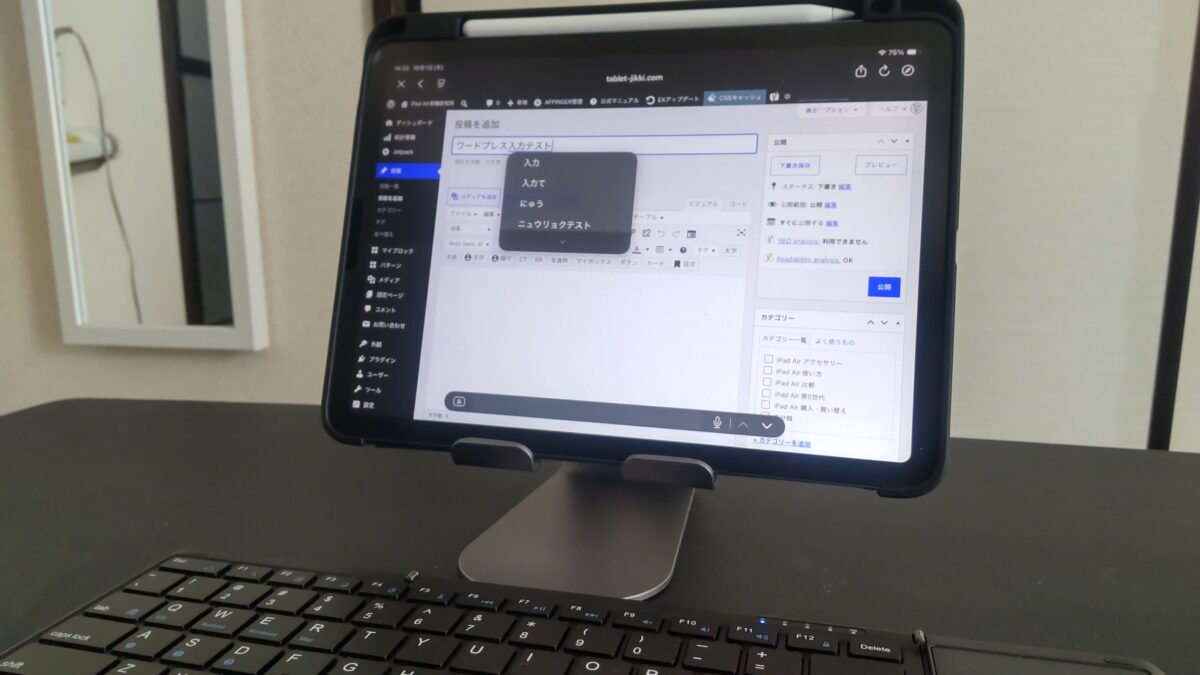
スタンドに置いたiPad AirでWordPressの投稿画面を開いている様子。手前には外付けキーボードがあり、ブログ執筆環境全体が分かる
この用途では、チップ性能より画面の見やすさ、キーボードの打ちやすさ、スタンドの角度の方が体感へ影響する場面もあります。
「仕事に使うから絶対Air」ではなく、何の仕事をするかまで分けて考えた方が無駄がありません。
USB-Cと外部画面
見落とされやすいのがUSB-Cまわりです。
無印iPad(A16)はUSB 2.0で最大480Mb/s、iPad Air(M4)はUSB 3で最大10Gb/sです。
写真や動画を外付けSSDへ移す、大きなファイルを頻繁に扱うなら、この差は作業時間へ直結しやすくなります。
外部ディスプレイも、無印iPadは最大4K・60Hz、Airは最大6K・60Hzに対応します。
私の場合はSpacedeskを使ってiPad AirをPCの追加画面として置くこともあります。
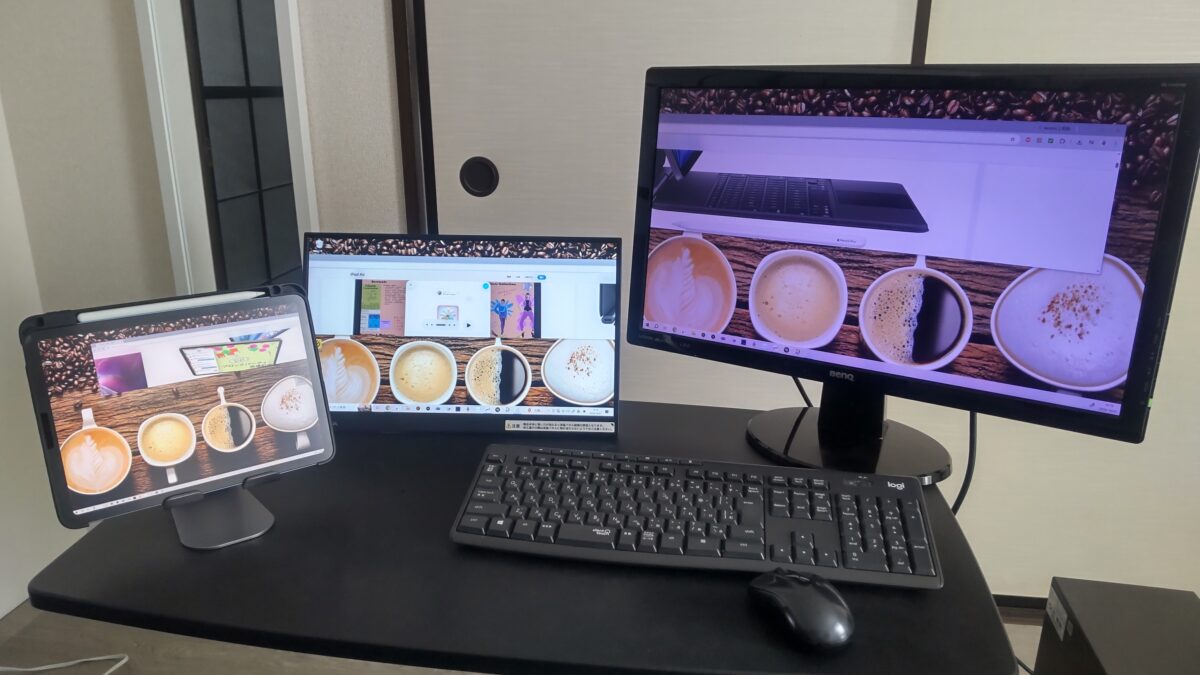
Spacedeskを使ってiPad AirをデスクトップPCの追加モニターとして使用している様子。右側に24インチモニター、中央に約17インチモニター、左側にiPad Airを配置した3画面のマルチディスプレイ環境
動画を見るだけならUSBの速度はほぼ気にしなくて構いません。
逆に、iPadをPC寄りの道具として使うならAirの方が後から困りにくいです。
用途別にどちらが向くか
スペック表を見ても、結局自分の使い方で何が変わるのかが一番気になるところです。
ここでは、実際によくある用途ごとに無印iPadとiPad Airを分けて考えます。
動画とWeb閲覧
YouTube、Prime Video、Netflixなどの動画視聴とWeb閲覧が中心なら、私は無印iPadから検討します。
11インチの画面があり、A16でもストリーミング再生や一般的なブラウジングには十分な余裕があります。
AirのM4は、この用途だけでは性能を持て余しやすいです。
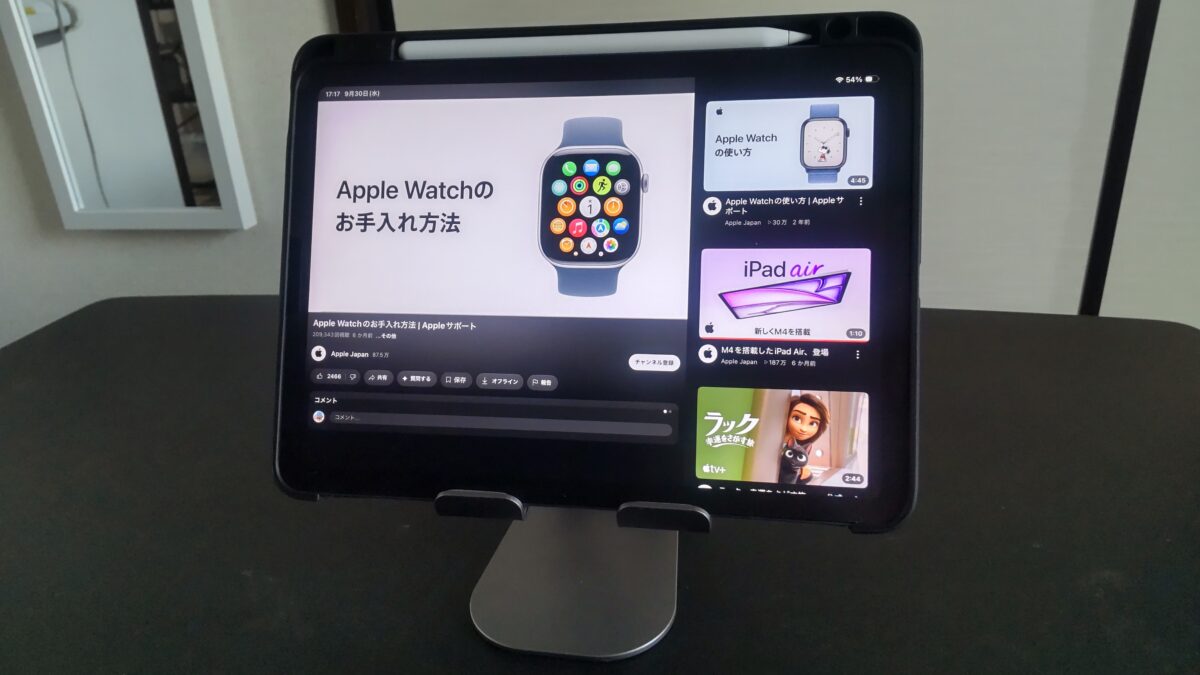
iPad Air 第5世代をLomicallスタンドに載せ、YouTube動画を視聴している様子
ただし、明るい部屋で画面反射が気になる、色の見え方まで重視する、13インチで大きく見たいという条件があるならAirへ上げる理由が出てきます。
映像を見る行為そのものより、「どんな画面で見るか」に差額を払うイメージです。
勉強と手書きノート
PDFを読む、授業動画を見る、ブラウザで調べる、キーボードでレポートを書く程度なら無印iPadでも十分使えます。
一方、毎日Apple Pencilでノートを取り、図や数式を書き込み、画面を長時間見続けるならAirの魅力が増します。
フルラミネーションや反射防止、Apple Pencil Pro対応は、ペン中心の使い方ほど活きやすい部分です。
ただ、学生だからAirが必要というわけではありません。
手書きは補助で、基本は閲覧と文字入力ならiPad(A16)で予算を抑え、その分をケースやキーボードへ回す選び方もかなり現実的です。
イラストを描く
Procreateなどでイラストを描くなら、Airを選ぶ理由は性能だけではありません。
フルラミネーション、P3の広色域、Apple Pencil Pro、ホバー、13インチを選べることまで含めて差が出ます。
趣味で簡単なイラストを描くなら11インチでも十分ですが、ツール欄や参考資料を出したまま広いキャンバスを使いたいなら13インチAirが便利です。
私自身は10.9インチの第5世代でProcreateを使っていますが、ラフや簡単な絵なら大きさに困っていません。
逆に、本格的に作品制作へ寄せるなら、画面サイズとペン環境は購入前に優先順位を上げた方がいいです。
仕事とブログ執筆
メール、資料閲覧、Googleドキュメント、簡単な表計算、オンライン会議なら無印iPadでも対応しやすいです。
ところが、画像編集、複数アプリの行き来、大容量ファイルの移動、外部ディスプレイ接続まで入るとAirの余裕が生きてきます。
私はWordPressのブログ執筆では、第5世代に外付けキーボードをつないでいます。
文章を書く部分だけならM1でも余裕があり、M4でなければ困ることはありません。
でも、画像を加工しながら複数タブを開き、別画面も使うようになると、Airの立ち位置が「スマホの大きい版」から「PCを補助する作業端末」へ変わります。
動画編集や重いゲーム
動画編集やグラフィック負荷の高いゲームを重視するなら、AirのM4が分かりやすく有利です。
特に動画素材を本体と外付けストレージの間で動かす場合、USB 3の速度も効いてきます。
Airは最大1TBまで容量を選べるので、素材やアプリを多く保存する人にも合わせやすいです。
無印iPadでも軽い編集やゲームはできますが、「できるか」ではなく「頻繁にやるか」で考えるのがポイント。
たまに短い動画を編集するだけなら無印でも選択肢ですが、編集が日常になるならAirへ予算を回した方が納得しやすいでしょう。
長く使いたい場合
長期利用を考えると、M4を搭載したAirの方が性能面の余裕は大きいです。
ただし、将来何年使えるかを断定することはできません。
OS対応期間やアプリ側の要求は今後変わるため、「Airなら必ず何年間使える」と年数だけで判断するのは避けたいです。
その代わり、今後やりたいことが増えそうならAir、用途が動画とWeb中心で大きく変わらないなら無印という考え方が実用的です。
Airの世代ごとの差も見たい場合は、iPad Airの歴代世代比較でM4から第5世代までまとめています。
無印iPadで十分な人
無印iPadは「安い方だから妥協」というモデルではありません。
使い方が合えば、むしろ余分な性能へお金を払わずに済む選択です。
動画配信を見る、ネットを見る、電子書籍を読む、レシピを表示する、オンライン授業を受ける、簡単なレポートを書くといった使い方ならA16でも十分対応できます。
Apple Pencil(USB-C)も使えるため、軽い手書きメモまで含められます。
さらに最小容量が128GBになっているので、以前の64GBモデルより普段使いでは余裕を持ちやすくなりました。
無印iPadが合いやすいのは、iPadを「見る・調べる・読む・少し書く」用途が中心の人です。
本体価格を抑えた分で、ケース、保護フィルム、Bluetoothキーボードなどへ予算を回せるのも大きなメリットです。
反対に、Apple Pencil Pro、13インチ、反射防止、P3、Apple Intelligence、高速なUSB転送が欲しくなった時点でAirを見た方が早いです。
iPad Airが向く人
Airへ上げる価値が出やすいのは、使いたい機能が具体的に見えている人です。
イラストをよく描く、ペン入力を毎日使う、写真や動画を扱う、外部ディスプレイにつなぐ、複数アプリを行き来する、13インチが欲しい。
こうした条件が2つ3つと重なるほど、差額を回収しやすくなります。
特に画面とApple Pencilは、あとからソフトウェアで無印iPadをAir化できる部分ではありません。
購入後に「やっぱり反射防止が欲しかった」「Pencil Proを使いたかった」となっても、本体の買い替えになります。
Airを選んでも、ケースやフィルム、Apple Pencil、キーボードは別途必要になることがあります。本体価格だけでなく、実際に使う状態まで含めた総額で比較してください。
また、現行M4にこだわらず、中古や型落ちまで含めるなら選択肢は広がります。
私は第5世代を今も使っていますが、動画やブログ、簡単なイラストではまだ困っていません。
第5世代の実際の使用感は、iPad Air第5世代を3年以上使ったレビューで詳しく紹介しています。
私がAirを使い続ける理由
私のiPad Air 第5世代は、2023年3月5日に10.9インチ・Wi-Fi・64GB・ブルーを74,960円で購入しました。
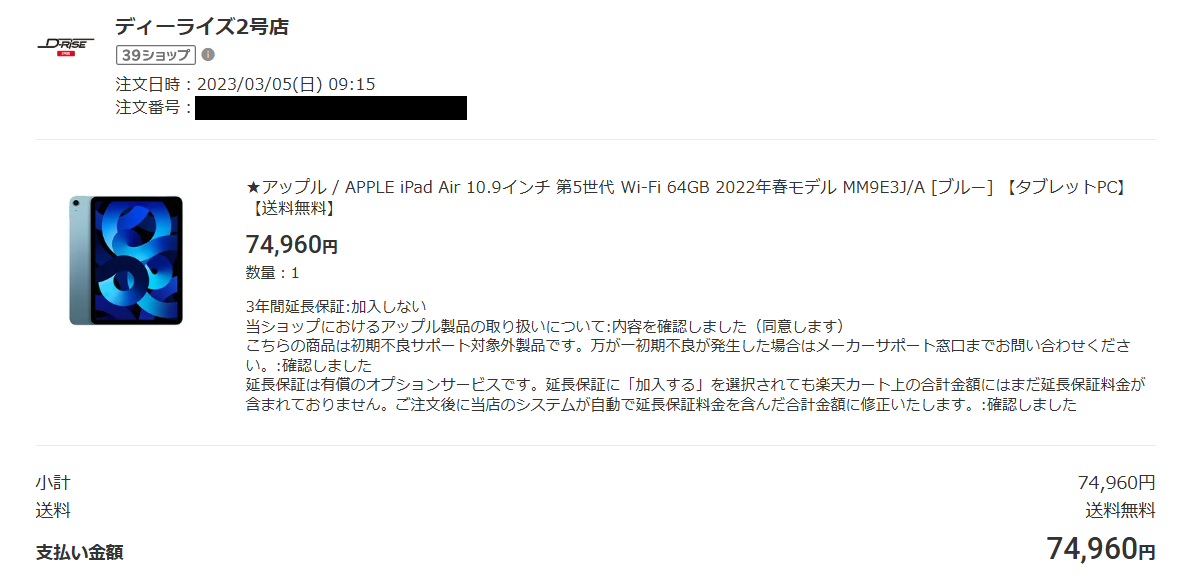
iPad Air 第5世代 10.9インチ・Wi-Fi・64GB・ブルーを2023年3月5日に74,960円で購入した注文履歴
買った当初から「iPadだけで全部仕事をする」つもりではなく、スマホより大きく、PCより気軽に触れる端末として使うイメージでした。
実際、動画を見るときはスマホより快適で、ProcreateやGoogle Keepでは画面へ直接触れて操作できます。
WordPressを書くときはキーボードをつなぎ、PC作業中は追加ディスプレイとして置くこともあります。
私にとっては、スマホとPCの間を埋める道具です。
この使い方ならM1でもまだ問題なく、M4へ買い替えなければ困る状態ではありません。
それでもAirを選んでよかったと感じるのは、買ったあとに用途が増えても対応できたからです。
最初は動画中心でも、その後にイラスト、ブログ、キーボード作業へ広げられました。
購入前のチェックポイント
最後に、迷ったときは「どちらが上か」ではなく、次の順番で考えると決めやすくなります。
画面に何を求めるか
動画を見るだけなら無印でも十分ですが、反射防止、P3、フルラミネーション、13インチが必要ならAirです。
画面は毎回見る部分なので、ペン作業や写真・イラストでは優先順位を上げてもいいでしょう。
ペンをどこまで使うか
たまにメモをするだけならApple Pencil(USB-C)で足りる可能性があります。
一方、Apple Pencil Proの機能、磁気装着、ホバーなどを重視するならAirが候補です。
すでにペンを持っている場合は、新しいiPadとの互換性も購入前に確認してください。
重い作業をするか
動画視聴とブラウザ中心ならA16で十分な人が多いです。
動画編集、画像編集、大容量ファイル、外部ディスプレイなどを頻繁に使うならM4と高速USBの価値が出ます。
差額の使い道を比べる
Airへ上げる差額で、無印iPadにケース、フィルム、キーボード、Apple Pencilを揃える考え方もあります。
逆に周辺機器まで揃えてもAirの画面や性能が必要なら、最初からAirを選ぶ方が買い直しを避けやすいです。
「Airを買えるか」ではなく「Airの違いを使うか」で決めると、かなり答えが見えやすくなります。
iPadとAirのよくある質問
最後に、iPadとiPad Airを比較するときに出やすい疑問をまとめます。
Q1. 無印iPadで十分ですか?
A. 動画視聴、Web閲覧、電子書籍、オンライン授業、簡単な文書作成が中心なら、無印iPadで十分な人は多いです。A16、128GBからの容量、11インチ画面、USB-C、Apple Pencil対応があり、日常用途を広くこなせます。反射防止やApple Pencil Pro、重い編集作業が必要になったらAirを検討すると分かりやすいです。
Q2. Airは何が一番違いますか?
A. ひとつだけ挙げるなら、性能だけでなく画面と周辺機器まで含めて作業用途へ寄せやすいことです。M4、P3、フルラミネーション、反射防止、Apple Pencil Pro、Apple Intelligence、高速USBなどがまとまっているため、制作や仕事へ用途を広げたい人ほど差を感じやすくなります。
Q3. 勉強ならどちらがいいですか?
A. 閲覧、授業動画、レポート作成が中心なら無印iPadから検討できます。毎日ペンで大量に書く、PDFへ細かく書き込む、長時間画面を見るなら、フルラミネーションや反射防止、Apple Pencil Proに対応するAirのメリットが出やすいです。学生だからAirというより、手書き量で考えるのがおすすめです。
Q4. イラストならAir必須ですか?
A. 必須ではありません。無印iPadでも対応するApple Pencilを使って絵は描けます。ただしAirはP3、フルラミネーション、Apple Pencil Pro、ホバーに対応し、13インチも選べます。趣味で軽く描くか、長時間制作するかで必要性が変わります。
Q5. 価格差を払う価値はありますか?
A. Air独自の違いを実際に使うなら価値があります。特にApple Pencil Pro、反射防止、13インチ、M4、高速USB、Apple Intelligenceのうち複数が必要なら差額の意味は出やすいです。逆に動画とWebが中心なら、その差額を周辺機器やほかの用途へ回す方が満足しやすい場合があります。
iPadとiPad Airのまとめ
iPadとiPad Airは、できることが完全に別の端末ではありません。
どちらも動画、Web、文書作成、Apple Pencilを使った入力など幅広くこなせます。
違うのは、その先にどこまで余裕を持たせるかです。
- 動画・Web・読書中心:無印iPadで十分な人が多い
- 手書きやイラスト重視:画面とApple Pencil ProでAirが有利
- 仕事や編集まで使う:M4と高速USBを持つAirが使いやすい
- 13インチが欲しい:iPad Airを選ぶ
- 予算優先:無印iPadの差額を周辺機器へ回す
私自身は第5世代Airを3年以上使い、動画だけでなくイラスト、ブログ執筆、PCの補助画面まで用途が広がりました。
そのため、今後やりたいことが増えそうな人にはAirの余裕が便利だと感じています。
一方、使い方が動画とWeb中心なら、無印iPadを選ぶのはかなり賢い選択です。
最終的には「どちらが高性能か」ではなく、「その性能差を自分が使うか」で決めてください。