
こんにちは、iPad Air実機研究所のヒロトです。
高性能タブレットを選ぶなら、処理速度だけでなく、ゲームの動き、動画編集の快適さ、ペンの書き心地まで見ておきたいところです。
私は2023年3月にiPad Air 第5世代のM1モデルを約75,000円で購入し、今もWordPressの記事作成、Procreateでのイラスト制作、動画視聴などに使っています。
購入から3年以上たって感じるのは、高性能なチップを積んでいることと、長く快適に使えることは必ずしも同じではないという点です。
実際、私のiPad AirはM1でも普段の作業に大きな不満がない一方、64GBの保存容量には少し後悔しています。
この記事では、2026年10月時点で候補になるハイスペックタブレットを比較しながら、仕事・ゲーム・イラストなどの用途別におすすめモデルを紹介します。
記事のポイント
- 高性能タブレットのおすすめ5モデル
- CPU・メモリ・画面性能の選び方
- 仕事・ゲーム・イラスト別の適性
- 数年使うための容量と購入時の注意点
高性能タブレットおすすめ5選
2026年10月時点で高性能タブレットを探すなら、iPad Air、iPad Pro、Galaxy Tab、Xiaomi Padの上位モデルが候補になります。
ただし、すべての製品を同じ基準で比較するのはおすすめしません。
iPadとAndroidでは利用できるアプリが異なり、同じようなCPU性能でも作業環境は変わるためです。
おすすめモデル比較表
| モデル | 主な特徴 | 向いている用途 |
|---|---|---|
| iPad Air(M4) | M4・12GBメモリ・11/13インチ | 仕事・ゲーム・イラスト全般 |
| iPad Pro(M5) | M5・有機EL・最大120Hz | 本格的な制作・画面品質重視 |
| Galaxy Tab S11 Ultra | 14.6インチ有機EL・Sペン対応 | 大画面作業・Androidでの制作 |
| Galaxy Tab S11 | 11インチ有機EL・Sペン対応 | 持ち運び・ノート・マルチタスク |
| Xiaomi Pad 8 Pro | Snapdragon 8 Elite・最大144Hz | Androidゲーム・動画・日常作業 |
私が最初の候補にするのは11インチiPad Air(M4)です。
もちろん、すべての項目で最高というわけではありません。
それでも、処理性能、対応アプリ、Apple Pencil、サイズ、周辺機器の選択肢まで考えると、幅広い使い方に対応しやすいモデルだと思います。
iPad Airの各世代や容量まで比較したい人は、iPad Airのおすすめモデルと用途別の選び方も参考にしてください。
iPad Air M4は万能型
iPad Air(M4)は、仕事にも趣味にも使いたい人におすすめの高性能タブレットです。
2026年モデルではM4チップと12GBユニファイドメモリを搭載し、11インチと13インチから画面サイズを選べます。
WordPressやGoogleドキュメントで文章を書いたり、Procreateで絵を描いたり、動画を編集したりと、使い道が広いのが魅力です。
Apple Pencil Proや専用Magic Keyboardにも対応しています。
Apple公式ストアの2026年10月時点の価格は11インチ128GBのWi-Fiモデルが129,800円から。
決して安い買い物ではありませんが、動画を見るだけの端末で終わらせず、数年間さまざまな作業に使うなら検討する価値があります。
なお、Airは最大120HzのProMotionには対応していません。
画面の滑らかさを特に重視する場合は、iPad Proや高リフレッシュレート対応のAndroidモデルも比較しましょう。
iPad Pro M5は制作向け
iPad Pro(M5)は、処理性能だけでなくディスプレイや接続機能までこだわりたい人向けです。
Ultra Retina XDRディスプレイにはタンデムOLEDを採用し、ProMotionによる最大120Hzの表示に対応しています。
ペンで描いた線の見え方、細かなスクロール、映像の明暗表現などを重視するなら魅力的な選択肢ですね。
また、Thunderbolt / USB 4に対応しており、高速な外部ストレージを使った作業にも向いています。
2026年10月時点のApple公式ストアでは、11インチ256GBのWi-Fiモデルが209,800円からです。
11インチAirの最小構成とは8万円の差があるため、その差額で何ができるようになるのかを考えたいところ。
例えば、普段のWordPress執筆や動画視聴だけなら、私だったらAirを選んでキーボードやペンへ予算を回します。
一方、120Hzの有機EL画面や高速外部接続を日常的に使うなら、Proを選ぶ理由は十分あります。
Galaxy Tab S11 Ultraは大画面型
Androidの高性能タブレットで大画面を求めるなら、Galaxy Tab S11 Ultraが候補です。
14.6インチのDynamic AMOLED 2Xディスプレイを搭載し、複数の資料を表示したり、広い画面で動画を楽しんだりできます。
専用のSペンにも対応しているため、ノートや図解、イラスト制作などにも利用できます。
Samsung DeXを活用すれば、キーボードやマウスを組み合わせたデスクトップに近い操作も可能です。
ただ、14.6インチは一般的な11インチタブレットと比べてかなり大きめ。
持ち運びや手持ち操作より、自宅や職場の机で使う時間が長い人に合っていると思います。
なお、Android版アプリとiPad版アプリは機能が完全に共通とは限りません。
特にクリエイティブ用途では、使いたいアプリがAndroidへ提供されているかを購入前に確認してください。
Galaxy Tab S11は携帯性重視
Galaxy Tab S11は、Ultraのような大画面までは必要ない人向けのAndroidハイエンドモデルです。
11インチのDynamic AMOLED 2Xディスプレイを採用し、Sペンによる手書きや複数アプリを利用する作業に対応します。
大きなタブレットは机に置くと快適ですが、ソファやベッドで使う際には重さが気になることもあります。
その点、11インチ級は持ち運びと画面の広さを両立しやすいサイズです。
Androidスマートフォンと組み合わせて使いたい人や、Sペンが使える小型寄りの高性能モデルを探している人に向いています。
Xiaomi Pad 8 Proはゲーム向け
Xiaomi Pad 8 Proは、Androidでゲームや動画を楽しみたい人が検討したいモデルです。
Snapdragon 8 Eliteを搭載し、11.2インチの3.2Kディスプレイは最大144Hzの表示に対応しています。
ただし、144Hzという数字は画面側の最大表示性能であり、すべてのゲームが144fpsで動くという意味ではありません。
実際の表示速度はゲームの仕様、画質設定、本体の発熱などに左右されます。
67Wの急速充電や9200mAhのバッテリーも特徴ですが、駆動時間は使用状況によって変わります。
私はこのモデルを実機で長期間検証したわけではないため、長時間ゲームをしたときの温度や電池持ちは公式仕様とは分けて判断したいです。
Androidアプリを中心に使い、iPad専用アプリを必要としないなら、十分比較する価値があるでしょう。
高性能タブレットの選び方
モデルを選ぶ前に確認したいのは、CPU、メモリ、ストレージ、画面、対応アプリの5つです。
性能表の数字を上から順番に比べるだけでは、購入後の使いやすさまで判断できません。
CPUとGPUの性能
CPUは文章作成やアプリの処理、GPUはゲームや画像・映像の描画に大きく関わります。
高性能タブレットにはApple MシリーズやSnapdragonの上位チップなどが採用されています。
例えば、重い3Dゲームを遊んだり、高解像度の動画を編集したりする場合は、GPUの性能も確認しておきたいところです。
一方、ブラウザで調べ物をする、メールを書く、動画を見るといった作業では、最高性能のチップが必要とは限りません。
私が使っているiPad Air 第5世代は2022年発売のM1チップですが、2026年現在もWordPressやProcreateなどで使えています。
最新チップへ変えれば処理の余裕は増えるものの、日常的な操作がすべて劇的に変わるわけではありません。
CPU性能は、今やりたいことに加えて数年後に試してみたい作業まで考えて選ぶのがおすすめです。
メモリは容量だけで決めない
RAMは、アプリや作業データを一時的に保持するためのメモリです。
複数のアプリを行き来したり、大きな画像データを扱ったりするときに関係してきます。
現行iPad Air(M4)は12GBですが、M1・M2・M3のiPad Airは8GBです。
私は8GBのM1モデルで文章作成、動画編集、イラスト制作をしていますが、メモリ不足を理由に買い替えたいと思う場面は多くありません。
ただし、大きなキャンバスでレイヤーを増やす作業や、複数の重いアプリを併用する場合は、メモリに余裕がある方が安心できます。
なお、iPadとAndroidはメモリ管理の仕組みが異なるため、12GB同士だから使い心地も同じとは言えません。
ストレージとの違い
RAMとストレージは混同しやすいですが、役割が違います。
RAMは作業中に使う領域で、ストレージはアプリ、写真、動画、ファイルなどを保存する場所です。
ゲームをいくつもインストールしたい場合は、RAMだけでなくストレージの容量が重要になります。
保存容量は余裕を持つ
長期間使うなら、私はCPU以上にストレージ容量を慎重に選びます。
というのも、iPad Air 第5世代を買ったとき、動画やWeb閲覧が中心だから64GBで十分だと思っていたからです。
ところが、使っているうちにProcreate、CapCut、Goodnotes、ゲームなどが増えていきました。
その結果、容量管理が必要になっています。
写真や動画のデータは外付けストレージへ移せても、すべてのアプリ本体やゲームデータを自由に外へ移せるわけではありません。
数年間使う予定なら、128GBを最初の目安にして、動画制作や大容量ゲームを楽しむなら256GB以上も検討したいですね。
画面の滑らかさと品質
画面性能では、解像度、パネルの種類、リフレッシュレート、明るさなどを確認します。
特にゲームやペン入力が中心なら、リフレッシュレートも比較しておきたい項目です。
iPad Air(M4)は60Hz表示ですが、iPad Pro(M5)は最大120Hzに対応しています。
120Hz対応画面では、対応するコンテンツでスクロールやペンの動きが滑らかに見えます。
ただし、60Hzだからイラストが描けない、ゲームが楽しめないということではありません。
私は60HzのiPad Air 第5世代で日常的にペンを使っていますが、趣味のイラスト制作では十分使えています。
また、OLEDは黒の表現やコントラストが特徴ですが、液晶でも色域や反射防止性能が優れていれば用途によって満足できます。
画面はスペックだけでなく、店頭で実際の表示を確認できると判断しやすい部分です。
使いたいアプリを先に確認
高性能タブレット選びで見落としやすいのがアプリの互換性です。
例えば、私がイラスト制作で使っているProcreateはiPad向けのアプリなので、Androidタブレットへそのまま移行できません。
反対に、Android独自の機能やアプリを使いたい人なら、iPadよりGalaxyやXiaomiの方が合うこともあります。
動画編集もアプリ名が同じだからといって、iPad版、Android版、パソコン版で機能が一致するとは限りません。
購入前の判断基準
まず普段使うアプリを3つほど挙げ、そのアプリが候補のタブレットで問題なく使えるか確認しましょう。
対応アプリが決まれば、必要なOSや画面サイズも選びやすくなります。
仕事におすすめの高性能タブレット
仕事で使う場合は、ベンチマークの数字よりも入力方法やファイル管理が作業効率に影響します。
私はiPad Airで記事を書いたり動画を編集したりしているので、実際の使い方を紹介します。
文章作成ならAirで十分
WordPress、Googleドキュメント、Google Keepなどを利用する仕事なら、iPad Airは候補にしやすいモデルです。
私はiPad Air 第5世代をスタンドに置き、折りたたみキーボードを接続して記事を作成しています。
文章の入力、見出しの追加、Webサイトでの調べ物などは、M1モデルでも普段の作業に使えています。
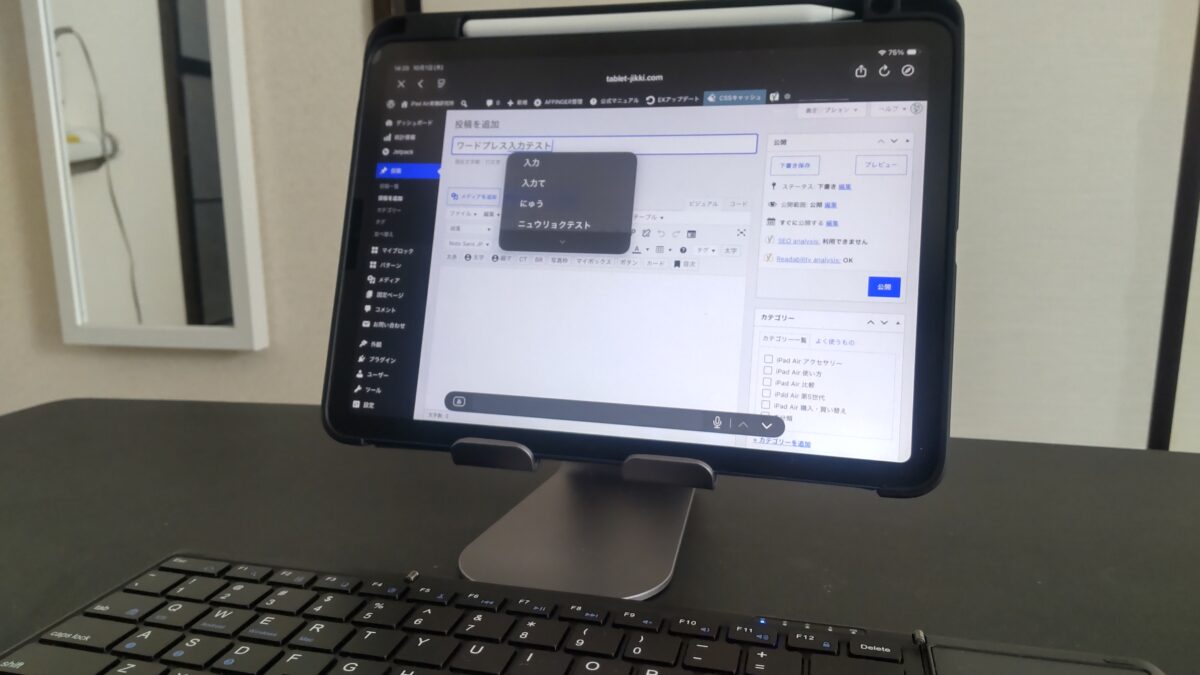
iPad Air 第5世代に外付けキーボードを接続したWordPressの執筆環境
下の動画は、Omikamoの折りたたみキーボードを使って実際に文字を入力している様子です。
動画で分かるように、文章入力そのものは特別な高性能チップがなくても行えます。
長文を書くなら、CPUの性能よりキーボードの打鍵感や画面を置く高さの方が気になるかもしれません。

動画編集では画面と容量も重要
動画編集ではCPUやGPUの性能に加え、ストレージと作業画面の広さが重要です。
私はiPad Air 第5世代でCapCutやCapCut Padを使い、動画を編集しています。
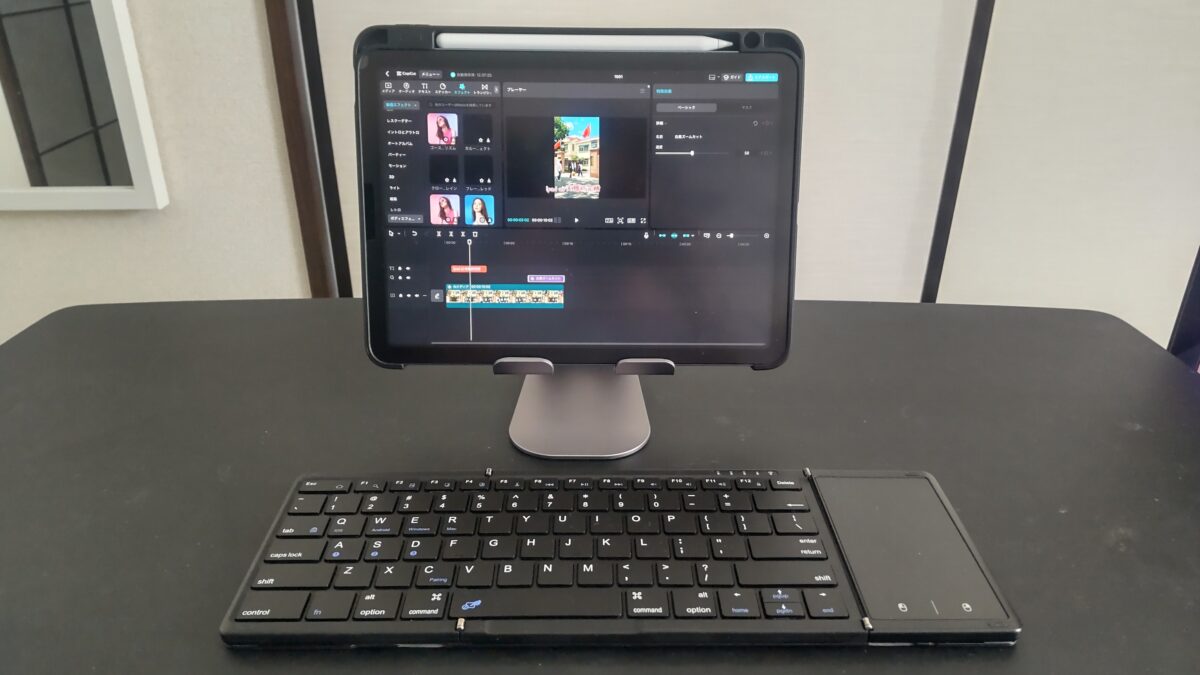
iPad AirでCapCut Padを開き、タイムラインを使って動画編集している様子
動画の切り取り、文字の追加、音声の調整などをするなら、iPad Airでも十分作業できます。
ただし、複数の高解像度動画を重ねたり、長時間の素材を扱ったりすると、処理能力や保存容量の影響を受けやすくなります。
また、11インチではタイムラインやプレビューを同時に表示すると画面が狭く感じられることもあります。
自宅で長時間編集するなら、13インチiPad AirやiPad Proも検討したいですね。
ただし、動画編集に必要な性能は、短いSNS動画を作るのか、長時間の4K動画を編集するのかによって変わります。
CapCutなどの編集アプリや、必要なストレージ容量まで詳しく比較したい人は、動画編集向けタブレットのおすすめ機種と選び方も参考にしてください。
外部ディスプレイも活用
対応するiPadでは外部ディスプレイを利用でき、作業画面を広げられます。
私もiPad Air 第5世代を外部モニターにつなぎ、WordPressや動画編集アプリを表示したことがあります。
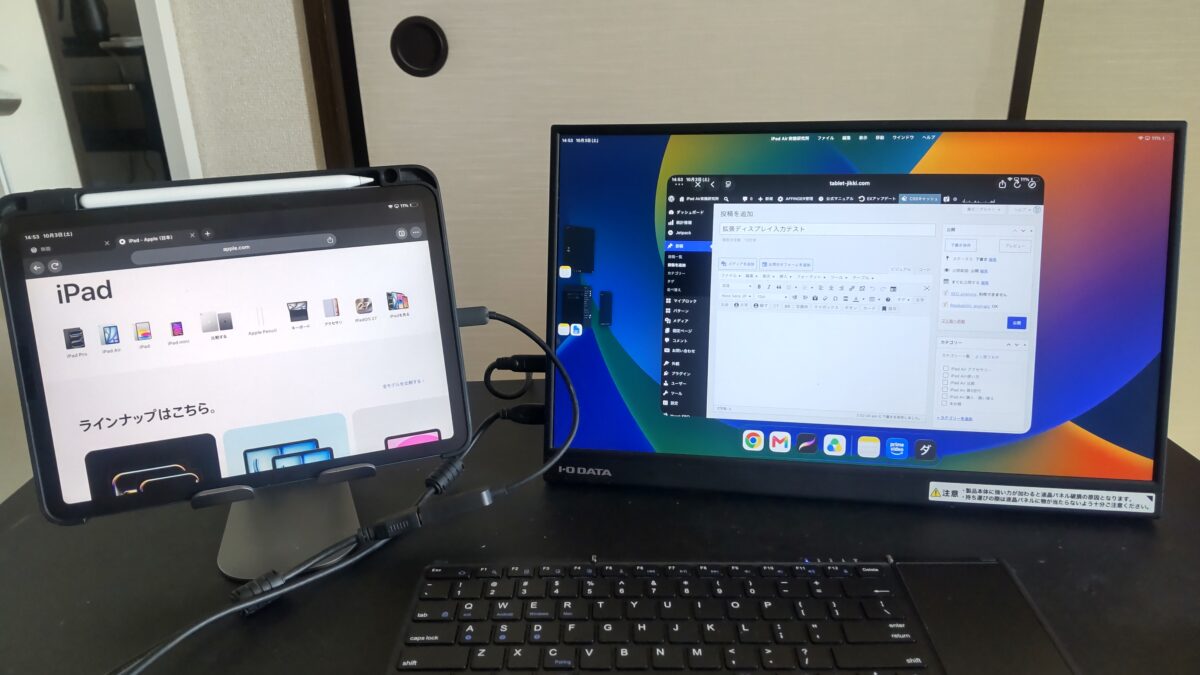
iPad Airの画面と外部モニターを使い、WordPressの編集画面を表示している
机の上では大きな画面を使い、移動するときは本体だけ持ち出すという使い方もできます。
ただし、利用できる表示方法や解像度は機種、OS、接続機器によって異なります。
また、iPadOSの操作方法やアプリの仕様はパソコンと同じではありません。
大量のファイルを扱う作業や、特定のパソコン用ソフトが必要な仕事では、ノートPCの方が適している場合もあります。
ゲーム向けタブレットの選び方
ゲーム目的で高性能タブレットを買う場合、CPUの名称だけでは判断できません。
実際のゲームが対応している画質、フレームレート、発熱、ストレージ容量などを確認したいところです。
音楽ゲームなら操作感も大切
音楽ゲームやリズムゲームでは、描画性能だけでなくタッチ操作の感覚も重要です。
下の動画は、私のiPad Air 第5世代で『バンドリ! ガールズバンドパーティ!』を実際にプレイしている様子です。
M1搭載の第5世代でも、このようにゲームをプレイできます。
ただし、この動画だけで他のゲームの快適さや端末の最大性能まで判断できるわけではありません。
高性能な機種でも、ゲーム側にフレームレートの上限があれば、その上限を超えて表示することはできないためです。
高リフレッシュレート対応モデルを買う場合は、遊びたいタイトルが何fpsまで対応しているかも確認しましょう。
3Dゲームは画質設定も確認
原神のような3Dゲームでは、描画品質、影、エフェクト、表示速度などの設定によって負荷が変わります。
私はiPad Air 第5世代でも3Dゲームを動かしていますが、常に最高設定で快適に遊べるとまでは言いません。
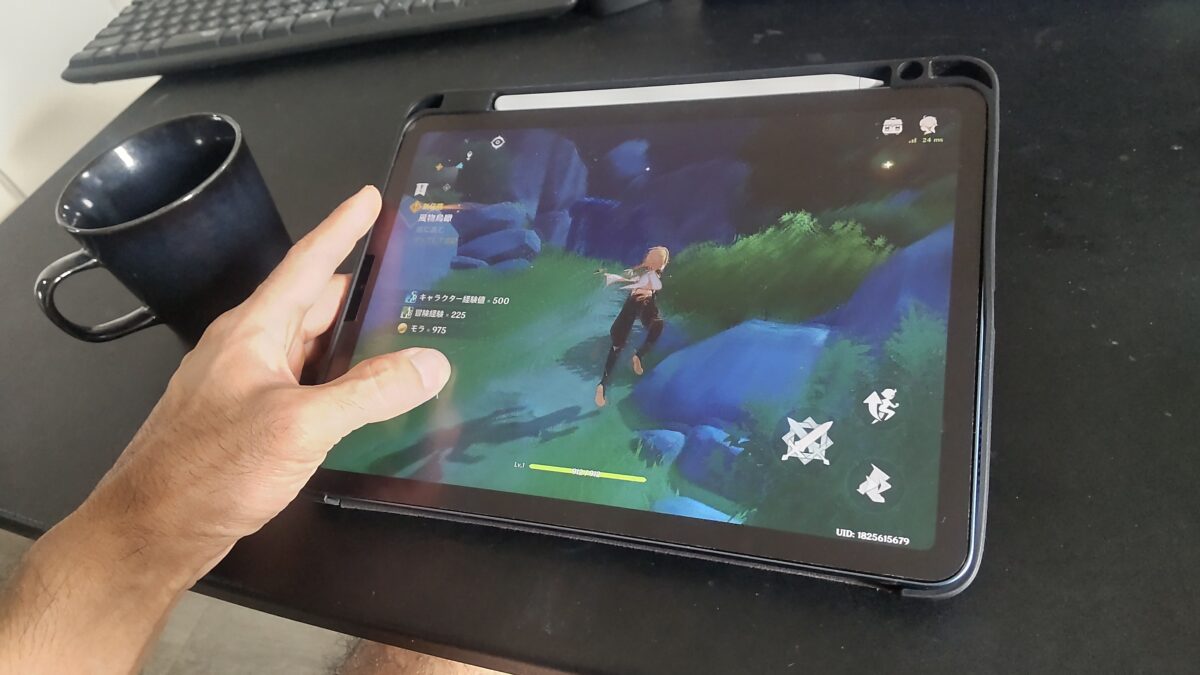
iPad Air 第5世代で原神を起動し、画面のタッチ操作でプレイしている様子
3Dゲームを長時間プレイするなら、チップのピーク性能だけでなく、発熱した状態での動作も気になります。
処理負荷が高い状態が続くと、温度管理のために性能が調整される場合があるからです。
また、外出先で遊ぶなら画面の明るさやバッテリー持ちも大切。
実機レビューを見る際は、短時間のベンチマーク結果だけでなく、30分以上プレイしたときの使用感などにも注目しましょう。
大容量ゲームは保存容量に注意
ゲーム目的で購入するなら、ストレージの不足には特に注意してください。
私は64GBのiPad Air 第5世代で『鳴潮』を起動した際、追加データを保存するための空き容量が不足しました。
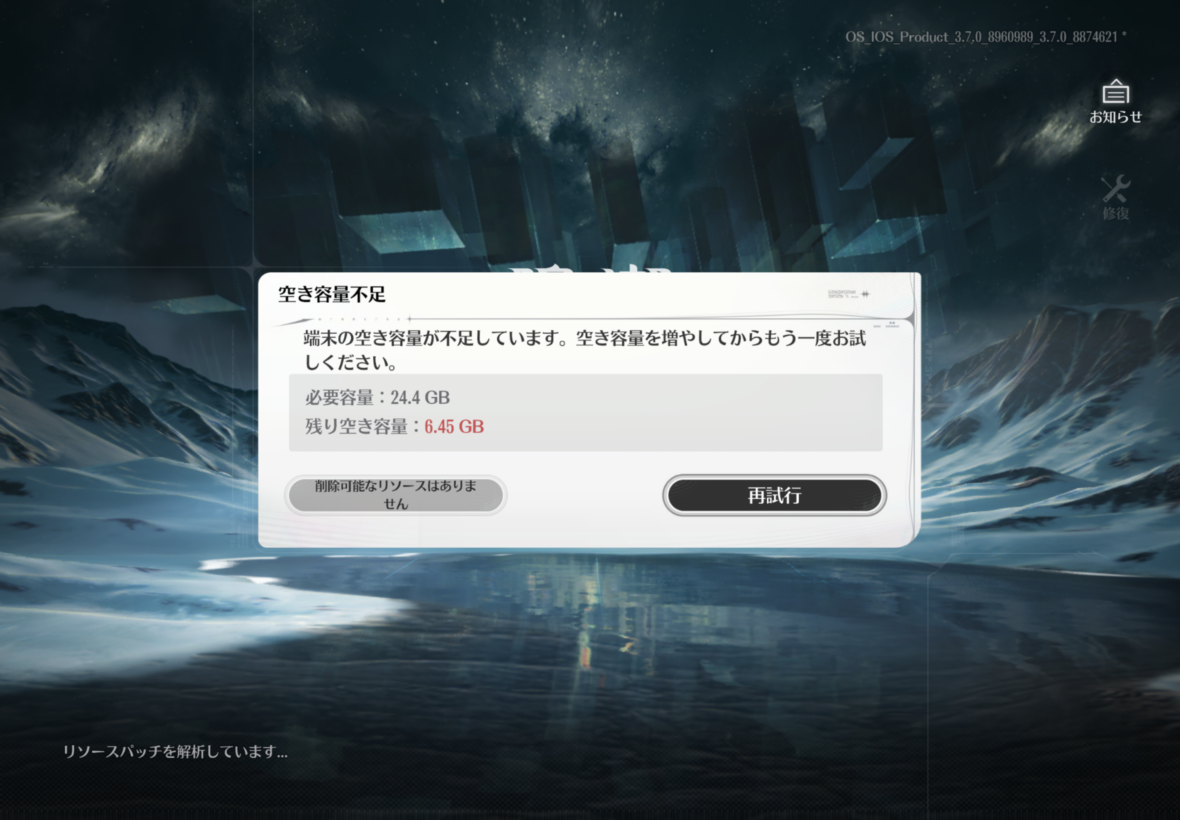
鳴潮で追加データ24.4GBが必要となり、空き容量6.45GBでは保存できなかった様子
これは、処理性能以前の問題です。
どれほど高性能なチップが搭載されていても、ゲームをインストールできなければ意味がありません。
高画質なゲームを複数楽しみたい人は、128GBより256GB、場合によっては512GBを選ぶ方が使いやすいかもしれません。
ゲームの容量は変化します。
追加ダウンロードやアップデートによって必要な容量が増えることがあります。
購入前には遊びたいゲームの現在の必要容量と、今後追加したいアプリの数も確認しておきましょう。
イラストにおすすめのタブレット
イラスト制作では、CPU性能だけでなくペンの筆圧感知、画面表示、描画アプリの使いやすさが大切です。
私はiPad Air 第5世代とApple Pencil 第2世代を使っているので、その経験をもとに紹介します。
ProcreateならiPadが候補
Procreateを使いたいなら、対応するiPadから選ぶ必要があります。
私はiPad Air 第5世代で猫のイラストを描いたり、ブラシを変更したり、レイヤーを重ねたりしています。
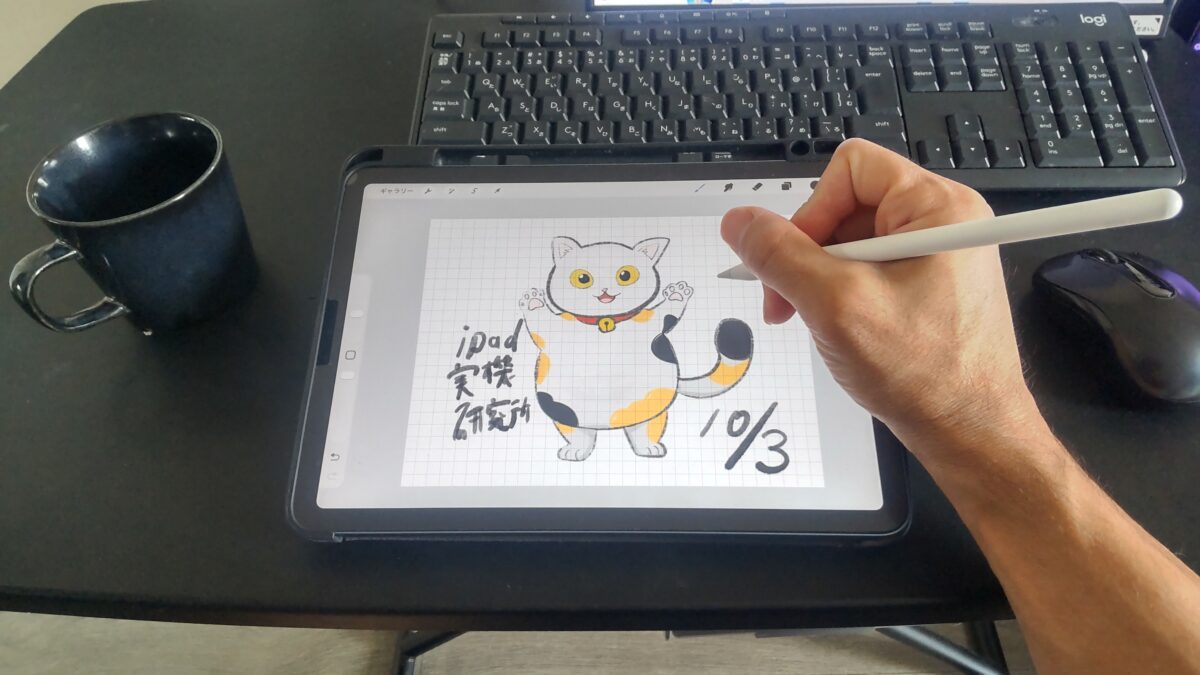
iPad Air 第5世代でProcreateを開き、Apple Pencilで猫のイラストを制作している
下の動画は、実際にProcreateで制作した猫のイラストのタイムラプスです。
複数のレイヤーを使った制作もできますが、利用可能なレイヤー数はキャンバスのサイズや端末のメモリなどによって変わります。
大きなキャンバスを使う予定なら、購入前に制作したい画像の解像度まで考えておくと安心です。
趣味のイラストであれば、最初からiPad Proの最高構成を選ばなくても十分楽しめると思います。
Apple Pencilの筆圧感知
イラスト用途では、ペンを押す力で線の太さや濃淡を変えられる筆圧感知が重要です。
私は最初にKINGONEの互換ペンを使っていましたが、筆圧を生かしたイラスト制作をしたくなり、Apple Pencil 第2世代を購入しました。
実際にProcreateで試すと、筆圧に応じた表現ができる点が魅力でした。

ProcreateでApple Pencil 第2世代の筆圧を変え、線の太さや濃淡を比較した結果
以下の動画でも、Apple Pencil 第2世代の筆圧による描画の変化を確認できます。
なお、現行のiPad Air(M4)に対応する筆圧感知ペンはApple Pencil Proです。
私が使っているApple Pencil 第2世代は、M4搭載iPad Airでは利用できません。
また、Apple Pencil(USB-C)は純正品ですが、筆圧感知には対応していないため、イラスト目的では注意しましょう。
互換ペンも用途で選ぶ
文字を書くことが中心なら、必ずしも高価格な純正ペンが必要とは限りません。
実際、私が使っていたKINGONEの互換ペンも、文字入力や簡単なメモでは便利でした。
ただ、Procreateで線を描いたときの表現は、Apple Pencil 第2世代とは異なります。
以下はKINGONEのスタイラスペンで筆圧を変えながら描いた検証動画です。
こうして比較すると、単に画面へ線が描けることと、筆圧に応じた表現ができることは別だと分かります。
画面サイズも描きやすさに影響
11インチ前後のタブレットは、膝の上や机で扱いやすく、持ち運びにも向いています。
一方、13インチ以上ならキャンバスやツールの表示領域を広く確保できます。
大きなイラストを描いたり、資料を横に置きながら制作したりする場合は、画面が広い方が便利でしょう。
ただし、サイズが大きいほど本体重量や収納スペースも増えます。
私が使っている10.9インチのiPad Airは、持ち運びと描画スペースのバランスがちょうどよいと感じています。
イラスト制作だけでなく動画視聴や文章作成にも使うなら、11インチから検討するのがおすすめです。
一方、イラスト制作を主な目的にするなら、画面サイズだけでなく、筆圧感知に対応したペンや使いたいお絵描きアプリ、レイヤーを扱うためのメモリ容量も確認したいところです。
描きやすさを重視して機種を選びたい人は、イラスト用タブレットのおすすめ機種と選び方も参考にしてください。
3年以上使った実機の感想
ここからは、iPad Air 第5世代を2023年3月から使っている私の経験を紹介します。
現在のM4や他社モデルを長期間使用した結果ではありませんが、高性能タブレットを長く使う際の参考になると思います。
M1でも普段の作業は快適
私は10.9インチのiPad Air 第5世代、Wi-Fi、64GB、ブルーを約75,000円で購入しました。
購入時は動画視聴、ネット閲覧、WordPress執筆、イラスト制作が主な目的でした。
今もその使い方は大きく変わっていませんが、パソコンの追加ディスプレイや動画編集にも使うようになりました。
この3年以上の使用で、M1の性能が足りないからすぐに買い替えたいと感じたことは多くありません。
もちろん、M4はM1より新しく処理能力も向上しています。
それでも、軽い文章作成や動画視聴などでは、M1からM4へ買い替えても体感差が限られる場面はあるでしょう。
実際の長期使用で感じたメリットと注意点は、iPad Air 第5世代を3年以上使った実機レビューで詳しく紹介しています。
64GBは少し後悔した
処理性能には大きな不満がない一方、購入時の容量選びには少し後悔しています。
ゲームをあまり入れない予定だったため64GBで十分だと思っていましたが、アプリやデータは少しずつ増えます。
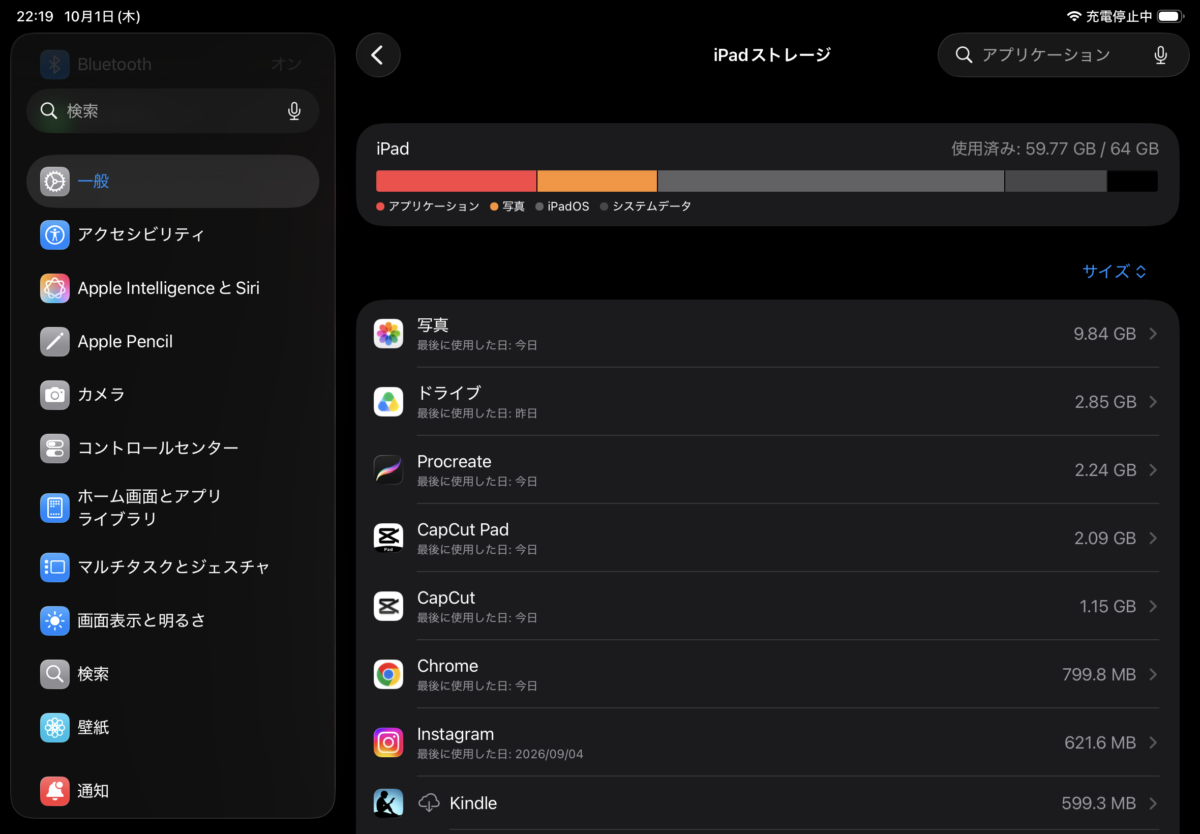
64GB中59.77GBを使用しているiPad Air 第5世代のストレージ画面
特に動画編集アプリやゲームは、アプリ本体だけでなく追加データにも容量が必要です。
今から新品の高性能タブレットを買うなら、私なら128GB以上を基準にして、ゲームや動画制作をする場合は256GBも検討します。
高性能チップが搭載されていても、保存容量の不足は後から解決しにくい問題だからです。
長く使うには電池も大切
数年間使う前提なら、バッテリーの状態も無視できません。
タブレットは使い続けることでバッテリーが劣化し、購入時より駆動時間が短くなる場合があります。
高性能なチップを搭載していても、バッテリーがすぐ減る状態では外出先で使いにくくなります。
また、長期使用にはOSのアップデートやアプリの対応状況も関係します。
新しい高性能モデルなら長く使える可能性はありますが、何年間アップデートが提供されるかを一律に断定することはできません。
長く使うなら、性能に加えて保証、修理体制、バッテリー交換の可否なども購入前に確認しておくと安心です。
用途別のおすすめモデル
ここまでの比較を踏まえて、使い方ごとに候補を選んでみましょう。
高性能モデルだからといって、誰にでも同じ製品がおすすめというわけではありません。
仕事と趣味を両立する人
文章作成、動画視聴、イラスト、ゲームを1台で楽しみたいなら、iPad Air(M4)が私の第一候補です。
M4チップと12GBメモリを搭載し、Apple Pencil Proや外付けキーボードにも対応しています。
Proのような120Hz表示はありませんが、私がM1のAirで使っているような作業なら十分候補になります。
自宅でも外出先でも使う予定なら11インチ、机に置いて長時間作業するなら13インチが選びやすいでしょう。
イラストや動画制作が中心
色や画面表示の滑らかさ、外部ストレージの高速転送まで重視するなら、iPad Pro(M5)が候補です。
一方、趣味のイラストや一般的な動画編集なら、iPad Air(M4)も十分検討できます。
大切なのは、Proの追加機能をどのくらい使うかです。
両者で迷っている人は、iPad AirとiPad Proの違いを用途別に比較した記事で、画面や価格の差を確認してみてください。
Androidゲームが中心
Androidのゲームを中心に楽しむなら、Xiaomi Pad 8 ProやGalaxy Tab S11シリーズが候補になります。
高リフレッシュレート対応画面を生かしたいなら、遊びたいゲームの対応状況まで確認しましょう。
動画視聴や大きな画面も重視する場合はGalaxy Tab S11 Ultraも魅力的です。
ただ、持ち運びや手持ちゲームが中心なら、14.6インチより11インチ級の方が扱いやすいかもしれません。
迷ったときの選び方
仕事、イラスト、ゲームを幅広く使うならiPad Air(M4)。
画面品質と高度な制作環境を重視するならiPad Pro(M5)。
Android中心なら、画面サイズと遊びたいゲームに合わせてGalaxy TabやXiaomi Padを比較するのがおすすめです。
購入前に確認したい注意点
最後に、ハイスペックタブレットを購入する際に確認しておきたい点を紹介します。
特に本体価格以外の出費と、購入後に変更しにくい仕様には注意してください。
本体以外の費用を考える
高性能タブレットは、本体だけで使うこともできます。
ただ、実際にはケース、保護フィルム、タッチペン、キーボード、スタンドなどを追加することがあります。
私もiPad Airを購入したあと、Apple Pencil、KINGONEの互換ペン、ケース、折りたたみキーボードなどを買いました。
本体の性能だけに予算を集中させるより、必要な周辺機器も含めて考える方が使いやすい環境を作れます。
例えば、文章をたくさん書くならキーボード、イラストなら筆圧感知ペンが重要です。
使用目的によっては、Pro本体に予算を集中させるより、Airと周辺機器を組み合わせた方が満足しやすいでしょう。
中古と型落ちは価格差で選ぶ
現行モデルが予算を超える場合は、型落ちのiPad Air M3やM2も候補になります。
私自身、M1の第5世代を今も使用しているので、最新チップでなければ使えないとは感じていません。
ただし、古いモデルを購入する場合はOS対応、バッテリー、保存容量、ペンの互換性を確認したいです。
特に中古品では本体の状態が一台ごとに異なります。
価格だけでなく、保証の有無や返品条件も確認してから選びましょう。
また、M3とM4の価格差が小さい場合は、現行M4を購入する方が納得できることもあります。
ペンの対応モデルを確認
iPad Airは世代によって使えるApple Pencilが異なります。
私が使っている第5世代にはApple Pencil 第2世代が対応しますが、M2・M3・M4のiPad AirではApple Pencil Proが対応するモデルになります。
すでにペンを持っている人は、本体を買い替えたあとも利用できるか確認してください。
また、Android向けの専用ペンもメーカーやモデルごとに互換性があります。
「タッチペン対応」という表示だけで判断せず、筆圧感知、傾き検知、充電方法なども比較したいですね。
高性能モデルほど用途を具体的に考えたい
性能に余裕があることは魅力ですが、使わない機能に多額の追加費用を払う必要はありません。
使うアプリ、保存容量、画面サイズ、周辺機器を先に決めると、購入候補を選びやすくなります。
高性能タブレットのよくある質問(FAQ)
高性能タブレットを購入するときに気になりやすい疑問をまとめました。
Q1. 高性能タブレットは何年使えますか?
A. 使用できる年数はチップ性能だけでは決まりません。
OSの対応状況、バッテリーの劣化、アプリの必要条件、保存容量などによって変わります。
私はM1のiPad Air 第5世代を3年以上使っていますが、現在も文章作成やイラスト制作などに使用しています。
ただし、すべての人が同じ年数使えるという保証はありません。
Q2. ゲームにはiPadとAndroidのどちらがおすすめですか?
A. 遊びたいゲームと画面性能によって選ぶのがおすすめです。
iPadにはMシリーズ搭載モデルがあり、Androidにも高性能チップや高リフレッシュレート画面を備えたモデルがあります。
対応する画質設定、フレームレート、発熱、容量などを確認して選びましょう。
Q3. iPad AirとiPad Proはどちらがよいですか?
A. 幅広い用途に使うならiPad Air、本格的な制作機能を重視するならiPad Proが候補です。
現行iPad Air(M4)でも文章作成、イラスト、動画編集、ゲームなどを楽しめます。
120Hzの有機EL画面やThunderboltなど、Pro独自の機能を活用するならProを検討しましょう。
Q4. 高性能タブレットは128GBで足りますか?
A. 文章作成や動画視聴が中心なら128GBでも十分な場合があります。
一方、大容量ゲームを複数入れたり、動画素材を本体へ大量に保存したりする場合は256GB以上も検討したいです。
私は64GBのiPad Air 第5世代を使っており、保存容量の不足を経験しています。
Q5. 高性能タブレットはパソコンの代わりになりますか?
A. 文章作成、メール、Web会議、簡単な画像編集などではパソコンに近い使い方ができます。
ただし、パソコン専用ソフトや高度なファイル管理が必要な作業では代用できない場合があります。
私はiPad AirでWordPressの記事を書いていますが、細かなサイト管理や大量のファイルを扱うときはパソコンも使っています。
高性能タブレットおすすめまとめ
高性能タブレットを選ぶなら、CPUの性能だけでなく、実際に使うアプリ、画面、保存容量、ペンの対応状況まで比較しましょう。
2026年10月時点では、仕事・ゲーム・イラストを幅広く楽しみたい人に、iPad Air(M4)は有力な候補です。
一方、120Hzの有機ELディスプレイや高速な外部接続まで重視するならiPad Pro(M5)、Androidを中心に使いたいならGalaxy Tab S11シリーズやXiaomi Pad 8 Proも比較する価値があります。
私自身、iPad Air 第5世代を3年以上使ってきて、M1チップの処理性能には今も大きな不満がありません。
それよりも64GBの容量が足りなくなった経験の方が、次のタブレット選びに影響しています。
あなたがタブレットで一番時間を使うのは、仕事でしょうか、ゲームでしょうか、それともイラスト制作でしょうか。
一番よく使う用途を快適にこなせて、数年先まで容量に余裕があるモデルを選ぶことが、長く満足できる買い物につながると思います。