
こんにちは、iPad Air実機研究所のヒロトです。
iPad AirとiPad Proを比較していると、Apple Pencilの使い勝手まで違うのか気になりますよね。
特にイラストを描きたい人にとっては、筆圧感知や描画中の反応、ペンを使った便利な操作など、購入後の満足度に関わる部分です。
私は2023年3月からiPad Air 第5世代を使っていて、最初はKINGONEの互換スタイラスペン、その後はApple Pencil 第2世代でイラストを描いています。
実際に使って感じたのは、ペンの使い勝手はiPad本体の性能だけでは決まらないということ。
2026年10月現在のiPad Air(M4)とiPad Pro(M5)は、どちらもApple Pencil Proに対応しています。
そのため、ペンの機能そのものより、画面の滑らかさや表示品質に違いがあるんです。
この記事では、AirとProのペン対応を比較しながら、手書きメモやイラスト制作にはどちらが向いているのか、実機での経験も交えて紹介します。
記事のポイント
- iPad AirとProのApple Pencil対応の違い
- 筆圧感知やProMotionで変わる書き心地
- Apple Pencil Proの機能と旧モデルの注意点
- メモやイラスト用途に合うiPadの選び方
AirとProのペン対応の結論
iPad AirとiPad Proのどちらを購入するか迷っているなら、まずApple Pencilの対応状況から確認しましょう。
現行モデル同士では、対応する純正ペンは同じです。
どちらもPencil Proに対応
2026年10月時点の現行モデルは、iPad AirがM4チップ、iPad ProがM5チップを搭載しています。
この2モデルは、どちらもApple Pencil ProとApple Pencil(USB-C)に対応しています。
つまり、Apple Pencil Proを使うためだけにiPad Proを購入する必要はありません。
Apple Pencil Proに搭載されている筆圧感知、傾き検知、スクイーズ、バレルロール、ダブルタップなどは、対応するiPad Airでも利用できます。
ただし、実際に使える操作はアプリ側の対応状況によって異なります。
iPad AirだからApple Pencil Proの機能が大幅に制限される、というわけではないんです。
現行モデルの共通点
iPad Air(M4)とiPad Pro(M5)は、どちらもApple Pencil Proに対応しています。
ペンの種類ではなく、画面性能や用途、購入予算を比較して選ぶのがおすすめです。
書き心地の差は画面性能
Apple Pencil Proが共通している一方、iPad AirとiPad Proではディスプレイの仕様が異なります。
特に大きいのが、画面の表示を滑らかにするProMotionへの対応です。
| 比較項目 | iPad Air M4 | iPad Pro M5 |
|---|---|---|
| 対応ペン | Pencil Pro・USB-C | Pencil Pro・USB-C |
| 筆圧感知 | 対応ペンで利用可能 | 対応ペンで利用可能 |
| ホバー | 対応 | 対応 |
| ProMotion | 非対応 | 最大120Hz |
| ディスプレイ | Liquid Retina | Ultra Retina XDR |
| 画面の種類 | 液晶 | タンデムOLED |
| フルラミネーション | 対応 | 対応 |
| 画面サイズ | 11・13インチ | 11・13インチ |
iPad Proは最大120Hzの表示に対応しているため、ペン先を素早く動かした際に、画面上の線がより滑らかに見えることが期待できます。
一方、iPad Airも筆圧感知や高精度な入力に対応しているので、普通に文字を書いたりイラストを描いたりするには十分な場合が多いでしょう。
本体の処理性能や価格も含めた比較は、親記事のiPad AirとiPad Proの違いと用途別の選び方で詳しく紹介しています。
Apple Pencilの対応機種を比較
現行モデルだけを見るとAirとProの対応ペンは同じですが、旧モデルを含めると状況が変わります。
特に中古や型落ちモデルを探している場合は、本体の世代とApple Pencilの組み合わせを確認しておきましょう。
現行モデルの対応状況
iPad Air(M4)とiPad Pro(M5)では、Apple Pencil ProとApple Pencil(USB-C)が使えます。
ただし、Apple Pencil 第2世代と第1世代には対応していません。
| iPadのモデル | Pencil Pro | USB-C | 第2世代 | 第1世代 |
|---|---|---|---|---|
| Air M4 | ○ | ○ | × | × |
| Air M3 | ○ | ○ | × | × |
| Air M2 | ○ | ○ | × | × |
| Air 第5世代 | × | ○ | ○ | × |
| Air 第4世代 | × | ○ | ○ | × |
| Pro M5 | ○ | ○ | × | × |
| Pro M4 | ○ | ○ | × | × |
表を見ると、iPad Airでは第5世代からM2へ切り替わったタイミングで、対応するApple Pencilも変わっています。
Apple Pencil Proは、M2以降のiPad AirとM4以降のiPad Proで利用できるモデルです。
なお、iPad Air 第3世代はApple Pencil 第1世代に対応しています。
第2世代ペンの流用に注意
私が使っているApple Pencil 第2世代は、iPad Air 第5世代では問題なく使えます。
ところが、iPad Air(M4)やiPad Pro(M5)へ買い替えた場合、そのまま流用することはできません。
新しいiPadほど古いApple Pencilとの互換性が高い、というわけではないんですよね。
手持ちのペンを引き続き使いたい人は、本体だけでなくApple Pencilの買い替え費用も考えておきたいところです。
Apple Pencilの互換性に注意
Apple Pencil ProとApple Pencil 第2世代は別製品です。
外見が似ていても対応機種が異なり、Bluetooth設定やOS更新だけで非対応モデルを使えるようにはできません。
旧型iPad Proも対応が異なる
中古のiPad Proを選ぶ場合は、さらに注意が必要です。
例えば、11インチiPad Proの第1〜第4世代や、12.9インチiPad Proの第3〜第6世代は、Apple Pencil 第2世代に対応しています。
これらのモデルはApple Pencil(USB-C)にも対応していますが、Apple Pencil Proは使用できません。
また、それ以前の一部のiPad ProではApple Pencil 第1世代を利用します。
つまり、商品名に「iPad Pro」と書かれていても、必ずApple Pencil Proが使えるわけではないんです。
中古品の商品説明では、画面サイズだけでなく発売世代やMチップの種類まで確認してください。
出典:Appleサポート「Apple Pencilの互換性」
ペンの書き心地を左右する画面
同じApple Pencil Proを使った場合でも、iPad AirとiPad Proでは画面の見え方に差があります。
ここでは、ペンで文字を書いたり絵を描いたりするときに関係するディスプレイの違いを確認しましょう。
60Hzと120Hzの滑らかさ
iPad Airのディスプレイは一般的な60Hzクラスで、ProMotionには対応していません。
一方、iPad Pro(M5)は10Hzから120Hzまで変化するProMotionテクノロジーを搭載しています。
60Hzは1秒間に最大約60回、120Hzは最大120回の画面更新を行う仕組みです。
画面が動いている途中の見え方に関係するため、素早くペンを動かしたときや画面をスクロールしたときに差を感じる場合があります。
ただし、120Hzだからペンの筆圧感知が2倍正確になるわけではありません。
また、実際の描画の遅れはアプリの処理やブラシ設定などにも左右されます。
私は60HzクラスのiPad Air 第5世代でProcreateを使っていますが、趣味のイラストで常に表示の遅さが気になるわけではありません。
反対に、速いストロークを何度も描く人や滑らかな表示にこだわる人は、Proの画面を比較する価値があると思います。

フルラミネーションは両方対応
Apple Pencilの書き心地に関係するもう一つのポイントが、フルラミネーションディスプレイです。
これは、画面を構成する層の間の隙間を減らし、表示されている線とペン先の位置が離れて見えにくくなる構造です。
現行のiPad AirとiPad Proは、どちらもフルラミネーションに対応しています。
そのため、ペン先と描画位置の見え方を重視する場合でも、Airが必ず不利になるわけではありません。
私が使っているiPad Air 第5世代もフルラミネーション対応なので、ペン先と画面の間に極端な距離があるようには感じません。
一方、無印iPadの一部モデルでは画面構造が異なるため、AirとProだけでなく無印iPadまで比較する際には確認したいポイントです。
ホバー機能も現行Airで使える
Apple Pencilのホバーとは、ペン先を画面へ接触させる前に、触れる位置をプレビューできる機能です。
例えば対応する描画アプリでは、どこにブラシが当たるのか確認してから線を描けます。
この機能はiPad Proだけのものではありません。
iPad Air(M2・M3・M4)もApple Pencilのホバーに対応しています。
ただし、私が所有しているiPad Air 第5世代は対応していません。
Apple Pencil 第2世代を使っていても、ホバーが利用できるかはiPad本体の仕様によって変わるんです。
ホバーを使いたいなら、対応する本体とApple Pencilの組み合わせを確認してください。
OLEDは色の見え方に関係
iPad Pro(M5)はタンデムOLEDを採用したUltra Retina XDRディスプレイを搭載しています。
現行iPad Air(M4)のLiquid Retinaディスプレイとは、表示方式が異なります。
OLEDは黒の表現やコントラストに優れているため、暗い部分の多い作品や色の微妙な違いを確認する制作では魅力があります。
一方、AirもP3の広色域やTrue Toneに対応しており、イラスト制作に必要な基本的な表示機能は備えています。
また、Proでは1TB・2TBモデルに限り、Nano-textureディスプレイガラスをオプションで選べます。
反射を抑えたい人には選択肢になりますが、表面の見え方や価格も変わるため、すべての人に必要なものではありません。
画面の色を厳密に扱う仕事なら、OLEDだけで判断せず、使用アプリや色管理、作業環境も含めて考えたいところです。
Apple Pencil Proの機能を比較
iPad AirとiPad Proで共通して使えるApple Pencil Proには、従来のモデルにはなかった機能があります。
それぞれ何ができるのか知っておくと、必要以上に高価な本体を選ばずに済みます。
筆圧感知と傾き検知
Apple Pencil Proは、ペンを押し付ける力を検知する筆圧感知に対応しています。
対応するブラシでは、軽く描いたときと強く描いたときで線の太さや濃淡を変えられます。
例えば鉛筆で薄い下書きを描いたあと、力を加えて濃い輪郭線を描くような使い方です。
また、ペンを傾けるとブラシの表現が変化する傾き検知にも対応しています。
この2つはApple Pencil Proだけの機能ではなく、Apple Pencil 第2世代でも利用できます。
つまり、iPad Air 第5世代とApple Pencil 第2世代の組み合わせでも、筆圧を使ったイラストは描けるんです。

私がApple Pencil 第2世代で筆圧を変え、Procreateのストローク・HB鉛筆・水彩ペンの描画結果を比較した画像
こちらは、私がApple Pencil 第2世代で実際に筆圧を変えながら描いた結果です。
弱く描いた線と強く描いた線を比べると、ブラシによって太さや濃淡が変化しているのが分かります。
なお、画像は第5世代での検証結果であり、現行AirとProの描画性能を直接比較したものではありません。
スクイーズとバレルロール
Apple Pencil Proの特徴として、スクイーズとバレルロールがあります。
スクイーズは、ペンの軸を指で押して操作する機能です。
対応アプリではツールパレットを表示し、ペンや消しゴム、色などを切り替えられます。
バレルロールは、ペン軸の回転を検知する機能。
例えば平筆のような形をしたブラシを回転させると、描画する向きに合わせてブラシの角度を操作できます。
イラスト制作中に道具を頻繁に切り替える人なら、こうした操作が便利に感じられるかもしれません。
さらにApple Pencil Proは、操作を振動で知らせる触覚フィードバックや、「探す」アプリにも対応しています。
ただし、これらはApple Pencil Pro自体の機能です。
現行のiPad Airでも利用できるため、スクイーズやバレルロールを目的にPro本体を選ぶ必要はありません。
第2世代でもダブルタップ可能
私が使っているApple Pencil 第2世代にはスクイーズやバレルロールがありません。
その代わり、ペンの側面をダブルタップしてツールを切り替える機能があります。
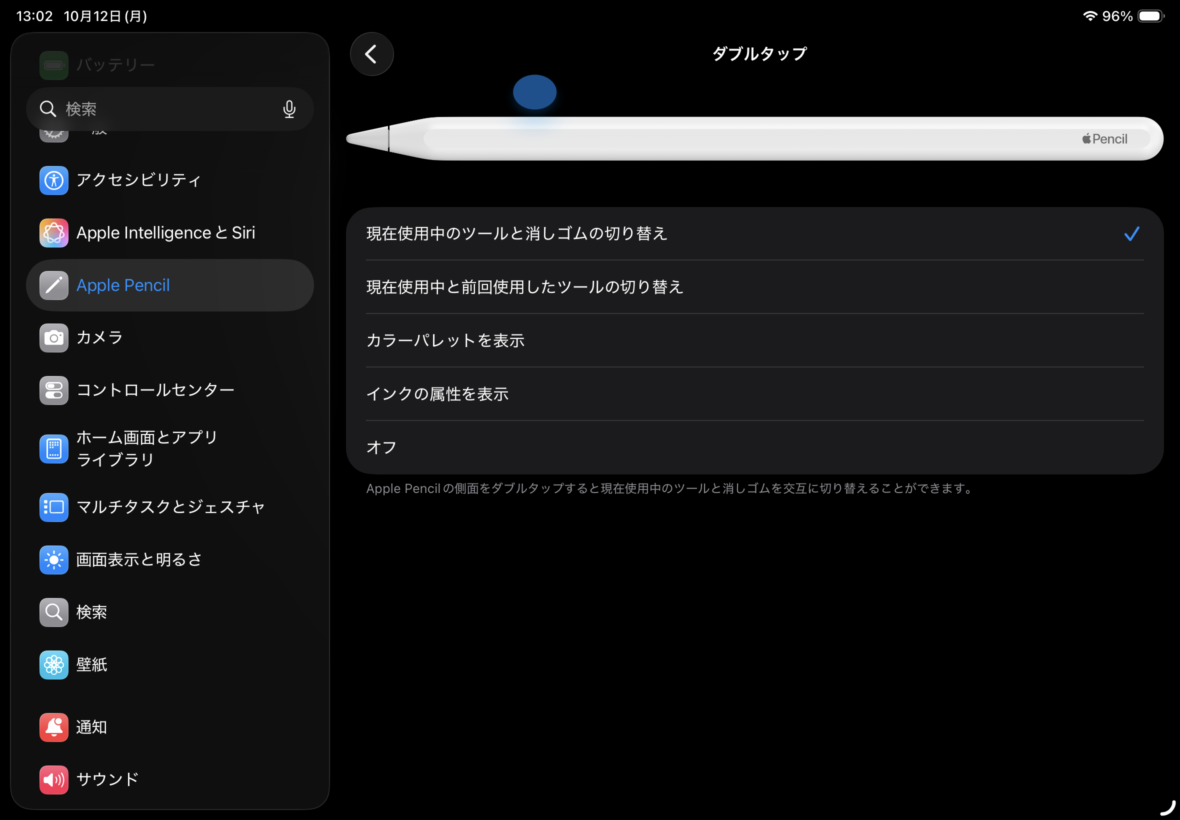
Apple Pencil 第2世代の設定画面。ダブルタップでツール切り替えやカラーパレット表示などを選べる
対応アプリではペンから消しゴムへ切り替えられるので、画面上のボタンを押す回数を減らせます。
私の場合、普通のイラスト制作ならダブルタップだけでも便利に感じています。
ただし、ブラシの回転操作まで使いたい場合はApple Pencil Proの方が選択肢が増えますね。
充電とペアリングの違い
Apple Pencil Proは、対応するiPadの側面に磁気装着してペアリングと充電を行います。
Apple Pencil 第2世代も対応する旧モデルの側面へ取り付けて充電できますが、使用できるiPadが異なります。
一方、Apple Pencil(USB-C)はUSB-Cケーブルを使ってペアリングと充電を行う方式です。
側面に磁石で取り付けて保管できても、その部分からワイヤレス充電できるわけではありません。
メモ中心であればUSB-Cモデルでも使えますが、筆圧感知には対応していない点に注意してください。
第5世代でペンを使った実体験
ここからは、私がiPad Air 第5世代で実際に使ったApple Pencil 第2世代とKINGONEの互換ペンについて紹介します。
現行のiPad Air(M4)やiPad Pro(M5)の実機を比較したわけではありませんが、ペン選びで何を重視すべきか考える参考になると思います。
最初はKINGONEを購入
私は2023年3月5日に、iPad Air 第5世代の10.9インチ・Wi-Fi・64GB・ブルーモデルを約75,000円で購入しました。
最初からイラストを描く予定だったので、4日後の3月9日にKINGONEの互換スタイラスペンも約3,000円で購入しています。
当時はApple Pencilの価格が高く感じられたため、まずは安いペンから試そうと思ったんです。
実際、文字を書いたり簡単なイラストを描いたりすることはできました。
ただ、しばらく使っていると、筆圧によって線の太さや濃淡を変えられないことが気になるようになりました。
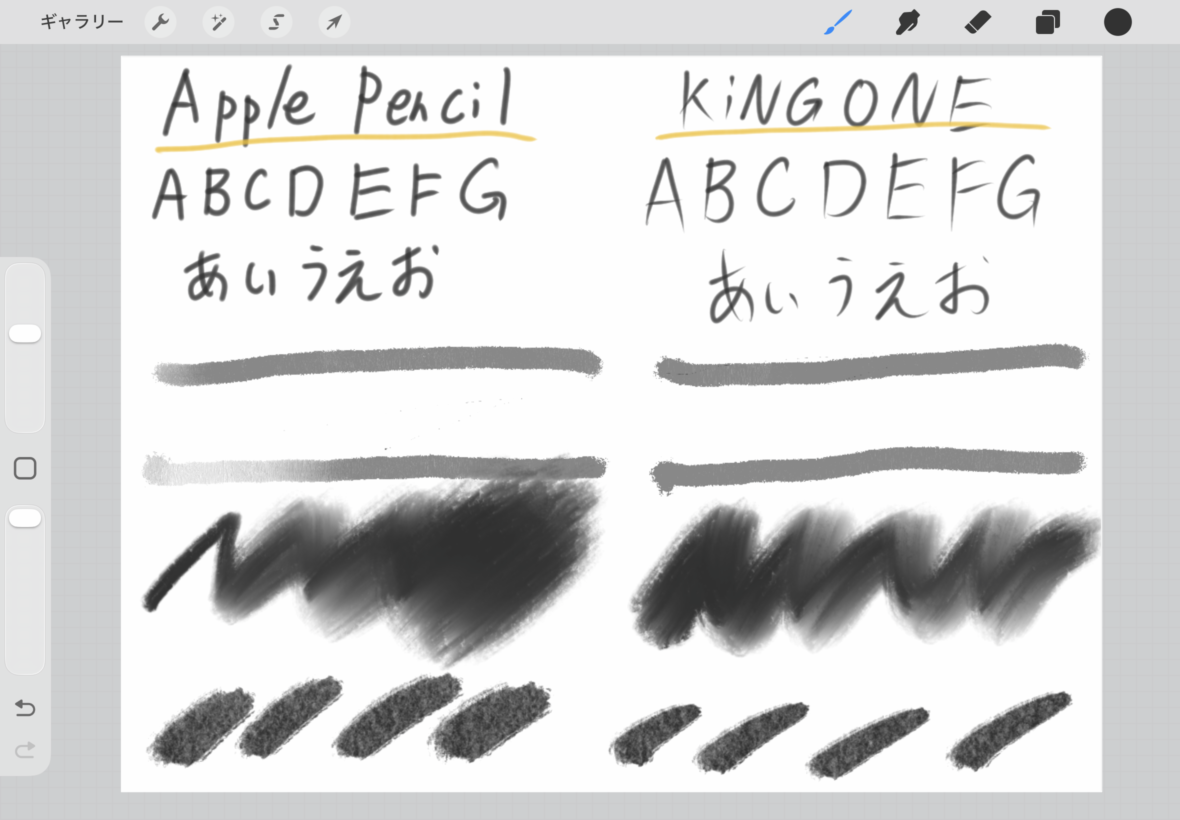
Apple Pencil 第2世代とKINGONEの互換ペンで文字やブラシを描き、左右に並べた比較画像
互換ペンでも線は描けますが、同じような操作ができることと、描画機能が同じことは別です。
特にイラスト目的なら、購入前に筆圧感知の有無を確認しておくのがおすすめですよ。
半年後に第2世代へ変更
2023年9月15日、私はApple Pencil 第2世代を約17,000円で購入しました。
購入した理由は、筆圧による表現を使ってイラストを描きたかったからです。
実際にProcreateで使うと、ブラシによって線の太さや濃淡を変えられるようになり、表現の幅が広がったと感じました。
もちろん、Apple Pencilを買っただけで絵が上達するわけではありません。
それでも、自分が描きたい線を表現するための選択肢が増えたことには満足しています。
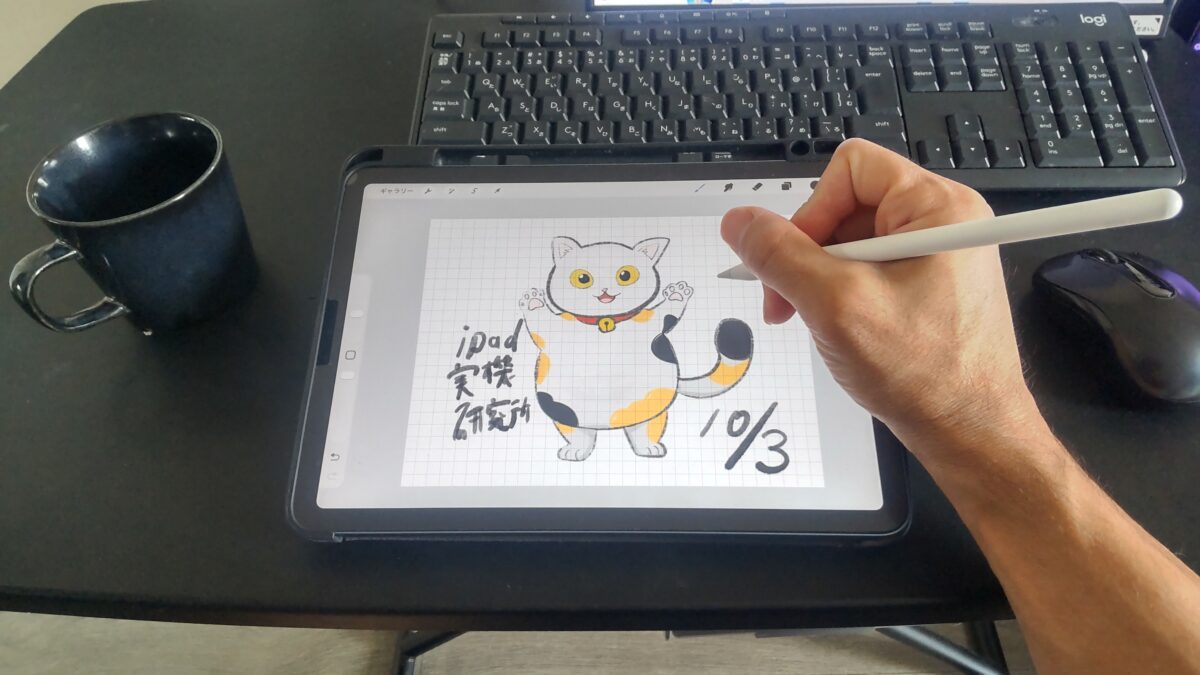
iPad Air 第5世代でProcreateを開き、Apple Pencilを使って猫のイラストを描いている様子
私にとっては、本体をProに買い替えることより、用途に合うApple Pencilを選んだことの方が直接的な変化でした。
傾き検知もイラストで活躍
Apple Pencil 第2世代に買い替えてからは、筆圧だけでなく傾き検知も試しています。
対応するブラシでは、ペンを立てて描く場合と寝かせて描く場合で線の見え方が変わります。
鉛筆の側面を使って広い範囲を塗るような表現をしたいときに便利です。
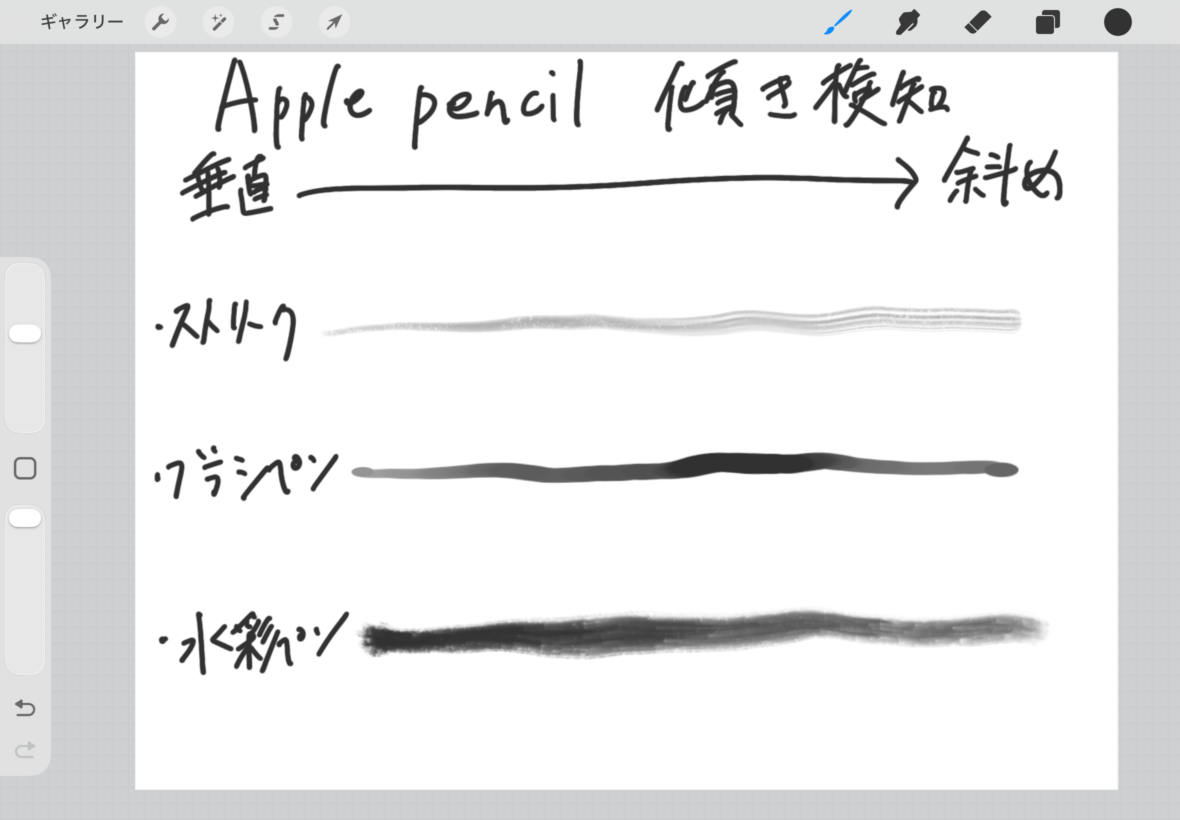
Apple Pencil 第2世代の角度を変え、Procreateの複数ブラシで描いた線の変化を比較した結果
ただし、すべてのブラシで同じように変化するわけではありません。
描画結果はブラシの種類や設定にも左右されます。
Apple Pencil Proでも筆圧感知と傾き検知は使えるので、現行AirとProのどちらを選んでも、こうした基本的な表現は利用できます。
趣味のイラストならAirでも十分
私は2026年現在もiPad Air 第5世代を使い、Procreateでイラストを描いています。
猫のイラストを制作したときには、複数のレイヤーを重ねながら作業しました。
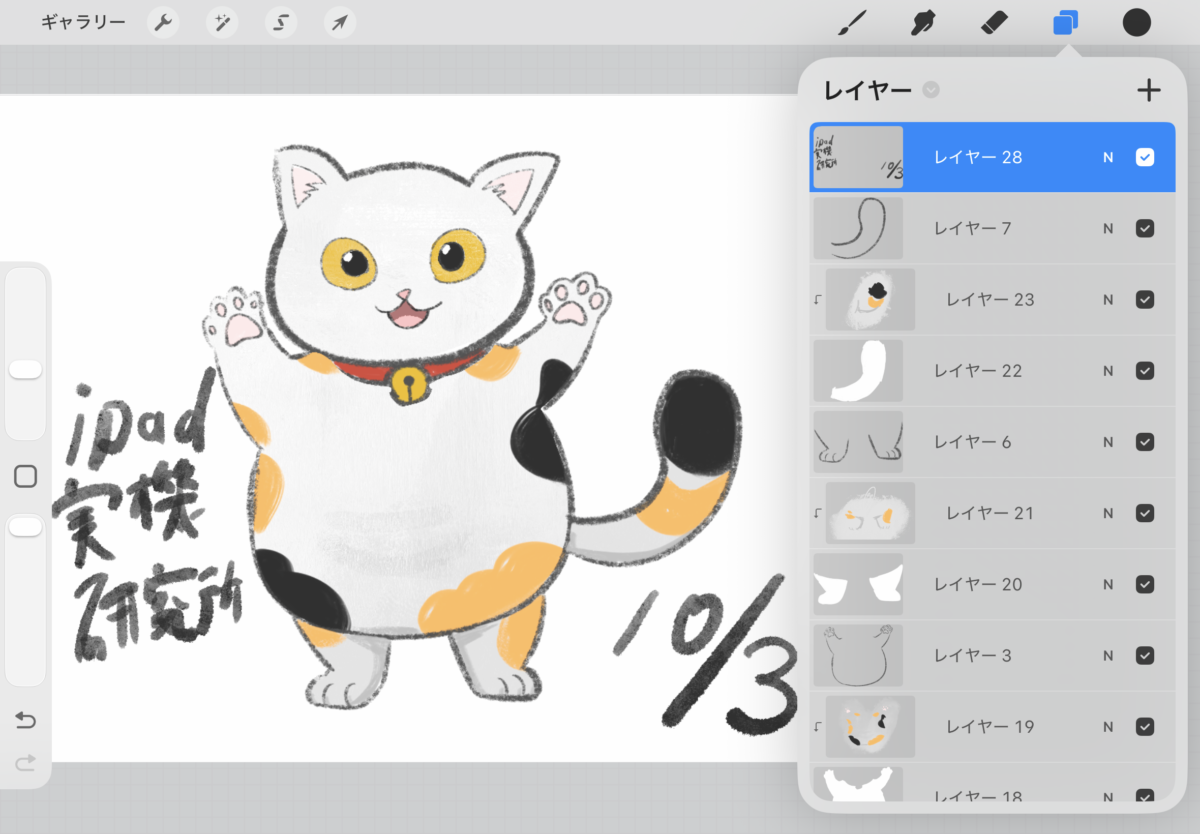
iPad Air 第5世代で猫のイラストを制作し、Procreateのレイヤーパネルを表示した画面
この経験から、趣味のイラスト制作であれば、必ずしもiPad Proが必要とは感じていません。
ただし、大きなキャンバスを使用したり、多数のレイヤーを重ねたりする場合は、端末のメモリやアプリの制限も関係します。
また、長時間の制作で120Hzの滑らかさやOLEDの表示品質をどれほど重視するかは、人によって違うでしょう。
趣味で描くのか、制作を仕事にするのかによっても選び方は変わってきます。
用途別にAirとProを選ぶ
Apple Pencilの互換性や画面の違いを確認したところで、実際にどちらのiPadを選ぶべきか考えてみましょう。
私は、普段の使用目的を基準に選ぶのが一番分かりやすいと思います。
手書きメモや勉強ならAir
授業のノート、会議のメモ、PDFへの書き込みが中心なら、現行iPad Airで十分な場合が多いでしょう。
これらの用途では、ペン先で文字を入力できることや、長時間使いやすいことが重要になります。
私はiPad Air 第5世代でGoodnotesなどのノートアプリを利用してきましたが、一般的な手書きではProMotionがなくても大きく困る場面はありませんでした。
また、筆圧感知を使わない人であればApple Pencil(USB-C)も候補になります。
その場合は、より高価なApple Pencil Proが必要かどうかも考えてみてください。
ノートを書くのが主な用途なら、本体へ予算を集中させるより、使いやすいペンやケースを揃える方が便利になることもあります。
趣味のお絵描きもAirが候補
Procreateでイラストを描きたい場合も、私はまずiPad Airを候補に入れてよいと思います。
現行iPad Air(M4)はApple Pencil Proに対応しているため、筆圧感知や傾き検知を使った描画が可能です。
スクイーズやバレルロールなども、対応アプリで利用できます。
それに、11インチと13インチの2サイズがあるので、持ち運びや描画領域から選ぶこともできます。
机で大きなキャンバスを使いたいなら13インチ、外出先でも気軽に描きたいなら11インチという考え方もできますね。
私自身、10.9インチの第5世代で趣味のイラストを描いてきたので、画面サイズだけを理由にProが必要とは感じません。
新しく購入するなら、iPad Air(M4)本体とApple Pencil Proの組み合わせは有力な候補です。
高度なイラスト制作ならPro
一方、描画の滑らかさや画面の表示品質まで重視したい人にはiPad Proが候補になります。
特に、ペンを速く動かす作業を繰り返す人や、画面上の細かな色の違いを確認したい人は、ProMotionやOLEDのメリットを感じる可能性があります。
ただし、Proを購入すれば絵の完成度が自動的に上がるわけではありません。
使用するブラシやアプリ、制作する画像のサイズ、レイヤー数なども作業環境に関係します。
また、色の管理が必要な制作では、ディスプレイの仕様だけでなくアプリ側の設定にも注意が必要です。
現行Airで必要な機能を満たせるなら、無理にProを選ばなくてもよいでしょう。
それでも画面の滑らかさやコントラストを優先したい場合は、iPad Pro(M5)本体を検討する理由があります。
ペン機能が最優先ならAir
Apple Pencil Proのスクイーズやバレルロールを使いたい、という理由だけなら、現行iPad Airで目的を満たせます。
iPad Pro専用のApple Pencil Proが存在するわけではありません。
もちろん、ペンの使い勝手には画面性能も関係しますが、Apple Pencil Proの機能自体を使うための最低条件としてPro本体は必要ないんです。
Apple Pencil Proを購入する際は、対応機種を確認したうえで、Apple Pencil Proを選びましょう。
逆に、ペンの機能をそれほど使わないなら、USB-Cモデルなどで予算を抑える方法もあります。
購入前に確認するポイント
最後に、iPad AirとiPad Proをペン用途で購入する前に確認しておきたい点を紹介します。
本体価格だけでは分からない費用や、購入後に気付きやすい互換性の問題もあります。
本体とペンの総額を比較
2026年10月時点のApple Storeでは、11インチiPad Air(M4)は129,800円から、11インチiPad Pro(M5)は209,800円からとなっています。
最小構成同士の差額は80,000円です。
13インチではAirが169,800円から、Proが269,800円からで、差額は100,000円になります。
これらはApple Storeの通常価格を基準とした目安で、容量や通信方式、販売店、購入時期によって実際の金額は変わります。
さらにApple Pencilやケース、フィルムなどを購入すると、本体以外にも費用がかかります。
私は第5世代を購入したあとに互換ペンとApple Pencil 第2世代を買っているので、本体価格だけで予算を決めない方がよいと感じています。
Proとの差額をペンや周辺機器に回した方が便利になる人もいるはずです。
手持ちのApple Pencilを確認
今使っているiPadから買い替える場合は、Apple Pencilの流用可否を必ず確認してください。
例えば第5世代とApple Pencil 第2世代を使っている人が、現行Air M4へ買い替えるならApple Pencilも買い替えが必要です。
反対に、すでにApple Pencil Proを使っていて、対応するAirから現行Proへ移行する場合は、引き続き利用できる組み合わせがあります。
ただし、iPad本体だけでなくケースやキーボードなどの周辺機器は別途対応確認が必要です。
Apple Pencilの種類を詳しく調べたい場合は、iPad Airに対応するApple Pencilの世代別一覧も参考にしてください。
中古モデルの世代も確認
予算を抑えるなら中古のiPad AirやiPad Proも選択肢になります。
ただし、中古iPad Proは世代によって対応するApple Pencilが異なり、120Hz対応モデルでもApple Pencil Proが使えるとは限りません。
また、バッテリーの状態や保証、画面の傷なども確認したい部分です。
ペンを使う場合は画面に触れる回数が多いため、ディスプレイ表面の状態も重要になります。
中古で本体価格を抑えられても、ペンの買い替えが必要になるなら、総額では新しいモデルとの差が小さくなる場合もあります。
購入前に機種名と対応ペンを照らし合わせるようにしましょう。
書き心地は画面保護でも変わる
Apple Pencilの書き心地を考えるなら、保護フィルムの種類も無視できません。
画面が滑らかなフィルムと、紙のような抵抗感があるペーパーライクフィルムでは、ペン先を動かした感触が異なります。
私はiPad Air 第5世代にアンチグレア系のフィルムを使用しています。
光の反射を抑えながら使える点は気に入っていますが、フィルムによっては画面の鮮やかさやペン先の摩耗にも影響します。
Proの高品質なディスプレイを選んだとしても、貼り付けるフィルム次第で見え方が変わる可能性があるんです。
だからこそ、書き心地を改善したい場合は本体だけでなくフィルムも含めて考えるのがおすすめです。
特にイラスト用途なら、iPad Airのイラスト用ペンと筆圧感知の比較も参考になると思います。
iPad AirとProのペンFAQ
iPad AirとiPad ProのApple Pencilについて、購入前に気になりやすい質問をまとめました。
Q1. AirとProで筆圧感知は違う?
A. 現行のiPad Air(M4)とiPad Pro(M5)は、どちらもApple Pencil Proの筆圧感知を利用できます。
本体がProだから筆圧感知の段階が増えるという仕様ではありません。
ただし、実際の描画結果はブラシやアプリの設定によって変わります。
Q2. Pencil ProはAirでも使える?
A. iPad Air(M2・M3・M4)で使用できます。
スクイーズ、バレルロール、ダブルタップなどにも対応しています。
ただし、第4世代と第5世代のiPad Airでは使用できません。
Q3. ペンの遅延はProの方が少ない?
A. ProMotionに対応するiPad Proでは、画面上の線がより滑らかに表示されることが期待できます。
ただし、ペン入力全体の遅延が必ず半分になるわけではありません。
使用アプリやブラシ設定、端末の動作状況などによっても体感は変わります。
Q4. Airでも本格的に絵を描ける?
A. 描けます。
現行AirはApple Pencil Proに対応しており、筆圧感知や傾き検知、対応アプリでのブラシ操作が可能です。
私も第5世代とApple Pencil 第2世代でProcreateを使っているため、趣味のイラストにはAirも十分候補になると感じています。
Q5. ProならどのPencilでも使える?
A. いいえ、iPad Proも世代によって対応するApple Pencilが異なります。
M4・M5モデルはApple Pencil ProとUSB-Cモデルに対応していますが、Apple Pencil 第2世代には非対応です。
旧型Proでは第2世代や第1世代に対応するモデルがあるため、購入前に正確な機種名を確認してください。
まとめ|ペン用途ならAirも十分
iPad AirとiPad ProのApple Pencil対応を比較すると、現行モデルでは対応するペン自体に違いがないことが分かります。
どちらもApple Pencil Proを利用でき、筆圧感知や傾き検知、スクイーズ、バレルロールなどに対応しています。
大きな違いは、ProMotionによる画面の滑らかさやOLEDの表示品質です。
iPad AirとProの選び方
- 手書きメモや勉強:iPad Airを優先
- 趣味のイラスト:iPad AirとApple Pencil Proが有力
- 画面の滑らかさ重視:iPad Proを検討
- 色表現や高度な制作:ディスプレイ性能も含めてProを比較
- 旧モデルからの買い替え:Apple Pencilの互換性を確認
私はiPad Air 第5世代とApple Pencil 第2世代でイラストを描いていますが、趣味の範囲では今も十分活躍してくれています。
新しいiPad AirではApple Pencil Proも使えるので、ペン機能だけを理由にProを選ぶ必要はありません。
反対に、120Hzの滑らかさやOLEDの表示品質を重視するなら、Proを選ぶ価値があります。
大切なのは、Apple Pencilで何をしたいのかを先に決めること。
あなたが手書きや趣味のお絵描きを楽しみたいなら、まずはAirから検討してみてください。
画面の性能まで必要だと感じた場合にProを選ぶ方が、購入後も納得しやすいと思います。