
こんにちは、iPad Air実機研究所のヒロトです。
iPad Airの側面にApple Pencilを取り付けたのに、充電が始まらないことがあります。
いつもは普通に使えていたペンが突然反応しなくなると、故障したのかと焦りますよね。
私もiPad Air 第5世代で使っていたKINGONEの互換スタイラスペンが、しばらく使わないうちに充電も接続もできなくなった経験があります。
ところが、時間をかけて充電してみたところ、再び電源が入るようになりました。
ただし、iPad Airでペンシルが充電できない原因は、バッテリー切れだけではありません。
Apple Pencilの対応機種、充電方式、ケースの干渉、Bluetoothの接続状態など、いくつか確認したいポイントがあります。
この記事では、Apple Pencilのモデル別の充電方法から、充電できないときの対処法、私が実際に経験したトラブルまで詳しく解説します。
記事のポイント
- Apple Pencilが充電できない主な原因
- モデルごとに異なる充電方法と対応機種
- ケースやBluetoothを確認する対処手順
- 充電できない場合の修理と買い替えの判断
充電できないときの確認順
Apple Pencilが充電されないときは、最初から故障を疑う必要はありません。
まずは、ペンの種類と充電方式を確認し、簡単に試せる対処法から進めましょう。
最初に確認する項目
私なら、次の順番で確認します。
充電できないときの確認手順
- iPad AirとApple Pencilの対応機種を確認する
- ペンの充電方式が正しいか確認する
- ケースを外して充電位置を合わせる
- iPad Airのバッテリー残量を確認する
- 充電表示とBluetoothの状態を確認する
- iPad Airを再起動して接続し直す
- 改善しなければ故障や劣化を疑う
特に重要なのが、Apple Pencilのモデルによって充電方法が違うことです。
対応していないペンをiPad Airの側面へ取り付けても、充電は始まりません。
また、磁石で取り付けられるタイプでも、ワイヤレス充電に対応しているとは限らないんです。
症状によって原因は違う
充電できないと感じる状況にも、いくつかのパターンがあります。
| 症状 | 考えられる原因 | 確認方法 |
|---|---|---|
| 側面に付けても無反応 | 非対応・位置ずれ・接続不良 | 対応機種と装着位置 |
| 充電表示が出ない | 接続状態・充電方法 | Bluetoothと残量表示 |
| 残量が増えない | 接触不良・電池の不具合 | ケースと充電状態 |
| 久しぶりに使うと無反応 | 電池切れ・過放電の可能性 | 適切な方法で充電 |
| 充電しても使えない | ペアリング・ペン本体の不具合 | 再接続と動作確認 |
例えば、充電表示は出るのにペンで書けない場合、充電そのものより接続や入力の問題が考えられます。
反対に、購入直後から充電できない場合は、対応機種や充電方式を間違えている可能性もあります。
この違いを意識すると、必要のない設定変更を繰り返さずに済みますよ。
ペンの種類と充電方式
Apple Pencilには複数のモデルがあり、それぞれ充電方法が異なります。
まずは、自分のペンがどのタイプなのか確認してください。
Apple Pencilの充電方法
Apple Pencilの主な充電方式は、磁気装着によるワイヤレス充電、USB-C充電、Lightning接続の3種類です。
| Apple Pencil | 充電方法 | 側面で充電 |
|---|---|---|
| Apple Pencil Pro | 対応iPadの側面に磁気装着 | 対応 |
| Apple Pencil 第2世代 | 対応iPadの側面に磁気装着 | 対応 |
| Apple Pencil USB-C | USB-Cケーブル | 非対応 |
| Apple Pencil 第1世代 | Lightning接続 | 非対応 |
この表で特に間違えやすいのがApple Pencil(USB-C)です。
USB-Cモデルは磁石でiPad Airの側面に取り付けられますが、そこからワイヤレス充電はできません。
充電するにはペン本体のUSB-C端子へケーブルを接続する必要があります。
一方、第2世代とProは、対応するiPad Airの側面に取り付けることで充電できます。
磁石で付くことと充電できることは別です。
Apple Pencil(USB-C)や一部の互換ペンは、磁気装着できても側面充電には対応していません。
iPad Airの対応世代を確認
次に、使っているiPad AirとApple Pencilの組み合わせを確認しましょう。
Apple Pencilは新しいモデルほど多くのiPadで使える、という仕組みではありません。
| iPad Air | 対応Apple Pencil |
|---|---|
| M4 | Pro・USB-C |
| M3 | Pro・USB-C |
| M2 | Pro・USB-C |
| 第5世代 | 第2世代・USB-C |
| 第4世代 | 第2世代・USB-C |
| 第3世代 | 第1世代 |
| 第1・第2世代 | Apple Pencil非対応 |
私が使っているiPad Air 第5世代は、Apple Pencil 第2世代とUSB-Cモデルに対応しています。
ただし、Apple Pencil Proは使えません。
逆に、M2・M3・M4搭載iPad AirではApple Pencil 第2世代が非対応です。
第5世代からM2以降に買い替えた場合、以前のApple Pencil 第2世代は引き続き使えないので注意してください。
自分のペンが対応しているか詳しく知りたい場合は、親記事のiPad Air対応Apple Pencilの世代別解説で確認できます。
出典:Appleサポート「Apple Pencilの互換性」
iPad Airの機種名を確認する
自分のiPad Airが何世代なのか分からない場合は、本体の設定から確認できます。
「設定」→「一般」→「情報」と進み、「機種名」を見てください。
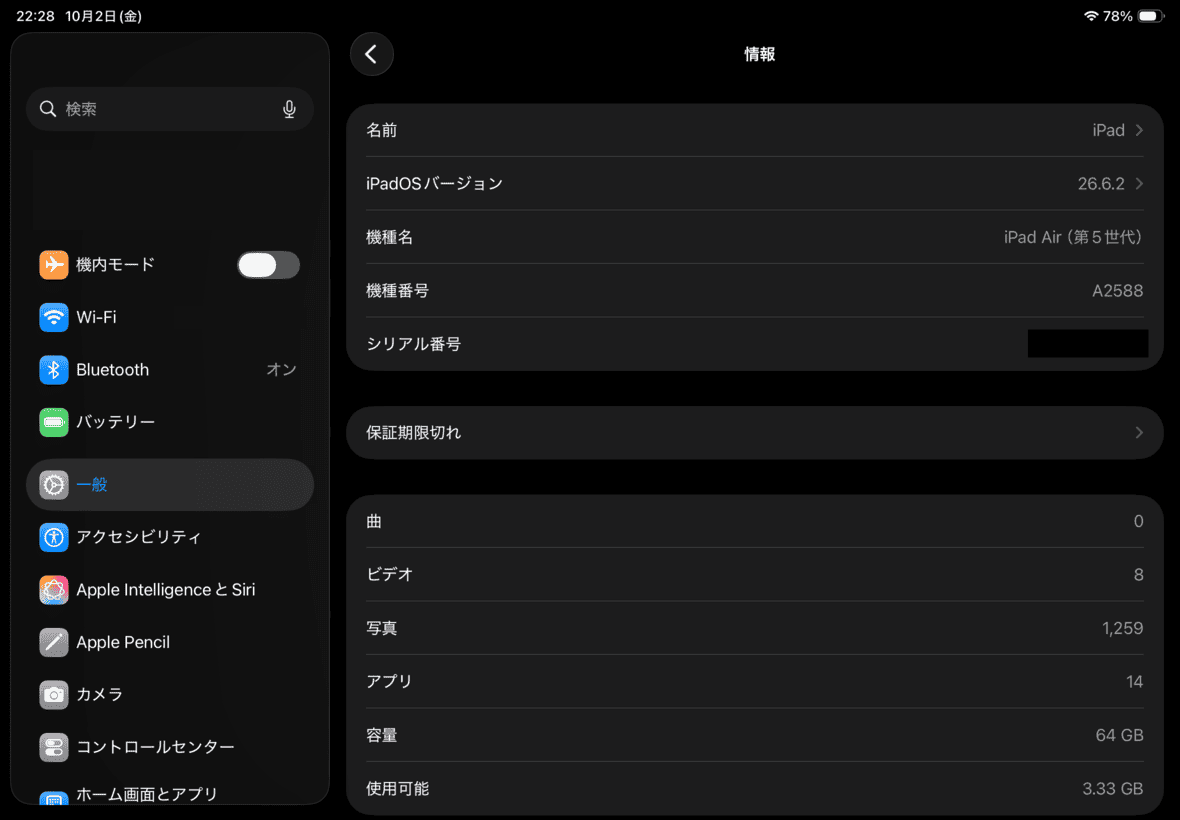
iPadの「設定→一般→情報」画面。機種名が「iPad Air(第5世代)」、機種番号が「A2588」、容量が64GBと表示されています。
私が使用しているのは、2022年発売のiPad Air 第5世代、10.9インチ、Wi-Fiモデルです。
2023年3月に購入して以来、Apple Pencil 第2世代を組み合わせて使用しています。
モデル名が確認できたら、Apple Pencil側の製品名も照らし合わせましょう。

側面で充電できない原因
Apple Pencil 第2世代やProを使っているのに充電できない場合は、装着位置やケースの影響が考えられます。
ここからは、磁気充電に対応したペンで確認したいポイントを紹介します。
マグネットの位置がずれている
Apple Pencil 第2世代とProは、対応するiPad Airの磁気コネクタ部分へ正しく取り付ける必要があります。
少し位置がずれていたり、別の場所へ吸着していたりすると、充電が始まらないことがあります。
私はiPad Air 第5世代の側面にApple Pencil 第2世代を取り付けて使用しています。

Apple Pencil 第2世代をiPad Air 第5世代の側面に磁力で取り付けている様子
このように、対応する側面の正しい位置へ取り付けます。
いったんペンを外し、取り付け直してみてください。
正常に認識されると、画面にApple Pencilの接続表示が出ることがあります。
ただし、表示が一瞬で消えることもあるため、ポップアップだけで充電状態を決めつけない方がいいでしょう。
Appleの公式サポートでも、第2世代やProは磁気コネクタの中央へ取り付けるよう案内されています。
ケースが充電を妨げている
次に確認したいのが、iPad Airへ装着しているケースです。
ケースの厚みや素材、ペン収納部の構造によって、Apple Pencilを正しい位置へ取り付けられない場合があります。
私が使用しているESRのiPad Air 第5世代用ケースには、Apple Pencilの収納スペースがあります。
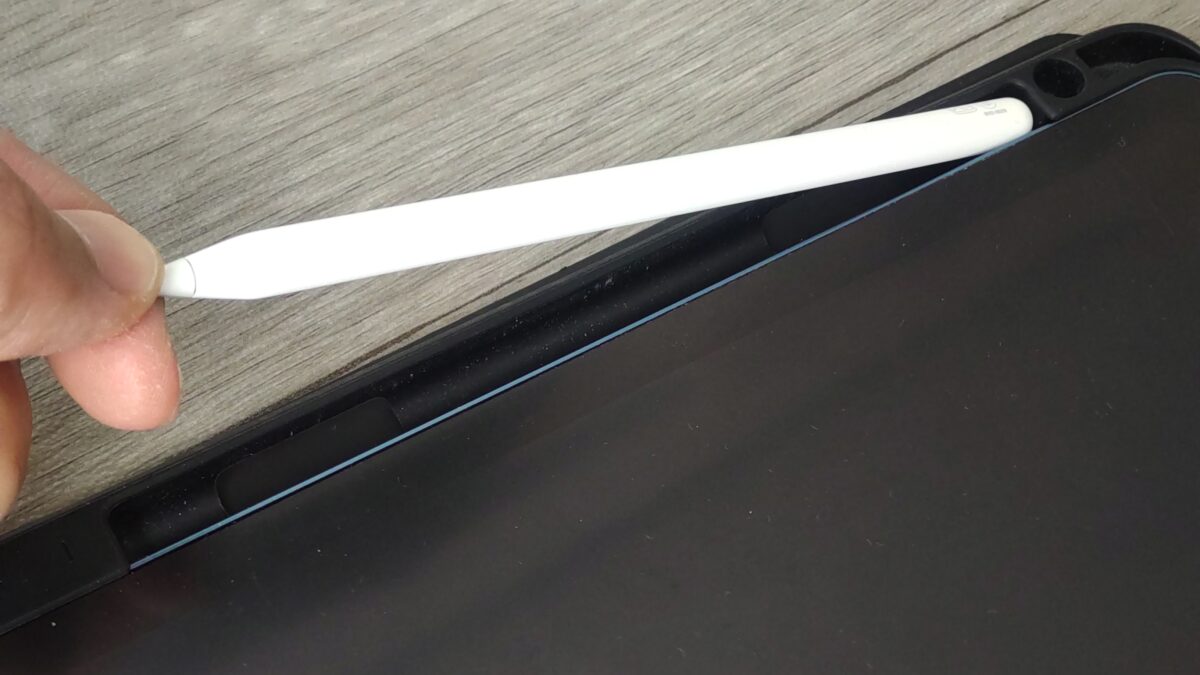
iPad Air 第5世代に装着したESRケースのペン収納部から、Apple Pencilを取り出している様子
私のケースは、Apple Pencil 第2世代を収納した状態でも充電できます。
ただし、すべてのペン収納付きケースが同じ構造というわけではありません。
特に別メーカーのケースへ交換した直後から充電できなくなった場合は、ケースが原因になっている可能性があります。
ケースの影響を確認する方法
iPad Airからケースを取り外し、Apple Pencilを本体へ直接装着してください。
ケースを外すと充電できる場合は、ケースの厚みや装着位置が関係していると考えられます。
ケース選びについては、ESRのiPad Airケースを3年以上使ったレビューでもペン収納と充電の使い勝手を紹介しています。
側面の汚れが影響している
充電位置が合っていても反応しない場合は、iPad Airの側面とペン本体の状態を確認しましょう。
iPad Airを長く使用していると、側面に手の皮脂や細かな汚れが付着することがあります。
私の第5世代も、Apple Pencilを取り付ける側面に汚れが見られました。
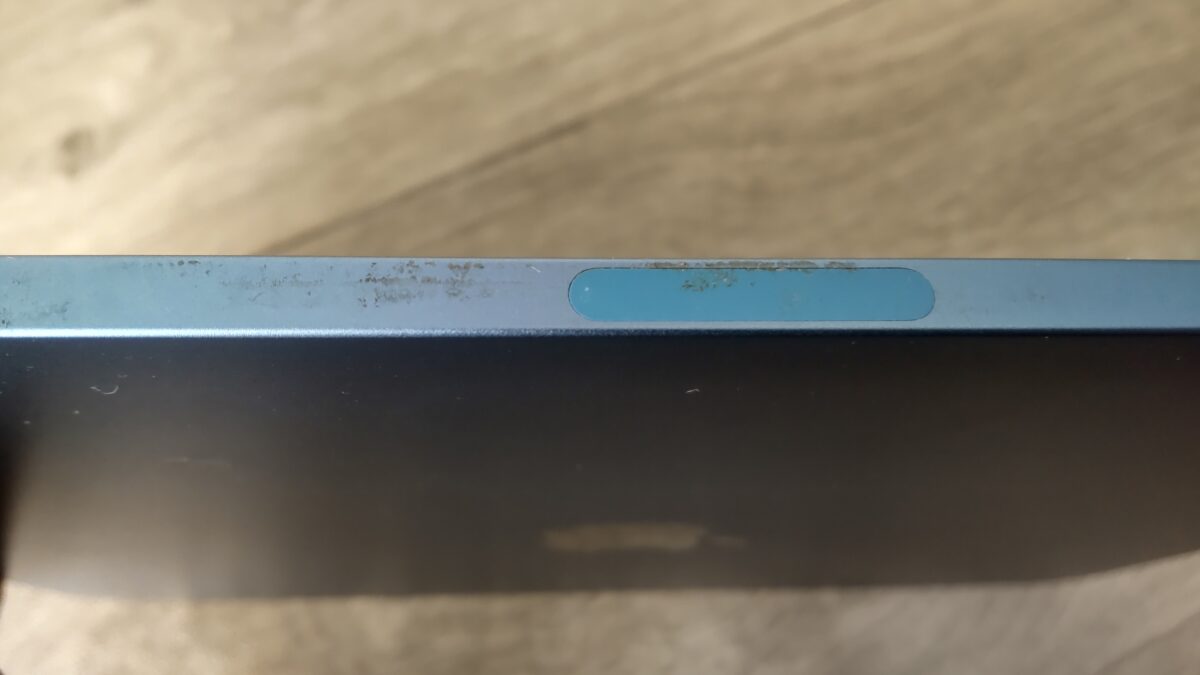
右側面のApple Pencil用マグネット周辺をアップで撮影。表面に汚れがあるが傷ではない
なお、Apple Pencil 第2世代やProは、金属端子同士を直接接触させて充電する仕組みではありません。
そのため、軽い表面汚れがあるだけで必ず充電できなくなるわけではないです。
ただ、汚れや異物が装着の邪魔になっている場合も考えられるので、確認しておく価値はあります。
お手入れするときは充電を中断し、柔らかい布で軽く拭き取ってください。
金属製の道具で削ったり、充電部分へ液体を直接かけたりするのは避けましょう。
iPad Airの充電が不足している
Apple Pencilだけでなく、iPad Air本体のバッテリー状態も確認してください。
Apple Pencil 第2世代とProは、対応するiPadから電力を受け取って充電する仕組みです。
そのため、iPad Airの電源が切れている場合などは、まず本体を充電して正常に使える状態へ戻しましょう。
特にiPad Airを長期間放置していた場合は、本体とApple Pencilの両方が電池切れになっている可能性があります。
私はまずiPad AirをUSB-C充電器へつなぎ、本体側のバッテリー状態を確認するようにしています。
Apple Pencilだけを何度も付け外しするより、本体側に問題がないことを確認してから試す方が分かりやすいです。
モデル別の充電を確認する
Apple Pencilが充電できない原因には、単純に充電方式を間違えているケースもあります。
磁気充電以外のモデルを使っている場合は、次の方法を確認してください。
Apple Pencil第2世代とPro
Apple Pencil 第2世代とProは、対応するiPad Airの側面でワイヤレス充電します。
私はApple Pencil 第2世代のMU8F2J/Aを2023年9月に購入しました。
当時の購入価格は約17,000円です。
Apple Pencil 第2世代のパッケージにも、磁気装着による充電方法が案内されています。
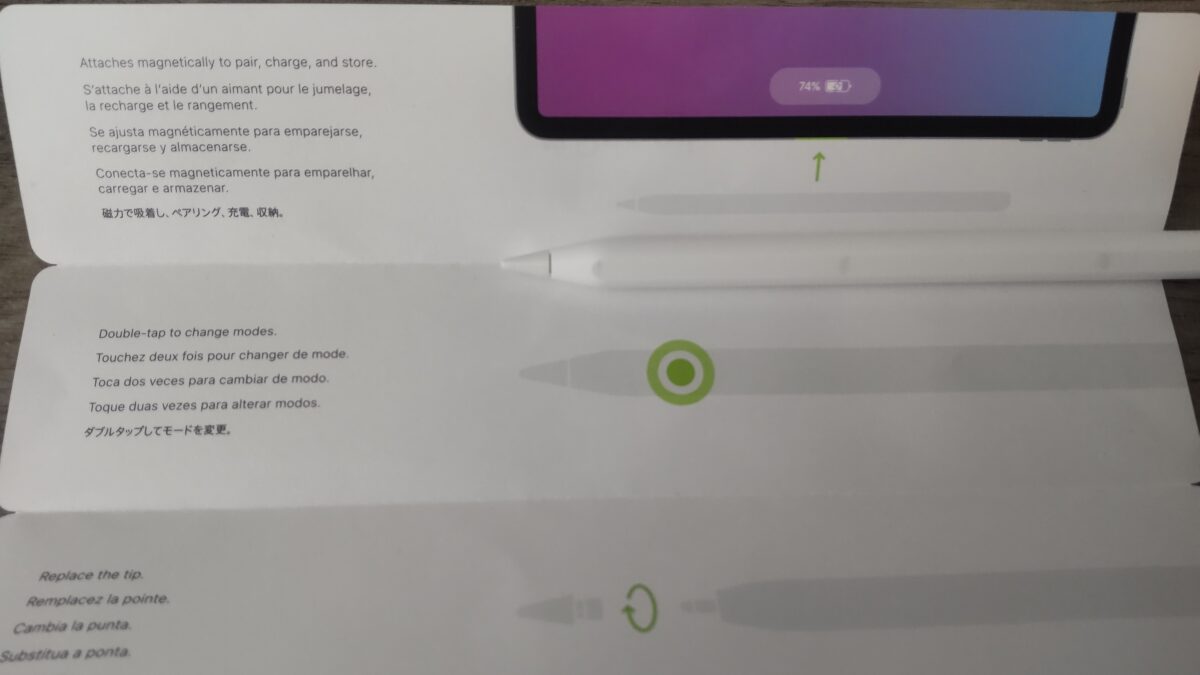
Apple Pencil 第2世代のパッケージ内側。磁気装着・充電、ダブルタップ、ペン先交換などの説明が確認できる
このモデルには、USB-Cケーブルを直接差し込む充電端子がありません。
つまり、充電できないからといって、一般的なUSB-Cケーブルをペン本体へ接続することはできないんです。
充電位置を直しても改善しない場合は、ケースやBluetooth、ペン本体の状態を確認しましょう。
Apple Pencil USB-C
Apple Pencil(USB-C)を使っている場合は、ペン本体のUSB-C端子から充電してください。
ペンの端をスライドさせると、USB-C端子が現れる構造です。
USB-Cケーブルを使い、対応するiPadやUSB-C電源アダプタへ接続できます。
側面へ取り付けたまま待っても、ワイヤレス充電は始まりません。
USB-Cモデルで充電できない場合は、ケーブルがしっかり接続されているか、別の正常なケーブルでも同じ症状が出るかを確認しましょう。
ペンの端子に異物や変形が見られる場合は、無理にケーブルを差し込まないでください。
接続用のケーブルを用意するなら、USB-C充電ケーブルの端子形状と対応条件を確認して選びたいところです。
Apple Pencil第1世代
iPad Air 第3世代を使っている場合は、Apple Pencil 第1世代が対応モデルになります。
第1世代はペンのキャップを取り外すとLightningコネクタが現れます。
iPad Air 第3世代のLightning端子へ接続することで充電できます。
第2世代のように側面へ取り付ける充電方式ではありません。
また、Apple Pencil 第1世代はiPad Air 第4世代以降では使えないため、本体のUSB-C端子に変換アダプタを付ければ対応するというものでもないです。
まずは対応機種と充電方法を一致させることが大切ですよ。
充電中かどうかを確認する
Apple Pencilを取り付けても、充電が始まったのか分からないことがあります。
そんなときは、iPad Airの画面に表示される情報を確認しましょう。
接続時の表示を確認する
Apple Pencil 第2世代をiPad Air 第5世代へ取り付けると、画面上部にApple Pencilの接続表示が出ることがあります。
私の実機では、次のような表示を確認できました。
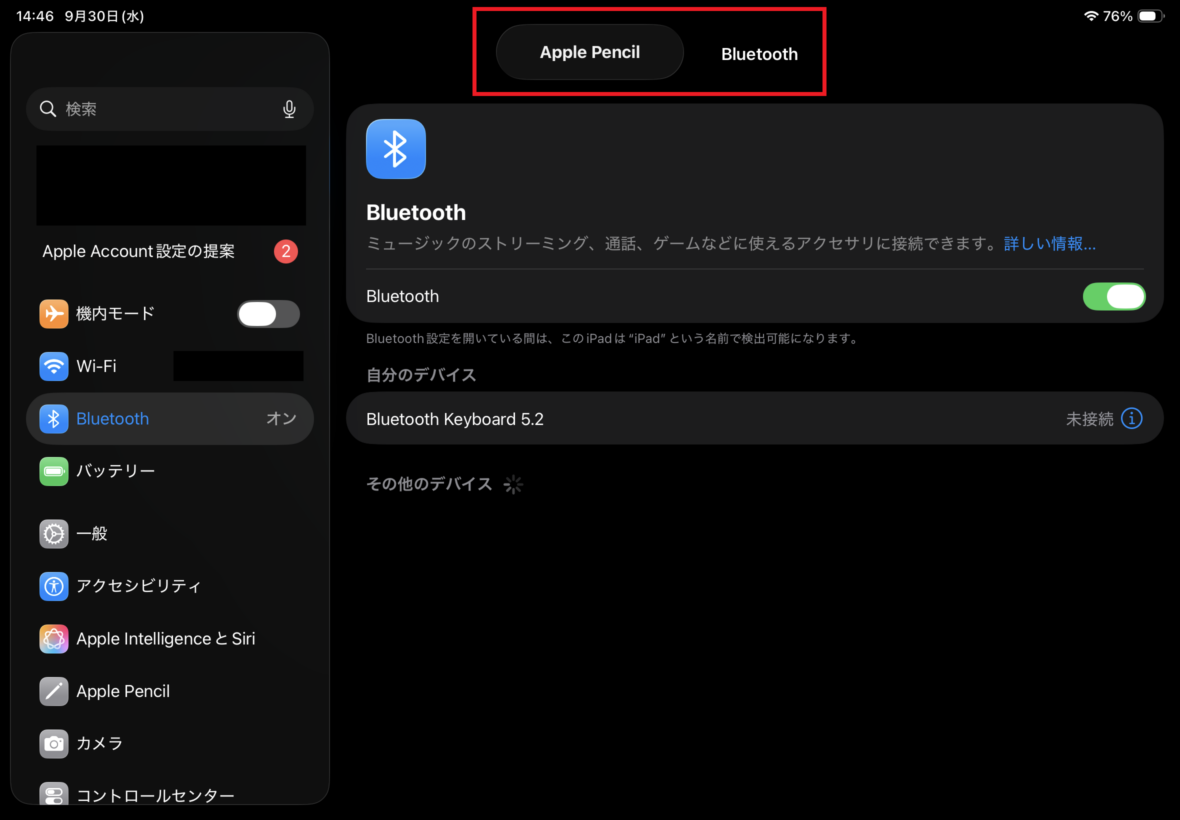
Apple Pencil 第2世代をiPad Air 第5世代に取り付けた際、画面上部に「Apple Pencil」と表示される接続時のポップアップ
接続表示が出れば、iPad AirがApple Pencilを認識していることが分かります。
ただし、これだけではバッテリー残量が増えているかまでは判断できません。
充電できているか確認したい場合は、続けてバッテリー表示も見てください。
バッテリー残量を確認する
私が使用しているApple Pencil 第2世代では、iPad Airへ取り付けた際にバッテリー残量と充電状態が表示されます。
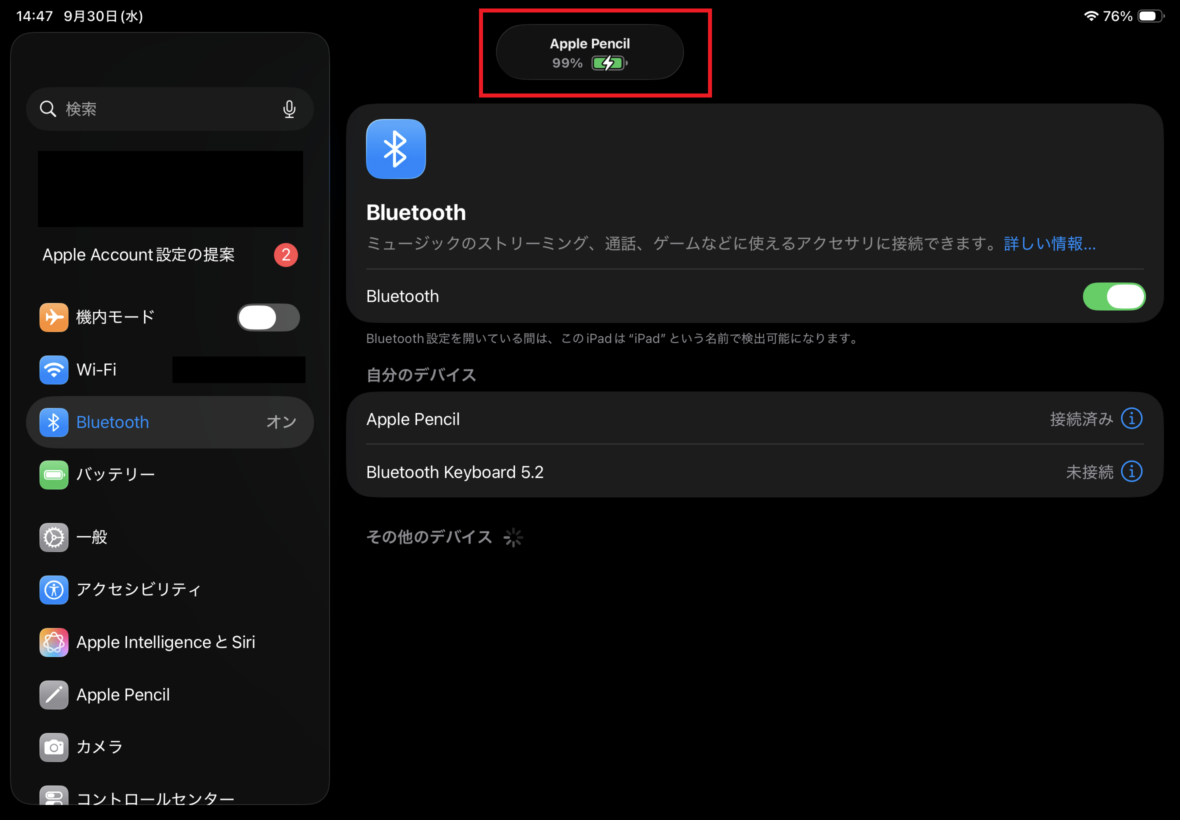
Apple Pencil 第2世代が接続された状態で、画面上部にバッテリー99%と充電中の表示が出ている様子
この写真では、Apple Pencilのバッテリー残量が99%になっていることが分かります。
充電中の表示が確認できれば、少なくともその時点では正常に充電が認識されています。
バッテリー残量は、iPad Airの「バッテリー」ウィジェットから確認する方法もあります。
ただし、接続されていないペンは残量が表示されない場合があるので、表示がないだけで電池が故障したとは判断できません。
Bluetoothの接続状態を見る
Apple Pencilが認識されているか確認したい場合は、Bluetoothの設定画面も役立ちます。
「設定」→「Bluetooth」と進み、Apple Pencilが接続されているか確認してください。
私のiPad Air 第5世代では、次のように表示されています。
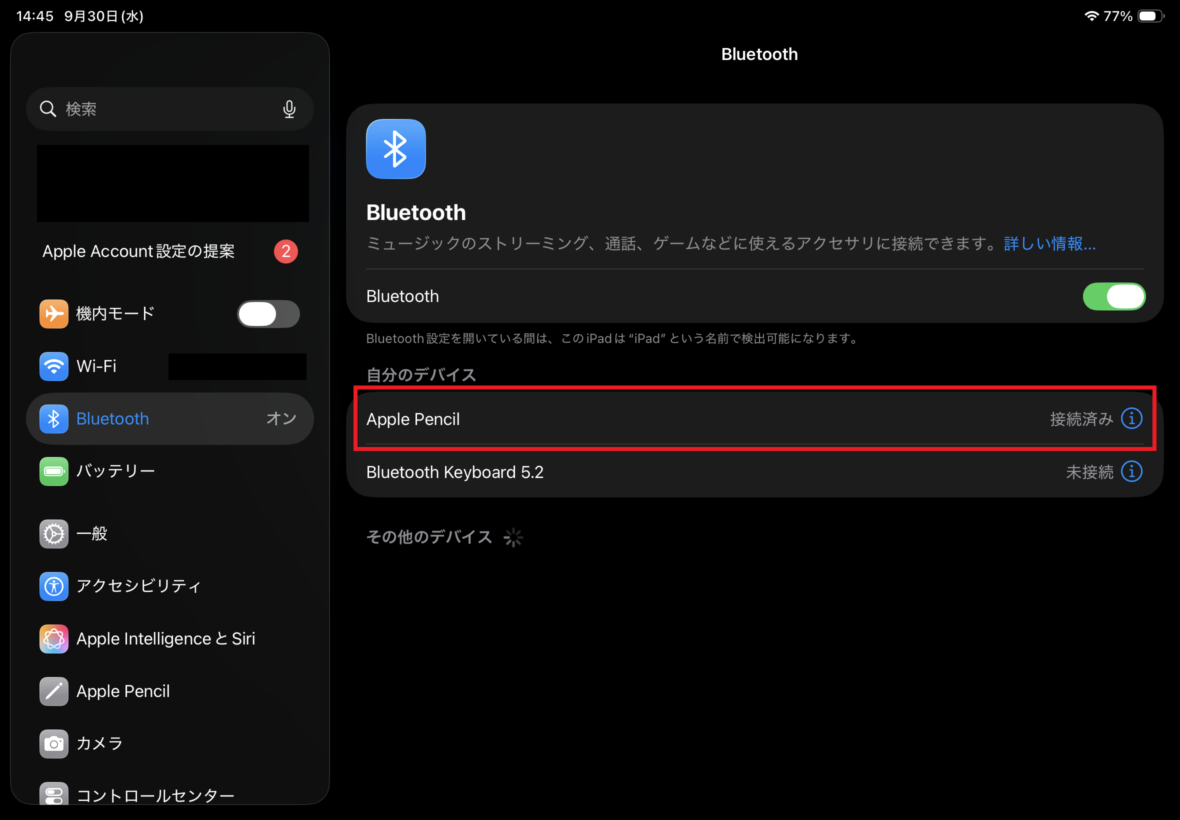
iPad Air 第5世代のBluetooth設定画面で、Apple Pencilが「接続済み」と表示されている状態
「接続済み」と表示されていれば、Bluetoothによる接続が成立しています。
一方、表示されない場合は、ペンの電池切れやペアリングの問題も考えられます。
ただし、Bluetooth接続と実際の充電状態は同じものではありません。
接続表示だけでなく、バッテリー残量の変化もあわせて確認するのがおすすめです。
Bluetoothの問題を解決する
充電位置や対応機種に問題がなくても、Apple Pencilを認識できない場合があります。
ここでは、ペアリングを確認する方法を紹介します。
Bluetoothがオンか確認する
まずiPad Airの「設定」から「Bluetooth」を開いてください。
Bluetoothがオフになっていたらオンへ変更し、Apple Pencilをもう一度接続します。
Apple Pencil 第2世代やProの場合は、対応する側面へ取り付け直してみましょう。
ただし、Bluetoothのオン・オフだけで物理的な充電不良まで解決できるわけではありません。
あくまで、ペンを正常に認識できるか確認するための操作です。
登録を解除して接続し直す
以前は使えていたApple Pencilが急に認識されなくなった場合は、ペアリングをやり直す方法もあります。
Apple公式サポートでも案内されている対処法です。
Apple Pencilを再接続する手順
- iPad Airの設定からBluetoothを開く
- Apple Pencilが表示されているか確認する
- 表示されていれば情報アイコンをタップする
- 「このデバイスの登録を解除」を選択する
- Apple Pencilを対応する方法で接続する
- ペアリング表示が出たら接続する
ペアリング解除後は、Apple Pencilを改めて認識させる必要があります。
第2世代やProなら磁気コネクタへ装着し、USB-Cモデルならケーブル接続によるペアリングを行ってください。
接続する際にバッテリー残量が不足していると、すぐにはペアリングできないことがあります。
Apple公式サポートでは、ペアリングボタンが表示されない場合、Apple Pencilが充電されるまで1分ほど待ってから再接続する方法も案内されています。
出典:Appleサポート「Apple PencilがiPadとペアリングされない場合」
iPad Airを再起動する
接続し直しても改善しない場合は、iPad Airを再起動してみましょう。
再起動すると、一時的なソフトウェアの不具合が解消される場合があります。
その際、Apple Pencilを対応する位置に接続した状態で再起動を試す方法もAppleが案内しています。
また、iPadOSの更新が残っている場合は、必要なバックアップを取ったうえでアップデートを確認してください。
ただし、非対応のApple Pencilがアップデートによって突然使えるようになるわけではありません。
充電方法や互換性に問題がないことを確認したうえで試すのがよさそうです。
私のKINGONEが復活した体験
ここからは、私が実際に経験したスタイラスペンの充電トラブルを紹介します。
純正Apple PencilではなくKINGONEの互換ペンで起きた症状ですが、長期間使わずに放置していたペンの参考になると思います。
久しぶりに使うと無反応
私は2023年3月5日に、iPad Air 第5世代の64GBモデルを約75,000円で購入しました。
その4日後には、約3,000円でKINGONEの互換スタイラスペンも購入しています。
当時はProcreateでイラストを描く予定があり、まずは価格の安いペンで試してみたかったんです。
その後、筆圧感知を使いたくなったので、2023年9月にApple Pencil 第2世代を購入しました。
純正ペンを使う機会が増えるにつれて、KINGONEを取り出す回数は減っていきました。
そして久しぶりに使おうとしたところ、電源が入らず、iPad Airへ取り付けても反応しなくなっていたんです。
購入直後は普通に使えていたので、故障したのかと思いました。
充電を続けると再び使えた
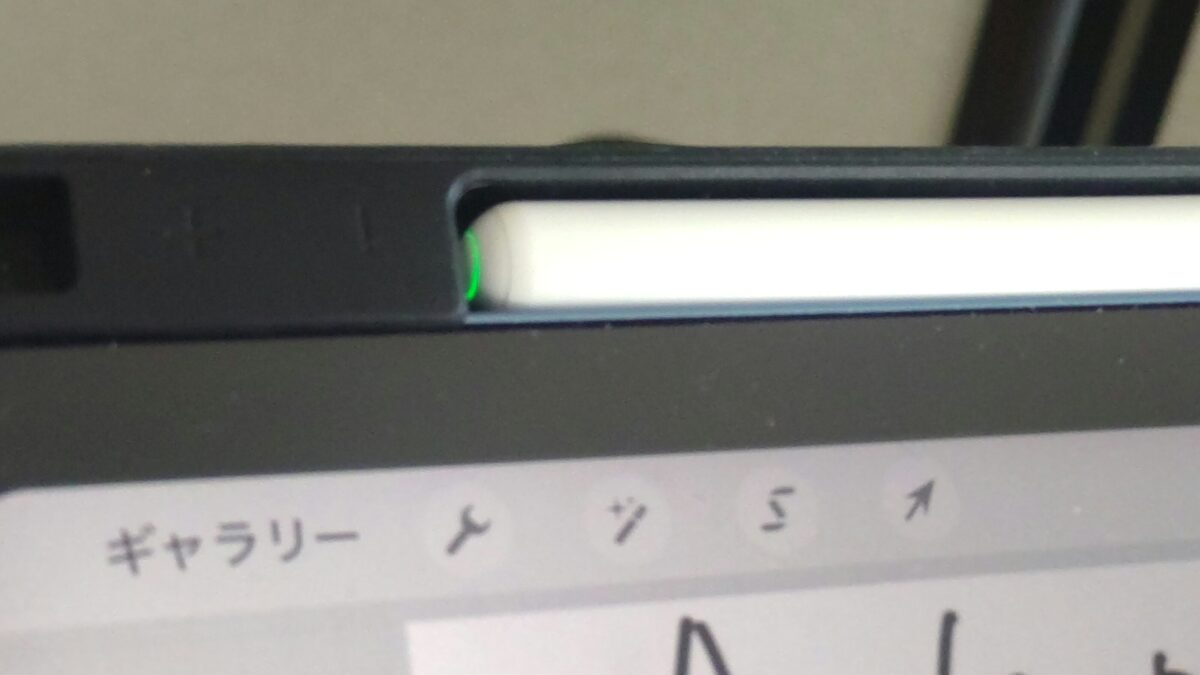
私のKINGONEは、iPad Air 第5世代の側面に磁気装着してワイヤレス充電するモデルです。
そこで充電できる位置へ取り付け、しばらく様子を見てみました。
最初は特に反応がありませんでしたが、結果として1〜2日ほど充電状態にしていたところ、再び電源が入るようになりました。
その後はペンを使える状態に戻っています。
iPad Air 第5世代に装着したKINGONEスタイラスペンが充電中で、緑色LEDランプが点灯している様子
詳しい原因までは確認できていませんが、長期間使用しなかったことでバッテリーが深く放電していた可能性があります。
いわゆる過放電のような状態だったのかもしれません。
ただし、充電できなかった原因が過放電だったと断定できるわけではないです。
長時間充電すれば必ず復活するわけではありません。
これは私が使用していたKINGONEでの個別の経験です。
Apple Pencilを1〜2日間充電し続けることを推奨するものではなく、純正ペンや別モデルで同じ結果になる保証もありません。
異常な発熱や膨張、変形が見られる場合は充電を中止してください。
互換ペンは仕様の確認が必要
今回の経験で改めて感じたのが、互換スタイラスペンは製品ごとの違いが大きいということです。
同じKINGONEというブランドでも、販売時期や型番によって充電方法が異なる場合があります。
USB-C端子で充電するモデルもあれば、私が使っているようなワイヤレス充電対応モデルもあります。
さらに、Bluetooth接続が必要な機能も製品によって違うため、純正Apple Pencilと同じ手順で対処できるとは限りません。
互換ペンの電源が入らない、文字を書けないといった症状については、iPad Airの互換タッチペンが反応しない原因と対策法でも詳しく解説しています。
充電できない状態が続く場合
ここまでの方法を試しても改善しないなら、ペン本体やiPad Air側に不具合が発生している可能性があります。
故障と判断する前に、もう少し確認しておきたいポイントがあります。
ペン本体の傷や変形を確認
まずApple Pencilの外観を確認しましょう。
落下させた直後から充電できなくなった場合や、本体に大きな変形がある場合は注意が必要です。
特に、充電部分に破損が見られる場合は無理に使い続けないでください。
Apple Pencil 第2世代やProの場合、表面に多少の使用感があるだけなら、それが原因で充電できないとは限りません。
ただし、曲がっていたり、異常に熱くなったりしている場合は使用を中止した方がよいでしょう。
また、USB-Cモデルや第1世代で端子が破損している場合、無理に差し込むとiPad側まで傷めるおそれがあります。
別の原因がないか調べる
Apple Pencilだけに原因があるとは限りません。
例えば、別の対応Apple Pencilなら正常に充電できる場合、元のペン側に問題がある可能性は高くなります。
反対に、複数の対応ペンが同じiPad Airで充電できない場合は、本体側の問題も考えられます。
ただし、比較に使うペンは必ずiPad Airのモデルに対応している必要があります。
非対応のペンを取り付けても、故障の判断材料にはなりません。
複数の機器を使って確認する場合は、正常に動作することが分かっているものを使用してください。
保証や修理を確認する
Apple Pencilが正常に充電できない状態が続く場合は、購入時の保証や修理サービスを確認しましょう。
特に購入したばかりの製品なら、すぐに新しいペンを購入する前に保証内容を調べた方がいいと思います。
Apple製品の修理サービスは、製品の状態や保証内容によって対応が変わります。
Apple Pencilは一般的な乾電池式のペンのように、利用者が簡単に内部バッテリーを交換できる構造ではありません。
そのため、自分で分解して電池を取り替えるのは避けたいところです。
購入履歴やシリアル番号が分かる場合は、保証状況の確認に役立ちます。
修理や交換の費用は条件によって変わるため、実際の案内を確認してから判断しましょう。


買い替える場合の注意点
修理が難しい場合や、長期間使用していて不具合が続く場合は、買い替えも選択肢になります。
ただし、Apple Pencilを買い直すなら、現在使用しているiPad Airに対応したモデルを選ぶことが大切です。
例えば、私のiPad Air 第5世代で筆圧感知を使ってイラストを描くなら、Apple Pencil 第2世代が候補になります。
一方、M2・M3・M4搭載のiPad AirではApple Pencil Proが対応モデルです。
メモや簡単なスケッチが中心なら、Apple Pencil(USB-C)も検討できます。
ただし、USB-Cモデルは筆圧感知に対応していません。
購入時には対応機種だけでなく、必要な機能まで確認してください。
また、中古や型落ちのApple Pencilを検討する場合は、バッテリーの状態や保証の有無も見ておきたいところです。
充電トラブルを解決するための買い替えで、再び充電できない製品を選んでしまうのは避けたいですからね。
充電トラブルを防ぐ使い方
Apple Pencilを正常に使えるようになったら、普段の保管方法も見直しておきましょう。
少し意識するだけでも、充電し忘れや紛失などのトラブルを減らしやすくなります。
充電できる位置へ保管する
Apple Pencil 第2世代やProは、対応するiPad Airへ磁気装着して保管できます。
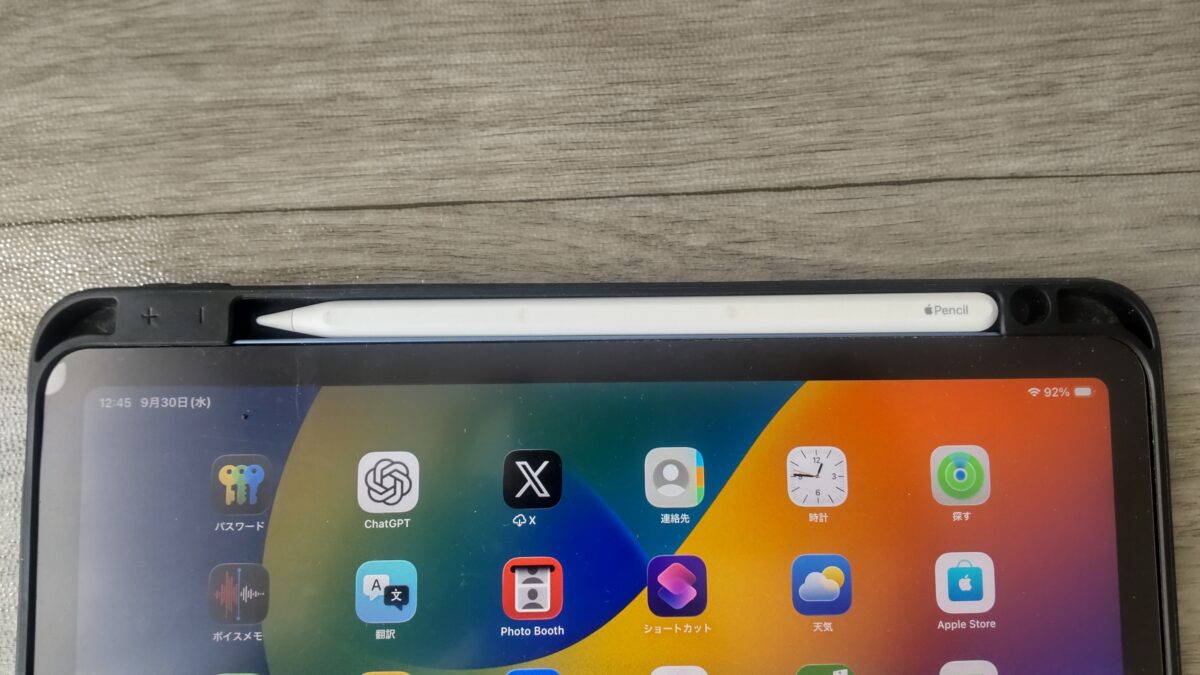
私の場合は、ESRケースのペン収納部分にApple Pencil 第2世代を入れています。
Apple Pencil 第2世代をiPad Air 第5世代用ケースのペン収納部に収めている状態
このケースは、収納したまま充電できる構造になっています。
使い終わったら元の場所へ戻すだけなので、ペンをどこに置いたか探すことも減りました。
ただし、収納付きケースなら何でも充電できるわけではありません。
購入する場合は、Apple Pencilの充電に対応したペン収納付きケースかどうか確認してください。
特に、単にペンを差し込む収納スペースと、iPad Airの磁気充電部分へ固定する収納スペースは区別する必要があります。
長期間使わない場合の注意点
私のKINGONEのように、長期間使用していないペンが反応しなくなることもあります。
充電式のバッテリーは、使っていない間も少しずつ電力が減るためです。
だからといって、すべてのペンを常に充電状態へ置いておく必要があるわけではありません。
長期間保管する場合は、それぞれのメーカーが案内する方法に従ってください。
高温になる場所や直射日光が当たる場所も避けたいところです。
私は使う機会が少ない互換ペンでも、ときどき電源や充電状態を確認するようにしています。
また、充電できなくなったときに困らないよう、購入したモデルの説明書や注文履歴を残しておくと確認しやすいですよ。
充電方式の違いを覚えておく
Apple Pencilを買い替えたり、iPad Air本体を新しい世代へ変更したりすると、充電方法も変わる場合があります。
例えば、第5世代でApple Pencil 第2世代を使っていた人が、M4搭載iPad Airへ買い替えるケースです。
この場合、以前のApple Pencil 第2世代は対応していないため、使い続けることはできません。
また、Apple Pencil(USB-C)は第5世代でもM4でも使えますが、充電はUSB-Cケーブルで行います。
互換ペンまで含めたワイヤレス充電の違いは、iPad Air互換ペンのワイヤレス充電と対応条件でも紹介しています。
Apple Pencil充電のFAQ
最後に、iPad AirでApple Pencilが充電できないときによくある疑問へ回答します。
Q1. 磁石で付くのに充電できないのはなぜ?
A. 磁気装着とワイヤレス充電は別の機能だからです。
Apple Pencil(USB-C)はiPad Airの側面へ取り付けられますが、充電はUSB-Cケーブルで行います。
また、互換ペンの中にも磁気装着のみ対応する製品があります。
Apple Pencil 第2世代やProを使用している場合は、iPad Airとの互換性、ケースの干渉、装着位置を確認してください。
Q2. 充電が0%から増えないときは?
A. まずは正しい方法で充電できているか確認し、少し時間を置いて残量表示を見直してください。
Apple Pencil 第2世代やProなら、対応するiPad Airの側面へ取り付けます。
USB-Cモデルならケーブル接続が必要です。
それでも充電状態が変わらない場合は、ペアリングやペンのバッテリーに問題がある可能性があります。
Q3. Apple Pencilは何時間充電すれば復活する?
A. 充電できないApple Pencilが必ず復活する時間は決まっていません。
Apple公式サポートでは、ペアリングボタンが表示されない場合に1分ほど充電を待ってから再接続する方法が案内されています。
私のKINGONEは長時間充電したあとに復活しましたが、純正Apple Pencilでも同じように直るとは限りません。
メーカーの推奨方法で充電しても改善しない場合は、保証や修理の確認をおすすめします。
Q4. ケースを付けたまま充電できる?
A. Apple Pencilの種類とケースの構造によります。
私が使っているESRケースは、iPad Air 第5世代にApple Pencil 第2世代を収納したまま充電できます。
ただし、ケースの厚みや収納位置によっては充電できないことがあります。
まずはケースを取り外し、iPad Airへ直接取り付けて試してください。
Q5. Bluetooth未接続でも充電できる?
A. Bluetoothの接続表示だけでは、実際の充電状態を判断できません。
Apple Pencil 第2世代やProは対応するiPadの磁気コネクタで充電するため、Bluetoothの接続状態だけで故障とは判断しない方がよいでしょう。
ただし、ペンが認識されないとバッテリー残量も表示されない場合があります。
対応機種と装着位置を確認し、必要に応じて再起動やペアリングを試してください。
iPad Airのペン充電まとめ
iPad AirでApple Pencilが充電できない場合は、まず対応機種と充電方式を確認することが大切です。
特に、磁気装着できるからといって、必ずワイヤレス充電できるわけではありません。
Apple Pencil 第2世代やProは対応するiPad Airの側面で充電できますが、USB-Cモデルはケーブル接続が必要です。
充電できない場合のチェックポイント
- iPad AirとApple Pencilの対応機種を確認する
- Apple Pencilの充電方式を確認する
- ケースを外して正しい位置へ取り付ける
- iPad Air本体のバッテリーを確認する
- Apple Pencilの充電表示を確認する
- Bluetoothの再接続や再起動を試す
- 改善しなければ保証や修理を検討する
私の場合、長期間使っていなかったKINGONEの互換ペンは、時間をかけて充電した結果、再び使えるようになりました。
ただし、充電できない原因は製品によって異なるため、同じ方法ですべて解決するとは限りません。
まずは簡単に確認できる部分から試し、それでも改善しなければペン本体の不具合を疑いましょう。
せっかく購入したペンなので、買い直す前に原因を一つずつ確認してみてくださいね。