
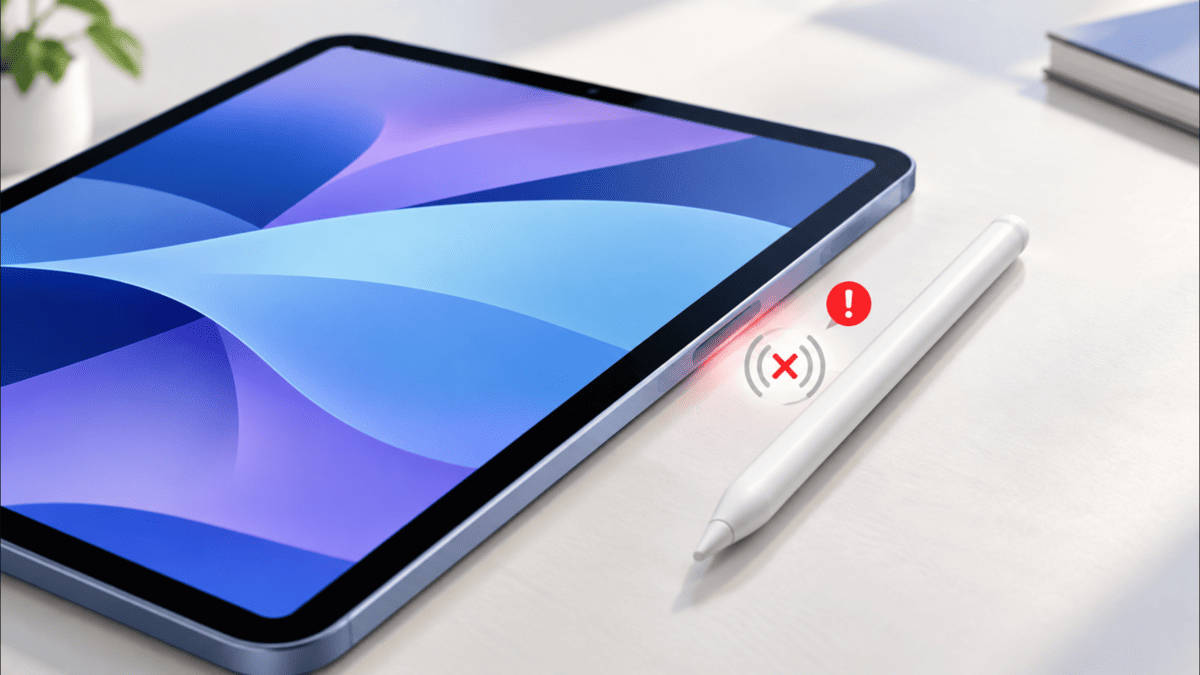
こんにちは、iPad Air実機研究所のヒロトです。
iPad Airを第5世代からM2やM3、M4へ買い替えたら、それまで使っていたApple Pencil 第2世代が反応しなくなった。
本体の側面に取り付けてもペアリングできず、Bluetoothの設定を見直しても接続できないと、ペンが故障したのかと思ってしまいますよね。
ただ、これは設定や故障の問題とは限りません。
iPad Air M2・M3・M4は、Apple Pencil 第2世代に対応していないんです。
私は2023年3月からiPad Air 第5世代を使い、同年9月に購入したApple Pencil 第2世代でProcreateのイラストを描いています。
現在も問題なく使用できているだけに、新しいiPad Airへ買い替えると同じペンが使えなくなるのは、正直もったいないなと感じます。
この記事では、M2以降で第2世代が使えない理由、ペアリングできないときに確認すること、対応するペンへの買い替え方を解説します。
すでにApple Pencil 第2世代を持っている人に向けて、使い道や売却についても紹介しますね。
記事のポイント
- M2・M3・M4で第2世代が使えない理由
- iPad Air各世代のApple Pencil対応状況
- Apple Pencil ProとUSB-Cモデルの選び方
- 使えなくなった第2世代の活用方法
M2以降は第2世代に非対応
まず、最も重要な対応状況から確認しましょう。
iPad Air M2・M3・M4では、Apple Pencil 第2世代を使用できません。
11インチと13インチのどちらでも同じです。
M2・M3・M4はすべて対象外
Apple公式の対応表では、M2以降のiPad Airで使える純正ペンはApple Pencil ProとApple Pencil(USB-C)の2種類です。
Apple Pencil 第2世代は対象に含まれていません。
iPad Airのモデルごとに対応状況をまとめました。
| iPad Air | 第2世代 | Pencil Pro | USB-C |
|---|---|---|---|
| M4 | 非対応 | 対応 | 対応 |
| M3 | 非対応 | 対応 | 対応 |
| M2 | 非対応 | 対応 | 対応 |
| 第5世代 | 対応 | 非対応 | 対応 |
| 第4世代 | 対応 | 非対応 | 対応 |
| 第3世代 | 非対応 | 非対応 | 非対応 |
iPad Air 第3世代はApple Pencil 第1世代に対応しています。
この表で注目してほしいのが、第5世代とM2の境目です。
第5世代まではApple Pencil 第2世代が使えますが、M2からはApple Pencil Proへ対応が切り替わっています。
結論:iPad Air M2・M3・M4でApple Pencil 第2世代を使う方法はありません。
純正ペンを使いたい場合は、Apple Pencil ProまたはApple Pencil(USB-C)を選ぶ必要があります。
出典:Appleサポート「Apple Pencilの互換性」
第6・第7・第8世代でも同じ
通販サイトや検索結果では、M2搭載iPad Airを「第6世代」、M3を「第7世代」、M4を「第8世代」と呼ぶことがあります。
ただし、Apple公式ではM2以降のモデルを主にチップ名で区別しています。
例えば、正式な製品名は「11インチiPad Air(M2)」や「13インチiPad Air(M3)」といった表記です。
つまり、検索する言葉が「iPad Air 第6世代 ペンシル2」でも「iPad Air M2 Apple Pencil 第2世代」でも、確認すべき対応関係は同じになります。
通販サイトの商品タイトルだけで判断せず、対応モデル欄に自分のiPad Airが記載されているか確認してください。
特に「第2世代対応」という表記が、Apple Pencil自体の世代なのか、iPadの世代なのか分かりにくい商品には注意したいところです。
OS更新でも使えるようにならない
「iPadOSを更新すれば使えるようになるのでは?」と考える人もいるかもしれません。
ですが、Apple Pencil 第2世代はM2以降のiPad Airで公式にサポートされていません。
そのため、iPadOSの更新やBluetooth設定のやり直しで対応機種に変えられるわけではないんです。
対応していない組み合わせでは、Apple Pencilを初期化するような操作を繰り返しても解決しません。
逆に、iPad Air 第4世代や第5世代で接続できなくなった場合は、充電不足やBluetoothの設定などを確認する意味があります。
大切なのは、トラブルへの対処を始める前に、そもそも対応する組み合わせなのかを調べることですよ。
第2世代が使えない理由
Apple Pencil 第2世代とApple Pencil Proは、見た目がかなり似ています。
どちらも白いペン型のアクセサリーで、対応するiPadの側面に磁力で取り付けられます。
それでも、同じiPadで使えるとは限りません。
対応する接続方式が異なる
Apple Pencilは、単にBluetoothで接続するだけの一般的なタッチペンではありません。
ペンとiPadの組み合わせごとに、ペアリングや充電の仕組みが用意されています。
Apple Pencil 第2世代は、対応するiPadの磁気コネクタへ取り付けることでペアリングと充電を行う設計です。
一方、M2以降のiPad AirではApple Pencil Proが対応するモデルとして案内されています。
Appleは第2世代がM2以降で使用できない詳細な技術的理由を公式対応表で説明しているわけではありません。
ただし、対応するペンの組み合わせが異なることは明確です。
そのため、磁石の位置やBluetooth設定だけを調整すれば使える、と考えない方がよいでしょう。
磁石でくっついても使えない
Apple Pencil 第2世代の特徴は、iPad Airの側面へ取り付けるだけで保管と充電ができることです。
私も第5世代で日常的に使っています。

Apple Pencil 第2世代をiPad Air 第5世代の側面に磁力で取り付けている様子
この写真は、私のiPad Air 第5世代にApple Pencil 第2世代を取り付けた状態です。
対応機種なので、そのまま充電やペアリングができます。
ですが、磁石で本体にくっつくという事実だけでは、ペンが対応している証拠にはなりません。
磁気装着、ペアリング、充電、実際の描画は、それぞれ区別して考える必要があります。
マグネット装着と接続は別
例えば、Apple Pencil(USB-C)も対応するiPad Airの側面に磁力で取り付けられます。
しかし、USB-Cモデルは磁気装着で充電する仕組みではありません。
ペアリングと充電にはUSB-Cケーブルを使用します。
見た目が似ていても、必要な接続方法は違うわけです。
第2世代についても、M2以降の本体へ物理的に取り付けられたとして、それだけで使用できるようにはなりません。

変換アダプタでも対応できない
Apple Pencil 第2世代をUSB-Cケーブルで接続すれば使えるのでは、と考える人もいるでしょう。
残念ながら、これも解決方法にはなりません。
Apple Pencil 第2世代には、Apple Pencil(USB-C)のようなUSB-C充電端子がありません。
Apple Pencil 第1世代向けの変換アダプタを使っても、第2世代をM2以降のiPad Airに対応させることはできません。
さらに、ペン先を交換したり、ケースを変更したりしても、Appleの公式な対応関係は変わらないんです。
非対応のApple Pencil 第2世代を使えるようにする、Apple公式の変換アダプタはありません。
互換性の問題を解決する目的で、充電用品や接続アダプタを追加購入しないようにしましょう。
接続できないときの確認方法
Apple Pencilが反応しない場合、まずiPad Airとペンのモデルを確認してください。
対応機種かどうかが分かれば、設定を見直すべきなのか、買い替えが必要なのか判断できます。
iPad Airの機種名を調べる
使っているiPad Airの世代が分からない場合は、本体の設定画面から確認できます。
「設定」を開き、「一般」から「情報」へ進んでください。
そこに表示される機種名を確認します。
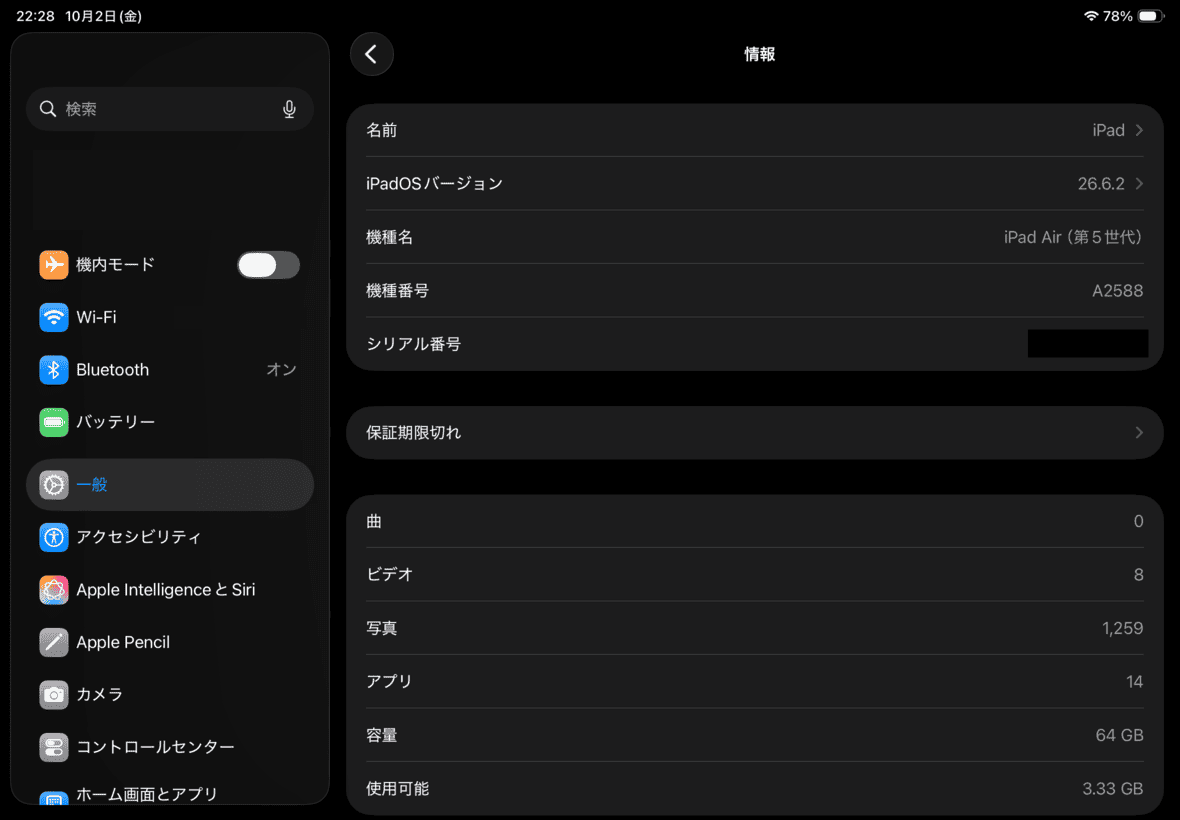
iPadの「設定→一般→情報」画面。機種名が「iPad Air(第5世代)」、機種番号が「A2588」、容量が64GBと表示されています。
第5世代なのか、M2・M3・M4なのかを把握したうえで、対応するApple Pencilを調べましょう。
中古で購入したiPad Airや、家族から譲ってもらった本体では、購入時の製品名を正確に覚えていない場合もあります。
また、画面サイズだけで世代を判断するのも避けたいところです。
10.9インチと11インチは数値が近く、外観だけで違いを判断しにくいことがあります。
対応するペンを購入する前に、機種名を確認しておくと安心ですよ。
Apple Pencilの種類を確認
次に、持っているApple Pencilがどのモデルなのか確認します。
Apple Pencil 第2世代とApple Pencil Proは見た目が似ているので、箱や購入履歴が残っていれば確認してみてください。
Apple Pencil(USB-C)は後端のキャップをスライドさせるとUSB-C端子が現れるため、区別しやすいモデルです。
第2世代にはこのようなUSB-C端子がありません。
私が所有しているApple Pencil 第2世代の型番はMU8F2J/Aです。
購入履歴などに同じ型番が記載されていれば、モデルを特定する手掛かりになります。
ただし、型番が似ていることだけで互換性を判断せず、製品名も確認してください。
第5世代なら接続状態を確認
iPad Air 第5世代を使用していてApple Pencil 第2世代が接続できない場合は、互換性以外の原因も考えられます。
まず、Bluetoothがオンになっているか確認しましょう。
そのうえでApple PencilをiPad Airの対応する磁気コネクタ部分に取り付けます。
正常に認識されれば、接続の表示や充電状態を確認できます。
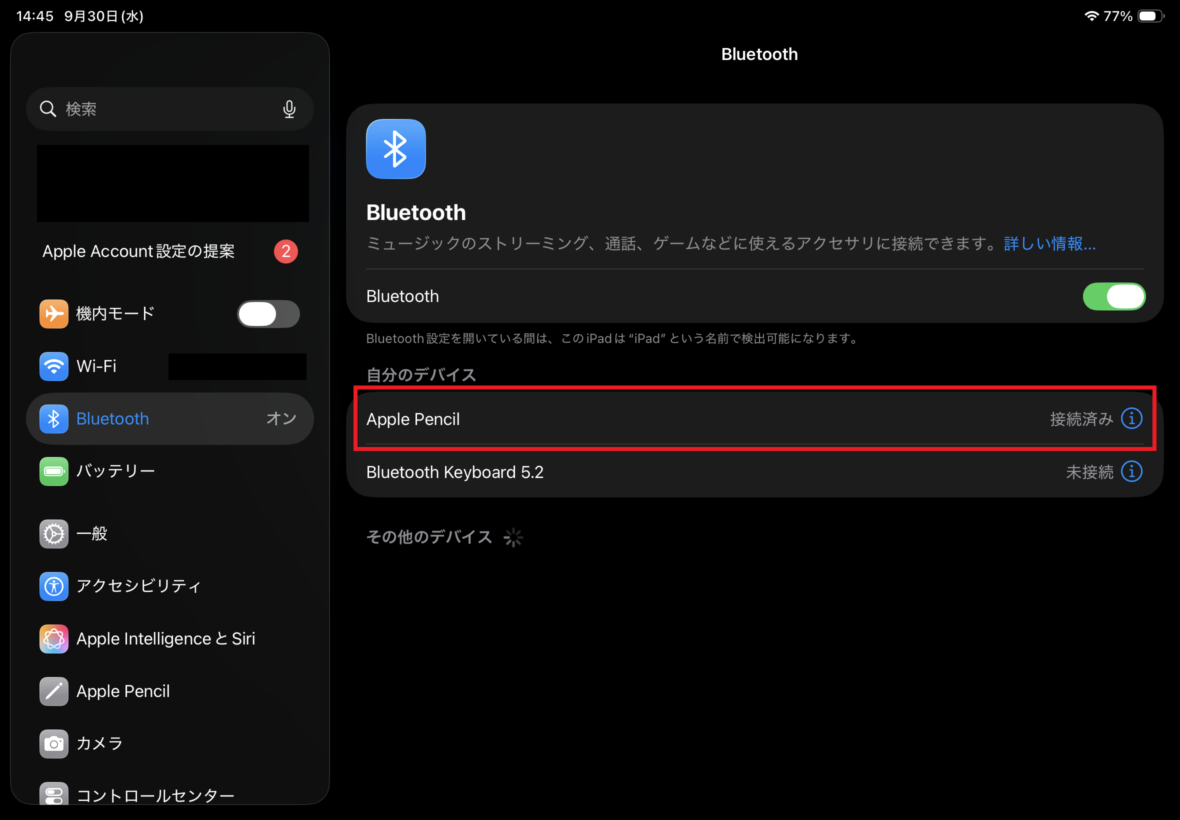
iPad Air 第5世代のBluetooth設定画面で、Apple Pencilが「接続済み」と表示されている状態
これは私の第5世代でApple Pencilが接続されている画面です。
対応する組み合わせであれば、Bluetooth設定から接続状態を確認できます。
充電残量が少ない場合は、磁気コネクタへ取り付けたまま充電してから再確認する方法もあります。
ケースが装着位置を妨げていないか、磁気コネクタに異物がないかも確認してください。
ただし、これらは第2世代に対応した本体での対処方法です。
M2・M3・M4で同じ操作を繰り返しても、非対応である問題は解決しません。
M2以降ならペンの変更が必要
機種名がiPad Air M2・M3・M4で、使用しているペンがApple Pencil 第2世代だと確認できたら、それ以上ペアリングを試す必要はありません。
ペンの故障だと決めつけることも避けましょう。
Apple Pencil 第2世代は、対応する別のiPadでは問題なく動作する可能性があります。
iPad Air M2で使用するペンの種類や接続方法を詳しく確認したい場合は、iPad Air M2に対応するApple Pencilと充電方法も参考にしてください。
今回のように本体を新しいモデルへ替えた直後にペンが使えなくなった場合は、まず対応機種の変更を疑うのが自然です。
M2以降で使えるペンの選び方
Apple Pencil 第2世代が使えないと分かったら、次はどのペンを選ぶかです。
Apple純正に限定すると、M2・M3・M4のiPad AirではApple Pencil ProとApple Pencil(USB-C)が候補になります。
どちらも対応していますが、機能と充電方法には違いがあります。
イラストならApple Pencil Pro
M2以降のiPad Airで本格的にイラストを描きたいなら、Apple Pencil Proがおすすめです。
Apple Pencil Proは、筆圧感知と傾き検知に対応しています。
ペンを画面に押し付ける力によって、対応するブラシの線の太さや濃淡を変えられるのが特徴です。
さらに、スクイーズやバレルロール、触覚フィードバックなどの機能も備えています。
スクイーズはペンを握る操作、バレルロールはペン軸を回す動作を検知する機能です。
対応するアプリでは、ツールの切り替えやブラシの向きの調整などに利用できます。
もちろん、すべての描画アプリがすべての機能を同じように利用できるわけではありません。
使いたいアプリが各機能に対応しているかも確認しましょう。
充電については、対応するiPad Airの側面に取り付けるだけでペアリングと充電ができます。
これはApple Pencil 第2世代を使ってきた人にとって、なじみやすい使い方でしょう。
私自身、Procreateで絵を描くために筆圧感知を重視してApple Pencil 第2世代へ買い替えた経験があります。
そのため、M2以降へ乗り換えるなら、同じように筆圧を使えるProを選びたいですね。
メモ中心ならUSB-Cモデル
手書きメモやPDFへの書き込みが中心なら、Apple Pencil(USB-C)も候補になります。
Apple Pencil(USB-C)は、文字を書く、図形を描く、資料へ印を付けるといった用途に使えます。
ただし、Apple Pencil Proとの大きな違いは筆圧感知に対応していないことです。
ペンを押し付ける力だけで、対応ブラシの線の太さや濃さを変えることはできません。
そのため、イラストで筆圧を利用したい人には物足りなくなる可能性があります。
一方、講義ノートや仕事のメモが中心なら、筆圧感知がなくても十分と感じる人はいるでしょう。
充電にはケーブルが必要
Apple Pencil(USB-C)は、iPad Airの側面に磁力で取り付けて保管できます。
ただし、充電とペアリングにはUSB-Cケーブルが必要です。
Apple Pencil 第2世代のように、側面へ戻すだけで充電されるわけではありません。
第2世代から乗り換えると、ここは少し不便に感じるかもしれませんね。
購入前には、ペン本体だけでなく充電方法も確認しておきましょう。
ProとUSB-Cを機能比較
両モデルの違いを表にまとめました。
| 機能 | Pencil Pro | USB-C |
|---|---|---|
| 対応するAir | M2・M3・M4 | M2・M3・M4など |
| 筆圧感知 | 対応 | 非対応 |
| 傾き検知 | 対応 | 対応 |
| ダブルタップ | 対応 | 非対応 |
| スクイーズ | 対応 | 非対応 |
| バレルロール | 対応 | 非対応 |
| 触覚フィードバック | 対応 | 非対応 |
| 磁気装着 | 対応 | 対応 |
| 磁気充電 | 対応 | 非対応 |
| 充電方式 | 磁気装着 | USB-C |
| 「探す」 | 対応 | 非対応 |
Apple公式での販売価格は、2026年10月の確認時点でApple Pencil Proが23,800円、Apple Pencil(USB-C)が14,800円です。
価格は変更される可能性があるため、購入時に確認してください。
価格差だけを見るとUSB-Cモデルが魅力的ですが、筆圧感知を使いたいならProを選ぶ意味があります。
逆に、手書き文字しか使わない場合はProの機能を持て余すこともあるでしょう。
互換スタイラスペンも選択肢
純正Apple Pencil以外にも、iPad Airで使える互換スタイラスペンがあります。
価格を抑えたい場合には検討してもよいでしょう。
ただし、互換品は商品によって対応機種や機能が異なります。
「iPad対応」「Apple Pencil 第2世代互換」という表記だけでは、M2以降のAirで使えるとは判断できません。
必ず製品の対応機種欄で、使用しているM2・M3・M4モデルを確認してください。
また、筆圧感知、パームリジェクション、傾き検知、充電方式なども商品ごとに違います。
パームリジェクションとは、ペンで書くときに画面へ触れた手のひらによる誤操作を防ぐ機能です。
安い互換品でもメモを書く目的を満たせる場合はありますが、純正とすべて同じ機能を使えるわけではありません。
価格だけでなく、実際に必要な機能を確認したいところですね。
私が第2世代を使った実体験
ここからは、私がiPad Air 第5世代とApple Pencil 第2世代を使ってきた経験を紹介します。
なお、掲載する実機写真はすべて第5世代で撮影したもので、M2以降に第2世代を接続した実験ではありません。
第2世代で気に入っている機能を知ることで、ProとUSB-Cのどちらを選ぶべきか考えやすくなると思います。
最初はKINGONEを購入
私は2023年3月5日に、iPad Air 第5世代の10.9インチWi-Fi 64GBモデルを購入しました。
M1チップを搭載したブルーのモデルで、型番はMM9E3J/Aです。
購入先は楽天市場のディーライズで、価格は約75,000円でした。
もともとiPad Airでイラストを描きたい気持ちがあったため、本体を購入した数日後の3月9日にKINGONEの互換スタイラスペンも購入しています。
価格は約3,000円。
最初から高いApple Pencilを購入するより、まずは比較的安いペンで使い始めようと考えたんです。
実際、文字を書いたり簡単な操作をしたりする用途では、十分使えていました。
ただ、Procreateでイラストを描くようになると、筆圧による線の変化を表現したくなりました。
そのため、2023年9月15日にApple Pencil 第2世代を追加購入しました。
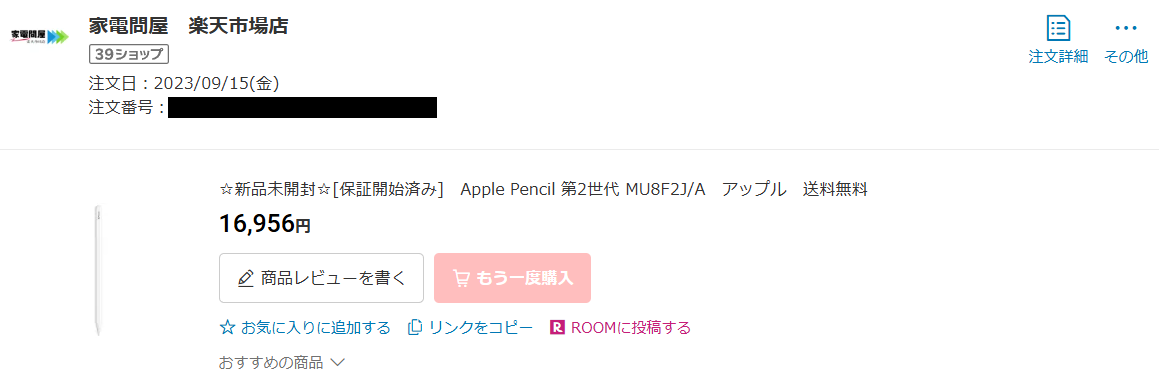
Apple Pencil 第2世代を2023年9月15日に16,956円で購入した楽天市場の注文履歴
実際の購入価格は16,956円です。
KINGONEと比べるとかなり高い買い物でしたが、イラスト用途では追加購入した意味を感じています。
磁気充電が便利だった
Apple Pencil 第2世代を使っていて便利なのが、iPad Airの側面へ取り付けるだけで充電できることです。
ペンを使い終えたら、本体の横へ戻しておくだけ。
必要なときに充電ケーブルを取り出す手間がありません。
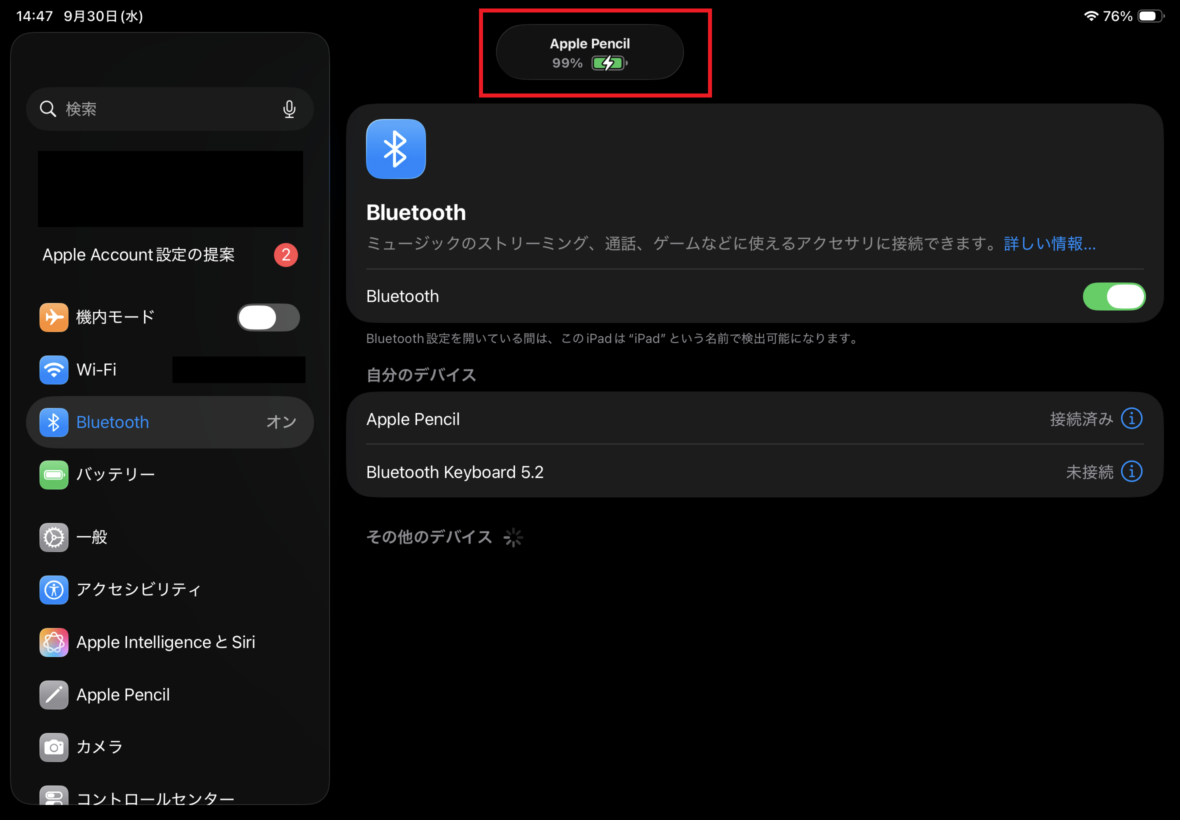
Apple Pencil 第2世代が接続された状態で、画面上部にバッテリー99%と充電中の表示が出ている様子
写真では、Apple Pencil 第2世代のバッテリー残量が99%で、充電中であることを確認できます。
私は普段からペンを本体側面へ戻すことが多いので、充電を意識する機会は少ないです。
こうした使い方に慣れていると、USB-Cケーブルで充電するモデルへの変更は少し面倒に感じるかもしれません。
第2世代の磁気充電を気に入っていた人には、Apple Pencil Proの方が使い方を引き継ぎやすいでしょう。
筆圧感知で描きやすくなった
私がApple Pencil 第2世代へ買い替えた一番の理由は、筆圧感知です。
Procreateでは、対応するブラシを使うことでペンを押し付ける力に応じて線の太さや濃さを変えられます。
軽く描いた線と強く押し付けた線で表現を変えられるため、細かな描画がしやすくなりました。

Apple Pencil 第2世代の筆圧感知を確認するため、Procreateのストローク・HB鉛筆・水彩ペンで筆圧を弱くした状態から強くした状態まで描画した比較画像
この画像は、実際に私がApple Pencil 第2世代で筆圧を変えながら描いた結果です。
ブラシの種類によって反応は異なりますが、筆圧を使った線の変化を確認できます。
この機能を使いたいなら、M2以降ではApple Pencil Proが候補になります。
USB-Cモデルには筆圧感知がないため、同じような描画表現を目的に選ぶ場合は注意してください。
今でも第5世代で使用中
2026年現在も、私はiPad Air 第5世代とApple Pencil 第2世代の組み合わせでProcreateを使っています。
2023年に購入してから約3年が経過していますが、今でもイラストを描けています。
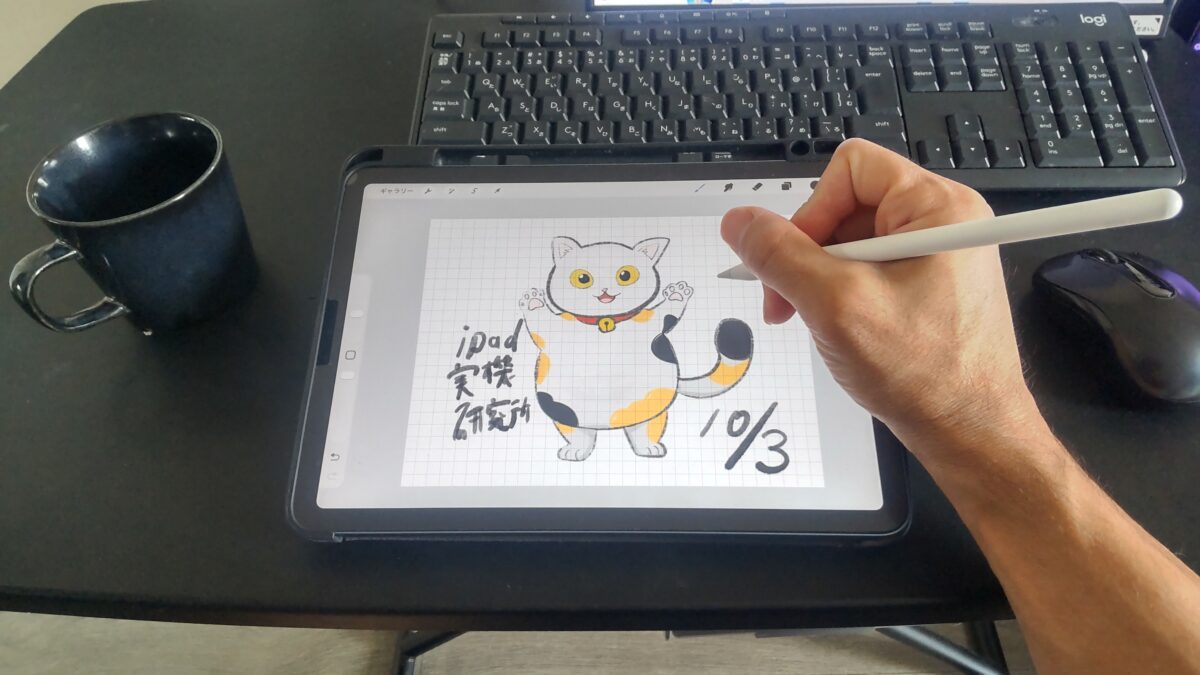
iPad Air 第5世代でProcreateを開き、Apple Pencilを使って猫のイラストを描いている様子
このように、Apple Pencil 第2世代は対応する本体と組み合わせれば、現在でも十分活用できる製品です。
だからこそ、M2以降へ買い替えたときに使えなくなるのは惜しいところ。
ただ、使えなくなるのは新しいiPad Airとの組み合わせであって、ペンそのものの機能が失われるわけではありません。
第5世代を手元に残しているなら、そこで引き続き使う選択もあります。
使えない第2世代をどうするか
M2以降へ買い替えてApple Pencil 第2世代が余ってしまった場合、無理に処分する必要はありません。
対応する本体で使い続ける方法もあれば、売却して新しいペンの購入費用に充てる方法もあります。
旧iPad Airで使い続ける
最も分かりやすい方法は、iPad Air 第4世代または第5世代でそのまま使い続けることです。
新しいM2以降のモデルを普段使いにして、古いiPad Airを手書きノートやイラスト専用にする使い方も考えられます。
私の場合、第5世代でもProcreateで絵を描けています。
動画視聴や文字入力などの用途で新しい本体が必要になったとしても、旧モデルをすぐ手放す必要があるとは限りません。
ただし、端末を2台持つと充電や保管の手間が増えます。
普段から旧モデルを使う機会があるかどうかで判断するとよいでしょう。
ほかの対応iPadで活用する
Apple Pencil 第2世代は、iPad Air以外にも一部のiPad ProやiPad miniに対応しています。
具体的には、iPad mini 第6世代、iPad Pro 11インチの第1〜第4世代、iPad Pro 12.9インチの第3〜第6世代などです。
家族が対応するiPadを持っているなら、譲って使ってもらうこともできます。
また、サブ端末として中古の対応iPadを購入する方法もありますが、ペンを使うためだけに本体を追加購入するのは慎重に考えたいところです。
中古iPadの価格によっては、新しいApple Pencilを購入した方が出費を抑えられる可能性もあります。
ペンを生かすこと自体が目的になって、余計な出費が増えてしまっては本末転倒です。
不要なら売却を検討する
対応するiPadが手元になく、今後も使う予定がないなら売却を検討できます。
Apple Pencil 第2世代は、対応するiPadを利用している人にとっては使い道のあるアクセサリーです。
ただし、売却できるかどうかや買取価格は、店舗の取扱条件や製品の状態によって異なります。
すべての中古買取店がApple Pencilを単体で買い取っているとは限りません。
査定を申し込む前に、Apple Pencil 第2世代が買取対象になっているか確認してください。
売却前に確認したいこと
まず、ペン先に大きな摩耗や破損がないか確認します。
本体に傷や汚れがある場合は、その状態も正確に伝えましょう。
箱や付属品が残っていれば、一緒に用意しておくと査定時に確認しやすくなります。
そして、特に重要なのが動作確認です。
対応するiPadが手元にある場合は、ペアリング、充電、描画ができるか確認しておきたいところ。
M2以降のiPad Airで使えないという理由だけでは、Apple Pencil 第2世代が故障しているとは判断できません。
対応本体がなく動作を確認できない場合は、その事情を買取店や購入希望者へ伝えてください。
購入価格を基準にしすぎない
私がApple Pencil 第2世代を購入した2023年9月の価格は16,956円でした。
ただし、当時の購入価格と現在の中古買取価格は別です。
製品の状態、付属品の有無、中古市場の需要などによって査定額は変わります。
また、店舗によってはApple Pencilの買取自体を行っていない場合も考えられます。
「高く買ったから高く売れるはず」と期待しすぎず、事前に取扱条件と査定方法を確認する方が安心です。
新しいApple Pencil Proの購入費用に少しでも充てられればよい、と考えるのも一つの方法でしょう。
買い替えで失敗しない確認事項
Apple Pencil 第2世代が使えなくなった経験をすると、次に購入するペンでは同じ失敗を避けたいものです。
最後に、購入前に確認しておきたいポイントを紹介します。
商品名の第2世代に注意
通販サイトでは「Apple Pencil 第2世代対応」「第2世代タイプ」「iPad用ペンシル」といった商品名が見られます。
しかし、これらの表記がすべてApple純正のApple Pencil 第2世代を指しているとは限りません。
互換スタイラスペンの商品名に「第2世代」という言葉が使われている場合もあります。
そのため、商品名のキーワードだけではなく、メーカー名、製品型番、対応するiPadのモデルを確認してください。
純正品を購入したいなら、Apple Pencil ProまたはApple Pencil(USB-C)であることを確かめましょう。
互換品を選ぶ場合は、M2・M3・M4それぞれへの対応状況と必要な機能を確認することが大切です。
本体の世代とサイズを確認
M2以降のiPad Airには11インチと13インチがあります。
純正Apple Pencil ProとApple Pencil(USB-C)は両方のサイズに対応していますが、ケースやキーボードなどは同じとは限りません。
そのため、ペンと同時に周辺機器を買うときは、サイズと世代を個別に確認してください。
特にApple Pencilを収納できるケースでは、ペンの種類によって収納部分の形状が合わない場合もあります。
また、ケースによっては磁気装着や充電を妨げる可能性があるため、対応モデルの記載を確認したいところです。
購入するペンが決まってからケースを選ぶと、こうした問題を避けやすくなります。
必要な機能から選び直す
最終的には、iPad Airで何をしたいのかによって選ぶペンが変わります。
イラストを描くなら筆圧感知が重要ですし、講義ノートや資料への書き込みが中心ならUSB-Cモデルでも十分な可能性があります。
私はProcreateで線の太さや濃淡を変えたかったので、第5世代ではApple Pencil 第2世代を選びました。
ただ、同じiPad Airユーザーでも、全員が筆圧感知を必要としているわけではありません。
高性能なペンを購入すれば必ず満足できるというものでもないんです。
イラスト用途での筆圧感知や描き心地をさらに比較したい場合は、iPad Airのイラスト用ペンおすすめと筆圧の違いも参考にしてください。
使い方を考えてから選ぶことで、必要以上の出費を防ぎやすくなります。
iPad Airのペンに関するFAQ
iPad Air M2以降とApple Pencil 第2世代の互換性について、よくある疑問をまとめました。
Q1. M2で第2世代は使える?
A. 使えません。iPad Air M2はApple Pencil 第2世代に対応していないため、Bluetoothの再設定やiPadOSの更新で使えるようにはなりません。
対応する純正モデルはApple Pencil ProとApple Pencil(USB-C)です。
Q2. M3でも第2世代は非対応?
A. はい、iPad Air M3でもApple Pencil 第2世代は非対応です。
11インチと13インチの両方で同じ対応状況となり、Apple Pencil ProまたはApple Pencil(USB-C)を使用します。
第5世代まで使えていたペンをそのまま引き継ぐことはできません。
Q3. M4でペンシル2は使える?
A. 使えません。iPad Air M4もApple Pencil 第2世代の対応対象外です。
M4で利用できる純正ペンはApple Pencil ProとApple Pencil(USB-C)です。
詳しい機能の違いや選び方は、iPad Air M4に対応するApple Pencilの比較で解説しています。
Q4. 変換アダプタで使える?
A. Apple Pencil 第2世代をM2以降のiPad Airに対応させるApple公式の変換アダプタはありません。
充電アダプタやUSB-Cケーブルを追加しても、非対応の組み合わせを対応させることはできません。
対応するApple Pencilを選び直す必要があります。
Q5. 古い第2世代は売れる?
A. 店舗によっては売却できる可能性があります。
ただし、Apple Pencil 第2世代を単体で買い取っているか、動作確認が必要か、付属品が査定に影響するかなどは店舗によって異なります。
申し込む前に買取対象製品であることを確認し、対応iPadが手元にあれば動作確認もしておきましょう。
まとめ|M2以降はペンの変更が必要
iPad Air M2・M3・M4では、Apple Pencil 第2世代を使えません。
これはBluetooth設定やペンの故障というより、Appleが定める対応機種の違いによるものです。
今回の重要なポイント
- iPad Air M2・M3・M4はApple Pencil 第2世代に非対応
- iPad Air 第4・第5世代では第2世代を使用可能
- イラストや筆圧感知が必要ならApple Pencil Pro
- メモやPDFへの書き込みが中心ならUSB-Cモデルも候補
- 古い第2世代は対応iPadで使うか売却を検討
私自身はiPad Air 第5世代でApple Pencil 第2世代を長く使っており、磁気充電の手軽さやProcreateでの筆圧感知を気に入っています。
だからこそ、本体を買い替えるだけで使えなくなるのは少し残念です。
ただ、Apple Pencil 第2世代は対応するiPadでは引き続き活用できます。
すぐに処分せず、旧端末で使うか、売却するかを考えてみるとよいでしょう。
そして、M2以降で新しいペンを購入するなら、イラスト中心ならApple Pencil Pro、メモ中心ならApple Pencil(USB-C)という選び方がおすすめです。
iPad Airの各世代に対応するペンをまとめて確認したい場合は、iPad Air対応Apple Pencilの世代別互換性と選び方も参考にしてください。
ペンは一度買うと長く使うものなので、購入前に対応機種と必要な機能を確認しておきたいですね。