
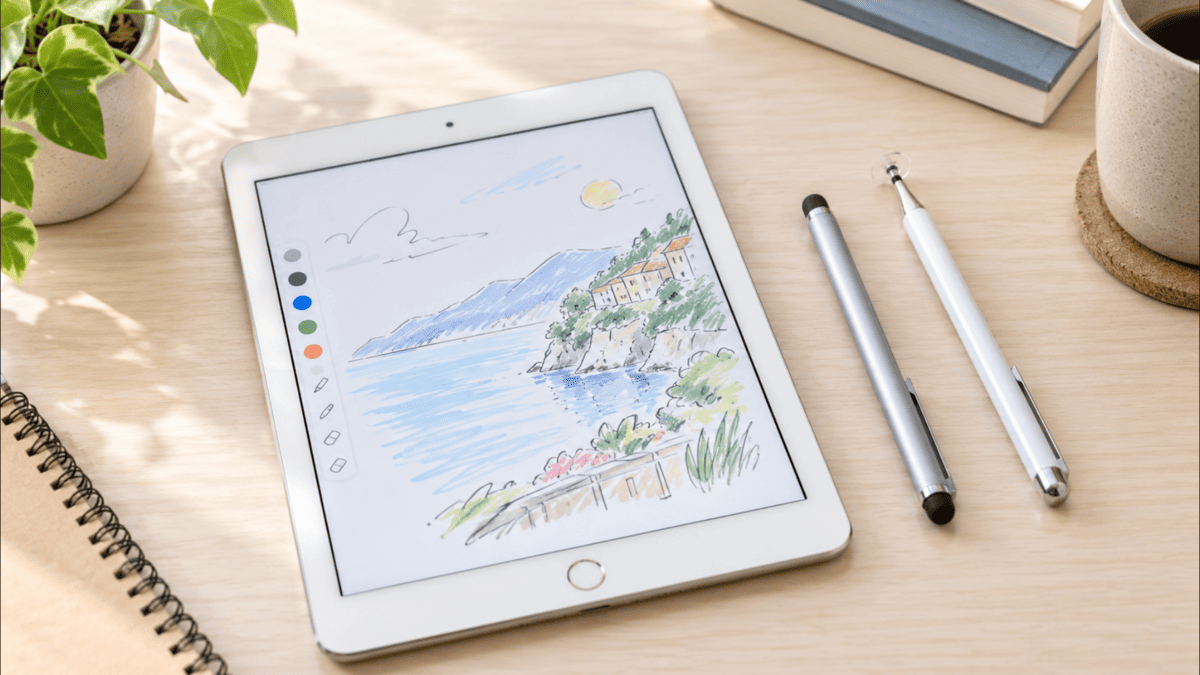
こんにちは、iPad Air実機研究所のヒロトです。
iPad Air 2や初代iPad Airを持っていて、タッチペンで文字を書いたり、イラストを描いたりできないかなと思ったことはありませんか?
Apple Pencilを調べてみても、第1世代、第2世代、USB-C、Proと種類が多く、古いiPad Airで使えるものがあるのか分かりにくいんですよね。
残念ながら、iPad Air初代と第2世代は、どのApple Pencilにも対応していません。
ただし、ペンを使った画面操作まで諦める必要はありません。
指の代わりに画面を操作する静電容量式タッチペンなら、古いiPad Airでも使える製品があります。
私は2023年3月からiPad Air第5世代を使っていて、最初は約3,000円のKINGONEスタイラスペンを購入し、その後Apple Pencil第2世代へ買い替えました。
実際に使い比べると、画面をタッチできることと、筆圧を使って快適に絵を描けることは別だと感じます。
この記事では、iPad Air 2と初代で使えるタッチペンの種類、できることとできないこと、購入時の注意点まで解説します。
記事のポイント
- iPad Air初代・第2世代のApple Pencil対応状況
- 古いiPad Airでも使えるタッチペンの種類
- 手書きやイラストで使う場合の制限
- タッチペン購入とiPad買い替えの判断基準
iPad Air2でApple Pencilは使える?
まず確認したいのは、iPad Air 2でApple Pencilが使えるかどうかです。
Apple Pencilは一般的なタッチペンと違い、対応するiPadと組み合わせて使う専用の入力機器なので、古い機種だから第1世代を選べばよいというわけではありません。
初代と第2世代は非対応
iPad Air初代とiPad Air 2は、Apple Pencil第1世代・第2世代・USB-C・Proのすべてに非対応です。
Apple Pencil第1世代は古い製品なので、同じように古いiPad Air 2なら使えそうに感じるかもしれません。
しかし、Apple Pencil第1世代が対応するiPad Airは2019年発売の第3世代だけです。
2013年発売の初代iPad Airと、2014年発売のiPad Air 2は対応機種に含まれていません。
iPad Air 2にはLightning端子が付いていますが、Apple Pencil第1世代もLightning端子を使うからといって、ペン入力に対応するわけではないので注意してください。
BluetoothでApple Pencilを検索したり、接続用の変換アダプターを使ったりしても、非対応のiPad AirをApple Pencil対応機種へ変更することはできません。
出典:Apple サポート「Apple Pencilの互換性」
Apple Pencilは世代が古ければ使えるわけではありません。
iPad Air初代・第2世代では純正Apple Pencilを使用できないため、購入前に必ず機種を確認しましょう。
iPad Airの世代別対応表
iPad Airの世代によって、対応するApple Pencilは大きく異なります。
間違いやすいので、主要モデルの対応関係を表にまとめました。
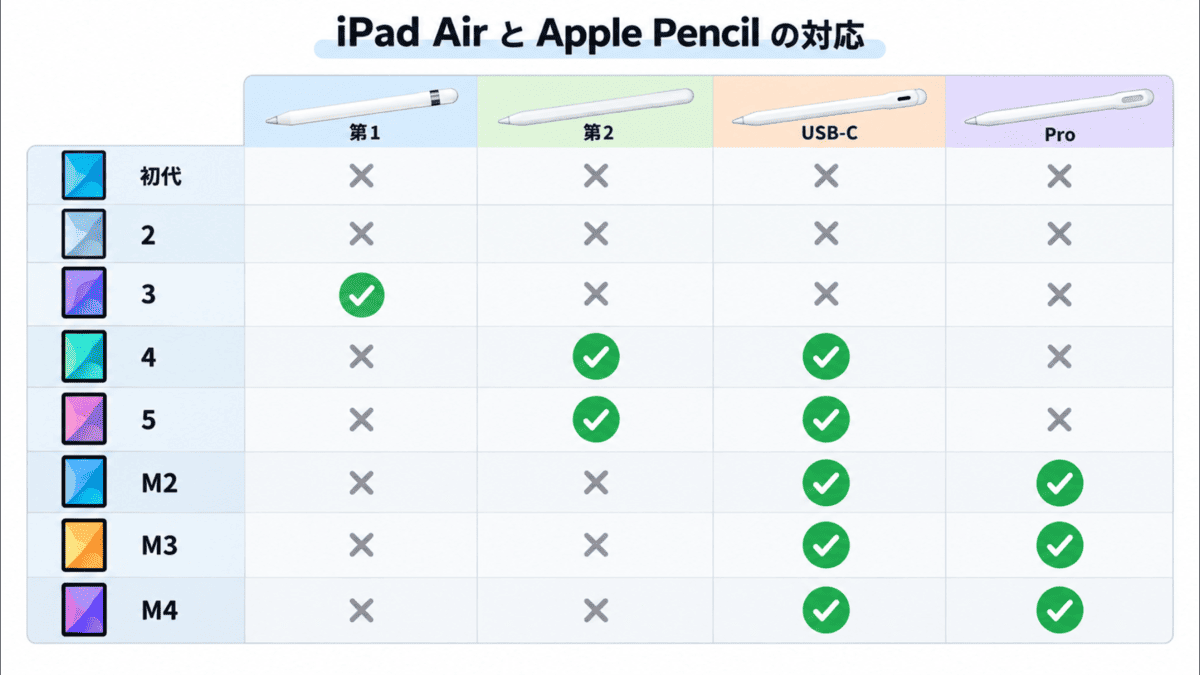
iPad Air初代・第2世代はApple Pencil非対応。第3世代は第1世代、第4・第5世代は第2世代とUSB-C、M2・M3・M4はProとUSB-Cに対応しています。
| iPad Air | 対応Apple Pencil |
|---|---|
| 初代(第1世代) | 非対応 |
| 第2世代 | 非対応 |
| 第3世代 | 第1世代 |
| 第4世代 | 第2世代・USB-C |
| 第5世代 | 第2世代・USB-C |
| M2 | Pro・USB-C |
| M3 | Pro・USB-C |
| M4 | Pro・USB-C |
この表を見ると、iPad Airシリーズで初めてApple Pencilに対応したのは第3世代だと分かります。
そして第4・第5世代では第2世代とUSB-C、M2以降ではProとUSB-Cというように、世代によって組み合わせが変わっています。
つまり、Apple Pencilの新旧ではなく、手持ちのiPad Airが対応機種に含まれているかが重要です。
Apple Pencil全モデルの違いを知りたい場合は、iPad Air対応Apple Pencilの世代別一覧も参考にしてください。
互換ペンなら何でも使える?
純正Apple Pencilが使えないなら、安い互換ペンを選べばよいと考える人もいるでしょう。
ただし、ここにも落とし穴があります。
通販で販売されているApple Pencil互換ペンの多くは、特定のiPadシリーズを対象に設計されており、初代や第2世代まで対応しているとは限りません。
例えば、商品説明に「iPad Air 4・5対応」と記載されていても、それはiPad Air初代や第2世代への対応を意味しません。
私が購入したKINGONEのスタイラスペンも、第5世代で使うことを前提に選んだ製品です。
そのため、iPad Air 2でも同じように使えるとは判断できません。
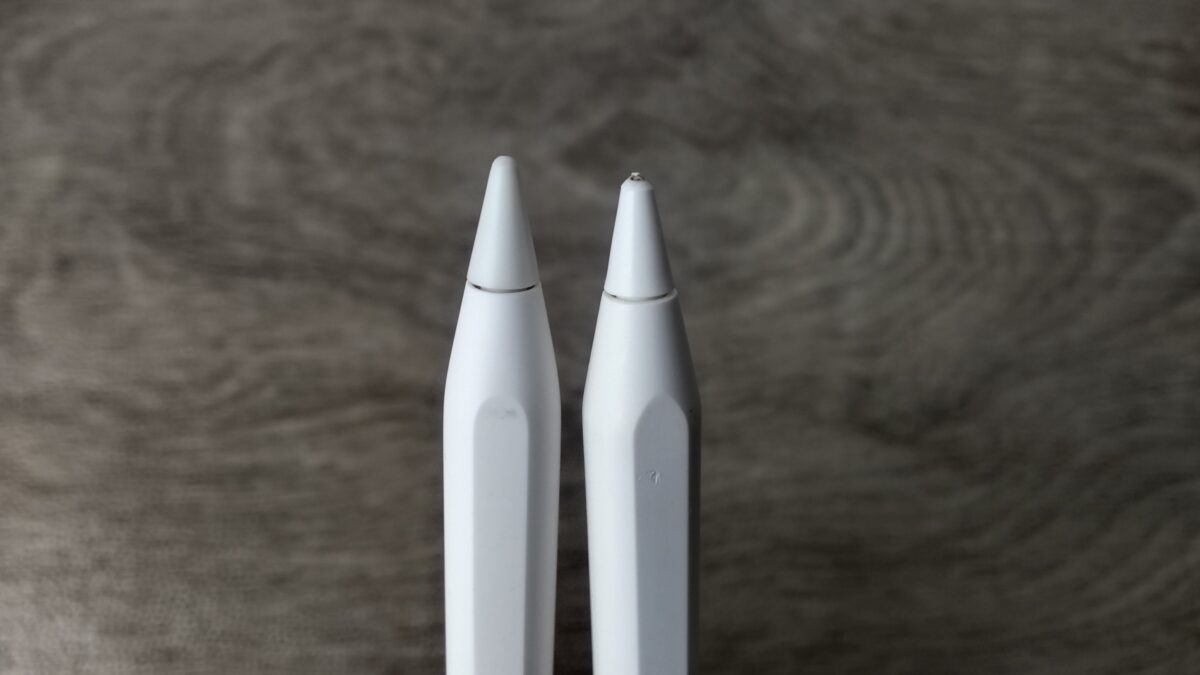
私がiPad Air第5世代で使用しているApple Pencil第2世代とKINGONEスタイラスペン。見た目が似ていても対応機種は異なります。

iPad Air2で使えるペンの種類
Apple Pencilは使えませんが、iPad Air 2や初代でも選べるタッチペンはあります。
注目したいのは、指で画面を触る仕組みを利用する静電容量式の製品です。
代表的な種類と、それぞれに向いている使い方を確認していきましょう。
静電容量式なら操作できる
iPad Air 2の画面は、指が触れたことを検知する静電容量式のタッチパネルです。
その仕組みに対応した汎用タッチペンなら、指の代わりとして画面を操作できます。
例えば、アプリのアイコンをタップしたり、Webページをスクロールしたり、写真を拡大したりする操作です。
手袋をしているときや、指で小さなボタンを押しにくいときにも役立ちます。
ただし、静電容量式タッチペンは、基本的に画面へ指で触れた状態を再現する道具です。
Apple Pencilのようにペン先の位置を細かく認識したり、筆圧を検知したりする仕組みとは異なります。
したがって、画面操作ができても、細かい文字やイラストまで快適に描けるとは限りません。
まずは操作用なのか、手書き用なのかを決めてから選びたいところですね。
導電繊維タイプは操作向き
導電繊維タイプは、ペン先に電気を通す繊維を使用したタッチペンです。
画面へ触れる部分が柔らかく、指の代わりにタップやスワイプをするときに使いやすいのが特徴です。
画面を指で直接触りたくない人や、電子書籍のページ送りをペンで行いたい人には候補になります。
また、基本的な構造がシンプルな製品なら、充電やBluetooth接続を必要としません。
電池残量を気にせず使えるので、たまにしかペンを使わない場合にも便利でしょう。
一方、ペン先がある程度太くなるため、小さな文字や細かな線を描く用途では位置を合わせにくいことがあります。
長い文章を手書きするより、画面操作を快適にするアクセサリーとして考える方が自然です。
ディスク式は細かい操作向き
もう少し細かい操作をしたいなら、ペン先に透明な円盤が付いたディスク式タッチペンも候補です。
円盤が画面へ接触する構造なので、先端の位置を確認しながら操作しやすいという特徴があります。
例えば、小さなボタンを選択したり、簡単な図形や文字を書いたりする場面です。
ただし、円盤部分が画面に適切に接触する必要があり、ペンを極端に傾けたり、円盤が浮いたりすると反応が悪くなる場合があります。
また、細かな位置を狙いやすくても、Apple Pencilのような筆圧感知に対応するわけではありません。
製品例として、サンワサプライの「PDA-PEN50BK」は、ディスク式と導電繊維式の両方を備えたタッチペンです。
メーカーでは静電容量式のタブレットやスマートフォンに対応する製品として案内されていますが、一部の機種は対象外で、iPad Air 2での個別動作確認を保証するものではありません。
操作方法を使い分けたい場合は、ディスク式と導電繊維式の2WAYタッチペンを検討してみてもよいでしょう。
ゴム製ペン先は手軽に使える
シリコンゴムなどを使った丸いペン先のタッチペンも、古いiPad Airで検討できる種類です。
見た目はボールペンに近く、先端だけが丸く膨らんでいる製品もあります。
こうした汎用タイプは比較的シンプルな作りで、画面操作を目的として使うなら十分な場合があります。
ただし、ペン先が太いため、入力位置が見えにくいことも珍しくありません。
さらに、ゴムが傷んだり汚れたりすると、タッチ感度や画面上での滑り方が変わる可能性があります。
購入するときは価格だけでなく、交換用のペン先があるか、画面を傷付けにくい構造かも確認したいですね。
対応ペンの種類を比較
ここまで紹介したタッチペンを、用途別に比較してみます。
| 種類 | 得意な用途 | 主な注意点 |
|---|---|---|
| 導電繊維式 | タップ・スクロール | 細かな文字は苦手 |
| ディスク式 | 小さな操作・簡単な描画 | 円盤部分の接触が必要 |
| ゴム式 | 基本操作・ページ送り | 入力位置が見えにくい |
| iPad専用充電式 | 対応機種での手書き | 初代・第2世代は非対応製品が多い |
私は、iPad Air 2で簡単な操作をするなら導電繊維式、少し細かい入力をしたいならディスク式から検討するのがよいと思います。
ただし、同じ種類でも製品によって感度や持ちやすさが違うため、返品条件やメーカーの対応情報も確認してください。
iPad Air2でペンを使うと何ができる?
実際にタッチペンを購入したら、どこまで使えるのでしょうか。
画面操作からイラストまで、用途ごとに考えると必要なペンの種類が見えてきます。
タップやスクロールはできる
一番問題なく利用しやすいのは、指で行っていた操作をタッチペンへ置き換える使い方です。
ホーム画面でアプリを選択したり、ブラウザでリンクをタップしたりする操作なら、汎用タッチペンでも目的を満たせる可能性があります。
電子書籍のページをめくる、画面の小さなボタンを押すといった使い方もよいでしょう。
ただし、タッチペンを使ったからといって、すべての操作が指より正確になるとは限りません。
例えば、先端が柔らかいペンでは、細かな位置を押すときに少しずれることがあります。
普段よく使うアプリや画面の操作に合わせて、ペン先の形を選ぶと使いやすくなりますよ。
手書きメモは簡単な内容向き
iPad Air 2でも、利用できるアプリに手書き入力機能があれば、静電容量式タッチペンで文字や線を入力できる場合があります。
例えば、短い言葉を書いたり、画像へ丸を付けたり、簡単な図形を描いたりする使い方です。
ただし、文字を書けることと、紙のノートのように長時間書き続けられることは別だと考えた方がよいでしょう。
汎用ペンでは細かな位置の調整が難しく、漢字の細い線がつぶれたり、意図しない場所に線が入ったりする場合があります。
また、アプリが現在のiPadOSを必要とする場合は、古いiPad Airではインストールや更新ができないこともあります。
ペンの購入前に、使いたいメモアプリが手持ちのOSへ対応しているかも確認しておきましょう。
イラストも描けるが制限が多い
iPad Air 2でイラストを描くこと自体は、対応する描画アプリとタッチペンがあれば可能な場合があります。
簡単な落書き、図形、ラフスケッチなどであれば、汎用タッチペンでも楽しめるでしょう。
しかし、本格的にイラストを制作したい場合は、ペン入力の制限が気になります。
特に大きいのが、筆圧感知を利用できないことです。
筆圧感知とは、ペンを押し付ける力によって線の太さや濃さを変える機能を指します。
例えば、軽く描いた部分を薄い線にして、力を入れた部分を濃い線にするような表現ですね。
一般的な静電容量式タッチペンでは、こうした描き分けを自動的に行うことはできません。
アプリ内でブラシの太さや不透明度を変更して補うことはできますが、Apple Pencil対応iPadと同じ感覚にはならないでしょう。
筆圧による描画の違い
参考として、私がiPad Air第5世代で使用しているApple Pencil第2世代の描画結果を紹介します。

iPad Air第5世代でApple Pencil第2世代を使い、筆圧による線の太さや濃淡の変化を確認した画像。
このように筆圧へ対応していると、同じブラシでもペンの力加減によって表現を変えられます。
ただし、これはiPad Air第5世代で行った検証であり、iPad Air 2で同じことができるわけではありません。
古いiPad Airでイラストを描く場合は、こうした違いを理解したうえで利用するのがおすすめです。
パームリジェクションは使える?
手書き用途で気になるのが、パームリジェクションという機能です。
パームリジェクションは、ペンで文字を書くときに画面へ触れた手のひらを誤って入力しないようにする仕組みです。
iPad Air第5世代とApple Pencil第2世代を使ったパームリジェクション対応映像。
このように対応するiPadとペンを組み合わせれば、紙のノートのように手を置きながら書きやすくなります。
一方、一般的な静電容量式タッチペンは指の代わりとして動作するため、手のひらとペン先を適切に区別できません。
そのため、iPad Air 2で汎用タッチペンを使う場合、Apple Pencilのようなパームリジェクションは期待できません。
手のひらが触れた場所に余計な線が入ったり、画面が移動してしまったりする可能性があります。
対策としては、手を画面から少し浮かせて書く方法や、アプリ側のタッチ入力設定を確認する方法があります。
描画用グローブで偶発的な接触を減らせる場合もありますが、すべての誤操作を防げるわけではありません。
パームリジェクション対応と書かれたタッチペンでも、Air 2で使えるとは限りません。
その機能が対応するiPadとの組み合わせを前提としている場合、古いiPad Airでは利用できないので注意してください。
私が互換ペンから純正へ買い替えた理由
ここからは、私自身がiPad Air第5世代でタッチペンを使ってきた経験を紹介します。
初代や第2世代で試した結果ではありませんが、一般的な互換ペンとApple Pencilで何が違うのかを考える参考になると思います。
最初は約3000円のKINGONEを購入
私は2023年3月5日に、iPad Air第5世代の10.9インチWi-Fi・64GBモデルを約75,000円で購入しました。
購入したのはM1チップを搭載したブルーモデルで、型番はMM9E3J/Aです。
当時からイラストを描いてみたい気持ちはありましたが、本体の購入直後に高価なApple Pencilを追加するのは少しためらいました。
そこで2023年3月9日に、約3,000円でKINGONEのスタイラスペンを購入しました。
最初は手書きメモや簡単な入力が中心だったため、しばらく使い続けていました。
ただ、イラストを描くようになると、筆圧を利用して線の太さや濃淡を変えられないことが気になり始めたんです。
ペン先を画面に当てれば線は描けるものの、思い通りの表現をするには限界を感じました。
約半年後にApple Pencilへ変更
そして2023年9月15日に、Apple Pencil第2世代を約17,000円で購入しました。
買い替えた理由は、主にProcreateでイラストを描くときに筆圧感知を使いたかったからです。
Apple Pencil第2世代では筆圧や傾きに対応するため、ブラシによっては力の加減やペンの角度によって線の印象が変わります。
実際に使い比べると、文字を入力するだけなら大きな違いを感じなくても、イラストでは描き方の自由度が変わると実感しました。
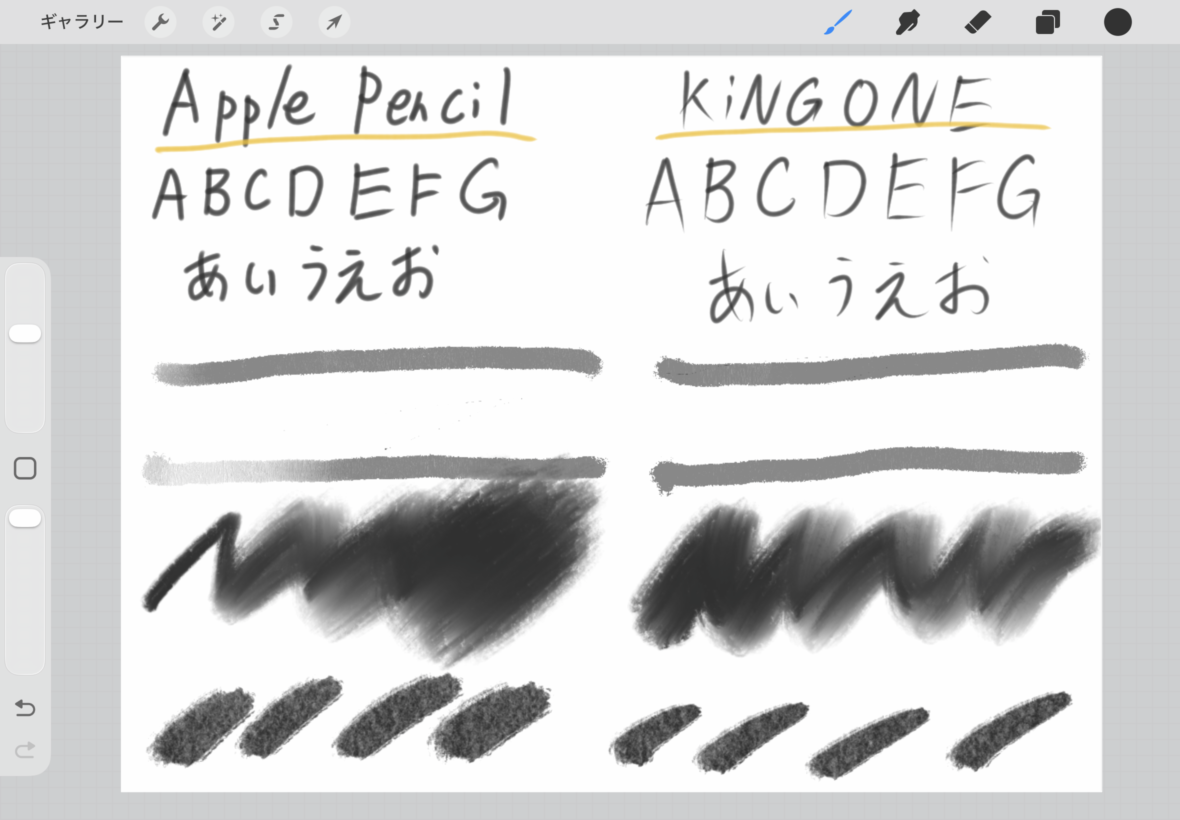
iPad Air第5世代のProcreateで、Apple Pencil第2世代とKINGONEスタイラスペンによる文字やブラシの描画結果を比較した様子。
もちろん、約3,000円の互換ペンがまったく使い物にならないという話ではありません。
用途が短いメモや簡単な操作だけなら、必要な機能を満たせる場合もあります。
しかし、私のように絵を描くための表現力を求めると、ペンの対応機能が重要になってきます。
Air2では同じ機能を使えない
ここで忘れてはいけないのが、私の経験はApple Pencil対応の第5世代を使ったものだということです。
iPad Air 2では、Apple Pencil第2世代へ買い替えても同じ描画機能を利用できません。
Apple Pencil非対応の端末では、ペンだけを高価なものへ交換しても解決しない問題があるんです。
また、現在のProcreateには対応するiPadOSの条件があるため、古いiPad Air 2では現行版を利用できません。
イラスト制作を目的とするなら、ペンだけでなく本体やアプリの対応状況まで考えた方がよいでしょう。
iPad Air2用タッチペンの選び方
実際にiPad Air 2で使うタッチペンを購入するなら、どんな基準で選べばよいのでしょうか。
ここでは、通販や店頭で確認したいポイントを紹介します。
対応機種の表記を必ず確認
最初に確認するのは、商品ページに記載された対応機種です。
「iPad対応」「iPad Air対応」と書かれているだけでは、初代や第2世代まで含まれるか判断できません。
特に注意したいのが、充電式の細いペン先を持つiPad専用タッチペンです。
Apple Pencilに似た見た目でも、新しいiPad向けの入力方式を採用している場合があります。
そのため、購入前には「iPad Air 2」「2014年モデル」などが対応表に記載されているか確認しましょう。
記載がない場合でも、静電容量式タッチパネル全般に対応する汎用タイプなら候補になる可能性があります。
ただし、メーカーが個別に動作確認しているかどうかは別なので、返品条件も含めて判断してください。
充電不要のタイプから選ぶ
iPad Air 2で簡単な画面操作をしたい場合、私は充電不要の汎用タッチペンから探すのがよいと思います。
理由は、対応する電子機器とのペアリングや専用の充電方式を考える必要がない製品が多いからです。
例えば、導電繊維式やゴム式など、ペン先の素材で指のタッチを再現するタイプです。
これなら複雑な初期設定をすることなく、画面へ触れて反応するか確認できます。
ただし、充電式だから絶対に使えないという意味ではありません。
一部には汎用モードを持つ充電式タッチペンもあるため、その場合は古いiPad Airへの対応条件を確認してください。
機能が多いほど便利とは限らないので、必要以上に高価なものを選ばなくてもよいでしょう。
100均タッチペンは使える?
できるだけ安く試したいなら、100均などで販売されている汎用タッチペンも候補になります。
例えば、スマートフォンとタブレットの両方に対応するシンプルなタイプなら、iPad Air 2でも基本操作に使える可能性があります。
一方、最近の100均には、iPad専用として販売される充電式の細いタッチペンもあります。
私が店頭で見かけたダイソーの充電式タッチペンも、パームリジェクションや傾き検知を備えると案内されていました。
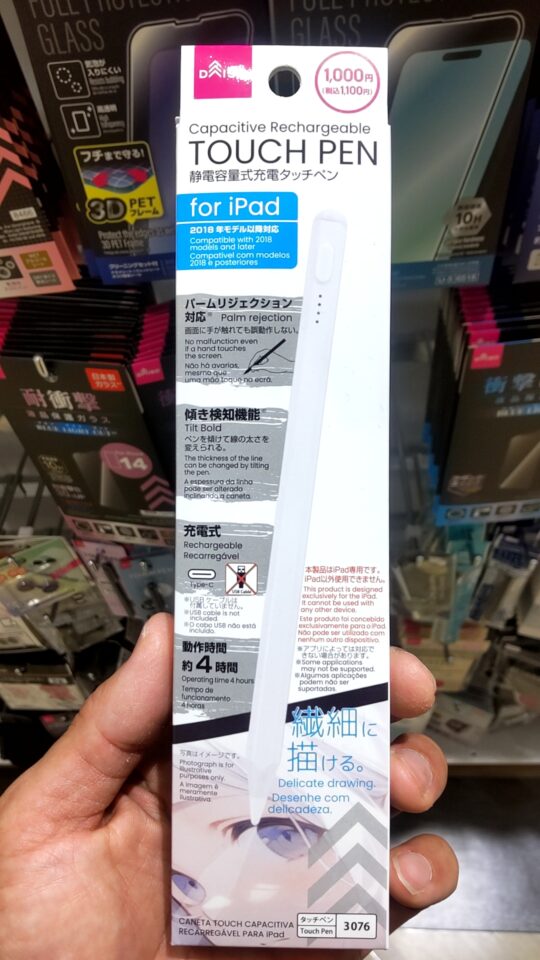
ダイソーで見かけたiPad向け充電式タッチペン。パームリジェクションなどに対応すると記載されていますが、iPad Air 2での動作を示す写真ではありません。
ただし、こうしたiPad専用モデルが初代や第2世代でも動作するとは限りません。
古いiPad Airで使うなら、価格の安さだけでなく、汎用タッチペンなのかiPad専用なのかを区別することが重要です。
店舗ごとの種類や選び方は、iPad Airの100均タッチペンの選び方と限界でも解説しています。
Amazonで買う場合の注意
Amazonや楽天市場などで「iPad Air2 タッチペン」と検索すると、さまざまな製品が表示されます。
ただし、検索結果に表示されたからといって、すべての商品がiPad Air 2で使えるとは限りません。
特に「iPad全機種対応」「Apple Pencil互換」といった表現は、商品説明の詳細まで確認したいところです。
対応する世代が小さく書かれていたり、実際には比較的新しいiPadしか対象になっていなかったりする場合があります。
レビューを見るときも、単に「iPadで使えた」という感想ではなく、使用しているiPadの世代が分かるレビューを優先しましょう。
購入後に使えなかったときの返品条件も確認しておくと、余計な出費を減らしやすくなります。
また、ペン先の交換部品が販売されている製品なら、長く使う場合にも扱いやすいでしょう。
タッチペンの設定と反応しない場合
タッチペンを購入したのに反応しないと、初期設定が必要なのではないかと思うかもしれません。
しかし、iPad Air 2で使う汎用タッチペンは、製品の仕組みによって設定方法が異なります。
汎用ペンは基本的に設定不要
充電不要の静電容量式タッチペンは、基本的にBluetoothでペアリングする必要がありません。
画面へペン先を触れさせれば、指でタッチした場合と同じように操作できます。
そのため、iPadの設定画面に「Apple Pencil」という項目が表示されなくても問題ありません。
そもそもiPad Air 2はApple Pencil非対応なので、純正Pencilを接続するための設定を探しても利用できません。
一方、充電式やBluetooth対応のタッチペンでは、電源を入れる操作や専用の設定が必要な場合があります。
その場合は商品に付属する説明書を確認し、対応OSや接続方法を確認してください。
反応しない場合の確認事項
静電容量式タッチペンが反応しないときは、まず指で画面を操作できるか確認しましょう。
指でも反応しない場合は、タッチペンではなく画面側に問題が起きている可能性があります。
指では操作できるのにペンだけ反応しない場合は、ペン先の汚れ、接触状態、保護フィルムとの相性などを確認します。
ディスク式の場合は透明な円盤が画面に適切に接しているか、導電繊維式なら先端が傷んでいないかを見てください。
充電式なら電池残量や電源状態も確認したいところです。
また、画面の端だけ反応しない、特定のアプリでだけ使えないといった場合は、使用環境に原因があるかもしれません。
対応機種に含まれない充電式スタイラスペンは、設定を変更しても使えるようになるとは限らないので注意しましょう。
保護フィルムとの相性も確認
タッチペンが反応しにくい原因として、画面に貼っている保護フィルムの影響も考えられます。
特に厚みのあるフィルムや表面に凹凸があるタイプでは、ペン先との相性によって反応が変化する場合があります。
これはすべてのフィルムで起こるわけではありませんが、ペン先の接触状態に影響する可能性があります。
タッチペンを買い直す前に、画面の汚れを落としたり、ペン先の状態を確認したりしてみましょう。
また、反応が悪いからといってペンを必要以上に強く押し付けるのはおすすめしません。
画面やペン先を傷める原因になるため、無理な力を加えずに使用してください。
iPad Air2のペン収納ケースはある?
タッチペンを持ち歩くなら、ケースへの収納方法も気になるところです。
ただし、iPad Air 2ではApple Pencil対応モデルと同じ感覚でケースを選ばない方がよいでしょう。
ケースはAir2専用を選ぶ
iPad Air 2のケースを購入する場合は、必ずiPad Air 2に対応する製品を選びましょう。
初代と第2世代はどちらも9.7インチですが、厚みや本体の作りが異なるため、同じケースを使えるとは限りません。
また、現在のiPad Air向けに販売されているペン収納付きケースも、古いモデルには基本的に流用できません。
例えば、私が使っている第5世代用ケースにはApple Pencilの収納部分があります。
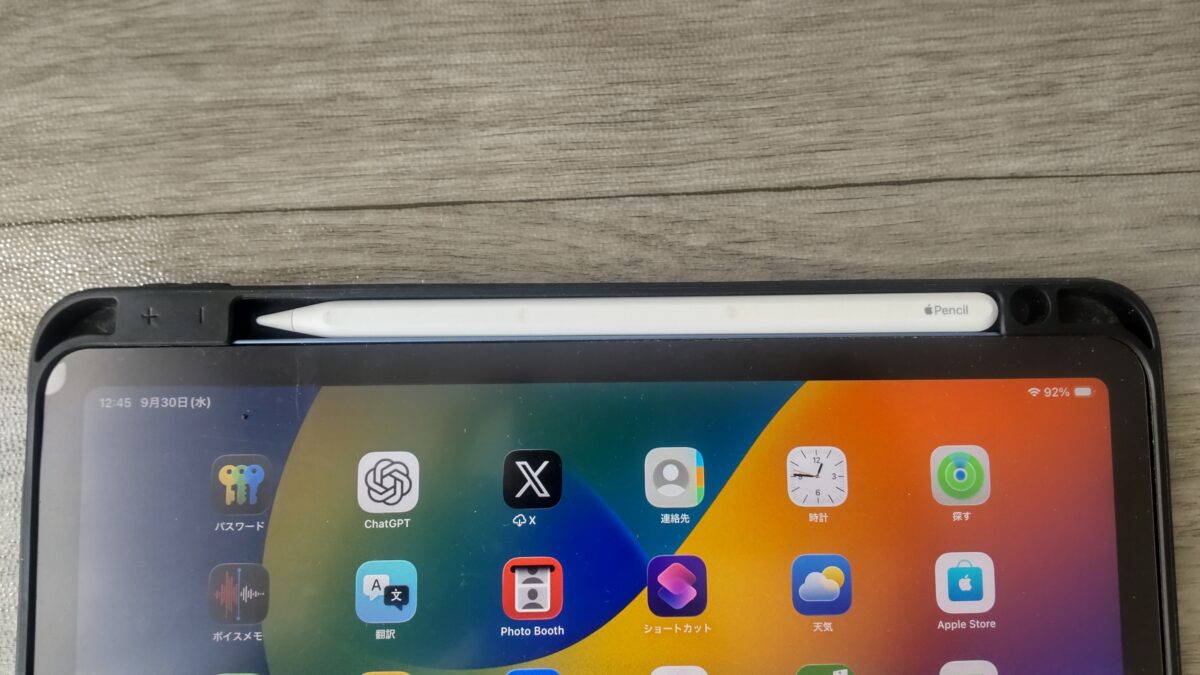
私が使用しているiPad Air第5世代用ケースのペン収納部分。iPad Air 2用ケースではありません。
このようにペンを収納できると便利ですが、第5世代用のケースをAir 2へ取り付けられるわけではありません。
古いiPad Airなら、対応するケース本体と、ペンの収納方法を別々に確認するのが確実です。
ペンホルダーを後付けする
iPad Air 2対応のペン収納ケースが見つからない場合は、後付けのペンホルダーを使う方法もあります。
例えば、ケースへ取り付けられる伸縮式のホルダーや、ペンを差し込むループ型のアクセサリーです。
ただし、すべてのケースに取り付けられるわけではなく、素材や形状によっては固定しにくい場合があります。
また、静電容量式タッチペンはApple Pencilと違い、本体の側面へ磁力で固定できるとは限りません。
バッグに入れるなら、ペン先を保護できる収納方法を考えておきたいですね。
特にディスク式は先端の円盤が傷むと使いにくくなるため、キャップ付きの製品を選ぶのもよいでしょう。
ペン購入とiPad買い替えはどちらがよい?
ここまで読んで、古いiPad Air用のタッチペンを購入するべきか、それとも本体を買い替えるべきか迷う人もいるかもしれません。
どちらがよいかは、タッチペンを何に使う予定なのかで変わります。
画面操作が中心なら買い替え不要
Webページをスクロールする、電子書籍を読む、簡単なメモを書くといった使い方なら、タッチペンのためだけにiPadを買い替える必要はないと思います。
すでにiPad Air 2を持っていて、必要なアプリが動いているなら、まずは手頃な静電容量式タッチペンを試す方法があります。
例えば、指で押しにくいボタンを操作したいだけなら、高機能なペンは必要ありません。
ただし、iPad Air 2は古い端末なので、今後使いたいアプリがインストールできない可能性もあります。
ペン自体が使えても、目的のアプリが動かなければ意味がありません。
そのため、手持ちのiPad Airで現在どのアプリが利用できるかを先に確認しておきましょう。
イラスト用途なら買い替えも候補
本格的なイラスト制作を考えているなら、Apple Pencil対応iPadへの買い替えも検討したいところです。
理由は、筆圧感知やパームリジェクションなど、ペンそのものだけでは解決できない制限があるためです。
私も第5世代でApple Pencil第2世代を使っていますが、2026年現在でもProcreateでイラストを描く際に問題なく使えています。
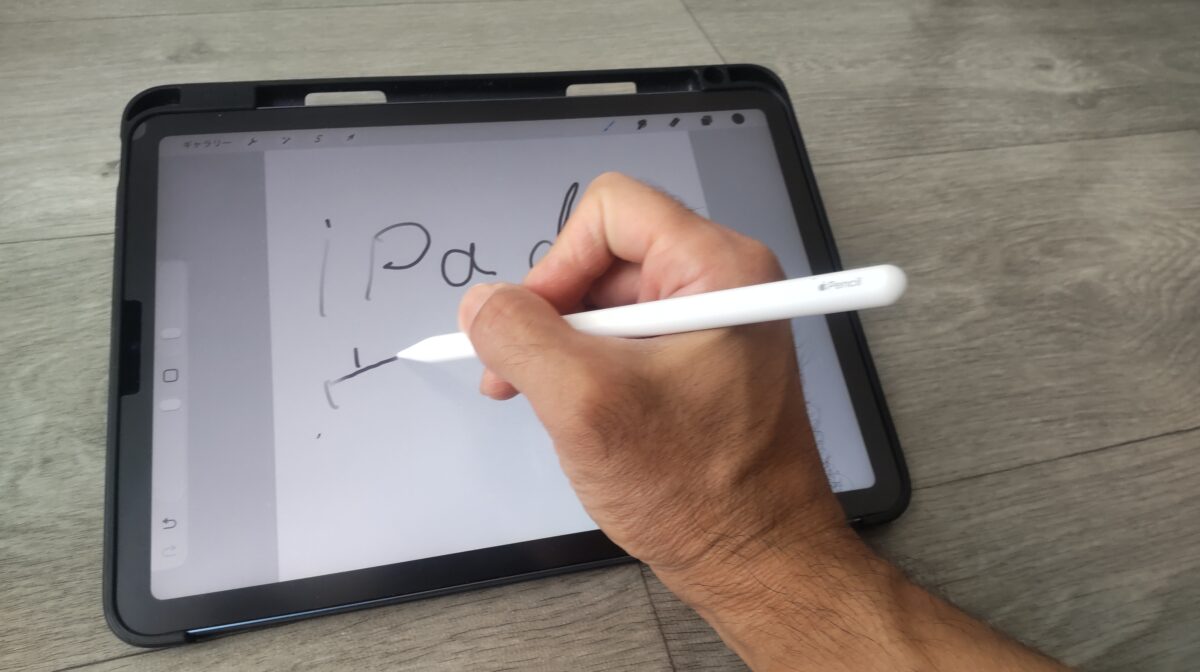
iPad Air第5世代とApple Pencil第2世代を使って手書きしている様子。Apple Pencil対応モデルならこうした入力を利用できます。
特に、ブラシの濃淡を細かく変えたい人や、長時間にわたって絵を描く人にとっては、ペン入力の対応機能が重要になります。
もちろん、必ず最新のiPad Airを購入する必要はありません。
例えば、第5世代の中古品とApple Pencil第2世代を組み合わせる方法もあります。
ただし、中古品を選ぶ場合は本体価格だけでなく、バッテリーや画面の状態、ペンの購入費用も確認してください。
イラスト向けのペンについては、iPad Airのイラスト用ペンの選び方と筆圧の違いでも紹介しています。
古い端末はOSにも注意する
iPad Air初代や第2世代を使い続ける場合、タッチペンの対応だけでなくOSの制限も確認したいところです。
iPad Air初代はiOS 12系、iPad Air 2はiPadOS 15系までの世代であり、現在の主要なiPadOSへ更新することはできません。
そのため、新しいアプリをインストールできなかったり、最新機能を利用できなかったりすることがあります。
特に、イラスト制作アプリや手書きノートアプリは、必要なOSのバージョンが更新される場合があります。
また、古いOSで使い続ける場合は、セキュリティ更新の提供状況にも注意が必要です。
タッチペンを購入する前に、使いたいアプリの必要条件を確認しておくと無駄な買い物を避けやすくなります。
用途別のおすすめ
画面操作や簡単なメモが目的なら、まずは静電容量式の汎用タッチペンから検討するのがおすすめです。
一方、筆圧を使ったイラストや長時間の手書きが目的なら、Apple Pencil対応iPadへの買い替えも考えてみましょう。
iPad Air2のペンに関するFAQ
最後に、iPad Air 2や初代でタッチペンを使いたい人が疑問に感じやすい点をまとめます。
Q1. Air2でApple Pencilは使える?
A. 使えません。
iPad Air 2はApple Pencil第1世代、第2世代、USB-C、Proのすべてに非対応です。
画面をペンで操作したい場合は、対応する静電容量式タッチペンを選んでください。
Q2. 初代Airでもペンは使える?
A. 汎用の静電容量式タッチペンなら、初代iPad Airでも使える製品があります。
ただし、Apple Pencilには対応していないため、筆圧感知や純正Pencil向けの入力機能は利用できません。
購入前にはタッチパネルへの対応と、メーカーの動作確認情報を確認しましょう。
Q3. Air2で絵を描ける?
A. 対応する描画アプリと汎用タッチペンを使えば、簡単なイラストや図形を描ける場合があります。
ただし、Apple Pencilのような筆圧感知やパームリジェクションは期待できません。
また、古いOSに対応しないアプリもあるため、使いたい描画アプリの動作条件を確認してください。
Q4. タッチペンの設定は必要?
A. 充電不要の汎用静電容量式タッチペンなら、基本的に設定は必要ありません。
ペン先を画面に触れさせることで、指でタッチした場合と同じように操作できます。
ただし、充電式やBluetooth対応の製品では電源操作や接続設定が必要になる場合があるため、説明書を確認しましょう。
Q5. Air2におすすめのペンは?
A. 画面操作が中心なら導電繊維式、細かい操作もしたいならディスク式の汎用タッチペンがおすすめです。
どちらも静電容量式タッチパネルへ対応する製品を選び、購入前に対応情報を確認してください。
本格的な手書きやイラストが目的なら、タッチペンの購入だけでなくApple Pencil対応iPadへの買い替えも検討した方がよいでしょう。
iPad Air2で使えるペンのまとめ
iPad Air初代と第2世代は、どのApple Pencilにも対応していません。
Apple Pencil第1世代は古い製品ですが、iPad Air 2で使用できるわけではないので注意してください。
一方、静電容量式タッチパネルに対応する汎用タッチペンなら、古いiPad Airでも使える製品があります。
選び方のポイントをまとめると、次のとおりです。
- 画面操作が中心:導電繊維式やゴム式を選ぶ
- 細かなタップや簡単な手書き:ディスク式を検討する
- 長時間の手書き:入力精度やパームリジェクションの制限に注意する
- 本格的なイラスト:Apple Pencil対応iPadへの買い替えも考える
特に重要なのは、画面を操作できることと、Apple Pencilと同じように書けることは別だという点です。
私はiPad Air第5世代で互換ペンからApple Pencil第2世代へ買い替えましたが、イラストを描くときには筆圧感知の違いを実感しました。
ただし、簡単な操作をするだけなら、必ずしも高価なペンや新しいiPadが必要なわけではありません。
今使っているiPad Airで何をしたいのかを考えて、必要な機能だけを備えたタッチペンを選ぶのがよいと思います。
古いiPad Airをそのまま使う人も、Apple Pencil対応モデルへ買い替える人も、自分の用途に合った組み合わせを見つけてくださいね。
⇒iPad含む中古デバイス販売:【中古パソコンショップ Be-Stock】