

こんにちは、iPad Air実機研究所のヒロトです。
iPad Air第3世代でApple Pencilを使いたいと思っても、第1世代、第2世代、USB-C、Proと種類が多く、どれを買えばいいのか少しややこしいですよね。
しかも、第3世代は2019年発売のモデルなので、現在販売されている新しいApple Pencilが使えるとは限りません。
実は、iPad Air第3世代に対応する純正ペンはApple Pencil第1世代だけです。
第2世代やProは使えず、本体側面に取り付けて充電する機能もありません。
私は2023年3月からiPad Air第5世代を使っていて、最初は約3,000円のKINGONE互換ペンを購入し、半年ほど後にApple Pencil第2世代へ買い替えました。
現在もProcreateでイラストを描いていますが、メモとイラストでは必要なペンの機能がかなり違うと感じています。
今回は第3世代の公式対応情報を中心に、私の第5世代でのペン使用経験も交えながら、対応モデル、充電方法、手書き機能、購入時の注意点を紹介します。
記事のポイント
- iPad Air第3世代に対応するApple Pencilの種類
- 第1世代の充電方法と接続手順
- 手書きメモやイラストで使える機能
- 互換ペンや中古品を選ぶときの注意点
iPad Air第3世代の対応ペンシル
最初に、iPad Air第3世代で使えるApple Pencilを確認しましょう。
Apple Pencilは新しいモデルほど高機能ですが、すべてのiPad Airに対応しているわけではありません。
純正はApple Pencil第1世代
iPad Air第3世代に対応している純正スタイラスペンは、Apple Pencil第1世代です。
第1世代はペンの後ろ側に取り外し可能なキャップがあり、その中にLightning端子を備えています。
iPad Air第3世代もLightning端子を搭載しているため、ペンを直接接続してペアリングや充電ができます。
対応する機能は、筆圧感知、傾き検知、精密なペン入力などです。
文字を書くことはもちろん、力の入れ方によって線の太さや濃淡を変えるイラスト制作にも活用できます。
古いiPad Airだから手書き機能が使えない、というわけではありません。
対応するペンを選べば、第3世代でもノートやイラストの制作に利用できます。
ただし、私自身が所有しているのは第5世代なので、第3世代での実測結果ではなく、Appleの公式仕様に基づく対応情報として紹介しています。
出典:Appleサポート「Apple Pencilの互換性」
第2世代やProは使えない
Apple Pencil第2世代、Apple Pencil(USB-C)、Apple Pencil Proは、iPad Air第3世代には対応していません。
この違いは購入前に必ず確認したいところです。
| Apple Pencil | 第3世代での対応 | 主な充電方法 |
|---|---|---|
| 第1世代 | 対応 | Lightning接続 |
| 第2世代 | 非対応 | 対応iPad側面で磁気充電 |
| USB-C | 非対応 | USB-Cケーブル |
| Pro | 非対応 | 対応iPad側面で磁気充電 |
例えば、Apple Pencil第2世代は第4世代と第5世代のiPad Airに対応していますが、第3世代では使用できません。
USB-Cモデルも同様で、端子を変換すれば使えるというものではないんです。
Apple Pencilには、それぞれ対応するiPadが決められています。
機能が新しいことと、手元のiPadで使えることは別の話ですよ。
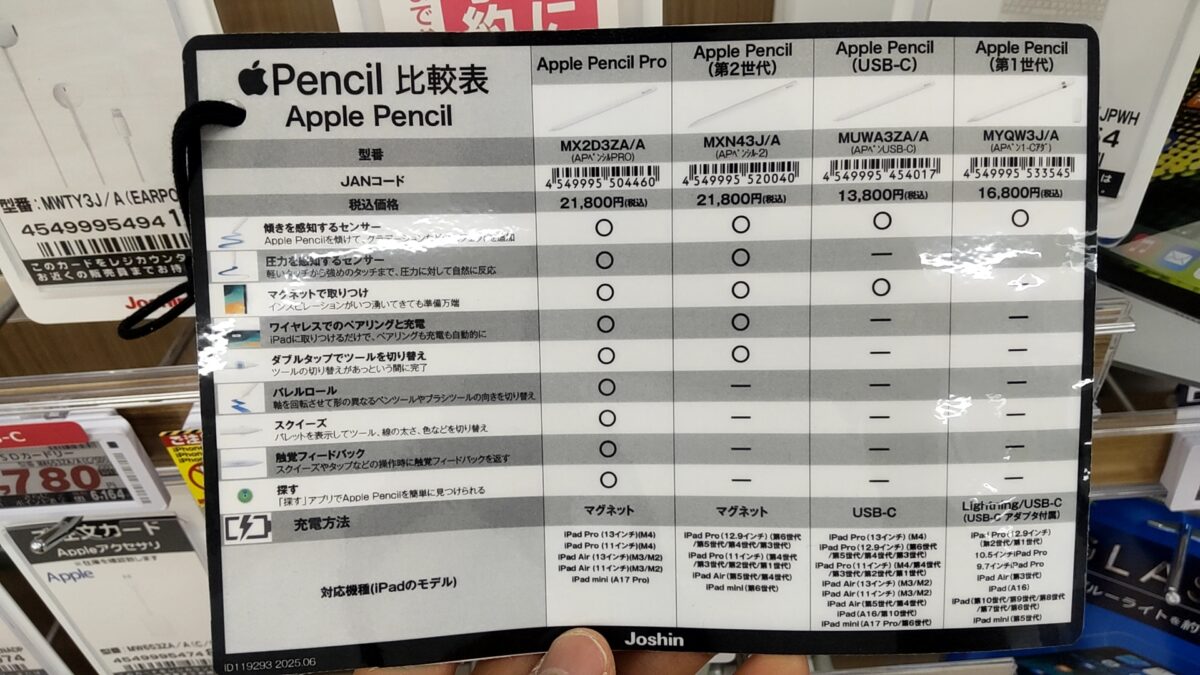
家電量販店に展示されていたApple Pencil各モデルの比較表。対応機種や充電方式の違いを確認できる。

第3世代の機種名を確認する
ペンを注文する前に、使っているiPad Airが本当に第3世代なのか確認しておきましょう。
設定アプリから「一般」→「情報」と進むと、機種名やモデル番号を確認できます。
第3世代は2019年発売の10.5インチモデルで、A12 Bionicチップを搭載しています。
ホームボタンとLightning端子を備えているのも特徴です。
ただし、ホームボタンがあるiPadはほかにも存在するため、外見だけで第3世代と決めつけない方が安心でしょう。
第4世代との違いに注意
iPad Air第4世代からはデザインが大きく変わり、ホームボタンがなくなりました。
充電端子もUSB-Cへ変更され、対応するApple Pencilも第2世代に切り替わっています。
中古ショップでは第3世代と第4世代が並んで販売されていることもあります。
名前は一世代違いですが、ペンの互換性は大きく異なります。
対応確認のポイント
iPad Air第3世代ならApple Pencil第1世代、第4・第5世代ならApple Pencil第2世代またはUSB-Cモデルが対応します。
ほかの世代も含めて確認したい場合は、iPad Air対応Apple Pencilの世代別一覧で比較できます。
Apple Pencil第1世代の機能
対応モデルが分かったところで、第1世代のApple Pencilで何ができるのか見ていきます。
新しいモデルにはない制限もありますが、手書きに必要な機能は備わっています。
筆圧感知で線の太さを変えられる
Apple Pencil第1世代は筆圧感知に対応しています。
筆圧感知とは、ペンを画面へ押し当てる力に応じて、線の太さや濃淡などを変えられる機能です。
例えば、鉛筆風のブラシを軽く動かせば薄い線になり、力を加えると濃い線になります。
ただし、実際にどのような変化が出るかは使用するアプリやブラシの設定によって異なります。
手書きメモではあまり意識しない機能ですが、イラストを描く人にはかなり重要です。
私は第5世代でKINGONEの互換ペンを使っていたものの、描画時の筆圧表現に物足りなさを感じ、Apple Pencil第2世代へ買い替えました。
純正ペンを選んだ理由は、まさにこの筆圧感知です。

私のiPad Air第5世代とApple Pencil第2世代で検証した筆圧感知の例。第3世代での検証写真ではないが、筆圧による表現の違いが分かる。
傾き検知で描き方を変えられる
第1世代は、ペンを傾ける角度を検知する機能にも対応しています。
鉛筆を立てて細い線を描いたり、寝かせて広い範囲を塗ったりする感覚に近い使い方ができます。
もちろん、どのブラシでも必ず同じ変化が起こるわけではありません。
傾きに応じた描画ができるブラシを選ぶことが条件です。
私もProcreateを使っていますが、ブラシごとに描き味が違うので、同じペンでも試行錯誤する楽しさがあります。
第3世代でイラスト制作を始めたい人にとって、筆圧と傾きの両方を使えるのは大きなメリットでしょう。
新しい操作機能は使えない
一方、Apple Pencil第1世代には第2世代以降で追加された一部の機能がありません。
代表的なのがダブルタップによるツール切り替えです。
Apple Pencil第2世代では、対応アプリでペンの側面をダブルタップして消しゴムなどへ切り替えられます。
しかし、第1世代にはこの操作がありません。
Apple Pencil Proのスクイーズやバレルロールにも対応していません。
とはいえ、ペンで書いたり描いたりする基本機能がなくなるわけではありません。
消しゴムやブラシの変更は画面上の操作で行えます。
手書きノートが中心なら、こうした追加機能を必要としない人も多いと思います。
Apple Pencil第1世代でできること
筆圧感知、傾き検知、手書きメモ、対応アプリでのイラスト制作などに利用できます。
ただし、ダブルタップ、スクイーズ、磁気充電などの新しい操作・充電機能には対応していません。
第3世代でのペンシル充電方法
Apple Pencil第1世代は、第2世代以降と充電方法が異なります。
特に、iPad Air本体の側面へ置くだけで充電できると思っている場合は注意してください。
Lightning端子で充電する
Apple Pencil第1世代は、後ろ側のキャップを取り外すとLightningコネクタが現れます。
その端子をiPad Air第3世代のLightningポートへ接続すると、ペンを充電できます。
iPad Air第3世代はLightning端子なので、基本的には別の変換アダプタを用意しなくても直接接続できます。
ただし、接続するとペンが本体から突き出す形になります。
この状態で持ち歩いたり、ペンへ横方向の力を加えたりするのは避けましょう。
端子を傷めないよう、充電中は机などの安定した場所へ置くのがおすすめです。
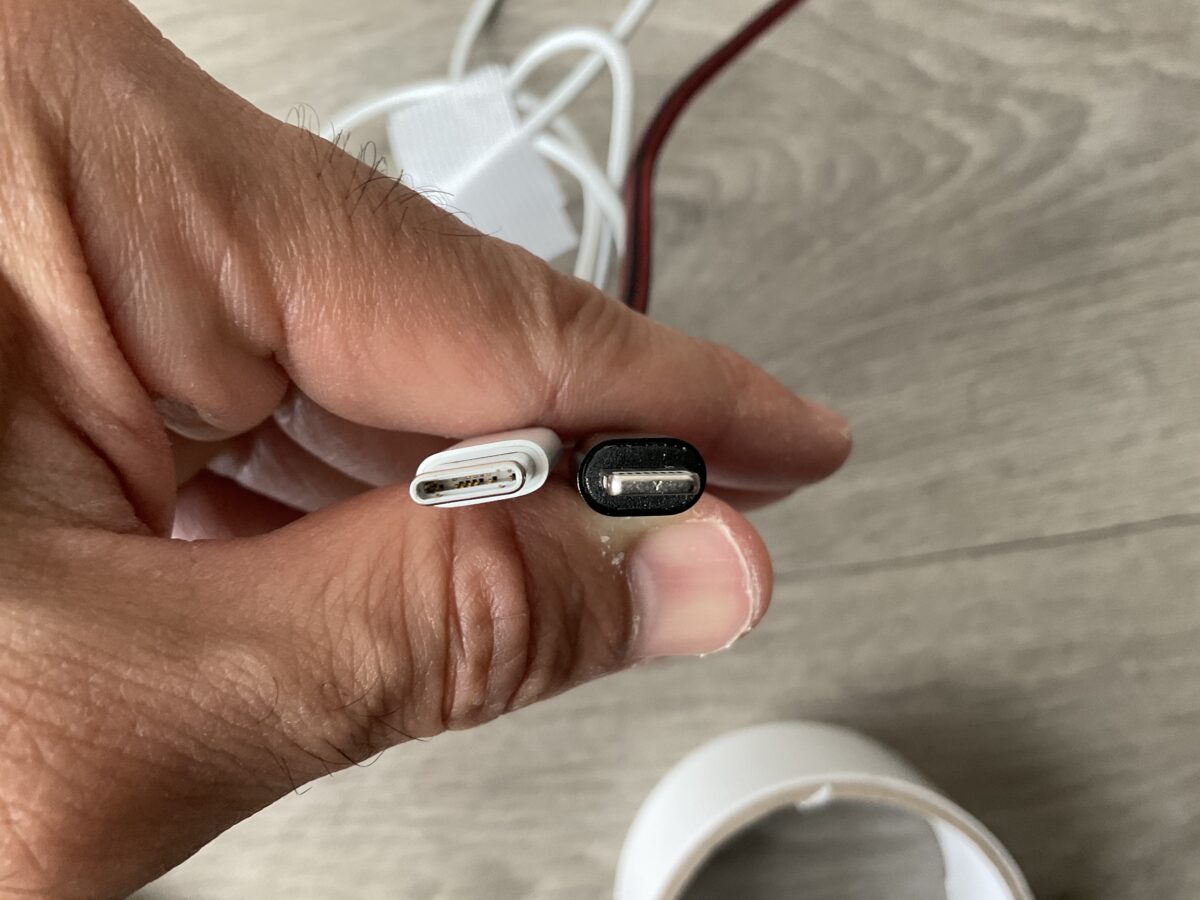
左がUSB-C、右がLightning端子。iPad Air第3世代とApple Pencil第1世代はLightning端子を使う。
充電アダプタを使う方法もある
Apple Pencil第1世代は、対応するLightningアダプタを利用すれば、ケーブルから充電することも可能です。
そのため、iPad本体へ直接差し込む方法に不安がある人は、ケーブルで充電する方法も検討できます。
ただし、付属品は購入時期や販売形態によって違う場合があります。
特に中古品の場合は、Lightningアダプタ、キャップ、予備のペン先が残っているとは限りません。
ペン本体だけの商品なら、必要な付属品を別途用意する可能性も考えておきましょう。
なお、USB-C - Apple Pencilアダプタは、iPad第10世代などの対応USB-Cモデルで第1世代を利用するためのものです。
Lightning端子を備えたiPad Air第3世代で、直接接続するために必須というわけではありません。
本体側面では充電できない
iPad Air第3世代には、Apple Pencilを側面へ取り付けて充電する仕組みがありません。
第4・第5世代で使えるApple Pencil第2世代とは、ここが大きく異なります。
私は第5世代を使っているので、Apple Pencil第2世代を側面へ取り付けるだけで充電できる便利さを感じています。
一方、第3世代と第1世代の組み合わせでは、Lightning接続による充電が必要です。
毎日長時間ペンを使うなら、この違いは意外と気になるかもしれません。
ただ、充電方法の違いだけで第3世代が使いにくいと決まるわけではありません。
使用頻度がそれほど高くなければ、充電するタイミングを決めておくだけでも十分でしょう。
Apple Pencil第1世代の接続方法
Apple Pencil第1世代を購入したら、最初にiPad Airへ接続する必要があります。
複雑な設定はありませんが、対応モデルと充電状態を確認してから進めましょう。
Lightning接続でペアリングする
まず、iPad Air第3世代のBluetoothがオンになっているか確認します。
次にApple Pencil第1世代のキャップを外し、Lightning端子をiPad Airへ接続してください。
画面にペアリングの案内が表示されたら、接続を承認します。
接続できたらApple Pencilを取り外し、メモアプリなどを開いて線を書いてみましょう。
これでペン入力ができれば、基本的な設定は完了です。
一度ペアリングした後でも、iPadの再起動やBluetooth設定の変更などによって再接続が必要になる場合があります。
その際は、もう一度Lightning端子へ接続してペアリングしてください。
接続できないときの確認事項
Apple Pencilが認識されない場合は、まず互換性を確認します。
第2世代やUSB-Cモデルを接続しようとしても、第3世代では使えません。
第1世代で間違いない場合は、充電不足の可能性を考えましょう。
長期間使われていなかった中古品では、バッテリー残量が少なくなっていることもあります。
しばらく充電してから、再度接続を試してください。
それでも改善しなければ、Bluetoothのオン・オフ、iPadの再起動、登録済みApple Pencilの解除と再ペアリングを試す方法があります。
また、Lightning端子に汚れや異物がないかも確認しましょう。
接続できないペンを無理に使用しない
Lightning端子を差し込めない、端子が変形している、異常な発熱があるといった場合は、無理に充電や接続を続けないでください。
中古品なら販売店の動作保証や返品条件も確認しましょう。
第3世代でできる手書き機能
Apple Pencil第1世代を使えば、iPad Air第3世代でもさまざまな手書き作業ができます。
ノート、PDFへの書き込み、イラストなど、用途によって活用方法が変わります。
メモやノートを手書きできる
一番分かりやすい使い方は、メモアプリへの手書き入力です。
例えば、思いついたことを箇条書きにしたり、図を描きながら考えをまとめたりできます。
キーボードで文字を入力するのとは違い、矢印や囲み線を自由に追加できるのが便利なところです。
勉強用のノートとして使うなら、文字だけでなく簡単な図も一緒に書けます。
Goodnotesのような手書きノートアプリも候補になりますが、現在提供されているアプリの動作条件と、第3世代で利用できるiPadOSの組み合わせは確認してください。
ペンが対応していても、アプリの最新版が必ず使えるとは限らないからです。
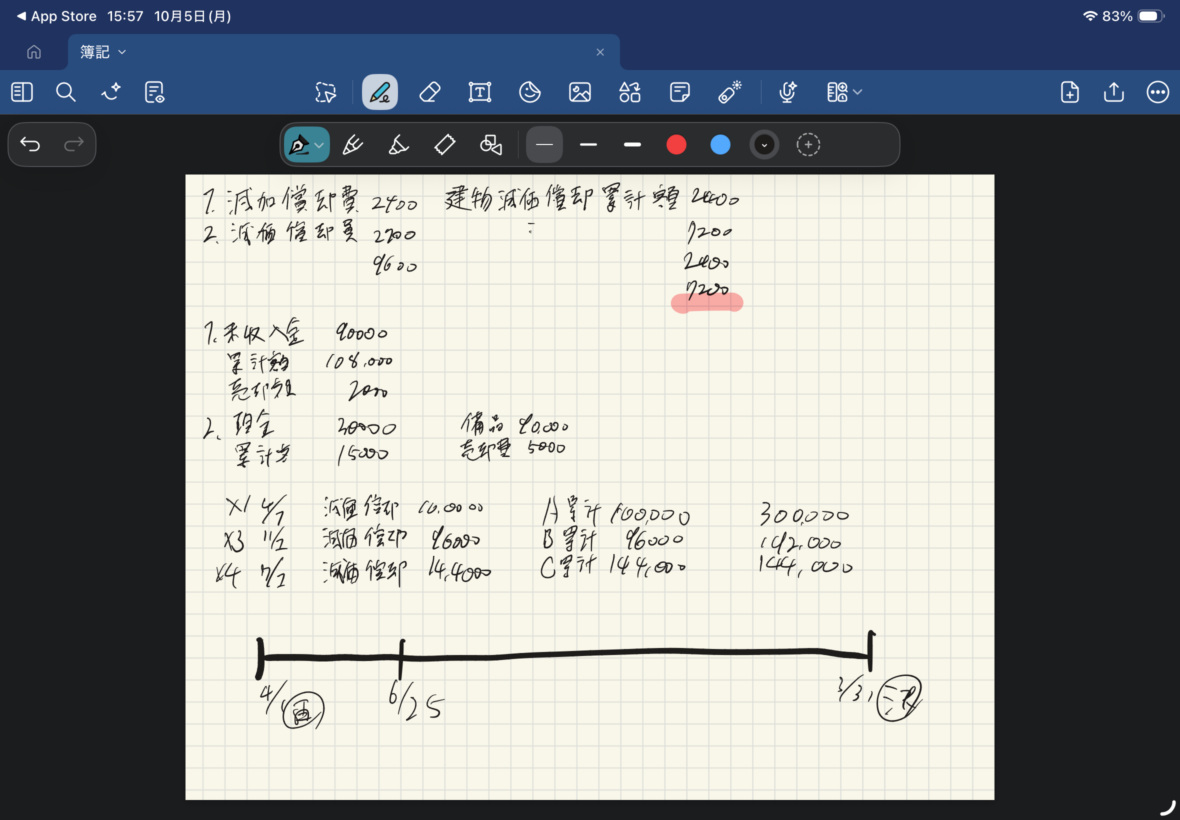
私のiPad Air第5世代で作成したGoodnotesの手書きノート。第3世代でも対応するアプリ環境なら手書きノートを活用できる。
PDFへ書き込みができる
仕事や勉強でPDFを読む人なら、手書きの書き込みも便利です。
例えば、資料の重要な部分を丸で囲んだり、余白へ補足を書いたりできます。
紙の資料へ赤ペンで書き込むような使い方ですね。
私はiPad Air第5世代でPDFのマークアップを使うことがありますが、画面へ直接書き込めるのは思った以上に手軽です。
印刷せずに資料へ印を付けられるので、後から見返すときにも助かります。
第3世代でも、対応するアプリやマークアップ機能を使えば同じような用途に活用できます。
ただし、アプリによって編集できる内容や保存形式が異なるので、元のPDFを残しておきたい場合はコピーを作成してから書き込むと安心です。
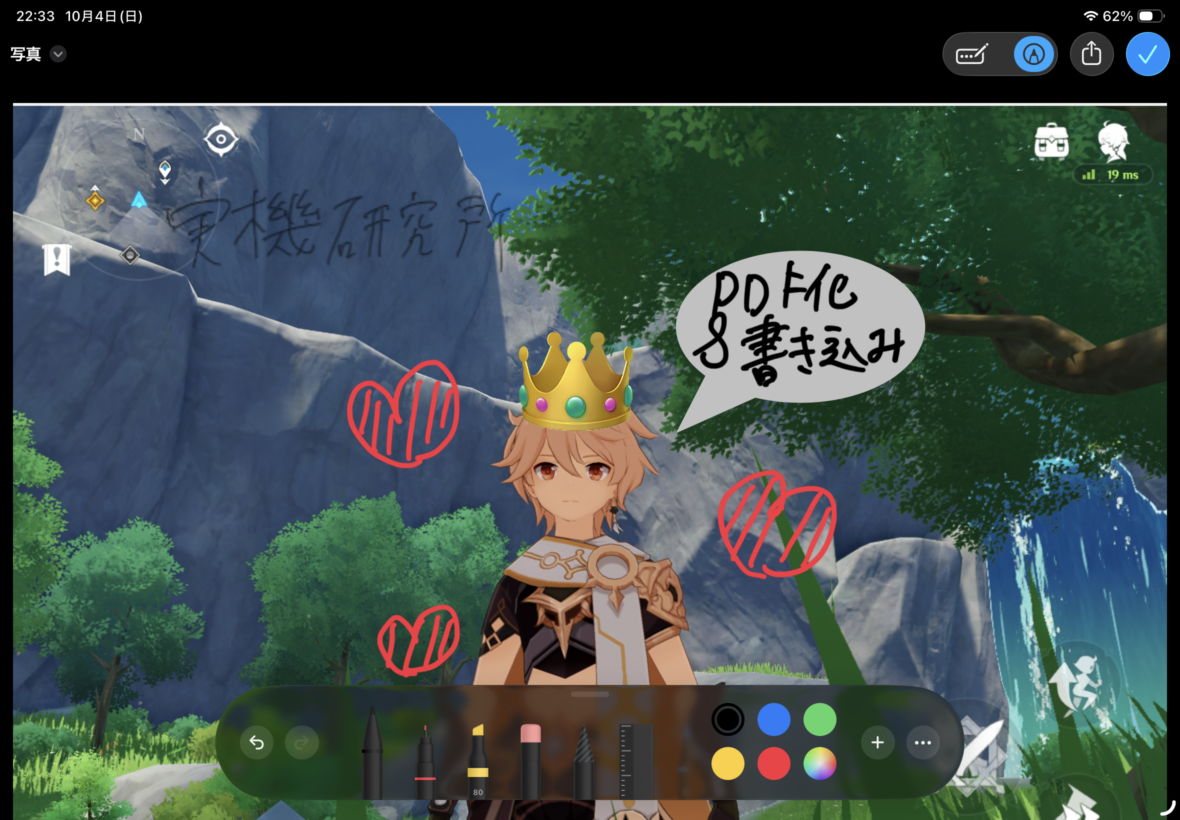
iPad Air第5世代でPDFへ手書き文字や図形を追加した例。第3世代の実機写真ではない。
手書き入力は指より快適
もちろん、iPad Airは指でも画面を操作できます。
ただ、細かな文字を書いたり図形を描いたりする場合、指先だけでは位置を合わせにくいことがあります。
Apple Pencilならペン先が細いため、狙った位置へ線を引きやすくなります。
ノートの小さな文字やPDFの余白への書き込みでは、この違いを感じやすいでしょう。
手書き文字をテキストとして扱うスクリブルなどの機能については、使用しているiPadOSや言語設定、入力先アプリの対応状況も関係します。
そのため、購入するだけであらゆるアプリの文字入力欄に同じ操作ができる、と考えない方がいいですね。
第3世代でイラストは描ける?
iPad Air第3世代を持っていて、これからデジタルイラストを始めたい人もいると思います。
Apple Pencil第1世代は筆圧と傾きに対応しているので、イラスト用の純正ペンとして利用できます。
筆圧を使った描画に対応
イラスト制作では、筆圧を利用できることが大きなメリットです。
例えば、髪の毛の細い線を描くときと、影を塗るときでは必要な筆の動きが違います。
筆圧感知があれば、同じブラシでも力加減によって表現を変えられます。
私は第5世代のProcreateで猫のイラストを描いていますが、線の濃淡を細かく調整したい場面では純正ペンが使いやすいと感じています。
もちろん、私のApple Pencil第2世代での使用感が、そのまま第1世代でも完全に同じになるとは限りません。
それでも、筆圧感知に対応しているという点は、第3世代向けに第1世代を選ぶ理由になるでしょう。
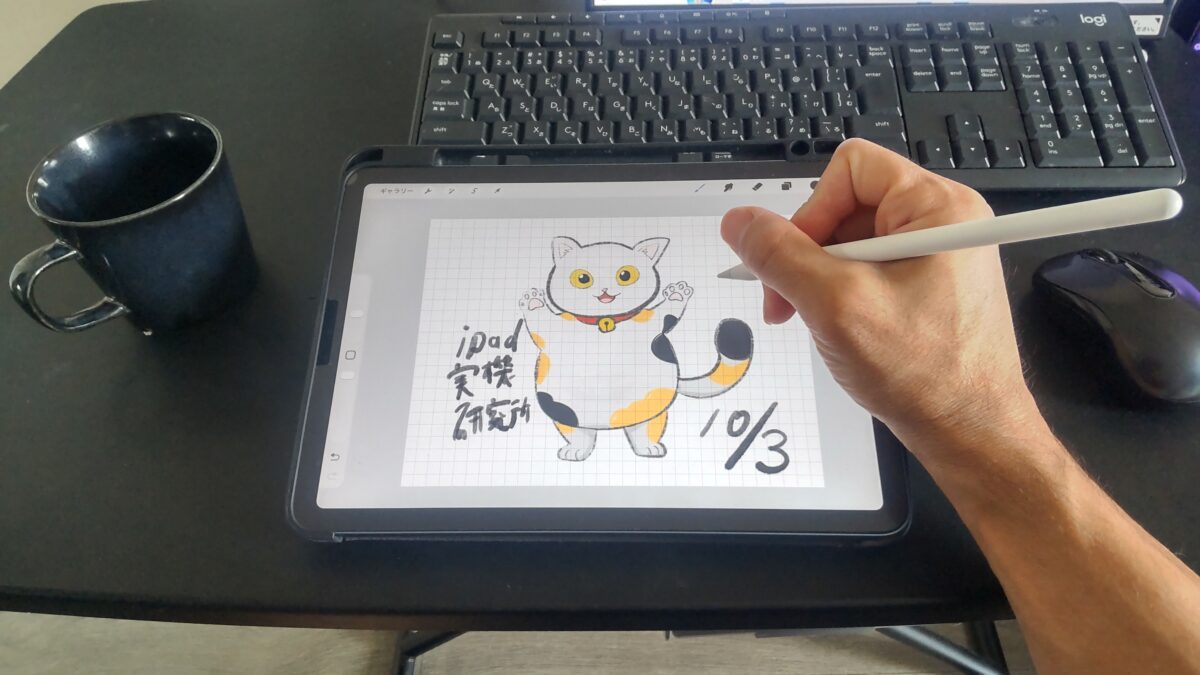
私がiPad Air第5世代とApple Pencil第2世代で猫のイラストを描いている様子。描画用途の参考写真。
Procreateなどの動作条件に注意
イラストアプリとして有名なのがProcreateです。
私も日常的に使っていますが、ブラシの種類が豊富で、鉛筆風の線から水彩風の表現まで楽しめます。
ただし、ここで気にしてほしいのがiPad Air第3世代の本体性能とOSです。
第3世代はA12 Bionicチップを搭載したモデルなので、M1チップを搭載する私の第5世代とは性能が異なります。
高解像度のキャンバスや多くのレイヤーを使う場合は、利用できる範囲に差が出る可能性があります。
さらに、アプリの更新によって必要なiPadOSのバージョンも変わることがあります。
そのため、Apple Pencilが使えることと、最新のイラストアプリを快適に動かせることは別々に確認してください。
古いiPad Airを活用するなら、現在インストールできるアプリと、実際に描きたい作品の規模を先に考えるのがおすすめです。
互換ペンより純正が向く場合
イラストで筆圧を使いたいなら、Apple Pencil第1世代を優先して検討する価値があります。
互換スタイラスペンには筆圧感知に対応していない製品も多いからです。
私が購入したKINGONEも、文字を書く用途ではそれほど困りませんでした。
しかし、イラストで線の太さや濃淡を思ったように変えたい場面では、純正ペンが欲しくなりました。
その結果、2023年9月15日にApple Pencil第2世代を約17,000円で追加購入しています。
第3世代で同じように絵を描きたいなら、対応するApple Pencil第1世代が候補になります。
第3世代に対応する互換ペン
Apple Pencil第1世代は便利ですが、ペンにあまり予算をかけたくない人もいるでしょう。
そんな場合は、第3世代対応の互換タッチペンも選択肢になります。
互換ペンは対応表を確認する
iPad向けスタイラスペンは、Apple純正以外にも販売されています。
ただし、商品名に「iPad対応」と書かれていても、すべての世代で使えるとは限りません。
例えば、iPad Air第4・第5世代に対応したワイヤレス充電式ペンが、第3世代でも使えるとは限らないんです。
購入するなら、商品説明やメーカーの対応表に「iPad Air第3世代」「iPad Air 10.5インチ 2019」などと明記されているか確認してください。
対応表が曖昧な商品は、価格が安くても避けた方が無難です。
また、互換ペンの充電端子は製品ごとに異なります。
USB-Cで充電する製品でも、ペン自体が第3世代に対応している場合はあります。
つまり、ペンの充電端子だけで対応可否を判断することはできません。
筆圧とパームリジェクション
互換ペンを選ぶ際は、筆圧感知に加えてパームリジェクションも確認したいところです。
パームリジェクションとは、画面へ手を置きながら書いたときに、手のひらによる誤操作を抑える機能です。
パームリジェクション対応中のiPad Air第五世代とApple Pencil第2世代の映像です。
ノートを取る際、手を浮かせたまま書き続けるのは結構疲れます。
そのため、長時間の手書きを考えているなら確認しておきたい機能でしょう。
ただし、商品にパームリジェクション対応と書かれていても、iPad Air第3世代との組み合わせで利用できるかは別途確認が必要です。
傾き検知についても同様で、対応機種やアプリによって動作条件が異なることがあります。
安いペンでも用途は選べる
簡単なメモを書く、画面をタップする、PDFへ丸を付けるといった用途なら、筆圧感知がなくても十分な人はいるでしょう。
一方で、筆圧によって濃淡を変えるイラストを描くなら、機能の違いが気になりやすくなります。
重要なのは、純正か互換かという名前だけではなく、あなたが何を書くのかです。
純正と互換ペンの機能を広く比較したい場合は、iPad Air用タッチペンの純正・互換比較も参考にしてください。
静電式タッチペンという選択肢
充電式の専用ペン以外に、一般的な静電式タッチペンを利用する方法もあります。
指で画面を操作する代わりに、導電性のペン先でタッチするタイプです。
こうしたペンなら、Apple Pencil専用のペアリングを必要としない製品もあります。
ただし、細かな筆圧表現やApple Pencil向けの機能まで利用できるわけではありません。
画面操作を補助したいのか、ノートを書きたいのか、絵を描きたいのかで選ぶ製品が変わります。
用途別のおすすめ
筆圧を使ったイラストならApple Pencil第1世代を優先。
簡単な手書きメモなら、第3世代への対応が明記された互換ペンも候補です。
画面のタップ操作だけなら、一般的な静電式タッチペンでも目的を満たせる場合があります。
Apple Pencil第1世代の購入方法
第3世代を使い続けるなら、Apple Pencil第1世代をどこで買うかも重要です。
新品と中古では価格だけでなく、付属品やバッテリーの状態も異なります。
新品を購入する場合
Apple Pencil第1世代は、2026年10月に確認したApple公式オンラインストアでも掲載されています。
確認時点のApple公式価格は税込18,400円でした。
ただし、価格や在庫は変更されることがあるため、実際に注文する際は販売ページで確認してください。
新品を選ぶメリットは、中古品と比べてバッテリーの使用歴や外観の傷などを気にする必要が少ないことです。
一方、第3世代のiPad Air自体が古いモデルなので、ペンへ大きな予算を使うべきかは考えたいところです。
すでに本体を持っていて、まだ長く使うつもりなら購入する意味があります。
反対に、近いうちに新しいiPad Airへ買い替える予定なら、Apple Pencil第1世代を流用できない可能性が高い点も考慮してください。
購入する場合は、Apple Pencil第1世代の対応機種と付属品を確認しましょう。
販売情報:Apple公式「Apple Pencil(第1世代)」
中古品はバッテリーに注意
新品の価格が気になる場合は、中古のApple Pencil第1世代も候補になります。
私が2026年10月にゲオの店頭で確認したときは、中古のApple Pencil第1世代が税込5,918円で販売されていました。
もちろん、これは特定店舗で確認した商品の価格であり、すべての店舗で同じ金額というわけではありません。
中古品は販売時期、傷、付属品、動作状態などによって価格が変わります。
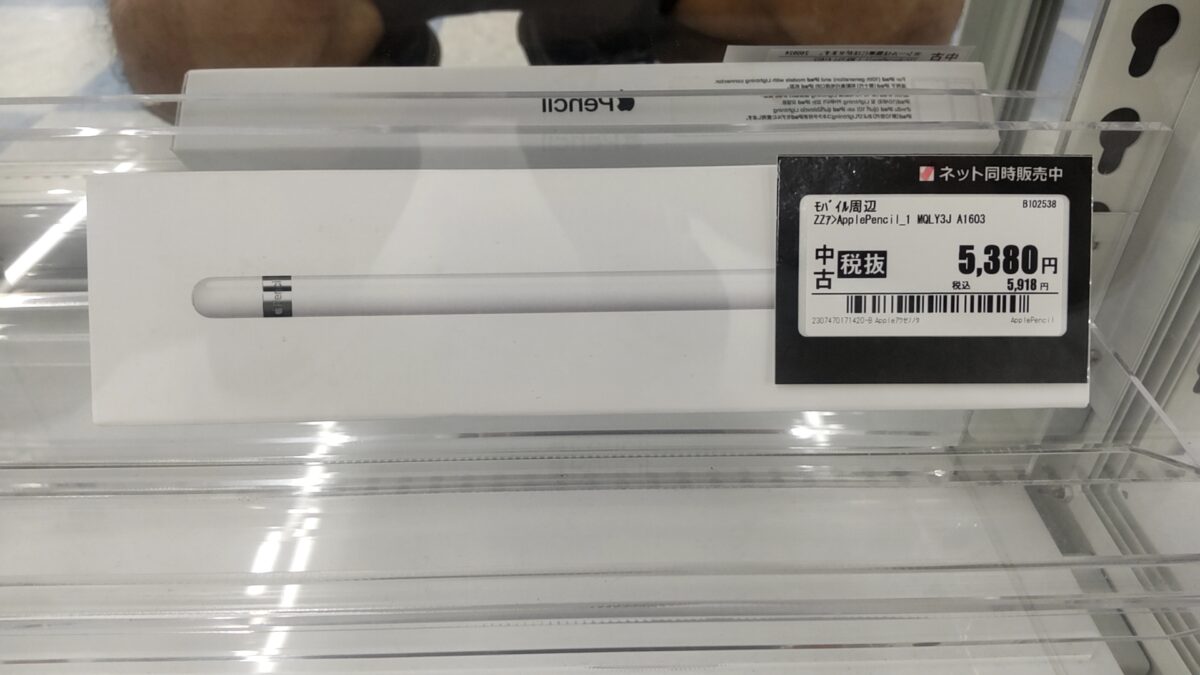
2026年10月にゲオの店頭で確認した中古Apple Pencil第1世代。税込5,918円で販売されていた。
特に確認したいのがバッテリーです。
Apple Pencilは充電式なので、長期間使われたものや保管状態が悪かったものでは、十分に充電できない可能性があります。
外観がきれいでも、バッテリーの状態まで判断できるとは限りません。
そのため、中古品を選ぶなら動作確認済みか、保証期間があるか、充電不良に対応してもらえるかを確認したいところです。
付属品の有無も確認する
Apple Pencil第1世代は、キャップや充電用アダプタ、ペン先などの付属品も確認しましょう。
中古品には、ペン本体のみで販売されているものがあります。
特にキャップは小さいため、紛失している商品も考えられます。
別売りの部品が必要になると、せっかく安く購入しても総額が増えるかもしれません。
本体価格だけでなく、必要な付属品を含めた金額で比較するのがおすすめです。
本体の買い替えも考える
Apple Pencilを追加購入する前に、iPad Air第3世代をあとどれくらい使う予定なのかも考えてみましょう。
第3世代は2019年発売のモデルなので、今後利用したいアプリの動作条件によっては本体の買い替えが必要になる可能性があります。
特にイラスト制作では、ペンだけでなく本体性能や利用できるレイヤー数なども関係します。
私が使っている第5世代はM1チップを搭載しており、2026年現在もProcreateでイラストを描けています。
ただし、第5世代で使っているApple Pencil第2世代を第3世代へ流用することはできません。
買い替え先を決める場合も、そのモデルに対応するApple Pencilを改めて確認する必要があります。
第3世代の本体に大きな不具合がなく、メモ程度に使うなら、安い互換ペンを試す方が合理的な場合もあるでしょう。
一方、本格的なイラスト制作を考えているなら、本体とペンをまとめて見直す選択肢もあります。
⇒iPad含む中古デバイス販売:【中古パソコンショップ Be-Stock】
第3世代のペン選びで注意する点
ここまで対応モデルや機能を紹介しましたが、購入前にもう少し確認しておきたいことがあります。
特に、互換性と中古品の状態は間違えやすいポイントです。
Apple Pencilの世代を間違えない
最も避けたいのは、iPad Air第3世代に対応していないApple Pencilを購入することです。
第2世代、USB-C、Proは第3世代で使えません。
通販サイトでは複数世代の商品が同じ検索結果に表示されるため、商品名だけでなく型番や対応機種まで確認しましょう。
また、Apple Pencil第1世代の中古品を探していると、同じような白いペンが並ぶことがあります。
純正品と互換品は見た目が似ている場合もあるので、商品説明のメーカー名も確認してください。
「Apple Pencil風」「Apple Pencil対応」などの表現は、純正のApple Pencilそのものを意味するとは限りません。
充電方法を事前に把握する
Apple Pencil第1世代はLightning端子で充電するため、磁気充電式のペンとは使い勝手が違います。
外出先で頻繁に手書きする人は、バッテリー残量を確認しておくと安心です。
ペンの充電状態は、対応するiPadのバッテリーウィジェットなどで確認できます。
一方、互換ペンはUSB-C充電、専用充電器、独自の充電方法など製品によって異なります。
特にワイヤレス充電対応と書かれた互換ペンは、第3世代で同じように充電できると判断しないでください。
ペン本体が第3世代に対応していても、充電方法は別途確認する必要があります。
本体の状態も確認する
手書きがうまく反応しない原因は、必ずしもペンだけとは限りません。
iPad Air本体の画面状態やタッチ操作の不具合、アプリ側の設定などが関係する場合もあります。
特に古い本体では、液晶の傷や保護フィルムの状態も確認しておきたいところです。
ペン先が摩耗している場合は、交換によって改善する可能性もあります。
また、互換ペンで反応しないときは、製品の電源や充電状態、対応機種などを確認してください。
確認するポイントを詳しく知りたい場合は、iPad Airの互換タッチペンが反応しない原因と対策でも解説しています。
中古のiPad Air第3世代を使う場合
Apple Pencilの対応だけでなく、本体のバッテリー、Lightning端子、画面の状態、利用したいアプリの動作条件も確認しましょう。
ペンを購入してから本体の問題に気付くと、余計な出費につながる可能性があります。
iPad Air第3世代のペンに関するFAQ
最後に、iPad Air第3世代でApple Pencilや互換ペンを使うときによくある疑問をまとめます。
Q1. 第3世代で第2世代のペンシルは使える?
A. 使えません。
iPad Air第3世代に対応する純正モデルはApple Pencil第1世代です。
第2世代は第4・第5世代のiPad Airなどに対応しているため、第3世代ではペアリングできません。
USB-CモデルやProも対応外なので、購入する際は必ず第1世代を選んでください。
Q2. 第3世代のペンシルは磁気充電できる?
A. できません。
Apple Pencil第1世代はLightning端子を使って充電します。
iPad Air第3世代の側面にペンを取り付けて充電する機能はありません。
Lightningアダプタと対応ケーブルを利用する充電方法もありますが、必要な付属品を確認しておきましょう。
Q3. 第3世代で100均のタッチペンは使える?
A. 一般的な静電式タッチペンなら、画面のタップ操作などに利用できる場合があります。
ただし、Apple Pencilのような筆圧感知や精密な手書き機能を利用できるとは限りません。
充電式のiPad専用ペンを購入する場合は、第3世代への対応が明記されているか確認してください。
Q4. 第3世代でProcreateは使える?
A. 対応するバージョンのProcreateを利用できる環境なら、Apple Pencil第1世代でイラストを描くことができます。
ただし、アプリの動作条件や利用できる機能は、iPadOSのバージョンによって異なります。
現在提供されているアプリが第3世代の環境に対応しているか、購入前に確認してください。
Q5. 中古のApple Pencil第1世代でも大丈夫?
A. 正常に動作し、充電できる商品なら選択肢になります。
ただし、中古品はバッテリーの劣化や付属品の欠品に注意が必要です。
購入前に動作確認の有無、保証期間、充電状態、ペン先やキャップの状態を確認しましょう。
価格が安いという理由だけで選ばず、使える状態かを優先するのがおすすめです。
第3世代は第1世代のペンを選ぼう
iPad Air第3世代で使える純正ペンは、Apple Pencil第1世代です。
第2世代、USB-C、Proには対応していないので、購入前に世代を間違えないようにしましょう。
Apple Pencil第1世代はLightning端子で充電する仕組みで、磁気充電やダブルタップなどの新しい機能はありません。
それでも、筆圧感知や傾き検知に対応しているため、手書きメモやイラスト制作に利用できます。
簡単なメモだけなら、第3世代対応の互換ペンという選択肢もあります。
一方、筆圧によって線の太さや濃淡を変えたいなら、純正のApple Pencil第1世代を優先して検討するとよいでしょう。
私自身、第5世代で互換ペンからApple Pencil第2世代へ買い替えましたが、その理由はイラストで筆圧を使いたかったからです。
古いiPad Airを活かすなら、ペンの対応機種、充電方法、中古品の状態、アプリの動作条件まで確認することが大切です。
第3世代に対応するペンを選び、自分の使い方に必要な機能だけを見極める。
この順番なら、使えないペンを買ったり、必要以上に予算をかけたりする失敗を避けやすくなりますよ。