
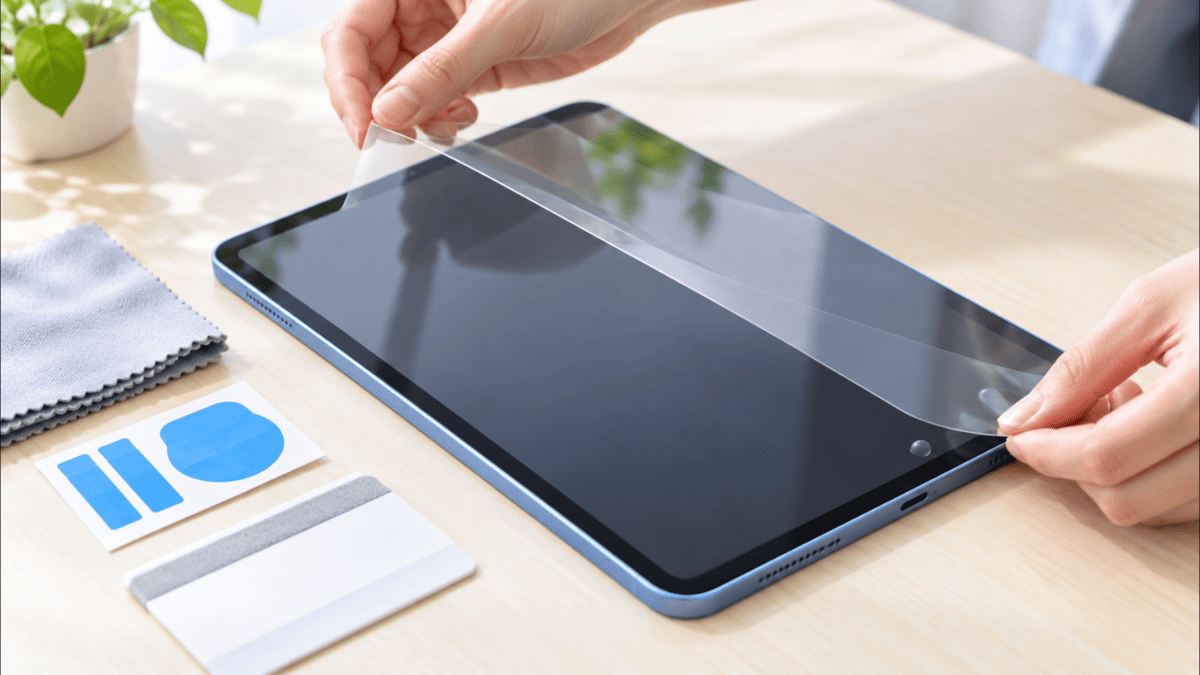
こんにちは、iPad Air実機研究所のヒロトです。
iPad Airの保護フィルムは、買うよりも貼る方が難しいと感じることがあります。
特にiPad Airは画面が大きいため、スマホ用フィルムより位置がズレたり、途中でホコリが入り込んだりしやすいんですよね。
私は2023年3月5日にiPad Air 第5世代の10.9インチモデルを購入し、翌日にOleblissのアンチグレア・ペーパーライク保護フィルムも購入しました。
ホコリを避けようとお風呂場で貼り付け、角から空気を押し出すように作業したのですが、結局は画面の角に空気が残ってしまいました。
画面をきれいにして慎重に貼ったつもりでも、なかなか思い通りにはいかないものです。
ただ、フィルム貼りで大切なのは、貼る瞬間の器用さよりも、事前のホコリ除去と位置合わせだと思います。
この記事では、私がiPad Air 第5世代で経験した失敗や実機写真を交えながら、保護フィルムの貼り方、気泡が残ったときの対処法、古いフィルムの剥がし方まで紹介します。
記事のポイント
- iPad Air保護フィルムをきれいに貼る手順
- ホコリや気泡が入ったときの対処方法
- 古いフィルムを安全に剥がすコツ
- ガイド付きなど貼りやすい製品の選び方
iPad Airフィルムの貼り方の結論
iPad Airの保護フィルムをきれいに貼るには、作業を始める前の準備が重要です。
特にホコリを残したまま貼ると、あとから気泡を押し出しても改善しない場合があります。
まずは失敗を減らすために押さえておきたいポイントを確認しましょう。
貼り付け前の準備が重要
保護フィルムを貼る作業は、画面の掃除、位置合わせ、実際の貼り付けという流れで進みます。
この中でも、私が特に重要だと感じているのが最初の2つです。
どれだけ慎重に貼っても、画面に小さなホコリが残っていれば、その部分だけ浮いてしまうことがあります。
また、貼り始める位置が少しズレただけでも、反対側へ進むにつれて端の余白が不均等になりがちです。
フィルムを貼る前に、電源を切った画面を明るい場所で確認してください。
黒い画面なら白っぽいホコリが見つけやすく、指紋や皮脂汚れも確認できます。
そして、保護シートを剥がす前にフィルムを本体へ重ね、上下左右の位置を確認しておきましょう。
きれいに貼るための基本
ホコリを取る、向きを確かめる、位置を合わせる、この3つを終えてから貼り始めるのがポイントです。
いきなり粘着面の保護シートを剥がさないようにしましょう。
ガイド付きなら位置合わせが簡単
iPad Airのフィルム貼りが苦手な人には、位置合わせ用のガイドフレームが付属する製品をおすすめします。
ガイドフレームとは、iPad Air本体の周囲にはめて、フィルムを置く位置を決めやすくする補助器具です。
フレームの内側に沿ってフィルムを置けるため、目測だけで貼る方法より位置合わせの負担を減らせます。
例えば、エレコムの「TBWA21PMFLGGJ」は、iPad Air 第4・第5世代などに対応したガイドフレーム付きガラスフィルムです。
メーカーの製品情報でも、フレームを使った位置決めや貼り直しに対応していることが案内されています。
出典:エレコム「ガイド付ガラスフィルム TBWA21PMFLGGJ」
ただし、ガイド付きだからといってホコリが自動的になくなるわけではありません。
位置合わせを補助する道具なので、画面の掃除は別に必要です。

フィルムを貼る前の準備
実際に貼り始める前に、作業場所と道具を用意しましょう。
ここを丁寧に済ませれば、途中で慌てる場面を減らせます。
特に初めて貼る人は、必要なものを手の届くところに置いておくと作業しやすいですよ。
必要な道具をそろえる
iPad Airの保護フィルムを貼る際は、フィルム本体以外にも画面をきれいにする道具が必要です。
一般的には、クリーニングクロス、ホコリ取りシール、気泡を押し出すヘラなどを使用します。
製品によっては、これらの道具が最初から付属している場合もあります。
まずパッケージの内容物を確認し、足りないものがあれば作業前に用意してください。
| 道具 | 用途 | 必要性 |
|---|---|---|
| 保護フィルム | 画面の保護 | 必須 |
| 柔らかいクロス | 指紋や汚れの除去 | 必須 |
| ホコリ取りシール | 細かなゴミの除去 | 推奨 |
| 位置合わせガイド | 貼り付け位置の固定 | あると便利 |
| 柔らかいヘラ | 気泡の押し出し | あると便利 |
| 清潔な作業台 | 本体の安定 | 推奨 |
ヘラがない場合は、柔らかいクロスを当てた指などで空気を押し出せることもあります。
ただし、硬いカードや金属製の道具で強く擦るのは避けてください。
また、作業途中でクロスを探したり、ホコリ取りシールの袋を開けたりすると、その間に新しいホコリが付着することもあります。
できれば貼り付け開始前に、道具をすべて準備しておきましょう。
明るく清潔な場所を選ぶ
フィルムを貼る場所は、明るく、風が少なく、ホコリの舞いにくいところがおすすめです。
暗い部屋では細かなホコリが見つけにくくなります。
反対に、窓際などで風が入る場所だと、せっかく画面を拭いても新しいホコリが付いてしまうかもしれません。
エアコンや扇風機の風が画面へ直接当たらないようにするのも大切です。
机の上に紙類や衣類が多い場合は、作業前に片付けておきましょう。
フィルムを開封してから掃除を始めるより、先に周囲をきれいにしておく方が作業しやすいです。
また、手の皮脂や汚れがフィルムの粘着面に付かないよう、手を洗って十分に乾かしておくこともおすすめします。
お風呂場で貼る場合の注意
私はiPad Air 第5世代の保護フィルムを貼るとき、ホコリの侵入を防ぎたくてお風呂場を使いました。
浴室は条件によって室内のホコリが舞いにくい環境になるため、フィルム貼りの場所として選ぶ人もいるでしょう。
ただし、浴室なら必ず成功するわけではありません。
実際に私もお風呂場で貼りましたが、角に空気が残ってしまいました。
それに、浴室には水滴や湿気という別の問題もあります。
iPad Airは防水仕様ではないため、濡れた浴室やシャワー直後の湿度が高い場所で作業するのはおすすめしません。
浴室を使う場合でも、周囲が十分に乾燥していることを確認し、水が掛からない安定した場所で作業してください。
浴室での貼り付けに注意
シャワーで大量の蒸気を発生させたり、濡れた場所へiPad Airを置いたりしないでください。
ホコリ対策よりも、まず本体へ水分が入らないことを優先しましょう。
フィルムの向きと対応機種を確認
貼る前に確認しておきたいのが、保護フィルムの向きと対応機種です。
iPad Airには第4世代、第5世代、M2、M3、M4など複数のモデルがあります。
私が使っている第5世代は10.9インチですが、M2以降のiPad Airには11インチと13インチのモデルがあります。
画面サイズの表記が近くても、すべてのフィルムを共通して使えるわけではありません。
特にガイドフレーム付き製品では、本体の形状や寸法に合うことが重要です。
対応機種が分からない場合は、iPad Airフィルムの互換性と世代別対応一覧を確認してください。
次に、フィルムのカメラ周辺の形状を確認します。
製品によってはカメラ部分に切り欠きがあったり、周辺だけ形状が異なったりすることがあります。
保護シートを剥がさずにiPad Airへ重ね、上下左右が合っているか確認しましょう。
剥離シートに「1」「BACK」などの印字があれば、メーカーの説明書に従って剥がす順番を確認してください。
印字の意味は商品によって異なるため、自己判断で剥がさない方が安心です。
iPad Airフィルムの貼り方
準備ができたら、実際の貼り付け作業に進みましょう。
ここでは一般的な自己吸着タイプの保護フィルムを想定して説明します。
製品ごとに手順が異なる場合もあるため、購入したフィルムの説明書を優先してください。
画面の電源を切って掃除する
最初にiPad Airの電源を切り、充電ケーブルや周辺機器を取り外します。
ケースを装着している場合は、フィルム貼りの邪魔にならないよう外しておくと作業しやすいです。
画面を消すだけでもホコリは見えますが、清掃時は電源を切っておきましょう。
次に、糸くずの出にくい柔らかいクロスで画面の指紋や皮脂汚れを拭き取ります。
汚れが落ちにくい場合は、クロスを水でごく軽く湿らせて拭き、画面表面に水分が残らないようにしてください。
AppleもiPadの清掃について、電源を切り、糸くずの出ない柔らかい布を少し水で湿らせて使用する方法を案内しています。
ガラスクリーナーや家庭用洗剤、エアダスターなどは使用しないよう注意されています。
実際にフィルムを貼る前には、画面が完全に乾いていることを確認してください。
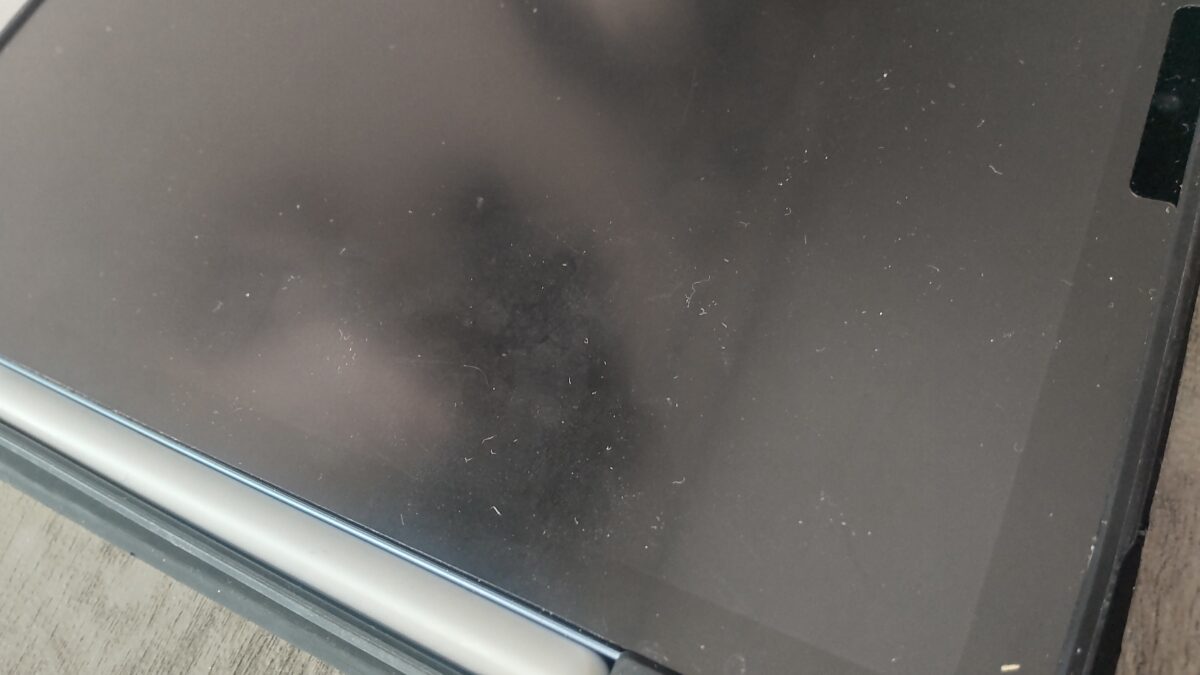
iPad Air 第5世代の保護フィルム表面を清掃する前の状態。指紋や細かな汚れ、ホコリが確認できる
上の写真は、私が使用しているOleblissフィルムを清掃する前の状態です。
フィルムを貼った後の写真ですが、指紋や細かな汚れがどのように見えるか参考になると思います。
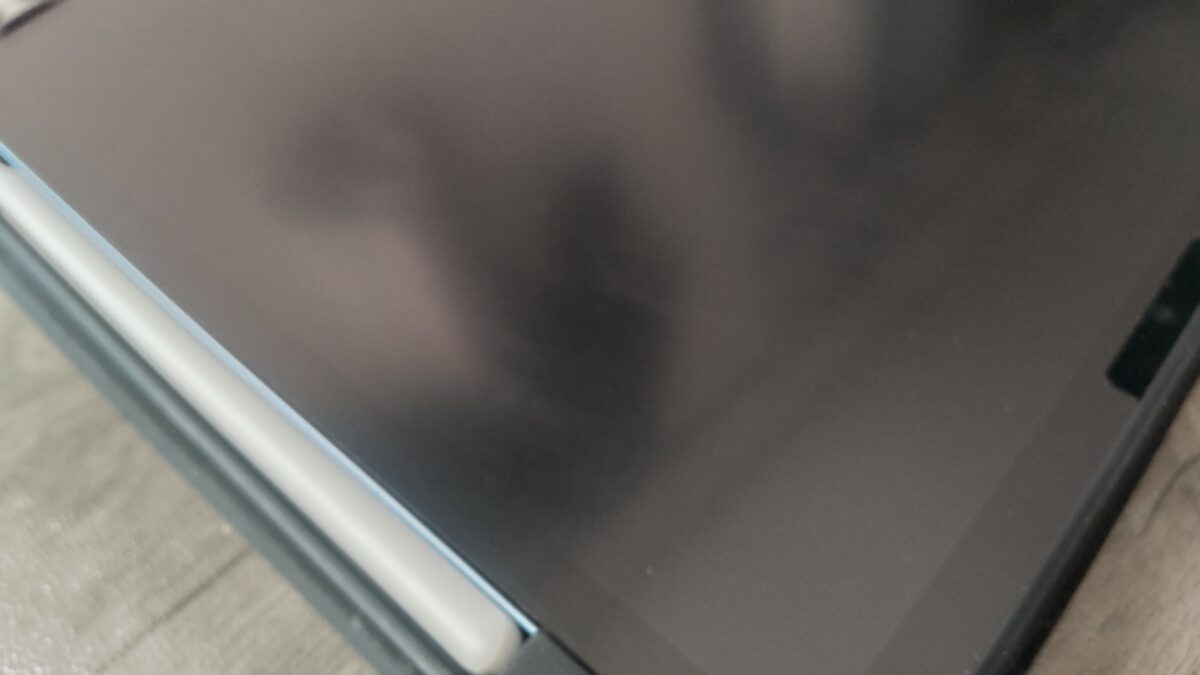
清掃後のiPad Air 第5世代。拭く前と比べてフィルム表面の指紋や汚れが減っている
こちらが水拭きした後の写真です。
フィルムの表面に付いた汚れは拭き取れますが、貼り付け後にフィルムと画面の間へ閉じ込められたホコリは別問題です。
なので、貼る直前の画面清掃を丁寧に行うことが大切になります。
ホコリ取りシールで仕上げる
クロスで汚れを拭き取ったら、次はホコリ取りシールを使います。
柔らかいクロスで拭いた後でも、小さな繊維やホコリが残ることがあります。
特に画面の角や縁の近くは見落としやすい場所です。
明るい照明の下で画面を斜めから確認し、小さな白い点がないか見てください。
ホコリを発見したら、シールの粘着面を軽く当てて取り除きます。
このとき、シールを画面へ強く押し付けたり、横へ擦ったりする必要はありません。
ホコリが付いている部分を軽く持ち上げるように除去するのが基本です。
また、シールを使いすぎると粘着面自体にゴミが付いてしまうこともあります。
汚れたシールを何度も画面へ当てないようにしましょう。
ホコリ除去のコツ
画面の中央だけでなく、四隅と縁まで確認してください。
クロスで拭いた直後でも、照明の角度を変えると細かなホコリが見つかる場合があります。
貼る位置を仮合わせする
画面の清掃が終わったら、保護フィルムを本体の上へ重ねて位置を確認します。
この段階では、まだ粘着面の保護シートを剥がさないでください。
iPad Airの画面に対してフィルムが斜めになっていないか、左右の余白が大きく違わないかを見ます。
また、カメラ部分の位置も確認しておきましょう。
第5世代などの10.9インチモデルは画面が比較的大きいため、片側だけを見ていると反対側のズレに気付きにくいです。
私は、最初に上下の位置を合わせ、その後で左右の余白を確認する方法が分かりやすいと思います。
位置合わせガイドが付いている場合は、フレームを先に本体へ取り付け、正しい方向にはまっているか確認してください。
このとき、本体へ無理な力を加えないようにしましょう。
端からゆっくり貼り始める
ガイドがない一般的なフィルムの場合は、製品の説明に従って粘着面の保護シートを剥がし、位置を合わせながら貼ります。
端から貼る方式なら、最初の一辺を合わせてから、ゆっくり反対側へ進めていきましょう。
一度に保護シートを全部剥がすと、フィルムが手に付いたり、周囲のホコリを拾ったりすることがあります。
保護シートを少しずつ剥がせる製品なら、貼り付け作業に合わせて剥がす方が扱いやすいです。
ただし、ガラスフィルムの中には、中央から吸着させる方法を指定しているものもあります。
その場合は端から押し付けず、製品の手順に合わせてください。
特にガラス素材は無理に曲げると割れる可能性があるため、柔らかいフィルムと同じ感覚で大きく反らせないよう注意が必要です。
貼っている途中で位置がズレたと感じたら、無理に引っ張って修正するのではなく、製品が貼り直しに対応しているか確認しましょう。
ガイドフレーム付きの貼り方
ガイドフレーム付き製品では、まず説明書に従ってフレームを本体へ取り付けます。
その後、画面のホコリが残っていないことを再確認し、フィルムの剥離シートを外します。
フレームに合わせてフィルムを置き、指定された位置から吸着させていきましょう。
中央から貼る方式なら、中央部分を軽く押さえ、周囲へ空気が抜けるようにします。
貼り付け後はフレームを外し、端まで浮かずに密着しているか確認してください。
ガイドフレームの形状や操作方法は製品によって異なるため、順番を自己流に変えない方が安心です。
最後に四隅と画面端を確認
フィルム全体が貼り付いたら、画面の四隅と端を確認します。
中央がきれいに貼れていても、端にだけ気泡が残っている場合があります。
また、フィルムが片側へ寄っていると、ケースを装着した際に端が押し上げられることも考えられます。
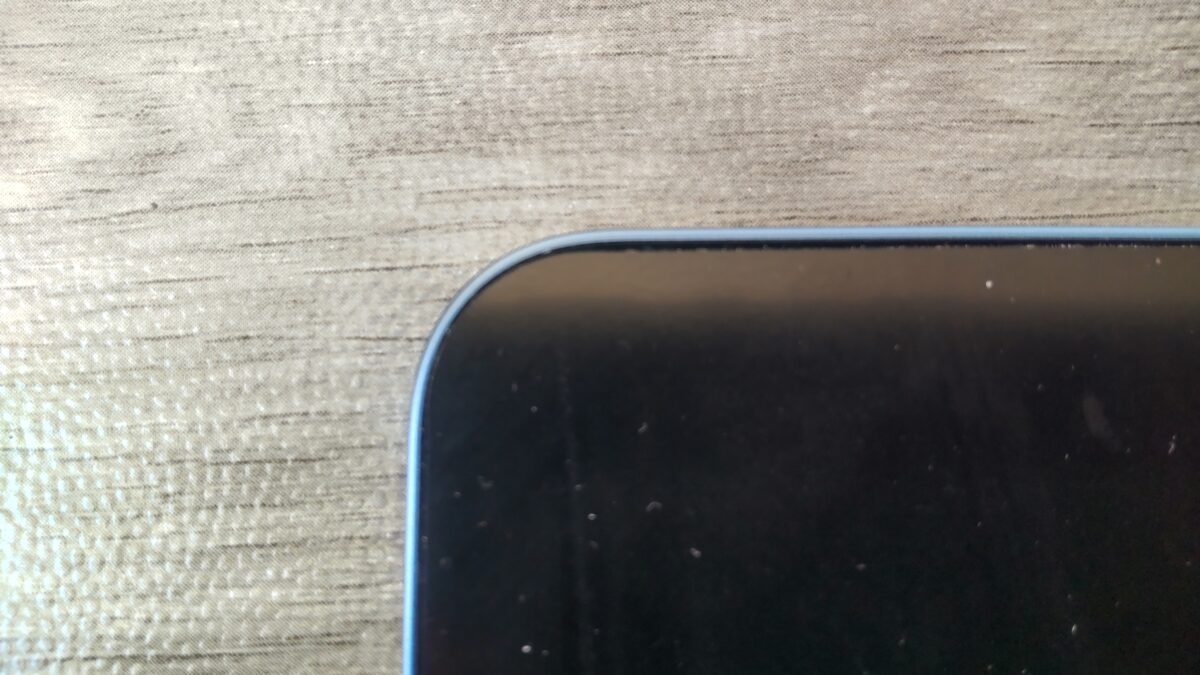
iPad Air 第5世代の左上角。長期間使用したフィルムの縁と本体フレームとの位置関係が分かる
こちらは、私が使っているOleblissフィルムの左上角を撮影した写真です。
フィルムの端と本体のフレームとの位置関係を確認できます。
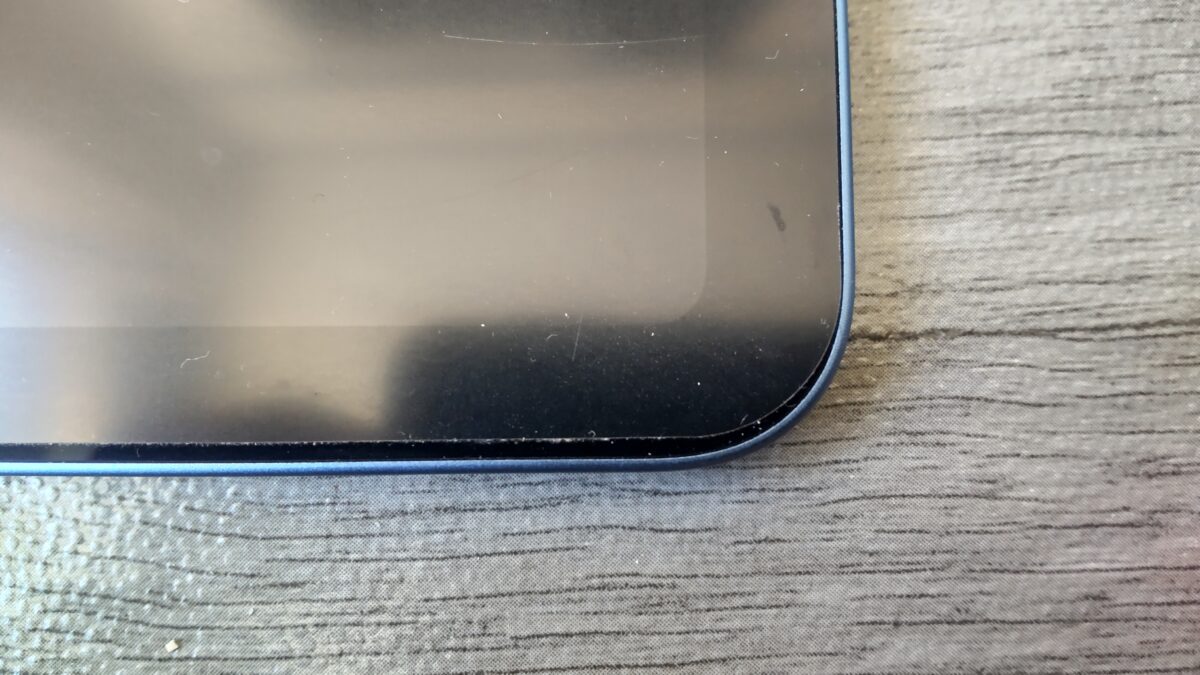
iPad Air 第5世代の右下角。保護フィルムの端と本体の余白、長期使用後の状態を確認できる
フィルムの上下左右を確認するときは、こうした角の部分を目安にすると分かりやすいです。
フィルムが画面より少し内側に収まる設計の製品もあるため、必ずしも本体の端まで覆う必要はありません。
重要なのは、製品の設計どおりに貼れていて、明らかな浮きやズレがないことです。
気泡が入ったときの対処方法
フィルムを貼ってみると、どうしても気泡が残ることがあります。
ただし、気泡の原因によって対処方法は異なります。
無理に押し出す前に、空気なのかホコリなのかを見分けましょう。
空気だけなら端へ押し出す
空気だけでできた気泡は、周囲から少しずつ端へ押し出すことで改善する場合があります。
フィルムの上から柔らかいクロスを当て、気泡を画面の外側へ移動させるように軽く押してみてください。
このとき、爪や硬い道具で強く押し付ける必要はありません。
特にガラスフィルムは、一点へ強い力を加えると破損する可能性があります。
大きな気泡を一気に押し潰そうとせず、端へゆっくり移動させることを意識しましょう。
製品によっては、小さな気泡が時間の経過とともに目立たなくなるものもあります。
ただし、すべてのフィルムで自然に消えるわけではありません。
気泡が残る場合は、商品の説明書に記載された方法を確認してください。
ホコリが原因なら取り除く
気泡の中心に小さな点が見える場合は、ホコリなどの異物が原因になっている可能性があります。
この場合、外側から空気を押し出すだけでは改善しにくいです。
なぜなら、フィルムと画面の間に異物が挟まっている限り、その周囲が密着しにくくなるからです。
貼り直しに対応した製品なら、説明書に従って必要な部分だけを慎重に持ち上げ、ホコリを取り除く方法があります。
ホコリ取りシールが使える場合は、画面側とフィルムの粘着面側に付いた異物を確認してください。
ただし、粘着面を素手で触ったり、ティッシュで擦ったりすると、かえって汚れが増えてしまうことがあります。
粘着面の手入れが認められていない製品では、無理に作業しない方がいいでしょう。
ホコリを取るときの注意点
貼り直しに対応していないフィルムを無理に剥がすと、粘着力が落ちたり、フィルムが変形したりする場合があります。
一度剥がしたガラスフィルムは、状態によって再利用できないこともあります。
角の気泡が抜けない場合
角に残った気泡は、中央の気泡より対処しにくいと感じることがあります。
私もiPad Air 第5世代のフィルムを貼ったとき、角から空気を押し出そうとしました。
しかし、結局は画面端付近に空気が残ってしまいました。
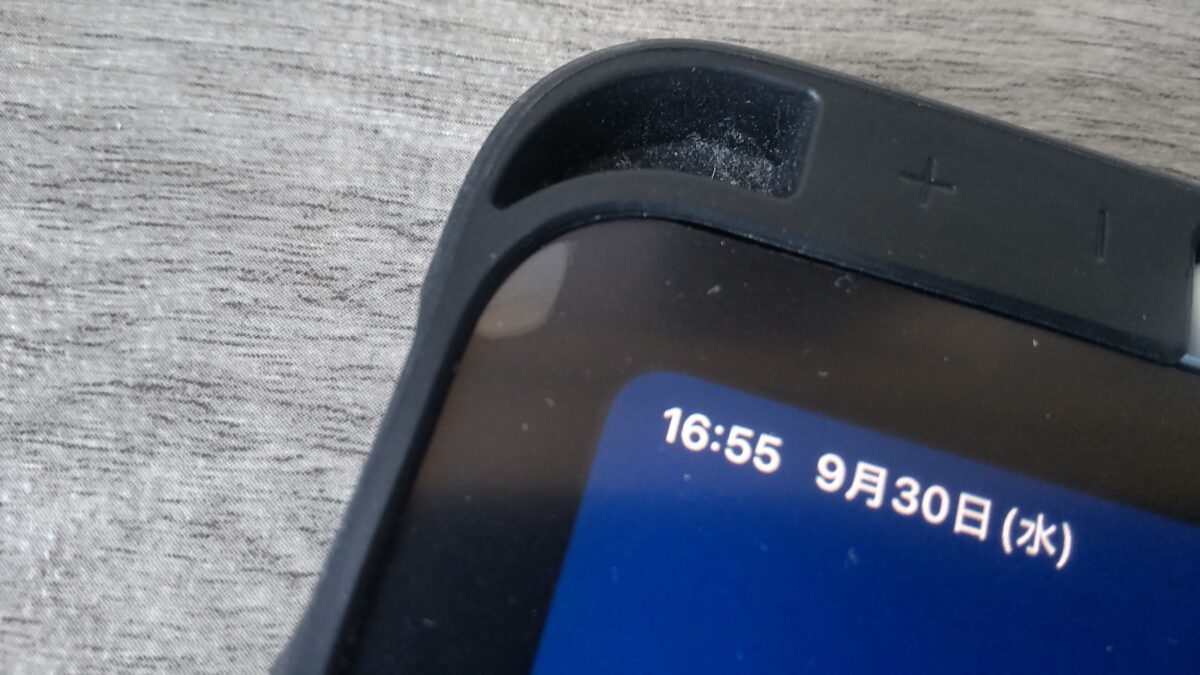
Oleblissのアンチグレア保護フィルムを貼った際に、画面端付近へ空気が残ってしまった状態
上の写真は、その気泡が残った部分を撮影したものです。
フィルムの端付近に空気が入っている様子を確認できます。
角の気泡が抜けない場合は、ホコリ、位置ズレ、フィルムの端の浮きなど、複数の原因が考えられます。
まずは異物が見えないか確認し、次にフィルムが片側へ寄っていないか見てください。
貼り直し可能な製品なら、原因に合わせて部分的に貼り直せることがあります。
ただし、何度も剥がしたり押し付けたりすると、状態を悪くする可能性もあります。
小さな気泡が残っていても使用に支障がないなら、無理に触らないという選択もあります。
端が浮くときはケースも確認
フィルムの端だけが浮いている場合、ケースとの干渉が原因になっていることもあります。
特に、画面の縁まで大きく覆うガラスフィルムと、画面側へ回り込むケースを組み合わせる場合は注意が必要です。
ケースがフィルムの端へ触れると、その部分が少しずつ持ち上がる可能性があります。
フィルムを貼った状態でケースを装着し、四隅が押し上げられていないか確認しましょう。
もしケースを外すと浮きが改善するなら、組み合わせが合っていない可能性があります。
その場合は、ケースと干渉しにくいサイズのフィルムを検討してください。
ケースの形状や選び方については、iPad Airケースのおすすめと世代別の選び方でも紹介しています。
第5世代で実際に貼った体験談
ここからは、私がiPad Air 第5世代で使用しているOleblissフィルムについて紹介します。
貼り付け作業で失敗した部分もありますが、長期間使用しているからこそ分かることもあります。
購入したのはOlebliss製
私が使っているiPad Airは、第5世代の10.9インチ、Wi-Fiモデル、64GB、ブルーです。
2023年3月5日に楽天市場のディーライズで約75,000円で購入しました。
そして翌日の2023年3月6日に、Oleblissのアンチグレア・ペーパーライク保護フィルムを購入しています。
購入価格は2,480円でした。
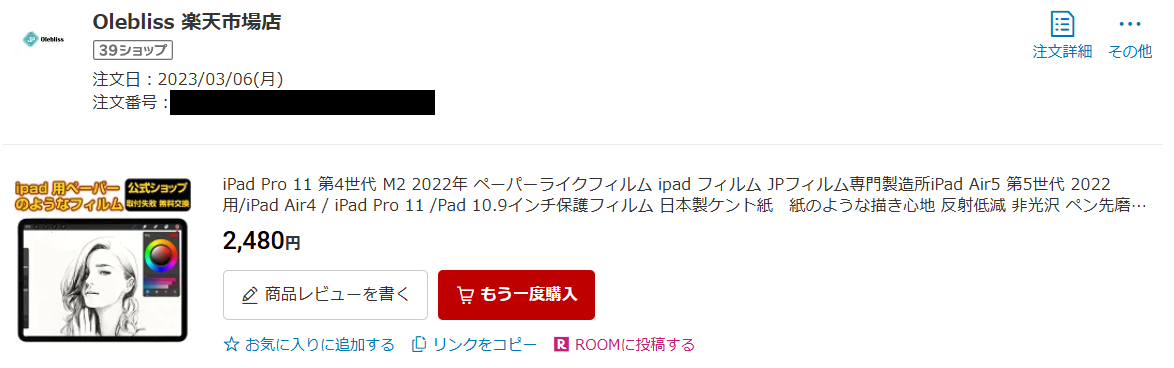
2023年3月にOleblissのiPad Air 第5世代対応ペーパーライク・アンチグレアフィルムを2,480円で購入した履歴
購入時からApple Pencilで文字やイラストを書くことを考えていたため、透明なガラスフィルムではなくペーパーライクタイプを選びました。
当時は、画面の傷を防ぐことと、ペンで書くときの感触を変えることが目的でした。
ただ、貼り付け方法については今ほど深く考えていませんでした。
お風呂場でも気泡が残った
購入したフィルムを貼る際、私はホコリが入り込まないようにお風呂場で作業しました。
少しでもホコリの少ない場所を選べば、貼り付けに成功しやすいと考えたからです。
作業中はフィルムを貼り、角から空気を押し出すように進めました。
しかし、最終的には角の部分に空気が残ってしまいました。
貼り付けが終わった後に気泡を発見すると、もう少しうまくできたのではないかと思ってしまいます。
とはいえ、この経験から、ホコリ対策と気泡対策は分けて考えた方がよいと感じました。
ホコリの少ない場所で作業することは大切ですが、それだけで位置ズレや空気の残留まで防げるわけではありません。
今から初めて貼る人には、作業場所だけでなく、ガイドの有無や貼り直しへの対応も確認することをおすすめします。
長期間使用したフィルムの状態
2023年3月に購入したフィルムは、その後もiPad Air 第5世代で使っています。
長く使用していると、フィルム表面に細かな傷や汚れが付いてくることがあります。
画面を消して斜めから見ると、普段の使用中には気にならなかった跡が見える場合もあります。
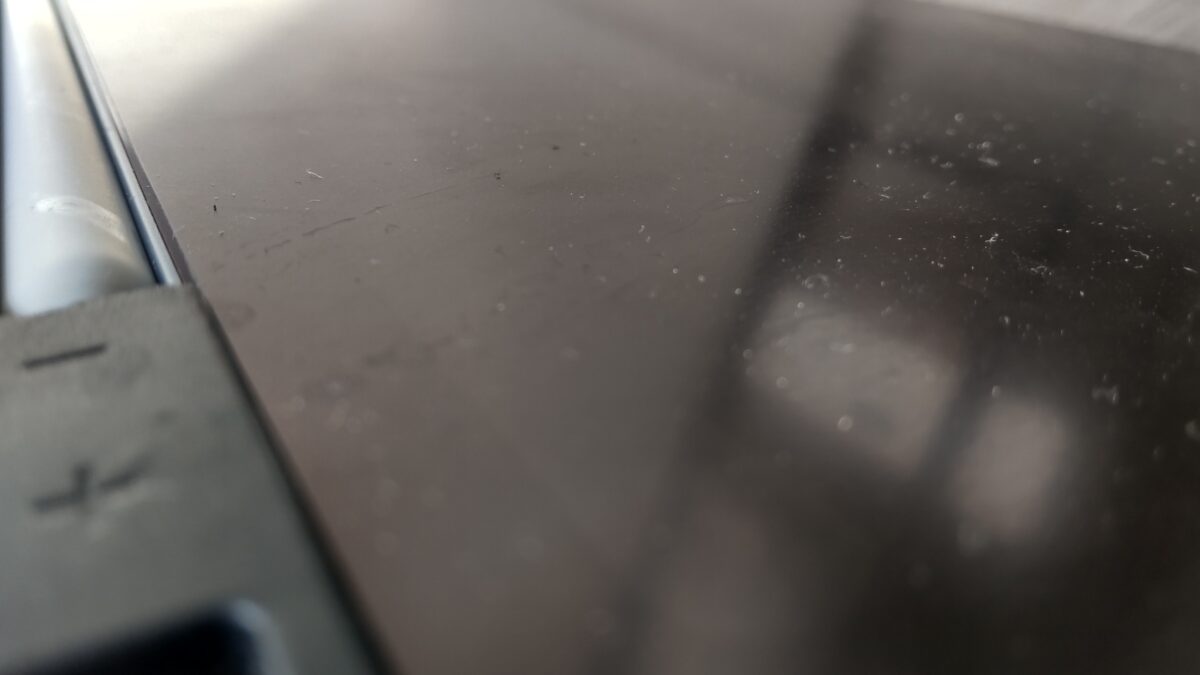
約3年半使用したOleblissフィルムの表面。画面を消して斜めから見ると細かな傷や付着物が確認できる
こちらは、フィルム表面の状態を撮影したものです。
長く使ったフィルムを剥がして新しいものへ交換するなら、こうした表面の傷や汚れも交換を検討するきっかけになると思います。
ただし、多少の傷が付いたからといって、必ず貼り替えなければいけないわけではありません。
私は、画面の見え方やペンの操作に支障があるかを基準に判断するのが現実的だと考えています。
iPad Airフィルムの剥がし方
古いフィルムを交換したい場合は、今貼ってあるものを先に剥がす必要があります。
ここで注意したいのは、フィルムを剥がすためにiPad Air本体を傷つけないことです。
特にガラスフィルムは、無理な力を加えず慎重に作業しましょう。
剥がす前に状態を確認する
まずiPad Airの電源を切り、充電ケーブルを取り外してください。
ケースを装着している場合は、必要に応じて外しておきます。
次に、フィルムに割れや欠けがないか確認しましょう。
割れていない柔らかいフィルムと、ひびが入ったガラスフィルムでは注意する点が違います。
ガラスフィルムが割れている場合は、破片で指を傷つけたり、細かな破片が周囲へ落ちたりする可能性があります。
そのため、割れた部分を素手で強く押さえるのは避けてください。
破片が散らないよう注意し、必要に応じて手を保護したうえで作業しましょう。
また、粘着面が強く密着している場合は、無理に剥がそうとしないことも大切です。
端からゆっくり持ち上げる
一般的な自己吸着タイプのフィルムなら、端からゆっくり持ち上げることで剥がせる場合があります。
最初にフィルムの四隅を確認し、無理なく浮かせられる部分がないか見てください。
端が少し浮いている場合は、そこから慎重に持ち上げます。
爪を使う場合も、画面へ強く押し付けないよう注意しましょう。
どうしても端がつかめない場合は、製品の説明書で推奨されている方法を確認してください。
カッターや金属製のヘラを画面とフィルムの間へ差し込むのは避けましょう。
金属製の道具で画面を傷つけたり、フィルムを割ったりする危険があります。
フィルムの端を持ち上げられたら、一気に引き剥がさず、少しずつ剥がしていきます。
特にガラスフィルムは大きく折り曲げると割れる可能性があるため、無理に反らせないようにしてください。
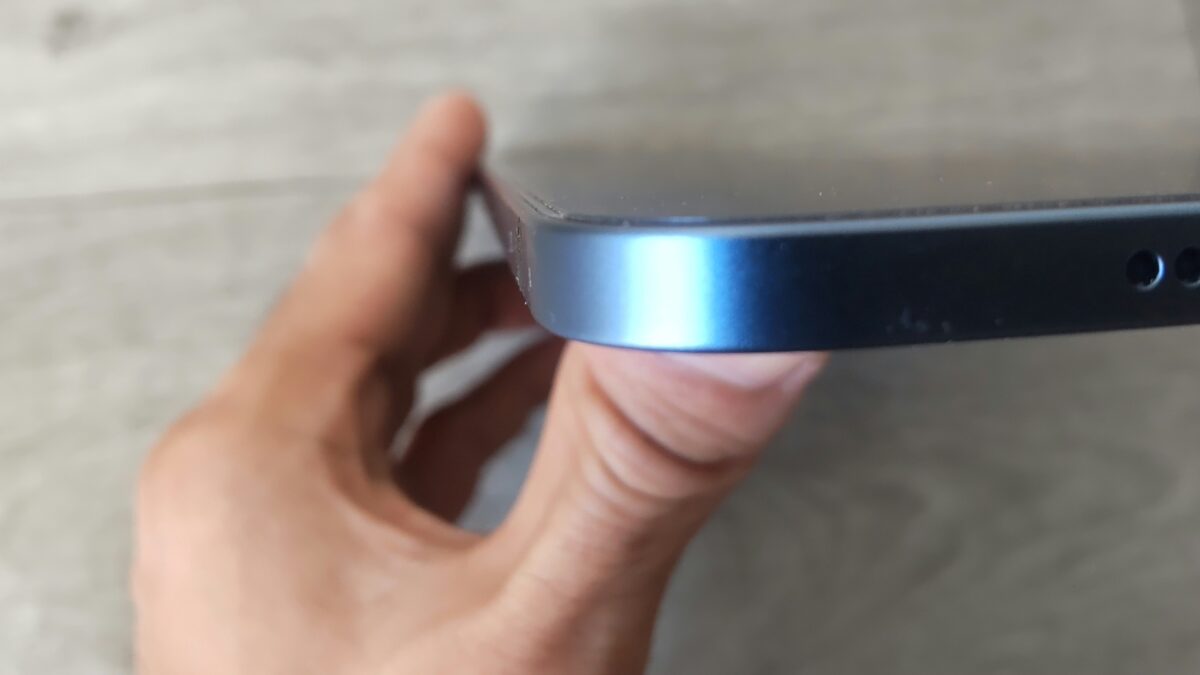
iPad Air 第5世代を横から撮影した様子。保護フィルムの厚みと画面との段差が分かる
上の写真は、私が使っているフィルムの側面です。
フィルムと本体の間にある段差を確認できますが、剥がす際にこの隙間へ硬い道具を無理に差し込まないようにしましょう。
剥がした後は画面を清掃
フィルムを剥がしたら、画面に汚れやホコリが残っていないか確認します。
長期間使用していた場合、フィルムの縁に沿ってホコリや皮脂汚れが付着していることがあります。
新しいフィルムを貼る前に、柔らかいクロスで画面を清掃してください。
もし粘着剤のようなものが残っていても、無理に爪で削り取ったり、強い洗剤を使ったりしないようにしましょう。
水で軽く湿らせた柔らかいクロスを使い、画面へ負担を掛けない範囲で拭き取るのが基本です。
汚れが落ちない場合は、強引に擦らず、使用していたフィルムのメーカーが案内する対処方法を確認してください。
また、フィルムを剥がしてから新しいものを貼るまでの間も、画面にはホコリが付着します。
貼り替えるなら、新しいフィルムと清掃道具を先に用意しておくと作業がスムーズです。
剥がしたフィルムは再利用できる?
一度剥がしたフィルムを再利用できるかは、製品の種類によって異なります。
自己吸着タイプの中には、貼り直しが可能な製品があります。
一方、粘着面が汚れたり、フィルム自体が変形したりすると、きれいに貼り直せない場合もあります。
特に長期間使用したフィルムは、端に細かなゴミが付いていることも考えられます。
また、ガラスフィルムを剥がす際にひびが入った場合は、再利用しない方が安全です。
貼り直しできるかどうかは、購入した製品の説明書やメーカー情報で確認してください。
貼り直しと貼り替えの違い
貼り直しは、同じフィルムをいったん持ち上げて位置や気泡を修正することです。
貼り替えは、古いフィルムを剥がして新しいフィルムへ交換することを指します。
古いフィルムの傷や汚れが気になる場合は、新しい製品へ交換する方が改善しやすいでしょう。
貼りやすいフィルムの選び方
貼り付けに失敗するのが心配なら、フィルムそのものの性能だけでなく、付属品や貼り直しへの対応も確認しましょう。
Amazon、楽天市場、Yahoo!ショッピングなどで探す場合も、商品名だけで判断しないことが大切です。
ガイド枠付きを優先する
貼り付け作業に慣れていない人には、ガイドフレーム付きのフィルムが便利です。
ガイドがあれば、画面の上下左右を目測だけで合わせる必要が減ります。
特にiPad Airはスマートフォンより画面が大きいため、位置合わせを補助する仕組みがあると助かります。
例えば、エレコムには第5世代対応のガイド付きガラスフィルムがあり、現在のM2・M3・M4モデル向けにもガイド付き製品が用意されています。
貼る作業が苦手なら、iPad Air対応のガイドフレーム付きガラスフィルムを候補にするとよいでしょう。
ただし、ガイド付きという表記だけで購入せず、自分のiPad Airの世代と画面サイズが対応機種に含まれているか確認してください。
また、ガイドフレームと一体になった貼り付けキットの場合は、商品ごとに使い方が違うことがあります。
貼り直しできる製品を選ぶ
フィルムの位置がズレたり、ホコリが入ったりしたときに備えるなら、貼り直しに対応した製品もおすすめです。
自己吸着タイプや再吸着タイプの中には、一度剥がして位置を修正できるものがあります。
例えば、エレコムの第5世代対応製品には、再吸着や自己吸着に対応するフィルムがあります。
フィルム貼りに不安がある人は、貼り直し対応の自己吸着フィルムを探してみるとよいでしょう。
ただし、貼り直し可能でも、何度でも必ず新品と同じ状態に戻るとは限りません。
粘着面にホコリが付いたり、フィルムが変形したりすることはあります。
再吸着できることは便利な機能ですが、最初の貼り付けを丁寧に行うことも大切です。
2枚組なら失敗に備えやすい
保護フィルムには、1枚入りだけでなく2枚組の商品もあります。
フィルム貼りに苦手意識があるなら、予備が入っている製品も選択肢です。
1枚目を貼るときに失敗しても、もう1枚があれば新しいフィルムでやり直せます。
ただし、2枚組だからといって必ず品質が高いわけではありません。
対応機種、付属するガイドの有無、清掃用品の内容を確認してから選びましょう。
また、2枚入りでもガイドフレームが付属しない商品があります。
位置合わせに自信がない場合は、枚数だけでなく貼り付け方法を優先した方が満足しやすいと思います。
ガラスと柔らかいフィルムの違い
貼りやすさは、フィルムの素材によっても変わります。
ガラスフィルムは比較的硬いため、形を保った状態で位置合わせしやすい製品があります。
一方、柔らかい保護フィルムは曲がりやすく、貼り付け時に扱い方の工夫が必要な場合があります。
ただし、ガラスフィルムも大きな画面では扱いに注意が必要ですし、薄く柔らかいフィルムの方が貼りやすいと感じる人もいるでしょう。
素材だけで貼りやすさが決まるわけではありません。
実際にはガイドの有無、剥離シートの構造、自己吸着機能などを組み合わせて判断するのがおすすめです。
ガラスフィルム自体の特徴については、iPad Airガラスフィルムのおすすめと選び方でも詳しく紹介しています。
iPad Airフィルムのよくある質問
最後に、iPad Airの保護フィルムを貼るときや剥がすときによくある疑問へ回答します。
Q1. フィルムはお風呂場で貼ると成功しやすい?
A. お風呂場は条件によってホコリが舞いにくい場合がありますが、必ず成功するわけではありません。
私は実際に浴室で貼り付けましたが、角に気泡が残りました。
また、湿気や水滴による本体への影響にも注意が必要です。
基本的には、明るく清潔で、風が少ない乾いた場所を選ぶのがおすすめです。
Q2. 保護フィルムの気泡は時間が経てば消える?
A. 製品によっては、小さな気泡が時間の経過とともに目立たなくなる場合があります。
ただし、ホコリが挟まっている場合や、端が浮いている場合は、自然に改善しない可能性があります。
気泡が残ったら、まず空気だけなのか、異物が原因なのかを確認してください。
製品の説明書に気泡の対処方法が書かれている場合は、その手順に従いましょう。
Q3. エレコムのiPad Airフィルムはどう貼る?
A. エレコムのフィルムは製品ごとに貼り付け方法が異なるため、型番に対応した説明を確認してください。
ガイドフレーム付き製品では、画面の清掃とホコリ除去を行い、ガイドを取り付けてからフィルムを貼る方式があります。
自己吸着タイプでは、指定された位置から吸着させて気泡を押し出します。
すべてのエレコム製フィルムにガイドが付いているわけではないので、購入した製品の型番を確認しましょう。
Q4. iPad Airのフィルムはきれいに剥がせる?
A. 一般的な自己吸着タイプなら、端からゆっくり持ち上げて剥がせる場合があります。
ただし、フィルムの粘着方式や劣化状態によって剥がしやすさは変わります。
金属製のヘラやカッターなどを使って無理に剥がすのは避けてください。
ガラスフィルムが割れている場合は、破片によるけがにも注意が必要です。
Q5. 第5世代に11インチ用フィルムを貼れる?
A. 対応機種にiPad Air 第5世代が明記されている場合に限り、使用を検討してください。
第5世代は10.9インチですが、現在の11インチiPad Air用フィルムがすべて対応するわけではありません。
画面サイズの数字が近くても、本体の形状やカメラの位置、ガイドフレームの寸法が合わない場合があります。
通販で購入するときは、必ず商品ページの対応世代やモデル番号まで確認しましょう。
iPad Airフィルムの貼り方まとめ
iPad Airの保護フィルムをきれいに貼るには、貼り付け前のホコリ除去と位置合わせが大切です。
私はiPad Air 第5世代へOleblissのアンチグレア・ペーパーライクフィルムを貼る際、お風呂場で作業しましたが、角に気泡が残ってしまいました。
この経験から、ホコリの少ない場所を選ぶだけではなく、フィルムの向きや貼り付け位置を事前に確認することも重要だと感じています。
- 貼る前:画面の汚れとホコリを丁寧に除去する
- 位置合わせ:保護シートを剥がす前に向きを確認する
- 貼り付け:説明書に従ってゆっくり吸着させる
- 気泡対策:空気とホコリを見分けて対処する
- 剥がすとき:金属製の道具を使わず慎重に持ち上げる
- 商品選び:ガイド付きや貼り直し対応の製品を検討する
特に初めてフィルムを貼る人や、過去に位置ズレで失敗した経験がある人は、ガイドフレーム付きの製品が選びやすいでしょう。
また、貼り直しに対応した製品や2枚組の商品も、失敗に備えるための選択肢になります。
フィルムを貼る作業は一度きりでも、その後は毎日のように目にするものです。
少し準備に時間を掛けて、できるだけ気持ちよくiPad Airを使える状態にしておきたいですね。