
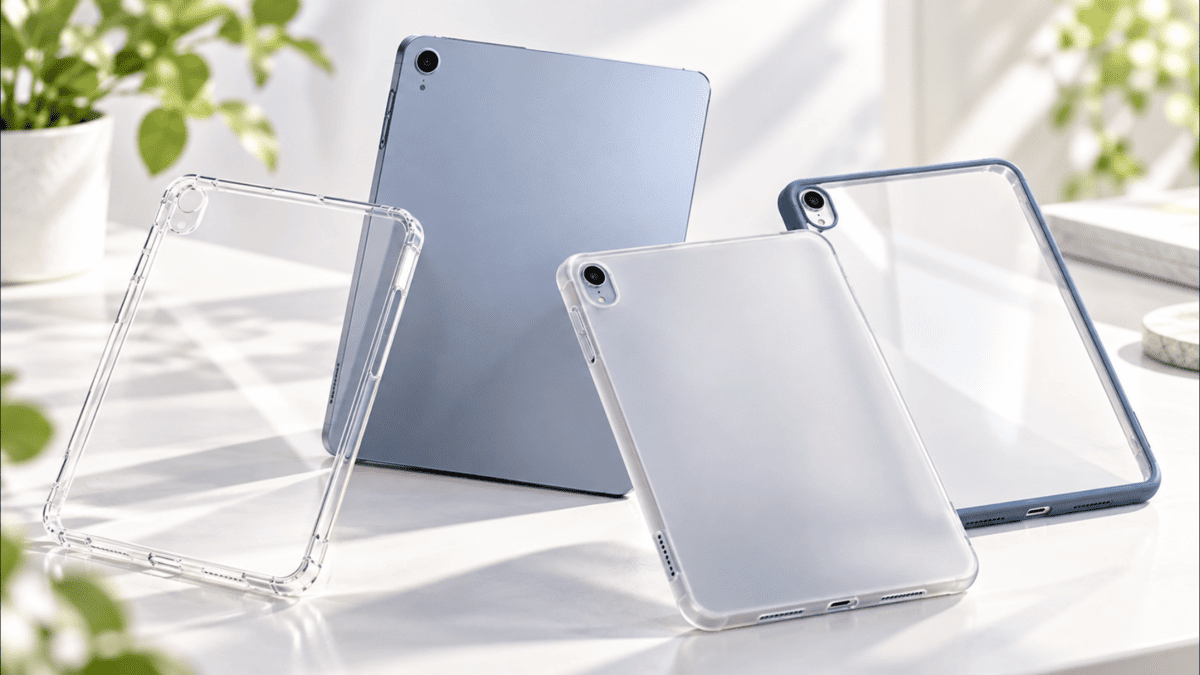
こんにちは、iPad Air実機研究所のヒロトです。
iPad Airのケースを探していると、三つ折りカバーやキーボード付きの製品がたくさん出てきます。
でも、自宅で使うことが多いなら、画面を覆うフタは必要ないかもしれません。
背面だけのケースなら、カバーを開く動作がなく、iPad Airを手に取ってすぐに操作できます。
しかも、ペン収納やスタンドが付いていない製品なら、余計な厚みや重さを抑えやすいのも魅力です。
私は2023年3月からiPad Air 第5世代を使っています。
購入時には画面の傷が心配だったので、ESRのフタ付きTPUケースを選びました。
3年以上使ってきて保護性能には満足していますが、自宅でさっと使うだけなら、背面のみのケースも便利だろうなと感じています。
この記事では、フタのないiPad Air背面ケースのおすすめ製品を比較しながら、軽さと保護力の違い、対応世代、ペン収納なしタイプの選び方を紹介します。
記事のポイント
- iPad Air背面ケースのメリットと注意点
- フタなしのおすすめケース3製品の比較
- 第5世代・M2・M3・M4の対応機種
- 軽さと保護力を両立するケースの選び方
iPad Air背面ケースの結論
iPad Airの背面ケースは、自宅での使用が中心で、フタを開閉せずに使いたい人におすすめです。
ただし、すべての人に背面のみのケースが向いているわけではありません。
とくに持ち運びが多い人は、画面が露出する点を考える必要があります。
自宅中心なら背面だけで十分
自宅でiPad Airを使う場合、ケースに求める役割は主に背面や側面の傷を防ぐことです。
机に置いたり、ベッドで動画を見たり、手に持ってWebサイトを閲覧したりするだけなら、フロントカバーがなくても困らない場面は多いでしょう。
背面のみのケースなら画面を覆うものがないため、使いたいときにすぐ操作できます。
また、製品によってはフタ付きケースよりも軽く、片手で持ったときの負担を減らせます。
私も自宅ではiPad Airを手に取って使うことが多いので、この手軽さは魅力的だと感じます。
背面ケースが向いている人
- 自宅でiPad Airを使うことが多い
- 軽くて薄いケースが欲しい
- フタの開閉を面倒に感じる
- キーボードやペン収納が必要ない
- 画面保護フィルムを併用する予定がある
持ち運ぶなら画面保護も考える
背面ケースの大きな弱点は、ディスプレイを直接覆えないことです。
背面や四隅を保護できても、バッグの中で画面に硬い物が触れる可能性は残ります。
そのため、通勤や通学で持ち運ぶなら、保護フィルムやクッション付きのインナーケースを併用する方法がおすすめです。
ただし、保護フィルムは擦り傷対策には役立っても、強い衝撃による画面破損を完全に防ぐものではありません。
自宅では背面ケースだけ、外出するときはスリーブに収納するという使い分けが、私としては合理的だと思います。
なお、フタ付きやキーボード付きも含めて比較したい場合は、iPad Airケースのおすすめと世代別の選び方で詳しく紹介しています。
背面のみのケースとは?
iPad Airの背面ケースは、本体の背中側を覆うカバーです。
見た目が似ているケースでも、側面や角まで覆うタイプと、背面を中心に保護するタイプがあります。
フタなしケースの構造
一般的な背面ケースは、iPad Airを後ろから包み込む形状になっています。
フロントカバーが付いていないため、装着したまま画面を操作できるのが特徴です。
側面まで覆う製品では、電源ボタンや音量ボタン、USB-Cポートなどに合わせて開口部が設けられています。
さらに、カメラ周辺が少し高くなった製品なら、机に置いたときにレンズ周辺が直接触れにくい設計になっています。
ただし、ケースの形状によって保護できる範囲は異なります。
背面だけの薄い板のような製品と、四隅まで包み込むTPUケースでは、同じフタなしでも使い勝手が違うわけです。
背面クリアとフタなしは別
商品を探すときに注意したいのが「背面クリア」という表記です。
背面クリアは、ケースの背中側が透明であることを意味します。
つまり、背面クリアと書かれていても、画面側にフタが付いている製品があります。
反対に、背面が黒色でもフロントカバーがなければ背面のみのケースです。
通販で探すなら、商品名の「クリア」だけで判断せず、開いた状態の写真や付属品を確認してください。
TPUと硬質素材の違い
背面ケースに使われる素材には、TPUやポリカーボネートなどがあります。
TPUは適度な柔らかさと弾力があり、本体へ装着しやすい素材です。
一方、ポリカーボネートは硬さがあり、薄い形状でも背面を覆いやすい特徴があります。
また、側面にTPU、背面にポリカーボネートを組み合わせた製品もあります。
素材の特徴を簡単に比較すると、次のとおりです。
| 素材 | 特徴 | 注意点 |
|---|---|---|
| TPU | 柔軟性があり着脱しやすい | 透明タイプは変色する場合がある |
| ポリカーボネート | 硬く形状を保ちやすい | 硬質部分は曲げ方に注意 |
| TPU+PC | 柔らかい側面と硬い背面を組み合わせる | 製品によって重量が異なる |
どの素材が絶対に優れているというわけではありません。
着脱のしやすさを優先するならTPU、背面の硬さや透明感を重視するならポリカーボネートを含む製品が候補になります。
ただし、落下時の保護力は素材だけで決まらず、ケースの厚みや角の構造にも左右されます。
背面ケースおすすめ3製品
ここからは、メーカーが製品情報を公開しているiPad Air用の背面ケースを紹介します。
今回はフロントカバーがなく、11インチまたは13インチiPad Airに対応するエレコム製品を選びました。
私が実際に長期使用しているのはESRのフタ付きケースなので、以下の3製品はメーカー公表仕様をもとに比較しています。
| 製品 | 対応サイズ | 重量 | 特徴 |
|---|---|---|---|
| エレコム TB-A25MUCCR | 11インチ・第4/5世代 | 約105g | 透明TPU |
| エレコム TB-A25MTSLOBG | 11インチ・第4/5世代 | 約124.5g | カラーエッジ+透明背面 |
| エレコム TB-A25XUCCR | 13インチ | 約152g | 透明TPU |
※重量はメーカー公表値です。製品の個体差などによって実際の重量は異なる場合があります。
※11インチ用2製品はM2・M3・M4と第4・第5世代に対応し、13インチ用はM2・M3・M4に対応しています。
エレコムの軽量ソフトクリア
軽さと扱いやすさを重視するなら、エレコムの「TB-A25MUCCR」が候補になります。
11インチiPad Air向けのソフトクリアケースで、メーカー公表重量は約105gです。
透明なTPU素材を使い、本体の背面や側面を覆う形状になっています。
フロントカバーが付いていないため、画面をすぐに操作したい人に向いています。
また、ケースの縁が画面側へ回り込む設計なので、側面の保護も考えられています。
私がとくに魅力を感じるのは、iPad Airの本体カラーが見えることです。
ブルーやパープルなどのカラーを選んだ人なら、せっかくの色を隠さず使えるのはうれしいポイントでしょう。
第5世代でも使える
対応機種は11インチiPad AirのM4・M3・M2と、10.9インチの第4・第5世代です。
私が使っているiPad Air 第5世代も対象に含まれています。
メーカーはケースを装着したままApple Pencil Proを充電できると案内しています。
ただし、第5世代で使うApple Pencil 第2世代など、ペンの種類による動作条件は購入前に確認しておくと安心です。
フタなしでシンプルに使いたい人には、エレコムの11インチ用ソフトクリアケースが選びやすいと思います。
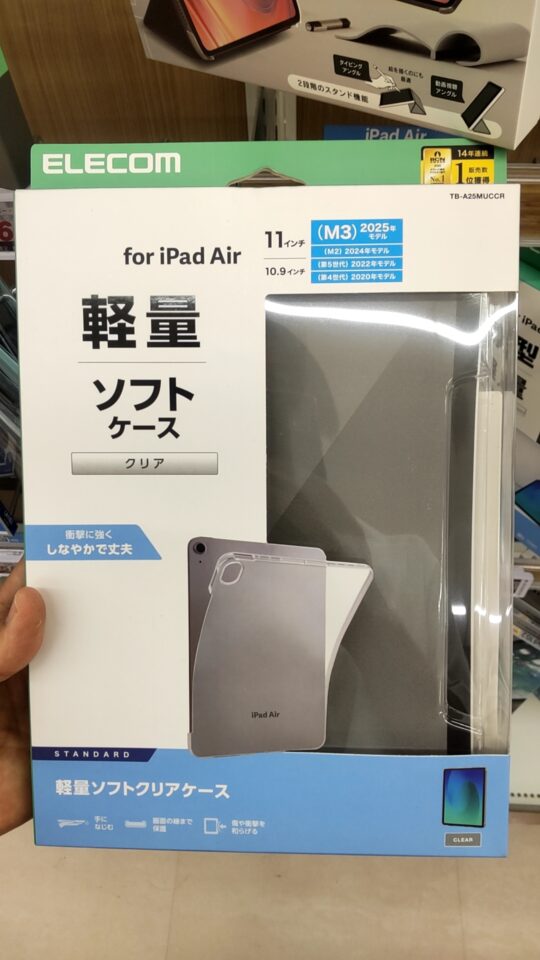
ジョーシンの売り場で確認したエレコムのiPad Air用軽量ソフトクリアケース。第4・第5世代、11インチM2・M3への対応が記載されている
エレコムのカラーエッジ型
透明な背面だけでなく、側面のデザインにもこだわりたいなら「TB-A25MTSLOシリーズ」が候補です。
こちらは側面にTPU、背面にポリカーボネートを採用したケースになります。
背面の透明感を残しながら、周囲にカラーを加えられるのが特徴です。
メーカー公表重量は約124.5gで、先ほどのTB-A25MUCCRよりも約19.5g重くなります。
それでも、私が所有している251gのフタ付きESRケースと比べると、ケース単体の数値ではかなり軽量です。
ただし、素材構成も保護範囲も異なるため、単純に軽い方が優秀とは言えません。
背面には硬質素材が使われ、側面には弾力のある素材が使われています。
そのため、背面の透明感と側面の扱いやすさを両立したい人に向いているでしょう。
2026年10月時点ではブルーグレーの「TB-A25MTSLOBG」が発売中として案内されています。
カラーバリエーションによって販売状況が違うので、購入時には型番まで確認してください。

エレコムの13インチ用ケース
13インチiPad Airを使っているなら、「TB-A25XUCCR」が候補になります。
こちらは13インチiPad AirのM2・M3・M4に対応した、フタなしのソフトクリアケースです。
素材には透明なTPUが使われており、メーカー公表重量は約152gとなっています。
13インチは11インチより本体が大きいので、ケースの重量も増えやすくなります。
そのため、13インチ向けではフロントカバーを省くメリットを感じやすい人もいるでしょう。
背面のみの構造なので、机の上で作業するときもカバーが邪魔になりません。
一方、13インチの大きな画面が常に露出する点には注意が必要です。
バッグの中でほかの荷物に触れることがあるなら、保護フィルムやインナーケースも検討したいところです。
エレコムの13インチ用ソフトクリアケースは、画面サイズに合ったシンプルな背面カバーを探している人に向いています。
どの製品を選ぶべき?
11インチまたは第5世代で、とにかくシンプルな背面ケースが欲しいならTB-A25MUCCRが分かりやすい選択です。
少し重量が増えても側面のカラーや背面の硬質素材に魅力を感じるなら、TB-A25MTSLOシリーズが候補になります。
13インチの場合は、対応サイズが異なるのでTB-A25XUCCRを選んでください。
なお、ここで比較した3製品は、いずれも画面を覆うフタがありません。
スタンド機能まで必要なら、別途タブレットスタンドを用意するか、フタ付きのケースを選ぶ必要があります。
透明ケースの見た目や黄ばみ対策も比較したい人は、iPad Airクリアケースのおすすめと選び方も参考にしてください。
軽さと保護力で選ぶ方法
背面ケースを選ぶときは、軽ければ軽いほど良いというわけではありません。
私は、重量と一緒に四隅や画面周辺の保護範囲も確認することをおすすめします。
ケース単体の重量を確認
商品ページに重量が書かれている場合は、まずケース単体の数値を確認してください。
ただし、素材や対応サイズが異なる製品を比べる際には注意が必要です。
11インチと13インチでは、そもそも必要なケースの面積が変わります。
また、商品名に「超薄型」とあっても、必ずしも軽量とは限りません。
背面の厚さだけでなく、縁の補強や装飾によっても重量が変わるからです。
本当に軽いケースを探すなら、商品名の印象よりもメーカー公表重量を比べる方が分かりやすいでしょう。
さらに重量を細かく比較したい人は、iPad Air軽量ケースのおすすめ比較もチェックしてみてください。
角まで覆うタイプを選ぶ
背面ケースで私が重視したいのは、四隅をきちんと覆うことです。
iPad Airは薄い金属製の本体なので、角が硬い床や家具に直接当たるのは避けたいところです。
私が3年以上使っているESRケースも、TPU素材が四隅を包み込む構造になっています。
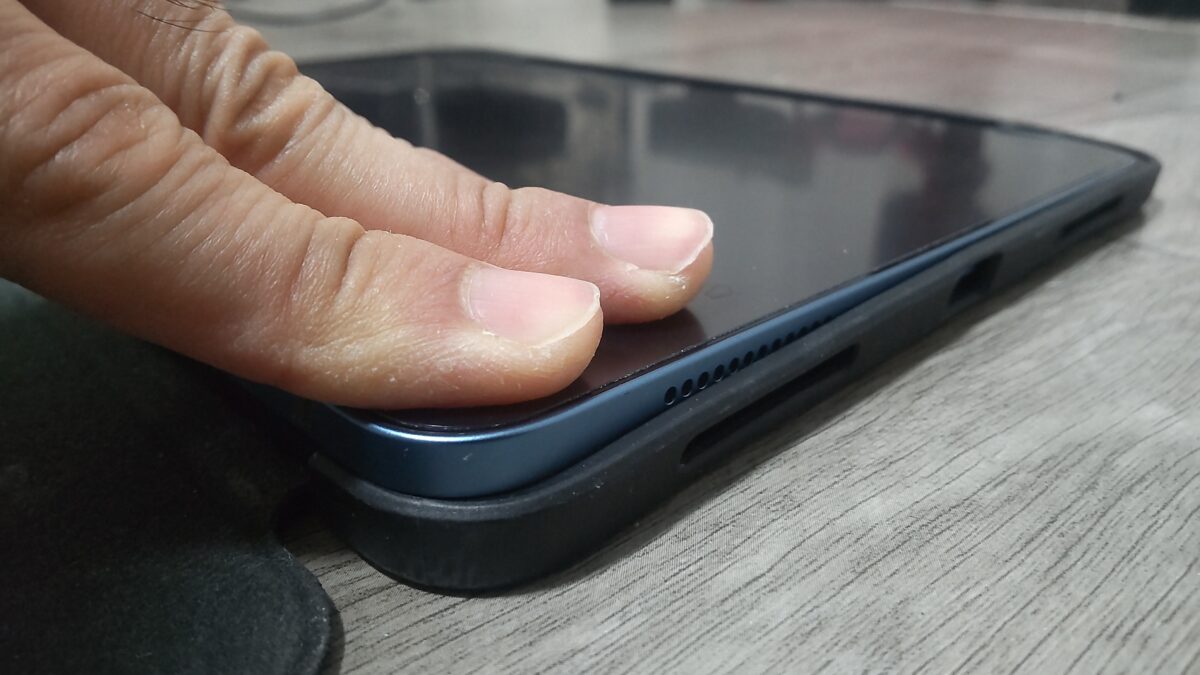
私が使用するESRのフタ付きケース。TPUバックカバーをiPad Airの角にはめ込む様子から、四隅を覆う構造が分かる
この写真のように、ケースの縁が角まで回り込んでいると、本体の角が直接物に触れる機会を減らせます。
もちろん、角を覆っているからといって落下による破損を完全に防げるわけではありません。
それでも、背面だけを薄く覆うタイプと比較すると、保護できる場所が増えるのは確かです。
画面側の縁もチェック
ケースによっては、側面の縁が画面より少し高くなるように作られています。
こうした構造なら、平らな机へ画面を下向きに置いたときに、画面が直接触れにくくなる場合があります。
ただし、机の上に小さな物があったり、凹凸のある場所へ置いたりすると、画面に触れる可能性はあります。
画面の保護まで気になるなら、縁の高さだけに頼らず、保護フィルムとの併用を考えましょう。
背面カメラの保護も確認
ケース選びでは、背面カメラ周辺の作りも見ておきたいです。
iPad Airの背面にはカメラがあるため、ケースの開口部が大きすぎると周囲が露出します。
カメラ周辺を囲む形状であれば、机に置くときの接触を減らしやすくなります。
私のESRケースにもカメラ周囲を覆う部分がありますが、製品によって高さや形状は異なります。
ケースの厚みだけでは判断できないので、商品写真でカメラ周辺を拡大して確認してみてください。
世代別のケース対応を確認
iPad Air用の背面ケースを購入するときに、とくに気を付けたいのが対応機種です。
見た目が似ていても、違う世代向けのケースが必ず使えるわけではありません。
第5世代のケースを選ぶ
私が使っているのは、2022年発売のiPad Air 第5世代10.9インチです。
2023年3月5日に楽天市場のディーライズで購入したWi-Fi・64GB・ブルーのモデルで、型番はMM9E3J/Aになります。
ケース選びでは「iPad Air 第5世代対応」と明記された製品を探すのが基本です。
今回紹介したエレコムの11インチ用背面ケース2製品には、第5世代も対応機種として記載されています。
一方、ほかの11インチ用ケースがすべて第5世代へ対応するわけではありません。
外寸が似ていても、カメラの穴やボタン周辺の構造が異なる製品があるためです。
第5世代で使いたいなら、販売ページの対応機種欄まで確認してから選ぶと安心でしょう。
M3・M2の11インチに対応
iPad AirのM2・M3には11インチと13インチがあります。
11インチモデルは、今回紹介したエレコムのTB-A25MUCCRとTB-A25MTSLOシリーズの対応機種に含まれています。
ただし、商品によって対応する世代の範囲は異なります。
とくに通販サイトでは、検索結果のタイトルが省略されていることがあります。
「iPad Air 11インチ対応」と表示されていても、どのチップのモデルを対象としているかは別途確認してください。
また、iPad Proの11インチ用ケースと混同しないことも大切です。
同じ11インチという数字でも、本体の形状やカメラ周辺の作りが違う場合があります。
13インチは専用品が必要
13インチiPad Airには、13インチ向けに作られたケースを選びます。
11インチ用の背面ケースを13インチに流用することはできません。
今回紹介したTB-A25XUCCRは、13インチiPad AirのM2・M3・M4に対応しています。
13インチは本体が大きいぶん、バッグに収納するときの外寸にも気を配りたいところです。
背面ケースを付けると、本体の幅や厚さが少し増えます。
そのため、インナーケースへ入れる予定があるなら、ケース装着後の寸法を確認してください。
M4でも使える製品はある
2026年発売のiPad Air M4にも、背面のみのケースが販売されています。
今回取り上げたエレコムの3製品は、メーカーの対応機種欄にM4が記載されています。
ただし、旧製品にM4の表記が追加されていない場合もあるため、すべてのM3用ケースを流用できると考えるのは避けましょう。
ケースは本体に密着する製品なので、わずかな形状の違いでも装着しにくくなる可能性があります。
購入する際は、自分のiPad Airの正式なモデル名を確認してから対応ケースを選んでください。
ペン収納なしケースの選び方
Apple Pencilを使わない人や、ペンを別に収納する人なら、ペン収納なしケースが便利です。
ただし、ペン収納スペースがないことと、Apple Pencilの充電に対応していることは別の話になります。
収納なしなら横幅を抑えやすい
ペン収納付きケースには、本体の横へホルダー部分が張り出す製品があります。
Apple Pencilを収納する人には便利ですが、ペンを使わない人にとっては不要な部分かもしれません。
私はApple Pencil 第2世代を使っているため、ESRのペン収納付きケースを選んでいます。
ただ、iPad Airを動画視聴やWeb閲覧だけに使うなら、専用ホルダーは必須ではありません。
収納部分のないケースなら、シンプルな形状を維持しやすいでしょう。
一方、ケースに収納できない場合は、外出時にペンをなくさないよう別の収納場所が必要になります。
Apple Pencilの充電を確認
ペン収納なしケースでも、Apple Pencilを本体側面に取り付けられる製品があります。
ただし、磁気吸着や充電への対応はケースとペンの組み合わせによって異なります。
例えば、Apple Pencil Proに対応した充電設計でも、すべてのApple Pencilが同じように使えるとは限りません。
私はiPad Air 第5世代にApple Pencil 第2世代を使っていますが、充電できる位置やケースの厚みによって使い勝手が変わる可能性があります。
購入時には、ケースの対応機種だけでなく、使っているApple Pencilへの対応も確認しておきましょう。
ESRケースを3年以上使った感想
ここでは、私が実際に使っているESRのケースについて紹介します。
今回おすすめしたフタなしケースとは構造が違いますが、背面や角を保護するうえで参考になる部分があると思います。
私が使っているケースの構造
私はiPad Air 第5世代を2023年3月5日に購入し、同じ日にESRのケースも約2,700円で購入しました。
正式にはペンシルホルダーと、柔軟性のあるTPUバックカバーが付いたタイプです。
前面には三つ折りのフロントカバーがあり、画面を覆える構造になっています。
自宅で使うことが多いものの、画面への傷が気になったため、このタイプを選びました。
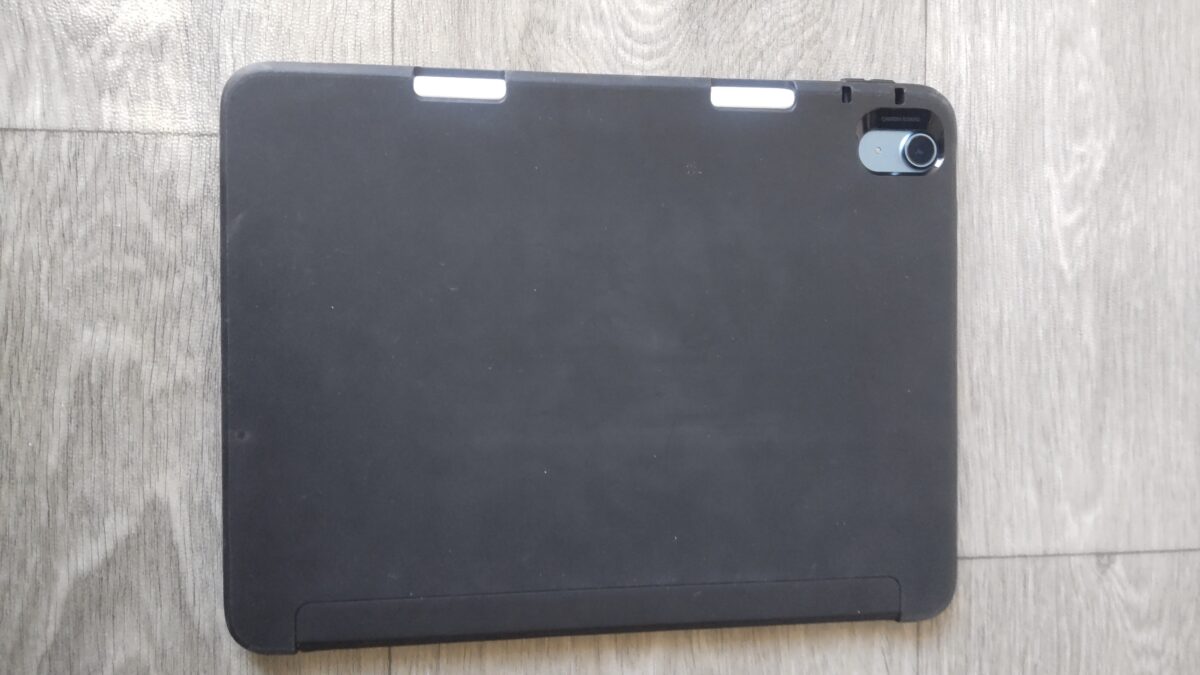
2023年から使っているESRケースを装着したiPad Air 第5世代。背面はTPU素材で覆われており、前面にはフタが付いている
ケースの背面はTPU素材で、四隅や側面も覆っています。
フロントカバーを開けば普通に操作できますが、背面だけのケースなら、この開閉動作自体がなくなります。
動画を見るだけなら、フタなしの方が気軽に使えるかもしれません。
ただし、私のESRケースはフタを折ってスタンドにできるので、その便利さも捨てがたいところです。
ケースの重量を実測
長く使っているESRケースの重さを、実際にデジタルスケールで測定しました。
ケース単体では251gと表示されています。
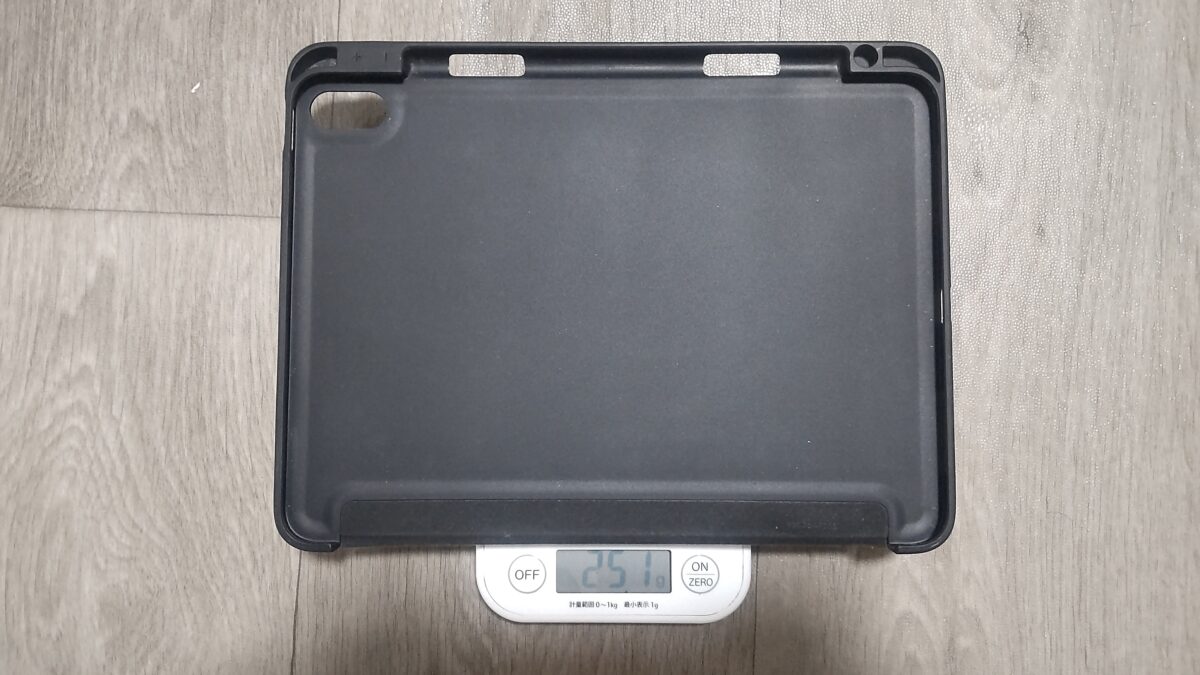
ESRのペン収納・フロントカバー付きTPUケースを実測した結果、251gと表示された
また、iPad Air本体にケースを装着した状態では731g、Apple Pencilも加えた状態では749gと表示されました。
メーカー公表値と実測値を直接比較するため、厳密に同じ条件での比較ではありません。
それでも、背面だけの軽量ケースを選べば、ケース部分の重量を減らせる可能性があります。
長時間片手で持つ人や、毎日バッグへ入れて持ち歩く人にとっては、検討する価値がありそうです。
長期使用では角に傷みが出た
3年以上使っていると、ケースにも少しずつ使用感が出てきました。
とくに角の部分には、擦れや傷みが見られます。
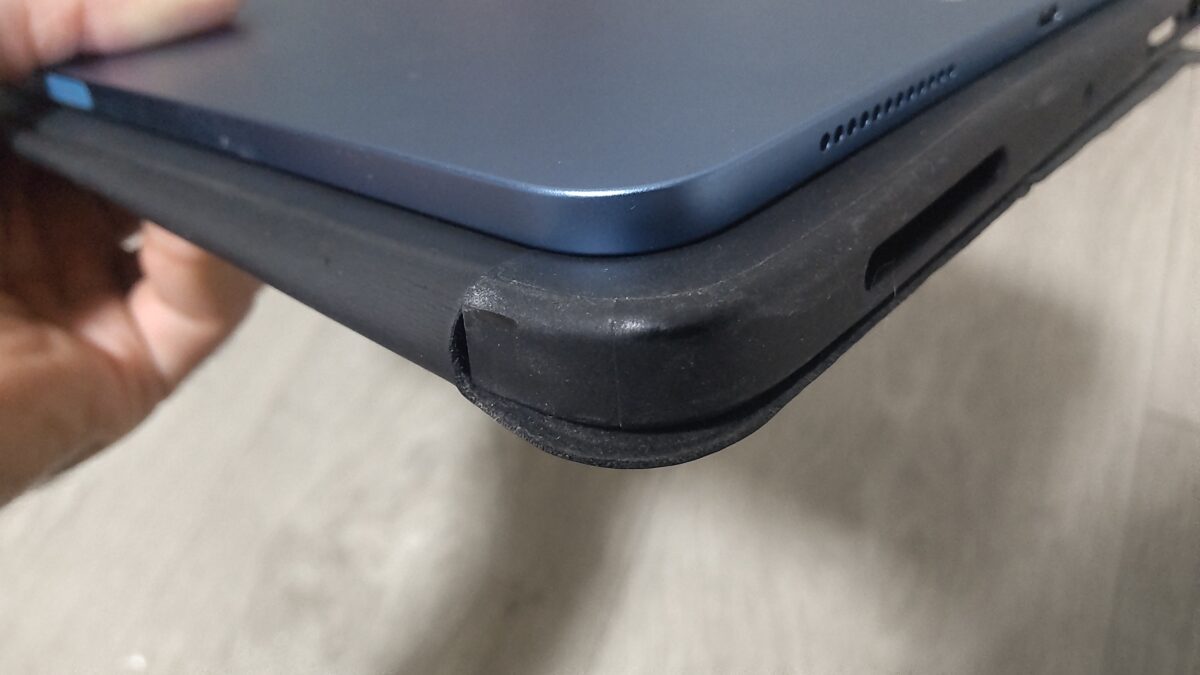
約3年間使用したESRケースの角と、そのケースで保護されていたiPad Air本体の角を比較した写真
写真を見ると、ケースの角に傷みが出ている一方で、iPad Air本体の角は比較的きれいな状態を維持しています。
もちろん、すべての落下や衝撃に同じように耐えられるという意味ではありません。
ただ、普段の取り扱いで本体の角を直接物にぶつけにくくなることは、ケースの大切な役割だと感じています。
だからこそ、私ならフタなしケースを選ぶ場合も、四隅がしっかり覆われている製品を優先します。
背面ケースで持ち運ぶ方法
自宅では使いやすい背面のみのケースですが、外出するときには少し工夫が必要です。
私は普段から保護フィルムとケースを使い、持ち運ぶときはインナーケースも活用しています。
保護フィルムを併用する
フタなしケースを使うなら、まず考えたいのが画面の保護です。
背面ケースだけではディスプレイが露出するため、擦り傷を減らしたいなら保護フィルムを併用する方法があります。
フィルムには、ガラス、アンチグレア、ペーパーライクなどの種類があります。
動画や写真をきれいに見たいなら透明度の高いガラス系、反射を抑えたいならアンチグレア系、手書きを重視するならペーパーライク系が候補です。
私はiPad Air 第5世代にOleblissのアンチグレア・ペーパーライクフィルムを貼っています。
Procreateでイラストを描くときに、ペン先が滑りすぎにくい感覚を気に入っています。
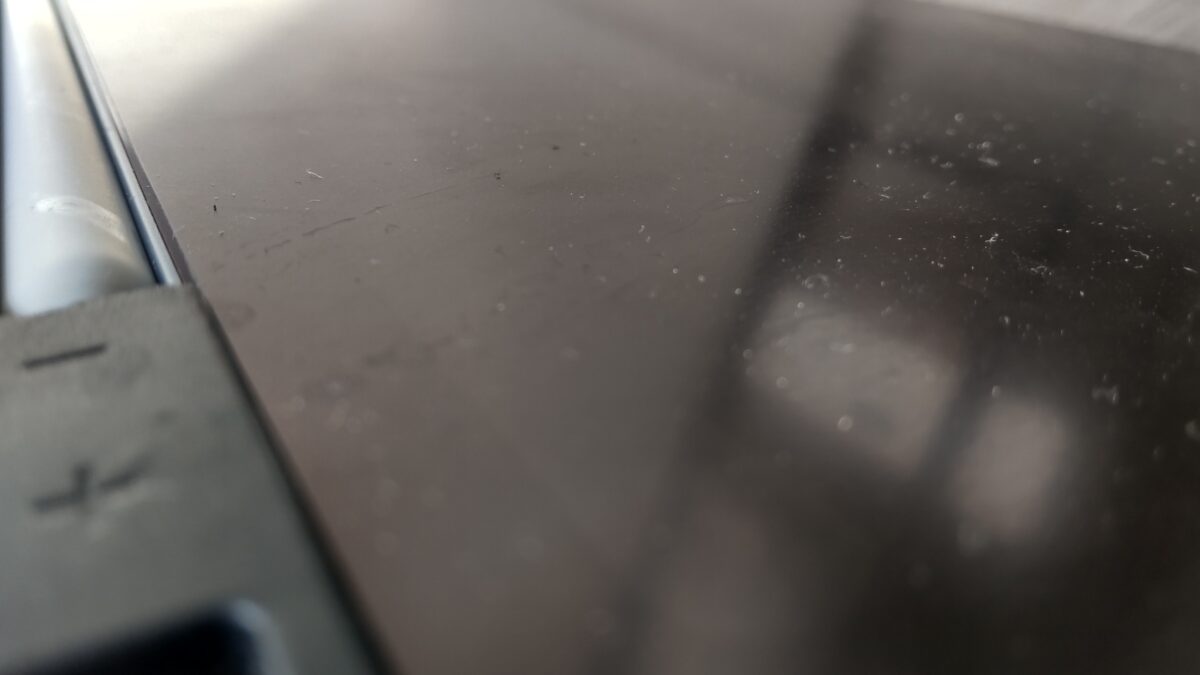
約3年半使用したOleblissのペーパーライク・アンチグレアフィルム。表面には細かな傷や付着物が見られる
ただし、どのフィルムも画面破損を完全に防ぐものではありません。
また、ケースの縁がフィルムに干渉すると、端が浮いてしまう場合があります。
フィルムの種類で迷う場合は、iPad Air保護フィルムのおすすめと用途別の選び方も参考にしてみてください。
背面ケースと組み合わせるなら、iPad Air用保護フィルムも一緒に検討しておくとよいでしょう。
スリーブケースに収納する
背面のみのケースで外出するなら、クッション付きのインナーケースを併用する方法がおすすめです。
私はエレコムのZEROSHOCK 11インチ用インナーケースを使っています。
これはiPad Airへ直接装着するタイプではなく、ファスナーで開閉して収納するケースです。
内側にはクッションがあり、バッグの中で周囲の荷物と直接触れにくくできます。
実際に、ESRケースを装着したiPad Air 第5世代とApple Pencilを収納できました。
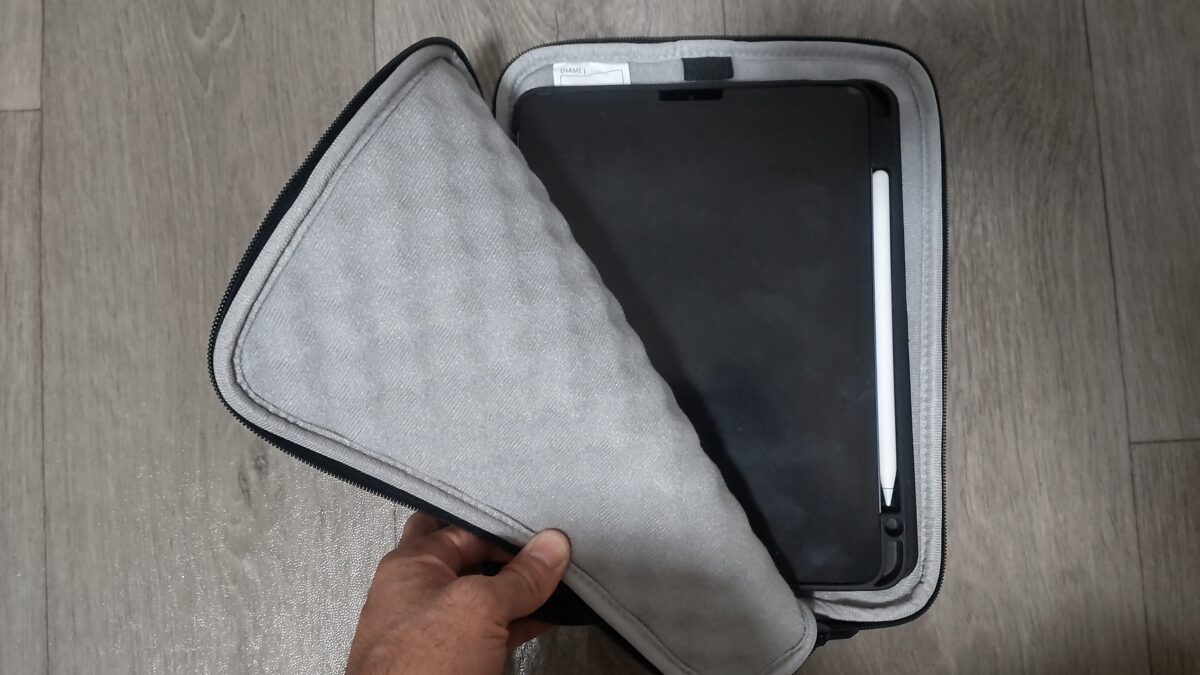
エレコムZEROSHOCK 11インチ用インナーケースにESRケース装着済みのiPad AirとApple Pencilを収納した様子
ただし、収納できるかどうかはケース装着後の外寸によって異なります。
11インチ対応と表示されているスリーブでも、厚みのあるケースやペンホルダーが付いていると入らない可能性があります。
購入前に、収納するiPad Airの幅・高さ・厚みと、スリーブの内寸を比較しておきましょう。
重さと収納性を考える
スリーブを追加すると、当然ながら持ち運ぶ荷物は重くなります。
私が所有するZEROSHOCKは、ケース単体の実測で約272gでした。
さらに、ESRケースとApple Pencilを付けたiPad Airを収納した状態では、別の測定で991gと表示されています。
測定条件によって差があるため、厳密な合計重量を保証するものではありません。
それでも、ケースとスリーブを重ねると重量が増えることは分かります。
背面だけの軽量ケースを使う場合も、持ち運び時の荷物全体で考えたいところです。
自宅で使うときには軽い背面ケースだけにして、外出するときだけスリーブを追加する。
そんな使い分けなら、フタなしケースの手軽さを活かしながら、持ち運びにも対応しやすくなります。
購入前のチェックポイント
最後に、背面ケースを購入するときに確認しておきたい項目をまとめます。
見た目だけで選ぶと、フタの有無や対応機種を間違えることがあるので注意してください。
フロントカバーの有無
まず、画面を覆うフロントカバーが付いていないか確認します。
商品名に「背面クリア」や「薄型」と書かれていても、フタ付きの場合があります。
背面のみが欲しいなら、商品写真で画面側が完全に開いている構造かどうかを確認してください。
また、付属品にフロントカバーが含まれていないかも確認すると確実です。
ペン収納スペースの有無
ペン収納なしを希望する場合は、側面にホルダーがないか見ておきましょう。
とくにApple Pencilを使わない人なら、収納部分のないシンプルな形状の方が扱いやすいでしょう。
ただし、ペンの充電や磁気吸着に対応しているかは別なので、使う予定がある人は両方確認してください。
端子とボタンの位置
最後に確認したいのが、USB-Cポートや電源ボタンなどの開口部です。
ケースの形状によっては、太いUSB-Cケーブルのコネクタが干渉する場合があります。
また、トップボタンのTouch IDを使うiPad Airでは、指を当てやすいかどうかも大切です。
ケースの縁が邪魔にならないか、商品写真や製品仕様を確認しておくと安心でしょう。
購入前に確認したいこと
背面ケースは本体に密着するため、対応世代とサイズを間違えると装着できない場合があります。
とくにiPad Air 第5世代と11インチM2・M3・M4、13インチモデルを混同しないようにしてください。
対応モデルが不明な場合は、本体の設定画面でモデル番号を確認してから購入しましょう。
iPad Air背面ケースのよくある質問
フタなしのiPad Airケースを選ぶときによく出てくる疑問へ回答します。
Q1. 背面のみのケースでも大丈夫?
A. 自宅で使うことが多いなら、背面のみのケースでも使いやすいと思います。
フロントカバーがないので、画面をすぐに操作できるのがメリットです。
ただし、画面が露出するため、持ち運ぶ場合は保護フィルムやスリーブの併用を考えてください。
Q2. iPad Air M3に背面ケースはある?
A. あります。
例えば、エレコムのTB-A25MUCCRは11インチiPad Air M3に対応するフタなしのケースです。
13インチM3なら、TB-A25XUCCRが対応機種に含まれています。
ただし、11インチと13インチではケースを共用できないため、サイズを確認して選んでください。
Q3. 第5世代でペン収納なしは使える?
A. 使えます。
第5世代に対応したペン収納なしの背面ケースを選べば問題ありません。
今回紹介したエレコムの11インチ用2製品も、第5世代を対応機種として案内しています。
ただし、Apple Pencilを使う場合は、装着や充電に対応するかも確認してください。
Q4. 背面ケースだけで画面も守れる?
A. 背面ケースだけで画面全体を保護することはできません。
画面側へ縁が回り込む製品なら、平らな机との接触を減らせる場合がありますが、直接の衝撃や擦り傷を完全に防ぐものではありません。
画面の傷を減らしたいなら保護フィルムを、バッグへ入れるならスリーブも検討するとよいでしょう。
Q5. フタなしとフタ付きはどちらがいい?
A. 自宅中心ならフタなし、持ち運びやスタンド機能を重視するならフタ付きが選びやすいです。
私はフタ付きESRケースを3年以上使っていますが、画面を閉じて保護でき、フタをスタンドにもできる点を気に入っています。
一方で、手に取ってすぐ使いたい人や軽さを優先したい人なら、背面のみのケースが向いていると思います。
iPad Air背面ケースのまとめ
iPad Airの背面ケースは、フタを開閉する必要がなく、軽くてシンプルに使いたい人に向いています。
とくに自宅中心で使うなら、フロントカバーがなくても困らない場面は多いでしょう。
ただし、背面ケースは画面を直接覆えないので、持ち運ぶ際には注意が必要です。
今回比較した製品の特徴を振り返ると、次のようになります。
- 軽さ重視:エレコム TB-A25MUCCR(約105g)
- 側面のデザイン重視:エレコム TB-A25MTSLOBG(約124.5g)
- 13インチ向け:エレコム TB-A25XUCCR(約152g)
- 画面保護:保護フィルムやスリーブを併用
私自身は3年以上フタ付きのESRケースを使用していますが、実際に角の状態を見ると、背面や四隅を覆うことの大切さを感じます。
フタなしのケースを選ぶ場合も、軽さだけではなく、角やカメラ周辺の保護範囲を確認したいところです。
また、11インチと13インチ、第5世代とM2・M3・M4では、対応ケースが異なる場合があります。
購入前には、必ずメーカーの対応機種欄を確認してください。
自宅での使いやすさを優先するなら背面のみ、バッグへ入れるときの保護も重視するならフタ付きやスリーブ併用。
あなたの普段の使い方に合わせて選ぶことが、結局いちばん満足しやすい方法だと思います。