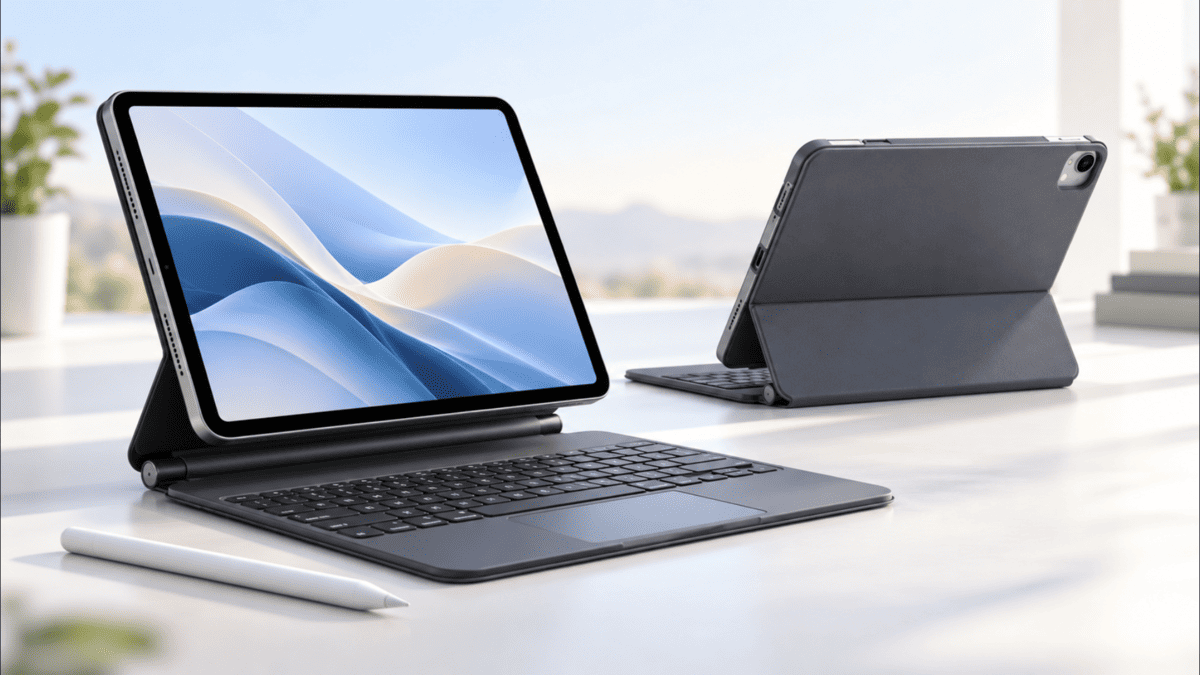
こんにちは、iPad Air実機研究所のヒロトです。
私はiPad Air 第5世代10.9インチを2023年3月から使っています。
本体を購入したときからESRのペンシルホルダー付きTPUケースを装着していますが、キーボードを使うならケースとの相性も気になるところです。
特にApple純正Magic Keyboardは、iPad Airを磁石で取り付ける構造なので、普通のケースを付けたまま使えるとは限りません。
せっかく本体をケースで保護していても、文字入力のたびに取り外す必要があると、ちょっと面倒ですよね。
そこで今回は、Magic Keyboardを装着したままiPad Airの背面や側面も保護できるケースを比較します。
PITAKAやSwitchEasyの対応製品を中心に、ProCaseとの違いや第4・第5世代、M2・M3・M4での選び方まで紹介します。
記事のポイント
- Magic Keyboard対応ケースの仕組みと注意点
- PITAKA・SwitchEasy・ProCaseの違い
- iPad Airの世代別に選ぶ対応ケース
- 実機ユーザーが重視する保護力と着脱のしやすさ
Magic Keyboard対応ケースの結論
Magic Keyboardと併用するケースは、通常のiPad Airケースとは選び方が違います。
最も重要なのは、ケースを装着した状態で純正キーボードとの接続を維持できることです。
専用ケースなら装着したまま使える
Magic Keyboard対応ケースとして候補にしたいのは、PITAKAのMagEZ Case 2やSwitchEasyのCoverBuddyです。
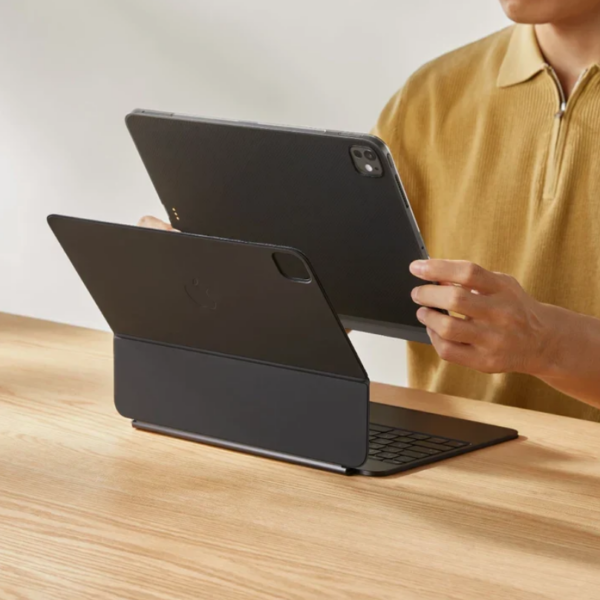
PITAKAのMagEZ Case 2(出典:PITAKA公式)
どちらもメーカーがApple純正Magic Keyboardとの併用を案内している製品です。
一般的なTPUケースと違い、磁石による取り付けやSmart Connectorの接続を考えて設計されています。
つまり、ケースを外さずにMagic Keyboardへ取り付けられることが大きな特徴です。
ただし、どちらもすべてのiPad AirとMagic Keyboardに対応するわけではありません。
製品ごとに対応世代が決まっているため、購入前の確認は必要です。
対応ケースを選ぶ際の基本
iPad Airのモデル、Magic Keyboardのモデル、保護ケースの対応表記という3つが一致していることを確認してください。
「11インチ対応」という表示だけでは、互換性を判断できません。
普通のケースでは接続できないことも
Magic Keyboardは、Bluetoothでペアリングする一般的なワイヤレスキーボードとは仕組みが違います。
iPad Airの背面にあるSmart Connectorを利用して、キーボードとのデータ通信や電力供給を行います。
そのため、接続端子がケースで覆われていると、キーボードが反応しない原因になります。
また、端子部分が開いていても、ケースの厚みや磁石の位置によって正常に取り付けられない可能性があります。
Appleも接続トラブルへの対処として、ほかのケースやカバーを取り外す方法を案内しています。
一般的なケースを無理に組み合わせるより、メーカーがMagic Keyboard対応を明記した専用品を選ぶ方が安心です。
薄さと保護力の両立が重要
Magic Keyboardは、iPad Air本体を直接取り付けることを前提とした設計です。
そのため、対応ケースには厚さを抑えた製品が多くなっています。
一方、薄ければ薄いほど保護力が高いというわけではありません。
背面の擦り傷を防ぎやすいケースでも、角から落とした場合の衝撃まで十分に吸収できるとは限らないからです。
毎日持ち歩くなら側面や角の保護範囲も確認したいところ。
自宅中心なら、保護範囲だけでなく着脱の簡単さや軽さを優先する選び方もあります。

Magic Keyboard対応ケースを比較
ここからは、メーカーが対応を案内している製品と、名前が似ていて間違えやすい製品を比べます。
なお、私が実際に長期間使っているのはESRケースで、PITAKAやSwitchEasyを購入して実機検証したわけではありません。
各製品の対応範囲はメーカーの製品情報を基準に確認しています。
| 製品 | 主な対応iPad Air | 純正Magic Keyboardとの併用 | 特徴 |
|---|---|---|---|
| PITAKA MagEZ Case 2 | 第4・第5世代向け | 対応モデルで可能 | 薄型・アラミド繊維 |
| PITAKA MagEZ Case | 第4・第5世代向け旧製品 | 対応モデルで可能 | 薄型・旧シリーズ |
| SwitchEasy CoverBuddy | 第4・第5世代、11インチM2・M3など | 対応モデルで可能 | ペン収納・接続端子対応 |
| SwitchEasy CoverBuddy Enhanced | 第4・第5世代、11インチM2など | 対応モデルで可能 | 側面の保護を重視 |
| ProCaseキーボード付きケース | 製品によって第4・第5世代、M2・M3・M4 | 純正品との併用は確認できない | キーボードが付属する別方式 |
対応機種は確認した製品情報に基づくもので、同じシリーズでも販売時期やバリエーションによって変わる場合があります。
特にM4モデルでは、旧製品をそのまま流用できると決めつけないようにしましょう。
PITAKA MagEZ Case 2
薄さや軽さを優先したい人に注目してほしいのが、PITAKA MagEZ Case 2です。
iPad Air 第4・第5世代向けの製品があり、Apple純正Magic Keyboardとの組み合わせを想定しています。
素材にはアラミド繊維が使われており、薄い背面カバーを装着した状態で磁気吸着とSmart Connectorの接続を利用できる設計です。
メーカーが案内している11インチ系の仕様では、厚さ約1.5mm、重量約84gとなっています。
この数値は一般的な目安ではなく、該当する製品仕様の参考値なので、購入するモデルによって確認してください。
特徴は、ケースを装着していてもMagic Keyboardへの取り付けやパススルー充電を利用できること。
また、対応するPITAKA製スタンドやフォリオカバーへ切り替えられる点も魅力です。
軽さを優先する人に向く
Magic Keyboardと併用するケースには、どうしても重量の増加があります。
そこで薄型のMagEZ Case 2なら、分厚い保護ケースよりもiPad Airの持ちやすさを残しやすいでしょう。
ただし、薄型ケースなので、厚手の耐衝撃ケースと同じ保護性能を期待するのは避けたいところです。
また、側面のどこまで覆われるかは商品写真で確認してください。
背面保護を中心に考え、Magic Keyboardとの組み合わせを快適にしたい人向けだと思います。
旧型PITAKA MagEZ Case
PITAKAには、MagEZ Case 2とは別に旧型のMagEZ Caseもあります。
こちらもiPad Air 第4・第5世代向けの製品が存在し、Magic KeyboardやSmart Keyboard Folioへの対応が案内されていました。
MagEZ Case 2との違いは、PITAKA独自のスタンドやフォリオなどと組み合わせる拡張性です。
旧型は基本的にMagic Keyboardとの併用を中心に考えた製品で、MagEZ Case 2ほど周辺機器との組み合わせが広くありません。
現在は旧製品として扱われているため、購入する場合は在庫や販売元の確認も必要です。
通販サイトで「MagEZ Case」と「MagEZ Case 2」が混在していても、同じ製品だと思わない方がいいですよ。
SwitchEasy CoverBuddy
Magic Keyboardとの互換性だけでなく、側面の保護やApple Pencilの収納も重視するなら、SwitchEasy CoverBuddyも候補です。
CoverBuddyは、純正Magic Keyboardと併用するために作られた薄型の保護ケースです。
メーカーはSmart Connectorの接続を維持する構造と、磁石による取り付けへの対応を案内しています。
通常版にはiPad Air 第4・第5世代や11インチM2・M3向けの対応バリエーションがあり、Apple Pencil 第2世代の収納と充電も考慮されています。
iPad Air 第5世代でApple Pencilを使う私にとっては、ペンをケースと一緒に管理できる点が魅力に感じます。
側面保護とペン収納を重視
CoverBuddyの特徴は、Magic Keyboardを使うときも背面ケースを残せることです。
Magic Keyboardから本体を取り外して手持ちで使う場合も、ケースを付けた状態を維持できます。
また、PITAKAの薄型ケースと比べる場合は、ペン収納部の形状や本体側面を覆う範囲に注目したいですね。
ただし、CoverBuddyはシリーズや対応機種によって構造が異なります。
保護フィルムについてもメーカーが厚さの条件を案内しているため、ガラスフィルムを貼っている場合は特に確認してください。
販売ページで「Magic Keyboard対応」「Smart Keyboard Folio対応」「対応iPad Airの世代」をそれぞれ確認することが大切です。
CoverBuddy Enhanced
SwitchEasyには、CoverBuddyの保護構造を改良したEnhancedモデルもあります。
こちらは側面やカメラ周辺の保護にも配慮しつつ、Magic Keyboardとの互換性を維持する設計です。
従来型と比べてフレームが補強されているため、薄さだけでなく本体を囲う形状も重視したい人に向いています。
メーカーが案内している11インチ系の製品重量は約106.5gです。
ただし、この重量や寸法を異なる世代の製品へそのまま当てはめることはできません。
また、確認できる対応機種にはiPad Air 第4・第5世代や11インチM2などがありますが、すべての新しいiPad Airに対応すると断定はできません。
保護を重視してEnhancedを選ぶ場合も、対応モデルの明記と在庫状況を購入前に確認してください。
ProCaseは別のキーボードケース
ProCaseを探している人は、商品名に注意してください。
ProCaseには、iPad Air 第4・第5世代やM2・M3・M4向けのキーボード付きケースが販売されています。
ただし、確認した公式製品は、ケースに独自のワイヤレスキーボードやタッチパッドを組み合わせるタイプです。
つまり、Apple純正Magic Keyboardへ取り付けるための薄型保護ケースとは用途が異なります。
「キーボード対応ケース」という言葉だけを見ると、純正Magic Keyboardと併用できるように感じるかもしれません。
しかし、キーボードが付属していることと、純正Magic Keyboardとの互換性があることは別です。
ProCaseを購入するときの注意点
確認したProCaseのキーボード付き製品について、Apple純正Magic Keyboardに重ねて装着できるという公式の案内は確認できませんでした。
純正Magic Keyboardとの併用が目的なら、商品名だけで判断しないでください。
純正品を使わず、キーボードとケースをまとめて買いたい人にはProCaseも選択肢になります。
ただし、今回探している「Magic Keyboardを使いながら本体を保護するケース」とは分けて考えましょう。
iPad Airの世代別対応を確認
Magic Keyboard対応ケースを探すときは、使用しているiPad Airの世代を最初に確認してください。
第4・第5世代とM2以降では、同じ11インチ系でもケースの対応状況が変わることがあります。
iPad Air第5世代の場合
私が使っているiPad Air 第5世代は、2022年発売の10.9インチモデルです。
Magic Keyboardに対応しているため、専用のケースを選べば本体を保護しながら文字入力する環境を作れます。
候補になるのは、PITAKA MagEZ Case 2やSwitchEasy CoverBuddyの第5世代対応品です。
特に大切なのは、ケースの対応機種欄に「iPad Air 第5世代」または「iPad Air 5 2022」と記載されていること。
本体サイズが似ている11インチiPad Pro用ケースでも、カメラやボタン周辺の形が合わないことがあります。
私のiPad Airは型番MM9E3J/AのWi-Fi 64GBモデルですが、これは販売用の製品番号です。
ケースの対応確認ではA2588などのモデル番号が使用されることもあるため、混同しないようにしましょう。
iPad Air第4世代の場合
2020年発売の第4世代も、Apple純正Magic Keyboardに対応しています。
第5世代と本体形状が近いため、ケースの対応表では「Air 4/5」とまとめて表記されることがあります。
例えば、PITAKAの旧世代向けMagEZ Caseシリーズには第4・第5世代を対象とする製品があります。
SwitchEasy CoverBuddyにも両世代を対象とするバリエーションが用意されています。
ただし、対応しているのはそのケースの該当モデルに限られます。
商品名に「iPad Air 11」と書かれていても、第4世代まで含まれるとは限りません。
特に中古品や旧在庫を購入するときは、箱に記載された対応モデルも見てください。
M2・M3・M4の場合
M2以降のiPad Airには11インチと13インチがあります。
現行の11インチiPad Air用Magic Keyboardは、M2・M3・M4に加え、第4・第5世代にも対応しています。
ただし、Magic Keyboard本体の互換性と保護ケースの互換性は別です。
例えば、CoverBuddyの製品によっては11インチM2・M3への対応が明記されていますが、M4については記載されていないバリエーションもあります。
その場合、見た目が似ているという理由だけでM4に使えるとは判断できません。
カメラ周辺、磁石の位置、ボタン、接続端子まで含めて確認が必要です。
特に新しいモデルを使っている場合は、発売後に対応が追加された商品なのかも確認したいですね。
13インチは専用品を選ぶ
13インチiPad Airを使用している場合は、11インチ向けケースを流用できません。
本体の大きさだけでなく、Magic Keyboardも13インチ用として製品が分かれています。
そのため、13インチ用Magic Keyboardに対応したケースを選ぶ必要があります。
SwitchEasyやMAGEASYのCoverBuddyシリーズには13インチiPad Air向けの製品もありますが、対応するチップ世代の確認が必要です。
また、13インチは画面も本体も大きいため、ケース装着後の重さが気になる人もいるでしょう。
購入時にはケース単体の重量と、Magic Keyboardへ取り付けた状態での使いやすさも確認してください。
Magic Keyboard自体にも種類がある
意外と見落としやすいのが、Magic Keyboard本体の違いです。
Appleには、従来の11インチiPad Pro・iPad Air向けMagic Keyboardと、2025年発売のiPad Air用Magic Keyboardなどがあります。
2025年のiPad Air用モデルは、14のファンクションキー列を搭載していることが特徴です。
また、iPad Pro M4以降向けのMagic Keyboardは別系統なので、同じ11インチでも無条件に共用できるわけではありません。
保護ケースを購入するときは、iPad Airの機種だけでなく、手元のMagic Keyboardの型番や対応機種も確認しましょう。
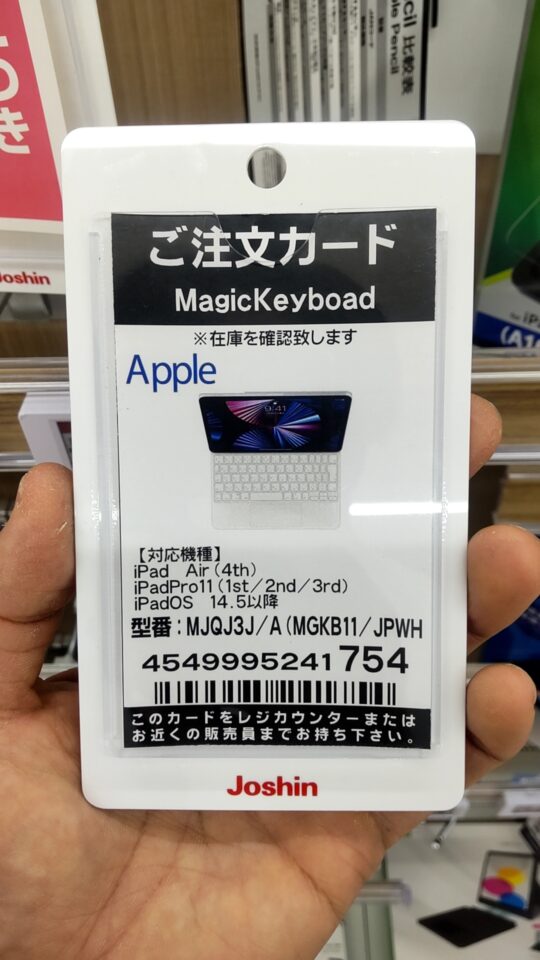
ジョーシン店頭で確認したApple Magic Keyboardの注文カード。iPad Air第4世代などの対応機種が記載されている
店頭で見かけたMagic Keyboardの注文カードにも、対応するiPadのモデルが記載されていました。
こうした表記を確認すれば、製品名だけでは分かりにくい世代の違いも判断しやすくなります。
Magic Keyboard自体の対応機種や、Bluetoothキーボードとの違いについては、iPad Airキーボードおすすめ比較でも紹介しています。
対応ケース選びで確認したい機能
対応機種が一致していても、実際の使いやすさには違いがあります。
ここでは、Magic Keyboardとケースを併用するときに確認したい部分を見ていきましょう。
Smart Connectorの接続
まず確認したいのがSmart Connectorです。
Magic Keyboardは、この接続端子を通じてiPad Airと通信します。
通常のBluetoothキーボードと違い、対応するMagic Keyboardなら本体へ取り付けることで使える仕組みです。
ただ、一般的な背面ケースにはSmart Connector部分を覆ってしまう製品もあります。
端子が見えるように開いていても、それだけで正常に接続できるとは限りません。
ケースを挟んだ状態でも接点が届く構造になっている必要があります。
CoverBuddyはSmart Connectorの接続を維持する設計で、PITAKAも対応するMagic Keyboardとの接続を前提としています。
購入する場合は「Smart Connector対応」「パススルー接続」などの説明があるかを確認しましょう。
磁気吸着の安定性
Magic Keyboardは、iPad Airの背面を磁石で固定します。
そのため、ケースを装着した状態でも十分に吸着することが重要です。
ケースが分厚すぎたり、磁石の位置が合わなかったりすると、きちんと取り付けられない可能性があります。
さらに、取り付けられたとしても、画面の角度を変えるときに不安定になるなら使いにくいでしょう。
メーカーが対応を案内していても、商品によって磁石の配置や固定構造は違います。
特にiPad Airを頻繁に付け外しする人は、吸着のしやすさや取り外すときの感覚にも注目してください。
閉じたときの収まり
ケースを付けた状態でMagic Keyboardが閉じられるかも確認したい部分です。
画面を開いた状態で使えても、閉じたときに隙間ができるケースでは、持ち運びに不便を感じるかもしれません。
特に背面が厚いケースや、画面側へ縁が大きく出ているケースは注意が必要です。
ガラスフィルムの厚みが加わることで、閉じ方に影響することもあります。
メーカーが対応を案内している場合も、フィルムを含めた厚さの制限がないか確認しましょう。
持ち歩く機会が多いなら、閉じた状態での収まりやすさは優先したいポイントです。
側面と角の保護範囲
Magic Keyboardは閉じるとiPad Airの前面と背面を覆う構造です。
ただし、側面のすべてが保護されるわけではありません。
だからこそ、背面ケースを追加したい人も多いのではないでしょうか。
比較するときは背面だけでなく、四隅、音量ボタン、USB-C端子の周辺も見てください。
私が使っているESRケースは、柔らかいTPU素材で本体の角や側面を囲う構造です。
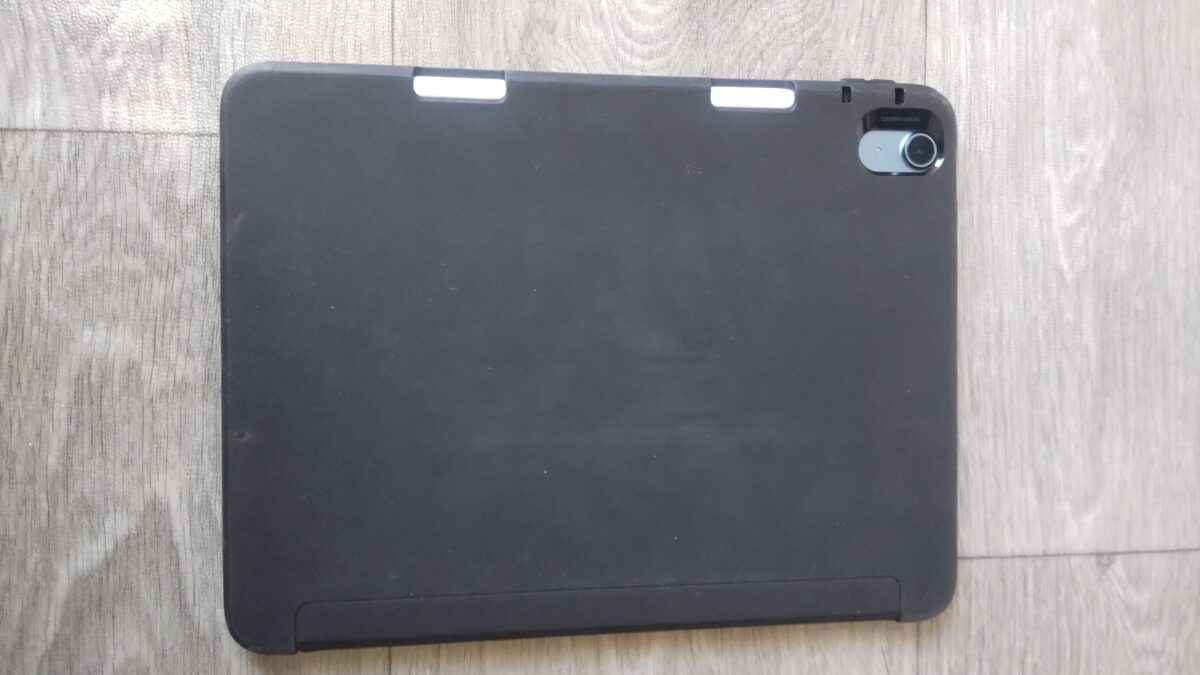
私が使っているESRケースの背面。TPUカバーが本体の角や側面まで覆っている
このESRケースはMagic Keyboardとの併用が確認できた製品ではありませんが、一般的な保護ケースの構造を考える参考になります。
ケースの縁が本体をどこまで囲っているかによって、傷が付きやすい部分の露出が変わります。
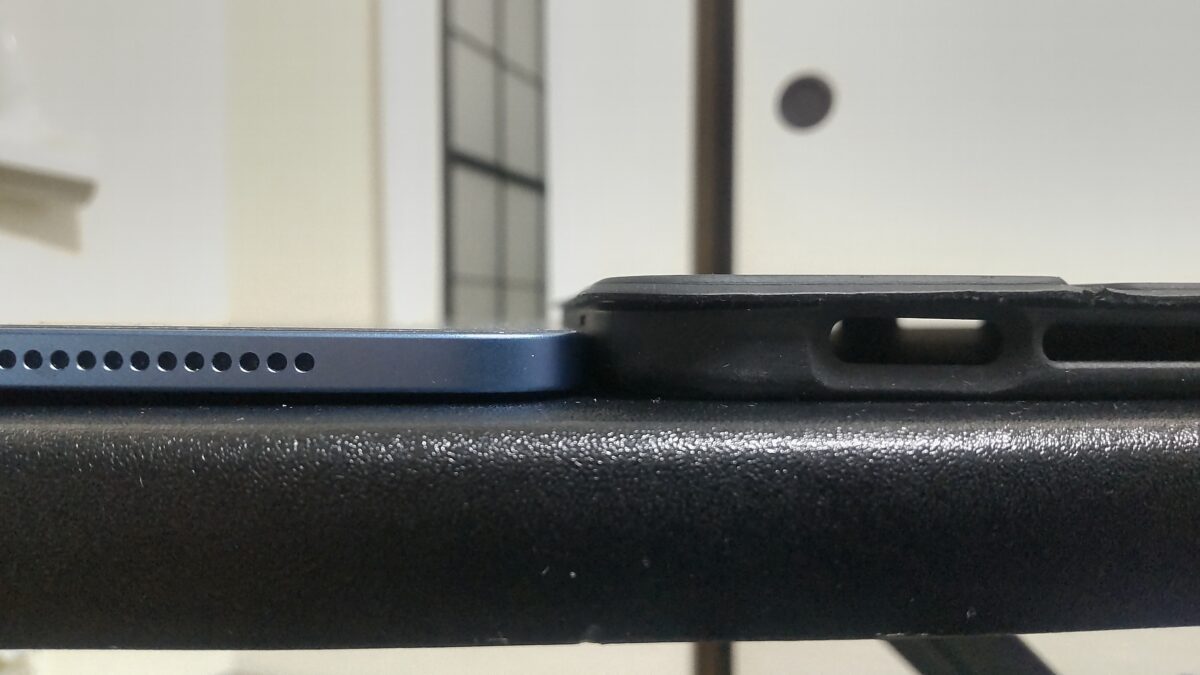
iPad Air本体とESRケースを横から比較。ケースの縁の高さと厚みが分かる
Magic Keyboard対応ケースを選ぶときも、同じように側面の写真を確認すると違いが分かりやすいですよ。
Apple Pencilとの併用
Apple Pencilを使っている人は、ペンを取り付けたまま充電できるかも確認しましょう。
私はiPad Air 第5世代とApple Pencil 第2世代を使っています。
ESRケースにはペン収納部があり、本体側面でApple Pencilを充電できる構造です。
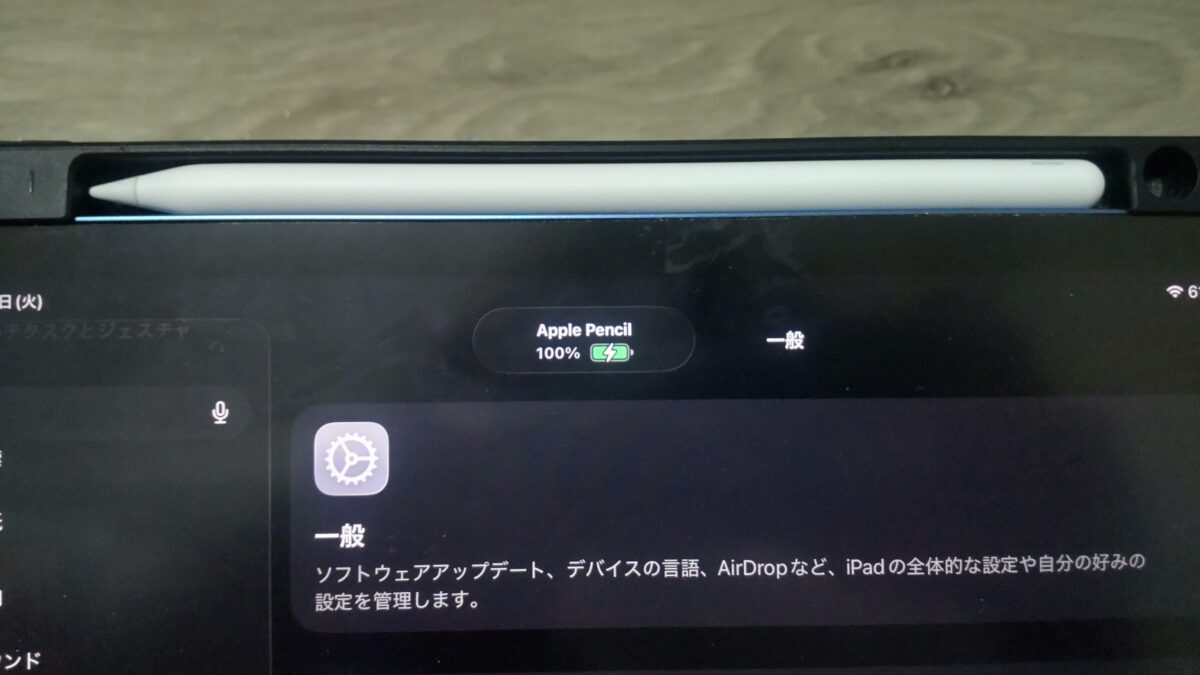
ESRケースにApple Pencilを収めた状態。iPad Airの画面で充電表示を確認できる
Magic Keyboard対応ケースにもペン収納付き製品がありますが、収納場所があるだけで充電できるとは限りません。
ペンの磁気吸着とワイヤレス充電の両方に対応しているか確認してください。
また、M2以降のiPad AirではApple Pencil Proなど、対応するペンの種類も変わります。
ケースのペン収納部が自分のApple Pencilに合うかも大切ですね。
保護フィルムとの干渉
画面保護フィルムを貼っている場合は、対応ケースとの組み合わせも確認したいところです。
特に縁が画面側へ回り込むケースでは、ガラスフィルムの端が押される可能性があります。
Magic Keyboardの場合は、閉じたときの厚みにも関係してきます。
SwitchEasyのCoverBuddyシリーズでは、保護フィルムの厚さについて条件が案内されています。
フィルムを貼っている人は、ケースだけでなくフィルムも含めた組み合わせを確認してください。
私もiPad Airにアンチグレア系フィルムを貼っていますが、現在使っているESRケースでは普段どおり使用できています。
ただし、この組み合わせの結果を別メーカーのMagic Keyboard対応ケースへそのまま当てはめることはできません。
対応ケースでも確認したいこと
メーカーがMagic Keyboard対応を案内していても、すべての保護フィルムやApple Pencil用アクセサリーとの併用まで保証されるわけではありません。
特に厚いガラスフィルムやペンカバーを使用している場合は注意してください。
私が使うESRケースとの違い
ここからは、iPad Air 第5世代で実際に使っているESRケースを例に、Magic Keyboard対応ケースを選ぶ際に気になる点を紹介します。
長期間使用しているケースだからこそ、重さや着脱の面で感じることがあります。
ESRケースは保護重視
私は2023年3月5日にiPad Air 第5世代を購入しました。
購入したのはブルーのWi-Fi 64GBモデルで、価格は約75,000円です。
同時に用意したケースはESRのペンシルホルダー付き、ソフトフレキシブルTPUバックカバーを備えたタイプでした。
このケースを選んだ理由は、本体の保護、Apple Pencilの収納、スタンド機能が欲しかったからです。
私は自宅で使うことが中心で、パソコンも別に持っていたため、キーボード一体型にはしませんでした。
結果的にこのケースを3年以上使っています。
ケースの角には傷みが出ていますが、私のiPad Air本体には目立つ傷がほとんどありません。
一方、このESRケースは純正Magic Keyboardとの併用を確認した製品ではありません。
Magic Keyboardを使う場合、私なら対応が明記された別のケースを選びます。
ケースの着脱は意外と面倒
Magic Keyboardを使用するたびに普通のケースを外す場合、着脱の手間が発生します。
私のESRケースは柔らかいTPU素材なので取り外すこと自体はできますが、毎回すぐに交換できるほど簡単な構造ではありません。
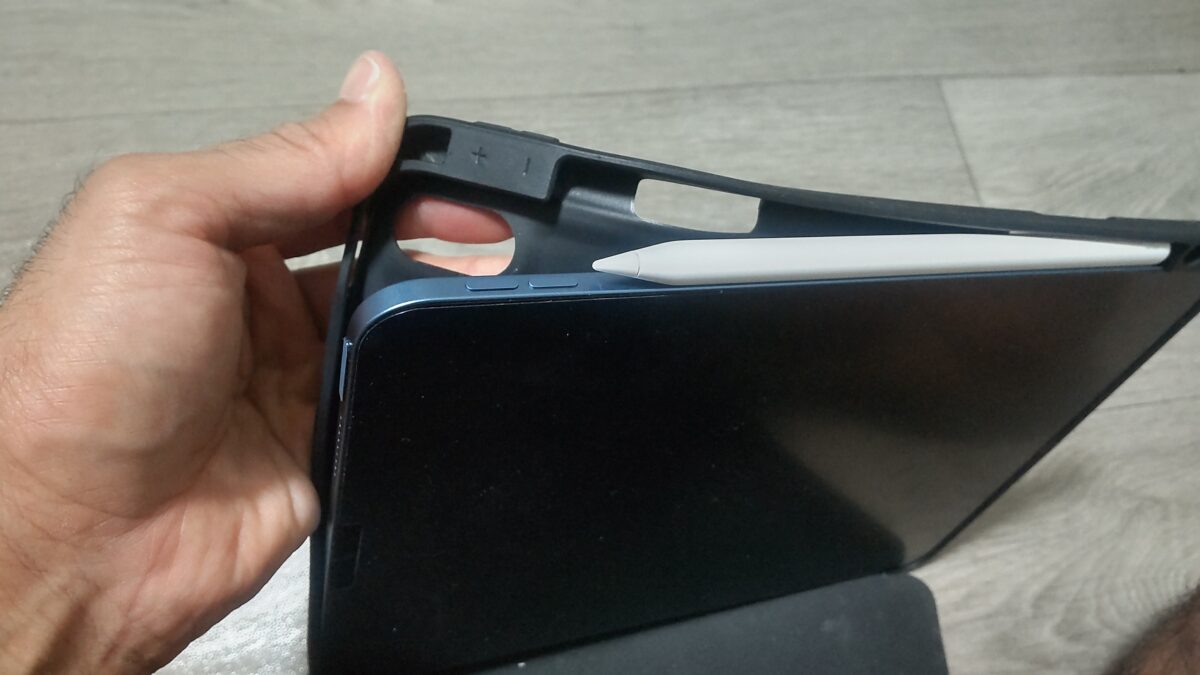
ESRケースのTPU部分を広げ、iPad Air本体を取り外している途中の状態
ケースの角を少しずつ外し、本体を取り出す必要があります。
たまに外す程度なら大きな問題ではありません。
ただ、文章を書くときはMagic Keyboard、動画を見るときは通常ケースという使い方を毎日繰り返すなら、面倒に感じると思います。
その点、Magic Keyboard対応ケースなら本体の保護ケースを外さず、キーボードから取り外すだけで手持ちのタブレットとして使えます。
頻繁に切り替える人ほど、この差は大きいでしょう。
ケースの重さも比べたい
私はESRケースとiPad Air本体の重量を実際に測定しています。
デジタルスケールで測った結果は、iPad Air 第5世代本体が479g、ESRケース単体が251g、ケース装着時が731gでした。
Apple Pencil 第2世代も加えると749gになっています。
これらは私の所有する機器を実測した数値で、同じ製品のすべての個体が完全に一致するという意味ではありません。
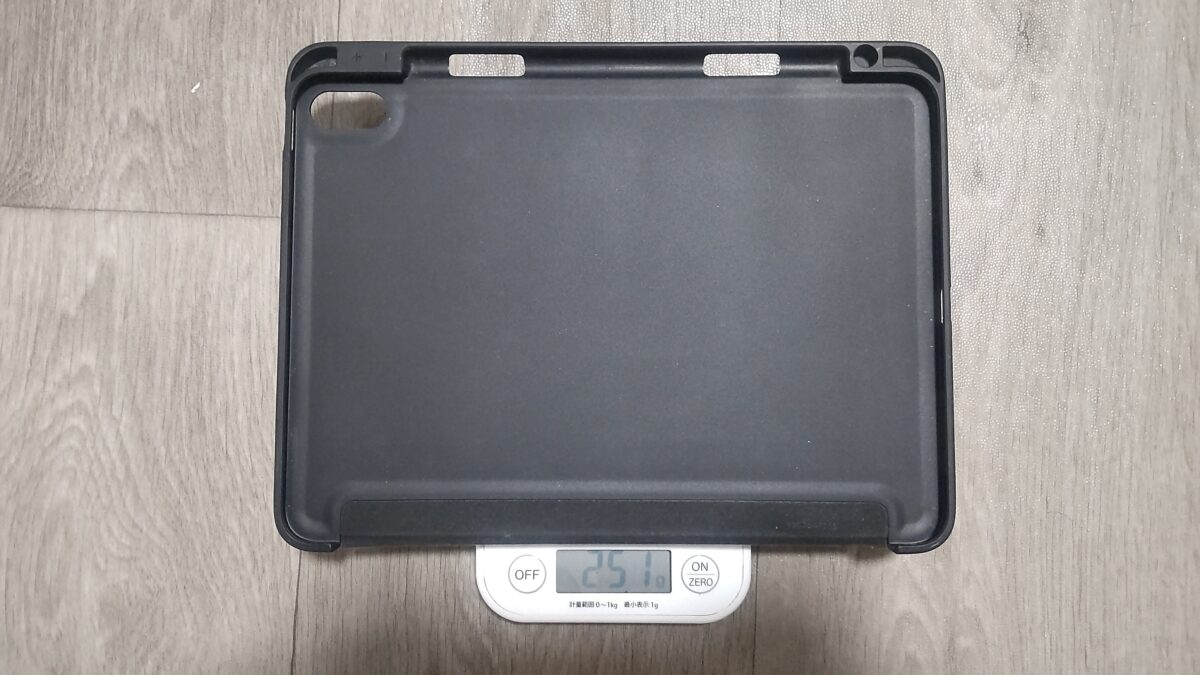
私のESRケース単体を測定した結果は251g。Magic Keyboard対応の薄型ケースと重量を比較する際の参考になる
ケース単体ではそれほど重く感じなくても、本体と合わせると重量は増えます。
Magic Keyboardを使う場合は、ここにキーボード本体の重量も加わります。
そのため、対応ケースを選ぶ際にはケース単体の重さも確認しておきたいですね。
PITAKAの薄型モデルと、側面保護を重視するCoverBuddyでは、設計や重量が異なります。
持ち運びを優先するか、保護範囲を優先するかで選び方は変わると思います。
私なら使い方で選び分ける
私がMagic Keyboard対応ケースを購入するとしたら、まず使用頻度から考えます。
毎日WordPressやGoogleドキュメントで長文を書くなら、PITAKAやCoverBuddyのような専用品が便利そうです。
ケースを外さなくてもキーボードへ取り付けられるため、作業を始めるまでの手間を減らせます。
一方、私はiPad AirでYouTubeやAmazon Prime Videoを見ることも多く、Apple Pencilで手書きする時間もあります。
そのため、キーボードだけを中心にケースを選ぶ必要はありませんでした。
現在はESRケースとOmikamoの折りたたみ式ワイヤレスキーボードを別々に使っています。
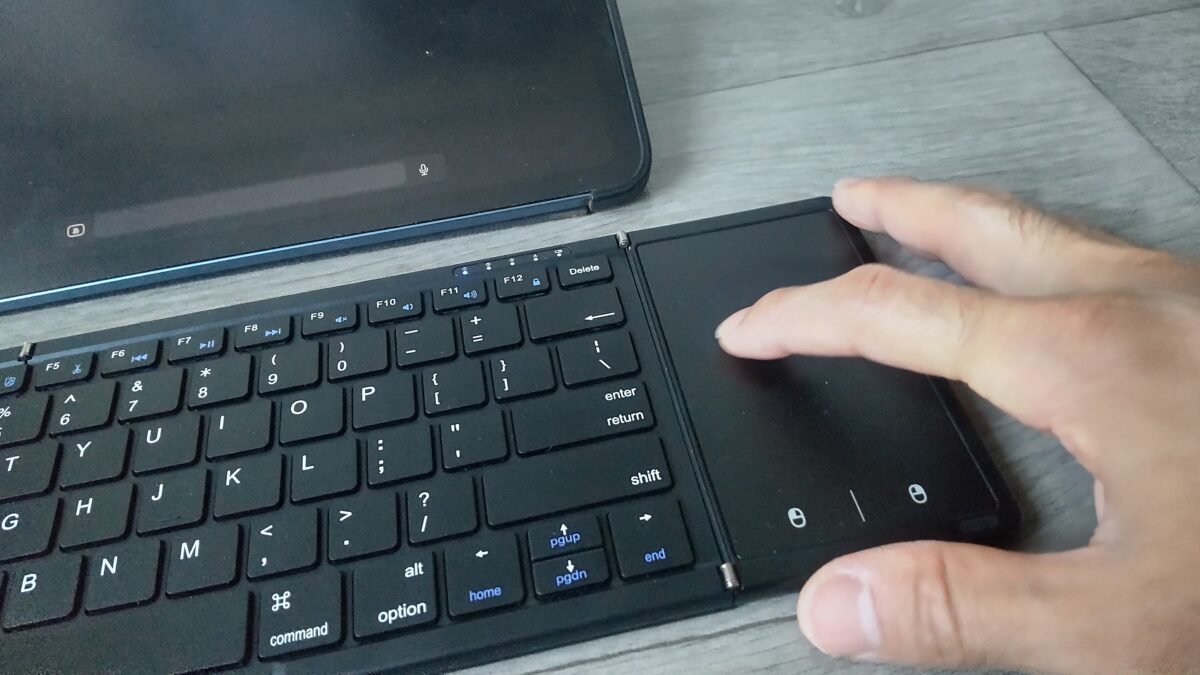
Omikamoキーボードのタッチパッドを操作している様子。私はiPad Airの保護ケースとキーボードを分けて使っている
この方法なら、Magic Keyboardとの互換性を気にせず、好みの保護ケースを選べます。
動画視聴や手書きが中心なら通常ケースと外付けキーボード、長文入力が中心ならMagic Keyboardと専用ケース。
私はこのように使い分けるのが自然かなと思います。
失敗しない対応ケースの選び方
最後に、Magic Keyboard対応ケースを購入するときの確認方法を紹介します。
商品名だけでなく、対応する機器や保護範囲まで確認すれば、買い直しのリスクを減らせます。
商品説明の対応表を確認する
購入する前に、使用しているiPad Airの正式なモデル名を確認しましょう。
第4世代、第5世代、11インチM2・M3・M4、13インチM2・M3・M4では対象ケースが異なります。
次に、使用するMagic Keyboardの対応モデルを確認します。
そして、購入予定のケースがその組み合わせに対応しているかを調べてください。
商品説明に「iPad Air対応」とだけ書かれている場合は、情報が足りません。
「Magic Keyboard対応」「Smart Connector対応」「ケース装着状態で使用可能」といった具体的な表記を確認したいところです。
対応機種が分からない場合は、販売元へ型番を伝えて確認する方法もあります。
閉じた状態の写真も確認する
商品写真を見るときは、Magic Keyboardに取り付けた正面写真だけで判断しないようにしましょう。
私は背面、側面、角、閉じた状態の写真を確認することをおすすめします。
特に側面の画像では、ケースがどこまで本体を覆っているか分かります。
背面の写真ではSmart Connectorの位置や、ケースが取り付け構造を妨げない形になっているかを確認できます。
また、閉じた状態を確認できれば、持ち運び時に大きな隙間ができないか判断しやすいでしょう。
ケースは見た目も大切ですが、毎日使う機能に合うかを優先したいですね。
接続できない場合の確認方法
対応ケースを装着したのにMagic Keyboardが反応しない場合は、まずケースとキーボードの対応機種を再確認してください。
そのうえで、Smart Connectorの接点に汚れがないか確認します。
接点が汚れている場合は、柔らかい布で丁寧に拭き取ってください。
次に、ケースを一度取り外してMagic Keyboardへ直接接続し、正常に動作するか試します。
ケースなしで正常に使えるなら、ケースとの組み合わせに原因がある可能性があります。
また、iPadOSが古い場合は更新も確認しましょう。
Magic Keyboard自体が対応機種でない場合は、ケースを交換しても解決しません。
無理に押し込んだり、端子部分を加工したりするのは避けてください。
接続トラブルの切り分け
ケースを外してMagic Keyboardへ直接取り付け、正常に動作するか確認する方法が分かりやすいです。
ケースなしでも反応しない場合は、接点の汚れ、iPadOS、キーボード自体の互換性などを確認してください。
自分の使用頻度から決める
最後はMagic Keyboardをどれくらい使うかで判断しましょう。
毎日文字入力するなら、専用ケースへの買い替えに意味があります。
一方、たまにしかキーボードを使わないなら、現在のケースを使い続ける方法もあります。
Magic Keyboardを使うときだけケースを外すのは手間ですが、そのために必ず新しいケースを買う必要はありません。
さらに、まだMagic Keyboardを購入していない場合は、本体とケースをまとめて買うかどうかも考えてみてください。
現在のケースを気に入っているなら、私のように外付けBluetoothキーボードを使う方法もあります。
ケース全般の選び方については、親記事のiPad Airケースおすすめ|世代・サイズ別に失敗しない選び方も参考にしてください。
Magic Keyboard対応ケースのよくある質問
最後に、iPad AirのMagic Keyboard対応ケースについて、購入前に気になりやすい疑問へ回答します。
Q1. 普通のケースを付けたまま使える?
A. 基本的には、Magic Keyboardへの対応が明記された専用ケースを使用してください。
一般的な保護ケースではSmart Connectorや磁気吸着を妨げる可能性があります。
背面の端子が見えていても、ケースの厚みによって接続できない場合があるため、対応表記のない製品を無理に使用するのはおすすめしません。
Q2. 第4・第5世代でも対応ケースはある?
A. あります。
PITAKA MagEZ Case 2やSwitchEasy CoverBuddyには、iPad Air 第4・第5世代向けの対応製品があります。
ただし、メーカーやシリーズによって対応するMagic Keyboardが異なる場合があるため、購入するバリエーションの対応表を確認してください。
Q3. ProCaseは純正キーボードと使える?
A. 確認したProCaseのキーボード付きケースについては、Apple純正Magic Keyboardとの併用を確認できませんでした。
ProCaseにはキーボードが付属する独立した製品があります。
純正Magic Keyboardと併用したいなら、対応が明記された別の保護ケースを選んでください。
Q4. Smart Keyboard Folioにも使える?
A. 対応を明記しているケースであれば併用できます。
PITAKAの一部製品やSwitchEasy CoverBuddyには、Smart Keyboard Folioとの互換性が案内されています。
ただし、Magic Keyboard対応だからといって、すべてのSmart Keyboard Folioにも対応するとは限りません。
使用するキーボードのモデルまで確認しましょう。
Q5. Magic Keyboardだけでは保護不足?
A. 前面と背面はカバーできますが、側面や角の保護も必要なら専用ケースの追加を検討できます。
Magic Keyboardは本体を囲む耐衝撃ケースとは構造が異なります。
一方、対応ケースを付けても落下時の破損を完全に防げるわけではありません。
日常的な擦れを防ぎたいのか、持ち運び時の衝撃も気になるのかで選びましょう。
Magic Keyboard対応ケースのまとめ
iPad AirのMagic Keyboard対応ケースを選ぶなら、まずメーカーが純正キーボードとの互換性を明記しているか確認しましょう。
今回比較した中では、PITAKA MagEZ Case 2とSwitchEasy CoverBuddyが主な候補になります。
薄さや軽さを重視するならPITAKA、ペン収納や側面の保護も気になるならCoverBuddyが検討しやすいと思います。
ただし、同じシリーズでも対応世代や形状が異なるため、商品ページの確認は欠かせません。
Magic Keyboard対応ケース選びのポイント
- メーカーが純正Magic Keyboard対応を明記している製品を選ぶ
- iPad Airの世代と画面サイズを確認する
- Smart Connectorと磁気吸着を妨げない構造を選ぶ
- 閉じた状態や保護フィルムとの干渉も確認する
- 頻繁に着脱するなら薄さと軽さを重視する
私はiPad Air 第5世代でESRのTPUケースを3年以上使っていますが、ケースに求める機能は人によってかなり違うと感じます。
文字入力が中心ならMagic Keyboardとの一体感が大切ですし、動画視聴や手書きが中心なら通常ケースの方が便利な場面もあります。
特にMagic Keyboardを毎日使う人なら、ケースを外さずに接続できる専用品は魅力的です。
自分のiPad AirとMagic Keyboardの組み合わせを確認したうえで、普段の使い方に合うケースを選んでみてください。