
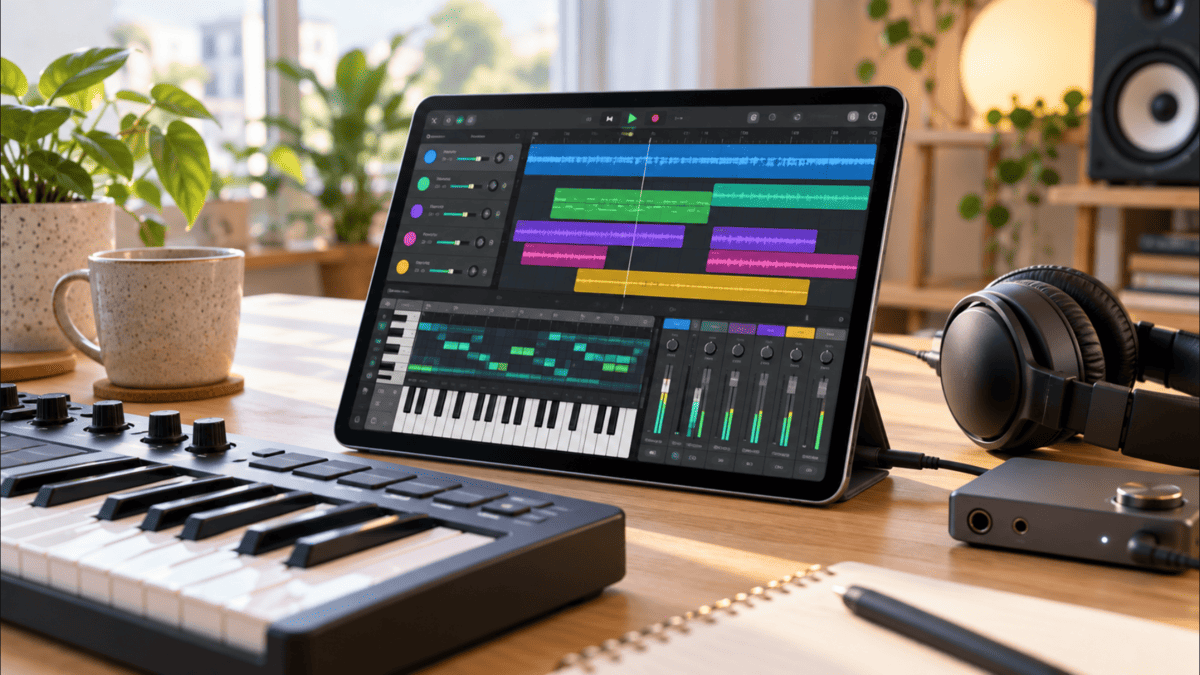
こんにちは、iPad Air実機研究所のヒロトです。
iPad Airで曲を作ってみたいと思ったとき、気になるのが「パソコンがなくてもDTMができるのか」ということです。
さらに、MIDIキーボードやオーディオインターフェースまで買う必要があるのかも、最初は分かりにくいですよね。
私は2023年3月5日にiPad Air 第5世代の10.9インチ・Wi-Fi・64GBモデルを約75,000円で購入し、現在も使っています。
実際にAppleのGarageBandをインストールして、画面に表示されたピアノ鍵盤を演奏してみました。
私が試した範囲では、アプリの起動から鍵盤のタッチ操作、音を鳴らすところまで問題なく動作しました。
この体験からも、iPad AirはDTMを始めるための端末として十分に候補になると感じています。
特に、アプリ内のピアノやドラムを使って作曲するなら、最初から高価な機材をそろえる必要はありません。
一方、歌やギターを録音する場合は、接続する機材によって使い勝手が変わります。
この記事では、私のiPad Air 第5世代での実機体験を交えながら、DTMでできること、必要な機材、アプリの選び方、購入前に確認したい注意点まで解説します。
記事のポイント
- iPad AirでDTMができる理由と実機の動作
- GarageBandを使った音楽制作の始め方
- 録音や打ち込みに必要な機材と選び方
- DTM向けiPad Airの容量とモデル選び
iPad AirでDTMはできる?
結論として、iPad AirではDTMができます。
DTMとは、パソコンやタブレットなどを使って音楽を作ることです。
専用アプリを使えば、楽器を演奏できなくても、画面上で音を入力して曲を組み立てられます。
iPad Airだけでも曲を作れる
iPad Airで音楽制作を始める場合、必ずしも外付けの楽器や録音機材は必要ありません。
GarageBandのようなアプリには、ピアノ、ドラム、ギター、シンセサイザーなどの音源が用意されています。
例えば、画面上のピアノ鍵盤を押してメロディーを作り、ドラムのリズムを重ね、ベースを追加するといった流れです。
録音した演奏は後から編集できるため、一度にすべての楽器を演奏する必要もありません。
また、あらかじめ用意された短い演奏素材を組み合わせる方法なら、楽器の知識が少なくても制作を始めやすいですよ。
iPad AirだけでできるDTM
- 画面上の楽器でメロディーを演奏する
- ドラムやベースの音を入力する
- 複数の楽器を重ねて曲を作る
- 音量やエフェクトを調整する
- 完成した曲を音声ファイルとして書き出す
つまり、音楽制作の入口はすでにiPad Airの中にあるわけです。
外部機材が必要になるのは、実際の楽器をつないだり、演奏の操作性を高めたりしたくなってからでも遅くありません。
第5世代でGarageBandを試した
私が使っているのは、M1チップを搭載した2022年発売のiPad Air 第5世代です。
型番はMM9E3J/Aで、本体カラーはブルーになります。
この端末にGarageBandを入れて、画面のピアノ鍵盤を両手で操作してみました。
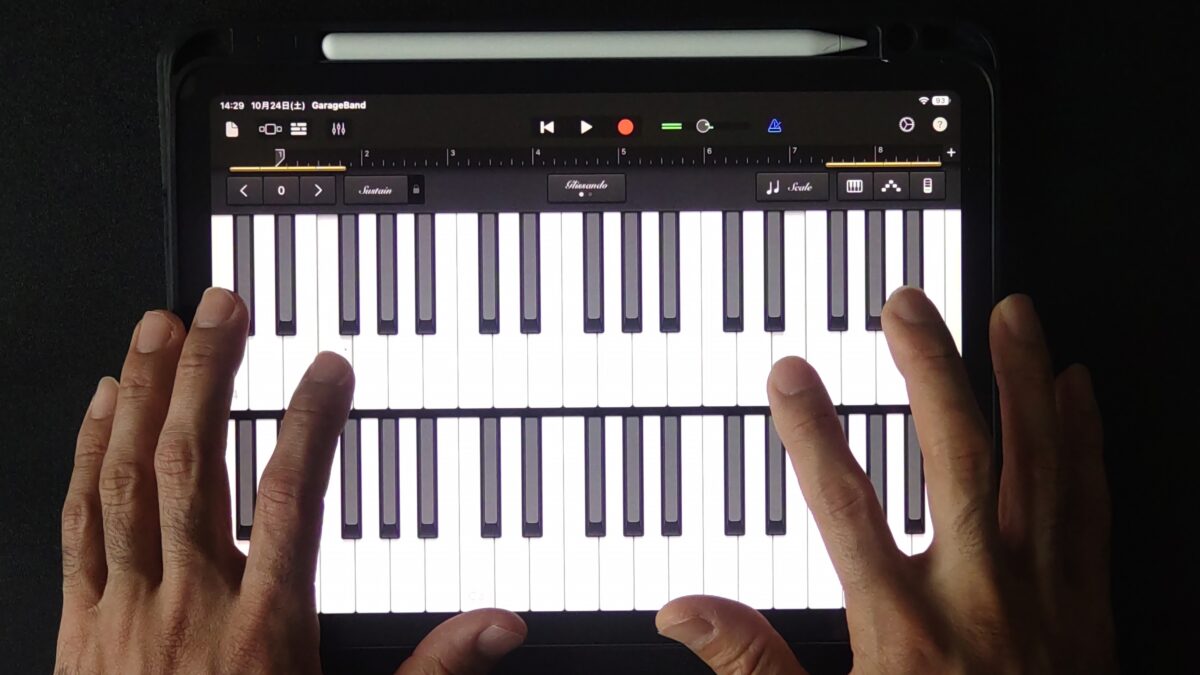
iPad Air 第5世代でGarageBandのピアノを実際に演奏している様子。画面上の鍵盤を指で操作できました
鍵盤をタッチすると音が鳴り、私が試した基本的な演奏では操作に支障を感じませんでした。
10.9インチの画面なら、両手で鍵盤を押して音を確認することもできます。
ただし、これはGarageBandの起動と基本的な演奏を確認した結果です。
大量の音源を同時に読み込む作業や、外部機材を何台も接続する制作環境まで検証したわけではありません。
そこは分けて考えたいところです。

本格的な音楽制作にも使える
iPad Airは、簡単なメロディー作りだけに限定された端末ではありません。
複数トラックの録音、音源の追加、エフェクト処理、音量調整などを行えるアプリも利用できます。
対応する機材を組み合わせれば、マイクで歌を録音したり、ギターの演奏を取り込んだりすることも可能です。
もちろん、パソコン向けDTMソフトとすべて同じ機能が使えるわけではありません。
使用できるプラグインや外部機器、ファイルの扱いには違いがあります。
それでも、音源の打ち込みから曲の書き出しまでiPad Air上で行えるのは大きな魅力でしょう。
iPad Airのほかの活用方法については、iPad Airの使い方入門と便利機能でも紹介しています。
GarageBandで音楽制作を始める
iPad Airで初めてDTMに挑戦するなら、私はGarageBandから触ってみる方法をおすすめします。
Appleが提供する無料の音楽制作アプリで、ピアノやドラムなどを画面上で演奏できるからです。
GarageBandをインストールする
最初にApp Storeを開き、GarageBandを検索します。
開発元がAppleであることを確認して、アプリをインストールしてください。
私もiPad Air 第5世代でApp Storeからダウンロードしました。
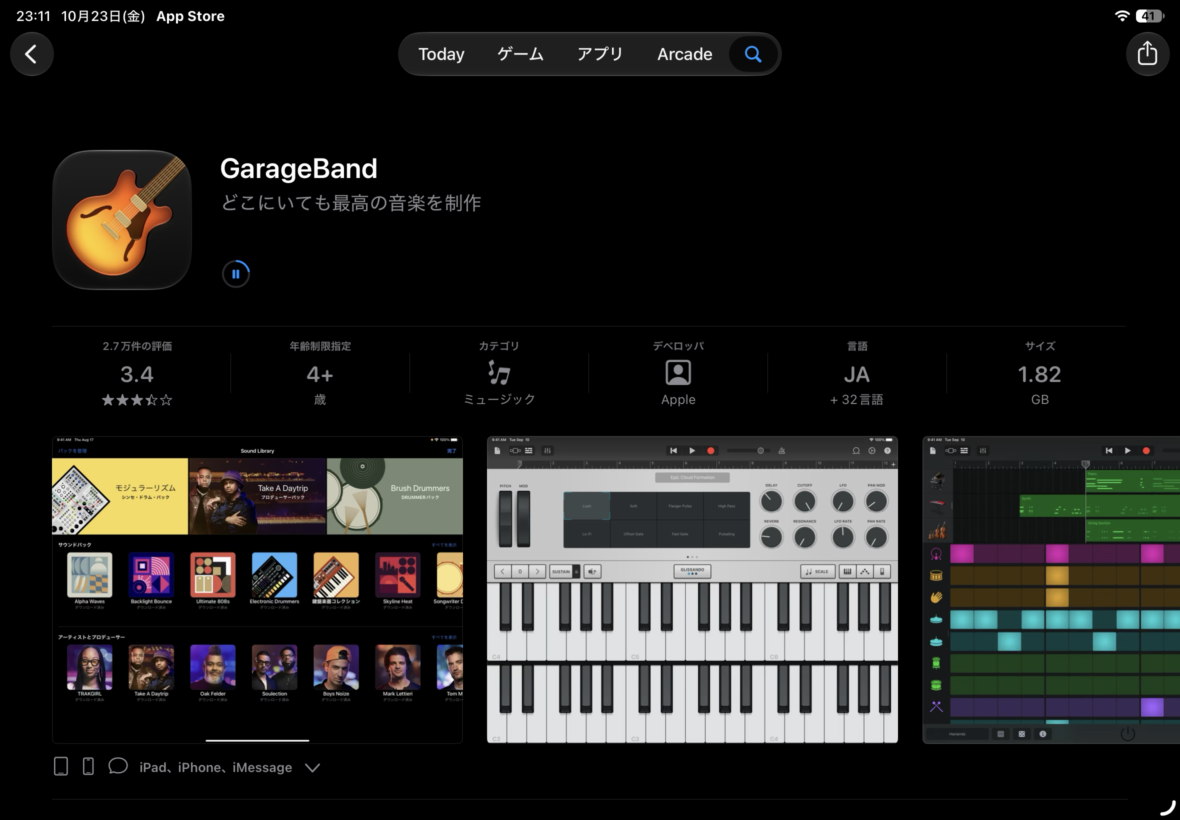
iPad Air 第5世代でGarageBandをダウンロードしている様子。Appleが提供する音楽制作アプリです
インストール後はアプリを起動し、新しい曲を作る画面へ進みます。
GarageBandは無料で利用できますが、アプリ本体や追加音源を保存するための空き容量は必要です。
特に64GBモデルを使っている場合は、インストール前にストレージの残量を確認しておくと安心でしょう。
画面の楽器を選んで演奏する
GarageBandを起動すると、使用する楽器を選択できます。
ピアノを弾きたい場合はキーボード系の楽器、リズムを作りたい場合はドラム系の楽器を選ぶと分かりやすいです。
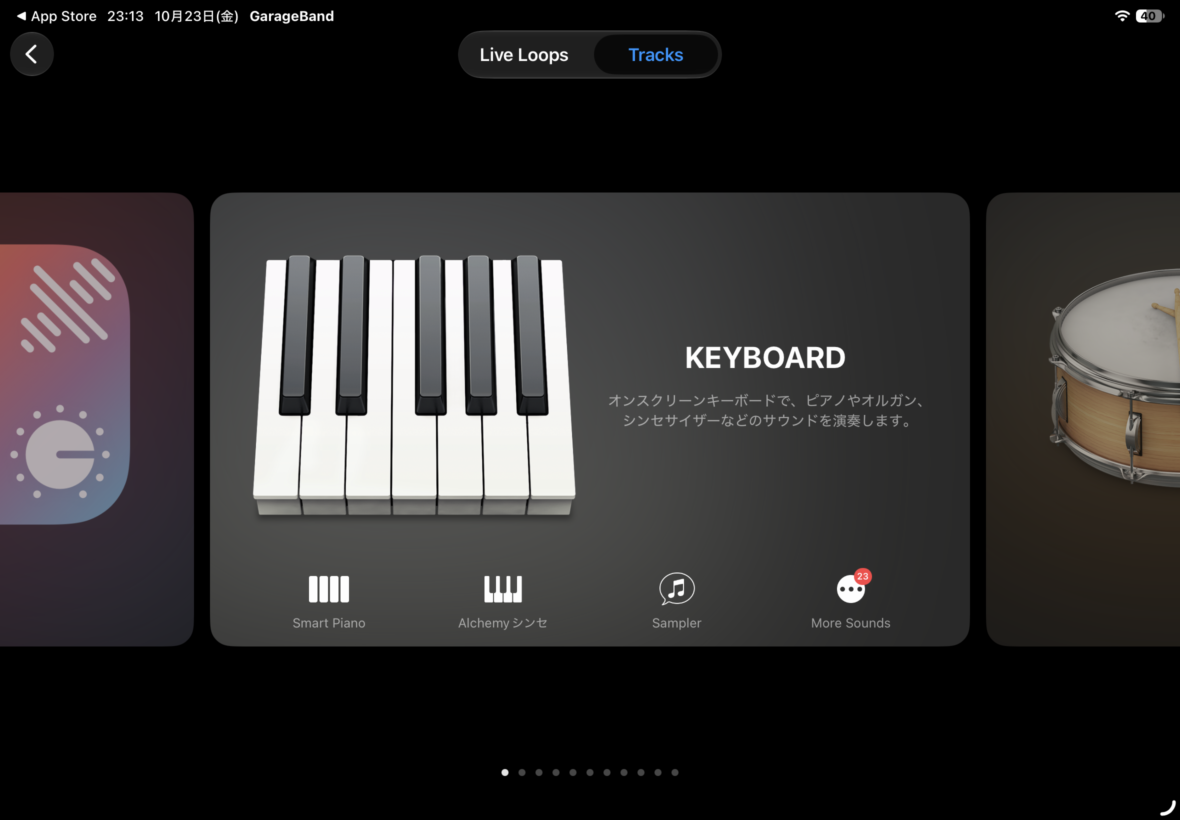
GarageBandの楽器選択画面。Smart PianoやAlchemyシンセなど、複数の音源を選択できます
私が試したピアノは、画面に鍵盤が表示されるタイプです。
本物のピアノのように指で鍵盤を押して、音を鳴らせます。
スマートフォンより画面が広いため、複数の鍵盤へ指を置きやすい点もiPad Airならではのメリットです。
ただ、画面には物理的な鍵盤の凹凸がありません。
弾いている感触や細かな指の動かしやすさは、本物の鍵盤とは異なります。
最初は画面だけで試して、演奏する時間が長くなってからMIDIキーボードを購入するのがよいと思います。
演奏を録音して確認する
音が鳴ることを確認できたら、次は録音です。
GarageBandには録音機能があり、演奏した内容を曲の中へ残せます。
まずピアノで短いメロディーを弾いて録音し、そのあと再生してみましょう。
思ったとおりに演奏できなかった部分があれば、もう一度録音したり、編集したりできます。
演奏の音を出すだけでなく、録音した内容を重ねて一つの曲にしていくことがDTMの基本になります。
実際にiPad Air 第5世代でGarageBandのピアノを操作している動画も用意しました。
動画では、iPad Airの画面上にピアノ鍵盤を表示し、指で演奏している様子を確認できます。
なお、動画で確認できるのは鍵盤操作の実演であり、複数トラックを使った楽曲制作の処理性能を測定したものではありません。
ドラムやループ素材を追加する
ピアノのメロディーだけでは曲として少し寂しいので、次はリズムを追加します。
GarageBandではドラムの音を入力したり、あらかじめ収録されている演奏素材を使ったりできます。
こうした短い演奏素材は、一般的にループと呼ばれます。
例えば、ドラムのリズムを繰り返し再生し、その上へピアノやベースを重ねる方法です。
一からすべての演奏を考える必要がないので、初めて曲を作る人には入りやすい方法でしょう。
最初は短い曲で試す
最初から長い曲を完成させようとすると、覚える操作が一気に増えてしまいます。
私なら、まずは短いメロディーとドラムを組み合わせるところから始めます。
音を重ねたときにどう聞こえるのか、録音した部分をどう編集するのかを覚えるだけでも十分です。
慣れてきたらベースや別の楽器を足して、曲らしく仕上げていきましょう。
完成した曲を書き出す
曲が完成したら、GarageBandの共有機能から音声ファイルとして書き出せます。
書き出した音声は、対応するアプリで再生したり、ほかの端末へ移したりできます。
動画に使うBGMを自作したい場合も、この書き出し機能が役立ちます。
ただし、利用する音源や素材によっては、公開や配布に関する条件を確認する必要があります。
また、後から作業を続ける可能性があるなら、音声ファイルだけでなくGarageBandのプロジェクトも保存しておきましょう。
具体的な操作については、出典:Appleサポート『iPad用GarageBandユーザガイド』で確認できます。
iPad AirのDTMに必要な機材
ここからは、iPad Airで音楽制作をするときに必要になる周辺機器を紹介します。
大切なのは、機材を全部そろえることではなく、何を作りたいのかに合わせて選ぶことです。
目的別に必要な機材を確認する
iPad AirでDTMを始めるときの基本的な組み合わせを表にまとめました。
| やりたいこと | 必要な機材 | 追加すると便利な物 |
|---|---|---|
| アプリの音で作曲 | iPad Air本体 | 有線ヘッドホン |
| ピアノを打ち込む | iPad Air本体 | MIDIキーボード |
| 歌を録音する | iPad Air本体 | 対応マイク・オーディオインターフェース |
| ギターを録音する | iPad Air本体 | 楽器入力対応オーディオインターフェース |
| 複数のUSB機器を使う | iPad Air本体 | USB-Cハブ・給電機器 |
| 長時間編集する | iPad Air本体 | スタンド・有線ヘッドホン |
アプリ内の音源だけを使うなら、本体だけでも制作を開始できます。
一方、音を録音するか、鍵盤を弾いて入力するかによって、優先すべき機材は変わります。
無駄なくDTMを始める順番
最初はiPad AirとGarageBandだけで試し、不便に感じた部分を補う機材から購入するのがおすすめです。
録音が必要ならオーディオインターフェース、鍵盤操作を増やしたいならMIDIキーボードを優先しましょう。
オーディオインターフェース
マイクやギターを使った録音を本格的に始めるなら、オーディオインターフェースが候補になります。
オーディオインターフェースとは、マイクや楽器の音をiPad Airへ取り込むための機器です。
USBマイクなら直接接続できる製品もありますが、XLR接続のマイクや一般的なエレキギターを使う場合は、入力端子の合う機器が必要になります。
選ぶときは、価格よりも接続方法と対応機器を確認してください。
マイクを録音する場合
歌やナレーションを録音するなら、マイク入力を備えたオーディオインターフェースが便利です。
例えば、FocusriteのScarlett SoloやScarlett 2i2といった製品は、iPadOSへの対応情報がメーカーから案内されています。
ただし、対応するiPadOSのバージョン、必要な電源、接続ケーブルはモデルごとに確認してください。
コンデンサーマイクを使う場合は、必要に応じてファンタム電源を供給できるかも重要です。
マイクを購入するときは、マイク本体だけでなく、接続ケーブルやスタンドまで考えておくと買い忘れを防げます。
ギターを録音する場合
エレキギターやベースを直接録音したい場合は、楽器入力に対応した製品を選びます。
一般的にはHi-Zと呼ばれる入力への対応が確認ポイントです。
楽器用のケーブルをオーディオインターフェースへ接続し、その機器をiPad Airへつなぐ形になります。
GarageBandにはアンプの音を再現する機能もあるため、対応する機材を使えば、録音したギターの音作りも楽しめます。
ただし、ギターの接続に使える入力端子がない製品では、そのまま使用できない場合があります。
購入前の確認事項
「USB接続対応」と記載されていても、iPad Airで動作するとは限りません。
メーカーが案内するiPadOSへの対応状況、USB給電の条件、使用する音楽制作アプリとの互換性を確認してください。
MIDIキーボード
ピアノやシンセサイザーを使った打ち込みが中心なら、MIDIキーボードがあると便利です。
MIDIキーボードは、鍵盤を弾いた情報をiPad Airへ送るための機器になります。
一般的な電子ピアノと違い、MIDIキーボードそのものには音源やスピーカーがない製品もあります。
その場合は、iPad Air側のアプリで音を鳴らす仕組みです。
画面上の鍵盤でもメロディーを入力できますが、物理的な鍵盤があると指の位置を確かめながら演奏できます。
鍵盤数とサイズを選ぶ
持ち運びや机の省スペースを優先するなら、25鍵程度のコンパクトなMIDIキーボードが候補です。
例えば、ArturiaのMiniLab 3のような小型MIDIコントローラーがあります。
一方、両手で広い音域を演奏したいなら、37鍵や49鍵以上のモデルも比較したいところです。
ただし、鍵盤数が増えるほど本体サイズも大きくなります。
iPad Airと一緒に持ち運ぶなら、本体の大きさやケーブルの取り回しも考えて選びましょう。
なお、製品によってはUSB-Cケーブル、USB変換アダプター、外部電源などが別途必要になります。
打ち込み中心なら優先度が高い
ドラムやピアノを打ち込むことが中心なら、オーディオインターフェースよりMIDIキーボードを先に購入する選択もあります。
マイク録音をしないのであれば、外部の音声入力機器を急いで用意する理由は少ないからです。
反対に、歌の録音が中心ならMIDIキーボードがなくても作業を進められます。
どちらを選ぶか迷ったら、最初に作りたい曲で使う音を考えてみてください。
有線ヘッドホン
音楽制作を始めるなら、ヘッドホンも用意しておきたい機材です。
iPad Airの内蔵スピーカーでも音は確認できますが、細かな音量差や低音を確認するときには限界があります。
特に、複数の楽器を重ねて音量を調整する場面では、ヘッドホンがあると周囲を気にせず作業しやすくなります。
DTMではBluetoothイヤホンより、有線接続を基本に考えるのがおすすめです。
Bluetoothは接続方式によって音の遅延が生じる場合があり、鍵盤を押したタイミングと聞こえる音のタイミングがずれる可能性があります。
録音中の音を確認する場合も、遅延が少ない有線接続の方が扱いやすいでしょう。
オーディオインターフェースを使うなら、その機器のヘッドホン端子から音を出す方法もあります。
端子の種類や必要な変換プラグは製品によって異なるので、購入前に確認してください。
USB-Cハブと変換アダプター
iPad Air 第5世代にはUSB-Cポートが搭載されています。
私の所有機でも、USB-Cケーブルや変換アダプターを使って周辺機器を接続しています。
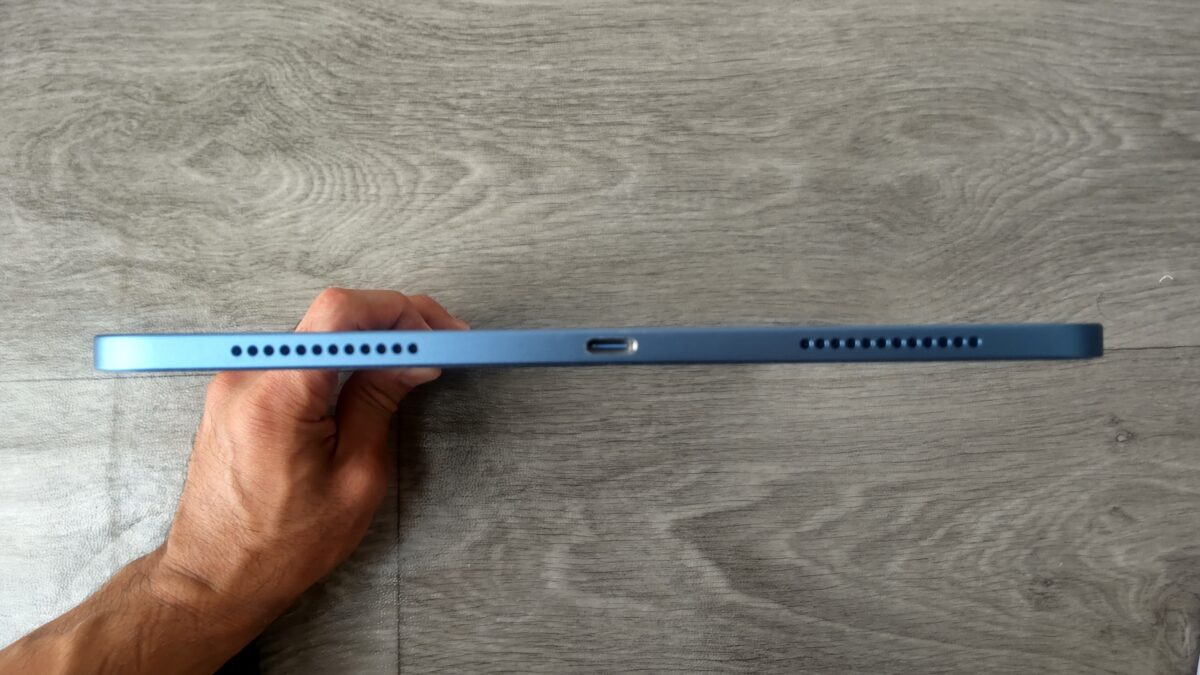
iPad Air 第5世代のUSB-C端子。DTM用機材を接続する際にも使う部分です
ここで注意したいのが、USB-C端子を使う機器が複数ある場合です。
例えば、MIDIキーボードを接続しながらiPad Airを充電したいなら、USB-C端子が一つでは足りないことがあります。
そんなときは、USB-Cハブを利用して接続先を増やす方法があります。
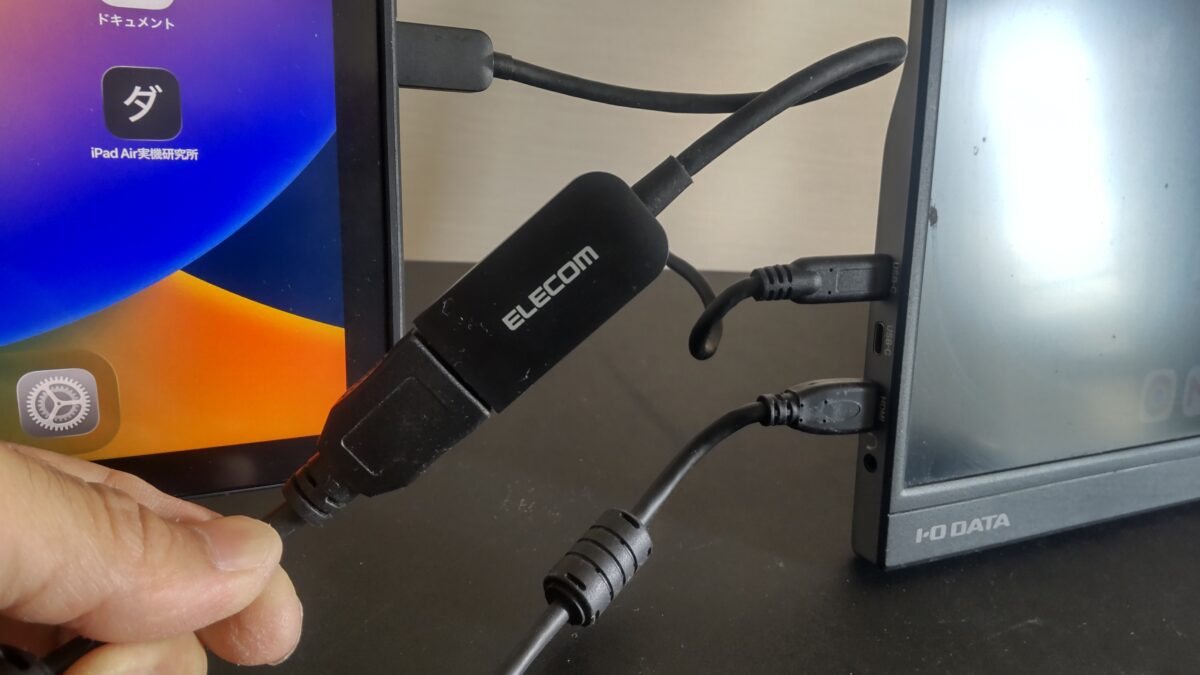
私がiPad Air 第5世代にUSB-Cハブなどを接続している様子。写真は外部モニター接続時のもので、DTM機器の動作検証ではありません
ただし、USB-Cハブなら何でもよいわけではありません。
USBデータ通信に対応したポートと、充電専用ポートは用途が異なります。
また、接続機器の消費電力によっては、iPad Airからの電力だけで正常に動作しない可能性があります。
給電しながら使えるか確認する
長時間の録音や複数機器の接続を考えているなら、USB PDによる給電に対応したハブが候補です。
ただし、ハブのPDポートが充電専用である場合、MIDIキーボードなどのデータ通信には利用できません。
接続したい機材の数だけでなく、各ポートの役割も確認しておきましょう。
また、オーディオインターフェースによっては、製品側に独立した電源が必要な場合もあります。
複数のUSB機器を使う場合
USB-Cハブの接続方法によっては、録音機器が認識されなかったり、給電が不足したりする場合があります。
本番の録音前に、接続、録音、再生、充電が同時にできるか確認してください。
DTM向けiPad Airの選び方
これからiPad Airを購入する場合、どのモデルを選ぶべきかも気になるところです。
DTMでは、チップの性能だけでなく、ストレージ容量や画面サイズも重要になります。
第5世代のM1でも始められる
私が実際にGarageBandを試したiPad Air 第5世代には、M1チップが搭載されています。
このモデルでもGarageBandの起動と基本的な鍵盤演奏は問題なくできました。
そのため、すでに第5世代を持っている人が、DTMのためだけにすぐ買い替える必要はないと思います。
ただし、音源やエフェクトを大量に使うと、処理負荷が高くなる可能性があります。
アプリの種類や同時に動かす機能によって必要な性能は変わるため、実際の制作環境で判断することが大切です。
第5世代そのものの使用感については、iPad Air 第5世代を約3年使った実機レビューでも詳しく紹介しています。
新しく買うならM4も候補
2026年10月時点で現行のiPad Airは、M4チップ搭載モデルです。
11インチと13インチが用意されており、ストレージ容量も複数の構成から選べます。
M4はM1より新しいチップなので、これから長期間使うことを考えるなら候補にしやすいモデルです。
ただし、GarageBandで簡単な曲を作るためだけに、必ず最新モデルを選ばなければいけないわけではありません。
本体価格だけで予算を使い切ると、必要になった周辺機器を購入しにくくなります。
新しいiPad Airを買うなら、iPad Air本体の容量や画面サイズと、あとから追加する機材の費用を合わせて考えたいところです。
ストレージ容量は余裕を持つ
DTM向けのiPad Airを選ぶときに、私が特に気にしたいのは保存容量です。
私は第5世代の64GBモデルを使っていますが、アプリや写真、動画などを保存していると、容量不足が気になることがあります。
DTMでも、アプリ本体だけでなく、追加音源、録音データ、制作途中のプロジェクトなどが保存領域を使います。
特に生演奏を録音する場合、音声ファイルが増えるほど保存容量が必要になります。
一方、短い曲を少数作る程度なら、大容量モデルが必須というわけではありません。
DTM向け容量の選び方
- 64GB:既存端末でGarageBandを試す場合
- 128GB:これから音楽制作を始める場合の候補
- 256GB:音源や制作データを多く保存したい場合
- 512GB以上:大容量の音源や多数の作品を本体に保存したい場合
※容量の選び方は一般的な目安であり、必要な空き容量はアプリや音源によって異なります。
新しく購入するなら、私は128GB以上を基準に考えます。
ただ、長期間使いながら曲をたくさん保存する予定なら、256GB以上も検討したいです。
なお、RAMとストレージは別のものです。
世代ごとのRAM容量については、iPad Airのメモリ容量一覧と世代別比較で確認できます。
11インチと13インチの違い
DTMでは複数のトラックを表示したり、細かな編集をしたりするため、画面の広さも作業効率に関係します。
11インチは本体を持ち運びやすく、机の上でも場所を取りにくいサイズです。
外出先でアイデアを録音したり、気軽に曲を編集したりする使い方に向いています。
一方、13インチなら、複数トラックを画面に表示する作業で余裕を感じやすいでしょう。
私は10.9インチの第5世代を使っていますが、GarageBandのピアノを操作する用途では十分な広さがありました。
ただし、長時間の編集でどちらが快適かは、使うアプリや画面表示の方法でも変わります。
持ち運びが多いなら11インチ、自宅で編集する時間が長いなら13インチという選び方が分かりやすいと思います。
iPad Airで使えるDTMアプリ
iPad Airで音楽制作をする場合、アプリによって使える機能や操作方法が異なります。
まずは無料アプリで始めて、必要になった機能に応じて別のアプリを検討する方法がおすすめです。
GarageBandは初心者向け
初めてDTMに挑戦するなら、GarageBandが有力候補です。
無料で始められるうえ、ピアノ、ドラム、ギターなどの音源が用意されています。
画面上の楽器を直接操作できるので、MIDIキーボードを持っていなくても演奏を試せます。
また、録音した演奏を重ねたり、ループ素材を組み合わせたりすることも可能です。
私も最初に試したのはGarageBandでした。
まず音を鳴らしてみるだけなら、難しい機材設定から入らずに済むのが便利だと感じます。
Logic Proは制作機能が豊富
より多くの編集機能や音源を使いたいなら、iPad版Logic Proも候補になります。
Logic Proは、作曲、録音、編集、ミキシングなどに対応した音楽制作アプリです。
外部MIDI機器や対応するオーディオインターフェースを組み合わせて使用することもできます。
GarageBandと比べて操作や設定の幅が広いため、音楽制作を続けたい人向けの選択肢でしょう。
ただし、Logic Proは有料の利用契約が必要で、利用条件は時期によって変わる場合があります。
また、利用できる機能や必要なiPadOSのバージョンにも条件があるので、契約前に確認してください。
私自身が今回動作確認したのはGarageBandであり、Logic Proを使った本格的な制作性能までは検証していません。
パソコン版ソフトとは違う
iPad AirでDTMをする際に注意したいのが、パソコン向けソフトとの違いです。
例えば、WindowsやMacで使用しているDTMソフトを、そのままiPad Airにインストールできるとは限りません。
パソコン向けのプラグインも、iPadOSで同じように動作するとは限らないため注意が必要です。
iPad版アプリが用意されていても、使える機能や対応する音源が異なる場合があります。
そのため、すでにパソコンでDTMをしている人は、現在使っている音源やプロジェクトをiPadへ移せるか確認するとよいでしょう。
最初からiPad Airだけで作曲を始める場合は、iPad対応アプリの範囲で制作環境を作る方が分かりやすいと思います。
目的別のDTM環境の作り方
ここでは、作りたい音楽に合わせた機材の組み合わせを紹介します。
初めてDTMを始める人は、まず一つの用途に絞って考えると、必要な物を選びやすくなります。
打ち込み中心の音楽制作
ピアノ、ドラム、ベースなどのソフト音源を使うなら、iPad AirとGarageBandから始められます。
最初は画面上の鍵盤でメロディーを入力し、ドラムやループ素材を追加してみましょう。
音を重ねることに慣れたら、MIDIキーボードを追加する方法がおすすめです。
実際の録音をしないのであれば、オーディオインターフェースを優先して購入する必要はありません。
ただし、音を細かく確認したい場合は、有線ヘッドホンを用意すると便利です。
歌やギターを録音する場合
歌やギターを録音する場合は、音を入力するための機材が必要になります。
USBマイクを使うなら、iPadOSとの互換性が確認できる製品を選びましょう。
XLR接続のマイクやエレキギターを使うなら、対応するオーディオインターフェースが候補です。
録音中の音を確認するために、有線ヘッドホンも組み合わせたいところ。
AppleのLogic Proでも、対応するマイクや楽器、オーディオインターフェースを接続して録音できます。
対応する接続方法については、出典:Appleサポート『iPad用Logic Proに外部デバイスを接続する』が参考になります。
自宅でじっくり編集する場合
自宅で長時間作業するなら、iPad Airをスタンドに置く方法も便利です。
画面の角度を調整しやすくなり、机の上で操作する際に本体を手で持ち続ける必要がありません。
私もiPad Airをスタンドに置いて使う機会が多いです。
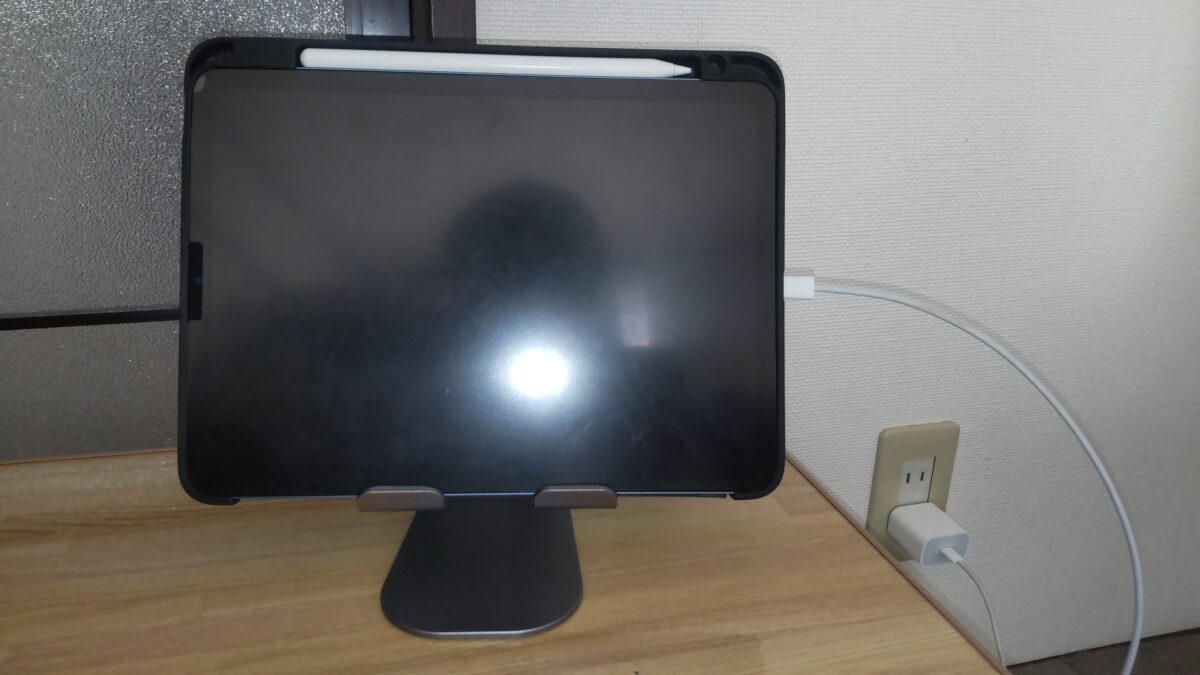
iPad Air 第5世代をスタンドに設置して充電している様子。長時間の編集では画面の角度も重要です
DTMでも、画面上のトラックを操作したり、音量を調整したりする時間が長くなるなら、スタンドが役立つでしょう。
また、USB接続機器を使いながら充電する予定なら、スタンドだけでなくケーブルの位置やUSB-Cハブの配置も考えておきたいところです。
iPad Airで使えるスタンドや周辺機器は、iPad Airのおすすめアクセサリーと選び方でも紹介しています。
DTMで困ったときの対処法
iPad Airで音楽制作を始めると、音が出ない、録音できない、動作が不安定になるといった問題が起こる場合があります。
そんなときは、機材の故障を疑う前に、接続方法やアプリの設定を確認しましょう。
音が出ない場合
まずはiPad Air本体の音量が下がっていないか確認してください。
次に、Bluetoothイヤホンや外部オーディオ機器へ音声が出力されていないかを確認します。
オーディオインターフェースを接続している場合は、ヘッドホンをその機器へ接続しなければ音を確認できない設定になっていることもあります。
また、アプリ内でトラックがミュートされている可能性もあります。
一度外部機器を取り外し、iPad Air本体だけでGarageBandの音が鳴るか試すと、原因を見つけやすくなるでしょう。
鍵盤の音が遅れて聞こえる
鍵盤を押してから音が聞こえるまでに時間差がある場合は、音声出力の遅延を疑います。
特にBluetoothイヤホンでは、機器や接続方式によって遅延が発生する場合があります。
まずは内蔵スピーカー、または有線ヘッドホンへ切り替えてみてください。
それでも違和感がある場合は、アプリ側の音声処理設定や、使用している音源の負荷なども確認します。
機材によっては、直接音を確認できるダイレクトモニタリング機能を備えた製品もあります。
外部機器が認識されない
MIDIキーボードやオーディオインターフェースが認識されない場合は、接続ケーブルを確認します。
USB-Cケーブルには充電専用の製品もあるため、データ通信に対応しているかが重要です。
また、USB-Cハブを使っている場合は、可能なら機器を直接接続して動作を確認してください。
直接接続すると認識される場合は、ハブの仕様や給電条件が関係している可能性があります。
アプリ側で入力機器の選択が必要な場合もあるので、使用しているアプリの設定も確認しましょう。
機材を購入する前に
iPadOSの更新によって、周辺機器やアプリの対応状況が変わる場合があります。
新しく機材を購入するときは、現在使用しているiPadOSのバージョンを基準に、メーカーの動作確認情報を調べてください。
容量や電源が足りない場合
録音データや音源が増えると、iPad Airのストレージ残量が少なくなることがあります。
空き容量が不足しているときは、不要なデータを削除したり、制作済みのファイルを別の場所へ移したりしましょう。
ただし、作業途中のプロジェクトを削除すると編集を続けられなくなる場合があるため、バックアップを確認してから操作してください。
また、接続するUSB機器が多い場合は、電力不足によって認識が不安定になる可能性もあります。
電源付きUSB-Cハブや独立した電源を持つ機材を使う方法も検討しましょう。
iPad AirのDTMに関するFAQ
最後に、iPad AirでDTMや音楽制作を始める人が疑問に感じやすい内容をまとめました。
Q1. iPad AirだけでDTMはできますか?
A. はい、iPad Air本体だけでもDTMを始められます。
GarageBandなどの音楽制作アプリを使えば、画面上でピアノやドラムを演奏し、録音した音を重ねて曲を作れます。
外部の楽器やマイクを使わない場合は、最初からオーディオインターフェースを購入する必要はありません。
Q2. iPad Air第5世代でもDTMはできますか?
A. はい、iPad Air 第5世代でもDTMを始められます。
私もM1チップ搭載の第5世代でGarageBandを起動し、画面上のピアノを演奏できました。
ただし、大量の音源やエフェクトを使用する場合の動作は、アプリや制作内容によって異なります。
Q3. DTMにMIDIキーボードは必要ですか?
A. MIDIキーボードは必須ではありません。
GarageBandなら画面上の鍵盤でも音を入力できます。
ただし、ピアノを演奏する機会が多い場合は、物理的な鍵盤があると操作しやすくなるでしょう。
まずは画面操作を試してから追加しても遅くありません。
Q4. iPad Airで歌やギターを録音できますか?
A. はい、対応する機材を使えば録音できます。
USBマイクなら直接接続できる製品もありますが、XLRマイクやエレキギターではオーディオインターフェースが必要になる場合があります。
機材を購入する際は、iPadOSへの対応と入力端子の種類を確認してください。
Q5. DTM用iPad Airは何GBがおすすめですか?
A. これから購入するなら、私は128GB以上を基準に考えます。
GarageBandを少し試す程度なら64GBの既存端末でも始められますが、音源や録音データが増えると保存容量が必要になるからです。
多数の曲や追加音源を本体へ保存したい場合は、256GB以上も検討するとよいでしょう。
まとめ|iPad AirでDTMを始めよう
iPad Airは、DTMを始めるための端末として十分に活用できます。
私が使っているM1搭載のiPad Air 第5世代でも、GarageBandの起動と画面上のピアノ演奏は問題なくできました。
そのため、すでにiPad Airを持っているなら、まず無料のGarageBandを試してみるのがおすすめです。
今回のポイントをまとめます。
- DTM初心者:iPad AirとGarageBandだけで始める
- 打ち込み中心:必要になったらMIDIキーボードを追加
- 歌や楽器の録音:対応マイクやオーディオインターフェースを検討
- 音の確認:遅延を抑えたいなら有線ヘッドホンを優先
- 本体選び:性能だけでなく保存容量と画面サイズも確認
最初からすべての機材を購入してしまうと、使わない物が出てくる可能性があります。
私なら、まずiPad Airだけで曲を作ってみて、不便に感じた部分に合わせて機材を追加します。
鍵盤をもっと弾きたいならMIDIキーボード、歌をきれいに録音したいならマイクとオーディオインターフェースという順番です。
DTMで大切なのは、機材をたくさん持っていることではなく、実際に音を作り始めること。
iPad Airが手元にあるなら、まずGarageBandで好きな音を鳴らしてみてください。
そこから自分に合った音楽制作の環境を少しずつ作っていくのが、無駄の少ない始め方だと思います。