
こんにちは、iPad Air実機研究所のヒロトです。
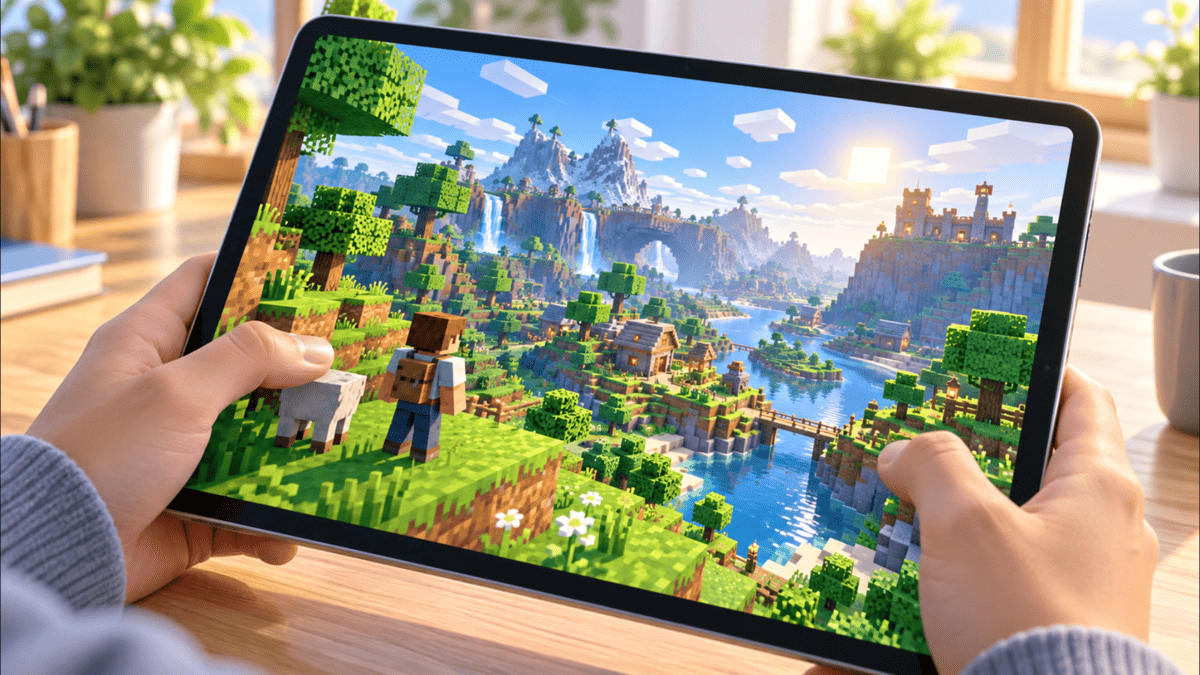
マインクラフトをタブレットで遊ぶなら、スマホより大きな画面で建築や冒険を楽しみたいですよね。
ただ、マイクラは一見シンプルなブロックのゲームでも、巨大な建築物を作ったり、描画距離を伸ばしたりすると端末への負荷が変わってきます。
私は2023年3月からM1チップ搭載のiPad Air 第5世代を使っています。
マイクラ自体はまだプレイしていませんが、原神や崩壊:スターレイルといった3Dゲームも実際に動かしており、私が試した範囲では目立つカクつきを感じませんでした。
もちろん、別のゲームが快適だからマイクラも必ず快適とは限りません。
そこで今回は、2026年に購入候補となるiPadやAndroidタブレットを比較しながら、マイクラを快適に遊ぶための性能、画面サイズ、容量の選び方を紹介します。
記事のポイント
- マイクラ向けタブレットのおすすめ5機種
- 快適に遊ぶために必要な性能と容量
- iPadとAndroidの違いや画面サイズの選び方
- 安い端末や中古で失敗しない購入ポイント
マイクラ向けタブレットの結論
マインクラフト用のタブレットを選ぶなら、まずは何をして遊びたいのかを考えてみましょう。
普通のサバイバルを楽しむのか、大きな建築物を作りたいのか、それとも家族で遊ぶ端末が欲しいのかによって、おすすめは変わります。
用途別のおすすめ早見表
私なら、次の5機種を中心に比較します。
| 機種 | 特徴 | おすすめの人 |
|---|---|---|
| iPad Air(M4) | M4チップ・11/13インチ | 高性能と幅広い用途を重視 |
| iPad(A16) | A16チップ・11インチ | 価格と使いやすさを両立 |
| iPad Air 第5世代 | M1チップ・10.9インチ | 中古で購入費用を抑えたい |
| Xiaomi Pad 8 Pro | Snapdragon 8 Elite・11.2インチ | Androidで高性能を重視 |
| REDMI Pad 2 | Helio G100-Ultra・11インチ | 家族用の手頃な端末が欲しい |
この比較は実測フレームレートのランキングではなく、メーカー公表の仕様、用途との相性、私のiPad Airでの実機経験から選んだ候補です。
ゲーム以外にも長く使うならiPad Air、購入費用を抑えるならiPad(A16)やREDMI Pad 2を候補にすると選びやすいと思います。
快適さ重視ならiPad Air
予算に余裕があるなら、私が最初に候補にするのは11インチiPad Air(M4)です。
2026年発売のモデルで、M4チップと12GBのユニファイドメモリを搭載しています。
マイクラを遊ぶだけでなく、動画視聴、勉強、文章作成、イラスト制作などにも利用できるのが魅力です。
私が使っているM1搭載の第5世代よりも新しいチップを採用しているため、今から高性能なiPadを購入するなら有力な選択肢になります。
ただし、M4だからといって、どんなワールドでも最高の描画設定で快適に動作することが保証されるわけではありません。
おすすめの考え方
マイクラ以外にもゲームや勉強、趣味の制作を楽しむなら、11インチiPad Air(M4)は検討する価値があります。
一方、マイクラだけのために購入するなら、もう少し安い機種でも目的を満たせる可能性があります。
安く遊ぶなら無理に高性能を狙わない
子ども用や家族共用のタブレットなら、価格を抑えたモデルにも目を向けてみましょう。
例えば、通常のiPad(A16)はAirより購入費用を抑えやすく、11インチの画面と128GBからの保存容量を備えています。
AndroidならREDMI Pad 2も候補です。
ただし、安い機種ほど画質を上げたときの動作や、長時間プレイ時の余裕には注意したいところ。
価格だけで決めず、CPU、メモリ、保存容量を確認して選ぶことをおすすめします。
マイクラ以外も含めた機種選びは、親記事のタブレットおすすめ2026年版と用途別の選び方でも紹介しています。
マイクラに必要なタブレット性能
タブレットでマイクラを遊ぶ際は、ゲームを起動できることと、快適に遊べることを分けて考える必要があります。
特に確認したいのは、処理性能、メモリ、ストレージ、描画設定への対応です。
CPUとGPUの性能が重要
CPUはゲーム内のさまざまな処理を担当し、GPUは画面の映像を描く役割を持っています。
マイクラでは、プレイヤーの移動、ブロックの配置、敵や動物の動作、周囲の景色の描画などが同時に進みます。
普通に歩き回っているときは問題がなくても、複雑な装置や建築物が増えると、動作が重くなることがあります。
そこで、長く使う予定ならCPUとGPUに余裕のあるモデルを選びたいところです。
特にマイクラ以外にも原神やRoblox、音ゲーなどを遊ぶ予定なら、それぞれのゲームで求められる性能の違いも考える必要があります。
幅広いジャンルのゲームを楽しみたい人は、ゲーム用タブレットのおすすめ機種と選び方も参考にしてください。
描画距離で負荷が変わる
マイクラの描画距離は、プレイヤーの周囲をどこまで遠く表示するかという設定です。
遠くまで景色を見渡せると探索が楽しくなりますが、表示する範囲が広がるほど処理の負担も大きくなりやすくなります。
特に高い場所から遠くの地形を見る場面では、端末の性能差が表れやすいでしょう。
快適さを優先するなら、最初は無理のない描画距離から始め、動作を確認しながら調整するのがおすすめです。
メモリは余裕があると安心
ゲームに利用できるメモリが不足すると、アプリの動作や他の処理に影響する可能性があります。
例えば、ゲームを遊びながら別のアプリを開いたり、大きなワールドを扱ったりする場合は、メモリの余裕も重要です。
Androidの安価な端末には4GBメモリの製品もありますが、これから数年使うなら6GBや8GB以上の構成も比較してみてください。
ただし、メモリが多いだけでゲームが速くなるわけではありません。
CPUやGPUとの組み合わせ、OSの処理方法によっても動作が変わります。
iPadとAndroidではメモリの使い方も異なるため、単純に数字だけを比べるのは避けたほうがよいでしょう。
保存容量は128GB以上を検討
個人的に、タブレット選びで見落としやすいのが保存容量だと思っています。
マイクラのアプリ本体だけでなく、ワールドデータ、追加コンテンツ、スクリーンショット、ほかのゲームや動画などにも容量を使うからです。
私はiPad Air 第5世代の64GBモデルを使っていますが、3Dゲームをいくつも入れると空き容量が気になるようになりました。
特に複数の大型ゲームを試すと、ゲームのダウンロード以前に空き容量不足で困ることがあります。
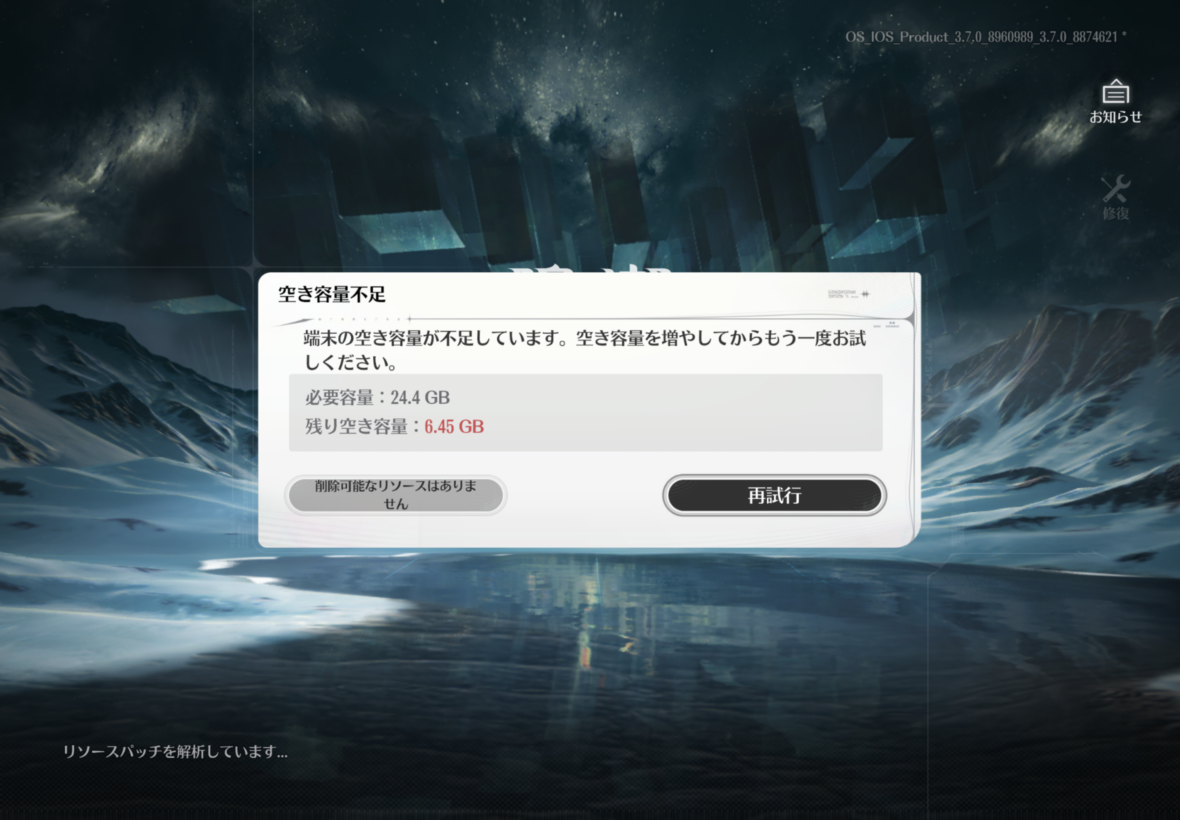
iPad Air 第5世代で別の大型ゲーム「鳴潮」を起動した際の容量不足エラー。マイクラの必要容量を示す画像ではない
上の画像はマイクラではなく、別の大型ゲームで実際に発生したエラーです。
この経験から、これから新しく購入するなら128GBを一つの基準にし、複数のゲームを長く保存したいなら256GBも検討したいと感じています。
ただし、マイクラだけを遊ぶのであれば、必ずしも256GBが必要というわけではありません。
画面の更新速度も確認
タブレットの画面性能には、リフレッシュレートという項目があります。
例えば60Hzは画面を1秒間に最大60回更新できるという意味で、120Hzなら最大120回更新できます。
数値が高いほど滑らかな表示を期待できますが、実際のゲームが何fpsで動くかは別の話です。
マイクラの描画設定や端末側の対応によって、表示できるフレームレートには違いがあります。
そのため、120Hzや144Hzと書かれたタブレットを買ったからといって、マイクラが必ず120fpsや144fpsで動作するわけではありません。
建築や通常の探索を中心に遊ぶなら、画面の更新速度だけにこだわらず、処理性能と価格のバランスで選んでもよいと思います。
マイクラにおすすめの5機種
ここからは、マイクラ用タブレットとして比較したい5機種を詳しく紹介します。
性能だけでなく、購入後にどのような使い方ができるかまで考えてみましょう。
iPad Air M4は幅広い用途向け
ゲームを快適に楽しみながら、勉強や仕事にも使いたいならiPad Air(M4)が候補になります。
11インチと13インチがあり、どちらもM4チップと12GBのユニファイドメモリを搭載しています。
保存容量は128GBから選択可能です。
私は10.9インチのiPad Airを使っていますが、ゲームを横画面で遊ぶ際にも扱いやすい大きさだと感じています。
13インチなら画面はさらに広くなりますが、そのぶん本体も大きくなるため、手に持つより机に置いて使う人向けでしょう。
ゲーム以外では、Apple Pencilを使った手書きノートやイラスト制作、キーボードによる文章入力などにも対応できます。
マイクラのために購入したあと、学校の勉強や趣味にも使える点は魅力ですね。
iPad Air(M4)が向いている人
- マイクラ以外の3Dゲームも楽しみたい
- 動画視聴や勉強にも使いたい
- 数年間使うことを想定している
- 性能と画面サイズの両方を重視したい
ただし、マイクラ専用機として考えると購入費用が高くなりやすいため、使い道がゲームだけならほかの機種とも比較したいところです。
iPad A16は価格とのバランス
iPad Airほど高い性能が必要ない場合は、通常のiPad(A16)も選択肢に入ります。
2025年発売のモデルで、A16チップと約11インチのLiquid Retinaディスプレイを搭載しています。
保存容量も128GBからなので、旧型iPad Airの64GBモデルより容量に余裕を持たせやすい構成です。
マイクラの通常のサバイバルや建築を楽しむために、高価なProモデルまで購入する必要があるとは限りません。
一方で、大規模ワールドや高い描画設定を重視するなら、Airとの性能差も考える必要があります。
私なら、子どもの普段使いも兼ねる場合はiPad(A16)を候補にし、より負荷の大きいゲームも楽しみたいならAirを比較します。
iPad Air第5世代は中古候補
中古も購入対象にするなら、私が使っているiPad Air 第5世代も候補になります。
2022年発売の10.9インチモデルで、M1チップと8GBメモリを搭載しています。
私が2023年3月5日に楽天市場で購入したのは、Wi-Fi・64GB・ブルーのモデルで、価格は約75,000円でした。
購入から3年以上使っていますが、今でも動画視聴や文章作成、イラスト制作などで活躍しています。
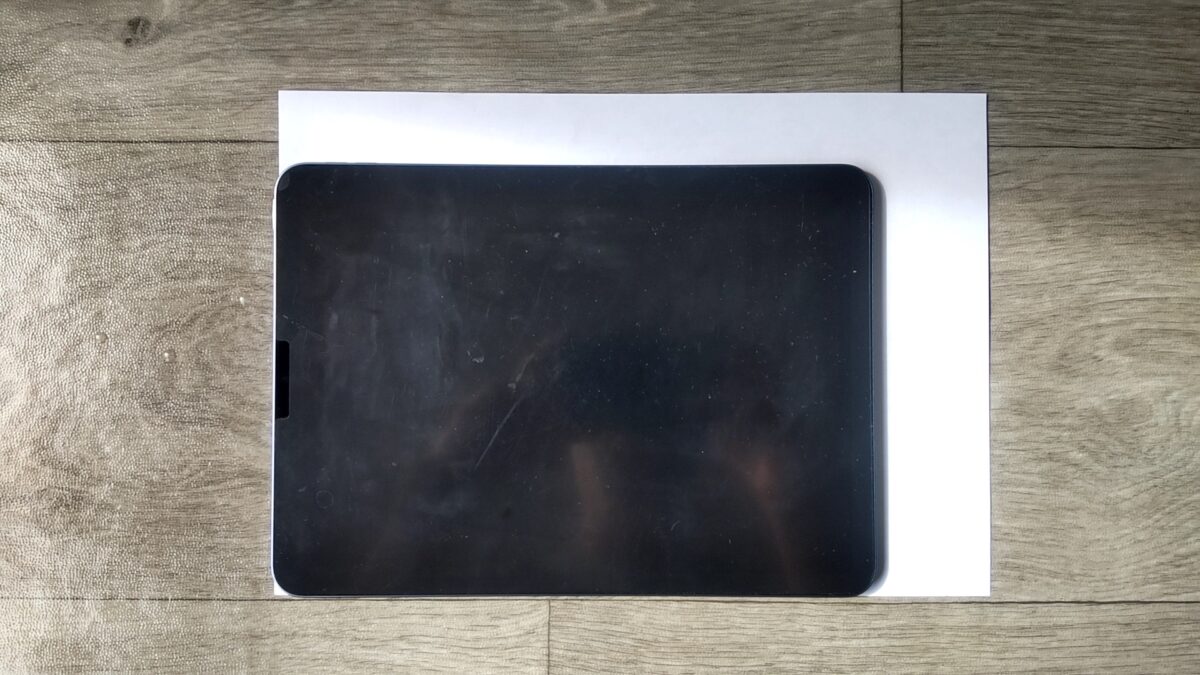
A4用紙とiPad Air 第5世代を比較。マイクラを横向きで遊ぶときの本体サイズをイメージしやすい
なお、私の第5世代ではマイクラをまだ実際にプレイしていません。
そのため、M1モデルでのマイクラの具体的なfpsや、描画距離ごとの快適さについては実測結果として紹介できません。
中古で購入するなら本体の状態に加えて、64GBと256GBの容量差にも注意してください。
第5世代の購入前に確認したいことは、iPad Air第5世代を3年以上使った実機レビューで詳しくまとめています。
Xiaomi Pad 8 ProはAndroid向け
Androidタブレットを選びたいなら、Xiaomi Pad 8 Proが高性能モデルの候補になります。
Snapdragon 8 Eliteを搭載し、11.2インチの画面は最大144Hzのリフレッシュレートに対応しています。
メモリやストレージは販売される構成によって異なりますが、8GBメモリと128GBストレージのモデルなどがあります。
マイクラだけでなく、ほかのAndroidゲームも楽しみたい人にとって魅力的な性能です。
ただし、高リフレッシュレート対応の画面でも、マイクラの実際のfpsはゲーム側の設定や負荷によって変わります。
また、AndroidとiPadでは利用できるアプリや周辺機器の対応にも違いがあるので、ゲーム以外の用途も比較して決めるのがおすすめです。
REDMI Pad 2は家族用の候補
価格をできるだけ抑えたい場合は、REDMI Pad 2も検討できます。
11インチの画面を搭載しており、Helio G100-Ultraを採用したAndroidタブレットです。
上位のゲーム向けモデルほど処理性能に余裕があるわけではありませんが、家族で動画を見たり、軽めのゲームを楽しんだりする用途では候補になります。
また、子ども用にタブレットを購入するなら、マイクラだけでなくRobloxを遊びたいというケースもあるでしょう。
Robloxは遊ぶゲームによって処理負荷が異なるため、ロブロックスにおすすめのタブレットと子ども向けの選び方も参考にして、価格と性能のバランスを比較してみてください。
ただし、マイクラで複雑な装置を大量に作ったり、描画距離を長く設定したりするなら、動作が重くなる可能性を考えておきましょう。
安価なモデルはメモリ容量によって使い勝手が変わるため、購入前に構成を確認してください。
低価格モデルを選ぶときの注意点
安いAndroidタブレットは、画面が大きくてもゲームの処理性能まで高いとは限りません。
保存容量やメモリだけでなく、実際のMinecraftのプレイレビューがあるかも確認したいところです。
マイクラ向けの画面サイズ
マイクラをタブレットで遊ぶ魅力の一つは、スマホよりも広い画面を使えることです。
ただし、大きい画面が必ずしも使いやすいとは限りません。
11インチ前後が使いやすい
私が最初におすすめしたいのは、10.9〜11インチ前後のタブレットです。
スマホより画面が大きいため、ゲーム内の景色や細かな表示を確認しやすくなります。
それでいて、机に置いたときにも場所を取りすぎません。
私のiPad Air 第5世代は縦がおよそ25cm、横がおよそ18cmの本体サイズです。
手に持つこともできますが、長時間使うときはスタンドへ置いたほうが楽に感じます。
マイクラをタッチ操作で遊ぶなら、画面が大きくなることで操作ボタンの配置や指の動かし方も変わります。
11インチ前後は、画面の広さと取り回しを両立しやすい大きさだと思いますよ。
ほかの11インチ級モデルとの違いは、11インチタブレットのおすすめ機種とサイズ比較でも紹介しています。
13インチは据え置き向け
大画面で景色を楽しみたいなら、13インチのタブレットも魅力的です。
建築物を眺めたり、広い画面を見ながら作業したりする場面では、表示領域の大きさがメリットになります。
ただし、画面が大きいほど本体も重くなり、手に持ったときの操作が難しくなる可能性があります。
例えば13インチiPad Air(M4)のWi-Fiモデルは約616gで、11インチモデルの約464gより重い仕様です。
寝転がって遊ぶことが多いなら、13インチは少し大きすぎるかもしれません。
一方、机に置いてコントローラーで操作するなら、大きな画面を生かしやすいでしょう。
小型タブレットは持ち運び向け
外出先でゲームを楽しむなら、8インチ前後の小型タブレットも候補になります。
11インチ以上のモデルに比べるとバッグへ収納しやすく、手に持って使うときも扱いやすいからです。
ただし、マイクラでは画面の中に操作ボタンやアイテム欄が表示されるため、画面が小さいほど窮屈に感じる場合があります。
特に建築で細かい操作を繰り返すなら、広い画面のほうが合う人もいるでしょう。
持ち運びやすさを重視するなら小型、家でじっくり遊ぶなら11インチ以上という考え方がおすすめです。
マイクラの操作方法を比較
タブレット版マイクラは、画面を直接触って操作できるのが特徴です。
一方、対応するコントローラーを使う方法もあるので、普段どのようなゲーム操作に慣れているかで選びましょう。
タッチ操作で手軽に遊べる
タブレットなら、ゲームをインストールしたあと、基本的な操作を画面上で行えます。
移動や視点操作、ブロックの配置などをタッチで操作できるため、別のコントローラーを買わずに始められます。
特に普段からスマホゲームを遊んでいる人なら、タッチ操作に慣れるのも比較的早いかもしれません。
ただし、画面上に指を置くため、景色の一部が隠れることがあります。
長時間の建築や視点操作を繰り返す場面では、操作方法を工夫したくなることもあるでしょう。
コントローラーも利用できる
タッチ操作が苦手な場合は、ゲームコントローラーを検討してみましょう。
iPad版MinecraftのApp Storeにはコントローラー対応の案内があり、互換性のあるPlayStationやXboxなどのコントローラーを利用できます。
家庭用ゲーム機でマイクラを遊んだ経験がある人なら、コントローラー操作のほうがなじみやすいかもしれません。
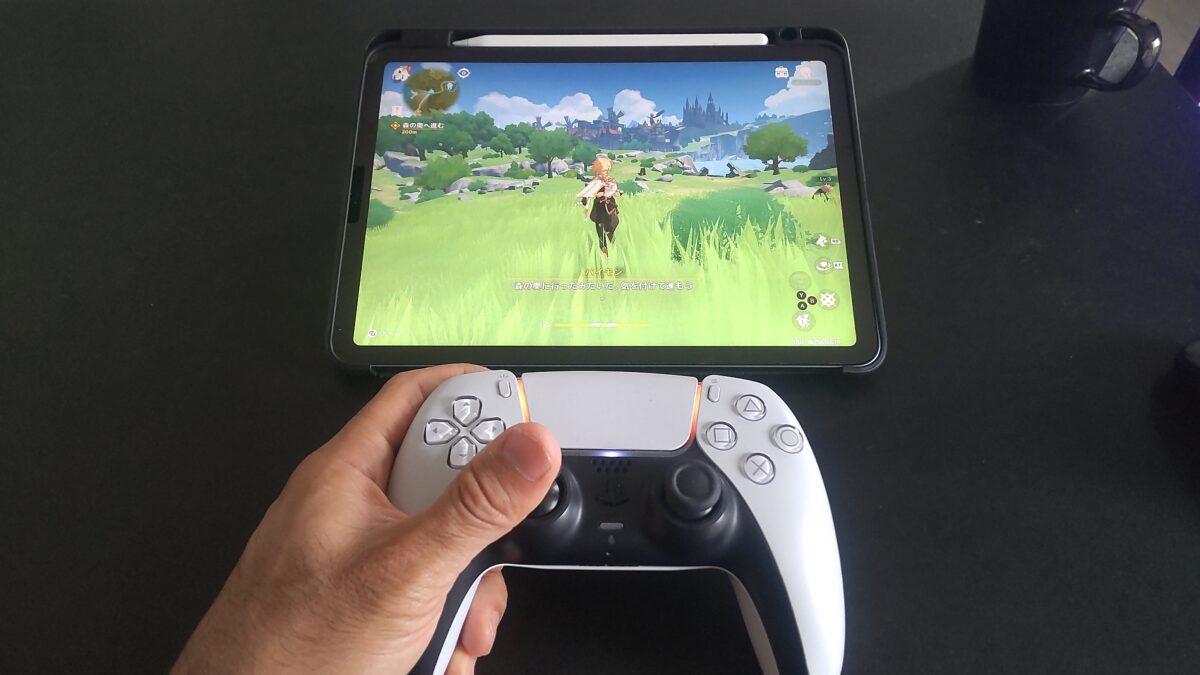
iPad Air 第5世代でDualSenseを使用した例。写真は原神であり、マイクラのコントローラー動作検証ではない
上の写真は、私がiPad Airで別のゲームをコントローラー操作したときのものです。
マイクラでも利用したい場合は、ゲームとコントローラーの対応状況を確認してから購入してください。
対応するワイヤレスコントローラーがあれば、タブレットをスタンドへ置いて遊ぶスタイルも考えられます。
キーボードとマウスは要確認
パソコン版マイクラに慣れている人は、タブレットでもキーボードとマウスを使いたいかもしれません。
ただし、Bluetoothキーボードやマウスを接続できることと、Minecraft内でパソコンと同じ操作ができることは別です。
OSやゲームのバージョン、接続する機器によって、操作の対応状況が異なる場合があります。
私もiPad Airでは外付けキーボードやマウスを使用していますが、Minecraftでパソコンと同じ操作ができるかは未検証です。
キーボード操作を主な目的にするなら、購入前に対応状況を調べておくことをおすすめします。
iPad Airの実機で分かったこと
ここでは、私が実際に使用しているiPad Air 第5世代の経験を紹介します。
マイクラの実測ではありませんが、同じ端末で3Dゲームを遊んだときの様子は、購入候補を考える参考になると思います。
M1搭載モデルで3Dゲームを確認
私のiPad Air 第5世代は、2022年発売のM1搭載モデルです。
これまで原神や崩壊:スターレイルなどを起動し、3D映像が表示される場面も確認してきました。
原神では、私がプレイした範囲で目立つカクつきは感じませんでした。
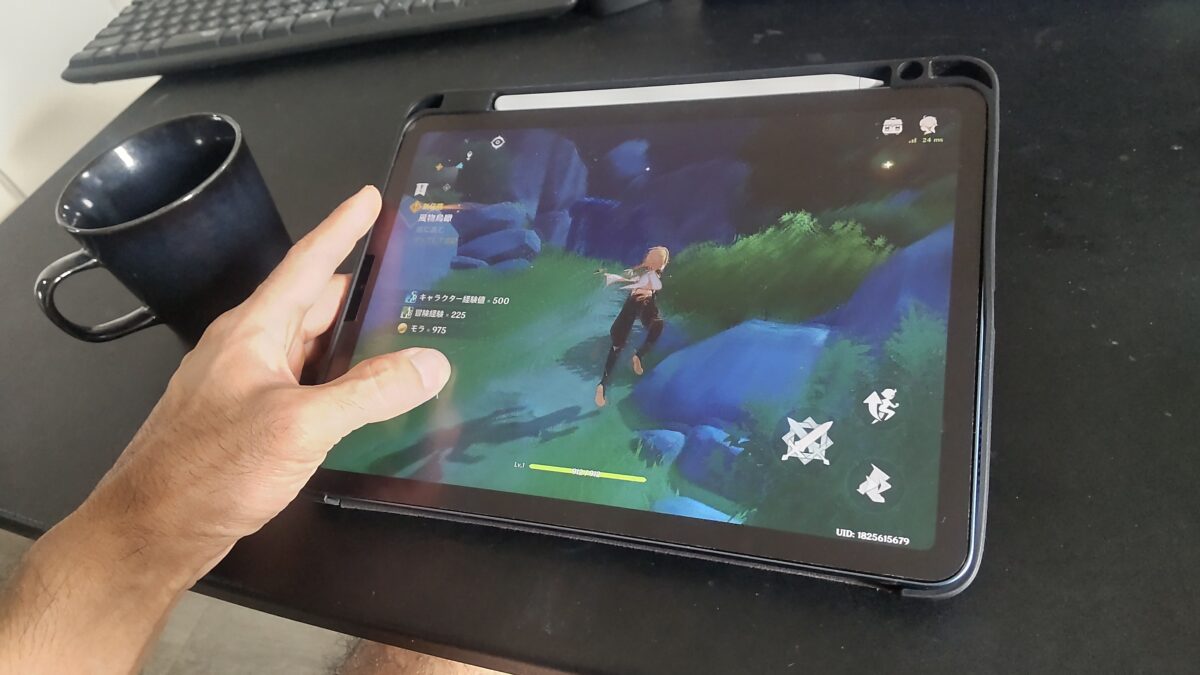
iPad Air 第5世代で原神をプレイしている様子。マイクラとは異なる3Dゲームでの実機使用例
また、原神の画質を高に設定し、フレームレートを30fpsにしたときには、ゲーム内のデバイス負荷が「スムーズ」と表示されました。
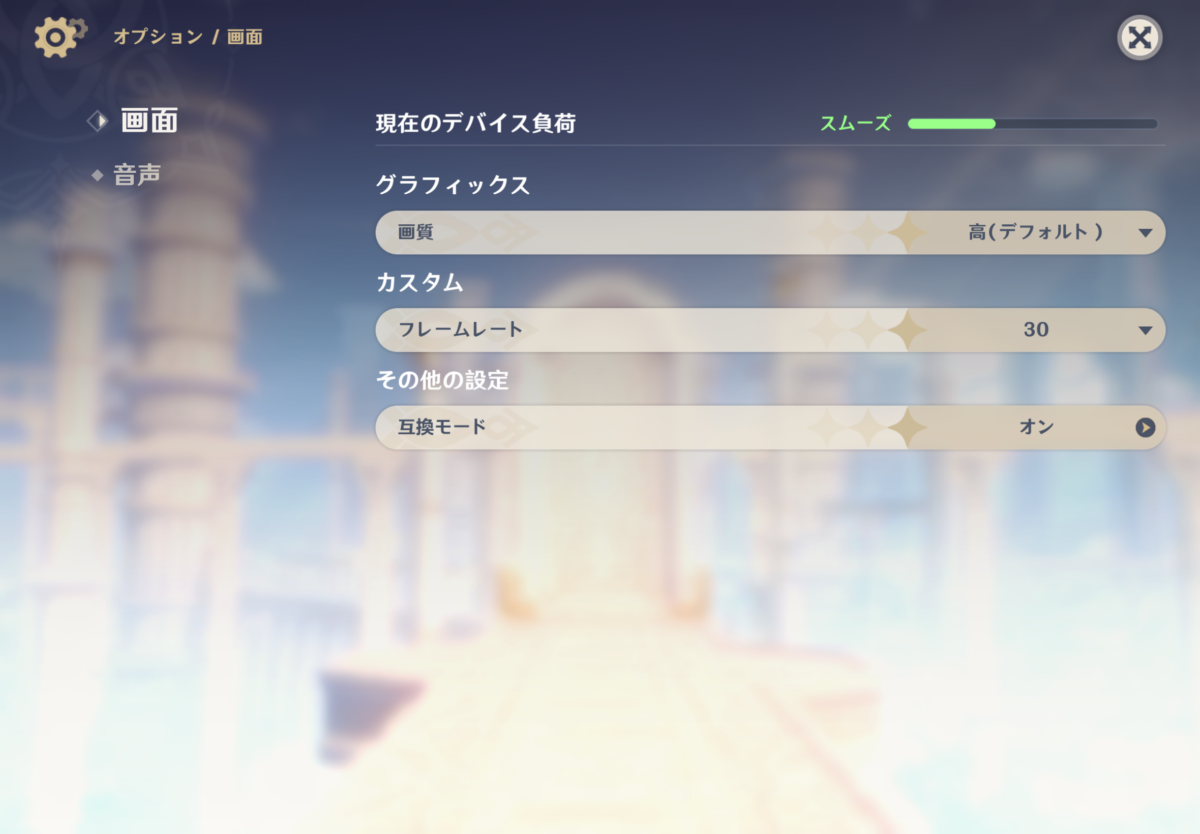
原神の画質設定を高、30fpsにしたときのデバイス負荷表示
一方、60fpsへ変更したときには、ゲーム内で負荷が非常に高いという警告も表示されています。
つまり、M1搭載モデルでも3Dゲームを楽しめる一方、設定を上げるほど負荷が増えることが実際に分かりました。
これはマイクラにもそのまま当てはまる実測結果ではありませんが、ゲームの画質設定を調整する重要性を考える材料にはなると思います。
スターレイルの動作動画
崩壊:スターレイルもiPad Air 第5世代でプレイしています。
戦闘画面では3Dキャラクターや攻撃エフェクトが表示されますが、私が試した場面では大きな問題を感じませんでした。
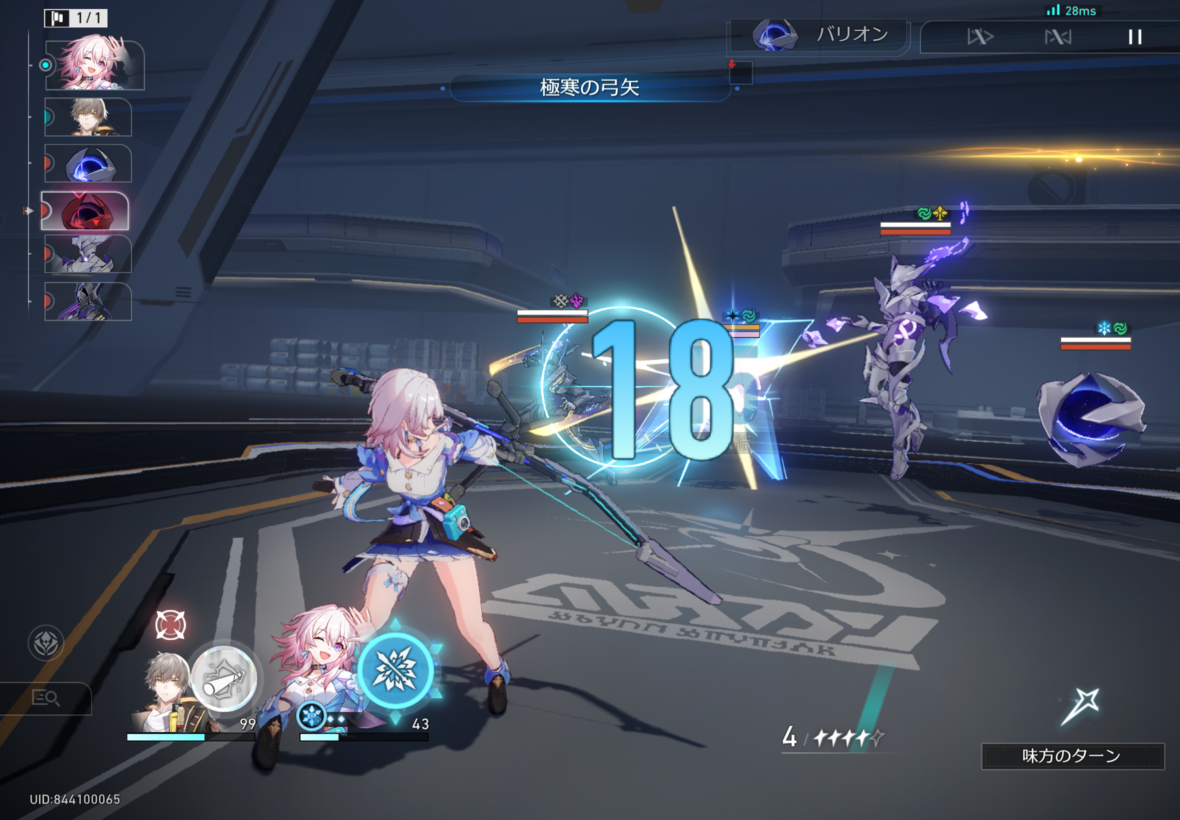
iPad Air 第5世代で崩壊:スターレイルをプレイしている戦闘画面
以下は、実際に戦闘シーンを操作したときの動画です。
この動画はMinecraftのプレイ映像ではなく、M1搭載iPad Air 第5世代で別の3Dゲームを動かした参考映像です。
マイクラのワールド規模、描画距離、追加コンテンツなどによる性能差を直接判断するものではありません。

設定によって端末への負荷が変わる
マイクラでも、描画距離やグラフィック関連の設定を変えることで、端末への負荷を調整できる場合があります。
ゲームが重いと感じたら、いきなり端末の買い替えを考える前に、設定を見直してみるのも一つの方法です。
ただし、設定項目はMinecraftのバージョンやOSによって変わる可能性があります。
特に高画質な映像表現や追加コンテンツを利用する場合は、端末側の対応条件も確認してください。
ほかの高負荷ゲームまで含めて選びたい人は、高性能タブレットのおすすめ機種と選び方も参考になると思います。
安いタブレットと中古の注意点
マイクラを遊ぶために、必ずしも高価なタブレットを購入する必要はありません。
ただし、価格を優先するときほど、購入後に困らないための確認が大切です。
格安Androidは性能を確認
Androidタブレットには、手頃な価格で11インチ前後の画面を搭載した製品があります。
家族共用の動画視聴端末としても利用したいなら魅力的です。
ただし、画面が大きいことと、ゲームの処理が速いことは別の話。
同じような価格帯でも、搭載しているCPUやメモリ容量によって動作が変わります。
マイクラのために購入するなら、販売ページにある画面サイズだけで決めず、CPUの型番やメモリ容量も確認しましょう。
また、Google Playに対応しているか、Minecraftのアプリを正常に入手できるかも重要です。
海外向けモデルや独自のアプリストアを採用した製品では、普段使っているAndroidスマホと同じ感覚でアプリを入れられるとは限りません。
中古iPadはバッテリーにも注意
中古のiPad Airを購入する場合は、保存容量と本体の状態を確認したいところです。
特に数年間使用された端末では、バッテリーの劣化具合に個体差があります。
ゲームは画面を表示し続け、CPUやGPUも動作するため、利用状況によってはバッテリー消費が大きくなります。
中古品の販売ページを見るときは、外装の傷だけでなく、バッテリーに関する説明、保証、返品条件なども確認しましょう。
また、旧型モデルではOSの対応状況も重要です。
購入時点でゲームが動いても、今後のアップデートで動作条件が変更される可能性があります。
64GBモデルは慎重に選ぶ
中古のiPad Air 第5世代には64GBモデルもあります。
私自身がこの容量を使っていますが、ゲームを複数インストールすると、空き容量が少なくなりやすいと感じています。
マイクラだけを遊ぶなら64GBでも足りる場合はありますが、動画、写真、ほかのゲームまで保存したいなら話は変わります。
しかも、iPadの内部ストレージ容量は購入後に増やせません。
外付けストレージやクラウドへ移動できるデータはあっても、すべてのアプリデータを自由に外部へ移せるわけではないのです。
そのため、64GBの中古品と128GB以上の新しい機種で価格差が小さい場合は、後者も比較したほうがよいと思います。
中古購入で確認したいこと
- 容量が64GBか256GBか
- バッテリーの状態や保証
- 画面やUSB-C端子の動作
- OSとアプリの対応状況
- 新しいモデルとの価格差
マイクラを快適に遊ぶコツ
タブレットを購入したあとも、設定や使い方によってゲームの快適さは変わります。
特別な機器を追加しなくてもできることがあるので、覚えておくと便利です。
描画設定を調整する
マイクラの動作が重く感じたら、まず描画距離やグラフィックの設定を確認してみましょう。
遠くまで景色を表示する設定は魅力的ですが、端末への負荷も増えやすくなります。
通常の探索なら少し遠くまで表示し、複雑な建築や装置を扱うときは設定を下げるといった使い分けも考えられます。
ただし、必ずしも一つの設定だけで改善するとは限りません。
ワールドの規模や端末の温度、ゲームのバージョンなども関係するためです。
熱がこもらないようにする
長時間ゲームをすると、タブレット本体が温かくなることがあります。
発熱の程度は端末やプレイ環境によって異なりますが、温度が高くなると保護のために性能が制限される場合もあります。
そのため、長時間遊ぶときは本体の周囲に熱がこもらないようにしましょう。
例えば、布団の上へ置いたまま遊ぶより、風通しのよい机で使うほうが放熱しやすくなります。
ケースの構造によっても熱の逃げ方が変わるため、異常に熱く感じる場合はゲームを中断して状態を確認してください。
スタンドを使うと遊びやすい
11インチ以上のタブレットは、長時間手に持ち続けると腕が疲れることがあります。
私もiPad Airを使うときは、動画視聴や文章作成などでスタンドを活用しています。
ゲームをコントローラーで操作する場合も、本体を机に置けば両手を自由に使いやすくなります。
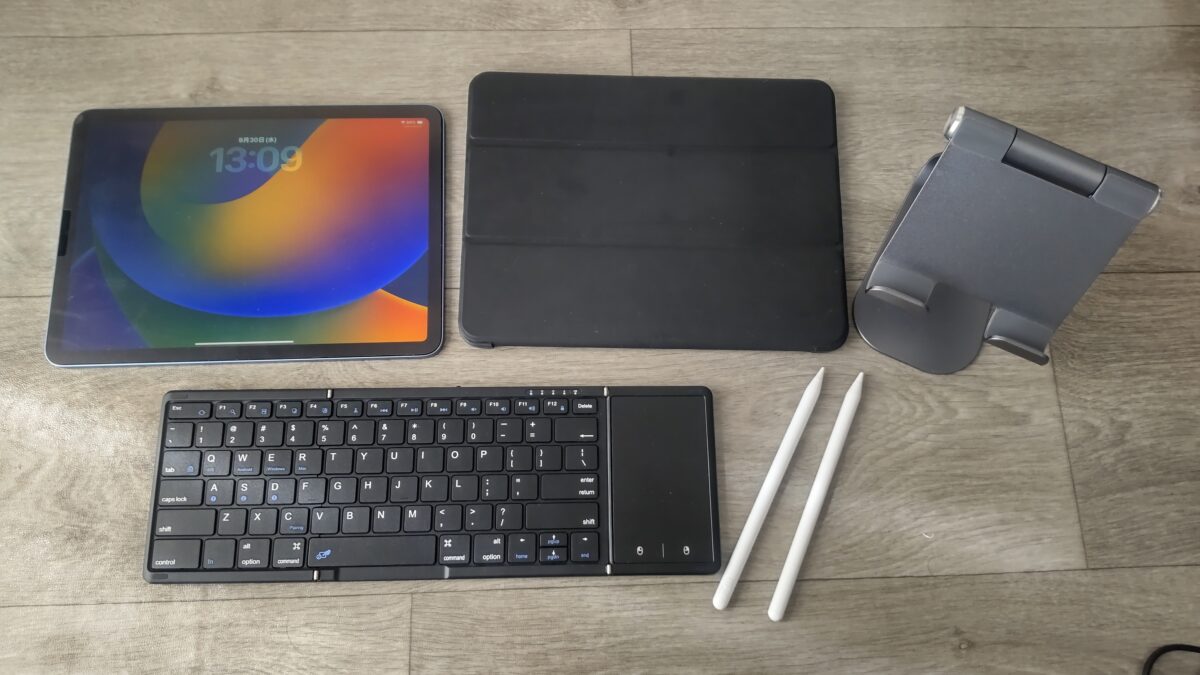
iPad Air 第5世代と周辺機器。タブレットスタンドを使うと、机に置いて画面を見ることができる
特に大きめのタブレットを購入する人は、本体の価格だけでなく、設置する場所まで考えておくと使いやすいと思います。
マイクラの対応機種と遊び方
購入前には、タブレットで利用できるMinecraftの種類も確認しておきましょう。
パソコン版とモバイル版では、一部の仕様や対応する遊び方が異なります。
タブレットは統合版が基本
iPadや一般的なAndroidタブレットで遊べるMinecraftは、基本的に統合版と呼ばれるBedrock Editionです。
WindowsやMacなどのパソコンで利用されるJava Editionとは、対応するプラットフォームが異なります。
そのため、パソコンでJava版のマイクラを遊んでいる人が、同じ環境をそのままタブレットへ移せるとは限りません。
特にJava版向けのMODを利用したい場合は注意してください。
タブレット用の統合版には独自の追加コンテンツなどがありますが、Java版のMODと同じものを自由に利用できるわけではありません。
友達と遊ぶならエディションを確認
マイクラは友達と一緒に建築や探索を楽しめるのも魅力です。
ただし、マルチプレイにはゲームのエディションやバージョン、アカウント、通信環境などの条件があります。
統合版同士であれば、異なる対応機種間で一緒に遊べる場合があります。
一方、Java版と統合版では、通常のマルチプレイにおける互換性が異なるので注意しましょう。
子どもが友達と遊ぶために購入する場合は、友達がどの機種とエディションを使っているかを先に確認したほうが安心です。
また、年齢に応じたアカウントの設定やマルチプレイの許可設定も確認してください。
アプリの購入前に確認する
iPad版MinecraftはApp Storeで配信されている買い切り型の有料アプリです。
ただし、追加コンテンツや一部のサービスには別途購入が必要になる場合があります。
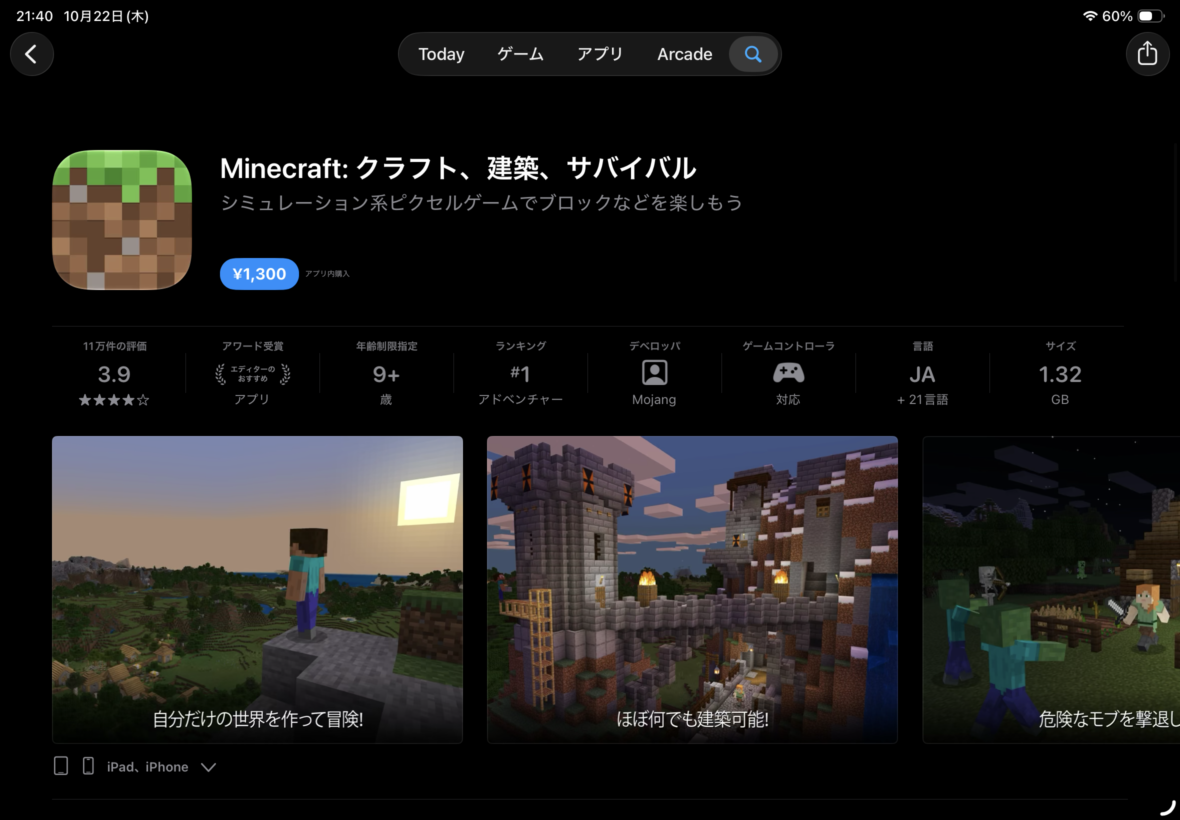
iPad AirでMinecraftのApp Storeページを確認した画面。ゲームのプレイ画面ではない
インストールする前に、現在の価格、必要なiPadOSのバージョン、対応機種を確認しておくことをおすすめします。
出典:App Store「Minecraft」公式配信ページ
また、利用できるMinecraftのエディションについては、公式サポートにも案内があります。
出典:Minecraft公式サポート「Different Minecraft Editions」
購入前に確認すること
ゲームの動作条件やアプリの価格、対応OSはアップデートによって変更される可能性があります。
購入する時点の公式情報を確認してください。
マイクラ用タブレットのFAQ
最後に、マイクラ向けタブレットを購入するときによくある疑問をまとめました。
Q1. マイクラには何GB必要?
A. マイクラだけなら64GBでも足りる場合がありますが、新しく購入するなら128GB以上をおすすめします。
ワールドや追加コンテンツ、ほかのゲームなどで保存容量を使うためです。
長く使う予定で、大型ゲームも複数保存したいなら256GBも検討してみてください。
Q2. 安いAndroidでも遊べる?
A. 対応する端末なら遊べますが、快適さは性能や設定によって変わります。
特に描画距離を伸ばしたり、複雑な建築物を扱ったりする場合は処理負荷が増える可能性があります。
CPU、メモリ、対応OSを確認してから購入しましょう。
Q3. iPad Air第5世代で遊べる?
A. iPad Air 第5世代はMinecraftの対応OSを利用できるモデルで、ゲームをインストールする候補になります。
ただし、私自身はマイクラのプレイをまだ検証していません。
M1チップで別の3Dゲームをプレイした経験はありますが、マイクラの具体的なフレームレートや動作を保証するものではありません。
Q4. コントローラーで遊べる?
A. iPad版Minecraftは対応するゲームコントローラーを利用できます。
PlayStationやXboxなどの互換コントローラーが候補です。
ただし、すべてのコントローラーに対応するわけではないので、購入前に接続方式や対応状況を確認してください。
Q5. 11インチと13インチはどちら?
A. 私なら、迷った場合は11インチ前後をおすすめします。
スマホより画面が大きく、机に置いても扱いやすいサイズだからです。
一方、大画面でじっくり建築を楽しみたい人や、コントローラーを使って据え置きで遊ぶ人には13インチも向いています。
まとめ
マイクラ向けタブレットを選ぶなら、単純に価格や画面サイズだけでなく、どのような遊び方をしたいのかが重要です。
普通のサバイバルや建築が中心なら、必ずしも最上位モデルを買う必要はありません。
一方、描画距離を伸ばしたり、複雑なワールドで長く遊んだりするなら、処理性能に余裕のあるタブレットが候補になります。
マイクラ向けタブレットの選び方
- 幅広い用途に使うならiPad Air(M4)
- 購入費用を抑えるならiPad(A16)
- 中古も検討するならiPad Air 第5世代
- Androidの高性能モデルならXiaomi Pad 8 Pro
- 家族用の安価な端末ならREDMI Pad 2
私自身はiPad Air 第5世代を3年以上使っていますが、マイクラ以外の3Dゲームや動画視聴、仕事、イラストなどに使えているので、購入してよかったと感じています。
ただし、64GBの容量については少し後悔しています。
新しく買うなら、最低でも128GBを候補にしたいところです。
また、11インチ前後の画面なら、家の中で使うときにも持ち運ぶときにも扱いやすいと思います。
あなたがマイクラで楽しみたいのは、気軽なサバイバルでしょうか、それとも大規模な建築でしょうか。
その遊び方を基準にして、性能、保存容量、画面サイズのバランスが合う1台を選んでみてください。