こんにちは、iPad Air実機研究所のヒロトです。
私は2023年3月からiPad Air 第5世代の10.9インチ・Wi-Fi・64GBを使っていて、動画視聴、ProcreateやGoogle Keep、WordPressでのブログ執筆、PCの追加ディスプレイまでかなり幅広く使っています。
そんな私から見ると、2026年のiPad Air M4は「最新だから全員が買い替えるべきモデル」というより、サイズ・容量・処理性能を自分の用途に合わせて選べるようになったiPad Airという印象です。
M1の第5世代でも普段使いは今なお快適なので、M4の性能だけを見て焦って買い替える必要はありません。
一方で、13インチの広い画面、128GB以上の容量、Apple Pencil Pro、高い処理性能、Wi-Fi 7などに魅力を感じるなら、M4は長く使う前提で選びやすいモデルです。
記事のポイント
- 2026年最新のiPad Air M4の特徴とスペック
- 11インチと13インチの選び分け
- 128GBから1TBまでの容量の考え方
- M3・M2・第5世代との違いと買い替え判断
iPad Air M4の基本情報
まずは、2026年の新型iPad Air M4がどんなモデルなのかを確認します。
チップだけでなく、メモリや通信機能も更新されていますが、iPad Airらしい薄さやTouch ID、Liquid Retinaディスプレイなどは引き継がれています。
2026年の最新モデル
iPad Air M4は2026年3月2日に発表され、3月11日に発売された現行のiPad Airです。
AppleではM2以降のiPad Airを「第6世代」「第7世代」のような世代番号ではなく、11インチiPad Air(M4)、13インチiPad Air(M4)のようにチップ名で区別しています。
通販サイトでは「iPad Air 第8世代」などの表現が混ざることがありますが、購入時はM4というチップ名と画面サイズを確認した方が間違いにくいです。
選べる色はブルー、パープル、スターライト、スペースグレイの4色で、容量は128GB・256GB・512GB・1TB。
Wi-FiモデルとWi-Fi + Cellularモデルも用意されています。
2026年10月1日時点で最新のiPad AirはM4モデルです。
11インチと13インチの2サイズがあり、どちらも128GBから1TBまで選べます。
M4の主なスペック
M4モデルの主な仕様をまとめると、次の通りです。
| 項目 | iPad Air M4 |
|---|---|
| チップ | Apple M4 |
| CPU | 8コア |
| GPU | 9コア |
| メモリ | 12GBユニファイドメモリ |
| 容量 | 128GB・256GB・512GB・1TB |
| 画面 | Liquid Retina |
| 認証 | トップボタンのTouch ID |
| Apple Pencil | Apple Pencil Pro・USB-C |
| 端子 | USB-C・USB 3 最大10Gb/s |
| 無線LAN | Wi-Fi 7 |
| Bluetooth | Bluetooth 6 |
| 外部ディスプレイ | 最大6K・60Hzを1台 |
ディスプレイはP3の広色域、True Tone、フルラミネーション、反射防止コーティングに対応します。
ただし、iPad ProのようなProMotionには対応していません。
背面は12MP広角カメラ、前面は横向きに配置された12MPセンターフレームカメラです。
Apple Intelligenceにも対応しており、M4の処理性能を使うアプリやAI機能まで視野に入れやすい構成になっています。
M3から変わった点
M3からM4への変更で分かりやすいのは、チップだけではありません。
M3の8GBメモリに対してM4は12GBユニファイドメモリとなり、Wi-Fi 6EからWi-Fi 7、Bluetooth 5.3からBluetooth 6へ更新されています。
一方、11インチと13インチの2サイズ、128GBから1TBの容量構成、Liquid Retinaディスプレイ、Touch ID、Apple Pencil Pro対応といった基本部分は大きく変わっていません。
AppleはM1搭載iPad Airとの比較で総合パフォーマンスが最大2.3倍と案内していますが、これはApple所定条件での比較値です。
Web閲覧や動画視聴だけなら数字どおりの差を毎回体感するわけではなく、動画編集や重い画像処理、複数アプリを使う場面ほどM4の余裕が生きやすいでしょう。

11インチと13インチの違い
M4を選ぶとき、チップより先に決めてもいいくらい大きいのが画面サイズです。
性能の土台は共通なので、持ち運びやすさを取るか、作業領域を取るかで考えると選びやすくなります。
サイズと重さを比較
| 項目 | 11インチ | 13インチ |
|---|---|---|
| 実表示の対角 | 約10.86インチ | 12.9インチ |
| 解像度 | 2,360×1,640 | 2,732×2,048 |
| 画素密度 | 264ppi | 264ppi |
| 最大輝度 | 500ニト | 600ニト |
| 厚さ | 6.1mm | 6.1mm |
| Wi-Fiモデル重量 | 約464g | 616g |
13インチは画面が広いだけでなく、最大輝度も11インチより高くなっています。
一方、Wi-Fiモデルでは約152gの重量差があり、毎日バッグへ入れて持ち歩くとこの差は無視しにくいです。
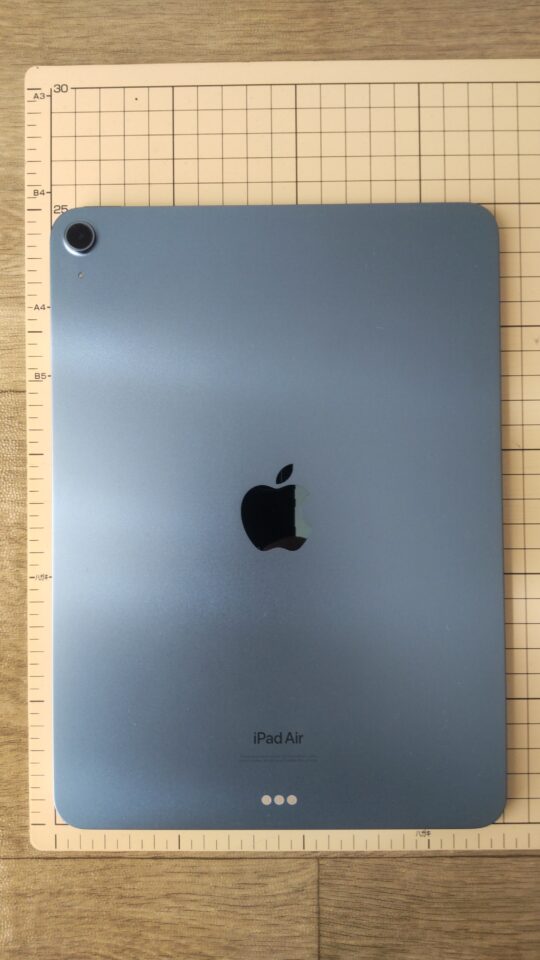
私が使っている10.9インチのiPad Air 第5世代。11インチM4に近いサイズ感を考える参考になる
私の第5世代は10.9インチで、実測感としては片手で持って家の中を移動したり、机の端へ置いたりしやすい大きさです。
11インチM4はこの「タブレットらしい扱いやすさ」を重視したい人と相性がいいでしょう。
11インチが向く人
11インチが向くのは、通勤や通学で持ち歩くことが多い人、ソファやベッドで動画を見る人、手に持ってメモを取る人です。
カフェや出先で使う場合も、13インチよりテーブル上の占有面積を抑えやすくなります。
キーボードや充電器まで一緒に持ち歩くなら、本体だけではなく荷物全体の重さで考えるのがおすすめです。
Web閲覧、動画視聴、電子書籍、メモ、簡単な画像編集などが中心なら、11インチでも画面が狭すぎるとは感じにくいでしょう。
持ち運びを優先するなら11インチが軸です。
特に「家でも外でも同じiPadを使いたい」という人は、日々の取り回しまで含めて考えると選びやすいですよ。
13インチが向く人
13インチが向くのは、PDFを見ながらメモする、画面分割で資料と文章を並べる、イラストを広いキャンバスで描くといった使い方です。
キーボードを組み合わせて文章を長く書く場合も、表示できる情報量が増えるのでノートPCに近い感覚で使いやすくなります。
動画編集ではプレビューとタイムラインを同時に見るため、画面が広いほど操作欄に余裕が出やすいです。
ただし616gあるため、ケースやキーボードを足すと「軽いタブレット」という感覚からは少し離れます。
容量は128GBから1TB
iPad Air M4は128GB、256GB、512GB、1TBの4種類です。
チップや画面性能が容量ごとに変わるわけではないので、保存するデータ量と何年使う予定かで決めます。
128GBで足りる使い方
128GBはWeb閲覧、動画配信サービス、電子書籍、ノート、メール、クラウド中心の文書作成なら候補にしやすい容量です。
動画を端末へ大量にダウンロードせず、写真やファイルをiCloudなどへ逃がす使い方なら、容量を節約できます。
私の第5世代は64GBですが、動画視聴やブログ執筆が中心なら使えています。
とはいえ64GBではアプリやキャッシュが増えると残量を意識する場面があるので、M4の最小容量が128GBになっているのは普段使いでも扱いやすいところです。
256GBが扱いやすい理由
iPad Air M4の256GBは、アプリも写真もある程度本体へ置きたい人にとって中間の選択肢です。
Procreateの作品、PDF、オフライン動画、ゲームなどを複数保存しても、128GBより余裕を持たせやすくなります。
今は動画視聴中心でも、数年間使ううちにイラストや動画編集を始める可能性があるなら、256GBを選ぶ考え方もあります。
ただし「256GBなら必ず正解」というわけではありません。
クラウド中心で使う人にとっては128GBで十分な場合があり、その差額をケースやペン、キーボードへ回す方が満足度につながることもあります。
逆に、容量不足になってから内蔵ストレージだけを交換することはできません。
迷ったら、今使っているスマホやPC、旧iPadの使用済み容量を確認してみてください。
現在すでに100GB近く使っているなら、同じ使い方を続ける前提で128GBを選ぶと余裕は小さくなります。
512GBと1TBが向く人
512GBや1TBは、動画素材、RAW写真、大容量ゲーム、イラストデータなどを本体へ多く保存する人向けです。
外付けSSDをUSB-Cで使う方法もありますが、アプリや一部データは本体容量を使います。
外付けストレージを毎回つなぐ手間を減らしたい人ほど、大容量モデルの意味が出てきます。
一方、動画配信を見るだけ、文書を書く、ネットを見るという用途で1TBまで上げると、容量を持て余す可能性があります。
「大きいほど安心」ではなく、保存するものが明確に多い人ほど512GB・1TBを選ぶくらいで考えると無駄が出にくいです。
M3・M2・第5世代と比較
M4だけを見ると魅力的ですが、型落ちのM3・M2や、今も使える第5世代との価格差まで見ると判断は変わります。
特に中古や在庫処分で旧モデルが安い場合は、「必要な性能にいくら払うか」で比べるのが大切です。
| モデル | チップ | メモリ | 画面 | 容量 | 対応ペン |
|---|---|---|---|---|---|
| M4 | M4 | 12GB | 11・13インチ | 128GB〜1TB | Pencil Pro・USB-C |
| M3 | M3 | 8GB | 11・13インチ | 128GB〜1TB | Pencil Pro・USB-C |
| M2 | M2 | 8GB | 11・13インチ | 128GB〜1TB | Pencil Pro・USB-C |
| 第5世代 | M1 | 8GB | 10.9インチ | 64・256GB | Pencil第2世代・USB-C |
M4とM3の違い
M3からM4は、本体の使い方を丸ごと変えるようなモデルチェンジではありません。
画面サイズ、容量、Touch ID、Apple Pencil Pro対応などは共通です。
差が出るのはM4チップ、12GBメモリ、Wi-Fi 7、Bluetooth 6など。
重いアプリを複数使う、動画編集や3D処理をする、できるだけ新しい仕様で長く使いたいならM4を選ぶ理由があります。
一方、M3が大きく値下がりしていて、用途が動画視聴やノート中心なら、価格差を見てM3を選ぶのも不自然ではありません。
M4とM2の違い
M2も11インチと13インチ、128GBから1TBという現在につながる構成です。
Apple Pencil Proにも対応するため、サイズやペン環境を重視するだけならM2でも条件を満たせます。
ただ、M4はそこから2世代新しく、メモリや通信機能も更新されています。
中古M2と新品M4の価格差がかなり大きいならM2に意味がありますが、差が小さいならM4の方が選びやすくなります。
本体価格だけでなく、保証、バッテリー状態、付属品、今後使う予定年数まで含めて比べたいところです。
第5世代から買い替えるか
私はiPad Air 第5世代の64GBを2023年3月5日に74,960円で購入し、今も使っています。
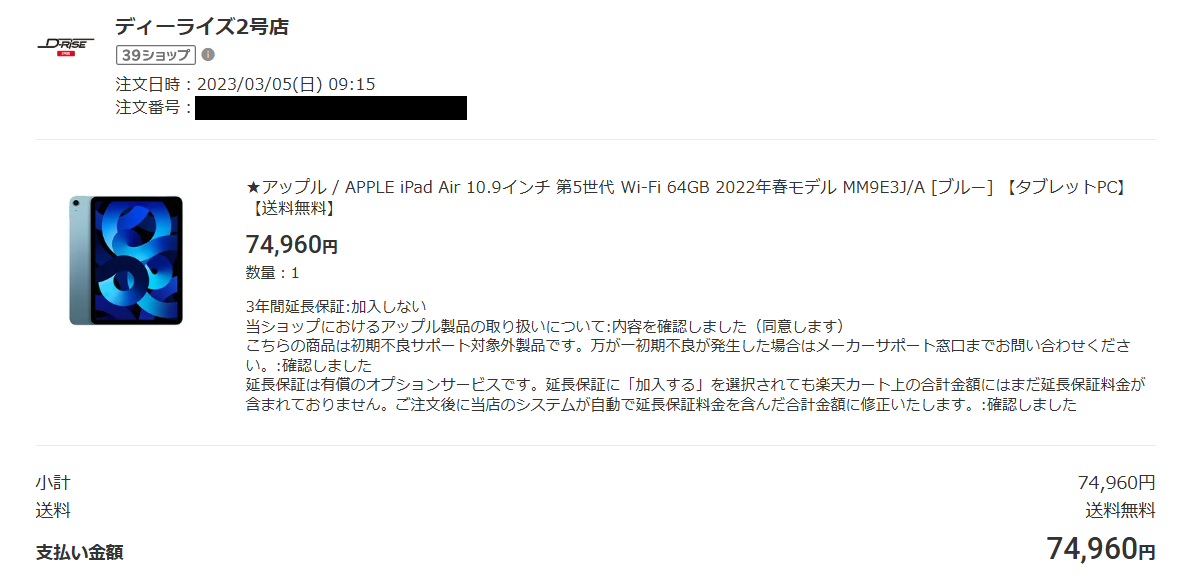
私が2023年3月5日にiPad Air 第5世代 10.9インチ・Wi-Fi・64GB・ブルーを74,960円で購入した注文履歴
Prime VideoやYouTube、Google Keep、Procreate、WordPressのブログ執筆くらいなら、M1でも動作に大きな不満はありません。
そのため、第5世代を持っている人が「M4が出たから」という理由だけで買い替える必要性は低いと感じます。
買い替えを考えやすいのは、64GBが足りなくなった、13インチへ大きくしたい、Apple Pencil Proを使いたい、動画編集など重い処理を増やしたい、といった具体的な理由がある場合です。
また、新品をこれから長く使う前提なら、M4の12GBメモリや新しい通信仕様を含めて選ぶ価値があります。
Apple Pencilの互換性
第5世代からM4へ移るときは、Apple Pencilの互換性に注意してください。
第5世代で使えるApple Pencil 第2世代は、M4では対応していません。
M4で使える純正ペンはApple Pencil ProとApple Pencil(USB-C)です。
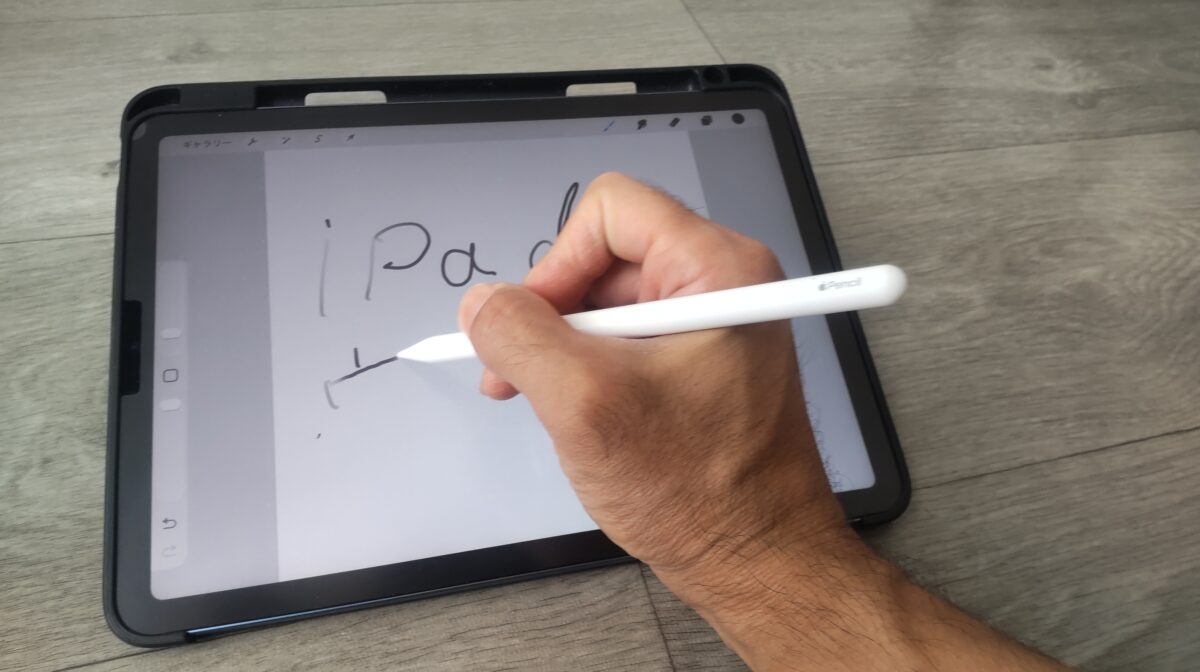
iPad Air 第5世代でApple Pencil 第2世代を使っている様子。M4へ買い替える場合、この第2世代は流用できない
私も第5世代ではApple Pencil 第2世代を使っているので、M4へ替えるなら本体だけでなくペンの買い替え費用まで考える必要があります。
M4を用途別に考える
スペック表だけでは、自分の使い方で何が変わるのか想像しにくいですよね。
ここでは私が第5世代で実際にしている使い方を基準に、M4の11インチ・13インチや容量を考えます。
動画視聴と日常利用
YouTubeやPrime Videoなどの動画視聴、Web閲覧、SNS、電子書籍が中心なら、M4の性能はかなり余裕があります。
この用途ではチップ性能より、画面サイズと持ちやすさの方が満足度へ直結しやすいです。
ソファやベッドで手に持つことが多いなら11インチ、机やスタンドに置いて大画面で見るなら13インチという選び方が分かりやすいでしょう。
容量もストリーミング中心なら128GBから検討しやすく、オフライン保存を大量にするなら256GB以上へ上げる考え方です。
イラストとメモ
Procreateや手書きノートでは、M4のApple PencilホバーやApple Pencil Pro対応が魅力です。
11インチは手帳のように取り回しやすく、13インチはキャンバスやツール欄を広く見せられます。
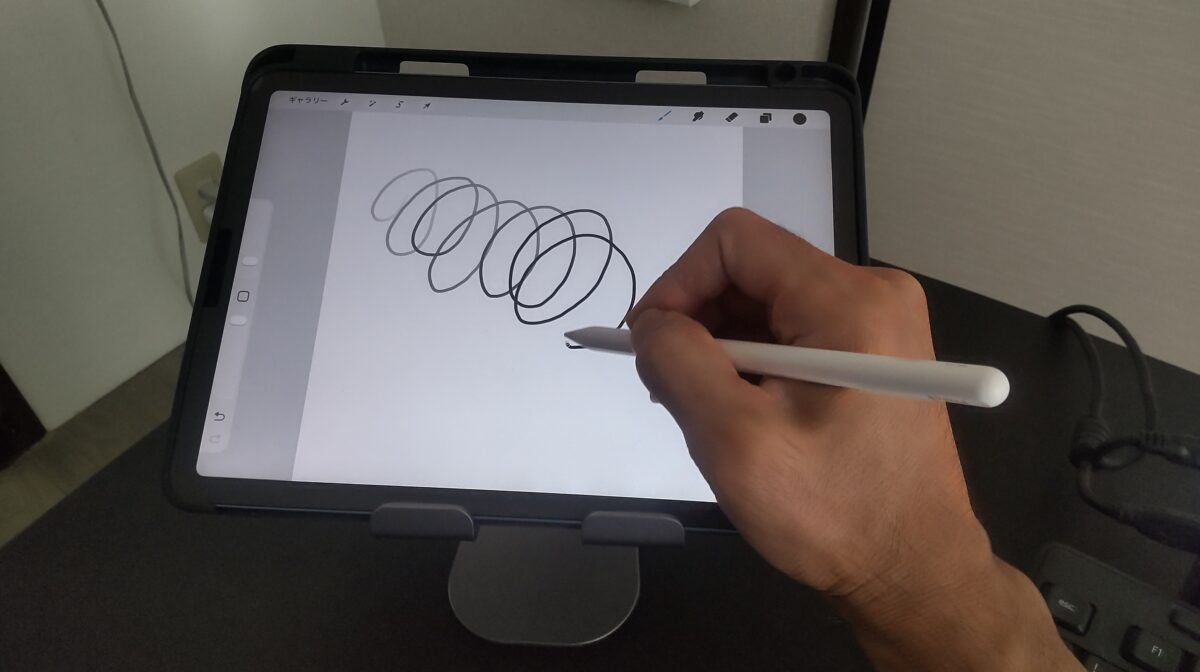
私のiPad Air 第5世代でProcreateを使っている様子。イラスト用途では画面サイズとペン環境の違いが選択ポイントになる
私は10.9インチでも簡単なイラストやメモには困っていませんが、レイヤーを多く使う作品や資料を横に置く作業なら、13インチの広さは魅力的です。
作品データを本体へ多く残すなら、容量は256GB以上も検討しやすくなります。
ブログと文章作成
iPad Airは外付けキーボードをつなぐと、文章作成の使い勝手がかなり変わります。
私はWordPressの管理画面を開き、記事を書いたり修正したりする用途でも使っています。
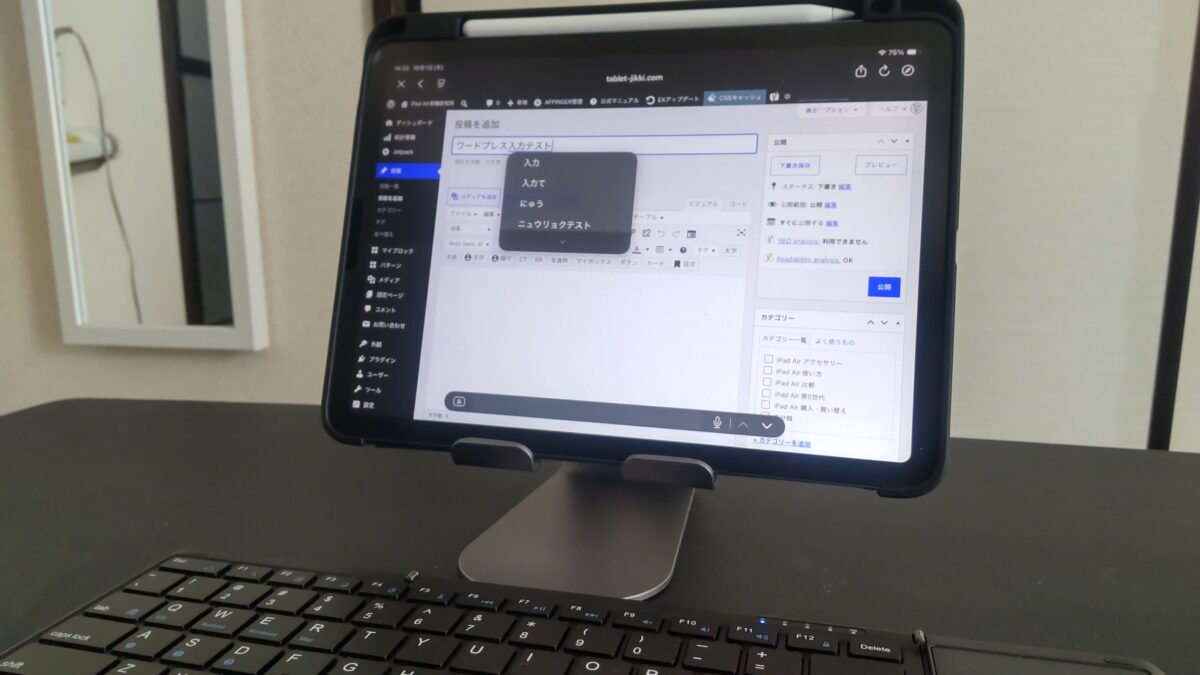
iPad Air 第5世代をスタンドに置き、外付けキーボードと組み合わせてWordPressの記事を入力している実際の作業環境
短文や修正なら11インチで十分ですが、ブラウザと資料を並べて長文を書くなら13インチの方が作業領域に余裕があります。
純正のiPad Air用Magic Keyboardを使えば一体感は高い一方、本体と合わせた重量や予算も増えるので、持ち運び重視ならBluetoothキーボードという選択肢もあります。
動画編集と外部画面
M4の性能差が生きやすいのが、動画編集や複数の処理を同時に行う使い方です。
タイムラインを操作する動画編集では、13インチの広い表示領域も相性がいいでしょう。
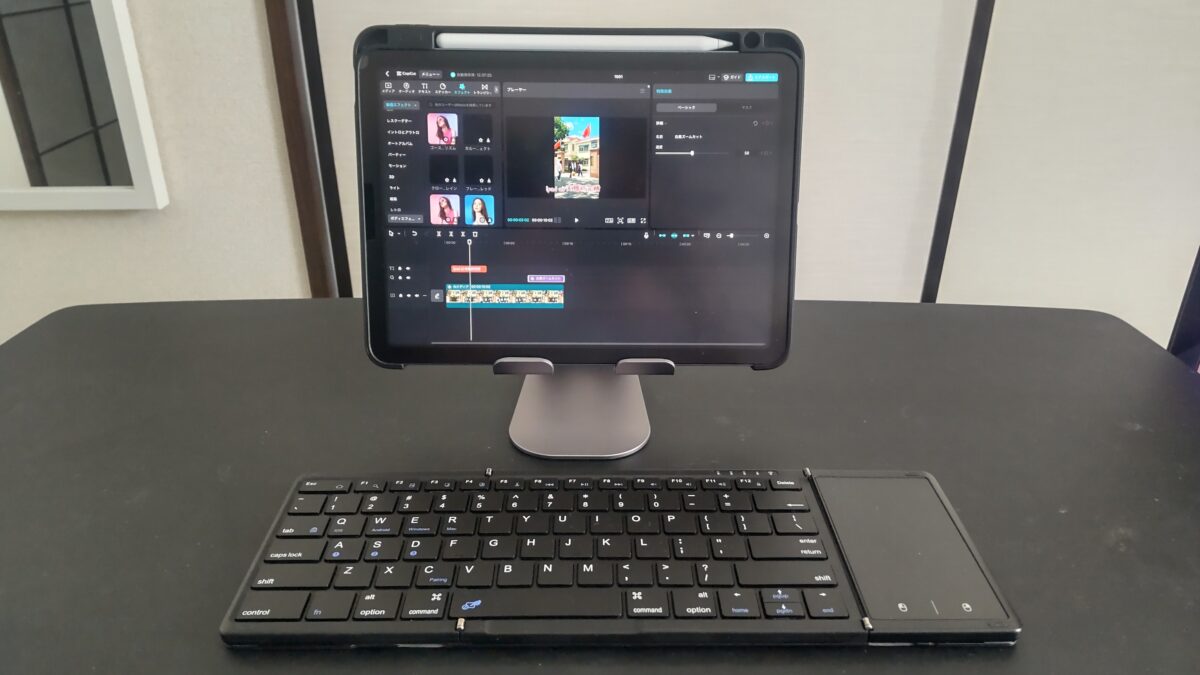
iPad Air 第5世代と外付けキーボードを使い、CapCut Padで動画編集している様子
M4はUSB 3で最大10Gb/sに対応し、最大6K・60Hzの外部ディスプレイ1台へ出力できます。
家では大きなモニター、外ではiPad単体という使い分けもしやすいです。
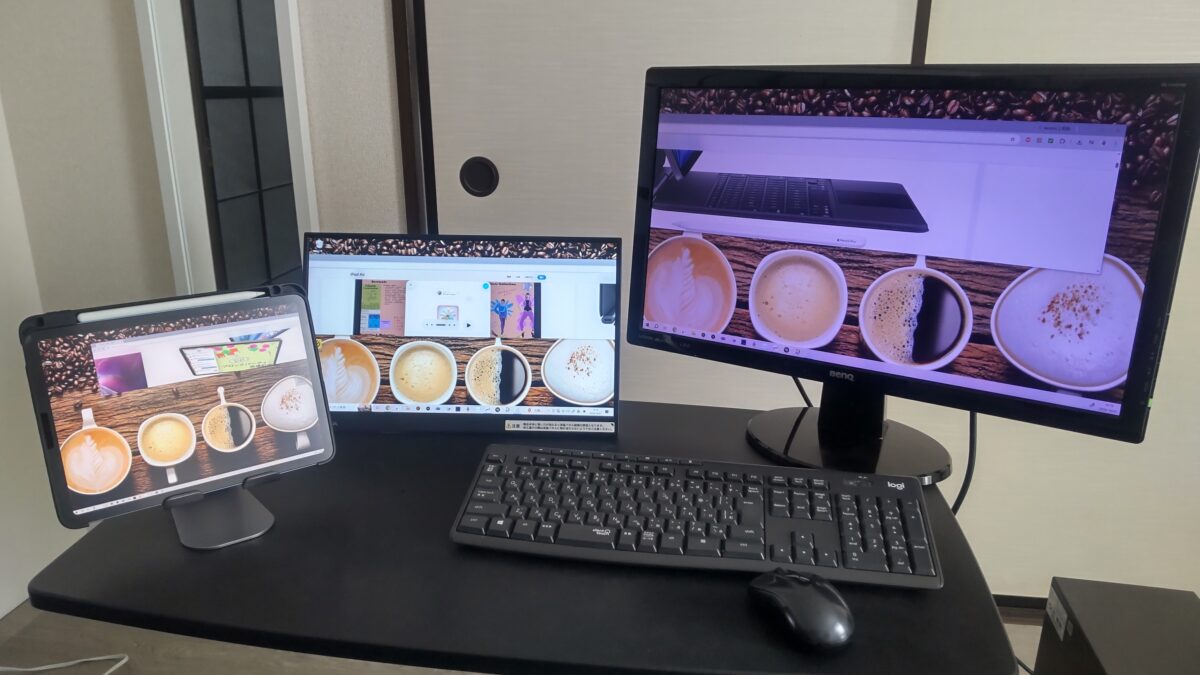
私はiPad Air 第5世代をPCの追加モニターとしても使用。右に24インチ、中央に約17インチ、左にiPad Airを置いた3画面環境
私は第5世代を「スマホの上位互換」に近い感覚で使いつつ、PCの3つ目の画面にもしています。
M4でもこうした補助端末としての使い方はできますが、性能が高い分、単体で動画編集や制作まで任せる方向へ広げやすいモデルです。
買う前に確認したい点
M4は高性能ですが、上位のiPad Proと同じ機能を全部備えているわけではありません。
本体価格だけでなく、画面仕様、通信方法、今持っているアクセサリーまで確認しておくと購入後のズレを減らせます。
ProMotionとFace IDはない
iPad Air M4のディスプレイはLiquid Retinaで、ProMotionには対応していません。
認証もFace IDではなく、トップボタンのTouch IDです。
120Hzの滑らかな表示やFace IDを重視しているなら、「M4チップだからPro並み」と考えない方がいいでしょう。
逆に、60Hz表示とTouch IDで困らないなら、Airの方が自分の用途に合う可能性があります。
チップ名だけでiPad Proと同等と判断しないことが大切です。
画面のリフレッシュレート、認証方式、端子など、AirとProでは違う部分があります。
Wi-FiかCellularか
自宅や職場、学校のWi-Fiを中心に使うならWi-Fiモデルで足りる人が多いでしょう。
外出先でスマホのテザリングを使えるなら、Cellularモデルを選ばずに運用することもできます。
一方、Wi-Fiがない場所でもiPad単体で通信したい人や、GPS/GNSSを使いたい人はCellularモデルが候補です。
M4のCellularモデルは5Gに対応し、SIMはeSIMのみです。
物理SIMを差し替えて使う前提の人は注意してください。
価格は構成で大きく変わる
2026年10月1日時点のApple Storeでは、11インチWi-Fiモデルは129,800円から、13インチWi-Fiモデルは169,800円からです。
| 容量 | 11インチ Wi-Fi | 13インチ Wi-Fi |
|---|---|---|
| 128GB | 129,800円 | 169,800円 |
| 256GB | 146,800円 | 186,800円 |
| 512GB | 181,800円 | 221,800円 |
| 1TB | 231,800円 | 271,800円 |
価格は購入時期や販売店で変わるため、最終的には購入直前の表示を確認してください。
iPad Air M4本体はAmazon、楽天市場、Yahoo!ショッピングなどでも販売価格やポイント還元が変わるため、Apple Storeだけで決めずに比較すると選択肢が広がります。
ケースとペンを見直す
旧iPad Airから買い替えるときは、手持ちアクセサリーがそのまま使えるとは限りません。
特にApple Pencil 第2世代はM4非対応なので、ペンを多用する人は本体以外の費用が増えます。
ケースも「11インチだから入る」と寸法だけで判断せず、カメラ、ボタン、スピーカー穴、磁石位置まで含めてM4対応表記を確認するのが安全です。
保護フィルムも対応世代と画面サイズを確認してください。
iPad Air M4のよくある質問(FAQ)
ここでは、iPad Air M4を選ぶときに迷いやすいポイントを短くまとめます。
Q1. 2026年最新のiPad AirはM4?
A. はい。2026年10月1日時点ではM4搭載iPad Airが現行の最新モデルです。11インチと13インチがあり、容量は128GB・256GB・512GB・1TBから選べます。
Q2. M4は256GBを選ぶべき?
A. 必須ではありません。動画視聴、Web、電子書籍、クラウド中心なら128GBでも検討できます。Procreateの作品、ゲーム、動画素材、オフライン動画などを本体へ多く残したい場合は256GB以上の余裕が役立ちます。
Q3. 11と13インチはどちらがいい?
A. 持ち運びを優先するなら11インチ、PDF、画面分割、イラスト、長文作成などで広い表示領域を重視するなら13インチが選びやすいです。性能だけでなく、使う場所と持つ時間で決めると後悔しにくいでしょう。
Q4. M3やM2を選んでも大丈夫?
A. 用途を満たし、M4との価格差が大きいなら比較対象になります。M2・M3も11インチと13インチ、128GB以上、Apple Pencil Pro対応という特徴があります。一方、M4は12GBメモリや新しい通信仕様を備えるため、価格差が小さい場合や長く使う予定ならM4を優先しやすいです。
Q5. 第5世代からM4へ買い替える?
A. 第5世代で今の用途に不満がないなら、急いで買い替える必要はありません。私自身、M1の第5世代で動画視聴、メモ、Procreate、WordPressを問題なく使えています。13インチが欲しい、64GBが足りない、Apple Pencil Proを使いたい、重い編集作業を増やしたいなど、具体的な理由が出たときが検討しやすいタイミングです。
iPad Air M4のまとめ
iPad Air M4は、2026年の現行iPad Airとして11インチと13インチ、128GBから1TBまで幅広く選べるモデルです。
持ち運びやすさを優先するなら11インチ、PDFや画面分割、イラスト、動画編集などで広い作業領域を重視するなら13インチが候補になります。
容量は、クラウド中心なら128GBから検討しやすく、アプリや作品データを本体へ多く残すなら256GB以上を考えると分かりやすいです。
M3・M2が大きく安いなら型落ちも選択肢ですが、価格差が小さい、長期間使いたい、処理性能や12GBメモリ、新しい通信仕様を重視するならM4を優先しやすいでしょう。
そして第5世代をすでに使っている人は、M4という名前だけで焦る必要はありません。
私のM1モデルも日常用途ではまだ十分に使えています。
今のiPadで困っていることが何か、その不満をM4で解消できるかを基準にすれば、買い替えの判断はかなりシンプルになります。
選び方の軸は「11か13インチ」「必要な容量」「旧モデルとの価格差」の3つ。
この3点を先に決めてからWi-FiかCellular、ペンやキーボードを足していくと、自分に合う構成へ絞り込みやすいですよ。