
こんにちは、iPad Air実機研究所のヒロトです。
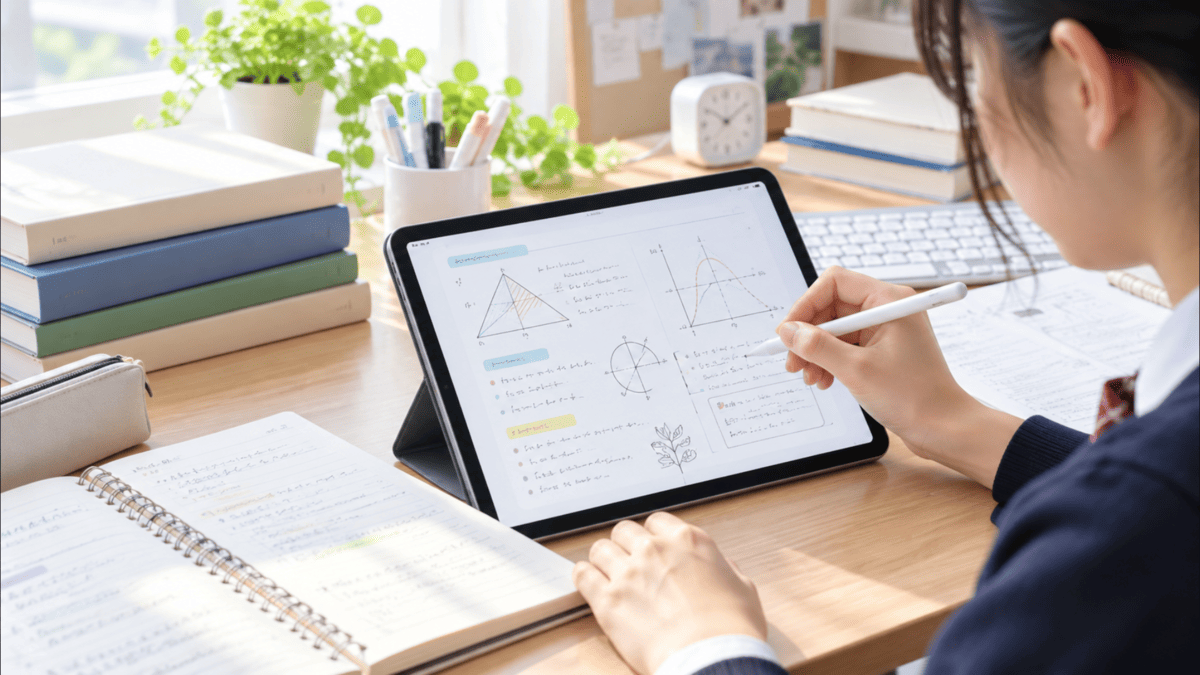
高校の授業で使うタブレットを選ぶとき、iPadがいいのか、Androidでも十分なのか、結構迷うと思います。
学校の教材を見るだけなら高性能な機種は必要ありませんが、授業中のノート、PDFへの書き込み、大学受験の勉強まで考えると、選ぶ条件も変わってきます。
私は2023年3月にiPad Air 第5世代の10.9インチ・64GBモデルを約75,000円で購入しました。
簿記を勉強していたときは、紙の参考書を開きながら、iPad AirのGoodnotesに解答を書いていました。
今では文章作成、動画視聴、イラスト、パソコンの追加画面などにも使っています。
そんな経験から思うのは、高校生のタブレット選びでは、学校の指定条件を満たしたうえで、勉強方法と卒業後の使い道まで考えることが大切だということです。
この記事では、2026年に選びたい代表的なタブレットを比較しながら、授業や受験勉強で使いやすい機種と購入時の注意点を紹介します。
記事のポイント
- 高校生におすすめのタブレット4機種の違い
- 学校指定の条件と購入前の確認事項
- 授業・受験勉強に役立つペンやキーボード
- 大学進学後まで考えた容量と予算の選び方
高校生向けタブレットの結論
高校生向けのタブレットは、値段や性能だけで選ぶと失敗しやすいです。
最初に学校での使用条件を確認し、その後に自宅学習で何をしたいか考えると、候補を絞りやすくなります。
学校指定の条件を最優先する
学校で使うタブレットを購入するなら、学校から配布された推奨端末や必要条件の案内を確認することが最優先です。
高校によっては、iPadを指定していたり、Windows端末やChromebookを使用する方針だったりします。
学校の指定がある場合、どれだけ性能の高いタブレットを買っても、授業で必要なアプリや管理システムに対応できなければ意味がありません。
例えば、学校がWindows専用ソフトの使用を前提としているなら、iPad Airでは代用できない可能性があります。
一方、学校の条件を満たしていれば、自宅での勉強にも使いやすい機種を選ぶ余地が生まれます。
購入前に確認したいこと
「タブレットなら何でも大丈夫」という案内でも、OS、画面サイズ、キーボード、管理アプリなどに条件が設定されている場合があります。
学校指定の端末があるなら、まずそちらを優先してください。
用途別におすすめを比較
学校から特定の機種を指定されていない場合、私は次の4機種を比較候補にします。
| 機種 | おすすめ用途 | 特徴 |
|---|---|---|
| iPad(A16) | 授業・動画教材・基本的な手書き | iPad Airより購入費用を抑えやすい |
| iPad Air(M4) | 授業・受験・大学進学後 | 手書きから制作作業まで幅広く対応 |
| Galaxy Tab S10 FE | Androidでの手書き学習 | Sペンが付属し、ノート作成に使える |
| Lenovo Idea Tab Plus | 大画面での教材閲覧・自宅学習 | 12.1インチ画面と付属ペンが特徴 |
価格を優先するならiPad(A16)、長期間いろいろな用途へ使うならiPad Air(M4)が有力です。
Androidでも問題ない学校なら、ペンが付属するGalaxyやLenovoも比較する価値があります。
ただし、今回紹介する機種のうち、私が長期間使っているのはiPad Air 第5世代です。
ほかの機種については、メーカーが公開している仕様や対応機能をもとに比較しています。
タブレット全体の選び方や、勉強以外の用途も含めて比較したい場合は、タブレットおすすめ2026|用途別の選び方と注目機種も参考にしてください。
高校生におすすめの4機種
ここからは、学校や自宅での勉強に使いやすい4機種を紹介します。
それぞれの長所だけでなく、購入後に気になりやすい点も確認していきましょう。
iPad A16は価格重視におすすめ
iPad(A16)は、Apple製のタブレットをできるだけ費用を抑えて使いたい高校生に向いています。
11インチの画面を搭載しており、電子教材の閲覧、動画授業、インターネット検索、レポート作成などに利用できます。
Apple Pencil(USB-C)やApple Pencil 第1世代にも対応しているため、対応するペンを追加すれば手書きノートも作成可能です。
2026年10月時点のApple公式価格は、Wi-Fiモデルが74,800円からとなっています。
安価なタブレットではありませんが、iPad Airより本体価格を抑えられるのが魅力でしょう。
動画教材や授業ノートに十分
高校の授業で必要なことが、PDFの閲覧、Web検索、オンライン授業、簡単なノート作成なら、iPad(A16)から検討するのが自然だと思います。
基本的な学習アプリを動かすために、最初からM4チップ搭載モデルを選ぶ必要はありません。
ただし、iPad Airのようなフルラミネーションディスプレイではないため、ペン先と表示される線の距離感などは異なります。
手書きの感覚を重視するなら、購入前に店頭で比較してみるといいでしょう。
また、Apple Pencil Proには対応していないため、ペンの購入時は互換性を確認してください。
iPad Air M4は長期利用向け
高校3年間だけでなく、大学進学後も同じタブレットを使いたいなら、11インチiPad Air(M4)は有力な候補です。
2026年3月に発売されたモデルで、11インチと13インチの2サイズがあります。
M4チップを搭載し、Apple Pencil Pro、Apple Pencil(USB-C)、対応するキーボードなどを組み合わせられます。
保存容量も128GBから選べるので、ノートだけでなく、PDF教材、写真、動画、アプリを保存する使い方にも対応しやすいです。
Apple公式価格は11インチが129,800円からで、iPad(A16)より購入費用は高くなります。
授業だけに使うなら性能を持て余す可能性がありますが、レポート、イラスト、画像編集などにも利用する予定なら選ぶ理由が増えてきます。
高校から大学まで使いやすい
大学進学後は、授業資料の閲覧に加え、文章作成、発表資料の作成、研究資料の確認など、タブレットを使う場面が増えることがあります。
そのとき、手書きノートだけでなく、キーボードを使った文章入力もできる端末なら便利です。
私が使っているM1搭載の第5世代でも、Googleドキュメント、WordPress、Procreateなどを日常的に利用しています。
その経験から、学校生活以外の使い道まで考えるなら、Airのような余裕のあるモデルは魅力的だと感じます。
ただし、性能が高いから必ず卒業まで使えると保証されるわけではありません。
OSの対応期間、バッテリーの状態、学校の指定条件なども長期利用に影響します。

Galaxy Tab S10 FEは手書き向け
iPad以外で手書きノートを作りたいなら、SamsungのGalaxy Tab S10 FEも候補になります。
10.9インチのディスプレイを搭載しており、Androidアプリを利用できます。
大きな特徴は、手書き入力に使うSペンが標準で付属することです。
iPadではApple Pencilを別途購入する場合がありますが、S10 FEは本体とペンをまとめて揃えられます。
Samsung Notesを使えば、手書きメモやノート作成も可能です。
また、防水・防塵性能も備えているため、学校や自宅で日常的に持ち運ぶ機種として比較しやすいでしょう。
学校アプリとの互換性に注意
Android対応の教材やアプリを使うなら、Galaxy Tabは便利な選択肢です。
ただし、学校側がiPad専用アプリを指定している場合は使えません。
また、iPad版とAndroid版でアプリの機能や操作方法が異なることもあります。
ペンが付属しているからという理由だけで決めず、必要な教材アプリが問題なく動くかを先に確認してください。
なお、S10 FEは販売店によって在庫状況が異なるため、購入できるかも確認が必要です。
出典:Samsung公式「Galaxy Tab S10 FEの製品構成・同梱品」
Lenovo Idea Tab Plusは大画面
自宅の机で教材を広く表示したいなら、Lenovo Idea Tab Plusも比較候補になります。
12.1インチのディスプレイを搭載しており、11インチ前後のタブレットより広い画面を利用できます。
例えば、動画教材の細かい文字を読んだり、PDFの図表を確認したりするときに便利でしょう。
国内向けの製品構成にはLenovo Tab Penが付属するモデルもあり、手書き学習を始めやすい点も魅力です。
ただし、付属品は購入する型番ごとに確認してください。
毎日の持ち運びは確認したい
画面が大きくなると、教科書やプリントを広く表示できる反面、机で場所を取りやすくなります。
自宅中心なら使いやすくても、毎日学校へ持っていく場合は本体の大きさが気になるかもしれません。
さらに、Android端末なので、学校指定のiPadアプリをそのまま使えるわけではありません。
大画面の魅力を優先する前に、学校での利用条件と通学時の荷物を確認しましょう。
学校で使う前の確認事項
タブレット本体の比較が終わったら、実際の高校生活で問題なく使えるかを確認します。
ここを見落とすと、購入後に別の端末が必要になることもあります。
指定アプリと対応OSを確認
学校で使用する学習アプリには、iPadOS、Android、Windowsなど、対応するOSが決められている場合があります。
ブラウザ上で利用できる教材なら複数の端末に対応していることもありますが、専用アプリが必要なら話は別です。
学校から案内されたアプリ名を確認し、公式の対応環境を調べておきましょう。
特に、テストの受験、提出物のアップロード、オンライン授業への参加などで必要な機能は重要です。
自宅では問題なく利用できても、学校が必要とする機能に対応していない可能性があります。
端末の管理方法も確認する
学校によっては、生徒の端末に管理用の設定を適用したり、指定されたアカウントでログインしたりする場合があります。
個人で購入した端末をそのまま学校へ持ち込めるとは限りません。
また、卒業時に管理設定を解除できるか、個人のデータを保存できるかも確認したいところです。
学校で購入する場合は、故障時の修理対応や代替機の貸し出しについても聞いておくと安心です。
キーボードの必要性を調べる
学校によっては、タブレットだけでなく、物理キーボードが必要になる場合があります。
レポートや発表資料を頻繁に作るなら、画面上のキーボードより外付けキーボードが使いやすいことも多いです。
ただし、キーボード付きケースを購入すると、荷物が重くなりやすい点には注意してください。
授業で必要なのか、家で文章を書くときだけ使うのかによって、選ぶタイプは変わります。
授業での使用ルールを確認
タブレットの持ち込みが許可されていても、授業中に自由に使えるとは限りません。
撮影や録音が制限されていたり、試験中は使用できなかったりする場合もあります。
通信に関しても、校内Wi-Fiを利用するのか、自分で通信環境を用意するのか確認が必要です。
購入前の確認ポイント
- 学校指定の機種・OS・必要スペック
- 使用する教材アプリと管理方法
- キーボードやペンの必要性
- 校内Wi-Fiと授業中の使用ルール
授業と受験で役立つ使い方
高校生がタブレットを活用できるのは、単にデジタル教科書を読むときだけではありません。
授業で学んだことを保存し、受験勉強で繰り返し使えるのも便利なところです。
手書きノートを作成する
数学の途中式、英語の文法、理科の図解など、手書きでまとめたい内容は高校の勉強でも多いと思います。
対応するタッチペンを使えば、紙のノートに近い感覚で文字や図を書き込めます。
ノートアプリによっては、ページの追加、複製、色分け、画像の貼り付けなどにも対応しています。
特に便利なのは、同じ問題を何度も解き直したい場面です。
紙のノートなら新しいページが必要になりますが、デジタルなら問題ページを複製して再利用できます。
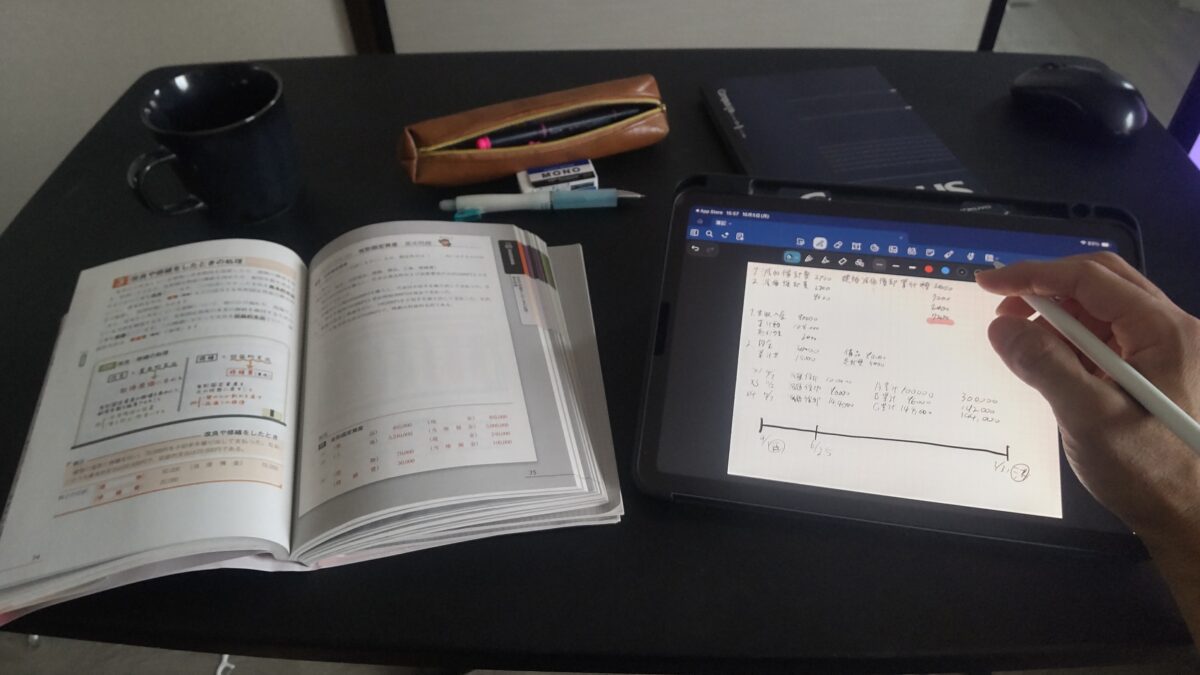
参考書の横にiPad Airを置き、Goodnotesをノート代わりに使って勉強している様子
私も簿記の勉強で、紙の参考書を見ながらGoodnotesへ解答を書いていました。
参考書をすべて電子化しなくても、解答ノートだけデジタルにする使い方は十分便利です。
大学受験に向けて数学の途中式や英語の文法などを手書きで整理したいなら、ペンの反応やノートアプリの使いやすさも比較したいところです。iPad以外の機種も含めて検討する場合は、手書きノートにおすすめのタブレットと選び方も参考にしてください。
PDF教材へ直接書き込む
学校から配布されたPDF教材を利用するなら、画面へ直接書き込めるタブレットは便利です。
重要な箇所に線を引いたり、余白へメモを追加したりできます。
英語の長文なら知らない単語に印を付け、数学なら解法のポイントを書き添えるといった使い方も可能です。
ただし、すべてのPDF閲覧アプリが同じ編集機能を備えているわけではありません。
書き込みができるか、編集した内容を保存できるか、先生へ提出する形式で書き出せるかを確認してください。
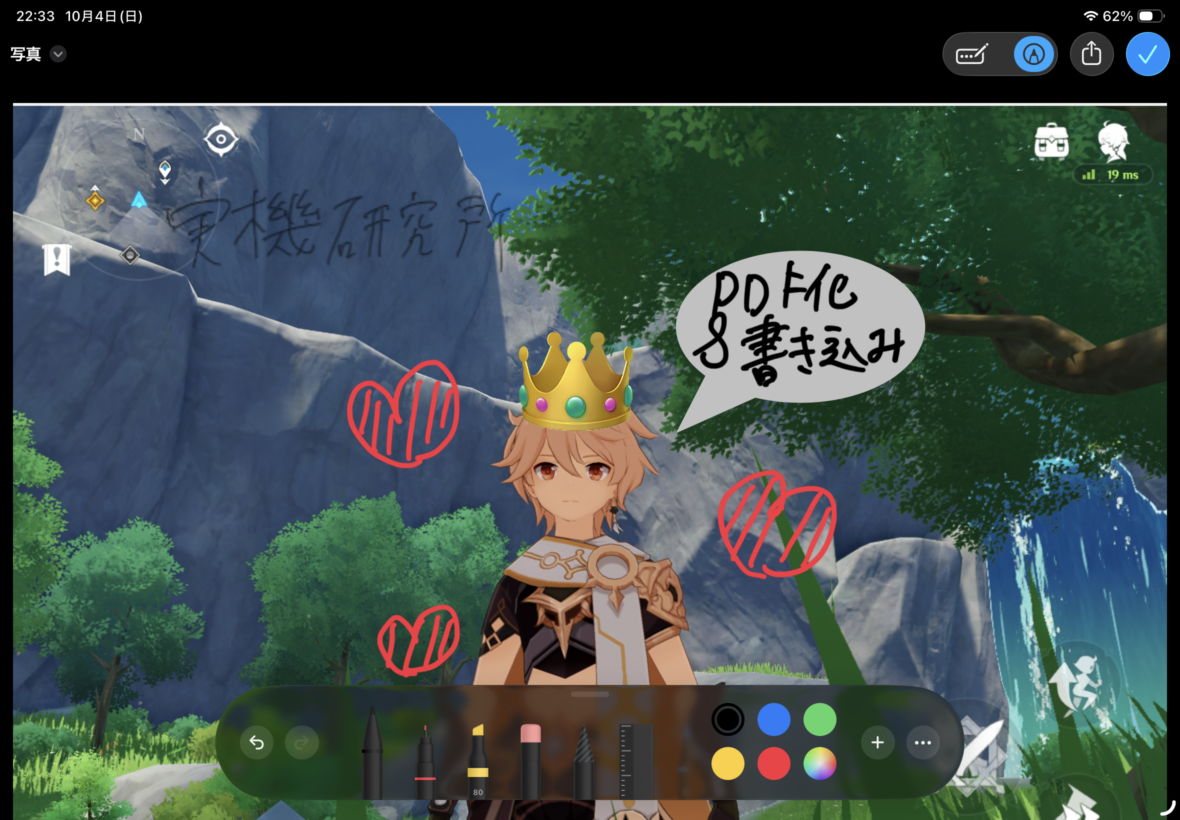
iPad AirでPDFを開き、マークアップ機能で文字や図形を書き込んだ画面
オンライン授業を視聴する
タブレットは、オンライン授業や解説動画を見る用途にも向いています。
スマートフォンより大きい画面なら、板書や数式を確認しやすくなります。
特に、英語の文法解説や数学の問題演習など、画面内の細かい情報を見る授業では便利でしょう。
また、再生速度を変更できる教材なら、理解している部分を早送りしたり、難しい部分を繰り返し視聴したりできます。
ただし、長時間の動画授業では机に置けるスタンドがあると便利です。
手で持ち続けるより姿勢を安定させやすく、紙のノートも一緒に使えます。
受験勉強でノートを見返す
大学受験へ向けて勉強するなら、過去のノートを見返せることも大切です。
教科ごとにノートを分けたり、苦手な単元だけまとめたりすれば、復習しやすくなります。
例えば、数学で間違えた問題を集めたノートを作り、模試の前に見直すといった使い方です。
英単語や歴史の用語も、学習アプリとノートを併用すると便利でしょう。
ただし、入試本番で使うのは紙の問題用紙や解答用紙という場合も多いので、タブレットだけで勉強を完結させる必要はありません。
記述問題を紙に書く練習も続けながら、復習にデジタルを取り入れるのが使いやすいと思います。
レポートや発表資料を作る
高校の授業では、調べ学習や発表資料の作成など、文章入力が必要になることもあります。
そのような場面では、タブレットにキーボードを接続すると便利です。
Googleドキュメントなどの対応アプリを利用すれば、文章作成や資料の確認ができます。
ただし、パソコン向けのソフトと完全に同じ機能が使えるとは限りません。
指定された書式や提出方法に対応できるか、事前に確認しておくと安心です。
実機で感じた勉強との相性
私はiPad Air 第5世代を2023年3月から使っています。
高校の授業で使用した経験ではありませんが、資格勉強や日常作業を通して、学習用として便利だと感じた点を紹介します。
紙の参考書との併用が便利
簿記を勉強していたときは、左側に参考書、右側にiPad Airを置いていました。
参考書の問題を確認しながら、Goodnotesへ解答を書き込む使い方です。
この方法なら、参考書をめくるたびに画面を切り替える必要がありません。
また、解答を間違えたら消して書き直せるので、同じ問題を繰り返し解くときにも便利でした。
紙とタブレットの両方を使うと荷物は増えますが、学習方法を無理に変えなくて済むところが気に入っています。
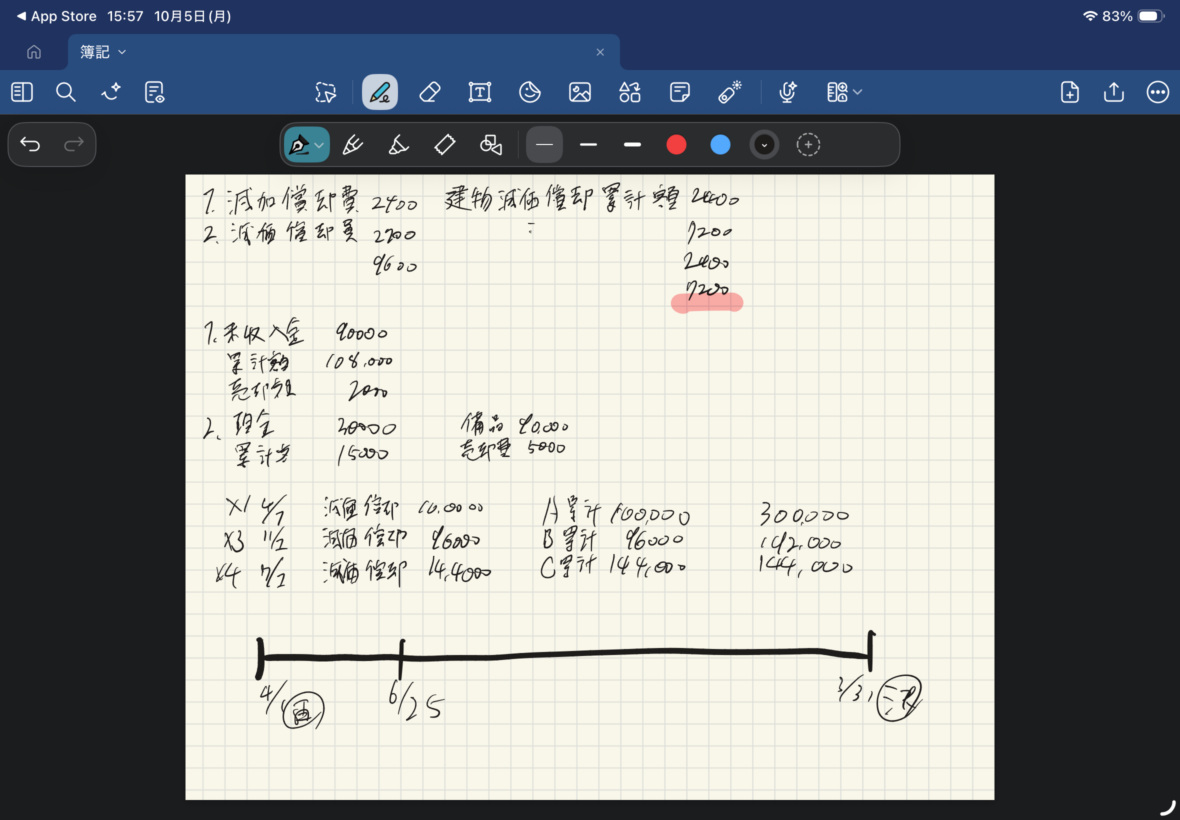
Goodnotesで作成した手書きノート。勉強内容をデジタルで保存して見返せる
iPad Airの勉強用途をもっと詳しく知りたい場合は、iPad Airは勉強用におすすめ?実際の使い方と必要アクセサリーで紹介しています。
ペンの書き心地を比較した
私はApple Pencil 第2世代とKINGONEの互換スタイラスペンを使ってきました。
最初に購入したKINGONEは約3,000円で、簡単な文字を書く用途なら普通に使えました。
一方、イラストを描くようになってからは筆圧感知が欲しくなり、Apple Pencil 第2世代へ買い替えています。
勉強用なら、必ずしも高価なApple Pencilが必要というわけではありません。
文字を書いて保存することが中心なら、対応する互換ペンでも十分な場合があります。
ただし、製品によって反応、手のひらを画面に置いたときの動作、充電方法などが異なります。
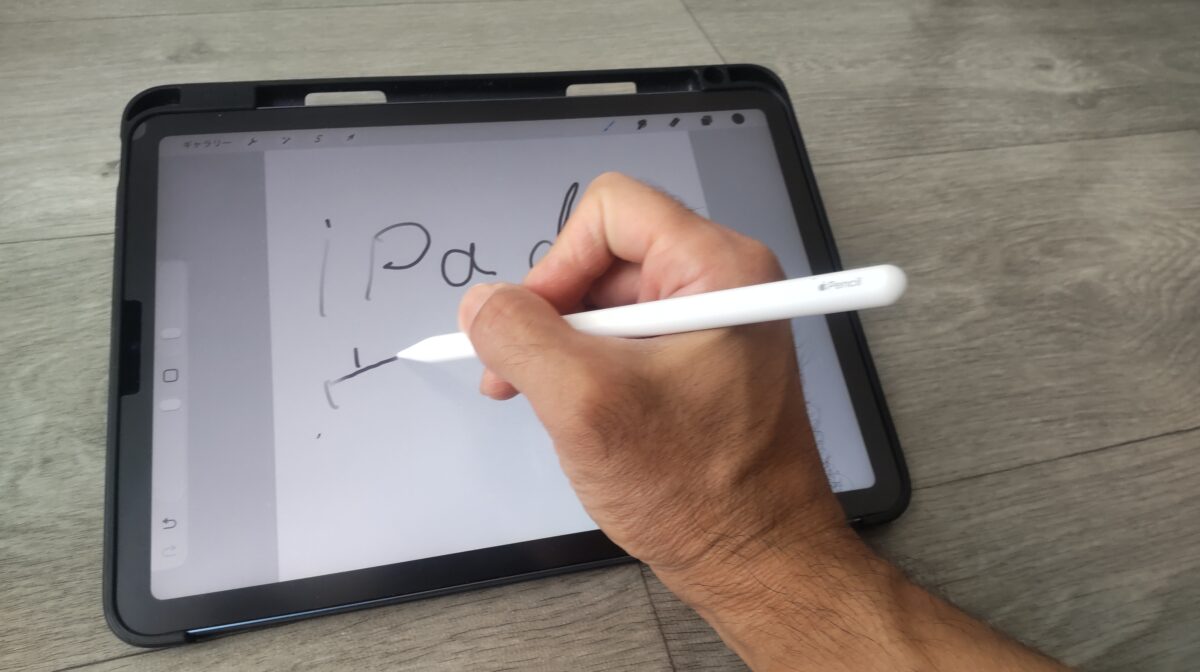
Apple Pencil 第2世代を使い、iPad Air 第5世代の画面に文字を書いている様子
Apple Pencil 第2世代の手書き実演
こちらは、私が使っているApple Pencil 第2世代で文字を書く様子です。
高校生がノート用のペンを選ぶ際は、細かい文字が書きやすいか、反応に違和感がないかを確認するといいでしょう。
KINGONE互換ペンの手書き実演
こちらはKINGONEの互換ペンで手書きしている様子です。
実際の書き方を比較すると、スペック表だけでは分かりにくい使用感をイメージしやすいと思います。
なお、Apple Pencil 第2世代は現行のiPad Air(M4)には対応していません。
ペンを選ぶ場合は、iPad Air用タッチペンおすすめ|純正と互換ペンの比較で、モデルごとの対応も確認してください。
11インチ前後は机で扱いやすい
私が使っているiPad Air 第5世代は10.9インチです。
A4用紙より小さく、A5ノートより大きいサイズなので、参考書を横へ置いても机を広く使えます。
高校では教科書、資料集、プリントなどを並べることもあるため、大画面が必ずしも便利とは限りません。
11インチ前後なら、ノートとして書ける面積と持ち運びやすさのバランスが取りやすいでしょう。
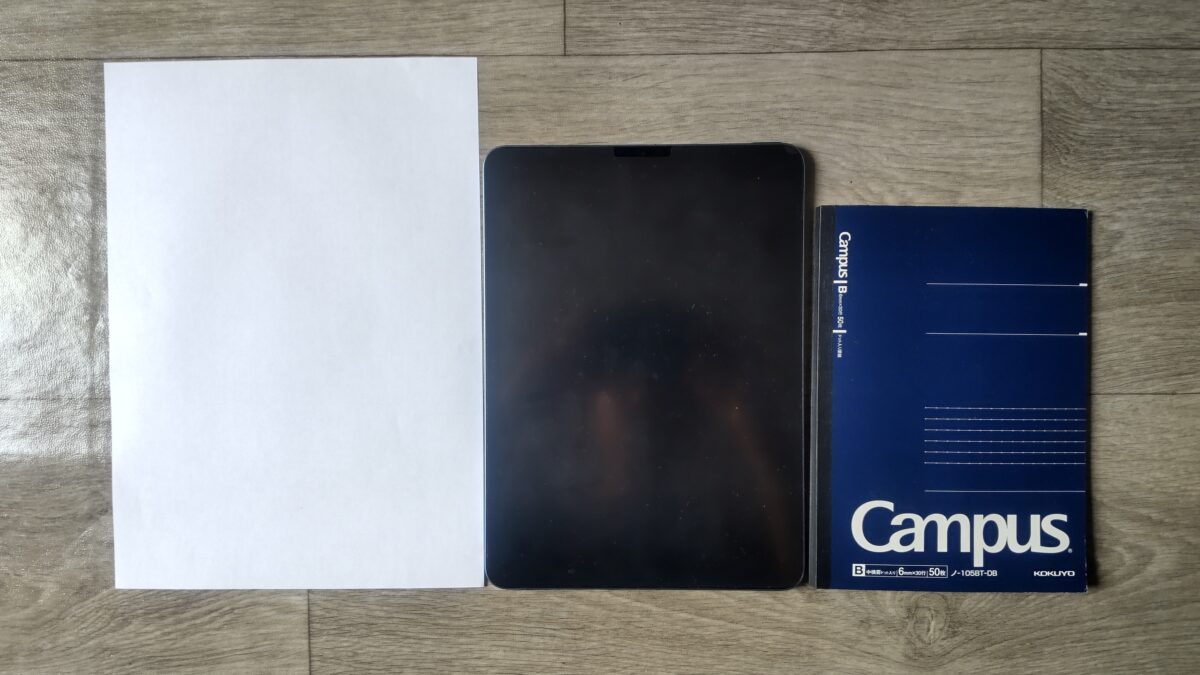
iPad Air 第5世代をA4用紙とA5ノートの間に置いて大きさを比較
ただし、PDFとノートを同時に大きく表示したいなら、13インチの方が使いやすい場合もあります。
通学時に持ち運ぶのか、自宅の机で利用するのかを考えて選んでください。
キーボードで文章も作れる
私はiPad AirとOmikamoの折りたたみキーボードを組み合わせて使っています。
GoogleドキュメントやWordPressで文章を作成するときは、外付けキーボードがあると便利です。
長い文章を入力するなら、画面を直接タップするよりも両手でキーを打てる方が扱いやすいと感じます。

Omikamoの折りたたみキーボードでGoogleドキュメントへ文字入力している様子
画面上のキーボードで日本語入力
短い文章や検索なら、画面上のキーボードでも入力できます。
ただ、文字入力中はキーボードが画面の一部を占めるため、長いレポートでは少し窮屈に感じることがあります。
外付けキーボードで文字入力
外付けキーボードなら画面を広く使いながら文章を入力できます。
高校のレポートや大学進学後の文章作成まで考えるなら、キーボードへの対応も確認しておきたいところです。
ただし、画面の上で文字を入力するだけなら、最初から高価なキーボードケースを購入する必要はありません。
容量とサイズの選び方
同じタブレットでも、保存容量や画面サイズによって購入費用や使いやすさが変わります。
高校での使い道を考えながら、必要な仕様を選んでいきましょう。
128GBを基準に考える
2026年10月時点のiPad(A16)とiPad Air(M4)は、どちらも128GBから選べます。
ノートやPDF教材の保存が中心なら、まず128GBを基準に考えてよいと思います。
ただし、動画教材を大量にダウンロードする、写真やゲームも多く保存する、といった使い方なら容量に余裕を持たせたいところです。
私は64GBのiPad Air 第5世代を使っていますが、アプリやデータが増えると保存容量を気にするようになりました。
最初は勉強だけのつもりでも、数年後には別の使い方が増えるかもしれません。
容量選びの考え方
PDFと手書きノートが中心なら128GBを基準に検討できます。
動画を本体へ大量保存したり、ゲームや動画編集にも使ったりするなら256GB以上も候補です。
必要な容量は利用アプリや保存するデータによって異なります。
11インチは通学向け
毎日学校へ持っていくなら、11インチ前後のタブレットが選びやすいと思います。
私が使っている10.9インチのiPad Air 第5世代も、リュックへ入れて持ち運べています。
本体だけなら薄くても、ケース、ペン、キーボードなどを組み合わせると荷物は増えます。
例えば、現行iPad Air(M4)のWi-Fiモデルは11インチが464g、13インチが616gです。
本体だけでも重量差があるため、毎日持ち運ぶなら実際に手で持って比較するといいでしょう。
13インチは自宅学習向け
13インチのメリットは、教材を大きく表示できることです。
PDFとノートを並べたり、動画授業を視聴しながらメモを取ったりする人には便利でしょう。
ただし、本体価格は11インチより高く、収納するバッグやケースも大きくなります。
学校の机で使うことを考えると、13インチの広さがかえって邪魔になる場合もあります。
私なら、毎日通学する高校生には11インチを基準としておすすめします。
13インチは、家で長時間勉強する、広い画面で複数の教材を表示したい、といった理由がある場合に検討するといいでしょう。
Wi-Fiモデルで足りるか確認
自宅と学校の両方でWi-Fiが使えるなら、Wi-Fiモデルを選びやすいです。
通信契約が不要なため、購入後の固定費も抑えられます。
一方、通学途中や塾など、Wi-Fiがない場所でオンライン教材を使う機会が多いなら、通信方法を考える必要があります。
スマートフォンのテザリングを利用する方法もありますが、通信量やバッテリー消費には注意してください。
動画教材を自宅でダウンロードできるサービスなら、オフラインで視聴する方法もあります。
ただし、学校指定の通信方式がある場合は、その条件を優先しましょう。
勉強に必要なアクセサリー
タブレット本体を購入した後は、用途に応じてアクセサリーを追加すると便利です。
ただし、何でも最初から揃える必要はありません。
タッチペンは使用頻度で選ぶ
授業中の手書きノートやPDFへの書き込みを予定しているなら、タッチペンは優先度の高いアクセサリーです。
iPad Air(M4)では、Apple Pencil ProとApple Pencil(USB-C)が対応候補になります。
文字を書くことが中心ならUSB-Cモデル、筆圧感知を使うイラスト制作も考えるならProを比較するといいでしょう。
ただし、Apple Pencil(USB-C)は筆圧感知に対応していません。
また、互換ペンは製品ごとに対応機種や機能が異なるので注意が必要です。
大学進学後に絵を描いたり、より細かいペン操作をしたりする予定があるなら、対応するApple Pencilも含めて予算を考えましょう。
ケースは保護性能を重視
毎日学校へ持ち運ぶなら、タブレット本体を守るケースも用意しておきたいところです。
バッグの中には教科書、筆箱、水筒など、さまざまな荷物が入ります。
特に角や画面を保護できるケースなら、持ち運ぶ際の不安を減らしやすいでしょう。
私はiPad Airを外へ持ち出すとき、ケースを装着したうえでインナーケースへ入れています。
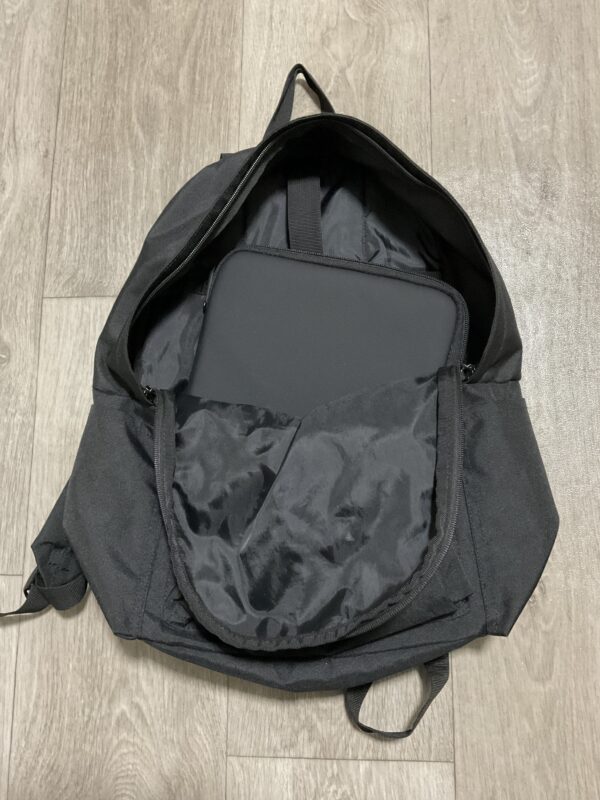
iPad Airを収納するZEROSHOCKケースを20Lリュックへ入れた様子
ただし、ケースを厚くしすぎると、本体の軽さや薄さが損なわれます。
学校へ毎日持っていくなら、保護性能と重量のバランスを考えて選ぶといいでしょう。
保護フィルムは好みで選ぶ
タブレット用の保護フィルムには、透明ガラス、アンチグレア、ペーパーライクなどがあります。
動画教材の見やすさを優先するなら透明度の高いタイプ、反射が気になるならアンチグレアタイプが候補です。
手書きの感触を重視するなら、ペーパーライクフィルムも検討できます。
ただし、紙に近い摩擦を得られる反面、画面の鮮明さが変わったり、ペン先の摩耗が増えたりする場合があります。

ペーパーライクフィルムの表面でApple Pencilを使って描画している様子
私は手書きも動画視聴もするので、どちらかだけに特化したものより、使い方全体で判断したいと感じます。
キーボードは必要になってから
授業でキーボードが必須ではないなら、最初から購入しなくても大丈夫です。
手書きノートを中心に使ってみて、文章入力が増えてから追加する方法もあります。
ただし、学校から指定されている場合は、購入時に対応する製品を揃えてください。
iPad Airは外付けキーボードに対応しているので、用途に合わせて追加できます。
持ち運び重視なら折りたたみ式、長文入力が多いなら打ちやすいキーボードケースなどが候補です。
アクセサリーをまとめて買う場合でも、本当に使うものから揃える方が無駄を減らせると思います。
予算で失敗しない選び方
高校生向けのタブレットは、購入時の費用も大きな判断材料です。
本体価格だけでなく、必要なアクセサリーや卒業後の使い方も含めて考えましょう。
本体だけで総額を決めない
例えば、iPad Airを購入する場合、本体以外にApple Pencil、ケース、フィルム、キーボードなどの費用がかかる可能性があります。
反対に、ペンが付属するAndroidタブレットなら、追加購入するものを減らせる場合があります。
本体価格だけを見ると安い機種でも、必要な周辺機器を揃えたら予算を超えてしまうことがあるので注意してください。
購入予算に含めたいもの
- タブレット本体
- 学校で必要なペン・キーボード
- ケースや保護フィルム
- 有料アプリや通信費
私なら、学校で必須のものから先に揃えて、スタンドや追加のキーボードは必要になってから購入します。
大学進学後の使い道も考える
高校入学時にタブレットを購入するなら、3年間使うことを前提に考える人が多いでしょう。
ただ、大学進学後も使いたいなら、もう少し先のことまで想像しておくと選びやすいです。
例えば、ノート作成、PDF教材、レポート、発表資料、イラストなど、将来使いたい機能が増えるかもしれません。
そのような場合は、iPad Airのような幅広い作業へ対応できるモデルも候補になります。
一方、学校の教材閲覧と動画授業だけが目的なら、無印iPadや条件を満たすAndroid端末でも十分な場合があります。
必要な機能を見極めたうえで、予算を使いすぎないことも大切です。
大学では授業ノートに加えて、PDF資料の閲覧やレポート作成、ゼミの発表など、端末の使い方が広がることもあります。進学後の用途まで見据えて機種を比較したい場合は、大学生向けタブレットのおすすめ機種と選び方も確認してみてください。
中古や型落ちも候補になる
新品のiPad Air(M4)が予算を超えるなら、M2やM3などの型落ちモデルも比較候補になります。
私が使っている第5世代も、2026年現在、ノート、動画、文章作成などに利用できています。
ただし、中古端末ではバッテリーの状態や保存容量、保証の有無などを確認してください。
特に学校で毎日使う端末なら、故障したときに授業へ影響しないかも考えておきたいところです。
また、中古品が学校の端末条件や管理設定に対応しているかも重要です。
⇒iPad含む中古デバイス販売:【中古パソコンショップ Be-Stock】
高校生が後悔しやすい点
タブレットは便利な学習道具ですが、買うだけで勉強がはかどるわけではありません。
実際の高校生活で困らないよう、購入前に気を付けたい点も紹介します。
動画やゲームに時間を使いすぎる
タブレットには、勉強以外のアプリも入れられます。
私自身、iPad AirでYouTubeや動画配信サービスをよく利用しています。
これは便利な反面、勉強中に別のアプリを開きたくなる原因にもなります。
学習専用に近い使い方をするなら、通知を減らしたり、勉強中に必要のないアプリを開かないようにしたりするといいでしょう。
本体の性能よりも、毎日どう使うかが大切な部分です。
紙の勉強を完全にやめる
デジタルノートは便利ですが、すべての勉強をタブレットへ移す必要はありません。
特に、紙の問題集へ直接書き込む方が考えやすい人もいると思います。
また、学校や入試で紙への記述が必要になるなら、紙に書く練習も欠かせません。
私は紙の参考書とiPad Airを組み合わせる方法が使いやすかったので、紙とデジタルを無理に統一しなくてもいいと考えています。
充電とデータ保存を忘れる
学校で使用するタブレットは、バッテリー切れにも注意が必要です。
動画授業や長時間の学習では、画面の明るさや通信状況によって電池の消費が変わります。
登校前に充電しておくことはもちろん、必要な教材を事前にダウンロードできるか確認すると安心です。
また、ノートやレポートが端末内にしか保存されていない場合、故障時にデータを失う可能性があります。
対応するクラウド保存やバックアップを設定して、学習データを守ることも忘れないでください。
学校指定と違う端末を買う
最も避けたいのは、学校の必要条件を確認せずに購入してしまうことです。
人気のあるタブレットでも、学校指定のソフトを使えなければ授業用として不便になります。
また、学校が端末を一括購入する場合、自分で別の端末を用意する必要がないこともあります。
購入前に学校からの案内を確認し、分からない部分は学校へ問い合わせておきましょう。
高校生のタブレットに関するよくある質問
最後に、高校生向けのタブレット選びで疑問になりやすい点をまとめます。
Q1. 高校生にはiPadとAndroidのどちらがおすすめ?
A. 学校指定の条件を満たしているなら、使いたいアプリと予算で選ぶのがおすすめです。
iPad専用の教材やアプリを使う場合はiPadが必要になります。
Androidに対応した教材が中心なら、GalaxyやLenovoも候補になるでしょう。
手書きペンの付属品や、卒業後も使いたいアプリを確認して決めてください。
Q2. 高校の勉強だけならiPad Airは必要?
A. 動画授業、PDF閲覧、簡単なノートが中心なら、必ずしもiPad Airは必要ありません。
iPad(A16)でも対応できる学習用途は多いです。
一方、大学進学後のレポート、イラスト、画像編集なども考えるならiPad Airを選ぶ理由があります。
学校での必要条件を満たしたうえで、将来の使い方まで考えて判断するといいでしょう。
Q3. 高校生のタブレットは何GBがおすすめ?
A. PDF教材や手書きノートが中心なら、128GBを基準に考えやすいです。
ただし、動画教材を大量に保存する場合や、ゲーム、画像編集なども利用する場合は、256GB以上も比較してください。
私が使っている64GBモデルは、アプリやデータが増えると容量管理が必要になります。
長期利用するなら保存容量に余裕がある方が扱いやすいと思います。
Q4. 高校生にApple Pencilは必要?
A. 手書きノートやPDFへの書き込みを多く行うなら、対応するタッチペンがあると便利です。
ただし、動画授業を見るだけなら必要性は低いでしょう。
また、Apple Pencilには種類があり、iPadのモデルによって対応製品が異なります。
購入前に対応機種と筆圧感知などの機能を確認してください。
Q5. 高校生でもAppleの学割を使える?
A. 一般の高校生というだけでは、Appleの学生・教職員向けストアの対象にはなりません。
大学、高等専門学校、専門学校などへの進学が決定した生徒や、大学受験予備校生など、対象条件を満たす場合は利用できることがあります。
購入するときは、Apple公式の最新の対象条件を確認してください。
学割が使えない場合でも、販売店の価格やポイント還元、型落ちモデルなどを比較する方法があります。
高校生向けタブレットのまとめ
高校生向けのタブレットは、学校指定の条件を満たすことが何より大切です。
そのうえで、授業ノート、PDF教材、動画授業、大学受験の勉強など、どこまで使いたいか考えると機種を選びやすくなります。
動画授業や基本的なノート作成が中心ならiPad(A16)、高校から大学進学後まで幅広く使いたいならiPad Air(M4)が有力な候補です。
Androidが使える環境なら、ペンが付属するGalaxy TabやLenovoのタブレットも比較してみてください。
私自身、iPad Air 第5世代を簿記の勉強から文章作成、イラストまで使ってきました。
だからこそ、今の授業だけでなく、卒業後にも使いたい機能があるかを考えて選ぶことをおすすめします。
学校での使いやすさと自宅学習の便利さ、その両方を満たす一台を選んでください。