
こんにちは、iPad Air実機研究所のヒロトです。
ダイソーやセリアを見ていると、スマホやタブレットを立てられるスタンドが売られていますよね。
私も店頭で見かけるたびに、iPad Airくらいの大きさなら100均のスタンドでも十分なのかな、と気になっていました。
私は2023年3月にiPad Air 第5世代の10.9インチモデルを購入し、動画視聴やWordPressでの文章作成、Apple Pencilを使った作業などに使っています。
普段は2023年9月に購入したLamicallの金属製卓上スタンドを使用していますが、動画を見るだけなら、もっと安いものでも困らない場面はあると思います。
ただし、iPad Airを立てられることと、安全に使い続けられることは別の話です。
特に100均のスタンドは、スマホ向けなのかタブレット向けなのか、対応する重さはどれくらいなのかを確認する必要があります。
今回はダイソーの公式商品情報と店頭で撮影した写真を確認し、セリアで選ぶ際の注意点も含めて、100均スタンドの実用性を考えてみます。
なお、100均の商品を購入して長期間使用したレビューではありません。
私が使っているiPad AirとLamicallスタンドの実体験を交えながら、購入前に確認したい点を解説します。
記事のポイント
- 100均スタンドでiPad Airを使える条件
- ダイソー・セリアのスタンド選び
- 動画視聴や手書きでの使いやすさの違い
- 専用スタンドに買い替える判断基準
100均スタンドは十分使える?
結論として、100均のタブレットスタンドでも、iPad Airを置いて動画を見る程度なら十分使える製品があります。
ただし、どんな商品でもiPad Airに対応するわけではなく、用途によっても使いやすさが大きく変わります。
動画視聴なら十分な場合もある
YouTubeや映画を見ることが中心なら、100均のスタンドはかなり現実的な選択肢です。
動画を見ている間はiPad Airに何度も触れる必要がないため、画面を見やすい角度で保持できれば目的を果たせます。
例えば、机の上にiPad Airを横向きで置き、動画を再生するだけなら、高さを細かく変えられる高価なスタンドが必須というわけではありません。
使い終わったら折りたたんで収納できるタイプなら、机の上を広く使えるのも便利なところ。
もちろん、対応サイズや耐荷重を満たし、実際に置いたときに安定することが前提になります。
100均スタンドが向いている人
iPad Airで動画を見る機会が多く、画面に頻繁に触れず、まずは安いスタンドから試してみたい人にはおすすめできます。
タッチ操作では不満が出やすい
一方、画面を頻繁に触る使い方では、スタンドの安定感が重要になります。
iPad Airはスマートフォンより画面が大きく、指でタップすると本体に力が加わります。
スタンドが軽かったり、角度を固定する部分が緩かったりすると、操作するたびに画面が揺れる可能性があります。
私もiPad Airをスタンドに載せてWordPressを編集することがありますが、メニューをタップするたびにスタンドが動いていたら、かなり気になると思います。
ちょっとした操作なら問題なくても、毎日何十回も触るとなると話が変わってきます。
そのため、動画を見るだけなら100均、頻繁に触るなら安定感を優先という考え方がおすすめです。
安さだけで選ぶのは危険
100均の商品は価格が魅力ですが、安いという理由だけで購入するのはおすすめしません。
特に注意したいのが、スマホスタンドとタブレットスタンドの違いです。
小型のスマホを立てることを前提にした商品では、iPad Airの重さや大きさを十分に支えられない可能性があります。
また、対応インチ数だけでなく、耐荷重や縦置きへの対応も確認したいところです。
「タブレット対応」と書かれていても、すべてのiPad Airで使えるとは限りません。
私は購入するなら、商品パッケージに書かれた条件を確認してから選びます。
ダイソーのスタンドを確認
ダイソーでは、税込110円の商品だけでなく、220円以上のタブレットスタンドも取り扱われています。
公式ネットストアで確認できる商品を中心に、iPad Airで使う際の注意点を見ていきましょう。
110円のユニバーサルスタンド
ダイソーの公式ネットストアには、「ユニバーサルスタンド」という商品が掲載されています。
価格は税込110円で、角度を調整できるタイプです。
公式の商品説明では、最大11インチのスマートフォン・タブレットに対応し、耐荷重は500gとされています。
商品情報をまとめると、次のとおりです。
| 項目 | 公式の商品情報 |
|---|---|
| 商品名 | ユニバーサルスタンド |
| 価格 | 税込110円 |
| 対応サイズ | 最大11インチ |
| 耐荷重 | 500gまで |
| 角度調整 | 対応 |
| JANコード | 4549131890563 |
この製品が興味深いのは、iPad Air 第5世代の本体サイズが対応範囲に入っていることです。
ただし、重量については余裕が大きくありません。
iPad Air 第5世代のWi-Fiモデルは本体だけで461gなので、500gの耐荷重との差は39gです。
ケースを付けると、その分だけ重くなるため、製品の条件を超える可能性があります。
また、メーカーの商品説明にも、完全に固定するものではなく、角度が変わったり倒れたりする場合があると記載されています。
つまり、本体だけなら仕様上の重量条件に収まっても、ケース装着時やタッチ操作まで含めて安心できるとは限りません。
110円の12ステップスタンド
ダイソーでは「12ステップ タブレットスタンド」という商品も公式ネットストアに掲載されています。
こちらも税込110円で、折りたたんで持ち運べるタイプです。
公式説明では、12段階で角度を変えられ、調整範囲は約30〜70度とされています。
角度を複数の段階から選べるため、机の高さや座る位置に合わせやすいのが魅力でしょう。
ただし、今回確認した公式商品情報では、iPad Air 第5世代を使用できることや、具体的な耐荷重までは確認できませんでした。
角度調整ができることと、大きなタブレットを安全に支えられることは別です。
そのため、この商品も購入前に本体の大きさと重さに対応するか確認する必要があります。
220円のタブレットスタンド
ダイソーでは、税込220円のタブレットスタンドも販売されています。
私が実際に店頭で撮影したのが、次の写真です。
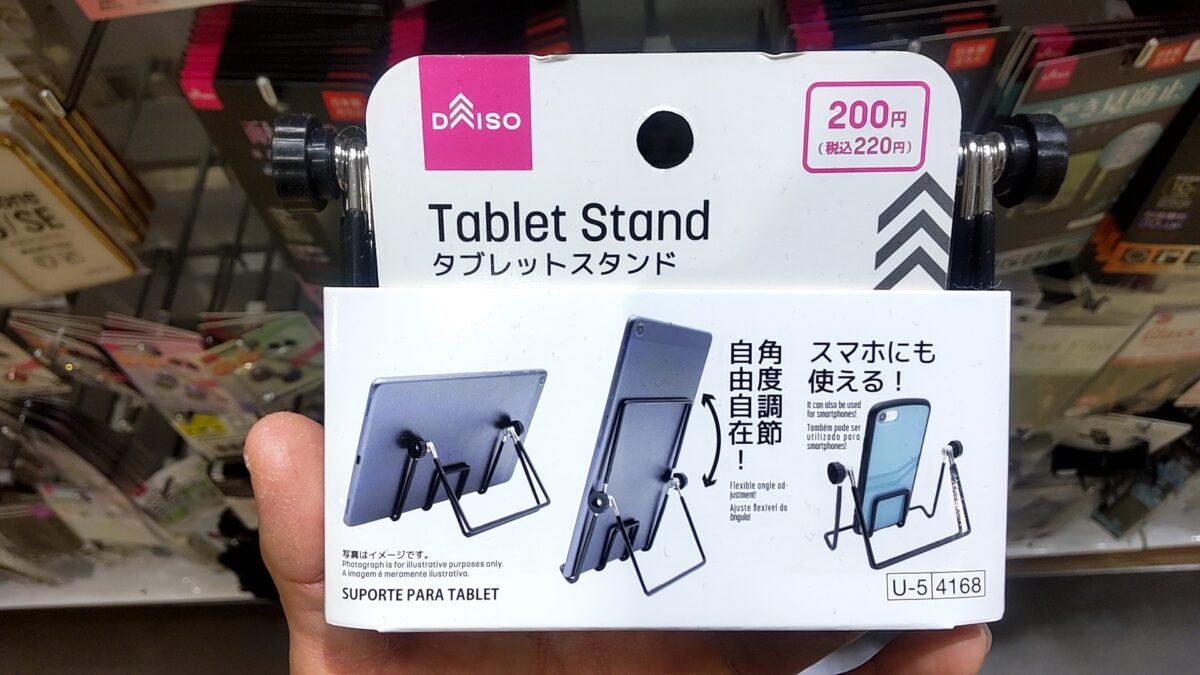
ダイソー店頭で撮影した税込220円のタブレットスタンド。角度調整に対応した商品として販売されていた
このように、ダイソーにはスマートフォンだけでなく、タブレットを想定した商品も並んでいます。
公式ネットストアでも、スチール製の角度調整式タブレットスタンドなど、税込220円の商品が確認できます。
ただし、写真の商品と公式ネットストアの個別商品が同じ型番であることまでは確認していません。
購入するときは、見た目だけで同一商品だと判断せず、パッケージの品番や注意書きを見てください。
220円だから110円の商品より必ず安定する、というわけでもありません。
私なら価格差よりも、台座の形状と本体を受ける部分の作りを重視します。

ダイソーで選ぶならどれ?
私なら、ダイソーで購入するときは最初に耐荷重の記載を確認します。
次に、横置きにしたときの安定感と、画面を支える受け部分の形状を見ます。
動画視聴だけなら、小さく折りたためる商品も候補になります。
一方、キーボードを使う仕事用なら、画面をある程度高く保持できるものが便利でしょう。
ペンを使って画面に書き込みたい場合は、低い角度まで調整できるかも重要です。
なお、ダイソーの商品は店舗によって取り扱いや在庫が異なります。
ネットストアに掲載されている商品でも、近くの店舗に必ずあるとは限らないため注意してください。
セリアのスタンドはどう?
ダイソーだけでなく、セリアでもスマホ用のスタンド類が販売されています。
ただし、今回確認できた公式情報だけでは、iPad Air 第5世代に対応すると断定できるセリアのタブレットスタンドを特定できませんでした。
スマホ用とタブレット用を区別
セリアでスタンドを探す場合も、最初に確認したいのは商品の対象機器です。
スマホスタンドは、コンパクトな本体を立てかけるための製品が中心になります。
そのため、スマホが置けるからといって、iPad Airも問題なく置けるとは限りません。
特に本体を支える受け部分が短い商品では、タブレットの重心が後ろへ移動したときに倒れる可能性があります。
パッケージに「タブレット対応」と明記されているか、対応する画面サイズや重量の条件が書かれているかを確認しましょう。
iPad Airで使うなら、単純な見た目の好みよりも、対応機種の条件がはっきりした商品を選びたいところです。
折りたたみ式は携帯に便利
100均のスタンドを選ぶ魅力の一つが、手軽に持ち運べることです。
折りたたみ式なら、使わないときは引き出しやバッグへ収納しやすくなります。
外出先で短時間だけiPad Airを立てたい場合にも便利でしょう。
ただし、持ち運びやすい軽量な商品ほど、机の上で本体が動かないか確認する必要があります。
収納時の小ささだけでなく、広げたときに十分な接地面積があるかも見てください。
外出先では机の奥行きが狭いこともあるので、台座が机の端からはみ出さない形状だと使いやすいと思います。
セリアでの購入前に確認
セリアで探す場合、実物のパッケージを確認することが特に重要です。
具体的な商品名や在庫は店舗によって異なる場合があるため、インターネットで見た商品が必ず購入できるとは限りません。
また、今回の調査では、ダイソーのように個別製品の耐荷重まで確認できる公式商品ページを特定できませんでした。
そのため、セリアのスタンドをiPad Airに使う場合は、店舗で商品表示をよく確認してください。
対応重量が分からない商品を、iPad Air用として積極的におすすめするのは難しいです。
逆に、対応サイズと耐荷重が明記され、設置方法にも問題がない製品であれば、価格を抑えた選択肢になります。
セリアで購入するときの注意点
スマホ用という表示しかない商品を、iPad Airにも使えると決めつけないでください。
対応サイズや耐荷重を確認できない場合は、無理に購入せず、条件が明記されたタブレットスタンドを選ぶ方が安心です。
iPad Airの重さに注意
100均スタンド選びで見落としたくないのが、iPad Air本体の重量です。
画面の大きさだけでなく、ケースを付けた状態でスタンドの耐荷重に収まるか確認する必要があります。
第5世代でも本体は461g
私が使っているiPad Air 第5世代は、10.9インチのWi-Fiモデルです。
Appleの公式仕様では、本体の重量は461gとなっています。
これはケースやApple Pencilを含まない本体だけの重量です。
仮に耐荷重500gのスタンドへ置くなら、重量の余裕は39gしかありません。
しかも、耐荷重の条件内だからといって、タッチ操作中の揺れや転倒が起こらないことまで保証されるわけではないでしょう。
スタンドに載せた状態で画面を押したり、角度を変更したりすると、静かに置いているときとは異なる力が加わります。
このため、私は耐荷重だけでなく、台座の広さや角度を固定する部分の作りも確認します。
出典:Appleサポート「iPad Air(第5世代)技術仕様」
ケースを付けるとさらに重い
普段からiPad Airにケースを装着している人は多いと思います。
私も第5世代を購入した2023年3月から、ESRのケースを付けて使用しています。
本体を保護できるのは便利ですが、ケースを装着すると重量や厚みが増えます。
100均のスタンドを選ぶ場合は、この違いが意外と重要です。
例えば、本体461gが耐荷重500gの範囲に入っていても、ケース装着後の合計重量が500gを超えれば条件外になります。
また、厚みが増えることで、スタンドの受け部分にうまく収まらない場合もあります。
私が使用しているケースの形状やスタンド機能については、iPad Airケースのおすすめと選び方でも紹介しています。
13インチは特に慎重に選ぶ
現行のiPad Airには、11インチと13インチのモデルがあります。
13インチモデルは11インチより本体が大きく、重量も増えています。
例えばiPad Air(M4)のWi-Fiモデルでは、11インチが464g、13インチが616gです。
この場合、耐荷重500gのスタンドに13インチモデルを置くことはできません。
ケースを付けると重量はさらに増えます。
また、13インチは画面が大きい分、スタンドに載せたときの重心や本体のはみ出し方にも注意が必要です。
13インチのiPad Airなら、価格よりも対応サイズ・耐荷重・台座の安定感を優先した方がいいでしょう。
私は13インチを100均スタンドに載せて試していないため、個別商品の使用可否についてはメーカーの条件を基準に判断する必要があります。
使い方で向き不向きが変わる
100均スタンドで満足できるかは、iPad Airをどのように使うかによって変わります。
ここでは動画視聴、文章作成、手書き、オンライン会議に分けて考えてみます。
動画視聴なら試す価値あり
動画を見るだけなら、100均スタンドでも十分な可能性があります。
画面を見やすい角度へ立てられれば、手で持ち続ける必要がありません。
私はiPad AirでYouTubeや動画配信を見ることがあり、普段はLamicallの卓上スタンドへ横向きに置いています。
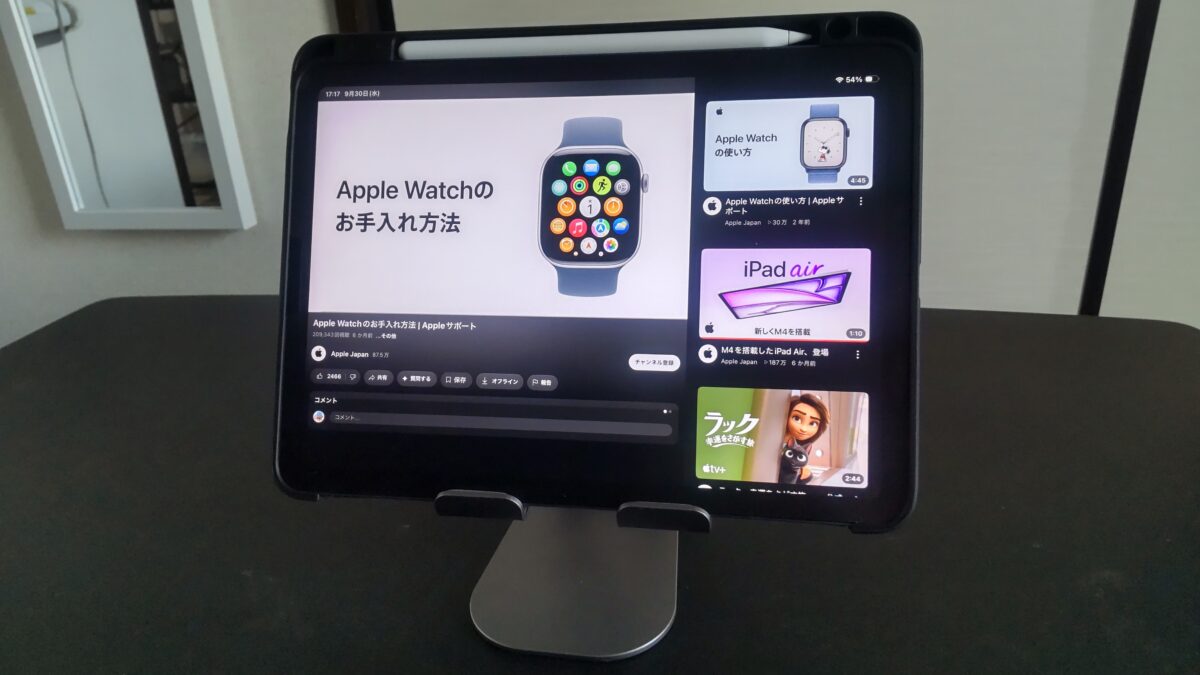
iPad Air 第5世代をLamicallスタンドに置き、動画を視聴している様子
動画視聴では画面をある程度立てた方が見やすく、机の上へ直接寝かせるよりも快適です。
100均のスタンドでも、同じように画面を安定して立てられるなら目的を果たせます。
ただし、再生操作をするたびに揺れたり、勝手に角度が変わったりする商品では使いにくいでしょう。
特にiPad Airを縦向きにする場合は、横向きと同じように保持できるか確認してください。
文章作成では角度が重要
私はiPad AirでWordPressの記事を書いたり、Googleドキュメントを編集したりしています。
このときは外付けのキーボードを使うことが多いです。
iPad Airをスタンドに置き、手前へキーボードを配置すると、画面と入力する場所を別々に動かせます。
そのため、スタンドを選ぶ際は画面の角度だけでなく、高さも調整できると便利です。
100均のスタンドでもキーボードと組み合わせることはできますが、商品によっては画面の高さを変えられません。
短時間の作業なら問題なくても、長時間使うと画面の位置が気になるかもしれませんね。
机での使用時間が長い人は、価格だけでなく、目線に合わせられるかを重視するといいと思います。
Apple Pencilには低い角度
Apple Pencilで文字を書いたり、イラストを描いたりするなら、私は100均スタンドを慎重に選びます。
手書きでは、画面を何度もペン先で押すためです。
画面を高い角度で立てると手首が浮きやすく、紙のノートへ書くような感覚では操作しにくくなります。
私はProcreateやGoodnotesを使うことがありますが、そのときはスタンドを低い角度に調整することが多いです。
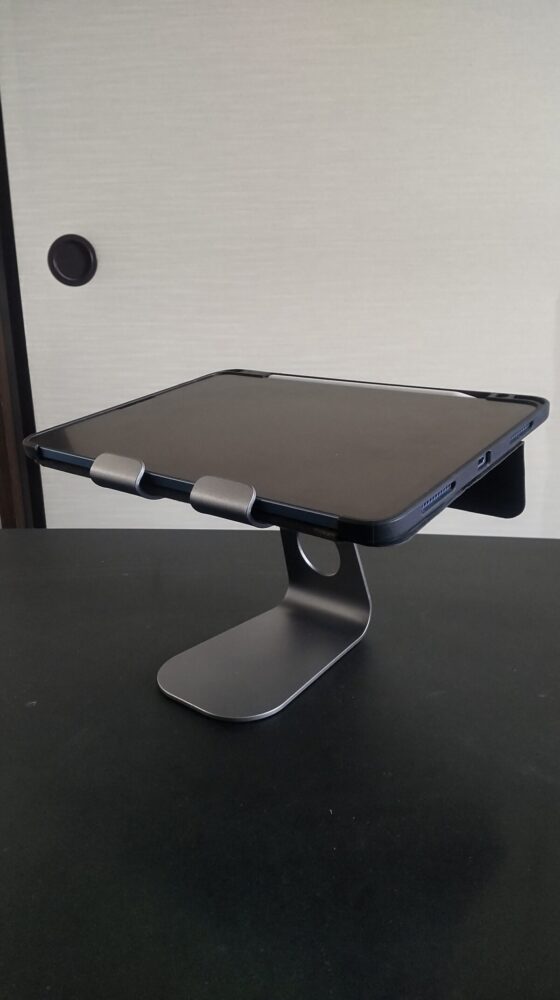
iPad Air 第5世代を低い角度まで倒した状態。手書きするときは画面を寝かせられると便利
100均のスタンドでも低い角度へ調整できる商品はありますが、手を置いたときに動かないかは別の問題です。
もし画面へ力を加えるたびに角度が変わるなら、手書きには向いていないと考えます。
手書きを中心に使う人は、iPad Airを勉強に使う方法と必要なアクセサリーも参考にしてください。
オンライン会議は固定が大切
オンライン会議でiPad Airを使うなら、画面を見やすい位置へ固定できることが重要です。
会議中は画面に何度も触れるわけではないため、100均スタンドでも条件を満たせる場合があります。
ただし、カメラの向きによっては顔が下から映ったり、画面が大きく傾いたりすることがあります。
顔の位置に合わせられる角度調整があると便利でしょう。
また、会議中に充電するなら、USB-Cケーブルを挿せる状態で設置できるかも確認してください。
端子とスタンドが干渉すると、本体の位置を変更する必要が出てきます。
オンライン会議では、画面の固定だけでなく、机の上で無理なく配線できることも考えたいところです。
購入前に確認するポイント
100均のスタンドを選ぶなら、価格を見る前に確認しておきたい項目があります。
ここでは私がスタンド選びで重視しているポイントを紹介します。
耐荷重は必ず確認する
最初に見るべきなのは耐荷重です。
対応インチ数が同じでも、製品によって支えられる重量は異なります。
特にiPad Air 第5世代のように本体だけで461gある場合は、500gまでという表示では余裕があまりありません。
ケースを付けている人は、ケース込みの合計重量で判断してください。
Apple Pencilなどを装着したまま使う場合も、スタンドへ載せるものの重量を考慮する必要があります。
耐荷重が確認できない商品なら、私はiPad Air用として購入するのを避けます。
受け部分の広さを見る
スタンドには、iPad Airの下側を支える受け部分があります。
ここが狭すぎると、タブレットを載せたときに安定しにくくなる可能性があります。
また、受け部分の奥行きが足りないと、ケースを付けた状態ではうまく収まらないこともあるでしょう。
私はケースを毎回外して使うのが面倒なので、装着したまま置けることを重視しています。
受け部分に滑り止めがあるか、硬い部品が本体へ直接当たらないかも確認してください。
底面の滑り止めを確認
スタンドが机の上で滑りやすいと、タッチ操作のたびに位置が変わる可能性があります。
そこで確認したいのが底面の滑り止めです。
私が使用しているLamicallのスタンドには、底面に滑り止めのゴムが付いています。
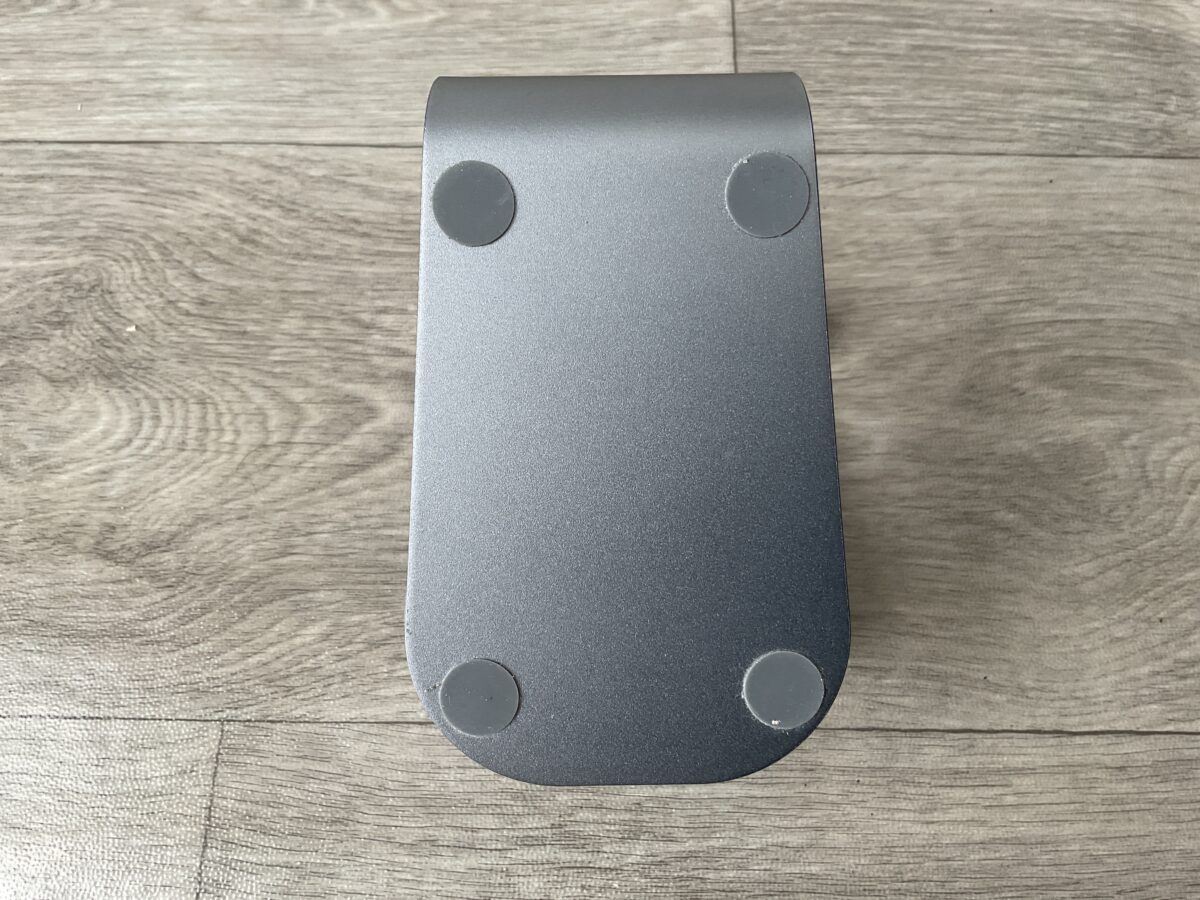
私が使っているLamicallスタンドの底面。四隅に滑り止めゴムが付いている
もちろん、滑り止めが付いていれば絶対に動かないわけではありません。
机の材質や表面の状態によっても滑りやすさは変わります。
ただ、底面に何もない商品より、接地部分まで考えられた製品を選びたいところです。
角度を固定できるか
角度調整機能があるスタンドでも、固定方法によって使いやすさは変わります。
決められた溝にはめ込むタイプなら、角度を段階的に変える構造が一般的です。
一方、ヒンジで角度を調整するタイプは、可動範囲内で細かく位置を変えられる製品もあります。
重要なのは、好きな角度へ動かせるだけでなく、iPad Airを載せたあともその角度を保てることです。
特に手書きやタッチ操作をする場合、軽い力で勝手に角度が変わると使いにくくなります。
商品説明に「角度調整可能」と書いてあるだけで満足せず、どのように固定する構造なのかも確認したいですね。
ヒンジ式は緩みにも注意
ヒンジ式のスタンドでは、使用を続けるうちに可動部分が緩んでいないかも確認する必要があります。
新品のときは問題なくても、長期間使ったあとに固定しにくくなる可能性があるためです。
私なら角度を変えたときに引っかかりがないか、手を離しても位置が保たれるかを定期的に確認します。
充電しながら置けるか
iPad Airを長時間使うなら、充電ケーブルとの相性も大切です。
特に縦置きでは、本体下部のUSB-C端子とスタンドの受け部分が近くなります。
中央部分が開いているスタンドなら、ケーブルを通しやすい場合があります。
ただし、充電ケーブルの端子部分が大きいと、開口部があっても干渉する可能性があります。
商品写真では本体の設置状態だけでなく、充電端子付近の形状も確認するといいでしょう。
100均と専用スタンドを比較
100均のスタンドと、一般的な専用タブレットスタンドには、それぞれメリットがあります。
価格だけでなく、使用する場所や目的に合わせて選ぶことが大切です。
価格と使い勝手の違い
100均スタンドの最大の魅力は、購入時の負担が少ないことです。
一方、専用スタンドには、台座の安定感や角度調整機能に力を入れた製品があります。
違いをまとめると次のようになります。
| 比較項目 | 100均スタンド | 一般的な専用スタンド |
|---|---|---|
| 価格 | 110円からの商品がある | 製品によって幅がある |
| 動画視聴 | 対応条件を満たせば十分な場合もある | 安定した設置を選びやすい |
| タッチ操作 | 揺れやすさに注意 | 台座が安定した製品を選べる |
| 角度調整 | 固定式や段階式など | 細かな調整に対応する製品もある |
| 持ち運び | 軽量で小型の商品を選びやすい | 折りたたみ式なら持ち運べる |
| 13インチ対応 | 対応条件を慎重に確認 | 13インチ対応品から選べる |
もちろん、専用スタンドだから必ず安定するわけではありません。
軽量で持ち運びを重視したモデルもあるため、価格帯だけで性能を決めつけないことが大切です。
私なら、動画視聴が中心なら100均から試し、机で毎日作業するなら専用スタンドも候補にします。
毎日使うなら安定感を優先
iPad Airを毎日使うなら、ちょっとした不満が積み重なりやすくなります。
例えば、タップするたびに画面が揺れたり、角度を変えるとスタンドごと動いたりする状態です。
たまに使うだけなら我慢できても、毎日の作業では気になってしまうでしょう。
私はiPad Airを机で使うことが多いため、持ち運びのしやすさよりも設置したときの使いやすさを重視しています。
画面を立てたり倒したりする操作が面倒だと、結局スタンドを使わなくなるかもしれません。
なので、使用頻度が高い人ほど、価格以外の部分にも目を向けてほしいです。
Lamicallを使って分かったこと
ここからは、私が実際に使用しているLamicallの卓上スタンドを紹介します。
2023年9月に楽天市場で2,682円で購入し、iPad Air 第5世代と組み合わせて使ってきました。
100均の商品と同条件で比較した実験ではありませんが、専用スタンドを使うと何が便利なのかを知る参考になると思います。
金属製で机に置きやすい
私がLamicallを選んだ理由は、自宅の机で使うことが多かったからです。
持ち運び用なら軽量なものが便利ですが、据え置きならある程度重さがある方が扱いやすいと考えました。
実際に使用しているスタンドをデジタルスケールで測ったところ、重量は260gでした。
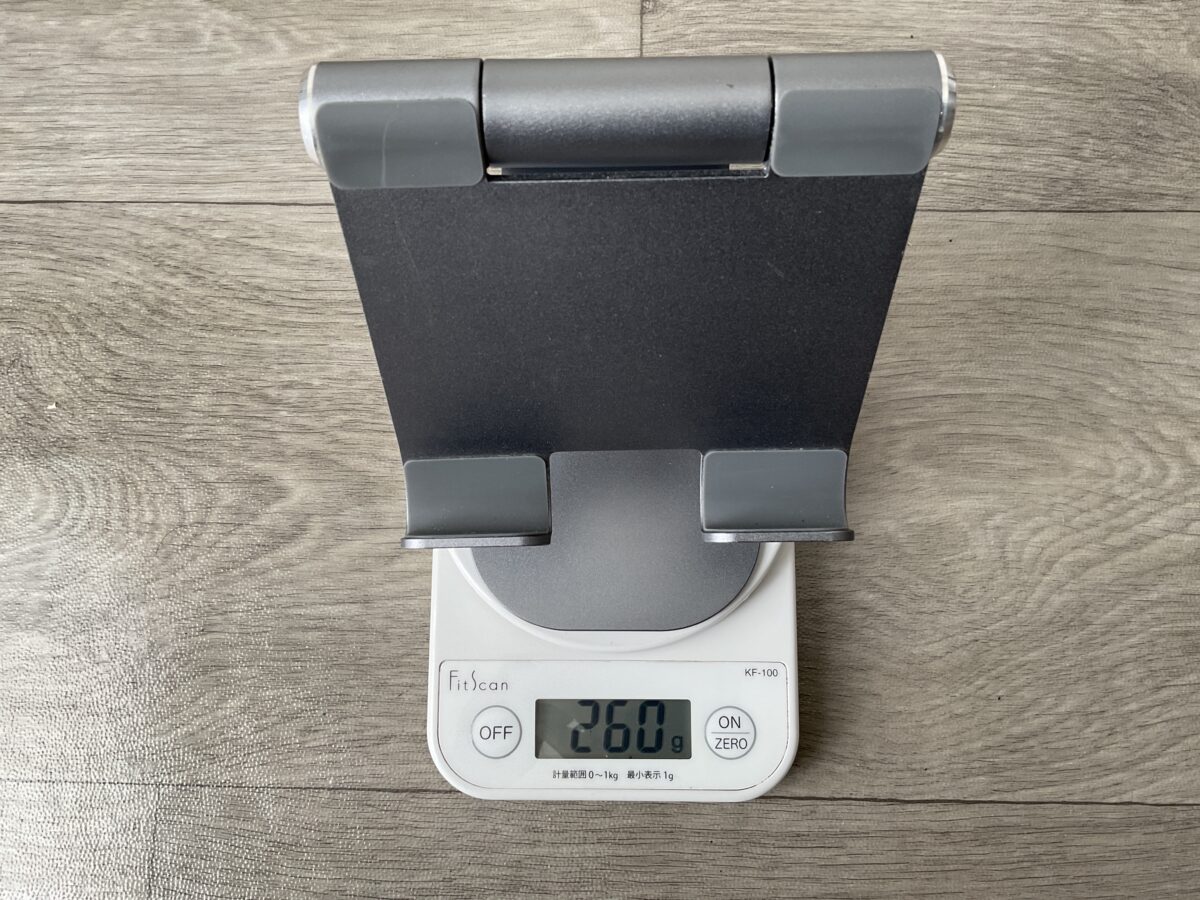
私が使っているLamicallスタンドの重量を実測したところ260gだった
260gという重量だけで安定性が決まるわけではありませんが、私が使う机では普通のタッチ操作で大きく動くことはありません。
底面に滑り止めがあることも、使いやすさに関係していると思います。
100均の製品でも十分な安定感があるものは考えられますが、購入時はスタンドの重量だけでなく、台座の広さや接地部分も見てください。
タッチ操作でも使いやすい
Lamicallスタンドでは、iPad Airを置いたまま画面をタップしたり、アプリを切り替えたりしています。
私の使い方では、通常のタッチ操作でスタンドごと大きく動くことはありません。
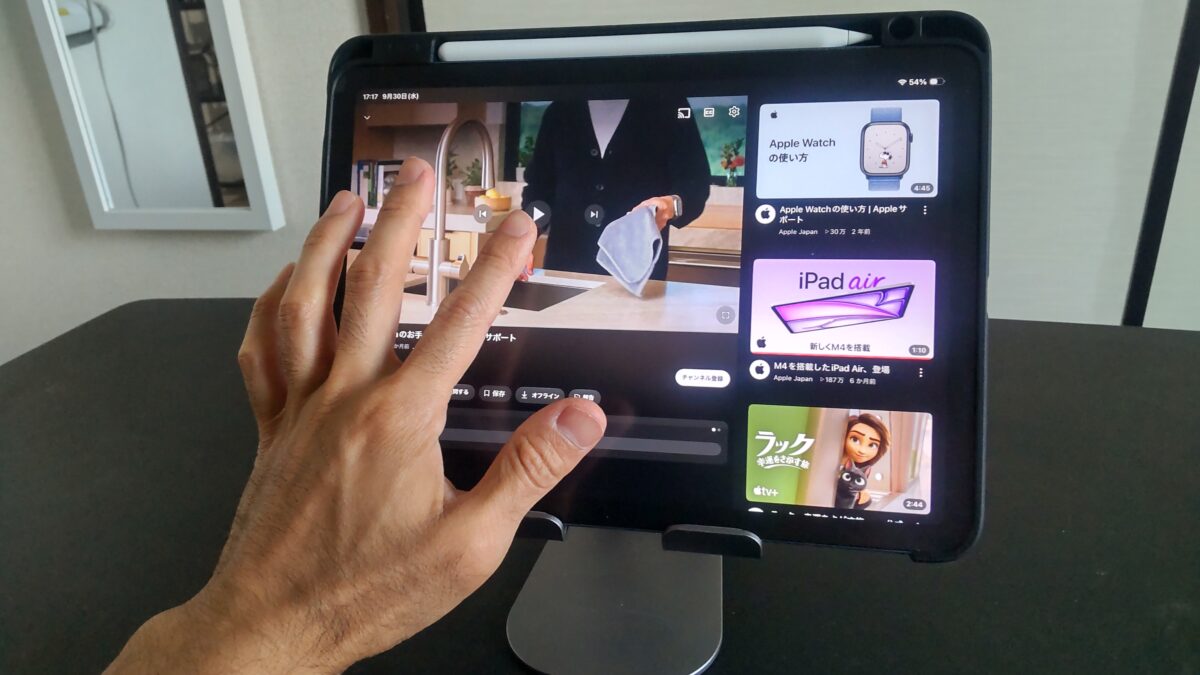
Lamicallの卓上スタンドにiPad Air 第5世代を載せ、画面を指で操作している様子
画面が安定していると、WordPressのメニューを選んだり、動画の再生位置を変更したりする操作がしやすくなります。
ただし、画面を強く押したり、手のひらの重さをかけたりすれば動く可能性はあります。
どんなスタンドでも、無理な力をかけないことは大切です。
角度調整がしやすい
私が専用スタンドを使っていて便利だと感じるのが、角度を細かく変えられることです。
動画を見るときは画面を立て、Apple Pencilを使うときは低い角度まで倒します。
Lamicallのスタンドは、ヒンジ部分を動かして可動範囲内の角度を調整できる構造です。
約3年間使用したあとも、可動部分を確認できる写真を撮影しています。
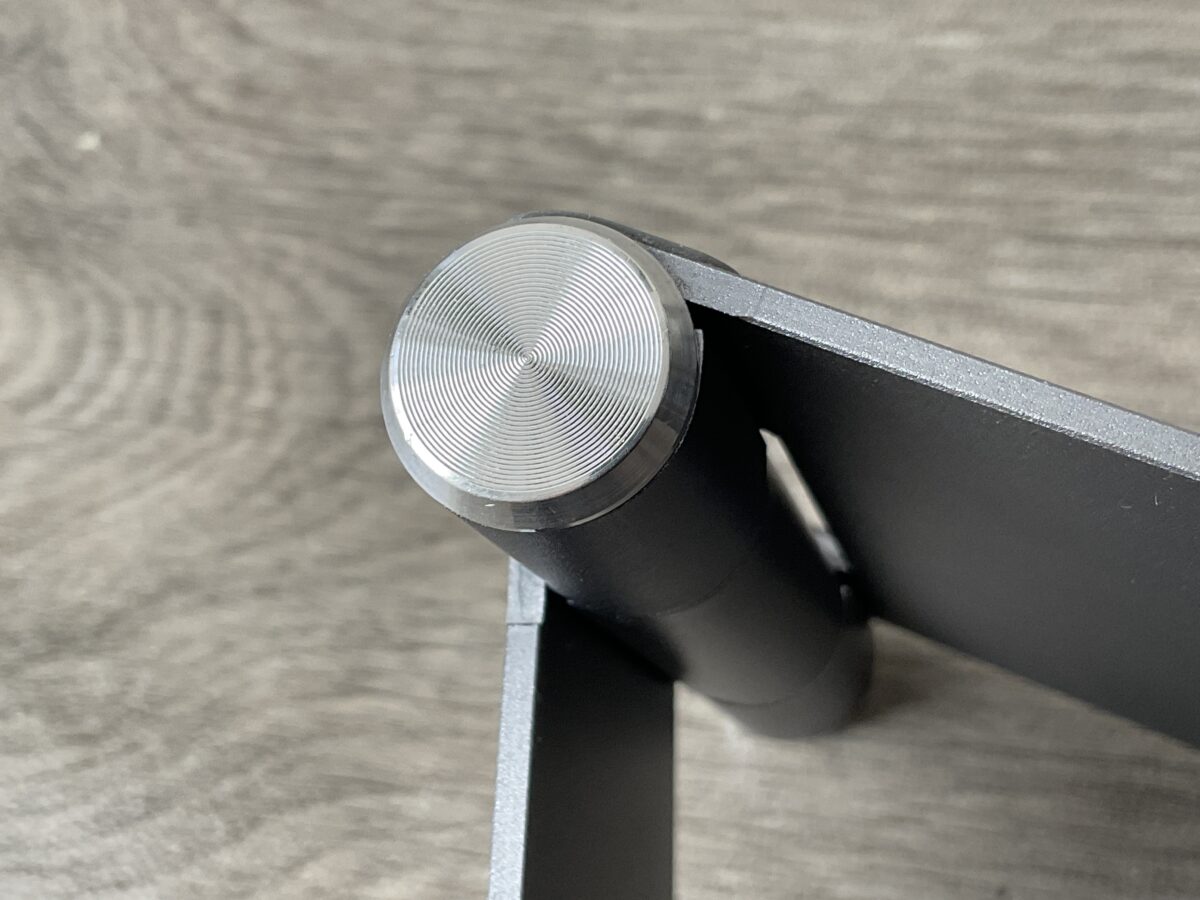
約3年間使用したLamicallスタンドのヒンジ部分。画面の角度を変更する可動部
角度調整の幅があると、使うアプリや座る姿勢に合わせて設置できます。
100均のスタンドでも角度を変えられる商品はありますが、調整できる範囲や固定方法はそれぞれ異なります。
私なら、動画を見るだけなら段階式でも十分ですが、手書きや長時間の作業では細かく変えられるタイプを選びたいです。
充電しながら使える
iPad Airを長く使うときは、スタンドに載せたまま充電することがあります。
私のLamicallスタンドは、受け部分の間に空間があるため、USB-Cケーブルを接続できます。
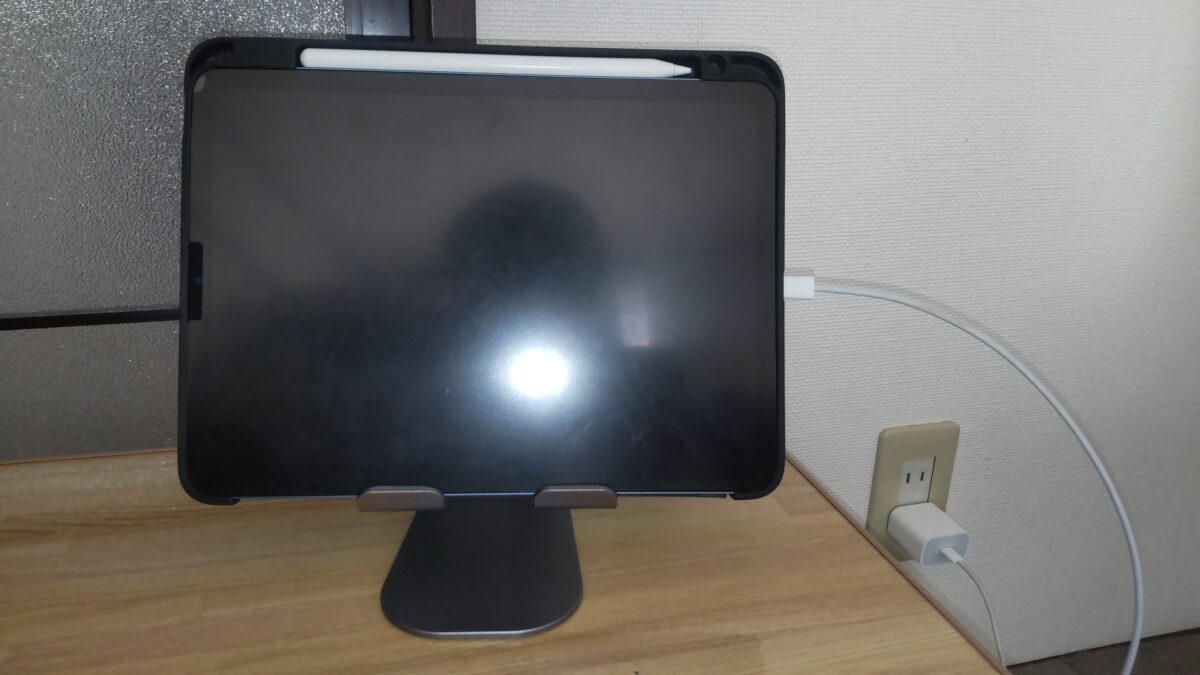
LamicallスタンドへiPad Airを横向きに載せ、USB-Cケーブルを接続して充電している様子
机で動画を見るときや、キーボードを使って文章を書くときには便利です。
100均のスタンドでも、充電ケーブルを接続しながら使える形なら同じ目的を果たせます。
ただし、縦向きにすると端子と台座が干渉する商品も考えられるため、購入前に確認してください。
100均で不満が出たら買い替え
100均のスタンドを購入したからといって、必ず専用スタンドへ買い替える必要はありません。
不満なく使えているなら、そのまま使用するのが一番経済的です。
ぐらつきが気になる場合
画面を触るたびにスタンドが動くなら、買い替えを検討する理由になります。
特にスタンドごと滑ったり、後ろへ倒れそうになったりする場合は、使用を続けない方がいいでしょう。
滑り止めのない製品であれば、設置面が滑りやすくないか確認することも大切です。
ただし、耐荷重を超える製品へ滑り止めを追加しても、安全に使えるようになるわけではありません。
条件に合わない商品なら、適切なスタンドへ変更する必要があります。
角度が合わない場合
安定性に問題がなくても、使いたい角度へ調整できないなら不満が残ります。
例えば、動画を見るときには問題なくても、Apple Pencilで文字を書こうとすると画面が立ちすぎる場合です。
反対に、低い角度へ倒せても、キーボードを使うときに画面を高くできない商品もあるでしょう。
このような場合は、角度調整できる金属製の卓上スタンドを検討する価値があります。
もちろん、商品によって可動範囲が異なるため、購入前に確認してください。
用途に合わせて選び直す
専用スタンドへ買い替えるなら、今使っているスタンドのどこに不満があるのかを明確にすると選びやすくなります。
例えば、動画を見るだけなのに大きな卓上スタンドを購入しても、持ち運びにくさが気になるかもしれません。
一方、毎日机で文章を書いたりイラストを描いたりするなら、ある程度大きな台座があった方が便利でしょう。
使用場所が固定されているか、バッグへ入れて持ち歩くかによっても選ぶ製品は変わります。
スタンドの種類や用途別の選び方は、親記事のiPad Airスタンドおすすめと用途別の選び方で詳しく紹介しています。
また、スタンド以外の周辺機器をまとめて見直すなら、iPad Airのおすすめアクセサリーと便利グッズも参考にしてください。
100均以外の選択肢もある
スタンドをできるだけ安く用意したいなら、100均で購入する以外にも方法があります。
すでに持っているアクセサリーを活用できれば、新しく買う必要がないかもしれません。
ケースのスタンド機能を使う
iPad Airのケースには、画面を立てられる製品があります。
私が使っているESRのケースも、フロントカバーを折りたたむとスタンドとして利用できます。
高い角度で動画を見るだけでなく、低い角度で画面を置くことも可能です。
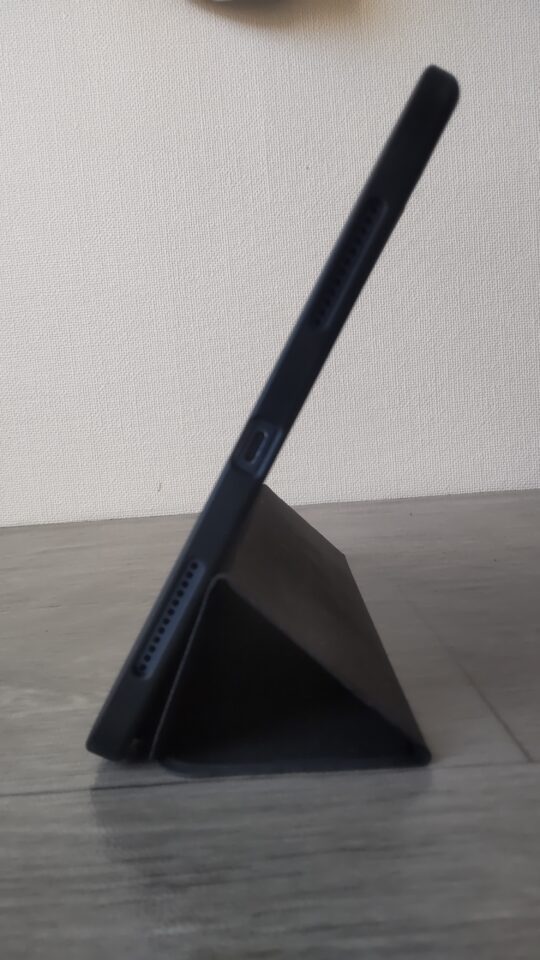
ESRケースのスタンド機能を使用し、iPad Air 第5世代を高い角度で立てている状態
すでにスタンド機能付きケースを持っているなら、まずそれで十分か試してみるのがおすすめです。
専用スタンドと比べると調整できる角度は限られますが、動画視聴には問題ない場合もあります。
ケースだけで目的を果たせるなら、100均でスタンドを追加購入する必要もないでしょう。
持ち運びなら折りたたみ式
外出先でもiPad Airを使うなら、薄く折りたためるスタンドが便利です。
バッグへ収納しやすく、必要なときだけ取り出せます。
100均の商品でも、対応条件を満たしていれば選択肢になります。
ただし、持ち運び向けの軽量タイプは、据え置き型と同じ安定感を期待できない場合があります。
外出先で動画を見る程度なのか、仕事や勉強にも使うのかを考えて選びましょう。
専用製品を選ぶ場合も、折りたたみ式のタブレットスタンドなら持ち運びやすさを重視できます。
iPad Airの100均スタンドFAQ
最後に、ダイソーやセリアのスタンドをiPad Airで使う際によくある疑問をまとめました。
Q1. 110円でもiPad Airを置ける?
A. 対応サイズと耐荷重を満たした製品なら、置ける場合があります。
例えばダイソーのユニバーサルスタンドは、最大11インチ・500gまでという条件が記載されています。
ただし、iPad Air 第5世代は本体だけで461gあるため、ケース装着時には耐荷重を超える可能性があります。
商品ごとの仕様を確認し、置いたときに安定することも確かめてください。
Q2. セリアのスマホスタンドは使える?
A. スマホ用というだけでは、iPad Airに使えるとは判断できません。
iPad Airはスマートフォンより大きく重いため、スタンドの対応インチ数と耐荷重を確認する必要があります。
今回の調査では、iPad Air 第5世代への対応を確認できるセリアの特定商品は見つかりませんでした。
購入する場合は、店頭のパッケージで条件を確認してください。
Q3. 13インチにも100均で十分?
A. 対応条件を満たす商品でなければ、おすすめできません。
13インチのiPad Airは11インチより大きく重いため、特に耐荷重と台座の安定感が重要になります。
例えば耐荷重500gの商品は、616gある13インチiPad Air(M4)のWi-Fiモデルには使用できません。
13インチ対応が明記された製品から選びましょう。
Q4. 100均スタンドで手書きできる?
A. 低い角度で安定して固定できる商品なら使える可能性があります。
ただし、Apple Pencilで書くときは画面に力が加わるため、動画視聴よりも安定感が必要です。
スタンドが動いたり、角度が勝手に変わったりする場合は、手書きには向いていません。
私なら長時間の手書きには、低い角度で固定できる専用スタンドを選びます。
Q5. 100均と専用スタンドはどちら?
A. 動画視聴や一時的な設置なら100均、毎日の作業や頻繁なタッチ操作なら専用スタンドが候補になります。
100均の商品で不満なく使えているなら、無理に買い替える必要はありません。
一方、ぐらつきや角度調整のしにくさが気になるなら、台座とヒンジがしっかりしたスタンドを検討するといいでしょう。
まずは自分の使用目的に必要な機能から考えることをおすすめします。
iPad Airの100均スタンドまとめ
iPad Airのスタンドは、100均でも十分使える場合があります。
特に動画視聴や短時間の設置が中心なら、条件に合う低価格のスタンドから試してみるのは合理的です。
ただし、ダイソーやセリアの商品を選ぶときは、対応サイズと耐荷重を必ず確認してください。
iPad Air 第5世代でも本体だけで461gあるため、ケースを付けると耐荷重を超える商品があります。
また、手書きや頻繁なタッチ操作では、角度を保てることや台座が動きにくいことも大切です。
100均スタンド選びの結論
- 動画視聴が中心なら100均から試す
- 対応インチ数だけでなく耐荷重を見る
- ケース装着時の重さと厚みを確認する
- 手書きやタッチ操作では安定感を優先する
- ぐらつきや角度調整に不満が出たら専用品を検討する
私は2023年からLamicallの卓上スタンドを使っていますが、角度を細かく変えられ、動画視聴から文章作成まで使い分けられるところが便利だと感じています。
とはいえ、すべての人に同じスタンドが必要なわけではありません。
あなたがiPad Airを動画視聴中心で使うなら、まずは条件を満たす100均スタンドや、手持ちのスタンド機能付きケースから試すのがおすすめです。
そのうえで使いにくさが出てきたら、自分に必要な機能を備えたスタンドへ買い替えれば十分だと思います。