
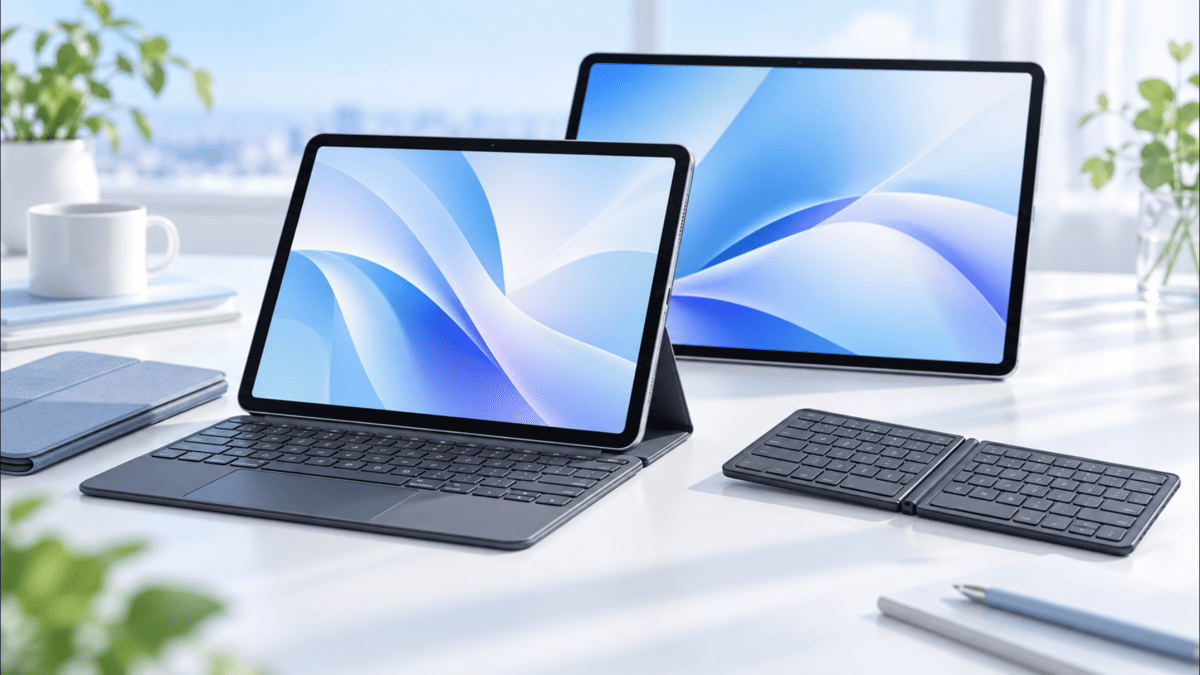
こんにちは、iPad Air実機研究所のヒロトです。
iPad Air用のキーボードを探していると、「第4・第5世代対応」「11インチ M2・M3・M4対応」「10.9インチ用」など、似たような表記がたくさん出てきます。
しかも、画面サイズがほぼ同じでも使えるキーボードケースが違ったり、逆に世代が変わっても同じ純正キーボードを使えたりするので、なかなかややこしいんですよね。
私は2023年3月からiPad Air 第5世代の10.9インチモデルを使っています。
現在はOmikamoのワイヤレス折りたたみキーボードをBluetooth接続し、GoogleドキュメントやWordPressで文章を書いています。
ケースとキーボードを別々に購入したため、本体の世代に合わせてキーボードケースを買い直す必要がないこともメリットに感じています。
ただし、すべてのキーボードが同じように流用できるわけではありません。
iPad Airの対応キーボードを選ぶときは、世代・画面サイズ・接続方式の3点を確認することが大切です。
この記事では、初代からM4モデルまでの対応関係を一覧表にまとめ、Magic KeyboardやBluetoothキーボードの互換性を解説します。
記事のポイント
- 歴代iPad Airの対応キーボード一覧
- 第4・第5世代とM2・M3・M4の互換性
- Magic KeyboardとBluetooth接続の違い
- 世代やサイズを間違えずに購入する方法
iPad Air対応キーボード一覧
まずは、歴代iPad Airで使えるキーボードの種類を確認しましょう。
iPad Airには、Apple純正の専用キーボード、他社製キーボードケース、Bluetoothキーボードなどがあります。
ただし、同じキーボードでも本体へ直接装着するタイプと、無線で接続するタイプでは互換性の考え方が違います。
歴代モデルの対応表
| iPad Air | 画面 | 対応する主な純正キーボード | Bluetooth |
|---|---|---|---|
| 初代 | 9.7インチ | 専用Smart Keyboardなし | 対応製品あり |
| Air 2 | 9.7インチ | 専用Smart Keyboardなし | 対応製品あり |
| 第3世代 | 10.5インチ | Smart Keyboard | 対応 |
| 第4世代 | 10.9インチ | Magic Keyboard・Smart Keyboard Folio | 対応 |
| 第5世代 | 10.9インチ | Magic Keyboard・Smart Keyboard Folio | 対応 |
| M2 | 11インチ・13インチ | 対応するAir用Magic Keyboard | 対応 |
| M3 | 11インチ・13インチ | 対応するAir用Magic Keyboard | 対応 |
| M4 | 11インチ・13インチ | 対応するAir用Magic Keyboard | 対応 |
※純正キーボードは製品の発売年によって対応機種が異なります。
※Bluetooth欄は一般的な外付けキーボードの利用可否であり、すべての市販製品の動作を保証するものではありません。
こうして見ると、Bluetoothキーボードの方が幅広い世代で利用しやすいことが分かります。
一方、Magic KeyboardやSmart Keyboard Folioは、対応する本体へ物理的に取り付ける必要があります。
そのため、iPad Airという名前が共通でも、対応機種に記載されていない組み合わせは避けた方が安心です。
対応表の見方
第4・第5世代と11インチM2・M3・M4では、現行の11インチiPad Air用Magic Keyboardを共用できます。
ただし、すべてのサードパーティー製キーボードケースが同じ範囲に対応するわけではありません。
接続方式は主に3種類
iPad Airで使うキーボードは、大きく3種類に分けられます。
| 接続方式 | 特徴 | 互換性の確認 |
|---|---|---|
| Smart Connector | 本体の接点から接続・給電 | 機種と接点位置が重要 |
| Bluetooth | 無線で文字入力 | 対応OSと接続仕様が重要 |
| USB接続 | 有線キーボードを接続 | 端子とアダプターが重要 |
Smart Connectorは、対応するiPadとキーボードを接続するための専用接点です。
対応する純正キーボードなら、Bluetoothでペアリングする必要がなく、装着するだけで使用できます。
一方、Bluetoothキーボードは本体へ物理的に装着する必要がありません。
iPad Airとキーボードを別々に置けるので、スタンドを使って画面の位置を自由に変えたい人にも向いています。
機種名と型番の確認方法
キーボードを購入する前に、まず自分のiPad Airがどのモデルなのか確認しましょう。
特に中古で購入した端末や、家族から譲り受けた端末では、世代が分からないこともあります。
設定から機種名を調べる
iPad Airの機種名は、本体の設定画面から確認できます。
- iPad Airの「設定」を開く
- 「一般」を選択する
- 「情報」を開く
- 「機種名」を確認する
- 必要なら「モデル番号」も確認する
私のiPad Airでは、機種名に「iPad Air(第5世代)」と表示されます。
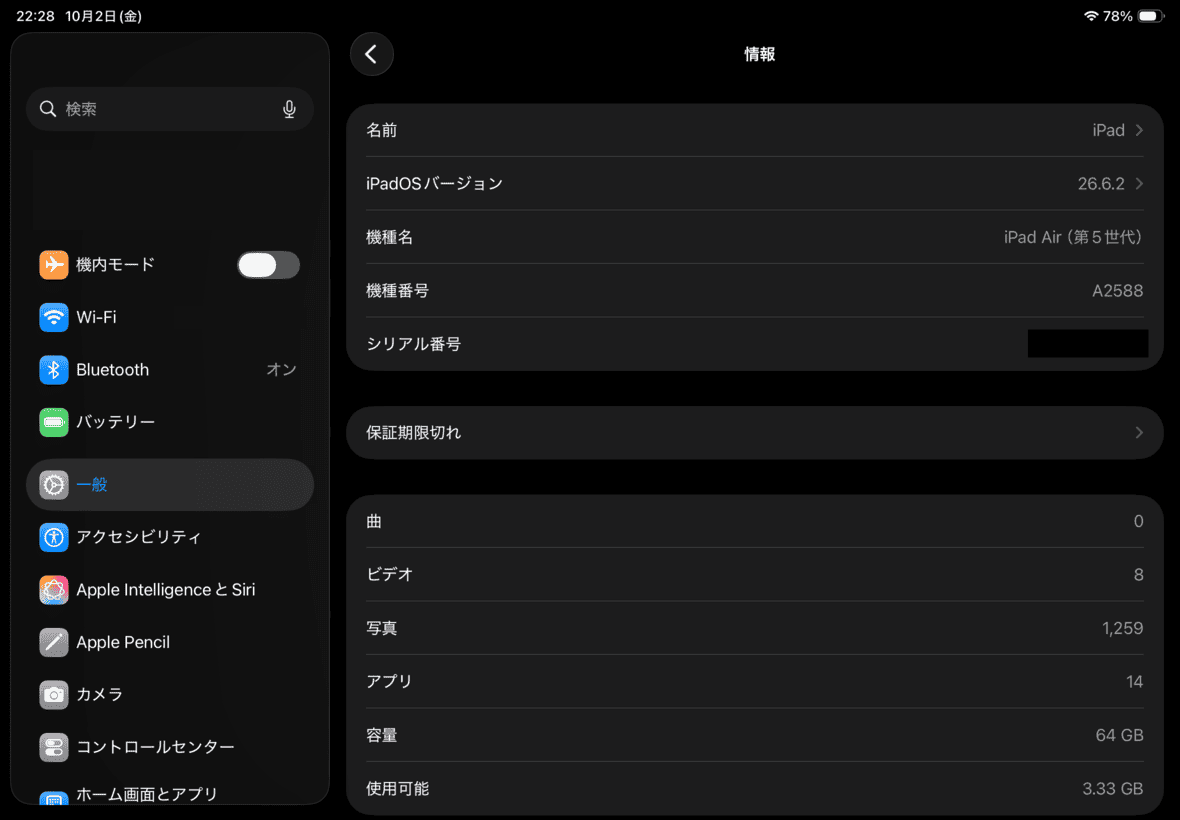
iPadの「設定→一般→情報」画面。機種名が「iPad Air(第5世代)」、機種番号が「A2588」、容量が64GBと表示されています。
これなら、通販サイトに書かれている対応世代と照合できますね。
ただし、M2以降では「11インチiPad Air(M2)」のように、サイズとチップ名を組み合わせた表記になります。
キーボードを探すときも、その機種名をそのまま検索すると候補を絞りやすくなります。
型番で世代を見分ける
機種名だけで不安な場合は、モデル番号も確認してください。
Appleのモデル番号には、A2588のように「A」と数字を組み合わせた形式があります。
私が所有しているiPad Air 第5世代のWi-FiモデルはA2588です。
購入時の商品型番はMM9E3J/Aで、こちらは販売されている構成やカラーを識別するための番号になります。
同じ第5世代でもWi-FiモデルとCellularモデルではモデル番号が異なるため、番号そのものが一致しないからといって別世代とは限りません。
設定画面で部品番号が表示されている場合は、その項目をタップするとAから始まるモデル番号へ切り替えられます。
キーボードの適合を確認する場合は、機種名とモデル番号を組み合わせて調べると確実性が高まります。
第6・第7・第8世代の呼び方
通販サイトでは、iPad Air M2を第6世代、M3を第7世代、M4を第8世代と表記している商品があります。
しかし、Appleの正式な製品名では、M2以降のiPad Airはチップ名と画面サイズで区別されています。
そのため、「iPad Air 第8世代対応」という説明だけでは判断せず、「11インチ M4対応」などの記載も確認しましょう。
特に複数世代をまとめた商品名では、iPad Airと通常のiPadの世代番号が混ざることもあります。
注文する前に、商品説明欄の対応機種一覧まで開いて確認するのがおすすめです。

第4・第5世代の対応キーボード
iPad Air 第4世代と第5世代は、どちらも10.9インチモデルです。
外観や本体サイズも近く、共通で利用できるキーボードが多い組み合わせになります。
ただし、同じ10.9インチというだけで、すべてのケース型キーボードが対応するとは限りません。
第5世代の対応モデル
iPad Air 第5世代は2022年発売のM1チップ搭載モデルです。
対応するApple純正キーボードには、Magic KeyboardやSmart Keyboard Folioがあります。
また、iPadOSに対応したBluetoothキーボードも利用できます。
私が使っているのも、このBluetooth接続のタイプです。
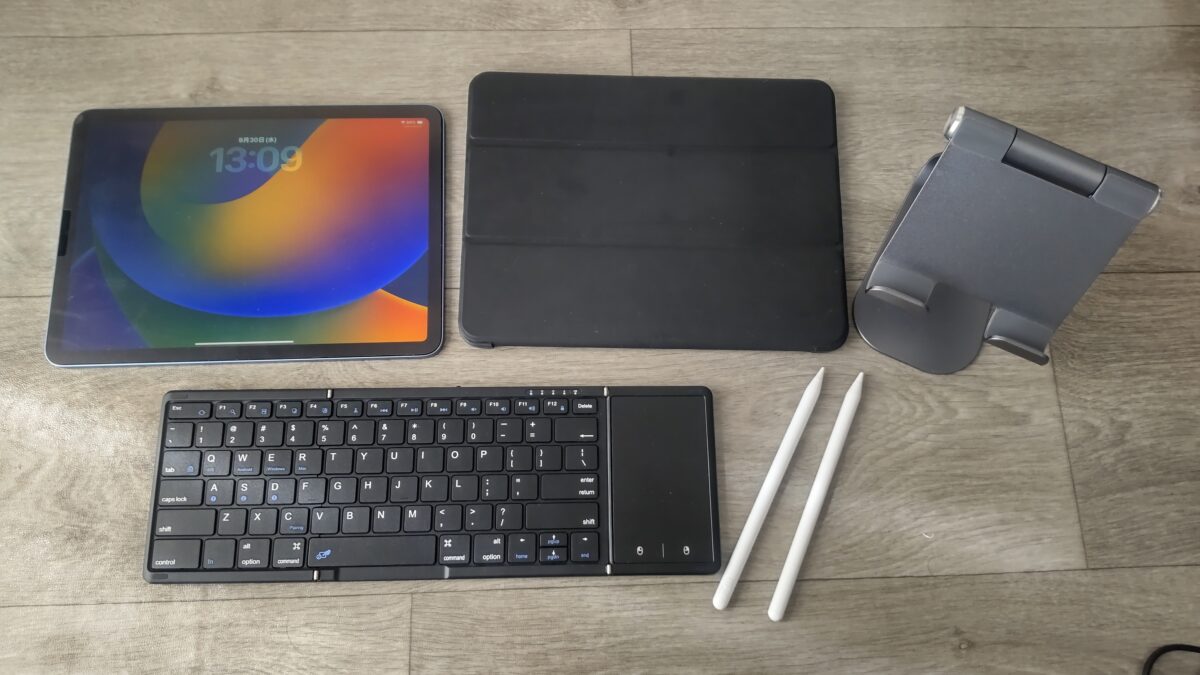
iPad Air 第5世代と周辺機器を並べた様子。キーボードは本体に装着せず、Bluetoothで接続して使用している
本体にはESRのペン収納付きTPUケースを装着しており、キーボードは必要なときだけ取り出しています。
Magic Keyboardを利用する場合は、対応する第4・第5世代向け製品、または現行の11インチiPad Air用製品を選べます。
特に現行の11インチ用Magic Keyboardは、M2・M3・M4にも対応しているため、将来11インチモデルへ買い替える場合にも流用しやすいでしょう。
ただし、買い替え後の機種が13インチなら同じキーボードは使用できません。
第4世代でも使える製品
iPad Air 第4世代は2020年発売で、A14 Bionicチップを搭載しています。
第5世代と同様に10.9インチで、対応するMagic KeyboardやSmart Keyboard Folioを使用できます。
ただし、第4世代向けに販売されている製品でも、メーカーによって対応機種の範囲は異なります。
ケース型ではカメラ部分やボタン位置、装着部分の設計も関係するためです。
例えば「第4・第5世代兼用」と明記された製品なら候補にできますが、「第5世代専用」と書かれた製品を第4世代用として購入するのは避けた方がいいでしょう。
純正品以外を選ぶ場合は、キーボードの接続方法に加え、ケース部分の対応モデルまで確認してください。
10.9インチ表記だけでは不十分
注意したいのが、10.9インチという画面サイズだけを見て選ぶケースです。
通常のiPad 第10世代にも10.9インチモデルがありますが、iPad Air 第4・第5世代とは同じキーボードケースを使えるとは限りません。
特にMagic Keyboard Folioは、通常のiPad 第10世代やiPad(A16)向けの別製品です。
画面サイズが同じでも、製品シリーズが異なれば互換性は別に確認する必要があります。
10.9インチの落とし穴
iPad Air 第4・第5世代と通常のiPad 第10世代では、対応する純正キーボードが異なります。
商品名に「10.9インチ対応」としか書かれていない場合は、購入前に対応機種一覧を確認してください。
M2・M3・M4の対応キーボード
2024年発売のM2モデルから、iPad Airは11インチと13インチの2サイズ展開になりました。
2025年のM3、2026年のM4でも同様に2サイズが用意されています。
そのため、M2以降では世代だけでなく、画面サイズも重要な判断材料になります。
11インチM2・M3・M4
11インチのiPad Air M2・M3・M4には、現行の11インチiPad Air用Magic Keyboardが対応しています。
さらに、この純正キーボードは第4・第5世代にも対応しているので、複数世代で共有できるのが特徴です。
| iPad Air | 現行11インチ用Magic Keyboard |
|---|---|
| 第4世代 10.9インチ | 対応 |
| 第5世代 10.9インチ | 対応 |
| 11インチ M2 | 対応 |
| 11インチ M3 | 対応 |
| 11インチ M4 | 対応 |
一方、サードパーティー製のキーボードケースでは、M2・M3・M4専用モデルと、第4・第5世代にも対応するモデルが分かれています。
特に本体の四隅を包み込むタイプは、メーカーが指定する対応範囲を必ず確認してください。
「11インチだから第5世代にも使える」とは限りません。
13インチM2・M3・M4
13インチiPad Airは、M2世代から追加された大画面モデルです。
2026年10月時点では、M2・M3・M4の13インチモデルに対応するMagic Keyboardがあります。
11インチモデル用とは別の製品なので、インチ数を間違えずに選ぶ必要があります。
13インチ向けのキーボードケースも、本体サイズに合わせた専用品が基本です。
たとえ11インチ用キーボードと接続方式が同じでも、13インチ本体を取り付けられるわけではありません。
特に中古のMagic Keyboardを購入するときは、対応する13インチiPad Airの機種名まで確認しておきたいですね。
12.9インチPro用とは別
13インチiPad Air用キーボードと、12.9インチiPad Pro用キーボードも混同しやすい組み合わせです。
画面サイズが近くても、本体の寸法やカメラ位置、キーボードの互換性は同じとは限りません。
そのため、「12.9インチと13インチはほぼ同じ大きさだから使えそう」という判断は避けましょう。
対応機種に13インチiPad AirのM2・M3・M4が明記されている製品を選ぶ方が確実です。
Magic Keyboardの互換性
Apple純正Magic Keyboardは、iPad Air用キーボードの中でも互換性を確認したい製品です。
世代によって対応範囲が異なるほか、iPad Pro用や通常のiPad用など、名前が似た別製品も販売されています。
現行11インチ用の対応機種
現行の11インチiPad Air用Magic Keyboardは、以下の5モデルに対応しています。
- iPad Air 第4世代
- iPad Air 第5世代
- 11インチiPad Air(M2)
- 11インチiPad Air(M3)
- 11インチiPad Air(M4)
このキーボードには、大きなガラス製トラックパッド、14のファンクションキー列、USB-Cパススルー充電などが搭載されています。
iPad Airをノートパソコンに近い形で使いたい人には便利な構成でしょう。
ただし、Smart Connectorを使用するため、対応機種以外へ無理に装着して使うことはできません。
また、2025年以降のAir用Magic KeyboardではiPadOS 18.3以降が必要です。
対応する本体であっても、OSが古い場合はアップデート条件を確認してください。
現行13インチ用の対応機種
現行の13インチiPad Air用Magic Keyboardは、以下のモデルに対応しています。
- 13インチiPad Air(M2)
- 13インチiPad Air(M3)
- 13インチiPad Air(M4)
11インチ用と同じく、ファンクションキー列やトラックパッドを備えています。
ただし、本体サイズが異なるため、11インチ用と13インチ用を交換して使うことはできません。
また、iPad Air 第4・第5世代は10.9インチモデルなので、13インチ用Magic Keyboardの対応機種には含まれていません。
出典:Appleサポート「13インチiPad Air用Magic Keyboardの技術仕様」
中古の純正品は世代に注意
Magic Keyboardを中古で探す場合は、現行品だけでなく旧モデルも候補に出てきます。
ここで気を付けたいのが、商品名にMagic Keyboardとだけ書かれているケースです。
AppleにはiPad用だけでなく、Mac向けのMagic Keyboardもあります。
さらに、iPad Pro用Magic KeyboardやMagic Keyboard Folioなど、似た名前の製品も存在します。
そのため、商品名と見た目だけでなく、製品番号と対応機種を確認してください。
中古販売店の説明では、対応モデルの記載が省略されている場合もあります。
付属品が少ない中古品を購入するなら、販売ページに記載された型番をApple公式の互換性一覧と照合してから注文するのがおすすめです。
旧世代の対応キーボード
ここまでは第4世代以降を中心に紹介しましたが、第3世代やAir 2でも外付けキーボードを使うことはできます。
ただし、新しいiPad Airとは接続端子や本体の構造が異なります。
第3世代はSmart Keyboard
2019年発売のiPad Air 第3世代は、10.5インチのディスプレイを搭載しています。
Apple純正のSmart Keyboardに対応しており、iPad Airへ直接取り付けて文字入力できます。
ただし、第4・第5世代向けのMagic Keyboardとは別の製品です。
第3世代はホームボタンとLightning端子を搭載しており、第4世代以降とは本体デザインが大きく異なります。
そのため、10.9インチ向けのキーボードケースを第3世代へ取り付けることはできません。
現在第3世代で使うキーボードを探しているなら、10.5インチの第3世代に対応する製品を確認しましょう。
もちろん、対応OSの条件を満たすBluetoothキーボードなら、Smart Keyboard以外にも選択肢があります。
Air 2と初代はBluetooth中心
iPad Air 2と初代iPad Airは、どちらも9.7インチモデルです。
Apple純正のiPad用Smart Keyboardに対応していないため、外付けキーボードを使うならBluetooth方式が中心になります。
ただし、古いiPad Airでは最新のiPadOSを利用できません。
キーボード本体がBluetoothに対応していても、メーカーが要求するOSのバージョンを満たしていない場合があります。
そのため、新しいBluetoothキーボードを購入するときは、製品の対応OSも確認してください。
例えば、最新の機能や専用アプリを必要とする製品では、古いOSで一部の機能が使えない可能性があります。
文字入力だけできればよい場合でも、購入前にメーカーの対応機種欄を確認した方が安心です。
古いiPad Airを使い続ける場合
第3世代以前では、キーボードの価格だけでなく、現在利用しているOSやアプリとの相性も大切になります。
高額な専用キーボードケースを追加する前に、Bluetoothキーボードで必要な文字入力ができるか検討してみましょう。
Bluetoothキーボードの対応
iPad Airの買い替えを予定しているなら、Bluetoothキーボードは特に検討したいタイプです。
本体の画面サイズやSmart Connectorの位置に依存しにくく、異なるiPadやパソコンと共用しやすいためです。
独立型は世代をまたぎやすい
Bluetoothキーボードは、無線でiPad Airへ接続して文字を入力します。
本体へ直接装着する必要がないので、10.9インチから11インチや13インチへ買い替えても、キーボード自体をそのまま使える可能性があります。
ただし、すべてのBluetoothキーボードがすべての世代に対応するわけではありません。
購入時はiPadOSの対応バージョンや、メーカーが案内する対応機種を確認してください。
また、タッチパッド付きの製品では、文字入力とポインター操作で対応条件が異なる場合もあります。
私は文字入力を中心に使っていますが、マウス操作を多用する人なら、トラックパッドの操作性まで確認した方がいいでしょう。
Omikamoを第5世代で使用
私が使っているのは、Omikamoのワイヤレス折りたたみキーボードです。
2024年12月4日に楽天市場で約5,500円で購入しました。
当時は外出先で使えるコンパクトなキーボードを探していて、折りたたみ式でタッチパッドも付いているところが決め手でした。
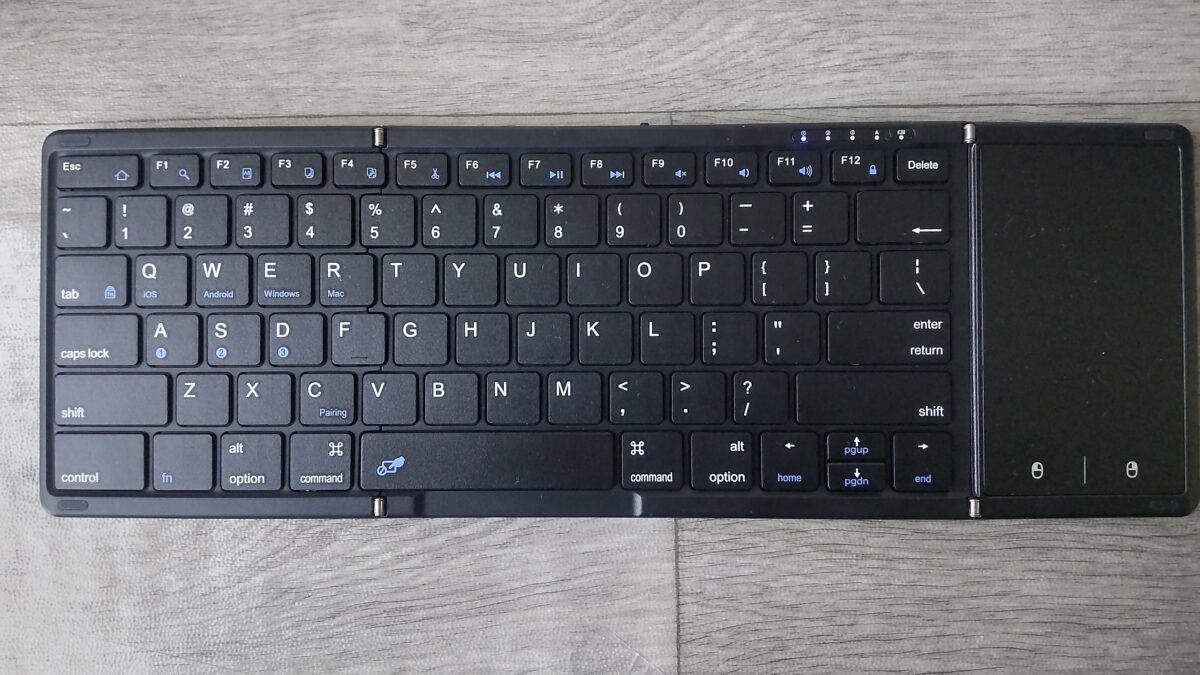
Omikamoの折りたたみキーボードを広げた状態。右側にはタッチパッドが付いている
iPad Air 第5世代とはBluetoothで接続しており、文字入力の遅延はほとんど感じていません。
Googleドキュメントで文章を書いたり、WordPressの記事を修正したりするときも普通に使用できています。

iPad Air 第5世代でGoogleドキュメントを開き、Omikamoキーボードを使って文章を入力している様子
キーボードを使わないときは折りたたんで収納できるため、動画を見るときやApple Pencilで絵を描くときにも邪魔になりません。
私のようにキーボードを毎回使うわけではない人には、独立型の便利さを感じやすいと思います。
持ち運びやすいサイズ
Omikamoキーボードは、展開すると横約34cm・縦約12cmです。
折りたたむと横約20cm・縦約12cmになり、片手でも持ちやすい大きさになります。
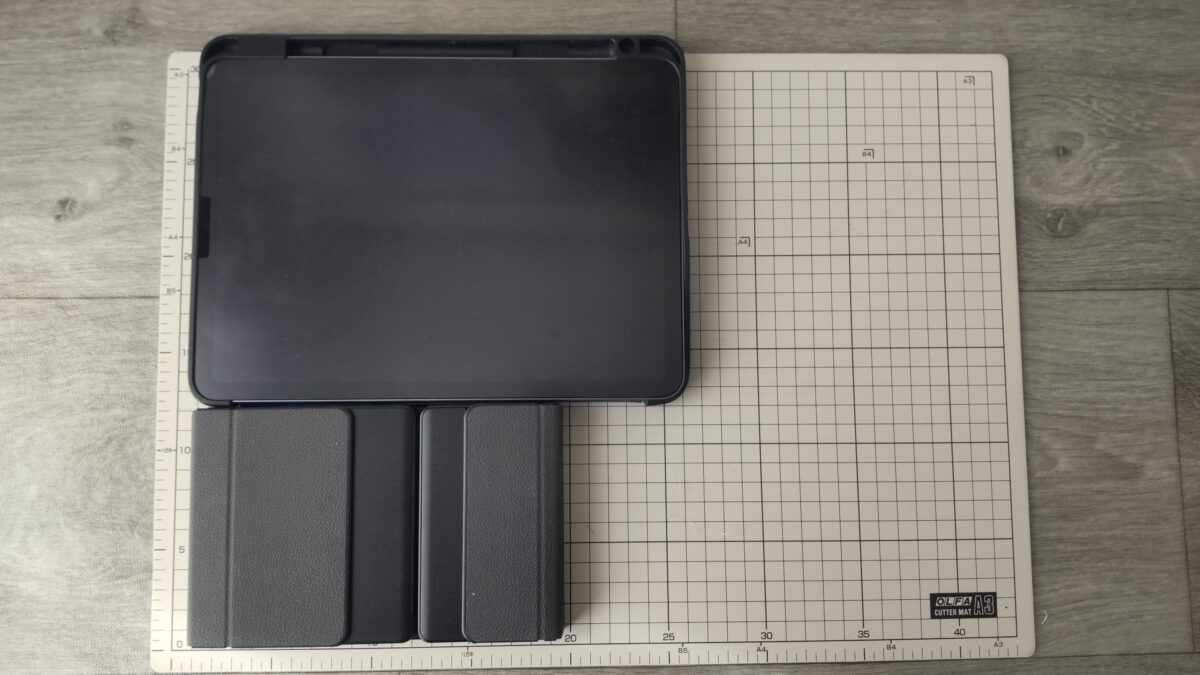
Omikamoキーボードを折りたたんだ状態。横約20cm・縦約12cmで、iPad Air本体よりコンパクトになる
私が使っている小型バッグにも収納できるため、必要なときだけ持ち出せます。
ただし、折りたたみ式は通常のパソコン用キーボードとキー配置が異なる場合があります。
私も普段Windowsのキーボードを使っているので、Omikamoのキー配列には少し慣れが必要でした。
それでも、コンパクトさと価格を考えると満足しています。
薄型キーボードも選択肢
折りたたみ式以外では、LogicoolのKeys-To-Go 2 for iPadのような薄型Bluetoothキーボードも候補になります。
Keys-To-Go 2 for iPadは、iPadやiPhoneなどで利用できる独立型のキーボードです。
ケース一体型とは違い、画面サイズに合わせてキーボード本体を買い直す必要がありません。
また、複数の機器を切り替えて使える機能も備えているため、iPad Air以外の端末でも文字入力をしたい人に向いています。
ただし、対応OSの条件はあるので、特に古いiPad Airで使用する場合は注意してください。
現行のiPad Airから将来の別モデルまで流用したいなら、こうした独立型も検討する価値があります。
キーボードケースの互換性
ケース一体型キーボードを選ぶときは、Bluetooth対応という説明だけでは不十分です。
キーボード部分が無線で接続できても、ケース部分がiPad Airへ装着できなければ使い勝手が悪くなります。
ケース部分の形状を確認
キーボードケースには、iPad Air本体を専用ケースにはめ込むタイプがあります。
このタイプは、側面のボタン、カメラ穴、スピーカー部分などの位置が合っている必要があります。
例えば、第5世代用のケース型キーボードをM4モデルへ取り付けようとしても、形状が合わなければ使用できません。
また、本体サイズが近くても、カメラや磁石の位置が異なると正しく固定できない可能性があります。
そのため、ケース型ではキーボードの接続方式だけでなく、製品全体の対応機種を確認してください。
キーボードを外してケースだけ使える製品でも、ケース部分の互換性は別問題です。
通常ケースも含めた違いは、iPad Airケースのおすすめと世代・サイズ別の選び方で紹介しています。
Smart Connectorの位置を見る
Smart Connectorを使うキーボードは、本体側の接点とキーボード側の接点が合う必要があります。
Bluetoothキーボードと違い、単に無線通信できるだけでは使えません。
本体への装着位置や磁石の配置も関係するため、対応していない機種へ無理に取り付けるのは避けてください。
また、Smart Connector対応のキーボードケースでは、本体に別のケースを装着したまま使えない製品もあります。
現在使用しているケースを外す必要があるかどうかも、購入前に確認したいポイントです。
Combo Touchは機種別に選ぶ
Apple純正以外のキーボードケースでは、LogicoolのCombo Touchも候補になります。
Combo Touchは、キーボードとトラックパッド、ケース、スタンドを組み合わせた製品です。
キーボードを取り外せるモデルでは、文章を書くときだけキーボードを装着し、動画視聴や手書き時には外す使い方ができます。
ただし、Combo Touchは対応するiPadの機種によって製品が分かれています。
第4・第5世代用、11インチのM2以降向け、13インチ向けなど、購入する製品の型番を確認してください。
同じCombo Touchという名前でも、すべての世代で同じケースを利用できるとは限りません。
Apple Pencilも一緒に持ち運びたいなら、iPad Airのペン収納付きキーボードケースの選び方も参考になります。
ケース一体型で確認したいこと
Bluetooth対応と書かれていても、ケースの形状まで互換性があるとは限りません。
機種名、インチ数、ケースの対応モデル、Smart Connectorの有無を確認してから購入してください。
購入前に確認したいポイント
ここまでの対応表で候補が分かったら、最後に使い方との相性も確認しましょう。
互換性があっても、持ち運び方や操作方法が合わなければ使いにくく感じることがあります。
買い替え後も使うか考える
現在第5世代を使っていて、近いうちにM4へ買い替える予定があるなら、キーボードの流用も考えて選びたいところです。
11インチのM4へ買い替えるなら、現行の11インチAir用Magic Keyboardを引き続き使えます。
一方、13インチへ変更するなら、11インチ用のケース一体型キーボードは基本的に買い直しが必要になります。
Bluetoothの独立型なら、画面サイズが変わってもキーボードを流用しやすいでしょう。
もちろん、Bluetoothキーボードでも新しいiPadOSとの対応条件は確認する必要があります。
それでも、機種ごとに専用ケースを購入するより選択肢は広がります。
ケースとキーボードを分ける
私はiPad Air 第5世代を2023年3月に購入したとき、まずESRのペン収納付きケースを用意しました。
その後、文章を書く機会が増えたため、2024年12月にOmikamoキーボードを追加しています。
最初からキーボードケースを購入しなかったのは、持ち運びの機会が少なく、キーボードが必要になる場面も限られていたからです。
現在も、iPad Airをスタンドに置き、手前にキーボードを配置して使っています。
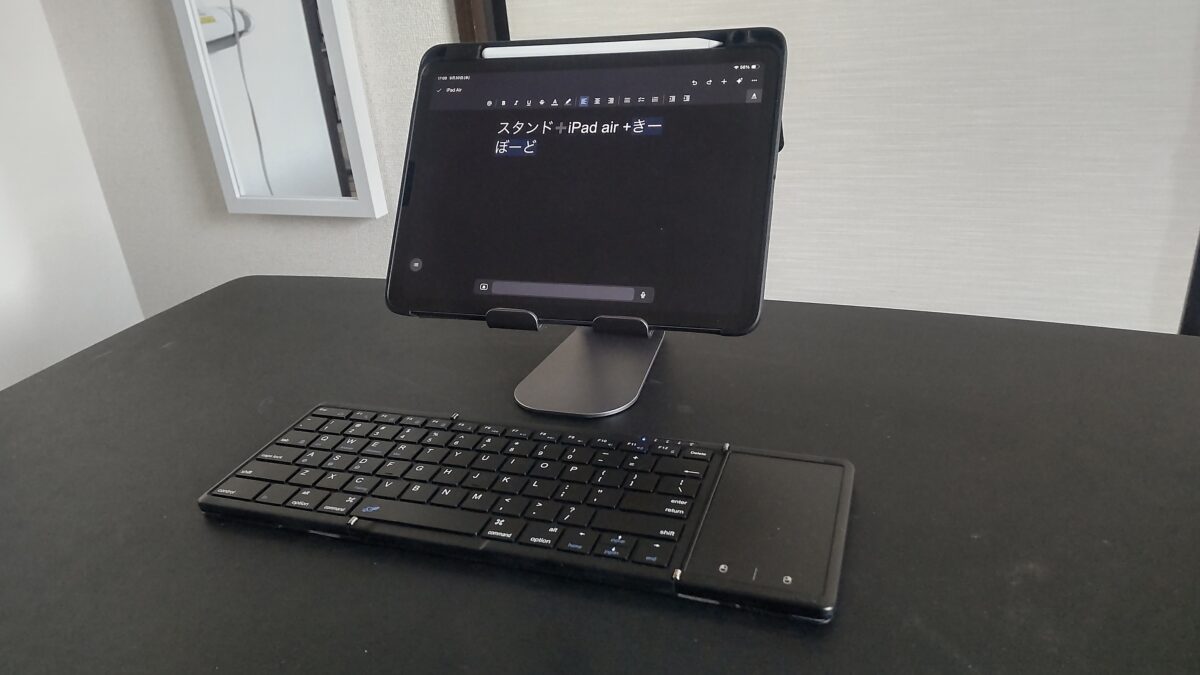
iPad Air 第5世代とOmikamoキーボードを別々に設置した作業環境。画面とキーボードの距離を自由に調整できる
画面とキーボードの位置を別々に動かせるため、机の奥行きに合わせて配置を変えやすいのが便利です。
また、キーボードを使わないときは片付ければよいので、通常のタブレットとしても扱いやすくなっています。
一方、ノートパソコンのように開いてすぐ入力したい人には、Magic Keyboardのような一体型の方が合っているでしょう。
接続後の入力設定も確認
Bluetoothキーボードを購入したら、iPad Airの設定から接続します。
私のOmikamoキーボードも、一度ペアリングしておけば、その後は電源を入れて接続できています。
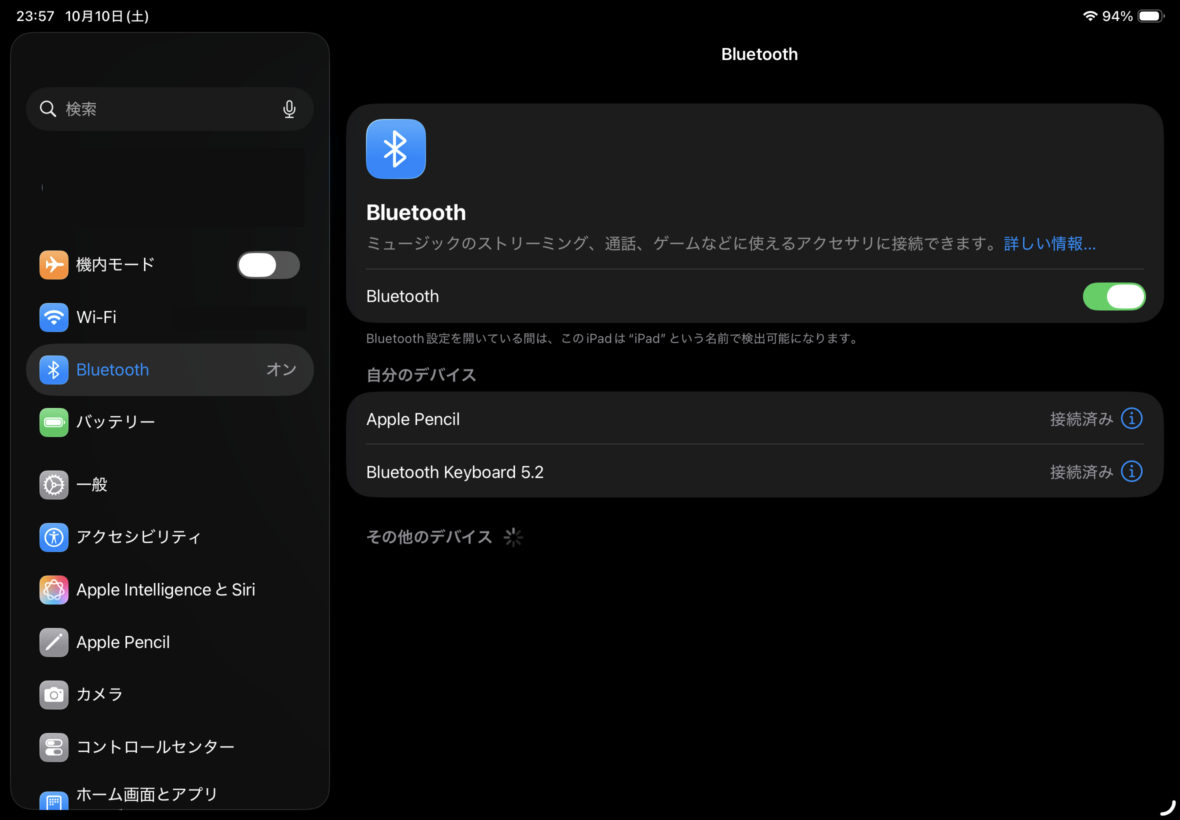
iPad AirのBluetooth設定画面。Omikamoキーボードが接続済みになっていることを確認できる
ただし、キーボードによっては日本語配列と英語配列が異なります。
キーに印字されている記号と、実際に入力される記号が一致しない場合は、ハードウェアキーボードの配列設定を確認してください。
私はWindowsのキーボードも併用しているので、キーの配置が変わると少し戸惑うことがあります。
特に長文入力が中心なら、接続のしやすさと同じくらいキー配列も重要だと感じています。
iPad Airキーボード選びの結論
最後に、世代や使い方ごとに選びやすいキーボードのタイプをまとめます。
対応機種の確認を終えたら、キーボードをどのくらい使うかで判断すると選びやすくなります。
世代別の選び方
| 使用モデル | 選び方 |
|---|---|
| 初代・Air 2 | 対応OSを確認してBluetooth中心に選ぶ |
| 第3世代 | 10.5インチ用Smart KeyboardかBluetooth |
| 第4・第5世代 | 対応Magic Keyboard・専用ケース・Bluetooth |
| M2・M3・M4の11インチ | 11インチAir用Magic Keyboard・対応ケース・Bluetooth |
| M2・M3・M4の13インチ | 13インチAir用Magic Keyboard・対応ケース・Bluetooth |
毎日のように文章を書くなら、Magic Keyboardやトラックパッド付きキーボードケースが便利です。
必要なときだけ文字入力したいなら、Bluetoothの独立型も十分候補になります。
特に将来ほかの世代へ買い替える予定があるなら、キーボードの流用しやすさまで考えて選びましょう。
なお、互換性だけでなく価格や打ちやすさ、純正と安いモデルの違いも比較したい場合は、親記事のiPad Airキーボードおすすめと純正・安いモデルの比較で詳しく紹介しています。
iPad Air対応キーボードのよくある質問(FAQ)
最後に、iPad Airのキーボード互換性について、購入前によく出てくる疑問をまとめます。
Q1. iPad Air第5世代で11インチ用キーボードは使える?
A. 製品によっては使えます。
現行の11インチiPad Air用Magic Keyboardは、第5世代にも対応しています。
ただし、すべての11インチ用キーボードケースが第5世代に対応するわけではありません。
特にサードパーティー製では、対応機種に「iPad Air 第5世代」と明記されているか確認してください。
Q2. iPad Air M2・M3・M4で同じキーボードは使える?
A. 現行の対応するiPad Air用Magic Keyboardなら、M2・M3・M4で共用できます。
ただし、11インチ用と13インチ用は別製品です。
また、他社製キーボードケースでは対応世代が異なる場合があるため、製品ごとの対応機種を確認する必要があります。
Q3. iPad Air第3世代にMagic Keyboardは対応する?
A. iPad Air 第3世代は、iPad本体へ装着するタイプのMagic Keyboardには対応していません。
第3世代では、10.5インチモデル向けのSmart Keyboardや、対応するBluetoothキーボードを検討してください。
なお、Mac向けの独立型Magic KeyboardはBluetoothで接続する別の製品なので、名前だけで同一視しないようにしましょう。
Q4. iPad Airで普通のパソコン用キーボードは使える?
A. iPadOSに対応するBluetoothキーボードや、接続条件を満たすUSBキーボードなら使用できる場合があります。
ただし、Windows専用の機能やショートカットがそのまま使えるとは限りません。
USB接続の場合は、iPad Air本体の端子に応じたアダプターなどが必要になることがあります。
購入前に対応OSと接続方式を確認してください。
Q5. 第5世代から13インチM4へ買い替えたら流用できる?
A. Bluetoothの独立型キーボードなら、対応条件を満たせば流用できます。
一方、第5世代用のMagic Keyboardや専用キーボードケースを13インチM4へそのまま取り付けることはできません。
本体サイズが大きく変わるため、ケース一体型を使いたい場合は13インチ対応製品への買い替えが必要になります。
将来の本体変更を考えているなら、独立型Bluetoothキーボードの方が無駄を減らしやすいでしょう。
まとめ
iPad Air用キーボードは、同じ「Air用」という表記でも、対応する世代や画面サイズが異なります。
特にケース一体型やSmart Connectorを利用する製品では、機種名を確認してから購入することが大切です。
- 第4・第5世代:現行の11インチAir用Magic Keyboardにも対応
- 11インチM2・M3・M4:対応する11インチ用Magic Keyboardを共用可能
- 13インチM2・M3・M4:13インチ用キーボードを選ぶ
- 第3世代以前:対応OSを確認し、Smart KeyboardやBluetooth製品から選ぶ
- 買い替え予定がある人:Bluetoothの独立型なら流用しやすい
私は第5世代とOmikamoのBluetoothキーボードを組み合わせていますが、普段の文章作成には十分使えています。
一方、毎日長時間タイピングするなら、Magic Keyboardやキーボードケースの一体感にも魅力があります。
どちらが合うかは、使用する頻度と今後の買い替え予定によって変わるでしょう。
まずは自分のiPad Airの機種名・インチ数・対応キーボードの型番を確認すること。
この3点を確認してから選べば、届いてから装着できないという失敗を減らせますよ。