
こんにちは、iPad Air実機研究所のヒロトです。
iPad Airを外へ持ち出すなら、キーボードもできるだけ軽くしたいところです。
ただ、キーボード単体では軽くても、ケースやiPad Airと組み合わせると、思っていた以上に荷物が重くなることがあります。
私は2023年3月からiPad Air 第5世代を使い、2024年12月にはOmikamoのワイヤレス折りたたみキーボードを購入しました。
普段はGoogleドキュメントやWordPressで文章を書いていますが、折りたたみ式なら必要なときだけ取り出せるので、持ち運びにも便利だと感じています。
今回は実際に使っているキーボードの重量や収納サイズも紹介しながら、軽量モデルの選び方とおすすめ製品を比較します。
記事のポイント
- iPad Air用軽量キーボードのおすすめ4選
- キーボードとケースを含めた総重量の比較
- 折りたたみ式を使って分かったメリットと欠点
- 第4・第5世代やM2以降に合う選び方
軽量キーボード選びの結論
iPad Air用キーボードを軽さで選ぶ場合、最初に確認したいのは本体重量と持ち運び方です。
キーボードだけを比較するより、ケースやスタンドまで含めて考える方が、自分に合った製品を見つけやすくなります。
軽さ重視なら独立型がおすすめ
私がおすすめしたいのは、iPad Air本体とは別々に持ち運べるBluetoothキーボードです。
特に薄型モデルや折りたたみ式なら、必要な日だけバッグに入れられます。
一体型キーボードケースは、開くだけで文字入力を始められる反面、キーボードを使わない日も一緒に持ち歩くことになりがちです。
動画視聴や読書、Apple Pencilでの手書きが中心なら、毎回キーボードを持ち歩く必要はありません。
キーボードを使わない日の追加重量をゼロにできることは、独立型ならではのメリットです。
一方、毎日長時間タイピングする人なら、多少重くても一体型の方が便利な場合があります。
総重量を確認する
軽量キーボードを購入するときは、iPad Airとケースを含めた総重量を確認しましょう。
例えば、私のiPad Air 第5世代はWi-Fiモデルで、本体の公称重量が461gです。
Apple Pencilや普段使用しているESRケースも加えると、本体だけの重量では収まりません。
実際に私が測定したところ、iPad Airとケース、Apple Pencilを組み合わせた状態では749gでした。
さらにOmikamoキーボードを加えると、体組成計の表示は約1.0kgになっています。
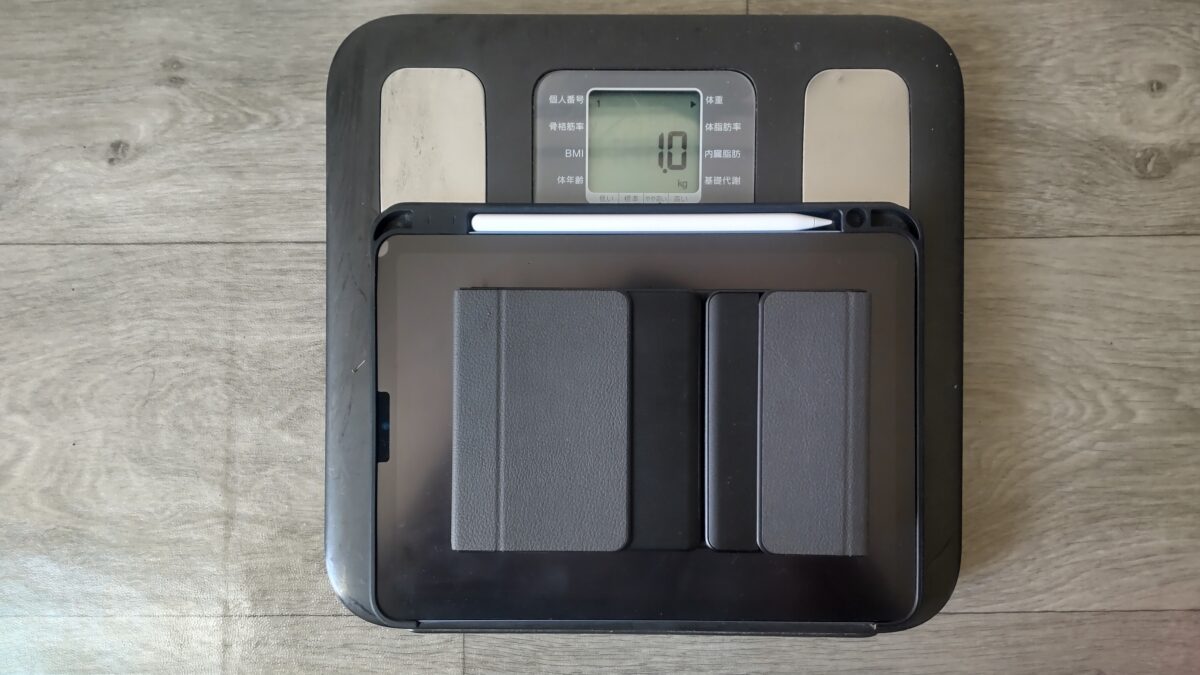
iPad Airとケース、Apple Pencil、Omikamoキーボードをまとめて測定した結果。体組成計の表示は約1.0kg
体組成計による表示なので細かな重量差まで測れているわけではありませんが、荷物全体の重さを把握するには参考になります。
軽量キーボード選びのポイント
キーボード単体の軽さだけではなく、iPad Air本体、ケース、ペン、スタンドを加えた持ち運び時の総重量を比較しましょう。
使わない日は置いていける
私はiPad Airを動画視聴にも使うため、キーボードを毎日使っているわけではありません。
そのため、普段はESRケースを装着したiPad Airだけで使用し、文章を書くときにOmikamoキーボードを取り出しています。
この方法なら、キーボードケースを常に装着する必要がありません。
特に通勤や通学で毎日持ち歩く場合、不要なアクセサリーを減らせるのはありがたいですね。

純正品やキーボードケースも含めて幅広く比較したい場合は、iPad Airキーボードのおすすめと選び方も参考にしてください。
軽量キーボードおすすめ4選
ここでは、iPad Airと組み合わせやすい軽量Bluetoothキーボードを4製品紹介します。
実際に長期間使用しているのはOmikamoで、ほかの製品についてはメーカーが公開している仕様をもとに比較しています。
軽量モデルの重量比較
まずは今回紹介する製品を一覧で比較してみましょう。
| 製品 | 重量 | 形状 | おすすめ用途 |
|---|---|---|---|
| Logicool Keys-To-Go 2 | 222g | 薄型 | 軽さ優先 |
| MOBO Keyboard 2 | 286g | 折りたたみ | 日本語入力 |
| Omikamo折りたたみ | 実測表示約0.3kg | 折りたたみ | 携帯・タッチパッド |
| Logicool Pebble Keys 2 | 415g | 小型・薄型 | 文字入力重視 |
Logicoolの重量は電池を含むメーカー公表値で、MOBOはキーボード本体のみの重量です。
MOBOの付属スタンドカバーは別に172gあり、Omikamoは体組成計による概算表示なので、すべてが同じ測定条件ではありません。
なお、この4製品の中で最も公称重量が軽いのはKeys-To-Go 2ですが、市場全体の最軽量製品という意味ではありません。
Logicool Keys-To-Go 2
軽さを最優先するなら、Logicool Keys-To-Go 2 for iPadが有力候補です。
メーカー公表の重量は222gで、折りたたみ式ではありませんが、本体が薄く、持ち歩きやすい形状になっています。
専用の保護カバーが付いているため、バッグの中でキーがほかの荷物と直接接触しにくいのも便利な点です。
また、日本向けモデルには日本語配列が採用されており、普段から日本語キーボードを使っている人にも選びやすい製品でしょう。
私が使っているOmikamoより公称重量では軽いので、タッチパッドが必要ないならこちらも魅力的です。
薄く収納したい人に向く
Keys-To-Go 2は折りたたみ式のように横幅を小さくできませんが、薄いため書類やタブレットと重ねて収納しやすくなっています。
iPad Air用のスリーブケースやリュックに平らな収納スペースがある人なら、無理なく持ち歩けると思います。
ただし、iPad Airを立てるスタンド機能はないので、ケースのスタンドなどを別に用意する必要があります。
MOBO Keyboard 2
折りたたみ式でも、日本語配列の入力しやすさを重視するならMOBO Keyboard 2が候補になります。
本体重量は286gで、折りたたむと横166mm、縦120mmほどになる製品です。
83キーの日本語JIS配列を採用しており、主要なキーの間隔は19mmあります。
私がOmikamoを使っていて少し気になるのは、普段のWindowsキーボードとはキー配置が違うことです。
そのため、日本語配列を重視する人にはMOBOのような製品も検討する価値があります。
付属カバーの重量に注意
MOBO Keyboard 2には、スタンドとしても使える専用カバーが付属しています。
便利な付属品ですが、カバーだけで172gあるため、両方を持ち歩く場合の合計重量は458gです。
キーボード単体の286gだけを見て購入すると、実際の荷物は想像より重くなるかもしれません。
また、メーカー公式ストアでは売り切れ表示になっている場合があるので、購入前には販売店の在庫と型番を確認してください。
Omikamo折りたたみ
私が実際に使用しているのが、Omikamoのワイヤレス折りたたみキーボードです。
2024年12月4日に楽天市場で約5,500円で購入しました。
この製品を選んだ理由は、コンパクトに折りたためて、右側にタッチパッドが付いていることです。
iPad AirとはBluetoothで接続でき、文字入力ではほとんど遅延を感じていません。
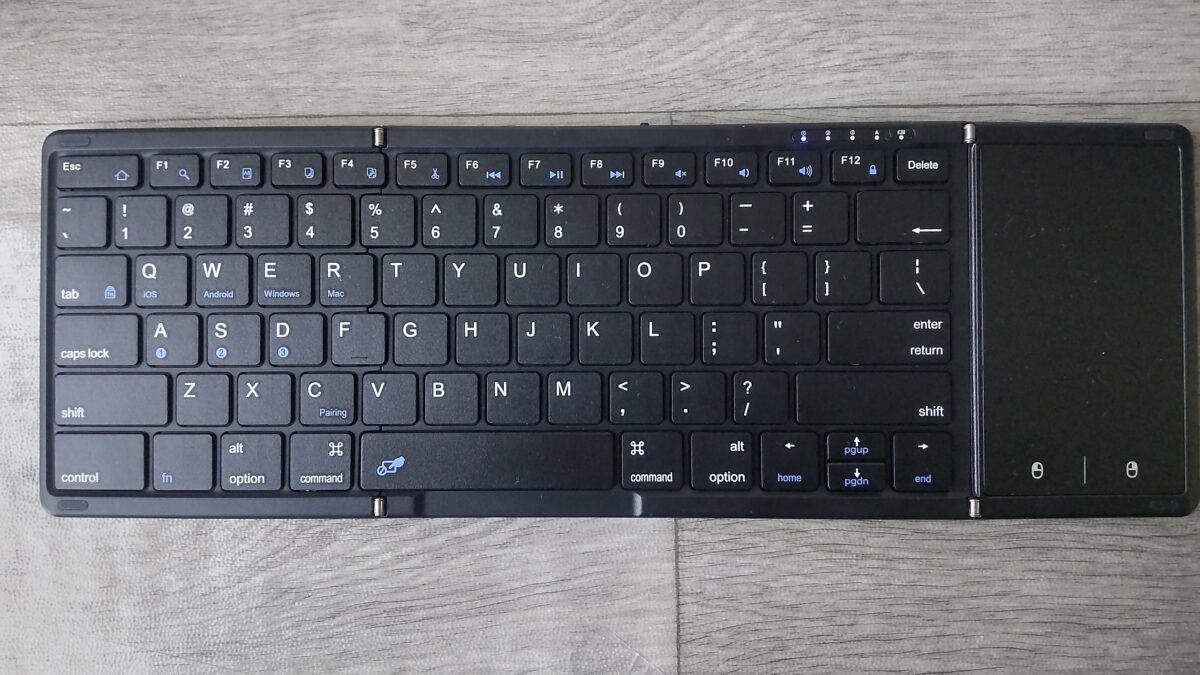
Omikamoキーボードを広げた状態。右側にタッチパッドが付いている
体組成計で測定したところ、キーボード単体の表示は0.3kgでした。
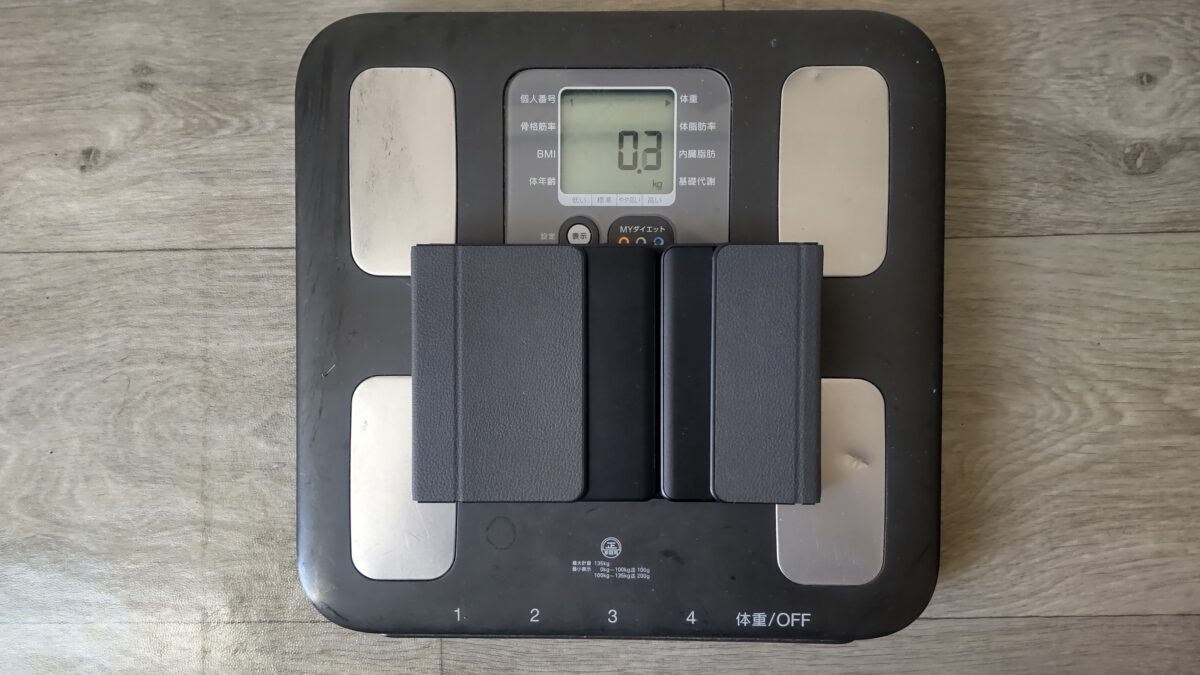
Omikamo折りたたみキーボードを測定した結果。体組成計には0.3kgと表示された
ただし、体組成計なのでグラム単位の正確な重量ではありません。
重量だけで見れば、Keys-To-Go 2の方が軽いものの、折りたたんだときの小ささはOmikamoの魅力です。
さらにタッチパッドが付いているため、簡単なカーソル操作なら別のマウスを持ち出す必要がありません。
Logicool Pebble Keys 2
文字入力のしやすさも大切にしたいなら、Logicool Pebble Keys 2 K380sも候補になります。
電池を含む重量は415gなので、今回の4製品では比較的重いモデルです。
一方、薄型の本体に日本語配列のキーを備えており、折りたたみ構造もありません。
キーの形状が丸く、複数の機器を切り替えられる点も特徴です。
iPad Airとパソコンの両方で同じキーボードを使いたい人には便利でしょう。
長文入力と携帯性の両立
この製品は、数十グラム単位で軽さを追求する人より、入力しやすい小型キーボードを探している人に向いています。
ただし、折りたたみ式ではないため、バッグに入れるときには横幅を確認する必要があります。
また、415gという重量はiPad Air本体に近いため、持ち運ぶ頻度が高いなら一度考えたいところです。
軽いから選ぶというより、普通のキーボードに近い感覚で文字を打ちたい人向けの製品ですね。
Omikamoの持ち運びを検証
ここからは、私が実際に使用しているOmikamoキーボードの携帯性を紹介します。
重量だけでは分からない収納サイズや、使い勝手についても写真で確認していきましょう。
折りたたむと横約20cm
Omikamoのキーボードは、展開時の横幅が約34cm、縦が約12cmあります。
広げた状態では両手で普通に文字入力できる幅ですが、折りたたむと横約20cm、縦約12cmほどになります。
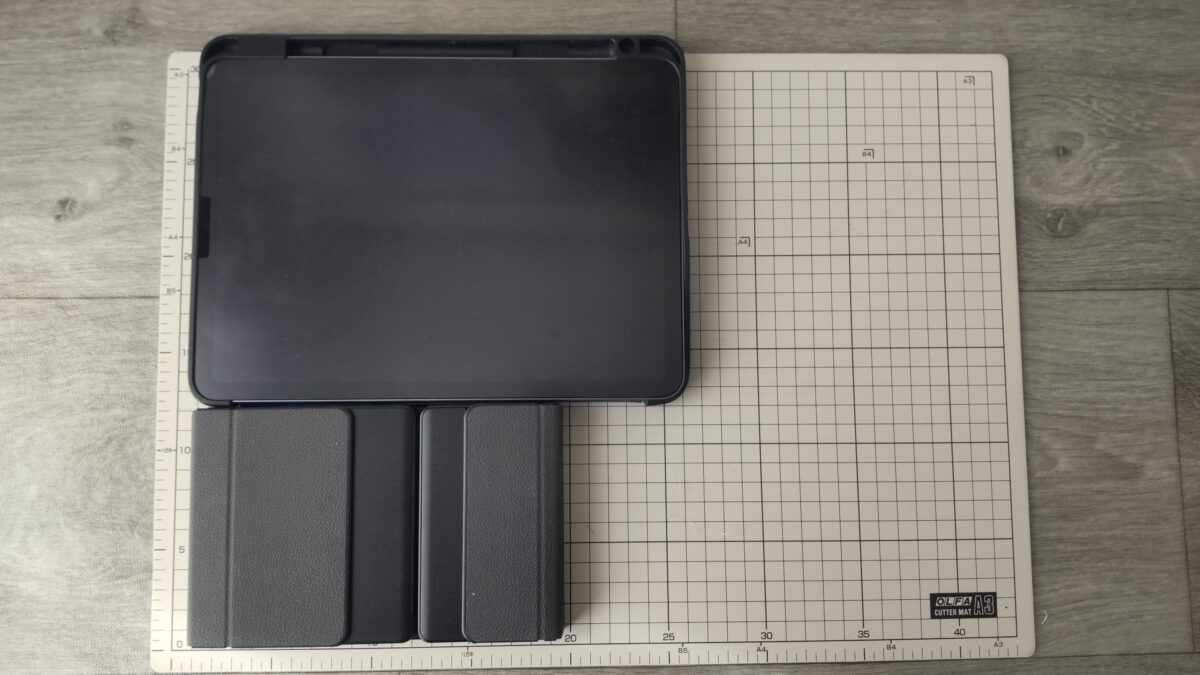
折りたたんだOmikamoキーボードは横約20cm、縦約12cm。iPad Air 第5世代より小さくなる
私はiPad Air 第5世代を使っていますが、折りたたんだキーボードは本体よりもかなりコンパクトです。
持ち運ぶ際も横幅を取らず、リュックやバッグのポケットに収納しやすくなっています。
重量が同じくらいのキーボードでも、収納時の形が違えば持ち運びやすさは変わります。
小さいバッグにも収納できる
以前、横23cm、縦16cm、厚さ5cmほどの小型バッグへOmikamoを入れてみました。
折りたたんだ状態なら収まり、キーボードだけを持ち出す際にも便利なサイズです。
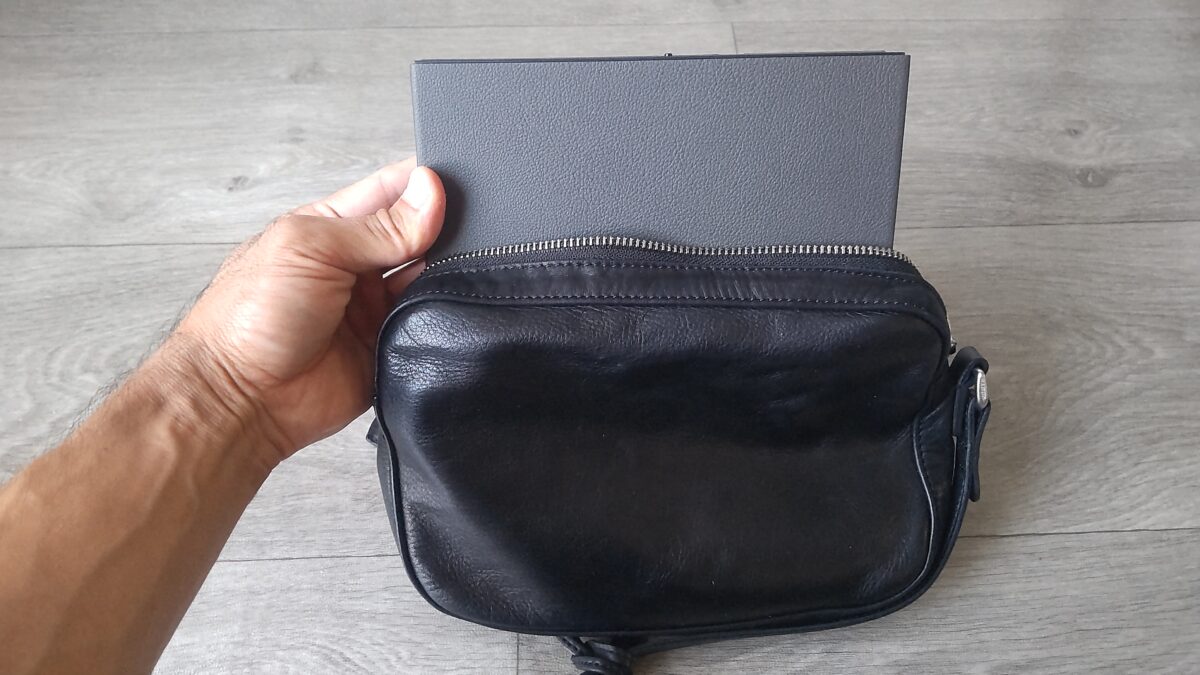
折りたたんだOmikamoキーボードを小型バッグに入れた様子。収納時のコンパクトさが分かる
ただ、このバッグにはiPad Air本体まで一緒に収納できるわけではありません。
iPad Air本体とキーボードを持ち歩く場合、最終的に必要なバッグのサイズはiPad Air側で決まります。
そのため、キーボードだけの収納サイズではなく、両方を入れた状態を想定しましょう。
文字入力は問題なく使える
私がOmikamoを使う主な用途は、GoogleドキュメントやWordPressでの文章入力です。
Bluetooth接続で文字を入力していますが、キーを押してから文字が表示されるまでの遅れはほとんど感じていません。

Omikamoキーボードを使ってiPad Air 第5世代のGoogleドキュメントに文章を入力している様子
iPad Airの画面に表示されるキーボードでも短い文章なら問題ありませんが、長文を入力すると画面の表示領域が狭くなります。
外付けキーボードなら画面を広く表示できるため、記事を書いたり資料を見ながら入力したりするときに便利です。
ただし、使用するアプリや接続環境によって操作感は変わるので、すべての環境で遅延がないというわけではありません。
タッチパッドには少しラグ
Omikamoには右側にタッチパッドがあり、指でカーソルを動かせます。
私の場合、文字入力と比べるとタッチパッド操作では少し遅れを感じることがあります。
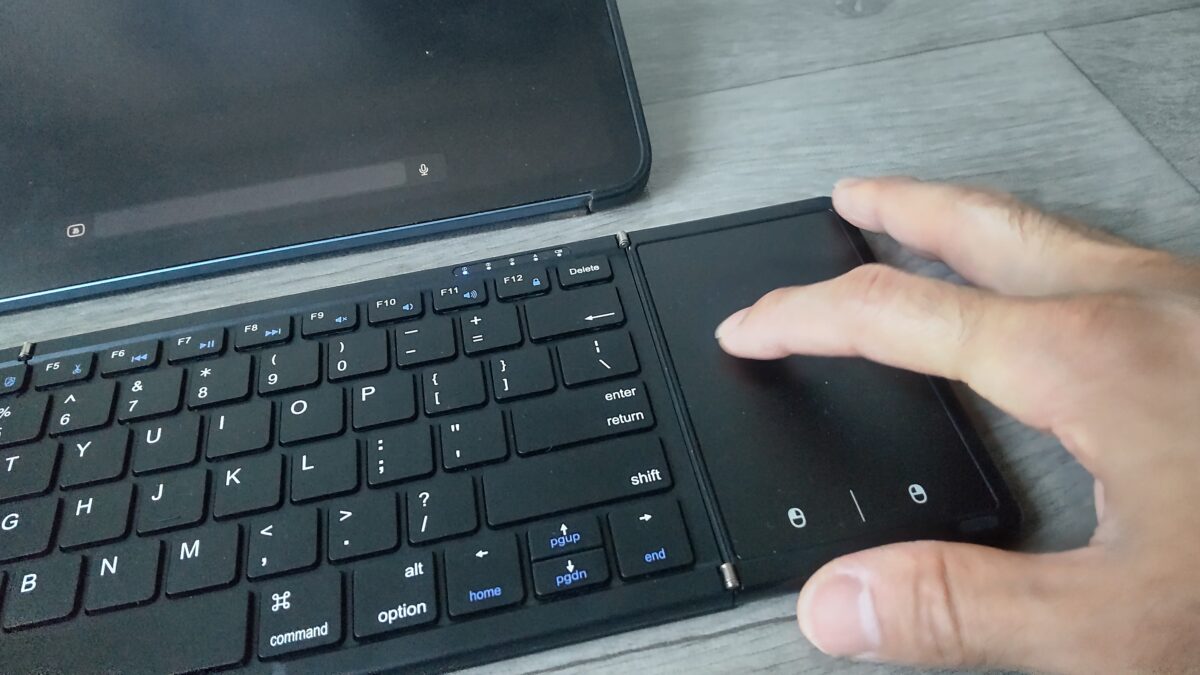
Omikamoキーボード右側のタッチパッドを操作している様子。奥にはiPad Air 第5世代が置かれている
ただ、私はカーソルを少し移動する程度なので、そこまで気になりません。
細かな操作が必要な場面ではiPad Airの画面を直接触ることもできます。
一方、マウス操作が多い仕事なら、トラックパッドの使い心地を重視した方がいいでしょう。
キー配置には少し慣れが必要
Omikamoで気になるのは、普段使っているWindowsパソコンのキーボードとキー配置が少し違うことです。
特に記号を入力するときには、いつもの感覚でキーを押して戸惑う場合があります。
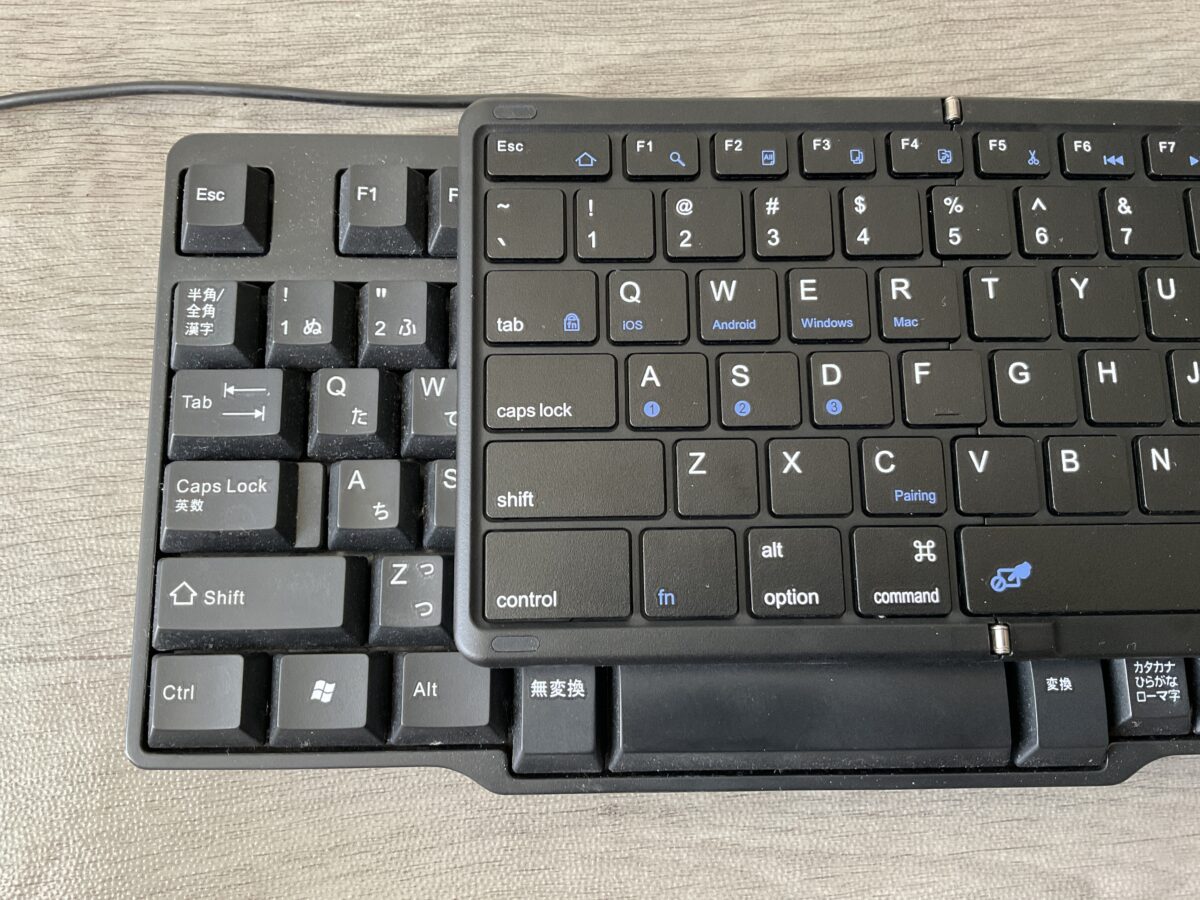
Omikamoとフルサイズの日本語配列キーボードを比較。キーの位置や本体サイズに違いがある
短い文章を書く程度なら対応できますが、毎日長時間入力する人にとっては気になる部分かもしれません。
キーボードを選ぶときは、重量と価格だけでなく、配列やキー同士の間隔も確認してください。
軽量キーボードの種類を比較
iPad Air用キーボードは、持ち運び方によって大きく使い勝手が変わります。
ここでは薄型、折りたたみ、一体型、着脱式の違いを確認しておきましょう。
薄型Bluetoothキーボード
薄型Bluetoothキーボードは、板のような形状でバッグに収納しやすいタイプです。
Keys-To-Go 2のように軽量な製品もあり、iPad Airを持ち歩く人には選びやすいでしょう。
折りたたみ構造がないため、広げたり閉じたりする手間もありません。
一方、横幅はそのままなので、小さなバッグには入らない可能性があります。
薄い収納ポケットが付いたリュックを使っているなら、こちらのタイプが便利かもしれません。
折りたたみキーボード
折りたたみ式の魅力は、収納時に横幅を小さくできることです。
私はOmikamoを使っていますが、折りたたむと片手で持ちやすく、リュックの中でも邪魔になりにくいと感じています。
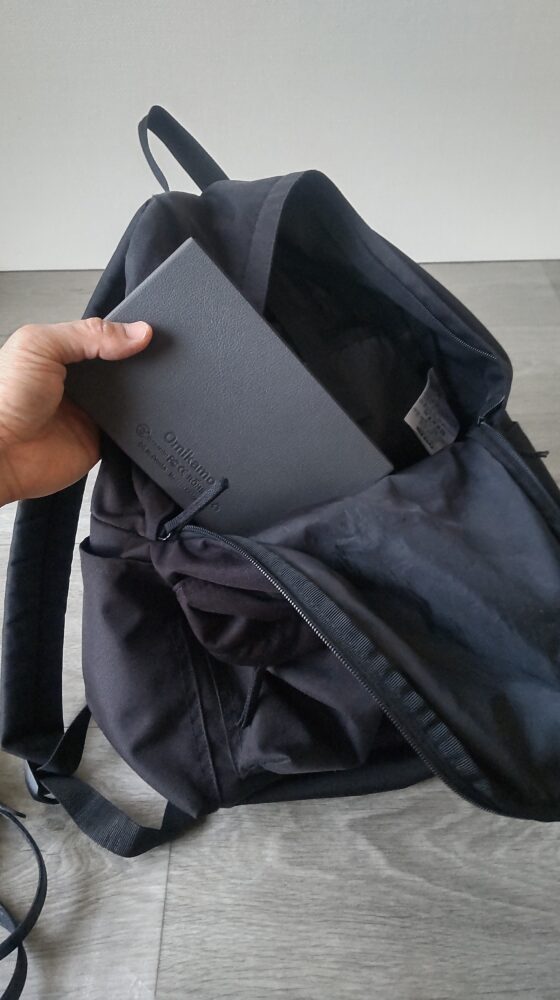
Omikamoキーボードを折りたたんでリュックへ収納している様子
ただし、折りたたみ構造がある分、キーボードの中央に継ぎ目ができたり、キー配置が特殊になったりする製品もあります。
机の上で使う際には、本体が安定するかどうかも確認したいところです。
膝の上など不安定な場所で使う場合は、折りたたみ部分の剛性やたわみも気になるでしょう。
一体型キーボードケース
Magic Keyboardのような一体型は、キーボード、スタンド、トラックパッドをまとめて使えるタイプです。
iPad Airをノートパソコンのように使いたい人には便利でしょう。
ただ、ケースとキーボードの重量が加わるため、iPad Air本体だけの軽さを活かしにくくなります。
外出先で頻繁に文字入力するなら使いやすい反面、動画視聴や読書が多い人には機能が多すぎる可能性もあります。
ケースが兼ねている役割まで考えて、単純な重量差だけでは判断しないことが大切です。
着脱式キーボードケース
キーボードを取り外せるケースも、持ち運び方を変えたい人に向いています。
例えばLogicool Combo Touchのような製品は、キーボードを外してもケースやスタンドを残して使えます。
必要なときだけキーボード部分を装着できるため、一体型より使い分けしやすい構造です。
ただし、キーボードを外してもケース部分の重量は残るので、独立型Bluetoothキーボードと同じ軽さになるわけではありません。
Apple Pencilの収納も重視する場合は、iPad Airのペン収納付きキーボードケースの選び方も参考になります。
世代別の軽量キーボード選び
iPad Airは第4世代、第5世代、M2以降で本体の仕様が異なります。
ただし、一般的なBluetoothキーボードなら、専用ケースとは違って幅広い世代で使用できます。
第4・第5世代で使う場合
iPad Air 第4世代と第5世代は、どちらも10.9インチのモデルです。
Wi-Fiモデルの公称重量は、第4世代が458g、第5世代が461gとなっています。
私が使っている第5世代は、単体なら500g未満なので、持ち運びに向いた重量です。
ただ、ケースとキーボードを加えると、合計重量はかなり変わります。
特に軽さを求めるなら、キーボードを別々に持ち歩く方法が使いやすいと思います。
Bluetooth接続なら、キーボードケースのように本体サイズや端子位置が完全に一致する必要はありません。
ただし、製品が使用中のiPadOSに対応しているかは確認してください。
M2・M3・M4で使う場合
M2以降のiPad Airには、11インチと13インチのモデルがあります。
2026年のM4モデルでは、Wi-Fi仕様の11インチが464g、13インチが616gです。
11インチなら第5世代と近い重量ですが、13インチは本体だけでも重量が増えます。
そのため、13インチモデルではキーボード選びによる重量差がより気になるかもしれません。
Bluetooth接続の独立型なら11インチと13インチで共用しやすく、買い替え時にも使い続けやすいのがメリットです。
ただし、13インチを立てるスタンドは、本体サイズと重量を安定して支えられる製品を選んでください。
13インチはスタンドも確認
13インチのiPad Airを外付けキーボードと組み合わせる場合は、画面の角度を維持できるスタンドが必要です。
画面が大きい分、キーボードの位置と画面の距離を調整しやすいのは独立型のメリットでしょう。
一方、追加のスタンドが必要になると、その重量も荷物に加わります。
普段使っているケースにスタンド機能があるなら、別のスタンドを持ち運ばずに済みます。
私もiPad Airを独立型キーボードと組み合わせるときは、ケースやスタンドで画面を支えています。
本体が大きくなるほど、キーボードだけでなく設置方法まで含めて考えるのがおすすめです。
軽量キーボードの選び方
持ち運びに向いたキーボードを選ぶなら、重量以外にも確認しておきたい項目があります。
購入後に使いにくいと感じないよう、普段の利用方法に合わせてチェックしましょう。
重量と収納サイズで選ぶ
最初に確認するのは、キーボード本体の重量です。
今回の比較では222gのモデルもあれば、400gを超えるモデルもあります。
毎日持ち歩くなら、数百グラムの違いでも気になる可能性があります。
ただし、折りたたみ式は収納時の幅が小さく、薄型キーボードは平らに重ねやすいという違いがあります。
どちらが便利かは、使用するバッグの形状によって変わるでしょう。
私の場合はリュックへの収納を考えて、折りたたみ式を選びました。
日本語配列を確認する
キーボードには日本語配列と英語配列があり、キーの位置や記号入力の方法が異なります。
普段から日本語配列のパソコンを使っているなら、同じ配列のモデルを選ぶ方が慣れやすいでしょう。
ただし、折りたたみ式ではキーの大きさや位置が通常と異なることもあります。
私がOmikamoで感じているように、文字入力そのものに問題がなくても、キー配置の違いが気になる場合があります。
購入前には商品写真でEnterキーや記号キーの位置を確認しておくと安心です。
タッチパッドの必要性
タッチパッドが必要かどうかでも選ぶモデルが変わります。
文章入力が中心なら、タッチパッドがなくてもiPad Airの画面を直接操作できます。
一方、画面へ手を伸ばす回数を減らしたいなら、タッチパッド付きが便利でしょう。
私のOmikamoでは、簡単なカーソル移動にタッチパッドを使っています。
ただ、操作時に少しラグを感じるため、細かい操作では画面を直接触ることもあります。
タッチパッドがあるからといって、必ずパソコンと同じ操作感になるわけではありません。
充電方法も確認する
Bluetoothキーボードには、充電式と乾電池式があります。
充電式なら繰り返し使いやすく、乾電池式なら充電ケーブルを使わずに電池を交換できるのが特徴です。
私が使っているOmikamoはUSB-Cで充電するタイプです。
iPad AirもUSB-Cを採用しているため、対応するケーブルを使い分けやすくなっています。
ただ、充電頻度は製品や使用状況によって異なるので、購入前に仕様を確認しましょう。
軽く持ち運ぶための工夫
キーボードを軽量モデルへ買い替えなくても、持ち物の組み合わせを変えるだけで荷物を減らせる場合があります。
私が普段意識している方法も紹介します。
ケースの重量を見直す
私が使っているESRケースは、実測で251gあります。
本体を保護できる便利なケースですが、iPad Airの重量にそのまま加わります。
そのため、軽量キーボードを探すなら、現在使っているケースの重量も確認したいところです。
例えばキーボードを少し軽くしても、ケースが重いままだと全体の変化は小さくなります。
ケースも含めて軽量化したい場合は、iPad Airの軽量ケースおすすめ比較も参考にしてください。
スリーブケースを活用する
私はiPad Airを外へ持ち運ぶとき、ZEROSHOCKのスリーブケースも使用しています。
外側に収納ポケットがあるため、折りたたみキーボードを分けて入れることができます。
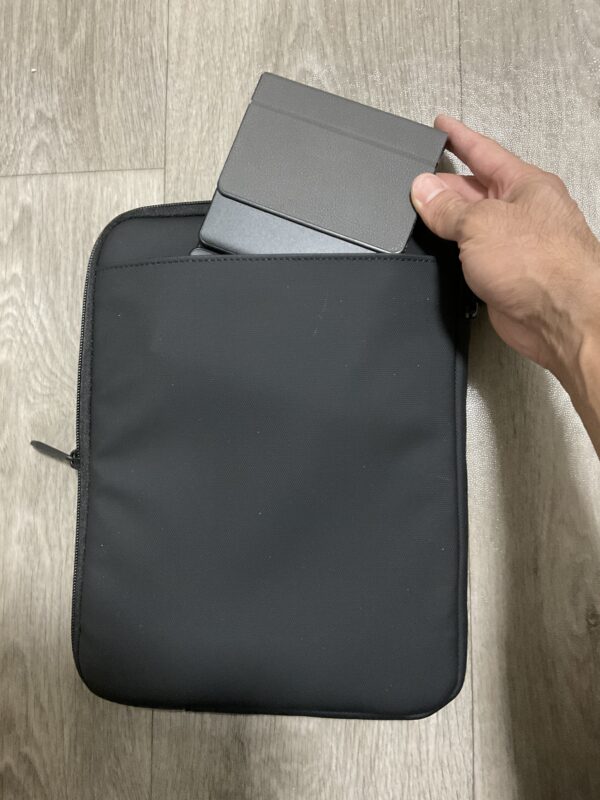
ZEROSHOCKの外側ポケットに折りたたみキーボードを収納している様子
こうすれば、iPad Airとキーボードをそれぞれ収納しながら持ち歩けます。
ただし、スリーブ自体にも重量があり、衝撃からの保護性能も製品によって異なります。
軽さだけを追求するならスリーブを追加すればよいわけではないので、保護と携帯性の両方を考えて選んでください。
必要な物だけ持っていく
外出時には、iPad Air本体以外にも充電器、ケーブル、モバイルバッテリー、キーボードなどを持ち歩くことがあります。
すべてを毎回持っていくと、軽量なiPad Airでも荷物が増えてしまいます。
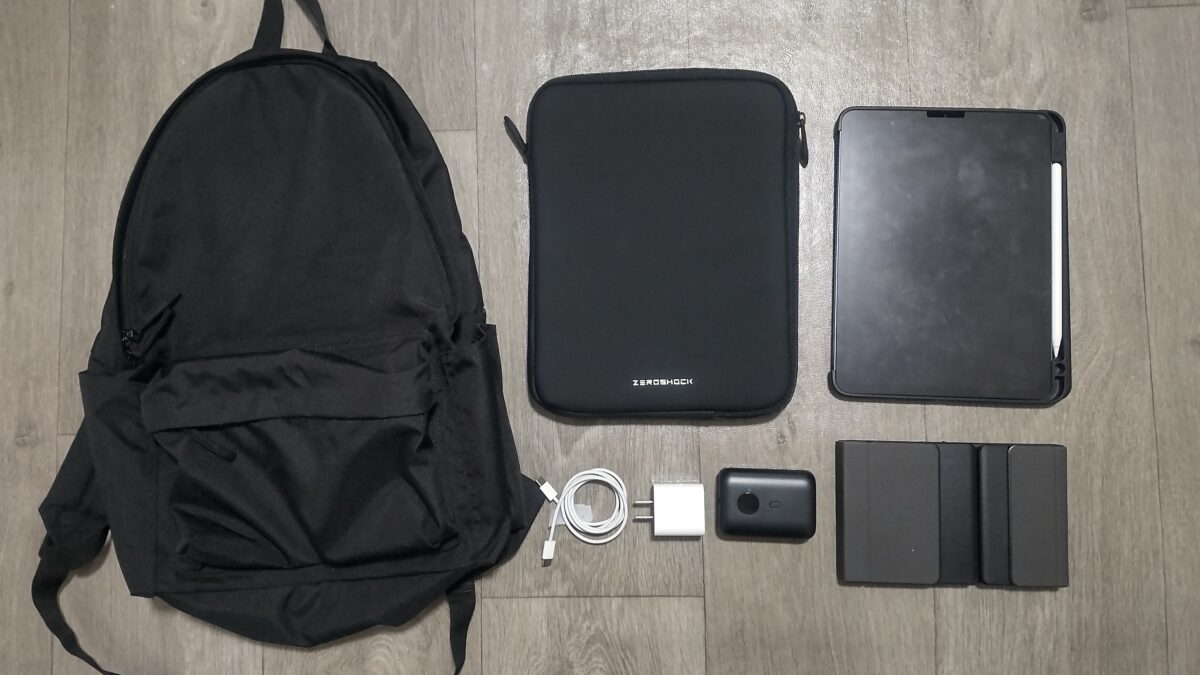
iPad Airを外へ持ち運ぶときに使用するアクセサリー一式。必要な物だけを選んで収納する
例えば短時間の外出なら、バッテリー残量によっては充電器を持っていかなくても問題ない場合があります。
動画を見るだけなら、キーボードを家に置いていくこともできます。
反対に、長時間の文章作成が目的なら、キーボードやスタンドを持っていった方が快適でしょう。
持ち物を減らすこと自体を目的にせず、その日の作業に必要な物を選ぶのが大切です。
軽量キーボードの注意点
軽量キーボードは便利ですが、すべての人に最適とは限りません。
最後に、購入前に知っておきたい欠点も確認しておきましょう。
軽さと打ちやすさは別
軽いキーボードほど、必ず入力しやすいわけではありません。
本体を小型化すると、キーの間隔や配列が通常のキーボードと異なる場合があります。
特に長文を入力する人は、打ち間違いが多くならないかを確認した方がいいでしょう。
私の場合、Omikamoは文字入力で困ることは少ないものの、キー配置には慣れが必要でした。
軽量モデルを選ぶなら、重量と同じくらいキーボードの使いやすさも大切にしたいですね。
机が必要になる場合もある
独立型のBluetoothキーボードは、iPad Airとは別に設置する必要があります。
そのため、カフェや自宅の机では使いやすくても、移動中など机のない場所では使いにくい場合があります。
折りたたみ式は特に、平らで安定した場所へ置いた方が入力しやすいでしょう。
膝の上でも使える場合はありますが、製品の構造によって安定感が異なります。
電車やバスなどで頻繁に文字入力したい人は、一体型キーボードケースの方が合うかもしれません。
安すぎる製品は仕様を確認
通販サイトには、低価格のBluetoothキーボードも多数あります。
価格が安いこと自体はメリットですが、対応OSや日本語配列、充電方式などは必ず確認してください。
また、同じ製品名でも仕様変更や販売店ごとの型番違いがある場合があります。
特にタッチパッド付きの製品は、接続するOSによって操作方法が変わる可能性もあります。
購入前には型番、対応機種、保証条件、返品条件を確認しておくのがおすすめです。
購入前の注意点
商品の説明に「iPad対応」と書かれていても、すべてのiPad Airで同じ操作ができるとは限りません。
キーボード配列やタッチパッドの対応、必要なiPadOSのバージョンまで確認してください。
iPad Air軽量キーボードのFAQ
ここでは、iPad Air用の軽量キーボードを選ぶときによくある質問に回答します。
Q1. 最軽量のキーボードはどれですか?
A. 今回比較した4製品では、Logicool Keys-To-Go 2の222gが最も軽い公称重量です。
ただし、これは市場全体で最軽量という意味ではなく、ほかにも軽い製品が存在する可能性があります。
重量だけでなく、収納サイズやスタンドの有無も確認して選びましょう。
Q2. 第5世代でも軽量キーボードを使えますか?
A. はい、iPad Air 第5世代でも、対応するBluetoothキーボードを使用できます。
私も第5世代にOmikamoの折りたたみキーボードを接続して使用しています。
ただし、キーボードケースの場合は本体のサイズや対応世代を確認する必要があります。
Q3. 13インチでも軽量モデルを使えますか?
A. はい、Bluetooth接続に対応するキーボードなら、13インチiPad Airでも使える製品があります。
ただし、iPad Air本体を立てるスタンドは13インチのサイズと重量に対応したものを選んでください。
本体とキーボードを合わせた総重量も確認すると安心です。
Q4. 折りたたみ式は文字入力しにくいですか?
A. 製品によりますが、キーの大きさや配置が通常のキーボードと異なる場合があります。
私が使っているOmikamoは文字入力自体に大きな問題を感じていませんが、Windowsキーボードとの配列の違いには慣れが必要でした。
長文入力が中心なら、購入前にキー配置や間隔を確認するのがおすすめです。
Q5. キーボードケースより軽いですか?
A. キーボード本体だけを比較すれば軽い独立型もありますが、必ず総重量が軽くなるとは限りません。
独立型ではケースやスタンドが別に必要になる場合があるためです。
ただ、キーボードを使わない日は持ち歩かなくて済むので、日常的な荷物を減らしやすいのはメリットでしょう。
軽量キーボード選びのまとめ
iPad Air用の軽量キーボードを選ぶなら、キーボード単体の重量だけでなく、ケースやスタンドも含めた総重量で考えるのがおすすめです。
特に毎日持ち歩く人は、必要な日だけキーボードを追加できる独立型が使いやすいと思います。
- 軽さを最優先する人:Logicool Keys-To-Go 2
- 折りたたみと日本語配列を重視する人:MOBO Keyboard 2
- 収納の小ささとタッチパッドを求める人:Omikamo折りたたみキーボード
- 文字入力のしやすさも求める人:Logicool Pebble Keys 2
私はiPad Air 第5世代とOmikamoを組み合わせていますが、折りたたんで持ち運べる点には満足しています。
一方、より軽いキーボードを優先するなら、Keys-To-Go 2のような薄型モデルも魅力的です。
毎日どのようにiPad Airを使うのかを考え、自分に必要な機能と持ち運びやすさの両方を満たす製品を選んでみてください。