
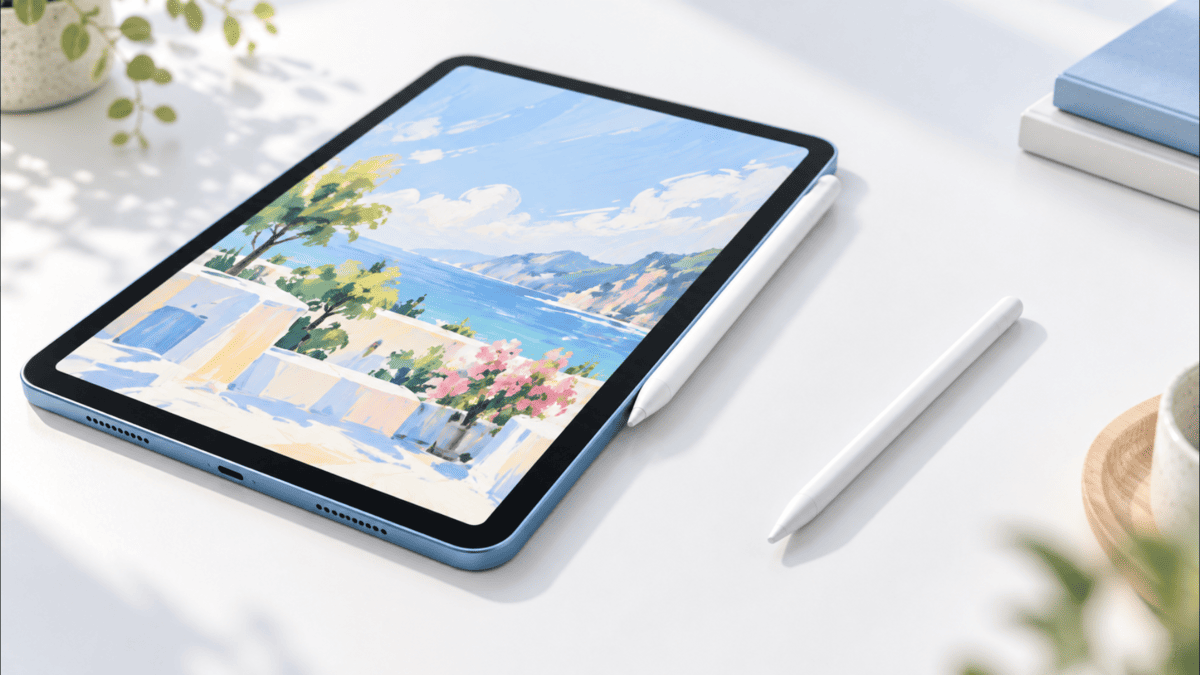
こんにちは、iPad Air実機研究所のヒロトです。
Apple Pencil Proには筆圧感知やスクイーズなど便利な機能があり、iPad Air 第5世代でも使えたらいいのに、と思いますよね。
私もiPad Air 第5世代を2023年3月から使っていて、現在はApple Pencil 第2世代でProcreateのイラストを描いています。
ただし、Apple Pencil ProはiPad Air 第5世代にも第4世代にも対応していません。
iPadの側面に磁石で取り付けられるかどうかと、実際にペンとして使えるかどうかは別の話です。
この記事では、Apple Pencil Proが使えない理由を確認したうえで、第4・第5世代で選べるApple Pencilと、買い間違えを防ぐポイントを紹介します。
記事のポイント
- 第4・第5世代でPencil Proが使えるか
- 磁石で付いても接続できない理由
- 第2世代とUSB-Cモデルの違い
- Pencil Proを使いたい場合の選択肢
第5世代でPencil Proは使えない
最初に、iPad AirとApple Pencilの対応関係を確認しましょう。
Apple Pencilには複数のモデルがありますが、新しいモデルほど古いiPadにも対応しているわけではありません。
第5世代の対応モデル
iPad Air 第5世代で使える純正ペンは、Apple Pencil 第2世代とApple Pencil(USB-C)の2種類です。
Apple Pencil ProとApple Pencil 第1世代は対応していません。
私が使っているのは、2022年発売のiPad Air 第5世代10.9インチ、M1チップ搭載モデルです。
本体は2023年3月5日に楽天市場のディーライズで約75,000円で購入しました。
その後、同年9月15日にApple Pencil 第2世代を追加購入し、2026年現在もProcreateで問題なくイラストを描けています。
この組み合わせで筆圧感知や傾き検知、ダブルタップなどを利用できるため、Apple Pencil Proが使えなくても、絵を描くための機能がすべて不足しているわけではありません。
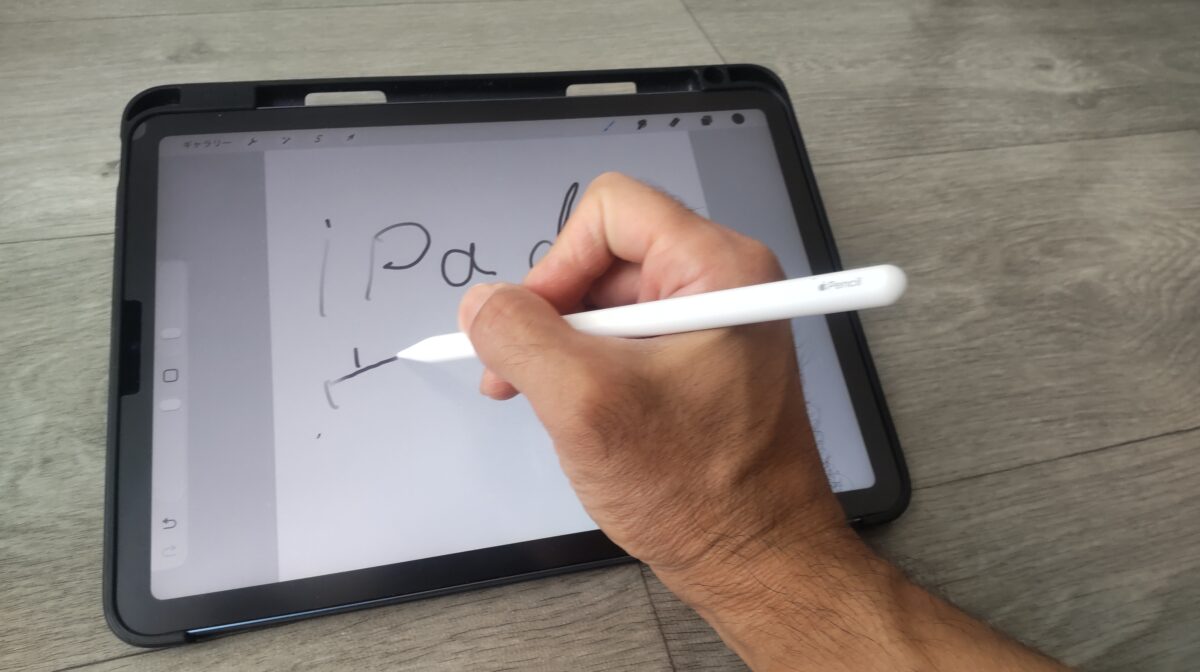
iPad Air 第5世代でApple Pencil 第2世代を使って手書きしている様子
第5世代でどのApple Pencilを選べばよいか迷っているなら、iPad Air第5世代に対応するApple Pencilの比較記事も参考にしてください。
第4世代もPencil Pro非対応
iPad Air 第4世代も、Apple Pencil Proには対応していません。
第4世代で利用できる純正モデルは、第5世代と同じApple Pencil 第2世代とUSB-Cモデルです。
第4世代は2020年発売、第5世代は2022年発売ですが、この2モデルのApple Pencil対応状況は共通しています。
また、検索されることがある「iPad Air 4でApple Pencil 第1世代は使えるのか」という疑問についても、答えは非対応です。
Apple Pencil 第1世代はiPad Air 第3世代には対応していますが、第4世代では利用できません。
つまり、第4世代と第5世代のどちらを持っていても、純正ペンを購入するときの基本的な選択肢は同じになります。
iPad Air 第4・第5世代で使える純正ペン
- Apple Pencil 第2世代:対応
- Apple Pencil(USB-C):対応
- Apple Pencil Pro:非対応
- Apple Pencil 第1世代:非対応
世代別のApple Pencil対応表
第5世代より新しいiPad Airも含めて、対応関係を表にまとめました。
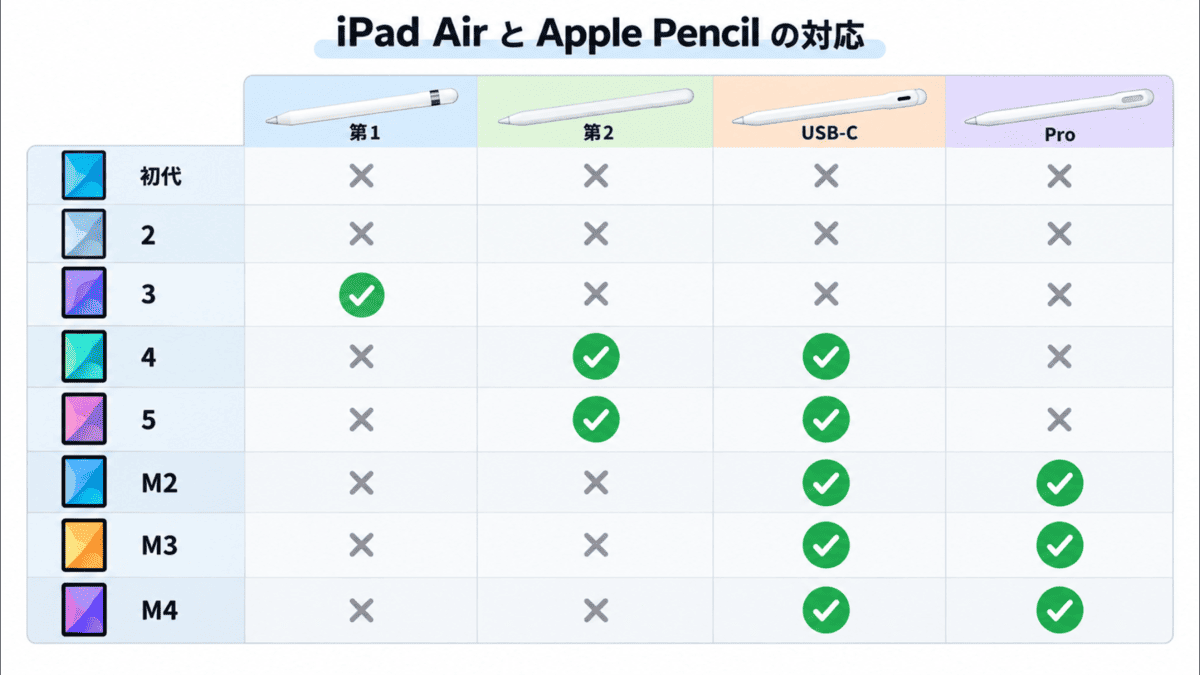
iPad Air初代・第2世代はApple Pencil非対応。第3世代は第1世代、第4・第5世代は第2世代とUSB-C、M2・M3・M4はProとUSB-Cに対応しています。
| iPad Air | Pencil Pro | 第2世代 | USB-C | 第1世代 |
|---|---|---|---|---|
| M4 | 対応 | 非対応 | 対応 | 非対応 |
| M3 | 対応 | 非対応 | 対応 | 非対応 |
| M2 | 対応 | 非対応 | 対応 | 非対応 |
| 第5世代 | 非対応 | 対応 | 対応 | 非対応 |
| 第4世代 | 非対応 | 対応 | 対応 | 非対応 |
| 第3世代 | 非対応 | 非対応 | 非対応 | 対応 |
特に注意したいのが、第5世代とM2モデルの境目です。
第5世代まではApple Pencil 第2世代が使えますが、M2・M3・M4モデルではApple Pencil Proが対応モデルになります。
同じiPad Airでも、ここで対応するペンが切り替わるんです。
すべての世代について確認したい場合は、親記事のiPad Air対応Apple Pencilの世代別互換性一覧をご覧ください。
出典:Appleサポート「Apple Pencilの互換性」
iPad Airの世代を確認する
自分が使っているiPad Airの世代が分からない場合は、本体の設定画面から確認できます。
設定アプリから機種名を見る
iPad Airで「設定」を開き、「一般」から「情報」へ進んでください。
そこに表示される「機種名」を確認します。
「iPad Air(第5世代)」と表示されていれば、Apple Pencil Proは非対応です。
一方、「iPad Air(M2)」などの表示であれば、Apple Pencil Proの対応機種に含まれます。
中古で購入したiPad Airや、家族から譲ってもらった端末では、購入時の商品名を覚えていないこともありますよね。
そういう場合も、実際の機種名を確認してからペンを選ぶと安心です。
画面サイズや本体カラーだけで世代を判断しないようにしましょう。
見た目が似ているモデルでも、対応するApple Pencilが異なる場合があります。
磁石で付いても使えない理由
Apple Pencil Proの対応関係でややこしいのが、磁石による取り付けと実際の接続が別のことです。
iPad Air 第5世代も側面にApple Pencilを取り付ける構造なので、ペンが付けば使えそうに見えます。
磁気装着と接続は別の機能
Apple Pencil 第2世代は、iPad Air 第5世代の側面へ取り付けることでペアリングと充電ができます。
実際に私も普段は本体側面へ取り付け、必要になったら外して使っています。

iPad Air 第5世代の側面へApple Pencil 第2世代を磁気装着している様子
ただし、磁石による固定とApple Pencilの通信・充電機能は同じではありません。
仮にペンが側面にくっついたとしても、その組み合わせでペアリングや充電、描画ができるとは限らないんです。
例えば、Apple Pencil(USB-C)もiPadの側面へ磁石で取り付けられますが、ペアリングと充電にはUSB-Cケーブルを使用します。
このように、磁気装着できることだけでは、互換性も充電方式も判断できません。

Bluetoothがあっても接続不可
Apple Pencil ProはBluetoothを利用する製品ですが、iPad Air 第5世代にBluetooth機能があるからといって接続できるわけではありません。
Apple Pencilは、対応するiPadとの組み合わせで使用することを前提に設計されています。
そのため、Bluetoothの設定画面から手動で接続すれば使える、というものではないんです。
Apple Pencil Proを第5世代で使用するための公式な接続方法は用意されていません。
また、USB-Cケーブルや変換アダプタを追加しても、Apple Pencil Proが対応モデルに変わることはありません。
ペン先を画面に当てれば普通のタッチペンとして使える、というわけでもないので注意してください。
OS更新でも対応しない
iPadOSを新しくすればApple Pencil Proが使えるのでは、と考える人もいるかもしれません。
しかし、iPad Air 第5世代をアップデートしてもApple Pencil Proには対応しません。
Apple Pencil Proには対応するiPadOSの条件がありますが、OSの条件を満たせばすべてのiPadで使用できるわけではないからです。
必要なのは、対応するiPad本体と対応するOSの両方。
古いiPad Airへ新しいOSを入れるだけで、非対応のApple Pencilが使えるようになる仕組みではありません。
Apple Pencil Proを第5世代で使う方法はある?
現時点で、Appleが案内している対応方法はありません。
Bluetoothの再設定、OS更新、変換アダプタなどで互換性を追加することはできません。
Pro専用機能も利用できない
Apple Pencil Proには、従来のApple Pencil 第2世代にはない機能があります。
代表的なのが、指でペンを押す操作を検知するスクイーズ、ペン軸の回転を検知するバレルロール、操作を振動で知らせる触覚フィードバックです。
さらに、Appleの「探す」にも対応しています。
こうした機能はApple Pencil Proと対応するiPadを組み合わせることが前提です。
iPad Air 第5世代では、スクイーズだけ使える、筆圧感知だけ使える、といった部分的な利用もできません。
そもそもApple Pencil Pro自体が非対応だからです。
機能の多さに魅力を感じても、使っている本体との互換性がなければ購入する意味がありません。
第5世代で使えるApple Pencil
Apple Pencil Proが使えなくても、iPad Air 第5世代には純正の選択肢が2種類あります。
私なら、イラストを描くか、手書きメモが中心なのかで選びます。
絵を描くなら第2世代
iPad Air 第5世代で本格的にイラストを描くなら、私がおすすめしたいのはApple Pencil 第2世代です。
最大の理由は、筆圧感知に対応していること。
Procreateなどの対応アプリでは、ペンを押す力に応じて線の太さや濃淡を変えられます。
鉛筆のように薄い線を重ねたり、力を加えて濃い線にしたりできるので、イラスト制作では役立ちます。
私も最初はKINGONEの互換スタイラスペンを使っていましたが、筆圧によって線を変化させたくなり、Apple Pencil 第2世代へ買い替えました。
第2世代なら傾き検知も利用でき、対応するブラシではペンの角度によって描画結果が変化します。
さらに、ペンの側面をダブルタップする操作にも対応しています。
ただし、第2世代はM2・M3・M4搭載iPad Airには対応していません。
第5世代を長く使う予定なら候補になりますが、近いうちに本体を買い替える人は、その点も考えておきたいところです。
磁気充電が使いやすい
Apple Pencil 第2世代の便利なところは、iPad Air 第5世代の側面に取り付けるだけで充電できることです。
別の充電ケーブルを用意する必要がなく、使い終わったら元の位置に戻すだけ。
毎日使うなら、この手間の少なさは結構大きいと感じています。
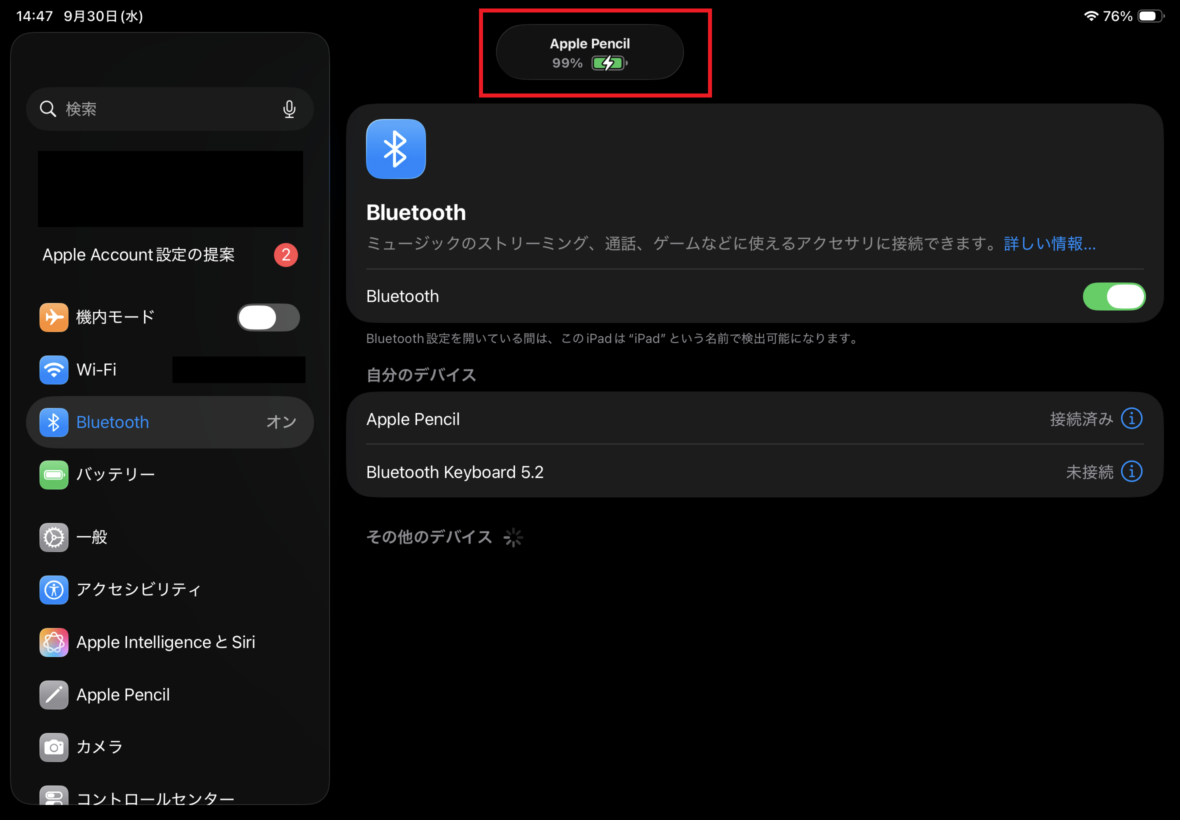
Apple Pencil 第2世代をiPad Air 第5世代に接続し、充電中の表示を確認した画面
私は使い終わったら側面へ戻す習慣がついているので、ペンだけを別の場所で充電することはありません。
この点も、USB-Cモデルとの違いになります。
メモ中心ならUSB-Cモデル
勉強のノート、PDFへの書き込み、仕事中の簡単なメモが中心なら、Apple Pencil(USB-C)も候補になります。
USB-CモデルはiPad Air 第4・第5世代に対応しており、文字を書くための基本的な機能を備えています。
また、M2・M3・M4搭載iPad Airでも使えるため、複数の世代に対応しているのも特徴です。
ただし、注意したいのが筆圧感知に対応していないことです。
ペンの傾きは検知できますが、押す力によって線の太さや濃淡を変える筆圧感知は利用できません。
そのため、文字を書いたり、資料に印を付けたりする用途と相性が良いモデルです。
一方で、Procreateで筆圧を使ったイラストを描く予定なら、Apple Pencil 第2世代の方が適しています。
磁石では充電できない
Apple Pencil(USB-C)はiPadの側面へ磁石で取り付けられますが、その状態では充電できません。
ペンの端にあるUSB-C端子へケーブルを接続し、ペアリングと充電を行います。
Apple Pencil 第2世代のように、iPad側面に取り付けるだけで充電される仕組みではないんです。
また、ダブルタップによるツール切り替えにも対応していません。
価格だけでなく、充電方法と必要な描画機能まで比較してから選びましょう。
第2世代とUSB-Cを比較
第5世代で使える純正Apple Pencilの主な違いを表にしました。
| 機能 | 第2世代 | USB-C |
|---|---|---|
| 第4世代対応 | 対応 | 対応 |
| 第5世代対応 | 対応 | 対応 |
| M2以降のAir | 非対応 | 対応 |
| 筆圧感知 | 対応 | 非対応 |
| 傾き検知 | 対応 | 対応 |
| ダブルタップ | 対応 | 非対応 |
| 磁気装着 | 対応 | 対応 |
| 充電方法 | 磁気充電 | USB-Cケーブル |
| 主な用途 | イラスト・メモ | メモ・PDF |
イラストを描くなら筆圧感知に対応した第2世代、手書きメモが中心ならUSB-Cモデルという選び方が分かりやすいと思います。
また、どちらも第5世代に対応していますが、M2以降のiPad Airへ買い替えた際に引き続き使えるのはUSB-Cモデルです。
第5世代で使った実際の感想
ここからは、私がiPad Air 第5世代とApple Pencil 第2世代を使ってきた経験を紹介します。
Apple Pencil Proは所有していないため、Proとの実機比較ではありませんが、第5世代でイラストを描く人には参考になるはずです。
最初はKINGONEを購入した
私は2023年3月5日にiPad Air 第5世代を購入し、3月9日にKINGONEの互換スタイラスペンを約3,000円で購入しました。
iPad Airを買った時点でイラストを描く予定があったものの、最初から高価な純正ペンを購入することには少し迷いがあったんです。
そこで、まずは安い互換ペンを試してみることにしました。
実際にメモを書く程度なら、私の使い方では特に大きな不満はありませんでした。
ただ、Procreateで絵を描く時間が増えると、ペンを押す力によって線の濃淡や太さをもっと細かく変えたくなりました。
そこで2023年9月15日、楽天市場でApple Pencil 第2世代のMU8F2J/Aを約17,000円で購入しています。
最初から第2世代を選んでいれば買い直す必要はなかったのですが、実際に使ったからこそ、自分には筆圧感知が必要だと分かりました。
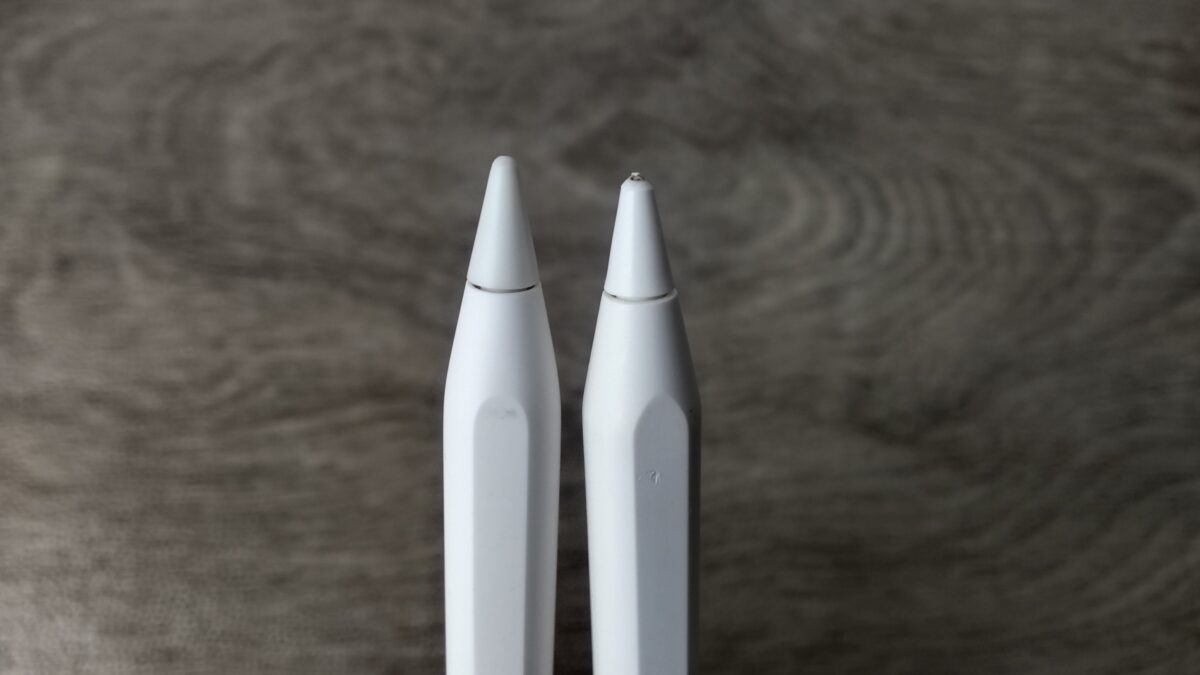
左がApple Pencil 第2世代、右がKINGONEの互換スタイラスペン。実際に使用した2本のペン先を比較
筆圧感知はイラストで便利
Apple Pencil 第2世代へ買い替えて便利だと感じたのが、Procreateで筆圧を利用できることです。
例えば、鉛筆のようなブラシでは、軽い力で描いた線と強く押して描いた線の濃さを変えられます。
水彩系のブラシでも、筆圧やペンの傾きによって描画結果が変化します。
実際に筆圧を変えながら描いてみた画像がこちらです。

Apple Pencil 第2世代の筆圧を弱い状態から強い状態まで変化させ、Procreateのブラシで描いた比較結果
もちろん、筆圧感知があれば誰でも絵が上手くなるわけではありません。
ただ、自分の手の動きに合わせて線が変化するので、イラストを描くときの表現方法が増えます。
私の場合はこの違いが大きく、互換ペンから純正へ買い替えた意味を感じました。
第5世代でも筆圧感知は利用できるので、Apple Pencil Proが非対応だからといって、イラスト用途で諦める必要はありません。
ダブルタップも利用できる
Apple Pencil 第2世代には、ペンの側面を指で2回タップして操作する機能があります。
例えば、描画ツールと消しゴムを切り替えるといった使い方です。
対応する操作はアプリや設定によって異なりますが、ペンを持ち替えずに操作できるのは便利ですね。
iPad Air 第5世代でも、設定画面からダブルタップの動作を変更できます。
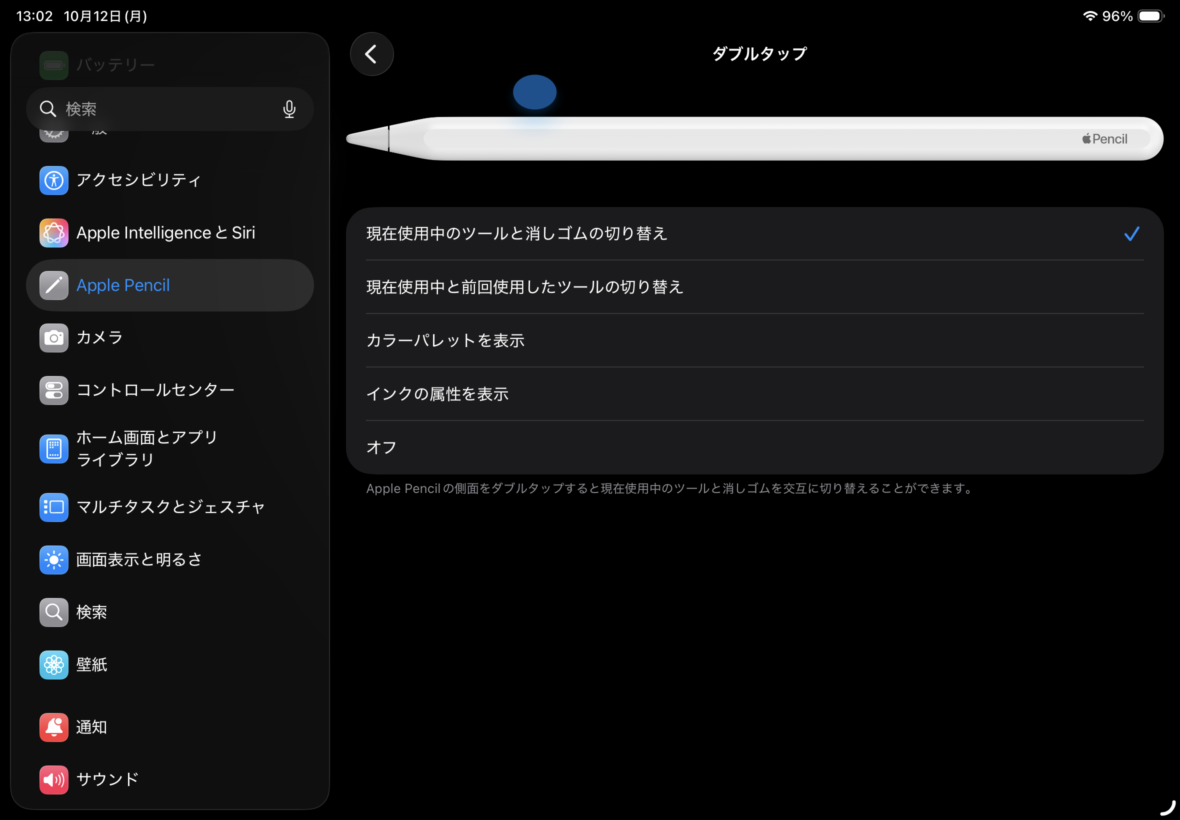
iPad Air 第5世代のApple Pencil設定画面。ダブルタップで実行する操作を選べる
Apple Pencil Proのスクイーズやバレルロールには対応していませんが、ダブルタップでもツール切り替えの手間を減らせます。
イラストを描くときは画面上のメニューを何度も操作することがあるので、こうした小さな機能も意外と便利です。
互換ペンでも十分な用途はある
Apple Pencil 第2世代をおすすめしてきましたが、すべての人が純正ペンを買う必要はありません。
例えば、授業のメモ、ちょっとした手書き、Webページへの書き込みなどが中心なら、互換スタイラスペンでも目的を満たせる場合があります。
私自身、最初の半年ほどはKINGONEを使っていました。
ただし、互換ペンは商品によって対応機種、充電方式、筆圧感知の有無が異なります。
「Apple Pencil対応」と書かれているからといって、純正モデルと同じ機能を備えているわけではないんです。
特に、筆圧感知を利用したいなら、実際にその機能へ対応しているか確認しましょう。
純正と互換ペンの描き心地については、iPad Airのイラスト用ペンと筆圧感知の比較記事でも紹介しています。
Apple Pencil購入前の注意点
Apple Pencilは見た目が似ているため、商品名をよく確認せずに購入すると、非対応モデルを選んでしまうことがあります。
特にネット通販や中古品では、商品名と対応機種の両方を見ておきたいところです。
商品名のProと第2世代を確認
Apple Pencil ProとApple Pencil 第2世代は、どちらも白いペン型のアクセサリーです。
写真だけでは違いが分かりにくいこともあります。
第5世代用に購入するときは、商品名が「Apple Pencil(第2世代)」であることを確認してください。
また、USB-Cモデルを選ぶ場合は「Apple Pencil(USB-C)」と記載されているものを選びます。
「Apple Pencil Pro」は第5世代では使用できません。
もう一つ注意したいのが、Apple Pencil Proを「第2世代」と勘違いしないことです。
Apple Pencil Proは、Apple Pencil 第2世代の単なる新型というわけではなく、対応するiPadが異なる別の製品です。
中古品や個人間売買で購入する場合も、販売ページの説明だけでなく、商品写真や型番、対応機種まで照らし合わせましょう。
磁気充電とUSB-C充電の違い
充電方法も購入前に確認したいポイントです。
Apple Pencil 第2世代は、対応するiPad Airの側面へ取り付けることでペアリングと充電ができます。
一方、Apple Pencil(USB-C)はUSB-Cケーブルによる充電が必要です。
磁石で保管できることと、磁石で充電できることは同じではありません。
毎日のように手書きする人なら、ケーブルを使わず充電できる第2世代の方が便利に感じるかもしれません。
逆に、たまにメモを取る程度であれば、USB-C充電でも不便を感じにくいでしょう。
私はイラストを描くために頻繁にApple Pencilを使用するので、磁気充電の便利さを感じています。
ケースとペン収納も確認
Apple Pencilを使う場合は、iPad Airに装着しているケースとの相性も確認しておきましょう。
ケースによっては磁気充電部分を覆っていたり、ペンの収納方法が違ったりします。
特にApple Pencil 第2世代は本体側面で充電するため、ケースを装着した状態でも正しく充電できるかが重要です。
私はESRのiPad Air 第5世代用TPUケースを使っていて、Apple Pencilを収納できる構造になっています。
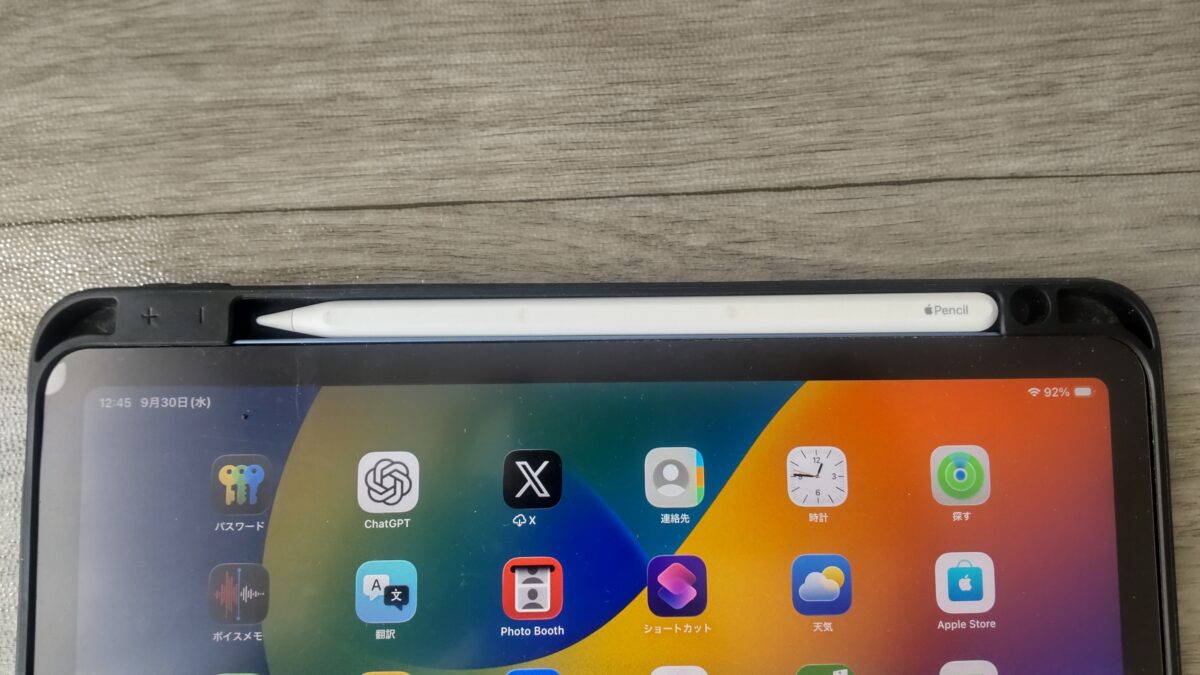
iPad Air 第5世代用ケースのペン収納部にApple Pencil 第2世代を収めた状態
磁石で取り付けられるだけのケースと、ペンを囲むように収納できるケースでは持ち運びの安心感も違います。
バッグに入れて持ち歩くことが多いなら、ペンが外れにくい構造かどうかも確認するといいでしょう。
すでにProを購入した場合
iPad Air 第5世代用としてApple Pencil Proを購入してしまった場合、まずは購入先の返品・交換条件を確認してください。
未開封かどうか、購入からの日数、販売店の規約などによって対応が異なります。
対応しない製品を無理に接続しようとしても、使えるようにはなりません。
今後M2以降の対応iPadを購入する予定があるなら、Apple Pencil Proを保管しておく選択肢もあります。
ただし、第5世代で今すぐ手書きをしたいのであれば、対応するApple Pencilを用意する必要があります。
また、中古でApple Pencilを購入するときは、互換性だけでなくペン先の摩耗や充電状態、動作確認の有無も見ておきましょう。
Apple Pencil Proを購入済みでも、iPad Air 第4・第5世代では使用できません。
返品や交換が可能かどうかは購入先の条件によって異なるため、商品を開封・使用する前に確認してください。
Pencil Proを使いたい場合
どうしてもApple Pencil Proを使いたい場合は、対応するiPadへの買い替えが必要です。
ただし、ペンのためだけに本体まで買い替える必要があるのかは、用途によって変わります。
M2以降のiPad Airを選ぶ
Apple Pencil ProをiPad Airで使用したいなら、M2・M3・M4搭載モデルが対応しています。
2026年10月時点の現行モデルであるiPad Air M4も、Apple Pencil Proに対応しています。
Apple Pencil Proでは、筆圧感知や傾き検知に加えてスクイーズ、バレルロール、触覚フィードバックなどを利用できます。
ただし、対応する機能や操作は使用するアプリによっても異なります。
例えば、スクイーズを使った操作が必要なのか、ペンの回転によってブラシの向きを変えたいのかなど、自分の使い方から考えると判断しやすいでしょう。
本体の買い替えまで検討しているなら、iPad Air M4に対応するApple Pencilの比較記事も参考になります。
本体の買い替え費用も考える
Apple Pencil Proを使うためにiPad Airを買い替える場合、必要になるのはペンの購入費用だけではありません。
新しいiPad Air本体の費用もかかりますし、ケースや一部の周辺機器を買い直すことになる可能性もあります。
そのため、Apple Pencil Proの機能だけを目的に買い替えるのは、慎重に考えた方がいいと思います。
私の場合、2023年に購入したiPad Air 第5世代を2026年現在も使っていますが、Procreateでイラストを描く用途では大きな不満なく利用できています。
もちろん、Apple Pencil Proの追加機能に魅力を感じることはあります。
それでも、今の第5世代でやりたいことができているなら、急いで本体を買い替える必要はないかなと思います。
一方、バッテリーの劣化、ストレージ容量の不足、処理性能への不満などもあるなら、本体を買い替える意味は大きくなります。
その際は、Apple Pencil Pro対応のiPad Air M4も候補になるでしょう。
第2世代はM4へ引き継げない
私と同じようにApple Pencil 第2世代を持っている人は、iPad Airを買い替える際にも注意が必要です。
Apple Pencil 第2世代は、iPad Air M2・M3・M4では使用できません。
そのため、第5世代と第2世代をセットで使っている場合、本体をM4へ買い替えてもペンをそのまま引き継ぐことはできません。
新しいiPad Airで筆圧感知を使ったイラストを描くなら、Apple Pencil Proなどの対応製品を別途用意する必要があります。
なお、Apple Pencil(USB-C)は第5世代とM4の両方に対応しているため、引き続き使える選択肢です。
ただし、USB-Cモデルには筆圧感知がありません。
イラストで筆圧感知が必要なら、単純にUSB-Cモデルへ変更すればよいとは限らない点に注意してください。
Pencil Proのよくある質問(FAQ)
最後に、iPad Air 第4・第5世代とApple Pencil Proの互換性について、間違えやすいポイントを確認します。
Q1. 第5世代でPencil Proを接続できる?
A. いいえ、iPad Air 第5世代はApple Pencil Proに対応していません。
Bluetooth設定やiPadOSの更新によって接続できるようになるものではなく、対応するApple Pencil 第2世代またはUSB-Cモデルを選ぶ必要があります。
Q2. 第4世代でPencil Proや第1世代は使える?
A. どちらも使用できません。
iPad Air 第4世代に対応する純正ペンはApple Pencil 第2世代とUSB-Cモデルです。
Apple Pencil 第1世代はiPad Air 第3世代には対応していますが、第4世代には非対応となっています。
Q3. 磁石で付けばPencil Proを使える?
A. いいえ、磁石で取り付けられることと、Apple Pencilとして使えることは別です。
磁気装着ができても、対応機種でなければペアリングや描画はできません。
購入前にApple公式の互換性一覧で対応モデルを確認してください。
Q4. 第5世代で筆圧感知を使うには?
A. Apple Pencil 第2世代が対応しています。
Procreateなどの対応アプリでは、押す力に応じて線の太さや濃淡を変えられます。
一方、Apple Pencil(USB-C)は第5世代で使えますが、筆圧感知には対応していません。
Q5. Pencil Proを使えるiPad Airはどれ?
A. iPad AirではM2・M3・M4搭載モデルがApple Pencil Proに対応しています。
第4世代と第5世代は対応していないため、Pencil Proを使いたい場合は対応するiPadへの買い替えが必要です。
なお、Apple Pencil 第2世代はM2以降のAirで使えないため、ペンの買い替えも考えておきましょう。
まとめ
iPad Air 第5世代と第4世代は、Apple Pencil Proに対応していません。
磁石で取り付けられるかどうかだけでは互換性を判断できず、Bluetoothの設定やOS更新でも対応させることはできません。
第4・第5世代で純正Apple Pencilを使うなら、選択肢は第2世代とUSB-Cモデルです。
この記事のまとめ
- 第4・第5世代ではApple Pencil Proは使えない
- 第4・第5世代はApple Pencil第1世代も非対応
- イラストで筆圧感知を使うなら第2世代
- メモやPDFへの書き込み中心ならUSB-Cモデル
- Pencil Proを使うならM2・M3・M4のAirが対応
私は2023年からiPad Air 第5世代を使い、現在はApple Pencil 第2世代でProcreateのイラストを描いています。
Apple Pencil Proの追加機能は魅力的ですが、第2世代でも筆圧感知や傾き検知を利用できるので、今のところ不便は感じていません。
新しい製品が出ると気になりますが、今使っているiPad Airで何をしたいのかが一番大切です。
まずは対応するモデルを確認し、メモ中心なのか、イラストを描きたいのかでApple Pencilを選んでみてください。