
こんにちは、iPad Air実機研究所のヒロトです。
iPad Airを買おうとすると、Apple Pencilも一緒に注文した方がいいのか気になりますよね。
私は2023年3月にiPad Air 第5世代を購入し、絵を描くつもりだったので、ほぼ同時にKINGONEの互換スタイラスペンを買いました。
その約半年後、筆圧を使って描きたいと思うようになり、Apple Pencil 第2世代も追加しています。
両方使って感じたのは、Apple Pencilの必要性はiPad Airの性能ではなく、何をするかで決まるということ。
動画視聴やWeb閲覧が中心なら無理に買わなくて大丈夫ですが、手書きノートやイラストを日常的に使う人にとっては便利な道具です。
記事のポイント
- iPad AirでApple Pencilが必要な用途
- ペンなしで十分な使い方と代替手段
- 純正と互換ペンを使って感じた違い
- 世代別の対応ペンと買うタイミング
Apple Pencilは必要なのか
最初に判断の基準をはっきりさせておきます。
iPad Airを買ったからといって、Apple Pencilまで必ず買う必要はありません。
一方、指では面倒な作業を毎日のようにするなら、ペンを追加する意味があります。
用途別に必要度が変わる
動画を見るだけなのか、講義資料に何ページも書き込むのかで、ペンの価値はまったく違います。
まずは普段の使い方に近い項目を確認してください。
| 主な用途 | 必要度 | 私の判断 |
|---|---|---|
| 動画・Web閲覧 | 低い | 指だけで十分 |
| 電子書籍・読書 | 低い | 書き込みがなければ不要 |
| ゲーム・SNS | 低い | まずペンなしでOK |
| 文章作成・ブログ更新 | 低〜中 | キーボード優先の場合も |
| 短いメモ・PDFチェック | 中 | 互換ペンも検討できる |
| 勉強・手書きノート | 高い | ペンの優先度が上がる |
| イラスト・デザイン | 高い | 筆圧対応の純正が有力 |
ここでの必要度は、私が使ってきた経験に基づく目安で、全員に当てはまる決まりではありません。
迷っているなら本体を先に買う
まだ手書きの使い道が決まっていないなら、iPad Air本体だけを先に購入し、必要になってからペンを追加する方法がおすすめです。
ペンがなくても初期設定、動画、ブラウザー、メール、文字入力などの基本機能は普通に使えます。
購入判断の目安:「いつ、どのアプリで、何を書くのか」を具体的に言えるなら購入候補です。使い道が思い浮かばなければ、いったん見送って構いません。
ペンがなくても困らない使い方
Apple Pencilがなくても、iPad Airの便利さが大きく減るわけではありません。
むしろ、使い道によっては別のアクセサリーに予算を回した方が満足しやすいと思います。
動画やWebサイトを見る
YouTube、動画配信サービス、ニュース、検索サイトの操作には基本的に指を使えば十分です。
画面をスクロールし、再生ボタンを押し、気になる記事を開く程度なら、ペンを持つより手で触った方が手軽な場面もあります。
私もiPad Airをスタンドに置いて動画を見るとき、Apple Pencilをわざわざ取り出すことはほとんどありません。
横になって動画を見る、料理中にレシピを表示する、電子書籍をめくるといった使い方にも同じことが言えます。
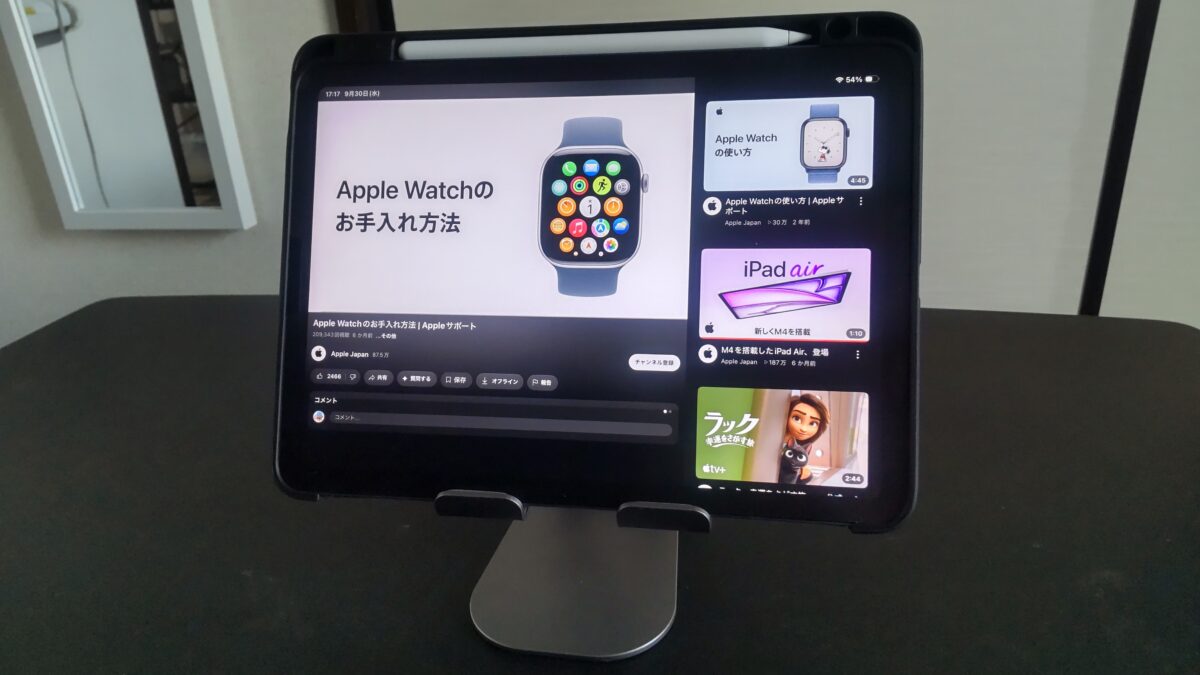
iPad Air 第5世代をスタンドに置いてYouTubeを視聴。動画を見るだけならApple Pencilはなくても困らない
動画鑑賞が中心なら、ペンよりも角度を変えられるスタンドや持ちやすいケースを優先する方が、普段の快適さにつながりやすいです。
ゲームやSNSを楽しむ
スマホと同じ感覚でSNSを見たり、タッチ操作のゲームを遊んだりする場合も、Apple Pencilは必須ではありません。
特に音楽ゲームなどは複数の指を同時に動かすことがあるため、ペンを用意しただけで遊びやすくなるとは限りません。
細かなタップをするゲームでペンが役立つことはありますが、まずは指で試してみれば十分です。
文章作成やブログ更新をする
私はiPad AirでWordPressの記事を編集したり、GoogleドキュメントやGoogle Keepを使ったりしています。
長い文章を入力するときはApple Pencilよりもキーボードの方が向いていますし、画面上のキーボードでも一応作業できます。
写真を選ぶ、リンクを貼る、文章を直すといった操作も、基本的には指やマウスで行えるものばかりです。

Apple Pencilを買う価値がある用途
ここからは、指だけだと面倒になりやすい使い方を見ていきます。
手書きを繰り返す人ほど、ペンを買ったときの違いを感じやすいはずです。
勉強で手書きノートを取る
講義の内容を手で書き留める、数式を途中式から解く、図を描くといった場面では、ペン入力との相性がかなり良いです。
文字をキーボードで入力するだけならペンは不要ですが、数学の式や図形は手書きの方が早いこともあります。
Goodnotesのようなノートアプリなら、書いた内容をページごとに保存し、必要に応じて修正したり見返したりできます。
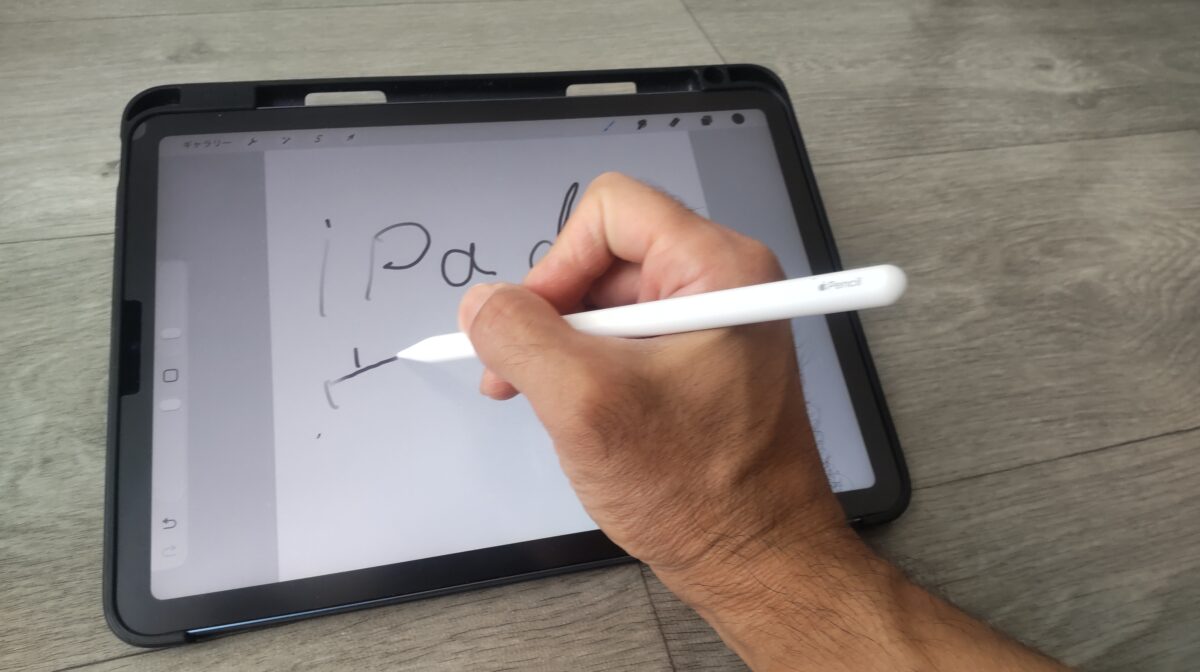
私がApple Pencil 第2世代を使い、iPad Air 第5世代へ実際に手書きしている様子
手書きが役立つ場面
また、間違えた計算を消して書き直す、重要な部分だけ色を変えるといった操作を一つの画面で行えるのも魅力ですね。
ただし、授業動画を再生して見るだけなら、勉強目的でもApple Pencilは絶対条件ではありません。
PDFにメモや署名を入れる
仕事の資料や勉強用のPDFに手書きするなら、Apple Pencilなどの細いペンがあると快適です。
私はiPad Airの標準マークアップ機能を使って、PDF化した画面へ文字や矢印、図形を書き込む操作を試しています。
数か所にチェックを付ける程度なら指でもできますし、文字入力や署名の配置もペンなしで対応可能です。
ですが、狭い余白へ何度も書き込むと、指では細かい位置を狙いにくくなります。
資料を読むだけなのか、読むたびに書くのか。この違いがペンの必要性を分けます。
具体的な操作はiPad AirでPDFに書き込む方法で実際の画面を交えて紹介しています。
Procreateでイラストを描く
私が純正Apple Pencilへ買い替えた理由は、まさにイラストです。
Procreateで線を引いたり色を塗ったりするなら、ペンの傾きだけでなく、押す力によって描き方を変えられる筆圧感知が役立ちます。
指でも簡単な絵は描けますが、鉛筆や筆のように扱いたいなら専用ペンを用意した方が楽しいと感じます。
ただ線を引くだけではなく、弱く触れたときは薄く、強く押したときは濃くするといった表現ができると、描き方の幅が広がります。

ProcreateでApple Pencil 第2世代の筆圧を変え、線の太さや濃淡を比較した実機画像
もちろん、Apple Pencilを買えば絵が上手くなるわけではありません。
ただ、描きたい線と実際に出る線のズレが気になるなら、入力道具を変える意味はあります。
写真や資料に指示を書き込む
写真の一部分に丸を付ける、デザイン案に矢印を書く、スクリーンショットへ補足を入れるなどもペン向きです。
私のようにサイト用の画像を扱う場合は、修正してほしい場所を文章で長々と説明するより、画像へ直接示した方が伝わりやすいことがあります。
私がペンを買い替えた理由
ここからは、私が実際にお金を払って選んだ順番と、その後に感じた違いを紹介します。
購入時期や金額は私個人の記録なので、現在の販売価格とは分けて見てください。
最初はKINGONEで始めた
私が使っているのは、10.9インチのiPad Air 第5世代、Wi-Fi・64GB、M1チップ搭載のブルーモデルです。
2023年3月5日に楽天市場のディーライズで約75,000円で購入しました。
イラストを描くつもりだったので、同年3月9日にKINGONEの互換スタイラスペンを約3,000円で購入しています。
当初は純正より出費を抑えて、ペン入力を始められました。
簡単な文字を書く、線を引く、操作してみる程度なら使えたので、購入直後は大きな不満がありませんでした。
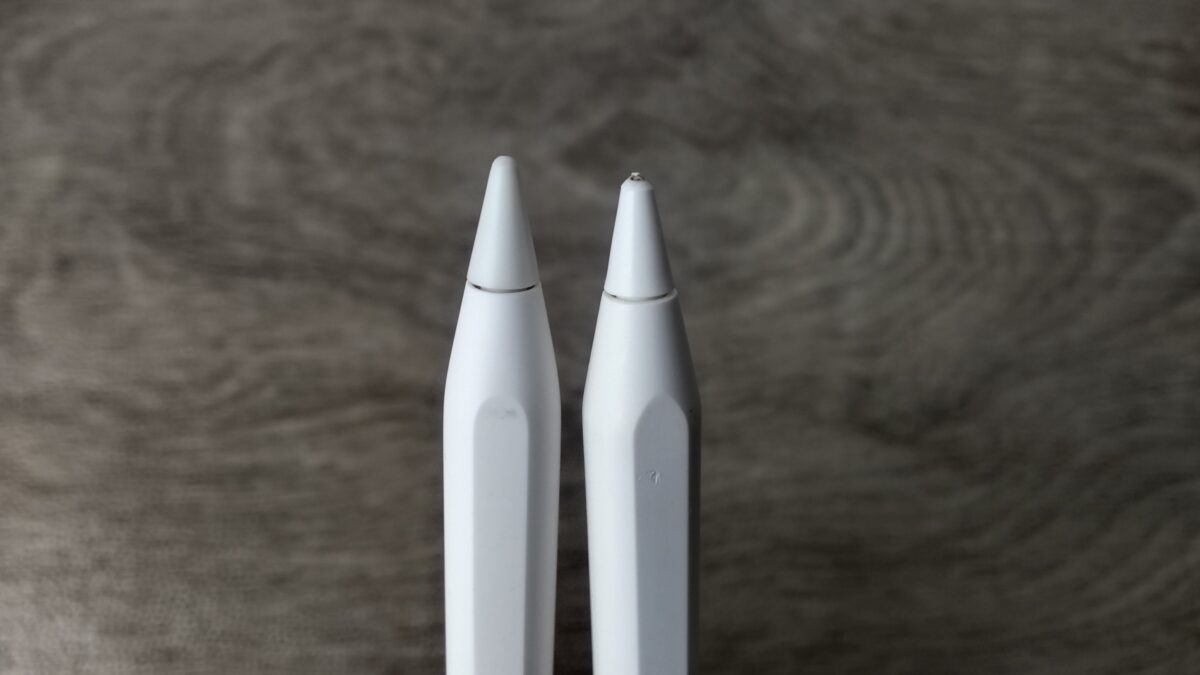
左がApple Pencil 第2世代、右が私のKINGONEスタイラスペン。ペン先の形状を比較した写真
半年後に純正へ買い替えた
その後、Procreateを触る時間が増えるにつれ、線の濃淡や太さをもっと自然に変えたいと感じるようになりました。
そこで2023年9月15日、楽天市場の家電問屋でApple Pencil 第2世代(MU8F2J/A)を16,956円で購入。
丸めると約17,000円なので、最初の互換ペンと比べるとかなり高価な買い物です。
ただ、私の場合は「何をしたいか」が半年使ううちにはっきりしていたので、追加購入に迷いはありませんでした。
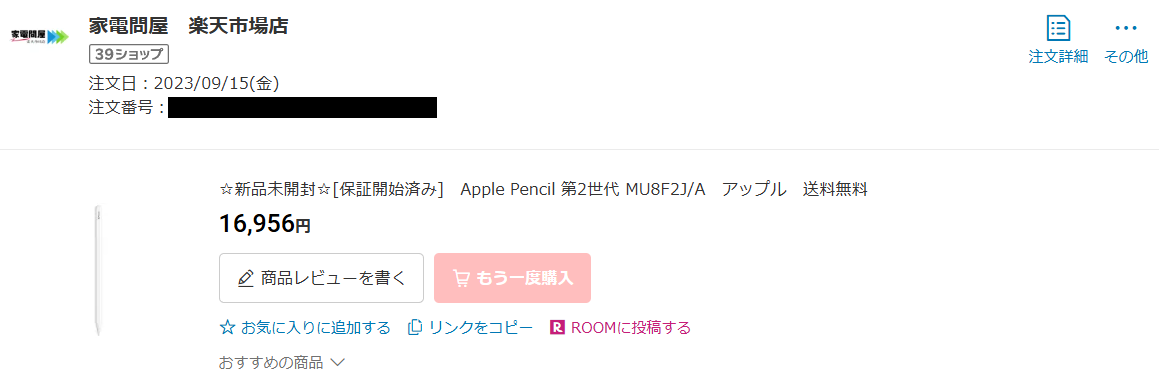
2023年9月15日にApple Pencil 第2世代を16,956円で購入したときの注文履歴
筆圧で線が変わる違い
実際にProcreateでApple Pencil 第2世代とKINGONEを使い、ひらがなやアルファベット、ブラシの線を描き比べました。
どちらも画面へ文字を書けますが、絵では筆圧に対する反応が気になります。
Apple Pencil 第2世代なら、筆圧感知に対応するブラシで力の入れ方による線の変化を付けられます。
一方、私が購入したKINGONEでは、同じように力を変えても期待した変化を付けにくかったです。
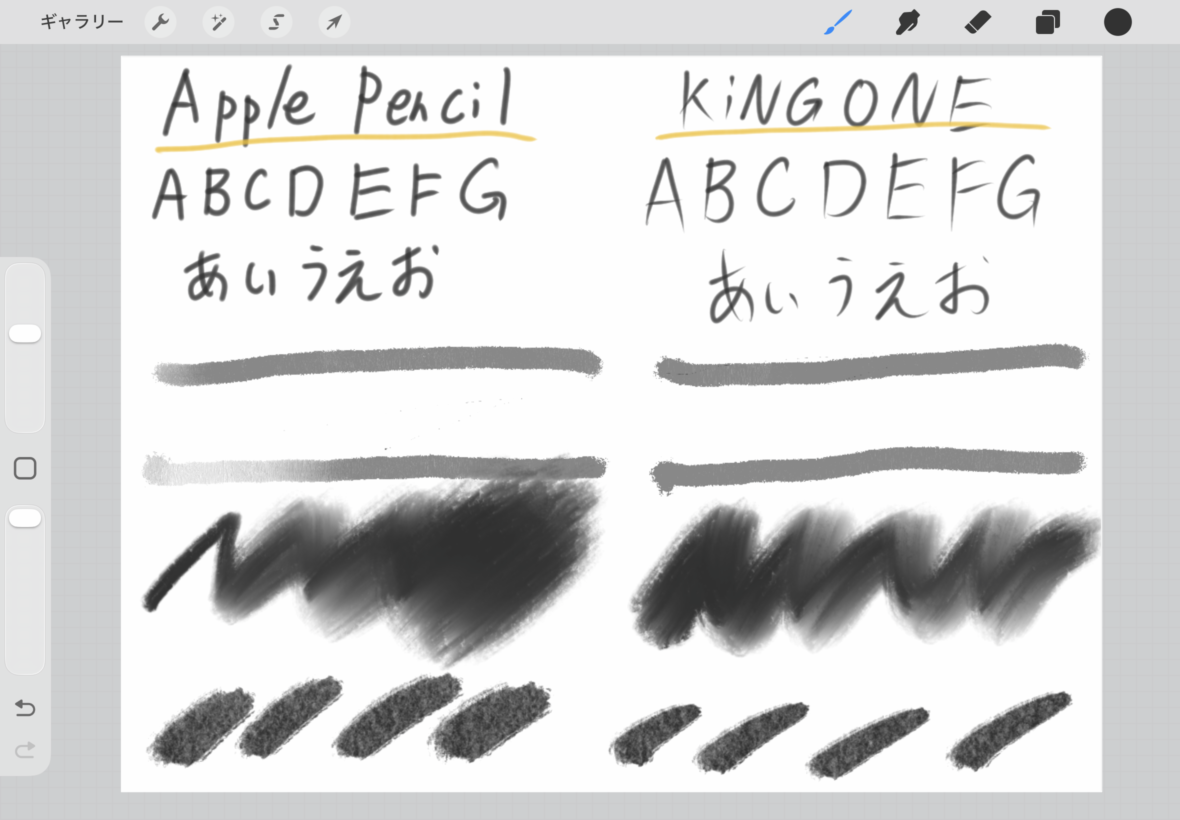
iPad Air 第5世代でApple Pencil 第2世代とKINGONEの手書き・描画結果を比較
傾きによる表現もブラシの設定とペンの対応状況で変わるので、単に「傾き対応」と書いてあるだけでは使い心地を判断できません。
なお、この違いは私のペンと試したブラシでの結果です。互換ペンすべてが同じ性能という意味ではありません。
絵を描く頻度で決めたい
反対に、毎日のようにラフを描き、色を塗り、筆圧を使い分けるなら、純正ペンへ予算をかける価値が高くなります。
充電と持ち運びも変わった
Apple Pencil 第2世代は対応するiPad Airの側面へ磁力で装着すると、ペアリングと充電ができます。
使い終わったら本体へ戻すという流れが自然なので、日常的に使う人には便利です。

iPad Air 第5世代の側面にApple Pencil 第2世代を取り付けた状態。対応機種では装着して充電できる
ただ、側面に付けておくだけでは移動中に落とす心配もあるため、私はペン収納付きケースも使っています。
世代別に対応するペンが違う
必要だと思って購入しても、自分のiPad Airで使えなければ意味がありません。
Apple Pencilは見た目が似ていても、すべてのiPad Airに共通で使えるわけではないんです。
対応ペンを一覧で確認する
主なiPad AirとApple Pencilの対応関係をまとめました。
| iPad Air | 対応するApple Pencil | 選び方 |
|---|---|---|
| M4(11・13インチ) | Pro/USB-C | 絵ならPro、メモならUSB-Cも |
| M3(11・13インチ) | Pro/USB-C | 筆圧の要否で選ぶ |
| M2(11・13インチ) | Pro/USB-C | 第2世代は使えない |
| 第5世代・第4世代 | 第2世代/USB-C | 絵なら第2世代が有力 |
| 第3世代 | 第1世代 | 現行モデルとの違いに注意 |
購入直前にも出典:Apple公式「あなたのiPadで使えるApple Pencilを見つけよう」で確認してください。
M4やM3ならProかUSB-C
現行のiPad Air M4を含むM2以降のモデルでは、Apple Pencil ProとApple Pencil(USB-C)が選択肢です。
私が使っているApple Pencil 第2世代は、これらのiPad Airには対応していません。
第5世代からM4へ買い替える場合、手元の第2世代をそのまま使うつもりでいると困るので注意してください。
イラストをしっかり描くならPro、ノートやPDFへの書き込みが中心ならUSB-Cも候補になります。
第5世代は第2世代かUSB-C
私のiPad Air 第5世代ではApple Pencil 第2世代とApple Pencil(USB-C)が使えます。
ただし、Apple Pencil Proは対応していません。
中古のiPad Air 第5世代を購入する場合も、この対応関係は同じです。
特に中古ペンを探していると、製品名が似ていて紛らわしいので、本体の機種名まで照らし合わせてください。
モデルごとの違いはiPad Air対応Apple Pencilの世代別一覧でも詳しく紹介しています。
注意:Apple Pencil(USB-C)は磁力でiPadへ取り付けて保管できますが、側面に付けるだけでは充電できません。第2世代やProと充電方法が異なります。
Apple Pencil各モデルの選び方
対応機種が分かったら、次はどの機能へお金を払うかを考えます。
高いモデルが必ずしも全員にとって正解ではありません。
Proはイラスト向き
Apple Pencil Proは筆圧感知を備え、ペンを握ってツールを呼び出すスクイーズや、回転を読み取るバレルロールなどにも対応します。
繰り返しブラシを切り替える人や、ブラシの向きを生かして描く人には便利な機能です。
ただし、すべてのアプリがすべての機能を同じように利用できるわけではありません。
私はPro自体を所有していないため、ここはAppleの公開仕様に基づく説明です。
M2以降のiPad Airで本格的に絵を描きたいなら、まず候補にしてよいと思います。
USB-Cはメモ中心の人向き
Apple Pencil(USB-C)は文字入力や資料への注釈に向く純正モデルです。
一方、筆圧感知には対応していないので、押す力で線の太さや濃淡を変えたい人には物足りない場合があります。
傾きの検知には対応していますが、筆圧とは別の機能なので混同しないようにしましょう。
USB-Cケーブルを使ってペアリングと充電をする仕組みで、磁力による装着は保管用です。
「純正がいいけれど、絵よりもノートやPDFが中心」という使い方なら、無理にProを選ばなくても構いません。
第2世代は第4・5世代向き
Apple Pencil 第2世代は筆圧感知や傾き検知、ダブルタップによるツール切り替えを備えています。
私は第5世代と組み合わせて使っており、イラストとメモの両方で出番があります。
対応するiPadへ付けて充電できるので、ケーブルを追加でつなぐ必要がない点も便利です。
中古品を買う場合の注意
第2世代を中古で購入するなら、ペン先の摩耗、バッテリーの状態、接続できるかどうかを確認したいところです。
本体も中古の場合は、購入前に機種名を確認して、対応しない組み合わせを避けましょう。
互換ペンを選ぶときの注意点
価格を抑えたいなら互換ペンは魅力的ですが、すべて同じ機能を使えるわけではありません。
選ぶ前に確認してほしいのは次のポイントです。
安さだけで決めない
私は最初に約3,000円のKINGONEを買ったので、互換ペンから始める良さも分かります。
とはいえ、商品名に「Apple Pencil互換」と書いてあっても、筆圧感知まで対応するとは限りません。
文字を書くだけなら十分な商品がある一方、イラスト用として買うと期待と違うこともあります。
私のKINGONEも、筆圧による細かな描写を求めるようになってから買い替えを考えました。
対応機種と充電方法を調べる
同じKINGONEという名前でも複数のモデルが売られているため、私が2023年に買った製品と現在の販売品は分けて考えてください。
対応世代、ペアリング方法、充電端子、側面で充電できるかどうかは商品によって異なります。
USB-Cで直接充電する製品もあれば、機種やモデルによって別の方法を採用するものもあります。
商品写真だけで判断せず、型番と説明を読んでから購入する方が安全です。
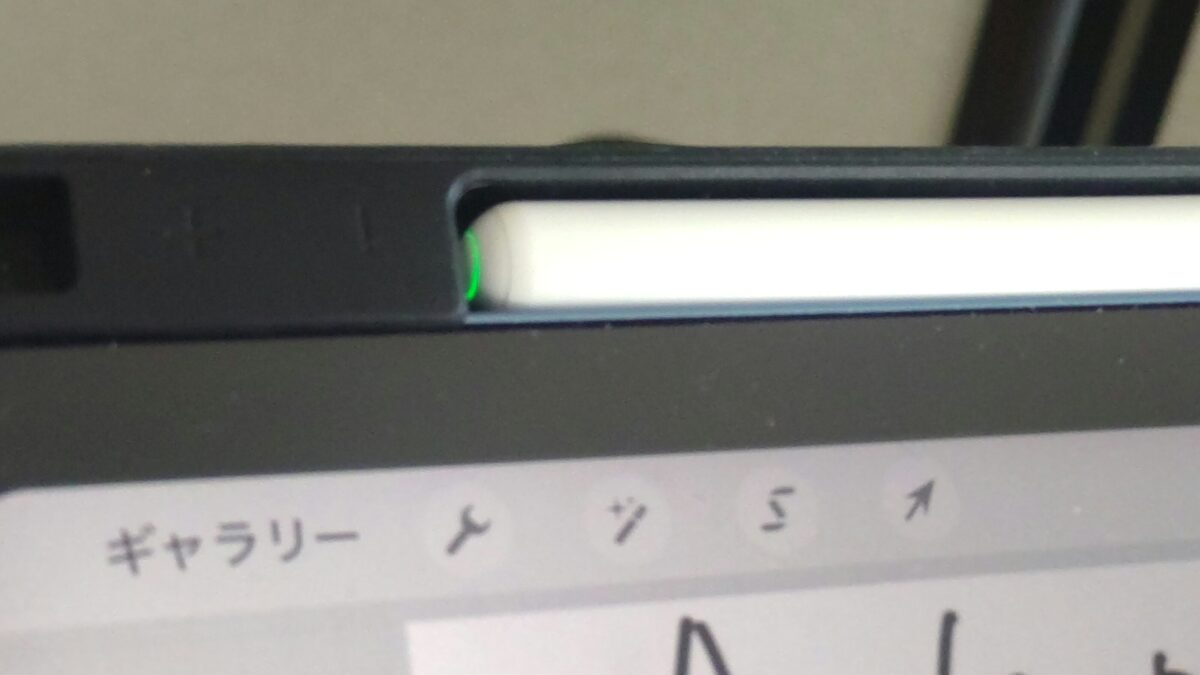
私が使っているKINGONEスタイラスペンの充電中の様子。現在売られている別モデルも同じ仕様とは限らない
筆圧と手の誤反応を確認する
画面へ手を置いたまま書けるパームリジェクションは、手書きノートで便利な機能です。
また、傾き検知と筆圧感知は異なります。傾きに対応していても、力加減で線を変えられるとは限りません。
互換ペンを含めて比較したい人は、親記事のiPad Air用タッチペンの純正・互換比較も参考にしてください。
今すぐ費用を抑えたい人には、対応を確認したうえでKINGONEなどのiPad対応スタイラスペンを検討する方法もあります。
本体と同時に買うべきか
どのペンが必要かだけでなく、いつ買うのかも大事です。
私のように段階的に買う方法もあれば、最初からそろえた方が便利な人もいます。
同時購入が向いている人
購入した日からノートアプリへ手書きしたい人や、授業・仕事でPDFに書き込む予定がある人は、ペンも最初から用意すると使い始めやすいです。
イラストを描く目的ではっきりiPad Airを選んだなら、筆圧に対応した純正ペンを同時に検討するのも自然でしょう。
「イラスト用に買ったのに、ペンがなくて何も描けない」となるのはもったいないですからね。
後から追加した方がいい人
動画や読書を中心に考えている人、手書きするかまだ分からない人は、本体をしばらく使ってから決めて構いません。
私は最初からイラストを想定していたので互換ペンを買いましたが、用途がはっきりしていない人まで同じ買い方をする必要はないと思います。
毎日の使い方を振り返り、「指では書きにくい」「PDFへ直接メモしたい」と感じたら、その時が買い時です。
ケースやフィルムは別に考える
Apple Pencilを買う場合でも、専用のフィルムが絶対に必要というわけではありません。
私はiPad Air 第5世代にアンチグレア系のペーパーライクフィルムを貼って使っています。
紙に近い感触が好みなら候補になりますが、動画の鮮やかさや画面の見え方を優先するなら別のフィルムも選べます。

ペーパーライクフィルム上でApple Pencilを使った様子。フィルムは書き心地の好みで選べばOK
持ち運ぶなら収納も重要
外出先へ持っていくなら、ペンホルダー付きケースが便利です。
私はESRのケースにペンを収めていますが、必要なときに探さず取り出せるだけでも扱いやすくなります。
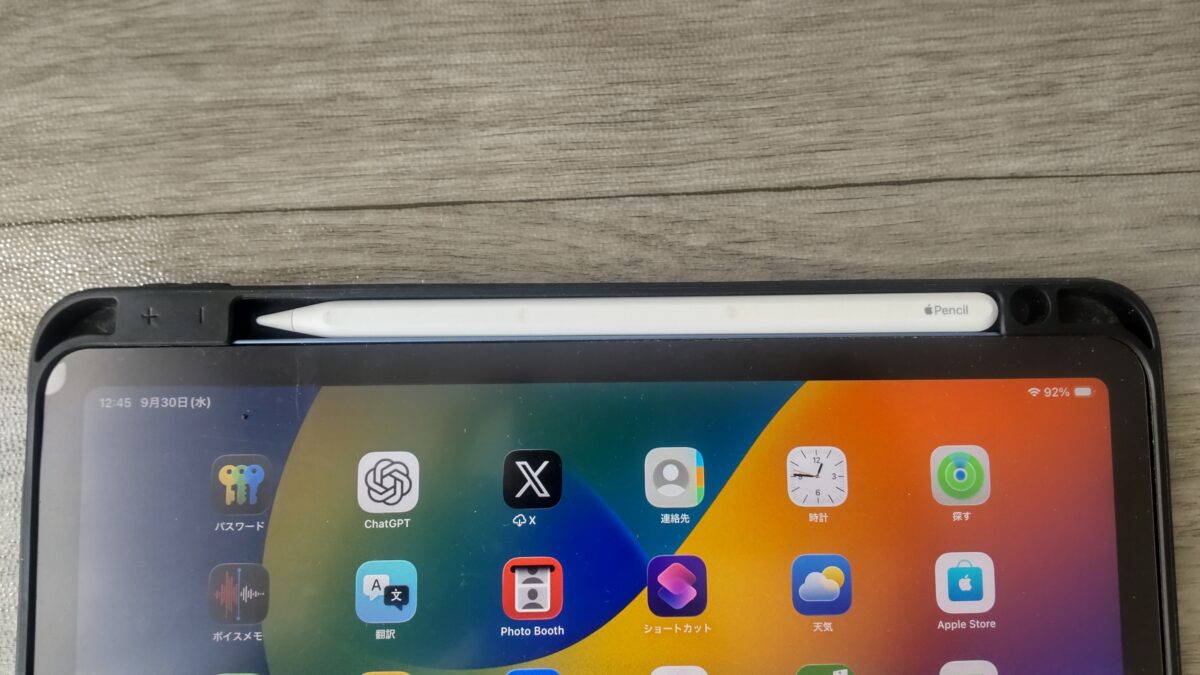
Apple Pencil 第2世代をケースのペン収納部に入れた状態。持ち歩くなら収納の有無も確認したい
購入前に見直したいポイント
最後に、用途が決まっている人も確認しておきたい判断材料をまとめます。
勉強中心なら書く頻度を見る
毎日ノートを書くなら、対応するApple Pencilや使いやすい互換ペンを用意する意味があります。
一方、動画教材を見るだけならペンの出番は少ないかもしれません。
試験対策で問題を手書きするのか、講義を見るだけなのかを先に考えてください。
イラスト中心なら筆圧を優先
趣味でも継続して描くなら、筆圧感知を優先して選ぶ方が後悔しにくいと思います。
私もまさに筆圧が欲しくなって純正へ買い替えました。
本体買い替えも考慮する
第5世代でApple Pencil 第2世代を使っていても、M4へ買い替えたら同じペンをそのまま使えません。
数年以内にiPad Air本体を買い替える予定があるなら、今ペンを買うか、そのときに新しい対応モデルをそろえるかも考えどころです。
せっかく買ったペンを使えない状態にしないよう、長く使うつもりのiPad Airを基準に選んでください。
私ならこう選びます。動画・Web中心なら本体だけ、メモ中心なら対応するUSB-Cモデルや互換ペン、継続的なイラスト制作なら筆圧対応の第2世代またはPro。最終的には本体の世代を必ず確認します。
iPad Airのペンに関するFAQ
最後に、購入前によく出てくる疑問へまとめて答えます。
Q1. iPad Airはペンなしでも使えますか?
A. はい、問題なく使えます。動画視聴、Web検索、電子書籍、メール、アプリの操作などは指だけでできます。Apple Pencilは必須付属品ではなく、手書きしたい人が追加するアクセサリーです。
Q2. 勉強するならApple Pencilは必要ですか?
A. 手書きノートや数式、図解を日常的に書くなら、購入する価値があります。一方、授業動画を見るだけ、教材を読むだけなら必須ではありません。文字中心なら互換ペンも候補にできます。
Q3. 互換ペンでもイラストを描けますか?
A. 描ける製品はあります。ただし、筆圧感知や傾き検知の対応状況は製品によって違います。私が使ったKINGONEでは筆圧表現が物足りず、Apple Pencil 第2世代を追加購入しました。描く頻度が高いなら機能の確認をおすすめします。
Q4. Apple Pencilは後から買っても大丈夫ですか?
A. はい、後から追加して構いません。本体だけ使ってみて、PDFやノートへ手書きしたくなったときに購入できます。ただし、iPad Airの世代によって対応モデルが違うため、注文前に機種名を確認してください。
Q5. Apple Pencil Proは第5世代で使えますか?
A. いいえ、iPad Air 第5世代はApple Pencil Proに対応していません。対応する純正ペンはApple Pencil 第2世代とApple Pencil(USB-C)です。M2以降のiPad AirではProとUSB-Cが使えるので、名称を間違えないようにしましょう。
まとめ
iPad AirにApple Pencilが必要かは、指での操作が中心なのか、画面へ手書きするのかで判断すると分かりやすいです。
- 動画視聴・Web閲覧・SNS中心なら、Apple Pencilは無理に買わなくてOK
- ノートやPDFへの書き込みが多いなら、純正USB-Cモデルや互換ペンも候補
- イラストで筆圧を使いたいなら、対応する第2世代やProが有力
- 迷っているならiPad Air本体を先に使い、必要になってから買い足せば十分
私は約3,000円のKINGONEから始め、イラストで筆圧が欲しくなった半年後にApple Pencil 第2世代を買いました。
あなたがiPad Airで一番したいことは、見ることですか。それとも書くことですか。
まずはそこを決めて、必要なペンだけを選んでみてください。