こんにちは、iPad Air実機研究所のヒロトです。
私はiPad Air 第5世代を2023年3月から使っていますが、本体を買った日に一緒に用意したのがケースと保護フィルムでした。
ケースはESRのペン収納付きタイプです。
3年以上使っている間には、うっかりiPad Airを落としたこともあります。それでも私の端末では本体に目立つ傷や故障はなく、ケースを付けておいて良かったと感じる場面が何度もありました。
ただ、iPad Airケース選びにはちょっとした落とし穴があります。
「iPad Air用」と書いてあれば何でも装着できるわけではありません。
第3世代、第4世代、第5世代、11インチのM2・M3・M4、13インチのM2・M3・M4では、選ぶべきケースが変わります。
この記事では、対応世代とサイズの確認方法から、持ち運び、手書き、動画視聴、文字入力といった使い方ごとの選び方まで、実機ユーザー目線でまとめます。
記事のポイント
- iPad Airの世代とサイズを確認する方法
- ケースの種類ごとの向いている使い方
- ESRケースを3年以上使った感想
- 購入前に確認したい互換性と機能
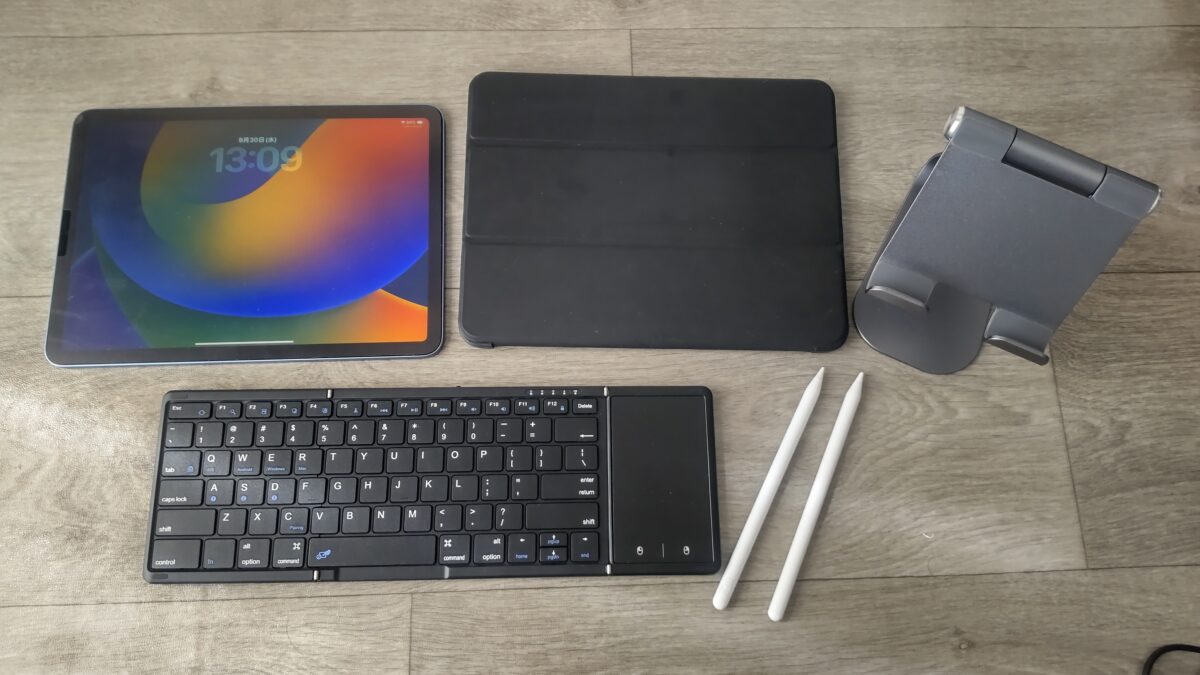
iPad Air 第5世代とケース、タブレットスタンド、折りたたみキーボード、2本のスタイラスペンを並べた様子
iPad Airケースは適合確認が最優先
iPad Airのケースを選ぶとき、私はデザインや色より先に対応する世代と画面サイズを見ることをおすすめします。
ケースは本体の外周にぴったり合わせて作られるため、サイズだけでなくカメラ、ボタン、USB-C端子などの位置も重要だからです。
見た目が気に入っても装着できなければどうにもなりません。
世代とサイズを先に確認
まず、自分が持っているiPad Airが何世代なのかを確認してください。
現在は同じiPad Airでも、10.5インチ、10.9インチ、11インチ、13インチなど複数のサイズがあります。
| モデル | 発売年 | 画面サイズの表記 | ケース選びの注意点 |
|---|---|---|---|
| iPad Air 第3世代 | 2019年 | 10.5インチ | 第4世代以降とは形状が異なる |
| iPad Air 第4世代 | 2020年 | 10.9インチ | 対応機種欄で第4世代を確認 |
| iPad Air 第5世代 | 2022年 | 10.9インチ | 対応機種欄で第5世代を確認 |
| iPad Air M2 | 2024年 | 11インチ・13インチ | 11インチと13インチを間違えない |
| iPad Air M3 | 2025年 | 11インチ・13インチ | 11インチと13インチを間違えない |
| iPad Air M4 | 2026年 | 11インチ・13インチ | M4への対応表記を確認する |
特にややこしいのが、第4・第5世代の10.9インチと、M2以降の11インチです。
例えば私が使っているiPad Air 第5世代は、高さ247.6mm、幅178.5mm、厚さ6.1mmです。
現行11インチiPad Airも外形寸法は高さ247.6mm、幅178.5mm、厚さ6.1mmとなっています。
実際、Apple純正Smart Folioの11インチ用では、M4・M3・M2だけでなく第5世代と第4世代も互換機種として案内されています。
ただし、外形寸法が近いからといって、すべてのサードパーティー製ケースが共通で使えるとは限りません。
ケースによって固定方法やカメラ周辺、ボタン周辺、Apple Pencil収納部の形状が違うからです。
「10.9インチと11インチはほぼ同じだから大丈夫」とサイズだけで判断しないのがポイントです。
通販の商品ページにある対応モデル名・世代・モデル番号を確認してから購入してください。
モデル番号で確認する
自分のiPad Airの世代が分からない場合は、モデル番号から確認できます。
例えばiPad Air 第5世代にはA2588、A2589、A2591があり、11インチiPad Air M4にはA3459などがあります。
設定画面や本体からモデル番号を確認し、購入予定ケースの商品説明と照らし合わせる方法が確実です。
モデルの確認方法はApple公式「iPadのモデルを識別する」でも確認できます。
なお、本体そのものの世代や違いから確認したい場合は、iPad Airのおすすめモデルと用途別の選び方もあわせて参考にしてください。

11インチでも油断しない
M2以降は「11インチiPad Air」という名称が使われています。
ここで注意したいのが、11インチという数字だけでケースを選ばないことです。
11インチiPad Pro向けケースや、別世代のiPad向けケースも販売されています。
検索結果の商品名に「11インチ」と表示されていても、iPad Air用とは限りません。
「iPad Air」「M4」「M3」「M2」「第5世代」のように、自分のモデルに該当する表記を探してください。
13インチの場合はもっと分かりやすく、11インチ用ケースとの共用はできません。
現行13インチiPad Airは11インチより本体そのものが大きいため、ケースも13インチ専用品が必要です。
ケース選びの順番は、世代確認→サイズ確認→用途確認→デザイン選び。
私はこの順番が買い直しを避けやすいと思っています。
ケースの種類と向く使い方
対応モデルが分かったら、次はケースの形を決めます。
iPad Airケースには薄型カバー、背面まで囲うタイプ、ペン収納付き、キーボード一体型などがあります。
全部入りが必ず便利というわけではありません。
機能を増やすほど厚さや重さも増えやすいので、普段どう使うかから逆算すると選びやすくなります。
薄型カバーは持ち運び向け
バッグへ入れて持ち歩く機会が多いなら、薄さと軽さを優先したカバーが使いやすいです。
例えばAppleの11インチiPad Air用Smart Folioは、前面と背面を覆いつつ、カバーを折って角度を変えられるタイプです。
現行製品では11インチのM4・M3・M2、第5世代、第4世代が互換機種として案内されています。
13インチ用Smart Folioは、13インチのM4・M3・M2が対象です。
対応モデルについてはApple公式の11インチiPad Air用Smart Folioでも確認できます。
薄型タイプの魅力は、iPad Airそのものの持ちやすさをあまり損なわないことです。
一方で、四隅や側面を厚く覆うケースと比べると、落下時の保護を最優先した設計とは性格が違います。
自宅中心で、とにかく薄く使いたい人とは相性がいいでしょう。
TPUケースは保護しやすい
私が使っているのはこちらに近いタイプです。
柔らかさのあるTPU系バックカバーで本体の側面まで囲み、前面には三つ折りカバーが付いています。
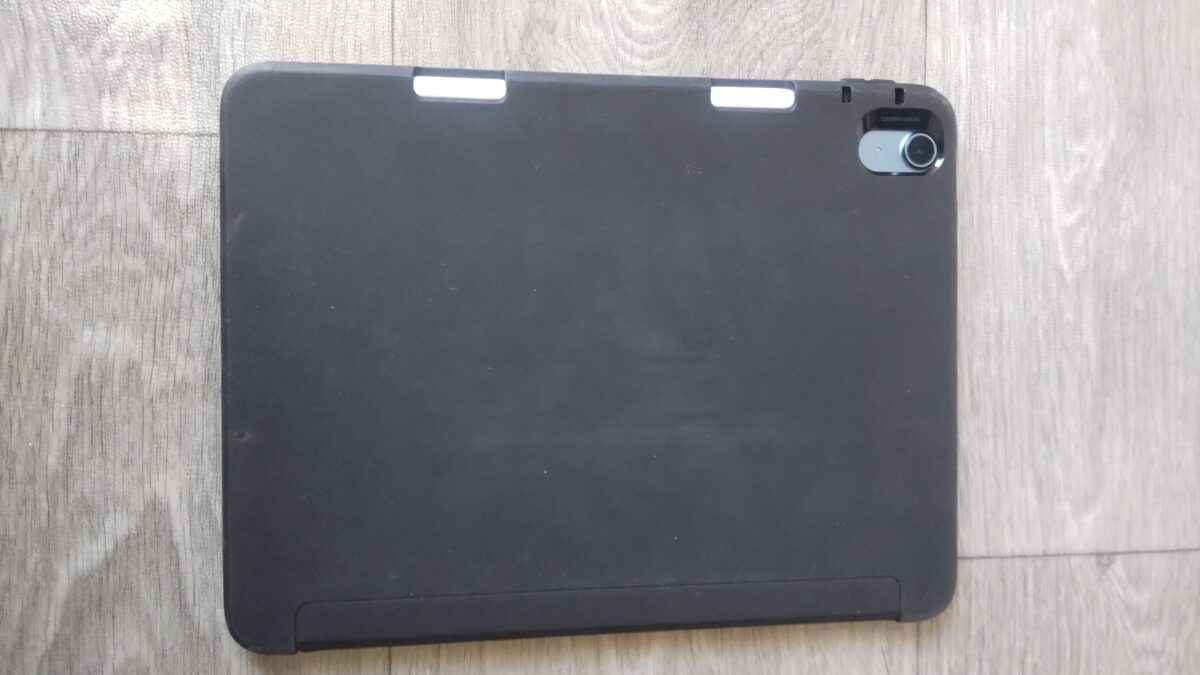
ESRケースを装着したiPad Air 第5世代の背面全体。TPUバックカバーやカメラ周辺の形状が分かる
側面や角まで覆うため、裸のiPad Airをそのまま持ち歩くより安心感があります。
私は自宅で使うことが多いものの、部屋の中でも机、ベッド、スタンドなどへ頻繁に移動させます。
そんな使い方では、背面だけでなく角まで覆われているケースがかなり扱いやすいです。
ただし、ケースを装着するぶん本体単体より厚くなります。
せっかくiPad Airを選んだのに、ケースを付けたらずっしり……というのはわりとありがちな話です。
持ち運び重視なら、商品重量や背面素材も確認しておくといいですよ。
キーボード一体型は仕事向け
WordPress、文書作成、メールなどでiPad Airを使うなら、キーボード一体型ケースも候補になります。
キーボードとトラックパッド、本体スタンドを一体化できるため、iPad Airをノートパソコンのような形で使いやすくなります。
Appleの現行11インチiPad Air用Magic Keyboardも、11インチのM4・M3・M2、第5世代、第4世代に対応しています。
ただ、私はキーボード一体型にはしませんでした。
理由はシンプルで、iPad Airを使う時間のすべてでキーボードが必要なわけではないからです。
YouTubeや動画配信を見るだけのとき、手書きメモをするとき、ベッドで触るときまでキーボードが付いていると、私の使い方では少し大げさでした。
そのため私は普通のケースと、必要なときだけ使える折りたたみ式のワイヤレスキーボードを別々にしています。
毎日のように長文入力するならキーボード一体型、動画や手書きとの併用が多いならケースと外付けキーボードを分ける方法も使いやすいです。
ESRケースを3年以上使った感想
ここからは、私が実際にiPad Air 第5世代で使っているESRケースについて紹介します。
新品を数分触ったレビューではなく、2023年3月から普段使いしてきたケースです。
購入時にはここまで長く使うつもりはありませんでしたが、結果的には買い替えずに使い続けています。
本体と同時に購入した理由
私はiPad Air 第5世代10.9インチ、Wi-Fi、64GB、ブルーを2023年3月5日に購入しました。
本体価格は約7万5,000円でした。
それまでスマートフォンより大きなタブレットを日常的に持ち歩く機会が少なかったこともあり、裸で使うのは少し怖かったんですよね。
そこで本体と同じタイミングで保護フィルムとケースを購入しました。
ケースはESRのペンシルホルダー付き、ソフトフレキシブルTPUバックカバーを備えたiPad Air 第5世代対応品で、購入価格は2,699円でした。
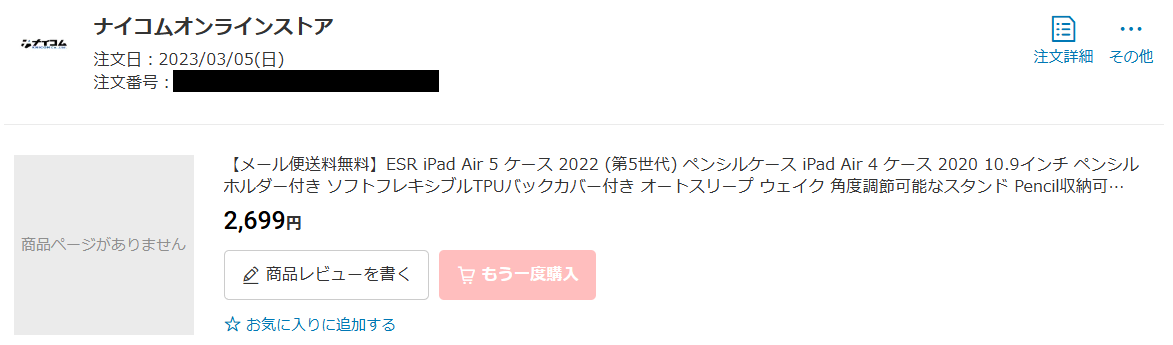
ESRのiPad Air 第5世代用ペンシルホルダー付きTPUケースを2023年3月5日に2,699円で購入した注文履歴
購入価格はあくまで私が2023年に買ったときのものなので、現在の販売価格とは異なる可能性があります。
ケースの場合は数百円の価格差より、自分のiPad Airへきちんと装着できることの方が大切です。
落下後も本体は無傷だった
3年以上使っていると、当然ケースの方には使用感が出ています。
角部分には擦れや傷みがありますし、新品のころとまったく同じ状態ではありません。
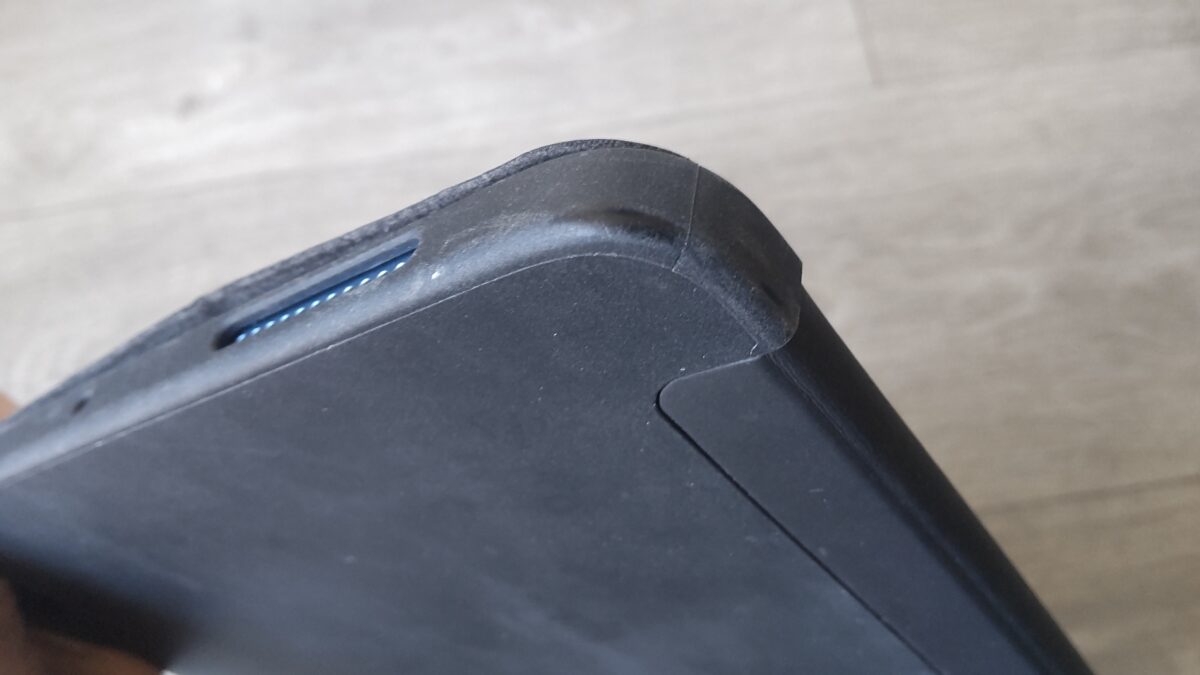
ESRケースを3年以上使用した角部分をアップで撮影。長期使用による擦れや傷み具合が分かる
それでもケースそのものは現在も使えています。
私は使用中にiPad Airを落としてしまった経験もありますが、私の端末では本体に故障や目立つ傷は付きませんでした。
もちろん、同じケースを使えばどんな落下でも守れるという意味ではありません。
落ちる高さ、角度、床材などで結果は変わります。
ただ、少なくとも私にとっては、ケースを装着していたことが安心材料になっています。
本体の状態についてはiPad Air 第5世代を3年以上使った実機レビューでも写真付きで紹介しています。
本体を長期間使う予定なら、ケースは単なる飾りではなく、日常の擦れやぶつけたときのリスクを減らすための道具として考えると選びやすいです。
スタンド機能が意外と便利
私がケース選びで実際に重宝したのがスタンド機能です。
フロントカバーを折りたたむと、そのままiPad Airを立てられます。
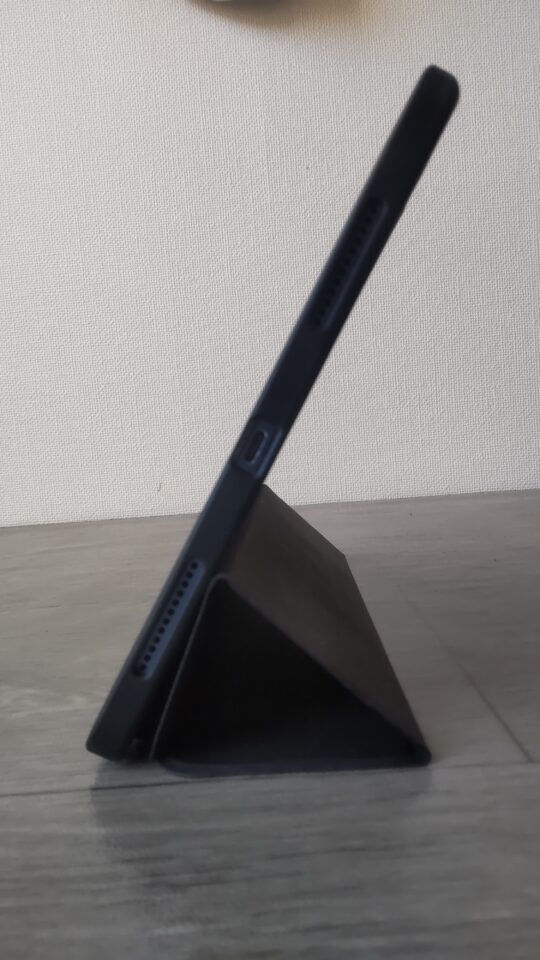
ESRケースのカバーをスタンドとして使い、iPad Air 第5世代を高めの角度で立てている様子
高めの角度ならYouTubeや動画配信の視聴に使いやすく、机の上に置いたまま画面を確認できます。
逆向きに折れば、画面を寝かせた低い角度でも使えます。
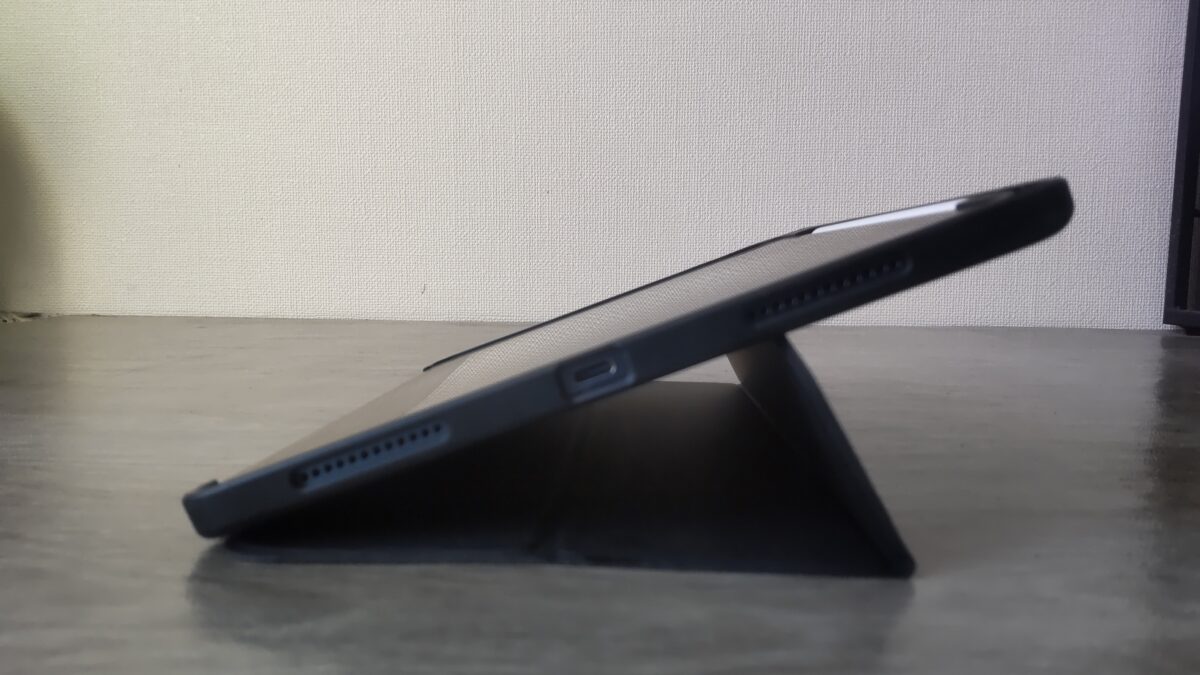
ESRケースのカバーを折り曲げてスタンドにし、iPad Air 第5世代を低い角度で立てている状態
低い角度はApple Pencilで書いたり、画面をタッチ操作したりするときに便利です。
専用スタンドほど細かい角度調整はできませんが、ケースだけ持って出かけても画面を立てられるのは助かります。
カフェやホテルなどで動画を見るときにも、別のスタンドを持ち歩かなくて済みます。
ペン収納はかなり助かる
Apple Pencilを使うなら、ペン収納の有無も見逃せません。
私のケースには本体側面にApple Pencilを収めるスペースがあります。
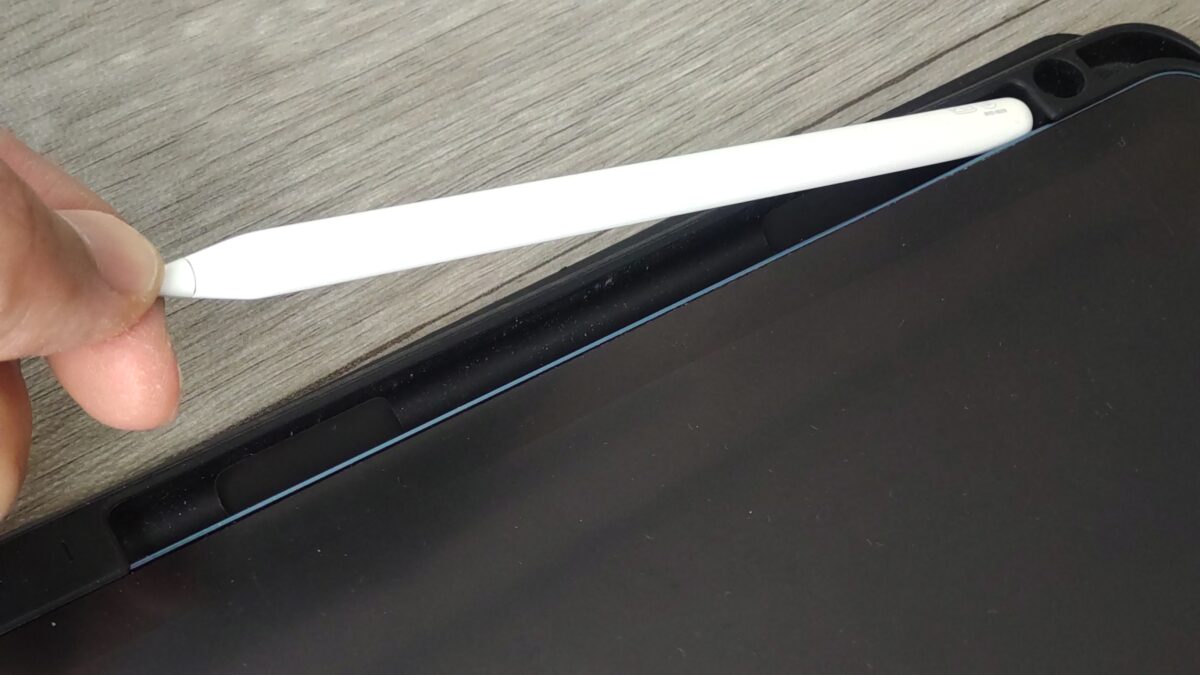
iPad Air 第5世代に装着したESRケースのペン収納部から、Apple Pencilを取り出している様子
Apple Pencilは細いので、そのままバッグへ放り込むと行方不明になりやすいです。
机の上でも「あれ、どこ置いた?」となりがち。
ケースへ収納場所が決まっているだけで、この小さな面倒がかなり減りました。
背面側には指で押し出せる開口部もあり、収納部へぴったり入ったペンを取り出しやすくなっています。
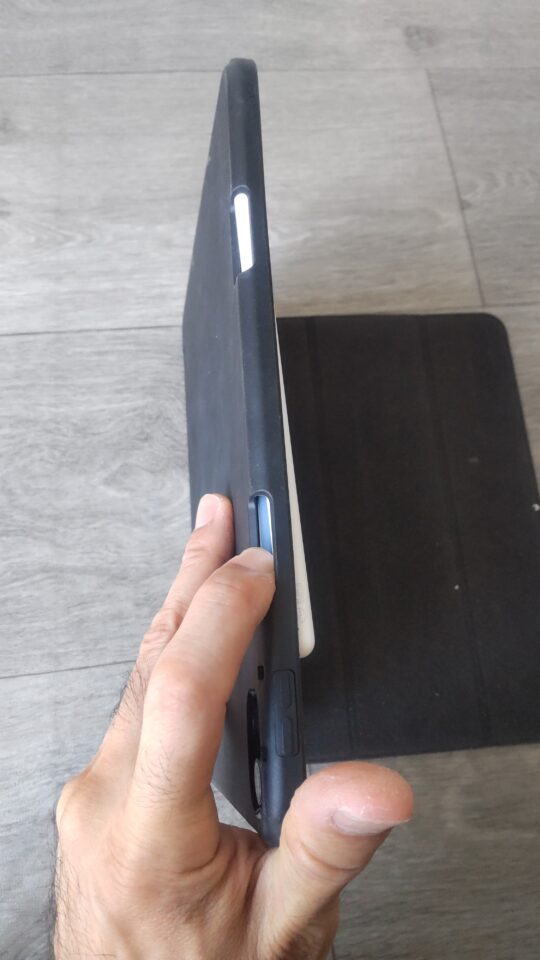
ケース背面の開口部から指でApple Pencilを押し出し、ペン収納部から取り出している様子
手書きメモやイラストをよく使うなら、個人的にはペン収納付きがおすすめです。
用途別のおすすめケース
ケースの機能は多ければ多いほど良いわけではありません。
持ち歩く人、Apple Pencilを使う人、文字入力をする人では必要な機能が違います。
ここでは使い方ごとに、優先したいポイントを見ていきます。
持ち運びは軽さを優先
学校や仕事、旅行などでiPad Airを頻繁に持ち運ぶなら、私はまずケース込みの持ちやすさを考えます。
ケース単体では数百gの差でも、本体、充電器、キーボードなどを一緒にバッグへ入れると積み重なってきます。
特に13インチiPad Airは本体だけでも11インチより大きいため、ケースまで大型になると存在感があります。
持ち運び中心なら、薄型のフォリオタイプやシンプルな背面ケースが候補です。
ただ、通勤バッグやリュックへ毎日入れるなら、角や側面が露出する範囲も確認したいところ。
「軽さだけ」「保護だけ」に寄せすぎず、自分がどのくらい外へ持ち出すかで決めるのがいいと思います。
バッグとの相性も見る
ケースを装着すると、本体単体より縦横と厚みが増えます。
ぎりぎりサイズのバッグやスリーブを使っている場合、裸では入ってもケース装着後は入らないことがあります。
すでにバッグを持っているなら、ケースを含めた外寸を確認しておくと安心です。
手書きは角度とペン収納
Apple Pencilでメモやイラストを描くなら、見るための角度だけでなく書くための角度も確認してください。
動画向けの立った角度だけでは、手首を置いて書きにくいことがあります。
私はケースを低い角度へ折りたたみ、机に置いてApple Pencilを使うことがあります。
画面を完全に水平へ置くより少し傾くため、手書きしやすいです。
そして、使い終わったApple Pencilをそのまま収納できること。
この流れができるケースは日常的に使いやすいと感じます。
文字入力は使用頻度で決める
文字入力をする人は、「キーボードを使うか」ではなくどれくらいの頻度で使うかまで考えてみてください。
私はiPad AirでWordPressの記事を書いたり、文章を入力したりします。
それでもキーボード一体型ケースにはしていません。
動画、Web閲覧、Apple Pencilなどキーボードを使わない時間もかなり長いからです。
逆にiPad Airを毎日ノートパソコン代わりに使い、机に置いて長文入力する時間が長いならキーボードケースは便利でしょう。
要は、ケースを常に持ち歩く重量と、毎回キーボードを準備する手間のどちらを減らしたいかです。
動画視聴は角度の安定感
動画視聴が中心なら、横置きしたときに安定するケースがおすすめです。
ベッド、机、キッチンなど、iPad Airは意外といろいろな場所へ置きます。
折り目が浅くてすぐ倒れてしまうケースだと、画面を触るたびに位置がずれて地味に気になります。
私は動画視聴では高めの角度、画面操作や手書きでは低めの角度と使い分けています。
複数の角度で使えるケースなら、一つで対応できる場面が増えます。
購入前に見るポイント
ケースの候補が決まっても、購入ボタンを押す前にもう一度だけ確認したい項目があります。
ここを飛ばすと、「入るけど使いにくい」という微妙な失敗が起こります。
商品名より対応機種を見る
通販では商品名が長く、省略表示されることもあります。
検索結果だけ見て決めず、商品ページを開いて対応機種を確認してください。
「iPad Air 11インチ用」という表示だけでなく、M4、M3、M2、第5世代、第4世代など、自分のモデルが記載されているかを見るのが基本です。
例えば現在販売されているESR製品には、11インチM4・M3・M2と10.9インチ第5・第4世代をまとめて対応機種としているケースがあります。
一方、別の商品が同じ対応範囲とは限りません。
互換性はメーカーや商品シリーズ単位で確認すると覚えておけば大丈夫です。
端子とボタン位置を確認
ケースは装着できるだけでは不十分です。
USB-C端子、スピーカー、音量ボタン、Touch ID、カメラが普通に使える必要があります。
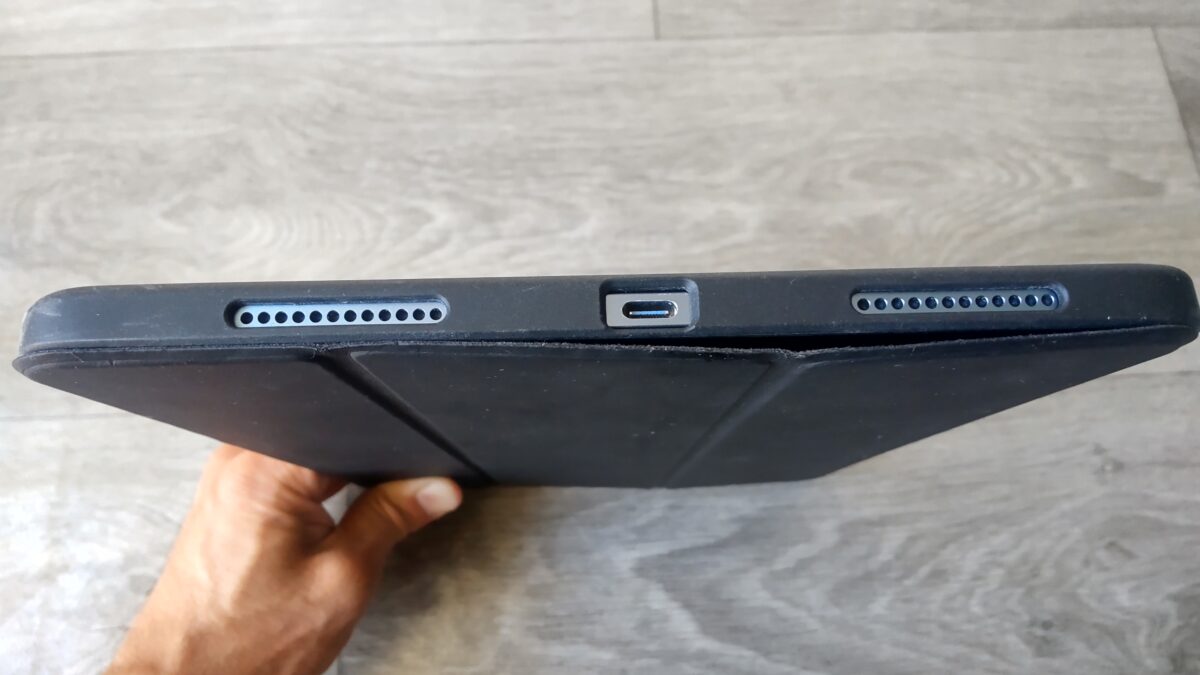
ケースを装着したiPad Air 第5世代の下部。USB-Cポートと左右のスピーカー部分が開いている様子
私のケースではUSB-C端子部分とスピーカー部分が開いていて、ケースを付けたまま充電できます。
トップボタンや音量ボタンも日常的に触る部分です。
厚みのあるケースほど、ボタンの押しやすさや開口部の大きさも確認しておきたいですね。
ペンとフィルムも確認
Apple Pencilを使うなら、ペン収納の有無だけでなく、使用しているApple Pencilとの組み合わせも確認してください。
モデルによって対応するApple Pencilが異なります。
また、ケースと保護フィルムを併用する人も多いでしょう。
ケースの縁が画面側へ大きく回り込むタイプでは、フィルムとの干渉も気になります。
私はケースとアンチグレア系フィルムを同時に使っていますが、ケースを装着したまま普段どおり使用できています。
商品レビューを見る場合も、「見た目がいい」という感想だけでなく、自分と同じiPad Air、フィルム、Apple Pencilを組み合わせている人の情報を探すと参考になります。
おすすめ候補をタイプ別に紹介
最後に、現在選びやすいケースをタイプ別に見ていきます。
一つの商品が全員に合うわけではないので、自分の使い方に近いタイプから選んでください。
Smart Folioは薄さ重視
本体の薄さやデザインをなるべく残したいなら、Smart Folioのような薄型カバーが候補です。
カバーを折って角度を変えられるため、動画視聴や文字入力にも使えます。
11インチ用ではM4・M3・M2・第5世代・第4世代への互換性がApple公式で案内されています。
一方で13インチ用はM4・M3・M2向けです。
本体サイズに合ったものを選ぶ必要があります。
外への持ち出しが少なく、ケースをできるだけ薄くしたい人に向いています。
ESRは保護と機能の両立
側面まで覆いたい、Apple Pencilも一緒に持ち歩きたい、スタンドとしても使いたいという人にはESR系のケースが候補になります。
現在は11インチM4・M3・M2、第5・第4世代へ対応したESR Shift MagneticなどのiPad Airケースも販売されています。
縦横のスタンド機能を備えたタイプや、カバーを着脱できるタイプなど選択肢があります。
私は旧モデルのペン収納付きTPUケースを長期間使っていますが、個人的には「本体を囲うケース+スタンド+ペン収納」という組み合わせが使いやすいです。
ただし、同じESRでもシリーズごとに構造は違います。
購入するときは、自分のiPad Airが対応機種欄に含まれていることを確認してください。
Magic Keyboardは入力重視
iPad Airを仕事用端末として使う時間が長いなら、Magic Keyboardのようなキーボード一体型も候補です。
キーボード、トラックパッド、スタンド、前後カバーをまとめられるため、机の上で文章入力する環境を作りやすくなります。
ただ、キーボードをほとんど使わない人まで一体型にする必要はないかなと思います。
動画を見る時間と文字を打つ時間、どちらが長いでしょうか。
そこで選択が変わります。
私のように必要なときだけ外付けキーボードを使う方法もあるので、「ケースに全部付ける」ことにこだわらなくても大丈夫ですよ。
iPad Airケースのよくある質問(FAQ)
Q1. iPad Airの世代が不明なら?
A. まずモデル番号を確認してください。設定画面や本体からモデル番号を調べ、Apple公式のモデル一覧と照合すれば世代を判断できます。そのうえでケースの商品ページに同じモデル・世代が記載されているか確認すると、サイズ違いを避けやすくなります。
Q2. 11インチ用なら全部使える?
A. いいえ、11インチという表示だけで判断しない方が安全です。iPad Air以外にも11インチクラスのiPadがあり、ケースごとに対応モデルが異なります。Apple純正Smart Folioのように複数世代で使える製品もありますが、必ず商品ごとの互換性を確認してください。
Q3. ペン収納は必要?
A. Apple Pencilを日常的に使うなら、私はペン収納付きをおすすめします。ケースとペンを一緒に持ち運べて、使い終わったあとに戻す場所も決まります。Apple Pencilを使わないなら、収納部のない薄型ケースを選んだ方がすっきり使えることもあります。
Q4. キーボードケースが便利?
A. 長文入力を頻繁にする人には便利ですが、全員に必要とは限りません。動画視聴や手書きが中心なら、通常のケースと外付けキーボードを分けた方が軽く使える場面があります。私はこの方法でiPad Airを使っています。
Q5. 古いケースを流用していい?
A. メーカーが対象モデルとして案内している場合は候補になります。実際、11インチ用Smart Folioのように第4・第5世代からM2・M3・M4まで対応する製品もあります。ただし、外形寸法が似ているという理由だけで流用するのは避け、カメラ、ボタン、端子、ペン周辺まで含めて互換性を確認してください。
iPad Airケース選びのまとめ
iPad Airケースは、見た目から選び始めるより対応世代とサイズの確認から始めるのがおすすめです。
第3世代、第4世代、第5世代、M2、M3、M4ではケースの互換性が異なり、M2以降には11インチと13インチがあります。
そのうえで、普段の使い方を考えてみてください。
- 持ち運びが多いなら薄さと軽さ
- 落下や擦れが気になるなら側面まで覆うケース
- Apple Pencilを使うならペン収納
- 手書きをするなら低いスタンド角度
- 動画を見るなら横置き時の安定感
- 長文入力が多いならキーボード一体型
私はiPad Air 第5世代にESRのTPUケースを付け、3年以上使っています。
ケース自体には擦れが出ていますが、私の端末では落下を経験したあとも本体に目立つ傷や故障はありません。
また、スタンド機能とApple Pencil収納は、買った当初に想像していた以上によく使っています。
結局、使いやすいケースは「機能が一番多いケース」ではなく、自分が毎日使う機能が付いているケースです。
対応モデルを確認したうえで、持ち運び、手書き、動画、文字入力のうち、自分が一番よく使う場面から選んでみてください。