
こんにちは、iPad Air実機研究所のヒロトです。
iPad AirでApple Pencilを使っていると、ペン先を動かしたあとから線が追いかけてくるように見えたり、文字を書いたときにワンテンポ遅れて表示されたりすることがあります。
特にイラストでは、ペン先と描画位置が少しずれるだけでも描きにくいものです。
私は2023年3月からiPad Air 第5世代を使っていて、ProcreateではApple Pencil 第2世代とKINGONEの互換スタイラスペンを使い比べてきました。
実際にペンを使ってみると、線の反応にはペン自体の性能だけでなく、ブラシの設定や描画する内容も関係してきます。
ペン入力の遅延が気になる場合、最初からiPad Airの性能不足や故障を疑う必要はありません。
アプリ、ブラシ、接続状態、保護フィルムを順番に確認すれば、原因を絞り込みやすくなります。
この記事では、私が使っているiPad Air 第5世代の環境も紹介しながら、Apple Pencilの遅延が起こる原因と改善方法を解説します。
記事のポイント
- iPad Airのペン入力が遅れる主な原因
- アプリやブラシの設定で改善する方法
- Apple Pencilの接続とペン先の確認方法
- フィルムやiPad Airの性能による違い
ペンの遅延は改善できる?
iPad AirでApple Pencilの反応が遅い場合、原因によっては設定変更や接続のやり直しで改善できます。
ただし、すべての遅延を完全になくせるわけではありません。
まずは、何が起こっているのかを確かめるところから始めましょう。
最初に別アプリで試す
私なら最初に、いつも使っている描画アプリとは別のアプリを開きます。
例えば、Procreateで線が遅れるなら、Apple純正のメモアプリを開いて手書きしてみてください。
メモアプリで問題なく書ける場合は、Procreate側のブラシ設定やキャンバスの負荷が原因になっている可能性があります。
反対に、どのアプリでも同じように反応が遅いなら、Apple Pencilの接続状態やiPad Air本体を確認する必要があるでしょう。
この違いを把握するだけでも、次に何を試すべきかが見えてきます。
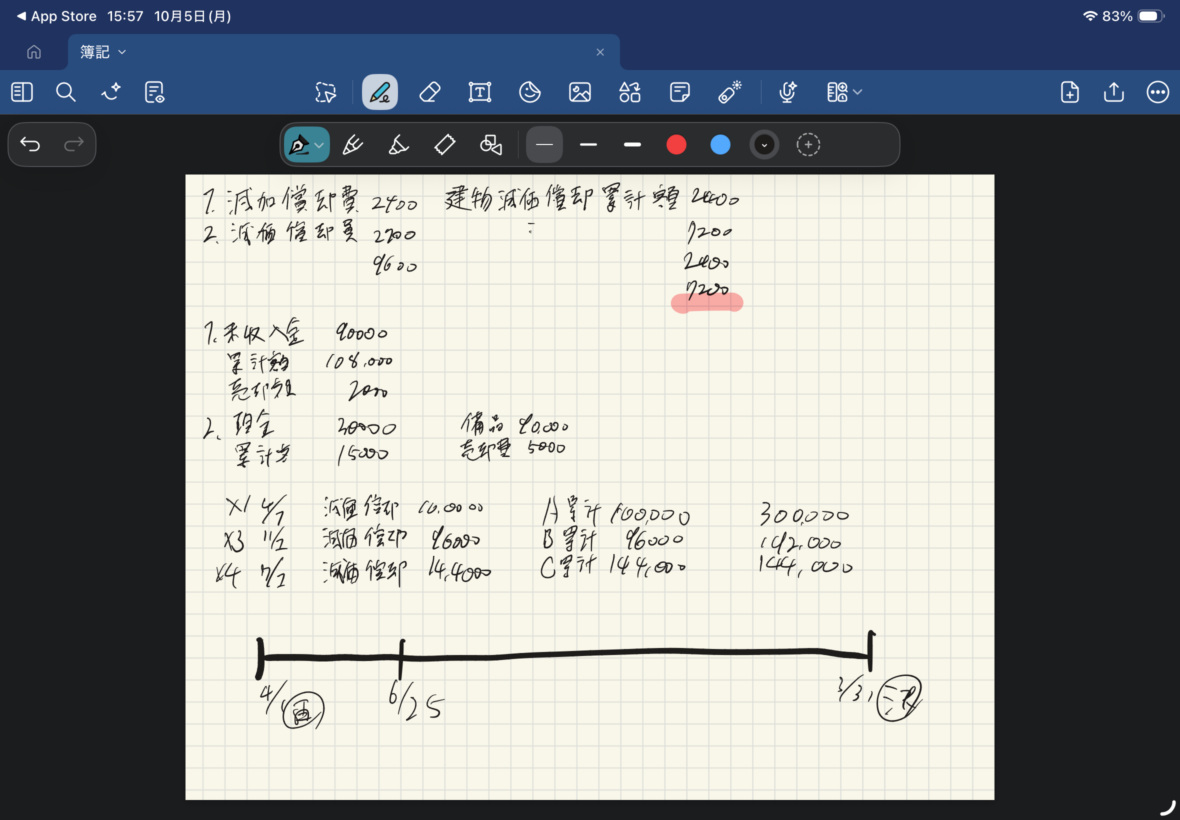
iPad AirのGoodnotesアプリで、Apple Pencilを使って作成した手書きノートを表示している画面です。
最初に確認したいこと
- 別のアプリでも遅延が発生するか
- 別のブラシなら正常に描けるか
- 線が遅れるのか、途中で途切れるのか
- アプリ全体の動作も重くなっているか
遅延と反応不良を区別する
一口にペンの遅延といっても、実際には異なる症状が混ざっています。
ペン先を動かしたあとから線が付いてくる症状と、ペンを触れても線が表示されない症状では、考えられる原因が違うんです。
例えば、特定のブラシで線がゆっくり追従するなら、描画補正が働いている可能性があります。
一方、ペンを画面に当てても何も書けなかったり、突然接続が切れたりするなら、ペンの充電や接続状態を優先して確認したいところです。
また、線がガタガタになる、筆圧が反映されない、手のひらが反応する、といった症状も単純な遅延とは別の問題です。
最初に症状を区別しておくと、関係のない設定を何度も変更せずに済みます。
改善する順番が大切
最初からペンの登録を解除したり、iPad Airを初期化したりする必要はありません。
設定変更の影響が少ない方法から順番に試す方が、原因を発見しやすくなります。
| 確認すること | 分かること |
|---|---|
| 別アプリで書く | アプリ固有の問題か |
| 別のブラシを使う | ブラシ設定の影響か |
| 新規キャンバスで描く | 作品の負荷が関係するか |
| ペンの充電を確認 | バッテリーや接続の問題か |
| ペン先と画面を確認 | 接触状態に問題がないか |
| iPad Airを再起動 | 一時的な不具合か |
この順番なら、購入したアクセサリーや保存した作品を無駄にすることなく確認できますよ。
ペン入力が遅れる主な原因
Apple Pencilの描画が遅れて見える原因は、一つとは限りません。
アプリの処理、ブラシの補正、画面の表示性能などが組み合わさり、実際の遅延や体感上の違和感につながることがあります。
描画アプリに負荷がかかる
まず考えられるのが、描画アプリに負荷がかかっている状態です。
Procreateのようなアプリでは、キャンバスの大きさ、レイヤーの内容、ブラシの処理などによって必要な計算量が変わります。
簡単な線を描くときには問題がなくても、複雑な作品を編集していると反応が鈍くなる場合があるんです。
特に、大きなキャンバスで細かなテクスチャを持つブラシを使う場合は、単純なペン入力より処理が複雑になります。
ここで確認したいのは、特定の作品を開いたときだけ遅れるかどうかです。
新しい小さめのキャンバスでは快適に描けるなら、ペン本体よりも制作中の作品やアプリの処理が関係している可能性が高くなります。
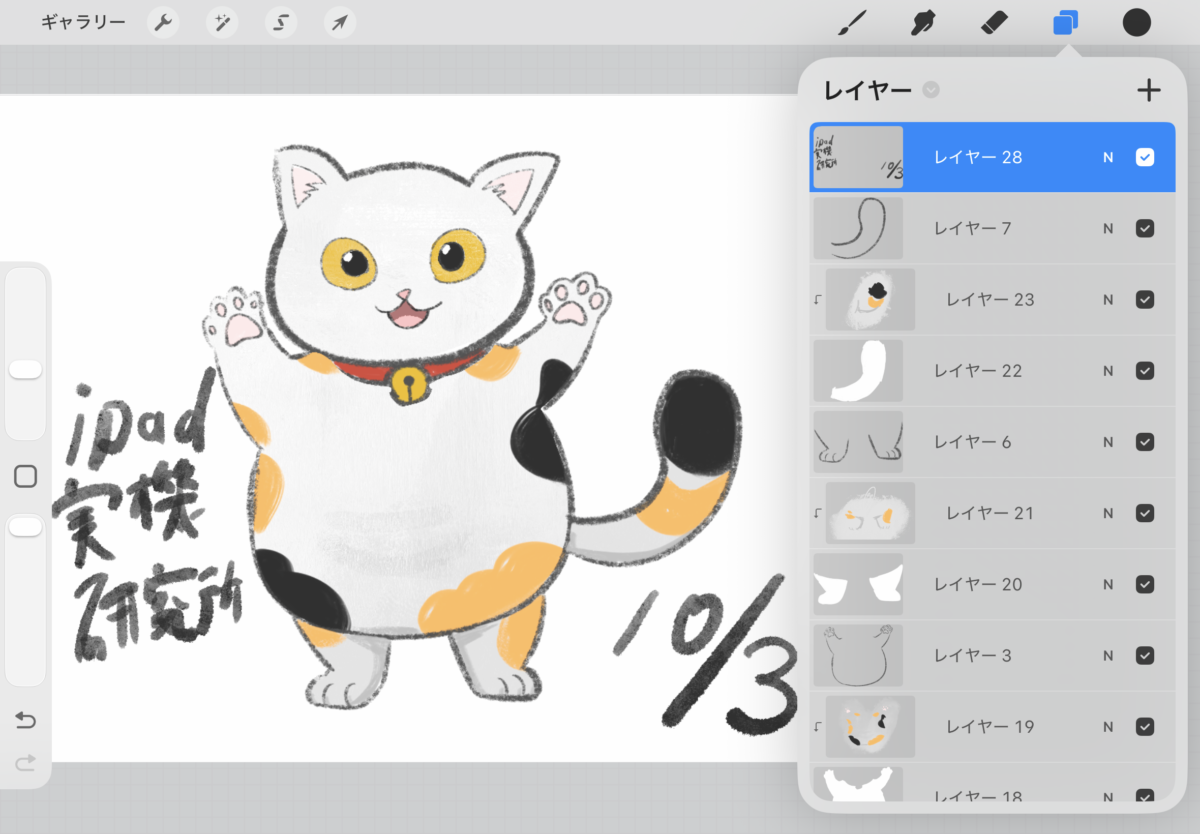
iPad Air 第5世代のProcreateで猫のイラストを編集している様子。レイヤーを使う制作環境では作品の複雑さも確認したい
上の画像は、私がiPad Air 第5世代で制作した猫のイラストです。
レイヤーを使ったイラスト制作もしていますが、この写真は描画環境を紹介するもので、遅延が発生した瞬間を示したものではありません。
レイヤー数だけで動作の重さが決まるわけではないので、実際に新規キャンバスとの反応を比べることが大切です。
ブラシの補正が働いている
Procreateでは、線を滑らかにするための補正機能が用意されています。
代表的なのが、StreamLine、手ぶれ補正、モーションフィルタリングです。
これらは、手の揺れを抑えたり、線を滑らかにしたりするための便利な機能。
しかし、補正を大きく設定すると、ペン先の動きと実際に描かれる線に距離があるように感じる場合があります。
これは通信の不具合とは限らず、描画結果を調整する機能の影響かもしれません。
特に、ゆっくり曲線を描くときや文字を書くときは、線が後ろから付いてくる感覚が気になることがあります。
特定のブラシだけ遅れるなら、最初に描画補正を確認しましょう。
出典:Procreate公式ハンドブック「Brush Studio Settings」
大きなキャンバスを使っている
キャンバスのサイズも確認したいポイントです。
Procreateでは、作品を新規作成するときに解像度やサイズを選択できます。
同じイラストでも、キャンバスが大きくなれば処理する画像データが増えます。
さらに複数のレイヤーや複雑なブラシを使うと、作業内容によっては動作が重くなる可能性があります。
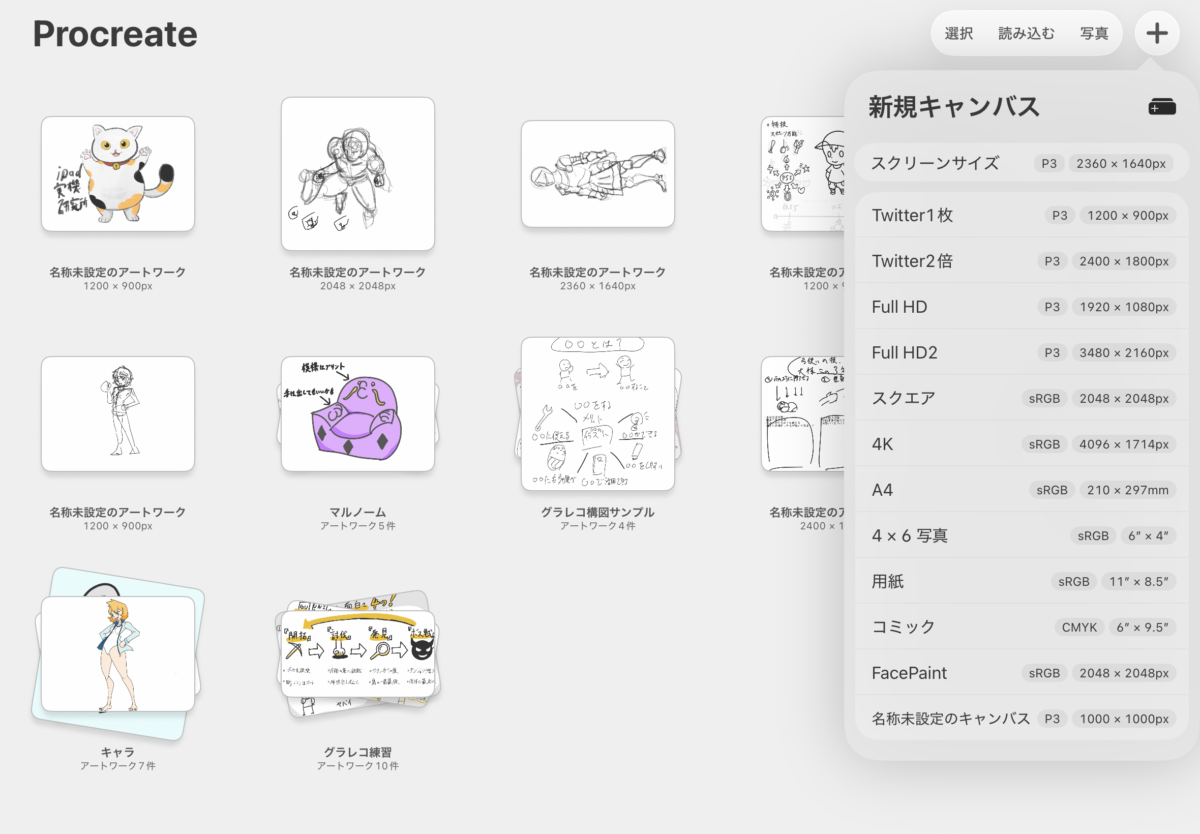
Procreateで新規キャンバスを作る画面。サイズの違いによる描画負荷を比べる際にも利用できる
もし大きな作品だけで遅延が気になるなら、新規キャンバスを作って試してみてください。
ただし、キャンバスを小さくすれば必ず改善するという意味ではありません。
まずは症状に違いが出るかを確認するための方法です。
Apple Pencilの接続状態
ペンの接続状態が不安定になっている場合も、入力が正常に反映されないことがあります。
ただし、Bluetoothの接続に問題がある場合は、単純な描画遅延よりも、線が途切れる、入力を受け付けない、といった症状として現れることもあります。
そのため、接続済みという表示があるだけで完全に正常だと判断せず、充電状態や実際の動作も確認してください。
私はApple Pencil 第2世代をiPad Air 第5世代の側面に取り付けて使っています。
ペンの反応が悪いと感じたときは、いったん取り外してから付け直す方法も試しやすいですよ。
ペン先が緩んでいる
Apple Pencilのペン先は、使っているうちに緩んだり、摩耗したりする場合があります。
ペン先が緩んでいると、入力が途切れるなどの不具合につながる可能性があるので、状態を確認してみましょう。
チェックするときは、ペン先に目立つ変形や傷がないか、しっかり取り付けられているかを見ます。
ただし、強く締めすぎたり、先端を無理に押し込んだりする必要はありません。
ペン先に問題がないのに購入して交換しても、アプリ側の遅延は解決しない可能性があります。
画面の表示性能による違い
iPad AirとiPad Proでは、画面の表示性能にも違いがあります。
iPad Airの一般的な画面更新頻度は60Hzで、対応するiPad Proには最大120HzのProMotionディスプレイが搭載されています。
リフレッシュレートとは、画面を1秒間に何回更新できるかを表す数値です。
更新頻度が高い画面では、ペンの動きに対して表示が滑らかに見えやすくなります。
ただし、120Hzだから通信や描画処理の遅延が必ず半分になる、というものではありません。
また、60HzのiPad Airで手書きすること自体に問題があるわけでもないんです。
昨日まで普通に書けていたのに急に反応が悪くなった場合は、画面性能よりもアプリや接続状態を先に確認しましょう。
Apple Pencilの接続を確認
アプリを変えても反応が悪い場合は、ペンの充電やBluetoothの接続状態を確認します。
ここでは私が使っている第2世代を中心に説明しますが、Apple Pencil Proでも基本的な確認の考え方は同じです。
バッテリー残量を確認する
まずはApple Pencilの充電が十分にあるかを確認してください。
Apple Pencil 第2世代の場合、対応するiPad Airの側面へ取り付けると充電できます。
設定アプリの「Apple Pencil」や、バッテリーウィジェットから残量を確認することも可能です。
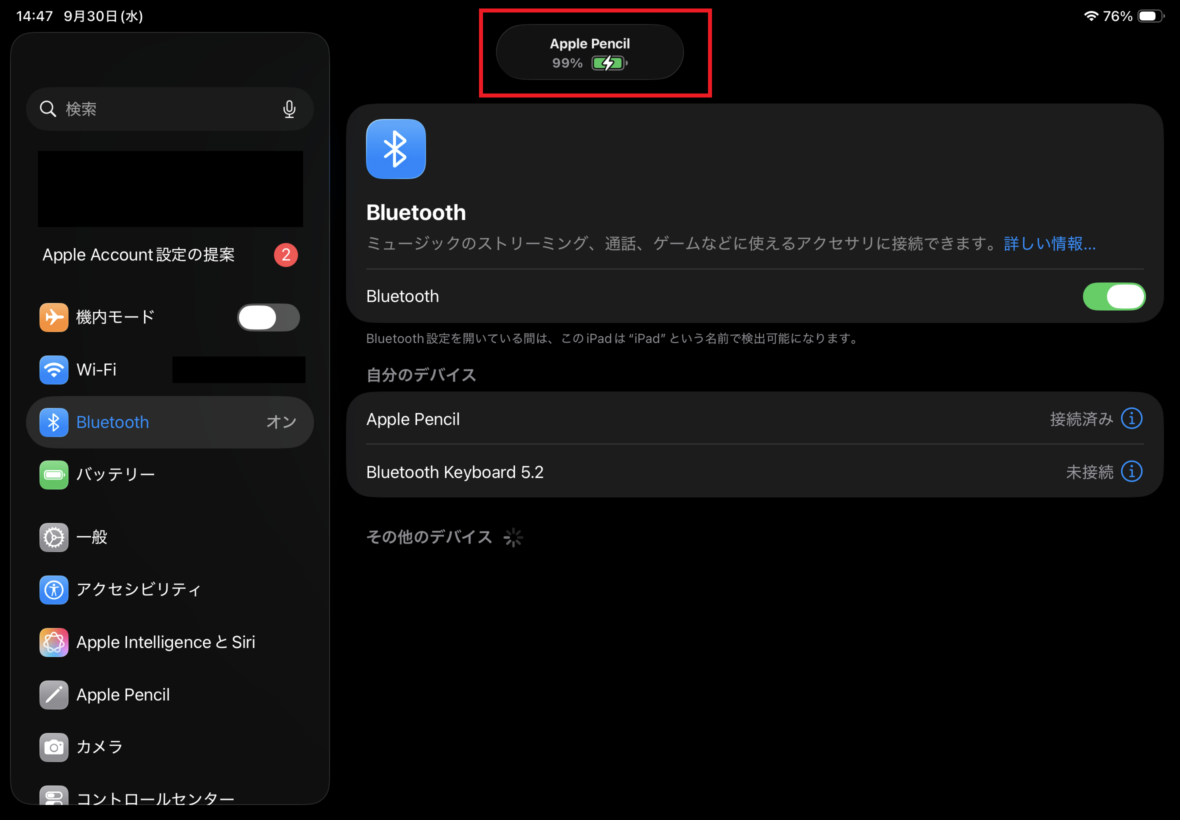
iPad Air 第5世代にApple Pencil 第2世代を取り付け、バッテリー残量と充電状態を確認した画面
私の場合は、Apple Pencilを使わないときもケースのペン収納部分に入れていることが多いです。
ただし、ケースの構造によっては収納できても充電されないものがあります。
バッテリー残量が少ない場合は充電してから、同じ操作をもう一度試してみましょう。
Apple Pencil(USB-C)は、iPadの側面へ磁石で取り付けてもワイヤレス充電できません。
USB-Cケーブルで充電する仕様なので、使用しているモデルに合った方法で確認してください。
Bluetoothの接続を確認する
Apple Pencilが正常に接続されているかは、iPad Airの設定から確認できます。
「設定」から「Bluetooth」を開き、Apple Pencilが接続済みになっているかを見てください。
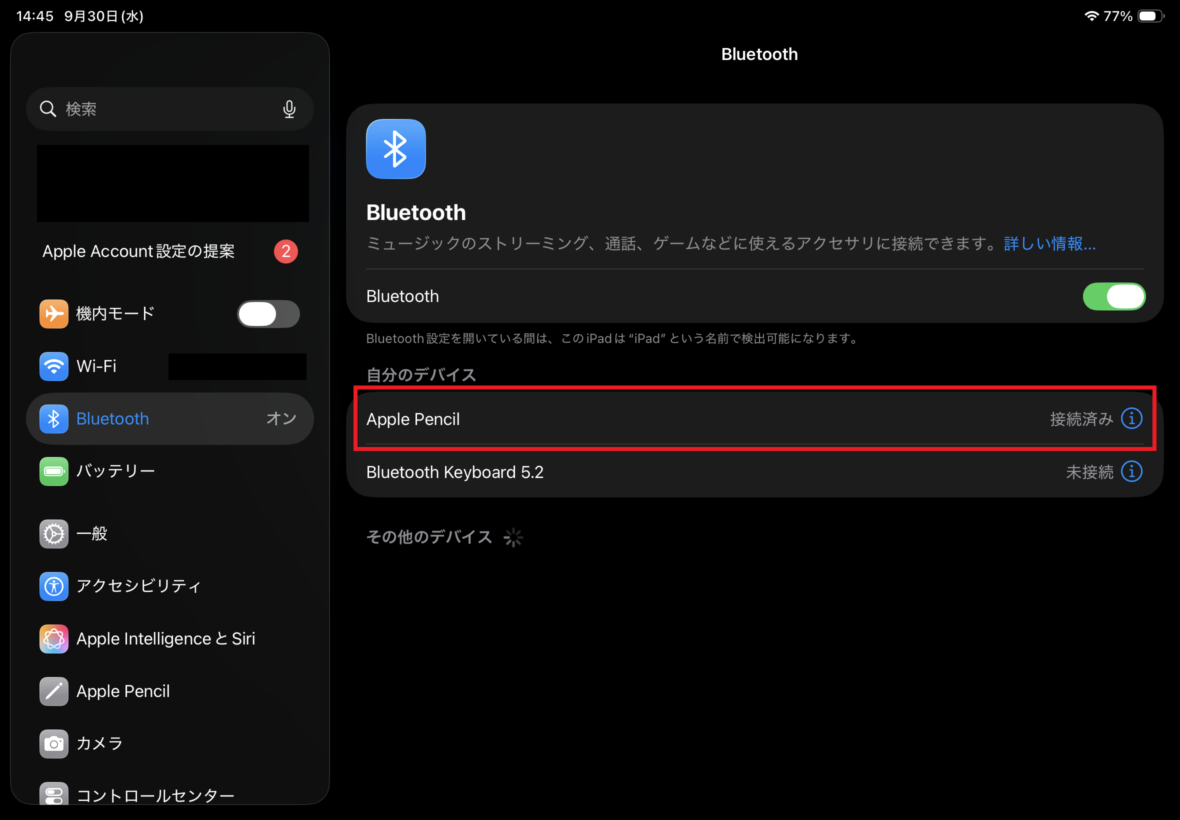
Apple Pencil 第2世代がBluetoothで接続されている状態。接続状況を確認するときの参考画面
接続できていない場合は、ペンを一度外してから、対応する磁気コネクタへ取り付け直します。
それでも接続されない場合は、iPad Airの再起動や再ペアリングを検討してください。
ただし、Apple Pencilのモデルによってペアリング方法は異なります。
接続そのものに問題がある場合は、iPad AirでApple Pencilが接続できない原因と対処法でも手順を詳しく説明しています。
接続をやり直す
Apple Pencil 第2世代の接続が不安定な場合は、Bluetoothの登録を解除して再接続する方法があります。
設定アプリのBluetooth画面でApple Pencilの情報ボタンを開き、「このデバイスの登録を解除」を選択します。
そのあとApple PencilをiPad Airの磁気コネクタへ取り付け直し、ペアリングを行ってください。
ただし、登録を解除すれば必ず描画速度が上がるわけではありません。
単にブラシの補正が働いている場合や、画面更新による見え方の違いなら、この操作をしても変化しないでしょう。
Apple公式でも、ペアリングできない場合の対処として、充電、再起動、Bluetoothの確認、登録解除などを案内しています。
出典:Appleサポート「Apple PencilがiPadとペアリングされない場合」
ペン先を取り付け直す
接続に問題がないのに線が途切れる場合は、Apple Pencilのペン先も確認します。
ペン先が緩んでいる場合は、正しく取り付け直してください。
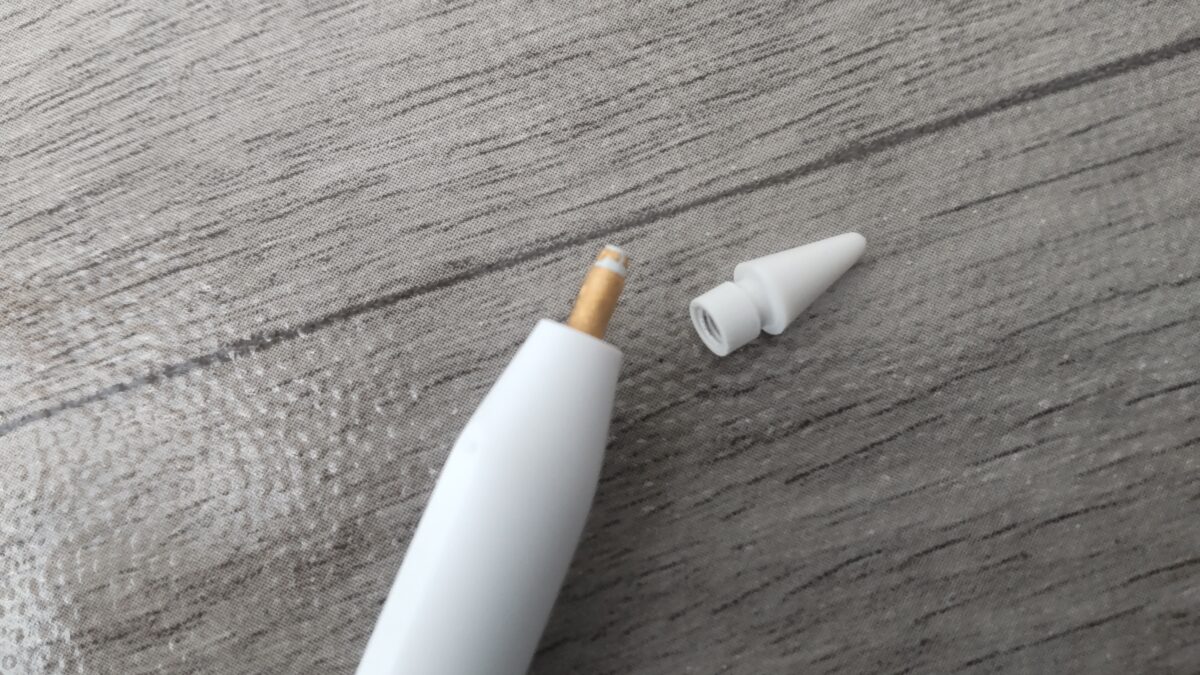
Apple Pencil 第2世代からペン先を取り外した状態。入力が途切れる場合はペン先の緩みや摩耗も確認したい
私はApple Pencil 第2世代を使っていますが、ペン先は取り外せる構造です。
ペン先が摩耗している場合は交換も選択肢になります。
ただ、入力の遅延とペン先の摩耗は必ずしも同じ問題ではありません。
まずは状態を確かめて、本当に交換が必要か判断しましょう。

Procreateの遅延を改善する
Procreateでのみペンの動きが遅れるなら、ブラシ設定とキャンバスの状態を確認してみましょう。
特に補正機能は、線を美しくする一方で、描画の追従感にも影響する場合があります。
別のブラシに変更する
最も手軽なのは、いつも使っているブラシから別のブラシへ切り替える方法です。
例えば、複雑な質感のブラシを使っているなら、標準的なシンプルなブラシで線を引いてみます。
そこで遅延が気にならなくなる場合は、ブラシの処理や補正設定が関係している可能性があります。
反対に、どのブラシでも反応が鈍い場合は、キャンバスやアプリ全体の負荷も考えられるでしょう。
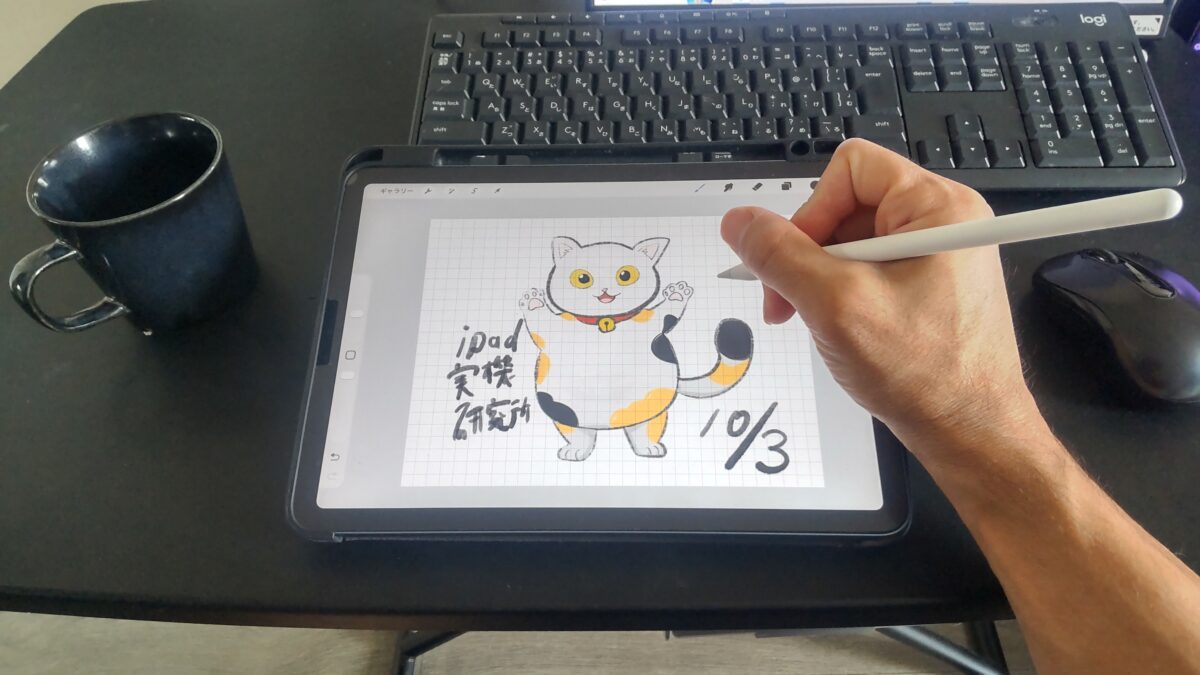
私がiPad Air 第5世代とApple Pencil 第2世代を使ってProcreateでイラストを描いている様子
私はiPad Air 第5世代で猫のイラストを描くときにも、複数のブラシを使います。
筆圧や傾きに対応するブラシでは線の出方が変わるので、その違いを遅延と感じていないかにも注目したいところです。
StreamLineを調整する
ProcreateのStreamLineは、手の揺れを抑えて滑らかな線を描くための機能です。
ブラシの設定を開き、手ぶれ補正に関する項目を確認してみましょう。
StreamLineの量を増やすと、線が滑らかになる一方、描画中の追従感が変わる場合があります。
ペン先から線が離れて付いてくるように見える場合は、補正を少し下げて試してください。
一度にすべての設定を変更するのではなく、少しずつ調整するのがおすすめです。
ブラシを複製して試す
普段使っているブラシの設定を大きく変えると、元の描き心地に戻しにくくなることがあります。
そこで、最初にブラシを複製して、複製した方で設定を試すと安心です。
元のブラシと変更後のブラシで、同じ速度の線を引いて比較してみてください。
反応の違いが分かれば、好みの滑らかさと追従感を探しやすくなります。
手ぶれ補正を見直す
StreamLine以外にも、Procreateには手ぶれ補正やモーションフィルタリングといった機能があります。
これらを大きく設定すると、手の動きをそのまま描くよりも、整った線を優先する動作になる場合があります。
直線や曲線をきれいに描きたいときには便利ですが、素早く文字を書きたい場合には違和感につながるかもしれません。
細かなスケッチやラフを描くときは補正を控えめにして、清書するときに調整する方法もあります。
なお、Procreateではブラシごとの設定だけでなく、アプリ全体に適用する補正設定もあります。
特定のブラシだけでなく全体的に線が遅れて見える場合は、アプリ全体の「筆圧とスムーズ」に関する設定も確認してみてください。
Procreateの設定項目名や配置は、アプリのバージョンによって変わる場合があります。
ブラシごとの手ぶれ補正とアプリ全体の補正を区別して確認すると、原因を見つけやすいですよ。
新しいキャンバスで比較する
ブラシを変更しても改善しない場合は、新しいキャンバスを作ってみましょう。
いつもの作品より小さめのキャンバスを用意し、シンプルなブラシで線を描きます。
ここで動作が軽くなる場合は、元の作品のキャンバスサイズ、レイヤー、ブラシなどが関係しているかもしれません。
ただし、制作中の作品を削除する必要はありません。
まずは新しいキャンバスで比較し、その結果を見てから作業方法を考えれば十分です。
完成済みのレイヤーを統合する方法もありますが、あとから個別編集できなくなるため、必要なら作品を複製してから行ってください。
フィルムで遅延は変わる?
Apple Pencilの反応が気になるとき、保護フィルムも確認しておきたいポイントです。
ただし、フィルムによる描き心地の違いと、実際の電子的な入力遅延は分けて考えましょう。
ペーパーライクの摩擦
ペーパーライクフィルムは、紙に近い描き心地を目指した保護フィルムです。
表面に適度な摩擦があるため、ガラスの上を滑るような感触とは違います。
私はiPad Air 第5世代にOleblissのアンチグレア・ペーパーライクフィルムを貼って使っています。
ペン先に抵抗があると、線を引く速度や力の入れ方が変わることがあります。
そのため、フィルムの摩擦をペン入力の遅さとして感じる人もいるでしょう。

ペーパーライクフィルムの上でApple Pencilを使っている様子。表面の摩擦によって描き心地が変わる
ただし、ペーパーライクフィルムを貼っているだけで、必ずデジタル入力の遅延が増えるわけではありません。
フィルムの役割は、主に画面の保護や表面の触り心地を変えることです。
描いた線そのものが大きく遅れる場合は、先にアプリやブラシ設定を確認してください。
汚れや傷を確認する
画面に汚れが付いている場合も、ペンの動きを確認するときに気になることがあります。
特にペーパーライクフィルムは、長く使用すると表面に細かな傷や使用跡が残る場合があります。
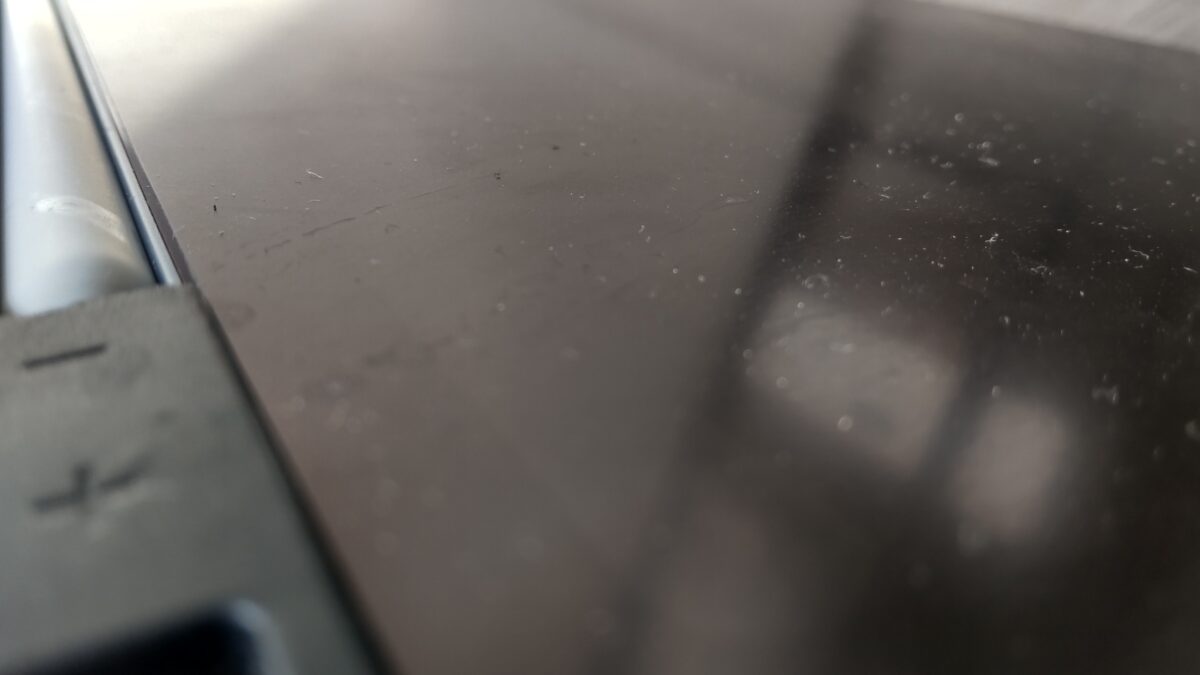
約3年半使用したOleblissのペーパーライクフィルム。長期使用で残った細かな傷や付着物を確認できる
私が長期間使っているOleblissのフィルムにも、細かな傷や使用跡があります。
ただし、傷があることとApple Pencilの遅延が発生することは別問題です。
画面の一部だけで入力が途切れるなどの症状があれば、画面表面の状態を確認する価値があります。
汚れが気になる場合は、iPadに適した柔らかいクロスで優しく拭いてください。
保護フィルムに合わない洗剤や、研磨性のあるものを使うのは避けましょう。
交換する前に確認する
フィルムが原因かどうかを確認しないまま交換すると、同じ症状が残る可能性があります。
まずは画面を掃除し、違うアプリやブラシでも同じ問題が起こるか確認してください。
そのうえで、ペン先の滑りが悪い、フィルムの傷が気になるなどの理由があれば、交換を検討してもいいでしょう。
例えば、対応機種を確認したうえでiPad Air用のペーパーライクフィルムを選ぶ方法があります。
ただし、フィルムを交換する目的は、主に描き心地や画面の見やすさを改善することです。
描画アプリの処理遅延まで解決できるものではない点は理解しておきましょう。
純正ペンと互換ペンの違い
Apple Pencilと互換スタイラスペンでは、対応機能や描き心地が異なります。
ただし、純正ペンなら絶対に遅延しない、互換ペンなら必ず遅れるという単純な違いではありません。
私が2種類を使った理由
私は2023年3月5日にiPad Air 第5世代を約75,000円で購入しました。
購入したのは10.9インチ・Wi-Fi・64GB・M1チップ搭載のブルーモデルです。
その4日後、KINGONEのスタイラスペンを約3,000円で購入しています。
最初からイラストを描くつもりでしたが、まずは費用を抑えてペン入力を試したかったんです。
その後、Procreateで筆圧による線の太さや濃淡を表現したくなり、2023年9月15日にApple Pencil 第2世代を約17,000円で購入しました。
私が買い替えた理由は、単純な描画速度ではなく、筆圧感知などの表現力を重視したためです。
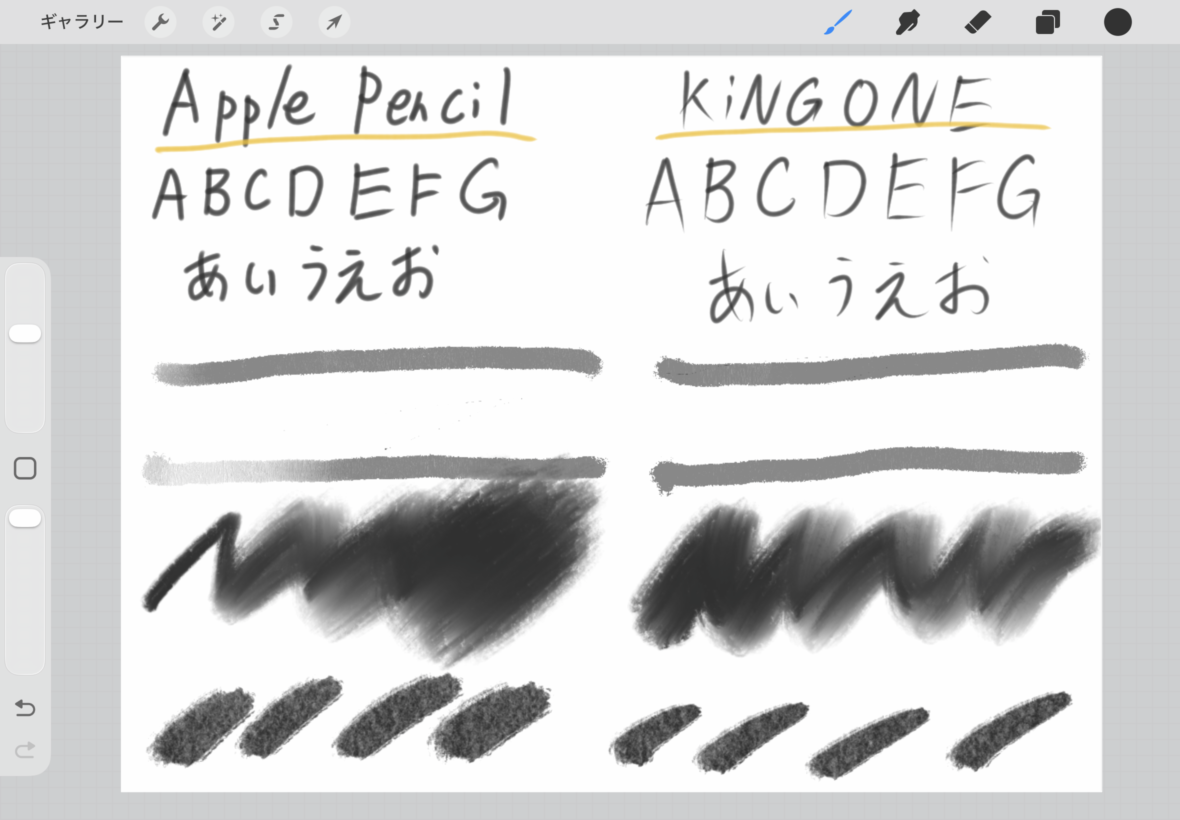
ProcreateでApple Pencil 第2世代とKINGONEスタイラスペンを使い、文字やブラシの描画結果を比較した画像
上の画像は、私が実際に2種類のペンを使って描画した比較結果です。
文字やブラシの表現を比べる参考にはなりますが、描画遅延を時間で測定した結果ではありません。
この画像だけで、どちらのペンの応答速度が何ミリ秒速いといった判断はできないので、その点は区別してください。
筆圧と遅延は別の問題
Apple Pencil 第2世代は筆圧感知に対応していて、ペンを押す力に応じて線を変化させられます。
一方、私が使用しているKINGONEの互換ペンでは、純正と同じような筆圧表現はできませんでした。
ただし、線の太さが変化しないからといって、ペン入力が遅れているわけではありません。
筆圧感知への対応と、入力に対する描画の追従速度は別の要素です。

Apple Pencil 第2世代で筆圧を変えたときの描画結果。筆圧による線の変化と入力遅延は分けて考えたい
私の場合は、KINGONEでも簡単なメモを書く用途なら使えていました。
一方、イラストではApple Pencil 第2世代の筆圧感知が便利だと感じています。
純正と互換ペンの機能や選び方については、iPad Air用タッチペンのおすすめと純正・互換比較でも詳しく紹介しています。
互換ペンの充電不良にも注意
互換スタイラスペンを使用している場合は、バッテリーや電源状態にも注意しましょう。
私が使っていたKINGONEのペンは、しばらく使わずにいたあと、電源が入らず接続もできなくなったことがあります。
調べてみると過放電の可能性があり、対応する充電方法で長時間充電したところ、再び電源が入るようになりました。
私の場合は1〜2日ほど充電状態にしていた経験がありますが、これはあくまで個別の体験です。
すべての互換ペンで同じ方法が有効とは限らず、長時間の充電を推奨するものではありません。
使用するペンの説明書で充電方法や注意事項を確認してください。
また、電源が入らない状態は、ペン入力の遅延とは異なる問題です。
iPad AirとProで差はある?
iPad Airのペン入力が遅いと感じたとき、iPad Proにすれば改善するのか気になる人もいるでしょう。
ただし、画面性能の差と、アプリやペンの不具合による遅延は分けて考える必要があります。
120Hz表示による違い
対応するiPad Proは、最大120HzのProMotionディスプレイを利用できます。
一方、私が使っているiPad Air 第5世代は60Hz表示です。
画面更新の回数が異なるため、対応するiPad Proでは、ペンの動きやスクロールがより滑らかに見える場合があります。
イラストで素早く線を引くときなどには、この違いを感じる人もいるでしょう。
ただし、iPad Proでもブラシ補正やアプリの負荷が原因であれば、同じような違和感が起こる可能性はあります。
画面の滑らかさを理由に買い替えを検討するなら、できれば実機で手書きの感覚を比較してから判断したいところです。
私のiPad Air第5世代でのイラストタイムラプス映像です。
60Hzでも特に不自由は感じていません。
iPad Airでも絵は描ける
私はiPad Air 第5世代でProcreateを利用してきましたが、イラスト制作にiPad Proが必須だとは考えていません。
Apple Pencil 第2世代と組み合わせて、筆圧を使った描画もできます。
もちろん、高い表示性能や処理性能が必要な制作環境では、上位モデルのメリットが出てくるでしょう。
ただ、普段のメモや趣味のイラストを描くために、必ずしも高価なモデルへ買い替える必要はありません。
特に、最近になって突然ペンの反応が悪くなった場合は、iPad Airが60Hzだからという理由だけでは説明できないことがあります。
まずは今の環境で起きている症状を確認してください。
買い替える前に対応を確認
iPad Airから新しいモデルへ買い替える場合は、Apple Pencilの互換性にも注意が必要です。
私が使っているiPad Air 第5世代はApple Pencil 第2世代に対応しています。
一方、M2・M3・M4搭載のiPad AirではApple Pencil ProやApple Pencil(USB-C)が対応モデルです。
つまり、iPad Air 第5世代から新しいモデルへ買い替えても、手持ちのApple Pencil 第2世代をそのまま使えるとは限りません。
買い替えには本体だけでなくペンの費用も関係してきます。
もしM2以降のiPad Airで筆圧を使った描画をしたい場合は、対応するApple Pencil Proが候補になります。
一方、iPad Air 第4・第5世代を使い続けるなら、対応するApple Pencil 第2世代が選択肢です。
ただし、買い替えは設定や接続を確認しても改善しない場合に検討すれば十分だと思います。
改善しない場合の対処方法
アプリ、ブラシ、ペンの状態を確認しても反応が悪い場合は、iPad Air本体の動作を確認しましょう。
ここでも、保存しているデータに影響しにくい操作から試すのがおすすめです。
アプリを終了して再起動
最初に試したいのは、問題が発生しているアプリの終了と再起動です。
ただし、Procreateなどで制作している場合は、作業内容が正常に保存されていることを確認してください。
アプリを開き直して改善するなら、一時的な状態が影響していた可能性があります。
また、iPad Air全体の操作も重く感じるなら、本体を再起動する方法もあります。
再起動後は、ほかのアプリを大量に開く前に、Apple Pencilの反応を確認してみましょう。
改善したとしても原因を断定できるわけではありませんが、症状を切り分ける手掛かりになります。
空き容量と更新を確認
iPad Airのストレージ容量も確認しておきましょう。
「設定」から「一般」、「iPadストレージ」を開くと、使用状況を確認できます。
ストレージの空き容量が極端に少ない場合は、アプリの動作やデータ保存に影響する可能性があります。
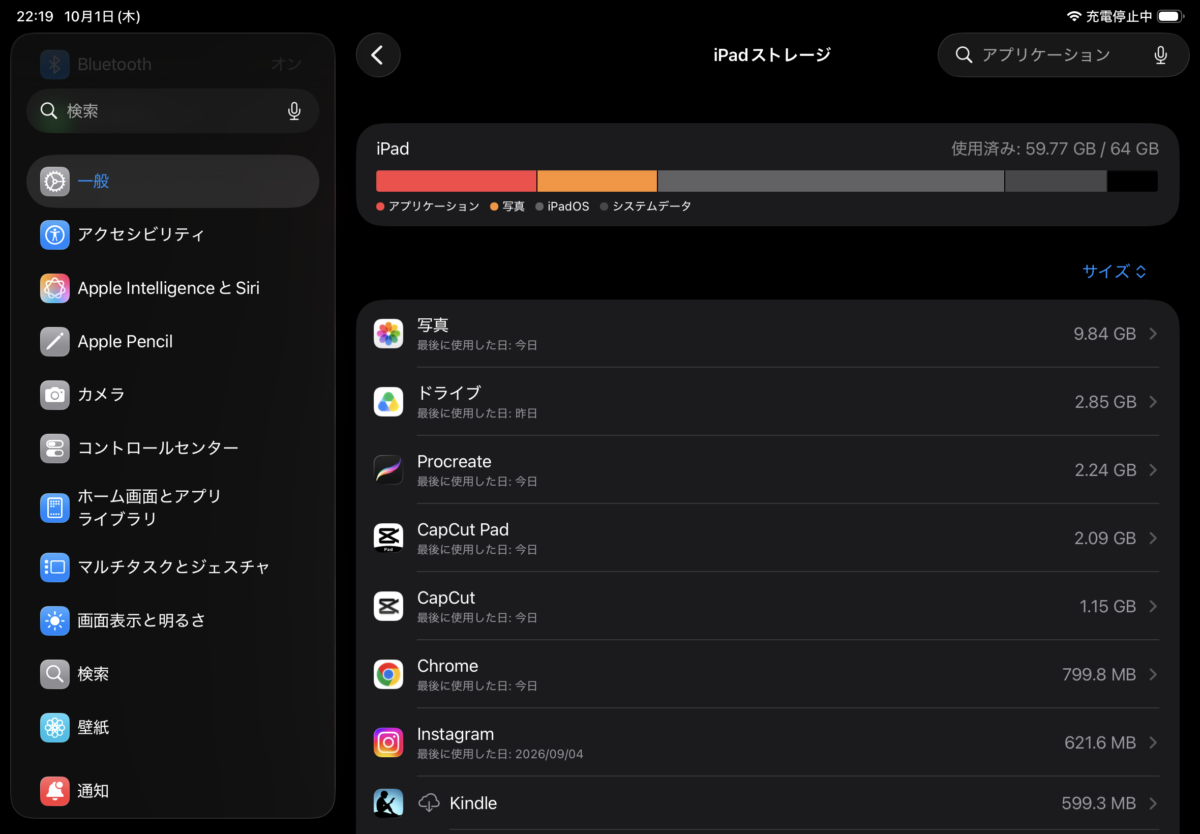
私が使っているiPad Air 第5世代64GBモデルのストレージ使用状況。空き容量を確認する際の参考画面
私が使っている第5世代は64GBモデルなので、アプリや動画データを保存していると残り容量が気になることがあります。
ただし、ストレージが少ないことだけで、Apple Pencilの描画遅延が発生すると断定はできません。
容量不足の警告が出ている場合や、アプリ全体の動作も重い場合に確認したい項目です。
また、iPadOSや描画アプリが古い場合は、更新によって不具合が改善される可能性もあります。
更新する際は、必要なバックアップを取ったうえで、対応するバージョンや空き容量を確認してください。
別のペンでも試す
ここまで確認しても症状が改善しない場合は、別の対応ペンで試す方法があります。
別のペンでは問題なく書けるなら、元のペンの状態や互換性に原因がある可能性が高まります。
反対に、複数のペンで同じ症状が発生するなら、アプリやiPad Air本体の影響を考える必要があるでしょう。
ただし、この確認のためだけに新しいペンを購入する必要はありません。
手元に対応するペンがある場合や、試用できる環境がある場合に行えば十分です。
特定のアプリだけでなく複数のアプリで症状が続くなら、発生条件を控えてAppleのサポートへ相談するのも選択肢になります。
原因が分からない状態での初期化は避けましょう。
iPad Airの初期化は保存データやアプリの設定に影響するため、最初に試す方法としてはおすすめしません。
まずはアプリ、接続、再起動、更新などを確認してください。
ペンの遅延を防ぐ使い方
Apple Pencilを毎日使うなら、普段の使い方でも確認しておきたい点があります。
難しい設定を追加するより、使っている環境を把握しておく方が役立つこともあります。
描画設定を把握しておく
Procreateで気に入ったブラシが見つかったら、ブラシ名や補正設定を確認しておくと便利です。
描き心地が変わったときに、以前と設定が違っていないか比較できます。
また、複雑なブラシで作品を描く場合は、単純なブラシでも同じように反応するかを確認すると、アプリの負荷を判断しやすくなります。
私は文字を書くときとイラストを描くときでは、求めるペンの反応が異なると感じています。
手書きメモなら素早く線が表示されることが大切ですが、イラストの清書では滑らかな曲線を描けることも重要です。
目的に合わせて設定を変えると、無理に一つのブラシで済ませる必要もありません。
充電と保管方法を確認
Apple Pencilを使わないときは、対応する方法で保管しましょう。
私はApple Pencil 第2世代を、iPad Airの側面へ取り付けたり、ESRケースのペン収納部分に入れたりしています。
ただし、マグネットで固定できる位置と、実際に充電できる位置は必ずしも同じではありません。
ときどきバッテリー残量を確認しておくと、使いたいときに充電がなくなっている事態を避けやすくなります。
長期間使わない場合は、メーカーが案内する保管方法に従ってください。
また、ペン先をぶつけたり、強い圧力をかけたりしないように気を付けたいところです。
症状を記録しておく
何度も遅延が発生する場合は、どのような場面で起こるのか簡単に記録しておくと便利です。
例えば、特定のブラシを使ったときだけなのか、充電直後にも発生するのか、複数のアプリで同じ症状になるのかを確認します。
同じ条件で再現できるようになれば、原因を探しやすくなります。
さらに、画面収録で実際の操作を残しておく方法もあります。
ただし、画面収録自体が端末へ負荷をかけることがあるので、遅延の大きさを正確に測る用途には向いていません。
あくまで症状の様子を確認するための補助として使いましょう。
iPad Airのペン遅延のFAQ
最後に、Apple Pencilや互換ペンの反応について、よくある疑問に答えます。
Q1. iPad Airでペンが遅れるのは故障ですか?
A. 必ずしも故障ではありません。
描画アプリの負荷やブラシの補正機能などによって、線が遅れて見える場合があります。
まずは別のアプリやブラシで試してください。
どのアプリでも入力が途切れたり、接続が頻繁に切れたりする場合は、ペンや本体の状態も確認しましょう。
Q2. Procreateの線が遅れる場合は?
A. 最初にブラシの補正設定とキャンバスの状態を確認しましょう。
StreamLineや手ぶれ補正の設定によって、線が後から追いかけてくるように見えることがあります。
別のブラシや新規キャンバスで描いて、反応に違いがあるか比較すると原因を見つけやすくなります。
Q3. Apple Pencil Proなら遅延しませんか?
A. Apple Pencil Proでも、遅延や反応の違和感が絶対に起こらないわけではありません。
Apple Pencil Proは筆圧感知やスクイーズなどに対応していますが、アプリ側の負荷や描画補正の影響までなくせるわけではないんです。
また、Apple Pencil ProはiPad Air 第5世代には対応していません。
購入前に対応機種を確認してください。
Q4. フィルムを剥がすと改善しますか?
A. フィルムの摩擦が原因で描きにくい場合は、感触が変わる可能性があります。
ただし、保護フィルムを剥がしただけで、アプリの処理やBluetoothの問題が改善するとは限りません。
交換前に、画面の清掃やアプリの設定確認を試しましょう。
一度剥がすと貼り直せないフィルムもあるので、慎重に判断してください。
Q5. iPad Proへ買い替えるべきですか?
A. ペンの遅延だけを理由に、すぐ買い替える必要はありません。
対応するiPad Proの120Hz表示は滑らかさの面でメリットがありますが、アプリ設定や接続不良が原因なら買い替えで解決するとは限りません。
現在のiPad Airで、別アプリ、ブラシ設定、ペンの接続などを確認してから判断するのがおすすめです。
まとめ
iPad AirでApple Pencilの反応が遅い場合は、本体の性能不足やペンの故障と決めつけず、原因を順番に確認しましょう。
特に重要なのは、別のアプリやブラシで試し、同じ症状が発生するか比較することです。
今回の確認ポイント
-
- 別アプリでもペン入力が遅れるか確認する
- Procreateのブラシ補正を調整する
- キャンバスのサイズとアプリ負荷を確認する
- Apple Pencilの充電と接続を確認する
- ペン先や保護フィルムの状態を確認する
- 改善しない場合は再起動や更新を試す
私はiPad Air 第5世代とApple Pencil 第2世代を使ってProcreateでイラストを描いていますが、ペンの使いやすさは単純な本体性能だけで決まるものではないと感じています。
ブラシの補正や筆圧の設定によっても、描き心地は変わります。
また、Apple Pencilと互換ペンの違いを考えるときも、入力の遅延と筆圧感知の有無は別の問題として考えることが大切です。
まずは費用のかからない設定確認から始めて、必要な場合だけペンやアクセサリーの交換を検討してみてください。
あなたのiPad Airでも、原因が分かれば今の環境のまま描きやすくなるかもしれません。

